
Video-Tutorial-Software sollte dazu passen, was Lernende sehen müssen. Eine Anleitung auf Cursor-Ebene, eine von einem Präsentator geführte Lektion und eine Konzept-Erklärung sind drei unterschiedliche Produktionsaufgaben. Die Auswahl anhand einer allgemeinen Funktionsliste führt oft zum falschen Ergebnis: Ein ausgefeilter Avatar spricht über einen Ablauf, den Lernende nicht nachvollziehen können, oder eine rohe Bildschirmaufnahme zeigt zwar die Oberfläche, erklärt aber nie, warum der Schritt wichtig ist.
Dieser Leitfaden trennt die drei Wege, dokumentiert kontrollierte Tests mit Synthesia und HeyGen und zeigt anhand eines abgeschlossenen TapVid-Falls „How to Play Go“, wo eine strukturierte visuelle Erklärung sinnvoll ist.
01
Kurzantwort: Welche Video-Tutorial-Software brauchst du?
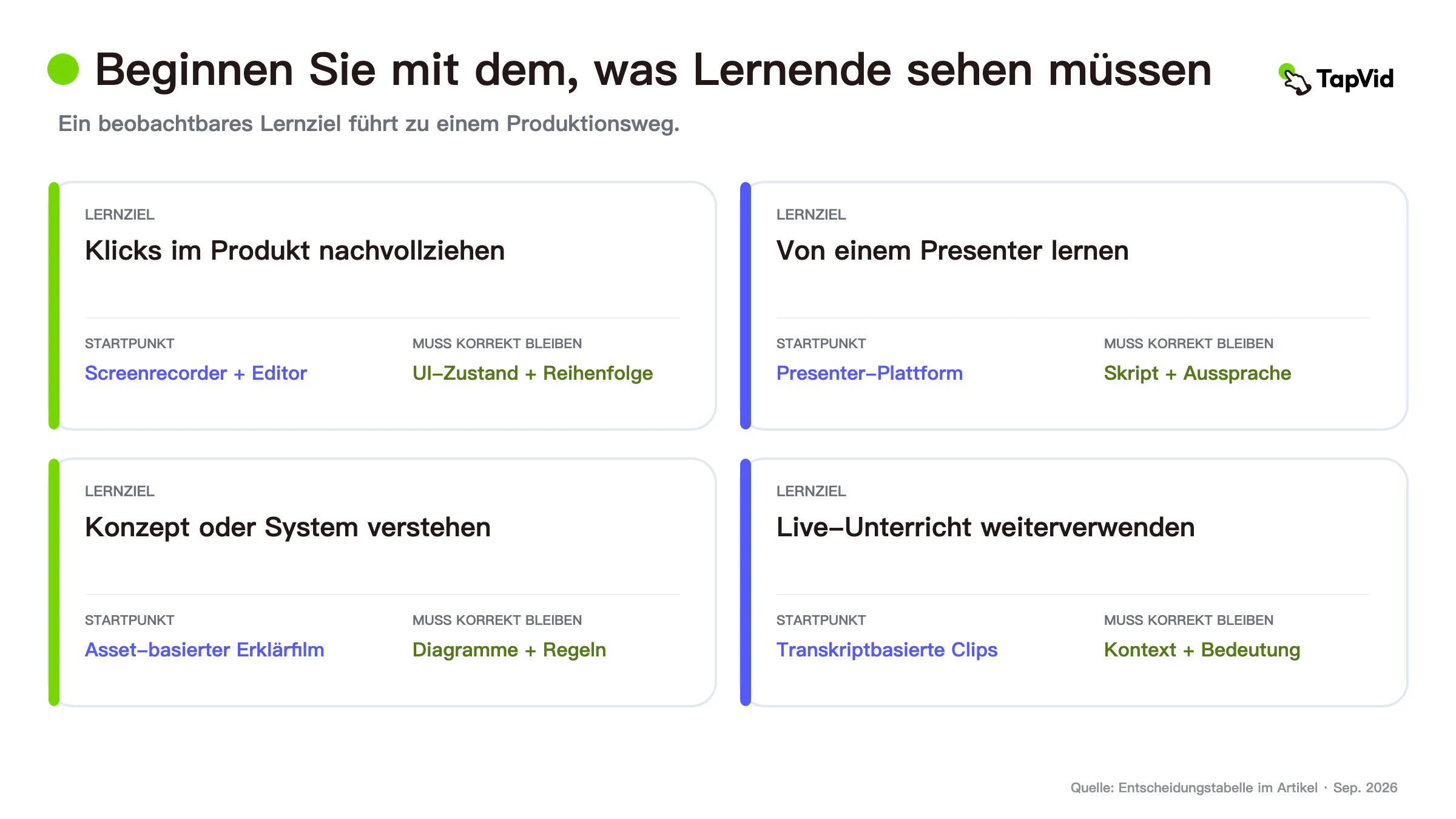
| Aufgabe der Lernenden | Bester Produktionsweg | Was genau bleiben muss | Größtes Wartungsrisiko |
|---|---|---|---|
| Klicks in einem Produkt nachvollziehen | Bildschirmrekorder plus Editor | Cursorweg, Bezeichnungen, UI-Zustand und Reihenfolge | Die Oberfläche ändert sich nach der Aufnahme |
| Von einem Präsentator lernen | Avatar- oder Präsentator-Plattform | Skript, Aussprache, Identität und Tempo | Die Präsentation lenkt von der Lektion ab |
| Ein Konzept oder System verstehen | Asset-basierter Erklärvideo-Workflow | Diagramme, Begriffe, Regeln, Beispiele und Zuordnung | Eine Visualisierung vermittelt den falschen Zusammenhang |
| Eine Live-Lektion wiederverwenden | Transkript-basierter Clip-Workflow | Quellkontext und die Bedeutung des Gesagten durch die Lehrkraft | Kurze Clips entfernen notwendigen Kontext |
Beginne damit, das beobachtbare Ergebnis für die Lernenden zu formulieren: „diese Einstellung abschließen“, „erklären, wie Steine gefangen werden“ oder „diesen API-Ablauf beschreiben“. Wähle dann den Produktionsweg, der dieses Ergebnis sichtbar macht.
02
Definiere den Abnahmetest, bevor du ein Tool öffnest
Ein Tutorial ist nur dann erfolgreich, wenn Lernende nach dem Ansehen etwas tun oder erklären können. „Sieht professionell aus“ ist kein Abnahmetest.
Bei einem Bildschirm-Tutorial kann der Test lauten: Eine neue Person findet die Einstellung, führt die Sequenz aus und erkennt den finalen Zustand. Bei einem Konzept-Tutorial kann er lauten: Die lernende Person erklärt drei Regeln und wendet sie auf ein neues Beispiel an. Bei einer präsentatorgeführten Lektion können korrekte Aussprache, zugängliche Untertitel und ein für das Publikum passendes Tempo dazugehören.
Sichere drei Genauigkeitsebenen ab:
- Asset-Treue: Verwende die bereitgestellte UI, das Diagramm, den Spielbrettzustand, das Codebeispiel oder Produktbild, ohne es stillschweigend zu ersetzen.
- Informations-Treue: Bewahre Befehle, Bezeichnungen, Regeln, Zahlen, Namen und vorgeschriebene Formulierungen.
- Zuordnung: Kombiniere jede Anweisung genau in dem Moment mit dem richtigen Bildschirm, Diagramm oder Beispiel, in dem sie erklärt wird.
Diese Ebenen helfen Prüferinnen und Prüfern, konkrete Fehler zu finden. „Szene vier zeigt das Einstellungsmenü, während das Voiceover das Exportfenster beschreibt“ ist umsetzbar. „Das Video wirkt irgendwie falsch“ ist es nicht.
03
TapVid für konzept- und asset-basierte Tutorials
TapVid ist eine Explainer Video Engine. Bei Tutorials liegt die stärkste Anwendung nicht in einer durchgehenden Mausaufnahme. Es geht um eine strukturierte Erklärung aus bereitgestellten Assets und freigegebenem Text: Diagramme, Spielbrettzustände, Screenshots, Produktbilder, eine schriftliche Lektion und eine explizite Zuordnung von Szene zu Asset.
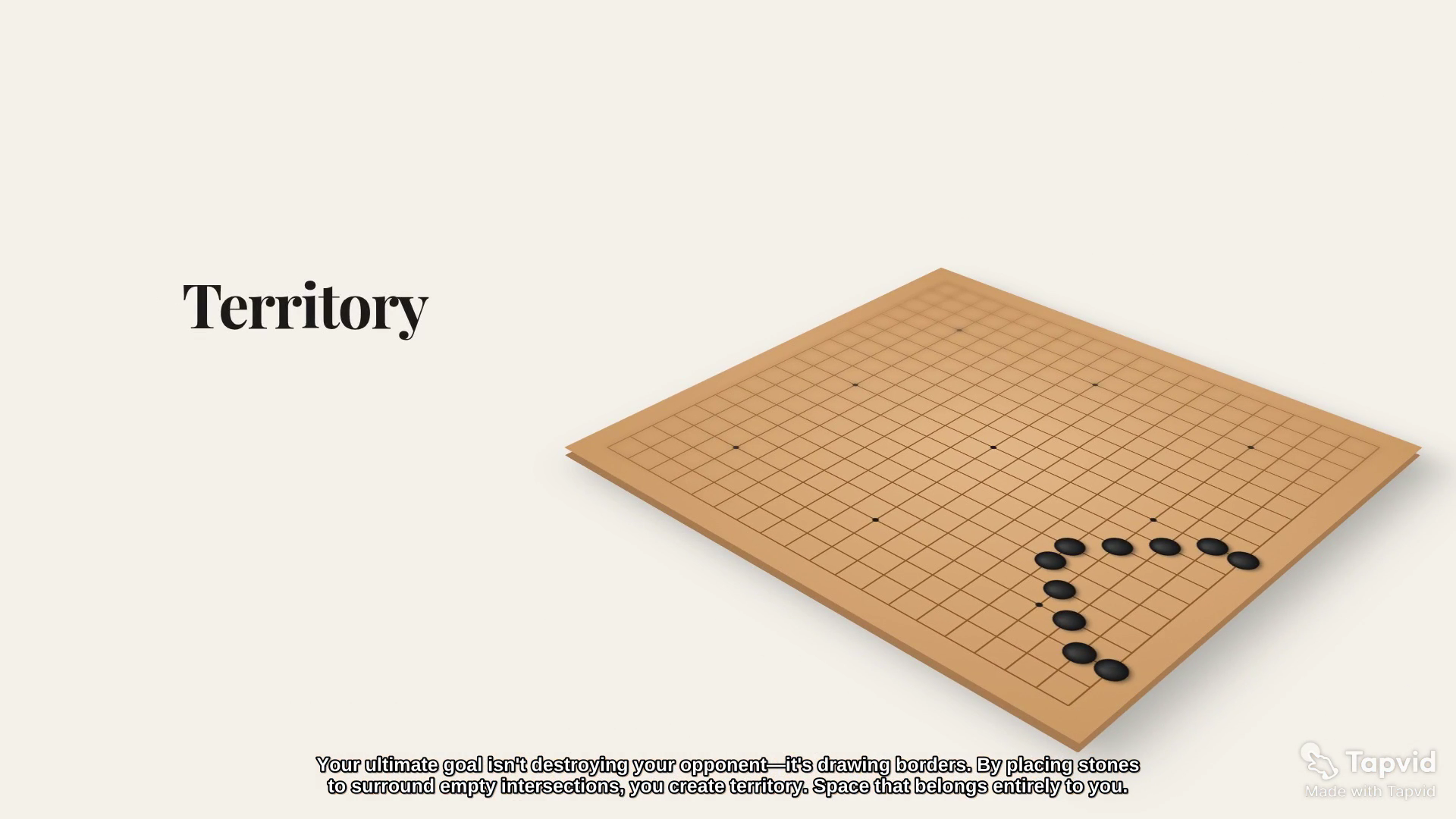
Der abgeschlossene Fall „How to Play Go“ zeigt genau diese Aufgabe. Das 2-minütige-26-sekündige Video verwendet ein dreidimensionales Go-Brett und beschriftete Steine, während die Erzählung das Spiel erklärt. Nach vier Sekunden beziehen sich sichtbares Brett, Bezeichnung und Transkript auf dasselbe Thema. Diese Zuordnung ist wichtig, weil ein Regel-Tutorial elegant aussehen und trotzdem den falschen räumlichen Zusammenhang vermitteln kann.
Quellen zum Fall: Freigabeseite und Videoseite.
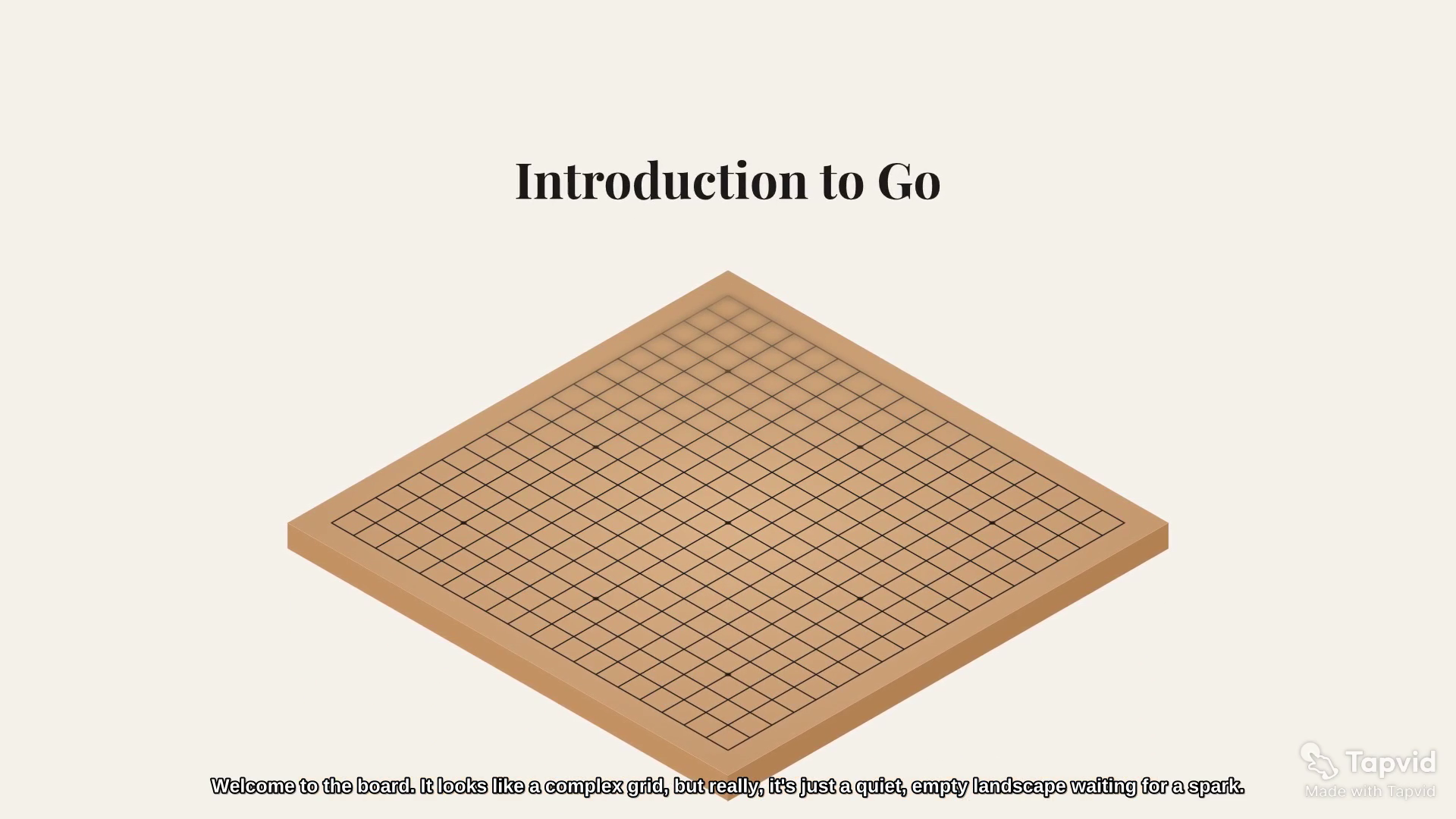
Dieser eigene Fall ist ein Beleg für TapVids eigenen Workflow, keine unabhängige Bewertung. Er zeigt, dass eine vorgegebene Lehrstruktur zu einer getakteten visuellen Erklärung werden kann. Er beweist nicht, dass jedes Regelwerk, technische Diagramm oder jeder Produkt-Workflow fehlerfrei sein wird. Eine fachkundige Person sollte Begriffe, Brettzustände, Beispiele und die letzten Frames weiterhin prüfen.
Am besten geeignet ist ein Tutorial, dessen Ausgangsmaterial vor dem Rendern bekannt und prüfbar ist: eine Reihe freigegebener Screenshots, ein Diagramm, ein Produktbriefing, eine Unterrichtsskizze oder ein Skript. Weniger geeignet ist ein Tutorial, dessen zentraler Beleg eine durchgehende Live-Interaktion ist, etwa die Darstellung jeder Cursorbewegung durch eine komplexe Konfiguration. Zeichne diese Interaktion direkt auf und nutze eine Erklärschicht nur dort, wo Kontext oder visuelle Struktur fehlt.
04
Synthesia für wiederholbare präsentatorgeführte Tutorials
Synthesia ist für geschäftliche Videos mit Avatar-Führung konzipiert. Das kann für wiederholbare Lektionen gut funktionieren, bei denen ein einheitlicher Präsentator die Erklärung trägt und die zugrunde liegenden Visualisierungen unterstützendes Material sind, statt den einzigen Beleg darzustellen. Beispiele sind Richtlinienschulungen, standardisiertes Onboarding, mehrsprachige Befähigung und kurze Kursmodule aus freigegebenen Skripten.
Unser kontrollierter Durchlauf verwendete einen angemeldeten Basic-Arbeitsbereich und ein 15-sekündiges Briefing, in dem ausdrücklich kein Avatar gewünscht war. Die kürzeste auswählbare Dauer betrug 30 Sekunden. Der erzeugte Entwurf enthielt drei Szenen über 40 Sekunden, fügte einen Avatar ein und verwendete ein Platzhalterlogo. Das ist eine begrenzte Beobachtung aus einem geführten Pfad und keine Aussage über jeden Synthesia-Workflow. Für Tutorial-Teams bedeutet das: Testet Einschränkungen in genau der Vorlage oder dem Agent-Pfad, den ihr standardisieren wollt.
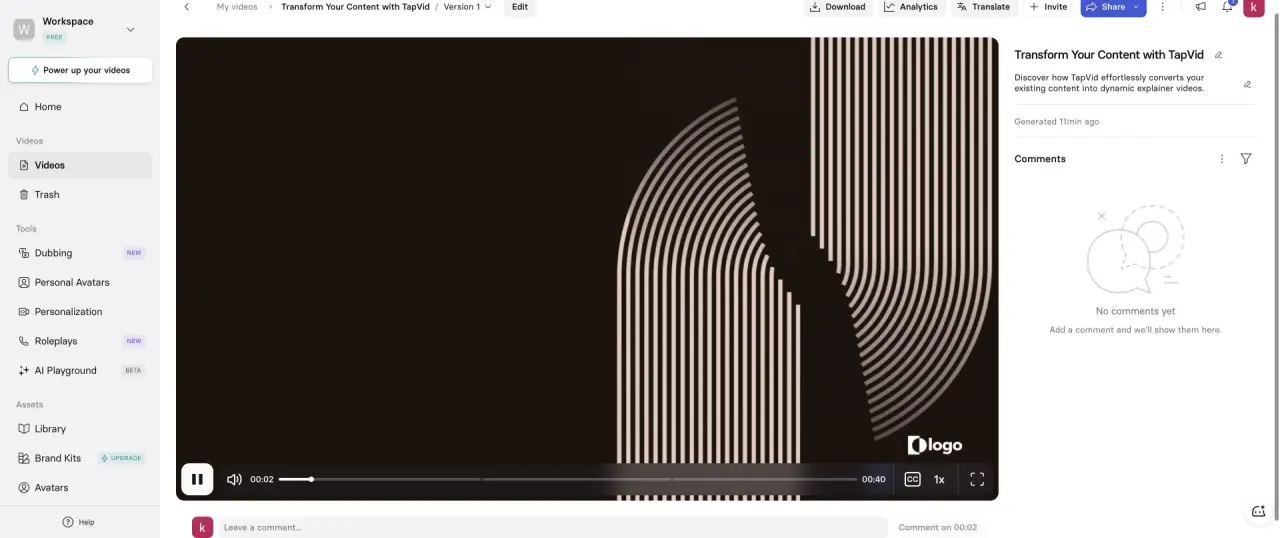
Für die Vermittlung kann der eingefügte Präsentator hilfreich sein, wenn das Lerndesign einen solchen vorsieht. Er wird zum Problem, wenn er einen Bildschirm verdeckt, die für die Demonstration benötigte Zeit beansprucht oder ein Format ohne Präsentator verletzt. Auch das Platzhalterlogo zeigt, warum Marken-Assets eine ausdrückliche Prüfstufe benötigen.
Eine Product-Hunt-Bewertung von Valorie Jones hob die einfache Videoerstellung und häufige Avatar-Ergänzungen hervor und verwies zugleich auf die Anpassung des Tempos sowie Einschränkungen durch Abonnements oder höhere Tarife. Für Käufer von Tutorial-Software lassen sich daraus praktische Tests ableiten: Lies einen domänenspezifischen Satz laut vor, prüfe das Tempo, bestätige die im vorgesehenen Tarif verfügbaren Funktionen und überprüfe, wie Korrekturen auf lokalisierte Versionen übertragen werden.
Prüfe die aktuellen Preise, Plattformfunktionen, Integrationen und den Support-Zugang. Lies außerdem die aktuellen Bedingungen für deine Inhalte, Identität, Daten und geplante Nutzung.
Am besten geeignet für: wiederholbare präsentatorgeführte Schulungen mit freigegebenen Skripten, konsistenter visueller Identität und einem formellen Prüfprozess.
Nicht als Standardweg verwenden, wenn: Lernende eine ununterbrochene echte UI-Sequenz prüfen müssen oder die Vorgabe ohne Präsentator entscheidend und ungetestet ist.
05
HeyGen für schnelle Präsentator- und Sprachprototypen
HeyGen ist eine weitere avatarbasierte Plattform, doch unser kontrolliertes Ergebnis fiel anders aus. Video Agent verarbeitete dasselbe kurze Briefing 296 Sekunden lang, erzeugte die Ausgabe in weiteren 17 Sekunden und lieferte ein 13-sekündiges Video mit drei Szenen in 720p. Im getesteten Pfad des kostenlosen Arbeitsbereichs wurde die Anweisung ohne Avatar eingehalten.
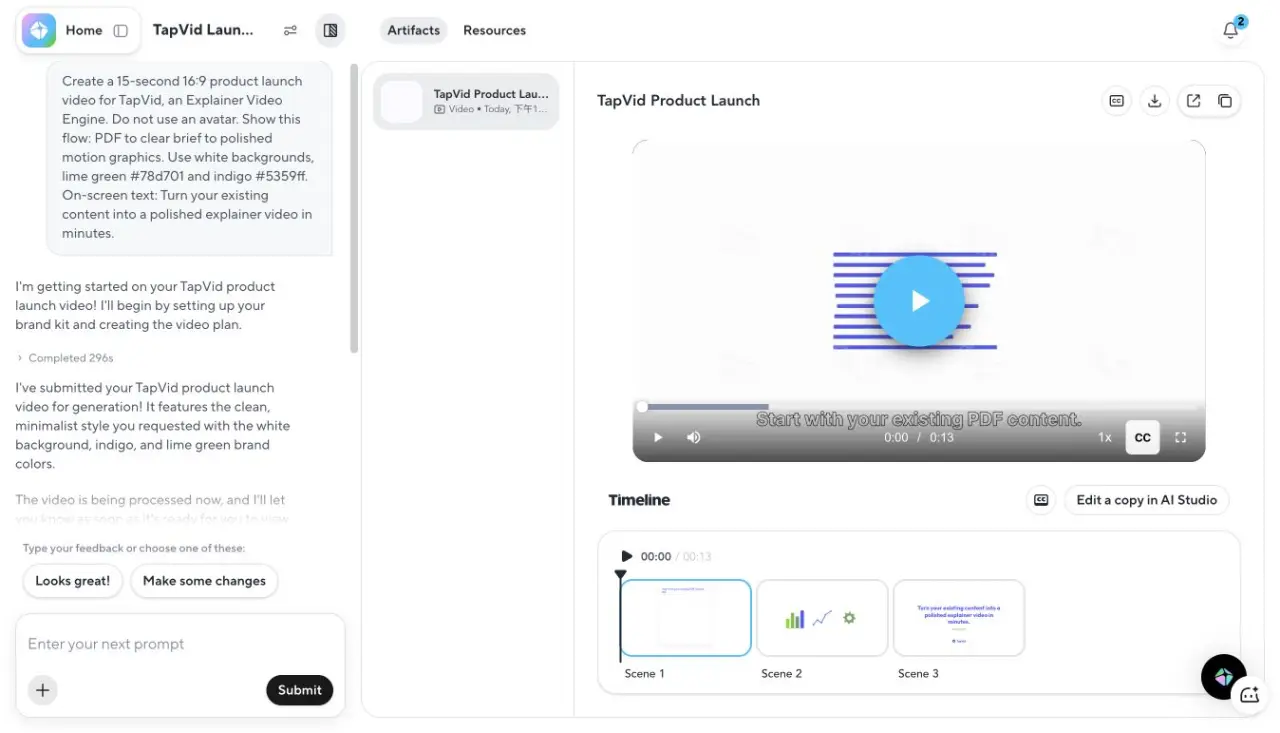
Damit eignet sich HeyGen, um schnell zu testen, ob ein Tutorial von einem Präsentator, einer Stimme oder einer kurzen visuellen Sequenz profitiert. Ein Lernteam könnte zwei kontrollierte Varianten erstellen – eine präsentatorgeführte und eine sprachgeführte – und anschließend das Verständnis mit der Zielgruppe testen, bevor es in einen größeren Kurs investiert.
Übertrage eine kurze erfolgreiche Ausgabe nicht auf die Eignung für lange Kurse. Eine ernsthafte Bewertung sollte die Aussprache von Produktnamen und Fachbegriffen, die Untertitelgenauigkeit, die Szenenkonsistenz über mehrere Minuten, das Korrekturverhalten, die Exportauflösung, Zusammenarbeit, Lokalisierung und Tarifgrenzen umfassen. Der hier getestete kostenlose Pfad belegt einen Workflow, ist aber keine Garantie für jedes Konto oder jede künftige Version.
In einer Product-Hunt-Bewertung von Stéphane Rathgeber beschrieb der Rezensent, innerhalb weniger Minuten Videos zu erstellen, ohne die Dokumentation zu studieren, und empfand die Oberfläche als unaufdringlich. Dieselbe Bewertung sagte, ein Foto-Avatar sehe schlechter aus als ein videobasierter digitaler Zwilling. Für das Tutorial-Design sollten Benutzerfreundlichkeit und Glaubwürdigkeit des Präsentators daher getrennt bewertet werden.
Prüfe die aktuellen Preise, Avatar-Funktionen, Entwickleroptionen und den Support-Zugang. Für Fragen zu Rechten oder Daten gelten die aktuellen Bedingungen und deine Vereinbarung.
Am besten geeignet für: schnelle Prototypen mit Präsentator, Avatar, Stimme und kurzen Lektionen, die von Menschen geprüft werden.
Nicht als Standardweg verwenden, wenn: die exakte Produktoberfläche oder ein technisches Diagramm durchgehend die visuelle Quelle der Wahrheit bleiben muss.
06
Wann ein Bildschirmrekorder die bessere Antwort ist
Wenn Lernende tatsächlich durch das Produkt klicken müssen, beginne mit einem Bildschirmrekorder. Nimm den echten Kontozustand, Cursorbewegungen, Menüs, Fehlermeldungen und die abschließende Bestätigung auf. Ersetze den entscheidenden Schritt nicht durch dekorative Bewegung oder einen Schnitt zum Präsentator.
Nimm mit einem vorbereiteten Konto und stabilen Beispieldaten auf. Entferne persönliche Informationen, Benachrichtigungen, private Tokens und irrelevante Browser-Tabs. Schreibe den Klickpfad vor der Aufnahme auf, damit die Sequenz nicht wegen eines fehlenden Zustands improvisiert werden muss.
Die größten Kosten entstehen bei der Wartung. Eine Änderung der Navigation kann mehrere Schritte ungültig machen. Verringere dieses Risiko durch kurze modulare Aufnahmen statt eines langen Durchlaufs. Führe ein Inventar mit Produktversion, Aufnahmedatum, verantwortlicher Person und den UI-Elementen, die eine Aktualisierung auslösen würden.
Ein Editor kann anschließend Zooms, Hinweise, Untertitel und Übergänge ergänzen. Diese Bearbeitungen sollten den echten Zustand unterstützen, nicht verdecken. Wenn die Aufnahme eine Fehlersituation auslässt oder den falschen Tarif verwendet, kann die Bearbeitung den faktischen Beleg nicht wiederherstellen.
07
Erstelle ein Quellenpaket für das Tutorial
Gib jedem Kandidatentool dasselbe Quellenpaket:
- Lernendenprofil und Vorwissen.
- Ein beobachtbares Lernziel.
- Aktuelle Screenshots, Diagramme, Dateien oder ein Aufnahmepfad.
- Freigegebene Begriffe, Befehle, Bezeichnungen, Zahlen und Aussprachen.
- Eine Schrittfolge oder Konzeptskizze.
- Erforderliche Elemente der Barrierefreiheit, einschließlich Untertiteln und gut lesbarem Text auf dem Bildschirm.
- Ausschlüsse: private Daten, veraltete UI, nicht belegte Aussagen oder Visualisierungen, die nicht generiert werden dürfen.
- Namen der Prüfenden und die Abnahmegrenze.
Füge bei einem Software-Walkthrough den Ausgangszustand und den erwarteten Endzustand hinzu. Bei einem Konzept-Tutorial gehören mindestens ein korrektes Beispiel und ein häufiger Fehler dazu. Bei einer präsentatorgeführten Lektion sollten ein Ausspracheleitfaden und ein kurzer Beispielsatz enthalten sein, der Probleme mit dem Tempo sichtbar macht.
08
Eine kontrollierte Bewertung von Video-Tutorial-Software
Verwende ein 30- bis 60-sekündiges Lektionssegment. Es sollte eine exakte Formulierung, eine bereitgestellte Visualisierung, eine Sequenz und eine bewusst gesetzte Einschränkung enthalten. Bitte jedes Tool, dasselbe Lernziel zu erzeugen.
Erfasse:
| Messgröße | Warum sie wichtig ist |
|---|---|
| Einrichtungszeit | Zeigt Reibung durch Vorlage, Assets und Konto |
| Verarbeitungszeit | Hilft, die Iterationsgeschwindigkeit einzuschätzen, nicht die Endqualität |
| Ausgabelänge | Zeigt, ob der Workflow dem Briefing folgt |
| Korrekte Schritte oder Konzepte | Misst die Genauigkeit der Vermittlung |
| Exakte Begriffe beibehalten | Erkennt umgeschriebene Befehle, Bezeichnungen oder Regeln |
| Visuelle Zuordnung | Bestätigt, dass das richtige Asset mit der richtigen Zeile erscheint |
| Fehler bei Untertiteln und Aussprache | Macht Risiken für Barrierefreiheit und Verständnis sichtbar |
| Aufwand für eine Änderung | Prognostiziert die Wartungskosten |
| Exporteigenschaften | Bestätigt, dass das echte Konto die Anforderungen an die Auslieferung erfüllt |
Lass eine fachkundige Person die Genauigkeit prüfen und eine neue lernende Person das Verständnis testen. Die Fachperson kann einen Schritt übersehen, weil er offensichtlich wirkt. Die lernende Person kann einer überzeugenden, aber falschen Erklärung folgen. Du brauchst beide Perspektiven.
09
Häufige Fehler bei der Tutorial-Produktion
Einen Präsentator auswählen, bevor das Lernziel definiert ist. Der Präsentator ist ein Übermittlungsmedium, nicht die Architektur der Lektion.
Exakten UI-Beleg durch illustrative Bildschirme ersetzen. Eine generierte Oberfläche kann plausibel aussehen, aber das falsche Menü, die falsche Bezeichnung oder den falschen Zustand vermitteln.
Die gesamte Lektion in eine Datei packen. Modulare Szenen oder Aufnahmen machen Aktualisierungen sicherer, wenn sich eine Regel oder ein Produktbildschirm ändert.
Das Skript prüfen, aber nicht die Zuordnung. Ein korrekter Satz kann trotzdem über dem falschen Diagramm erscheinen.
Untertitel als Exporteinstellung behandeln. Prüfe Wörter, Timing, Zeilenumbrüche und Fachterminologie in der tatsächlichen Ausgabe.
Lokalisierung skalieren, bevor die Ausgangslektion bewiesen ist. Behebe Struktur- und Faktenfehler in einer freigegebenen Ausgangsversion, bevor du sie über mehrere Sprachen vervielfältigst.
10
Abschließende Empfehlung
Wähle Video-Tutorial-Software nach dem erforderlichen Beleg für die Lernenden aus. Verwende eine Bildschirmaufnahme, wenn der echte Klickpfad die Lektion ist. Verwende Synthesia, wenn eine konsistente präsentatorgeführte Einheit gefragt ist und dein kontrollierter Test den gewählten Pfad bestätigt. Verwende HeyGen für schnelle Prototypen mit Präsentator oder Stimme, die sorgfältig geprüft werden. Verwende einen asset-basierten Erklärvideo-Workflow wie TapVid, wenn Diagramme, Screenshots, Regeln und freigegebene Formulierungen zu einer strukturierten visuellen Erklärung werden sollen.
Für unternehmensweite Lernanwendungen kannst du den umfassenderen Stack im Leitfaden zu Schulungsvideo-Software vergleichen. Wenn du Lehrformate vor dem Kauf von Software untersuchen möchtest, nutze die Galerie mit Beispielen für Lehrvideos.
Unabhängig vom gewählten Weg solltest du Quellenpaket, Prüfnotizen und finalen Export miteinander verknüpfen. Ein Tutorial ist wartbar, wenn das Team erkennen kann, was sich geändert hat, welche Szene betroffen ist und wer die Korrektur geprüft hat.
11
Häufig gestellte Fragen
Welche Video-Tutorial-Software eignet sich am besten für Bildschirmaufnahmen?
Wähle einen Rekorder, der die echte Oberfläche sauber aufnimmt und kurze modulare Segmente bearbeiten lässt. Teste die Sichtbarkeit des Cursors, Auflösung, Audio, Untertitel und wie schnell ein veralteter einzelner Schritt ersetzt werden kann.
Welche Video-Tutorial-Software eignet sich am besten für Konzeptlektionen?
Verwende einen Workflow, der deine freigegebenen Diagramme, Beispiele, Begriffe und dein Skript übernimmt und ihre Zuordnung zu den Szenen sichtbar hält. Eine fachkundige Person sollte die entstehenden Zusammenhänge prüfen, nicht nur die Erzählung.
Kann KI ein Tutorial ohne menschliche Prüfung erstellen?
Sie kann Entwurf und Produktion beschleunigen, aber ein verantwortungsvoller Workflow braucht weiterhin eine Prüfung auf Fakten, Vermittlung und Barrierefreiheit. Versprich keine fehlerfreie Ausgabe.
Wie lang sollte ein Tutorial-Video sein?
Verwende die kürzeste Länge, mit der ein beobachtbares Lernziel erreicht wird. Teile unterschiedliche Aufgaben in separate Module auf, damit Zuschauende sie unabhängig voneinander finden und pflegen können.