

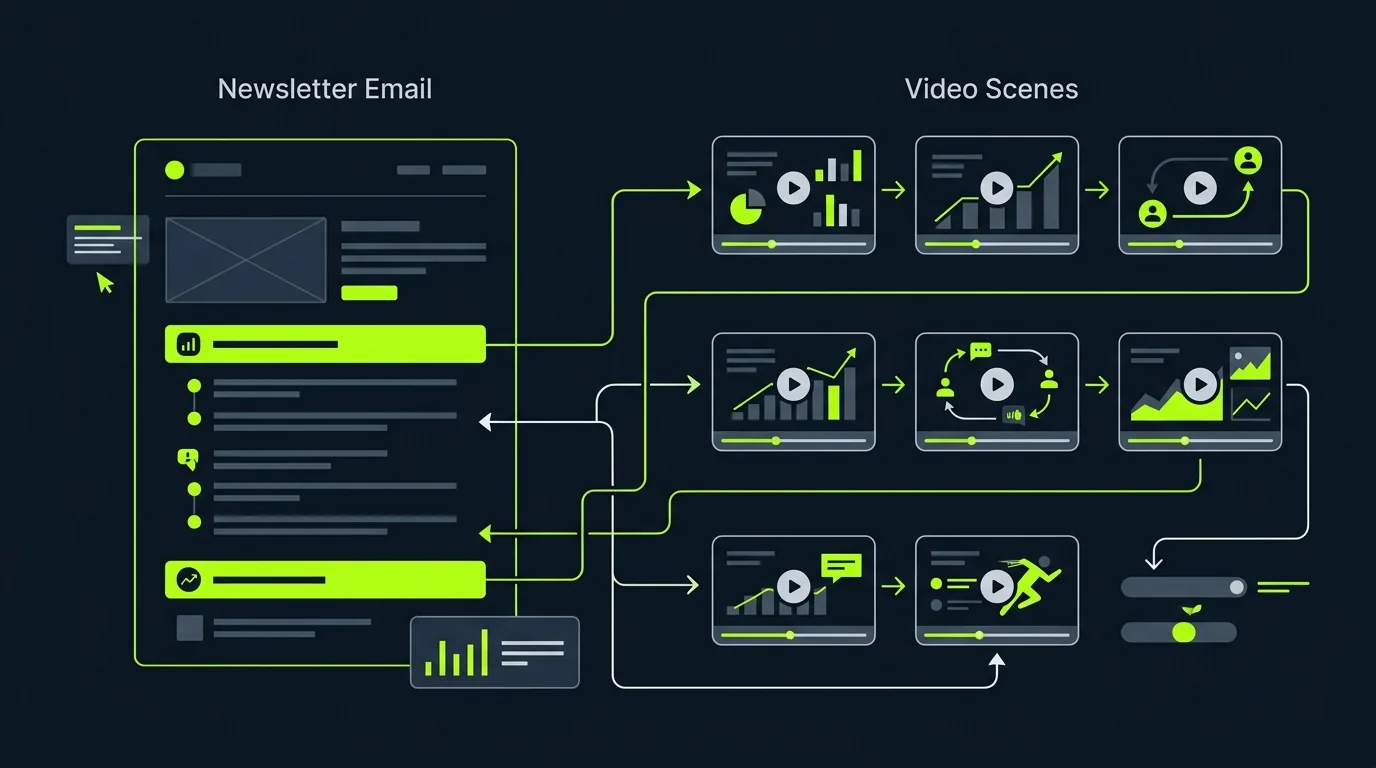
Mehr Kanäle erreichen
Gib Audioinhalten ein visuelles Format für Social Media, Suche und eigene Seiten.
Nutze eine Aufnahme, Sprecherstimme oder einen Podcast auf mehr Kanälen. Prüfe die Zuordnung von Aussage und Bild und ändere nur die betroffene Szene, statt jeden Schnitt neu aufzubauen und vollständig zu kontrollieren.
Mit TapVid erstellt
In Aktion
Kurz erklärt
Nutze eine Aufnahme, Sprecherstimme oder Podcast-Episode als Ausgangspunkt. TapVid baut passende Szenen, Bilder und Untertitel darum.
Prüfe die Zuordnung zwischen Aussage und Bild und passe Tempo, Untertitel oder einzelne Szenen vor dem Export an.
Was TapVid ergänzt
Gib Audioinhalten ein visuelles Format für Social Media, Suche und eigene Seiten.
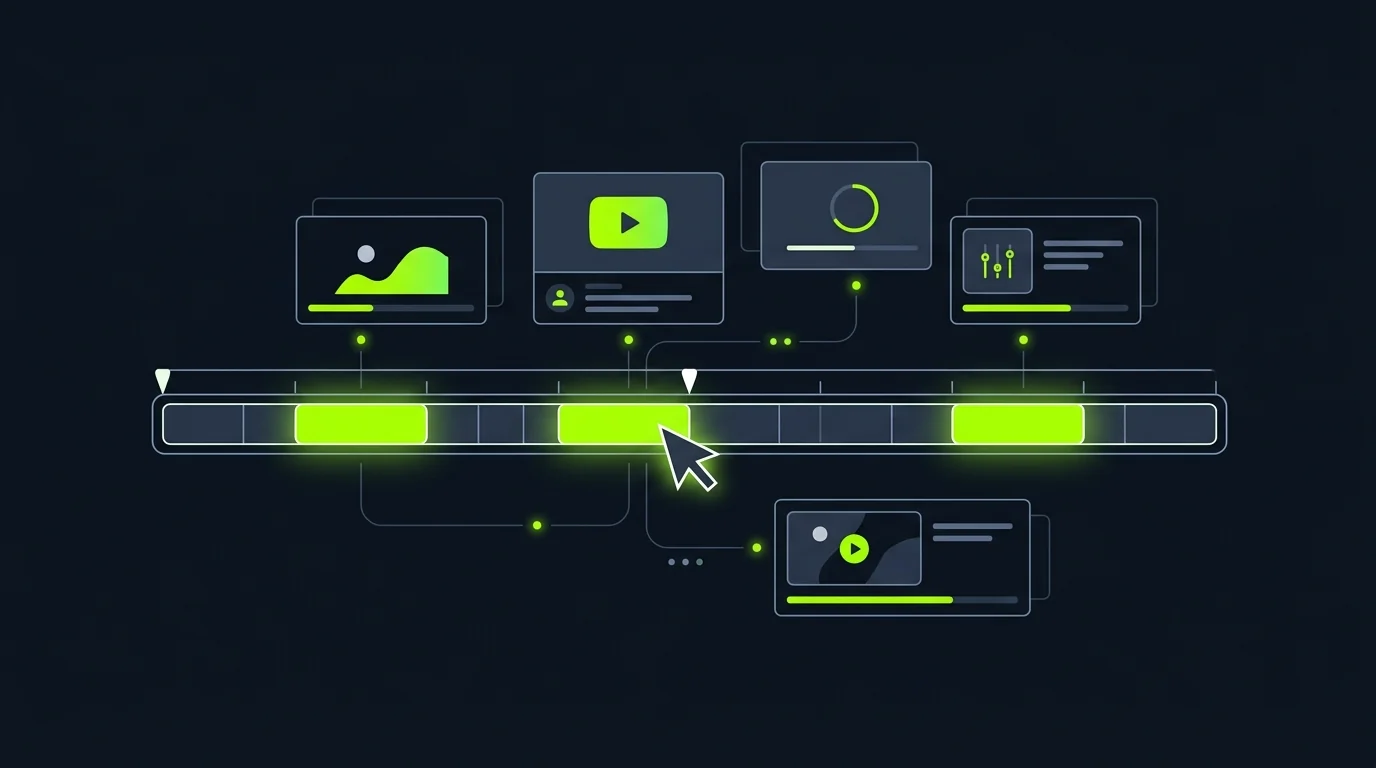
Prüfe Bilder, Untertitel und Tempo für jede Szene.
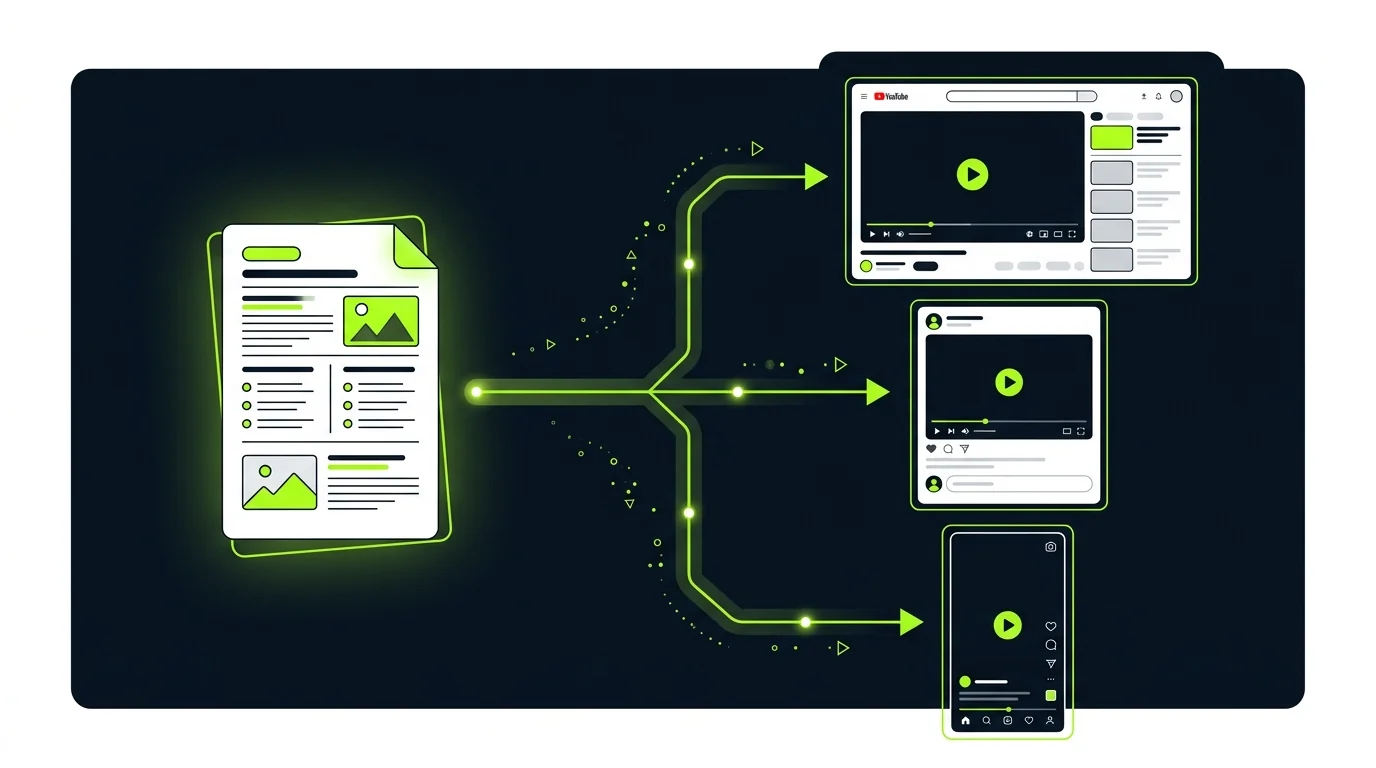
Erhalte Szenen und Untertitel in einem Ablauf, statt mehrere Werkzeuge zusammenzusetzen.
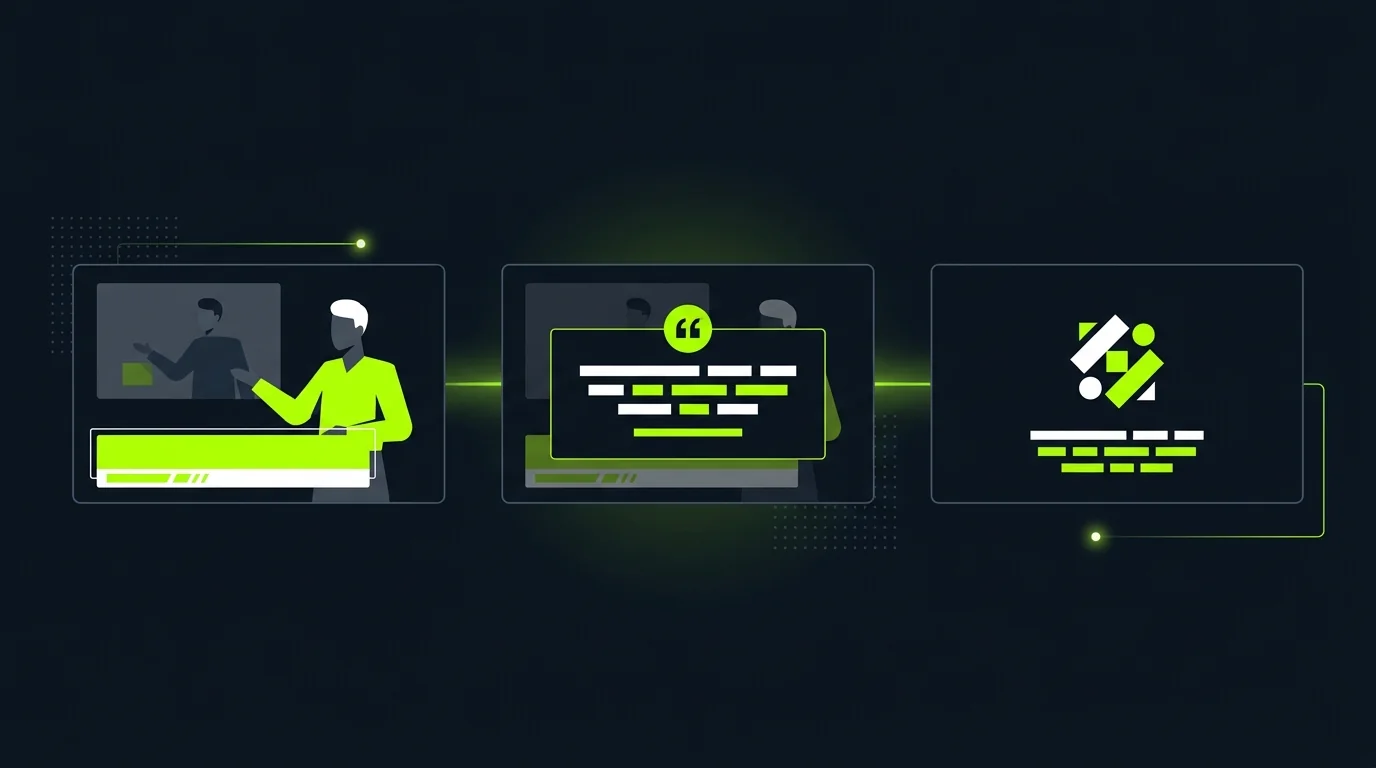
Baue Szenen und Untertitel um das Quellaudio, statt die Botschaft in eine beliebige Stockvideo-Folge zu zwingen.

Prüfe den Szenenplan, damit jedes Bild die gerade gehörte Aussage unterstützt.
Wenn ein Bild oder Untertitel nicht passt, aktualisiere diese Szene, ohne das ganze Video neu zu starten.
So funktioniert es
FAQ
Eine Audiodatei wird zur Zeitachse für ein strukturiertes Video mit passenden Bildern und Untertiteln.
Aufnahmen, Sprecherstimmen und Podcast-Ausschnitte können als Ausgangspunkt dienen. Aktuelle Dateigrenzen findest du im Upload-Dialog.
Ja. Bilder, Untertitel und einzelne Szenen bleiben vor dem Export bearbeitbar.
Der Audio-zu-Video-Ablauf beginnt mit deiner Aufnahme und baut die visuelle Struktur darum auf. Prüfe Quelle und Einstellungen vor der Generierung.
Prüfe Skript und Szenenplan vor dem Export. Jede Szene sollte die konkrete gehörte Aussage unterstützen.
Nein. Ändere Bild, Untertitel oder Anweisung der betroffenen Szene und generiere nur sie neu.
Weitere Startmöglichkeiten
Schließen Sie sich Tausenden von Produktteams an, die mit KI in Minuten professionelle Videos erstellen.