
TapVid
    API & MCPPreiseBlogÜber uns

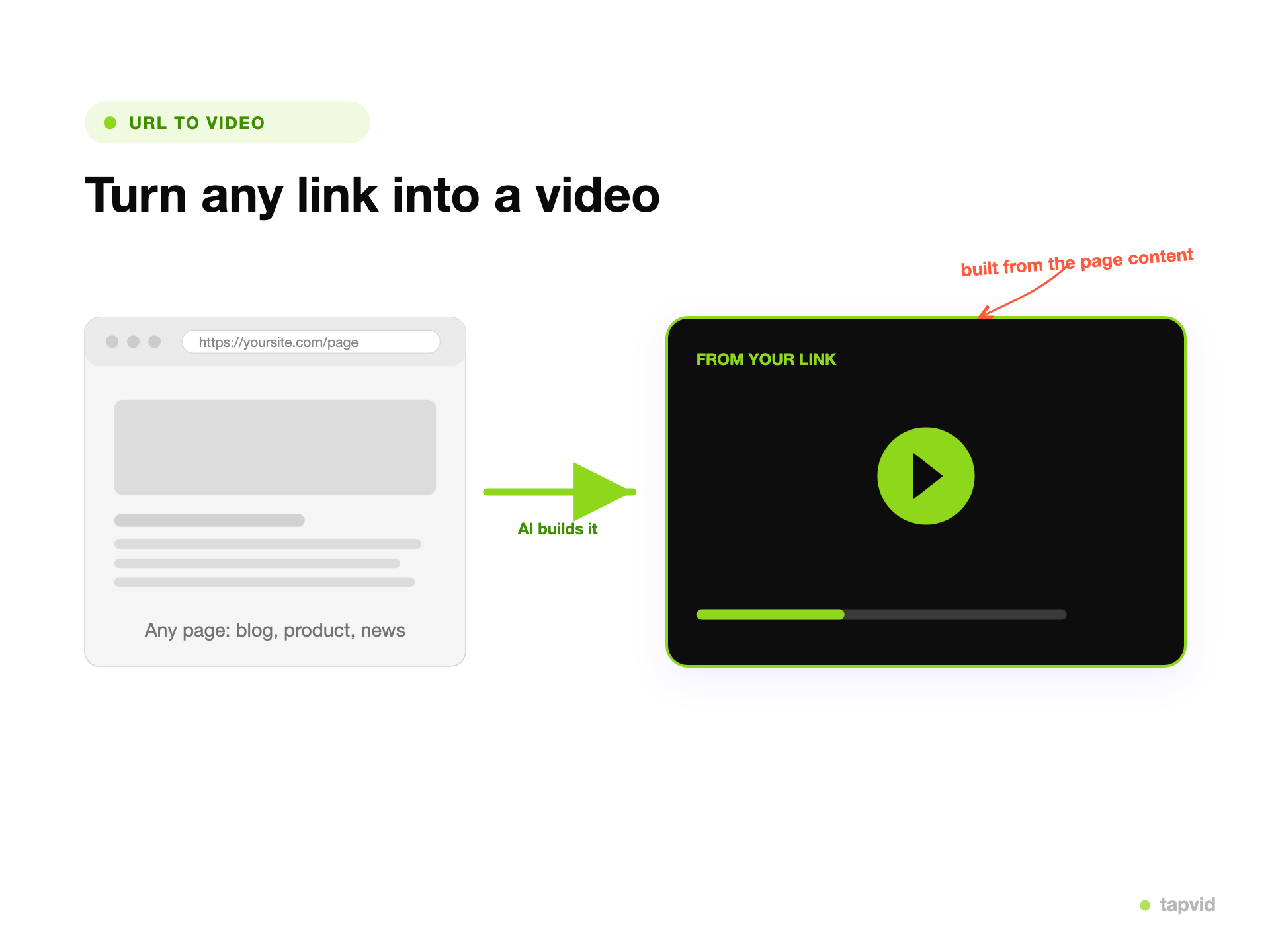
    URL zu Video

    Mache aus vorhandenen Produktseiten mehr Videos für Produkteinführungen, Vertrieb und Kundeneinführung. Originalmaterial und freigegebene Texte bleiben den passenden Szenen zugeordnet. Bei Änderungen erstellst du nur die betroffene Szene neu und musst nicht jede Version von Grund auf prüfen.

    Prüfe Skript, Szenen und die Zuordnung von Quelle und Bild vor dem Export. Ändere später eine einzelne Szene, ohne den Rest neu zu erstellen.

    So wird eine Webseite zum Video

    Ein englischsprachiger Überblick, wie aus Webseiten Videos entstehen. Ein KI-Moderator und Pixelanimationen veranschaulichen die Schritte.

    Quell-URL: https://tapvid.ai/url-to-video

    Auf YouTube ansehen

    Transkript (Englisch)

    Your next video starts with a link. A product page. An article. A how-to guide. You already have the material—now give people another way to understand it. With TapVid, paste a public URL to turn that source into a script and scene plan. Review the words, numbers, and available images against the original page. See something that needs work? Change a line, swap an image, or rerun that scene while keeping the parts you've approved. If the page can't be read, add your approved copy and assets directly. Then review the result and export your video as an MP4. Have a page worth sharing? Start with your link at tapvid dot ai slash URL to video.

    Erstellt mit TapVid

    Sieh, was möglich ist

    Beispiele für Videostile von TapVid.

    In Aktion

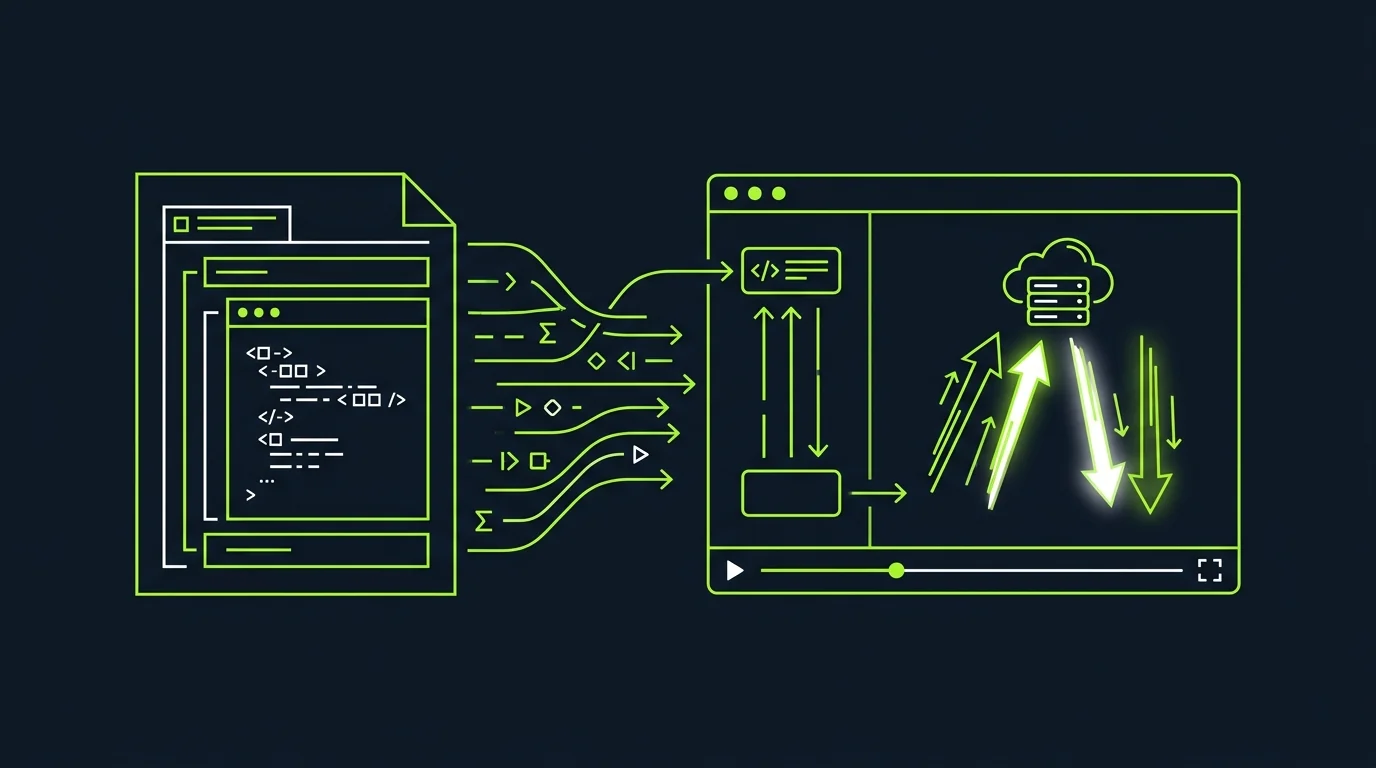
    Von der Webseite zum bearbeitbaren Video

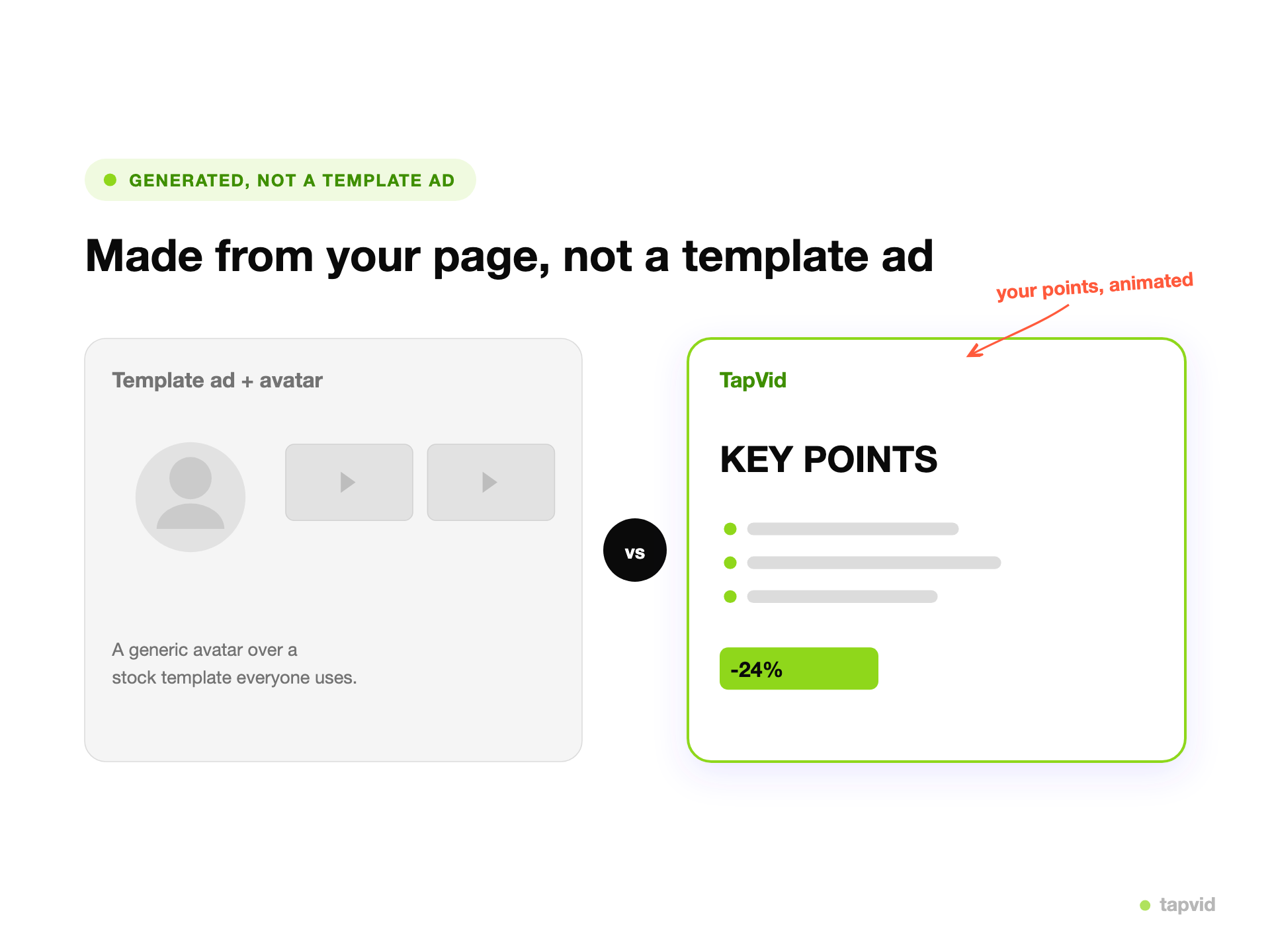
    Originalmaterial erkennbar halten
    Originalmaterial erkennbar halten
    Freigegebene Fakten beibehalten

    Kurz erklärt

    Wie lässt sich eine URL in ein Video umwandeln?

    Ein URL-zu-Video-Tool macht aus einem Link ein Video, ohne dass du die Seite von Hand nachbauen musst. TapVid liest die Quellseite und ordnet freigegebene Texte, Zahlen und verfügbare Originalmaterialien in bearbeitbaren Szenen an.

    Dabei zählt die Genauigkeit: Produktbilder und Logos bleiben erkennbar, freigegebene Formulierungen und Zahlen werden nicht stillschweigend umgeschrieben. Jede Szene lässt sich mit dem Abschnitt der Seite abgleichen, den sie erklärt.

    Prüfe Skript und Szenenplan vor dem Export. Wenn ein Satz, ein Bild oder eine Szene geändert werden muss, bearbeitest du nur diesen Teil und lässt ihn neu erstellen. Der übrige Film bleibt erhalten.

    Was TapVid ergänzt

    Warum eine URL mit TapVid in ein Video umwandeln

    Mit der Quellseite beginnen

    Mit der Quellseite beginnen

    Füge die öffentliche URL einer Produktseite, Landingpage, eines Artikels oder einer Dokumentation ein. Diese Seite bildet die inhaltliche Grundlage für das Video.

    • Produktseite, Landingpage, Artikel oder Dokumentation
    • Texte und verfügbare Originalmaterialien bleiben nachvollziehbar
    Skript und Szenenzuordnung prüfen

    Skript und Szenenzuordnung prüfen

    TapVid erstellt ein einsehbares Skript mit Szenenplan. So kannst du vor dem Export prüfen, welches Bild welche Aussage belegt.

    • Freigegebene Formulierungen und Zahlen bleiben erhalten
    • Produkt A wird nicht mit Produkt B verwechselt
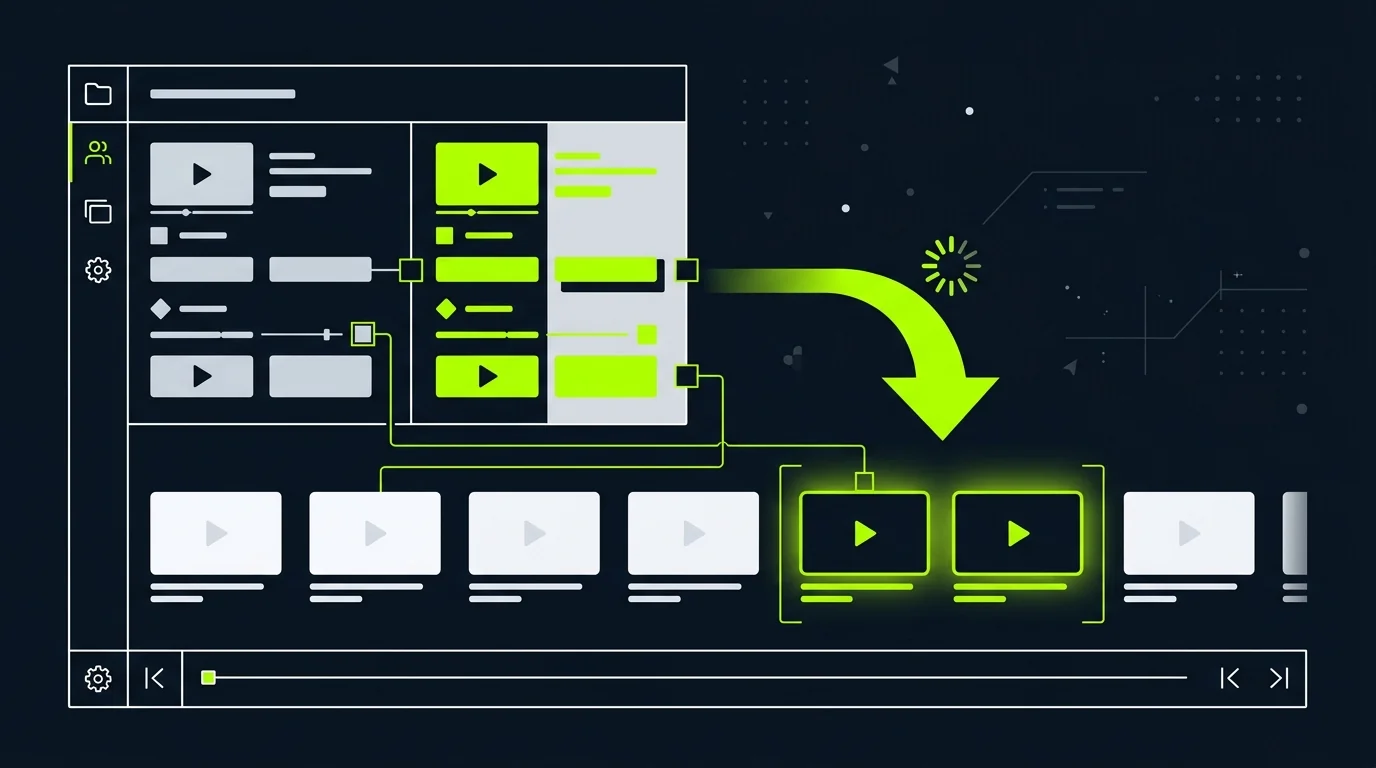
    Eine Szene gezielt überarbeiten

    Eine Szene gezielt überarbeiten

    Ersetze ein Bild, korrigiere einen Satz oder ändere eine Szene. Bereits freigegebene Teile und ihre Versionen bleiben erhalten.

    • Änderungen an einzelnen Szenen
    • Freigegebenes Video als MP4 exportieren
    Originalmaterial erkennbar halten

    Originalmaterial erkennbar halten

    Verwende Produktbilder, Screenshots, Logos und weiteres verfügbares Seitenmaterial, ohne das Produkt neu zu zeichnen.

    Freigegebene Fakten beibehalten

    Freigegebene Fakten beibehalten

    Prüfe Namen, Zahlen, Preise, technische Angaben und rechtliche Formulierungen vor dem Export.

    Jede Szene mit ihrer Quelle abgleichen

    Skript, Storyboard und Bilder bleiben einsehbar, damit eine Aussage nicht beim falschen Produkt oder Bildschirm landet.

    Einzelne Szenen bearbeiten

    Korrigiere einen Satz oder ersetze ein Bild, ohne bereits freigegebene Szenen neu zu erstellen.

    Ein Link, mehrere Videos

    Nutze eine freigegebene Quelle für ein Produktvideo, einen Social-Media-Clip und eine gezielte Anzeigenvariante.

    Wiederholte Vorarbeit sparen

    Reduziere wiederholtes Skriptschreiben und den Aufbau der Zeitleiste. Die menschliche Prüfung vor der Auslieferung bleibt Teil des Ablaufs.

    Diese Videos entstehen aus einem Link

    Wähle die Quellseite passend zum Veröffentlichungsziel. Ihr Inhalt bleibt die Grundlage für die Prüfung.

    Videos aus Produktseiten

    Mache aus Produktbildern, Funktionen, freigegebenen Aussagen und Handlungsaufforderungen ein prüfbares Produktvideo.

    Videos aus Landingpages

    Verwandle eine Angebotsseite in ein kurzes Video für die Seite selbst, Anzeigen oder soziale Medien.

    Videos aus Dokumentation

    Erkläre einen Ablauf oder eine Funktion anhand einer Dokumentationsseite, ohne jeden Schritt neu einzugeben.

    Artikel als Videozusammenfassung

    Mache aus einem veröffentlichten Artikel eine kürzere Videofassung, deren Aussagen mit der Quelle abgleichbar bleiben.

    Kurzfassungen für soziale Medien

    Erstelle eine Hochkant- oder Quadratversion und behalte freigegebene Aussagen und Originalmaterial bei.

    Anzeigenvarianten

    Erstelle gezielte Varianten aus einer freigegebenen Seite, ohne das Ausgangsvideo neu aufzubauen.

    Was bei einem Video aus einer URL erhalten bleiben sollte

    Manche Abläufe fassen eine Seite zusammen und ergänzen einen Sprecher sowie Stockmaterial. Bei TapVid bleibt die Quellseite der Bezugspunkt für Originalmaterial, freigegebene Formulierungen, Zahlen und die Zuordnung der Szenen. Du prüfst den Plan vor dem Export und kannst anschließend nur die Szene neu erstellen lassen, die eine Änderung benötigt.

    Für wen sich Videos aus Webseiten eignen

    Marketing und Werbung

    Verwandle freigegebene Produkt- und Landingpages in Erklärvideos, Anzeigen und Varianten für soziale Medien.

    Content- und SEO-Teams

    Bereite ausgewählte Artikel und Dokumentationsseiten als Videos auf, ohne die Fakten der Quelle aus dem Blick zu verlieren.

    Agenturen und Produktionsteams

    Erstelle wiederholbare Varianten für Kunden und halte Originalmaterial sowie Änderungen nachvollziehbar.

    So funktioniert es

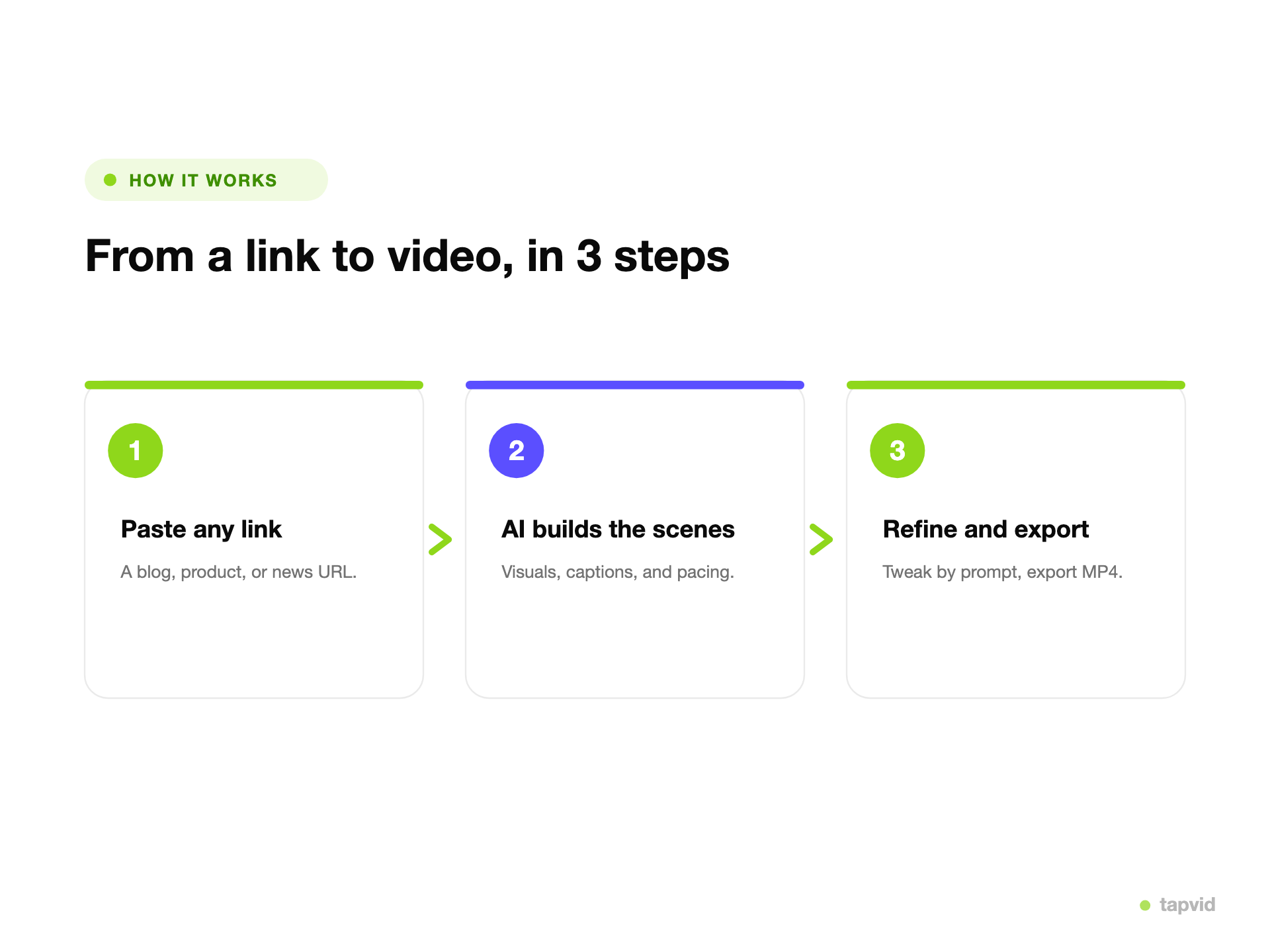
    Von der Quelle zum fertigen Video in drei Schritten

    01

    Quell-URL einfügen

    Nutze eine öffentliche Produktseite, Landingpage, einen Artikel oder eine Dokumentation.

    02

    Skript und Szenen prüfen

    Gleiche Texte, Zahlen, Originalmaterial und die Zuordnung der Bilder mit der Quelle ab.

    03

    Nur betroffene Szenen überarbeiten

    Lass die Szene mit der Änderung neu erstellen und exportiere das Video als MP4.

    FAQ

    Häufige Fragen

    Füge eine öffentliche Quell-URL ein und prüfe das daraus erstellte Skript sowie den Szenenplan. Korrigiere bei Bedarf Formulierungen oder Bildzuordnungen, erstelle das Video und exportiere die freigegebene Fassung.

    Ja. Produkt- und Landingpages enthalten häufig die Produktbilder, Funktionen, freigegebenen Aussagen und Handlungsaufforderungen, die ein Erklärvideo oder eine Anzeige benötigt.

    TapVid verwendet verfügbare Originalmaterialien und hält freigegebene Texte und Zahlen prüfbar. Prüfe Skript, Storyboard und Bildzuordnung immer vor dem Export. Blockierte Seiten oder uneindeutige Materialien können zusätzliche manuelle Eingaben erfordern.

    Ja. Du kannst einen Satz korrigieren, ein Bild ersetzen oder eine Szene anpassen und nur diesen Teil neu erstellen lassen. Freigegebene Szenen und ihre Versionen bleiben erhalten.

    Ja. Du kannst Hochkant-, Quadrat- und Querformatversionen für soziale Medien, Landingpages und Anzeigen erstellen und dabei das freigegebene Ausgangsmaterial beibehalten.

    Eine gesperrte, private oder ungewöhnlich aufgebaute Seite liefert möglicherweise nicht genügend verlässliches Material. Prüfe den ausgelesenen Inhalt vor der Generierung. Falls etwas fehlt, gib freigegebene Texte und Bilder direkt ein oder nutze eine öffentlich zugängliche Version der Seite.

    Weitere Startmöglichkeiten

    Verwandte Guides

    Alle Pläne und Preise ansehen
    Artikel zu Video
    PDF zu Video
    Text-to-Video-KI
    KI-Produktdemo-Video-Generator
    KI-Motion-Graphics-Generator

    Bereit für dein erstes Video?

    Schließen Sie sich Tausenden von Produktteams an, die mit KI in Minuten professionelle Videos erstellen.

    Dein erstes Video in unter 5 MinutenDemo buchen
    Tapvid

    TapVid verwandelt die Materialien, die dein Unternehmen bereits hat, in ein präzises Video, das die Aufgabe klar erklärt und sofort veröffentlicht werden kann.

    TikTokInstagramXDiscordYouTube

    Frag die KI nach TapVid.

    ✦G

    TapVid

    Motion Graphics

    Generator für kinetische TypografieKI-Motion-Graphics-GeneratorMaker für animierte DiagrammeMaker für animierte CollagenInfografik-Video-MakerLogo-Animation erstellen

    Erklärvideos

    Videopräsentation erstellenKI-Erklärvideo-GeneratorWhiteboard-Animations-MakerKI-Lernvideo-Maker

    Produkt- & Werbevideos

    Produktdemo-VideosProduktvideos für OnlineshopsVideos zur ProdukteinführungVideoanzeigen

    Kreative Videos

    Kostenloser KI-Video-GeneratorKI-Dokumentarfilm-MakerMaker für animierte Social-Media-VideosKI-B-Roll-GeneratorMaker für animierte VideosIntro und Outro erstellen

    In Video umwandeln

    URL zu VideoPDF zu VideoBilder / Assets zu VideoPPT zu VideoArtikel zu VideoSkript zu VideoSOP als VideoWord zu Video
    Weitere Konverter
    Google Slides zu VideoText-zu-Video-KIAudio to VideoPodcast zu VideoVideo-zu-Video-KI

    Branchen

    SaaSE-CommerceBildungFertigungImmobilienvideos erstellen

    Prompts & Vorlagen

    Gemini Omni 1.1 Flash Prompt-BibliothekMiniMax H3 Prompt-BibliothekSeedance 2.5 Prompt-BibliothekErklärvideo-VorlagenVideoproduktionsplan-VorlageVideo-Creative-Briefing-VorlageVideo-Produktionsangebotsvorlage

    Vergleichen

    HeraMotion.soVEEDLeaddeCreatifySynthesia
    Weitere Vergleiche
    HeyGenMotionvid AITapNowPictoryInVideoFlikiLumen5

    Unternehmen

    PreiseÜber unsKontaktMCPBlog

    © 2026 TapVid. Alle Rechte vorbehalten.

    Datenschutz
    Nutzungsbedingungen