


Eigenes Visual behalten
Starte mit einem Produktbild, Diagramm, Screenshot oder Kunstwerk, das du bereits kontrollierst.
Erkläre ein Produkt, Diagramm oder einen Ablauf anhand seines echten Quellbilds. Ordne Bild und Aussage richtig zu, prüfe den Szenenplan und ändere nur die betroffene Szene.
Mit TapVid erstellt
In Aktion
Kurz erklärt
Die meisten Bild-zu-Video-Tools animieren ein Standbild zu einem kurzen Filmclip. TapVid geht anders vor: Dein Bild wird zu deinem eigenen Ausgangsmaterial für ein vollständiges Erklärvideo.
Ergänze, was du erklären möchtest. TapVid ordnet den Inhalt in Szenen, präzise Bewegung, Sprecherstimme und Untertitel, damit das Ergebnis eine Idee vermittelt statt nur zufällige Bewegung hinzuzufügen.
Was TapVid ergänzt
Starte mit einem Produktbild, Diagramm, Screenshot oder Kunstwerk, das du bereits kontrollierst.

Baue rund um das Bild eine strukturierte Geschichte mit Szenen, Erzählung, Untertiteln und Bewegung.

Bild und Prompt werden nach der Anmeldung wiederhergestellt, aber die Generierung wartet auf deine ausdrückliche Bestätigung.
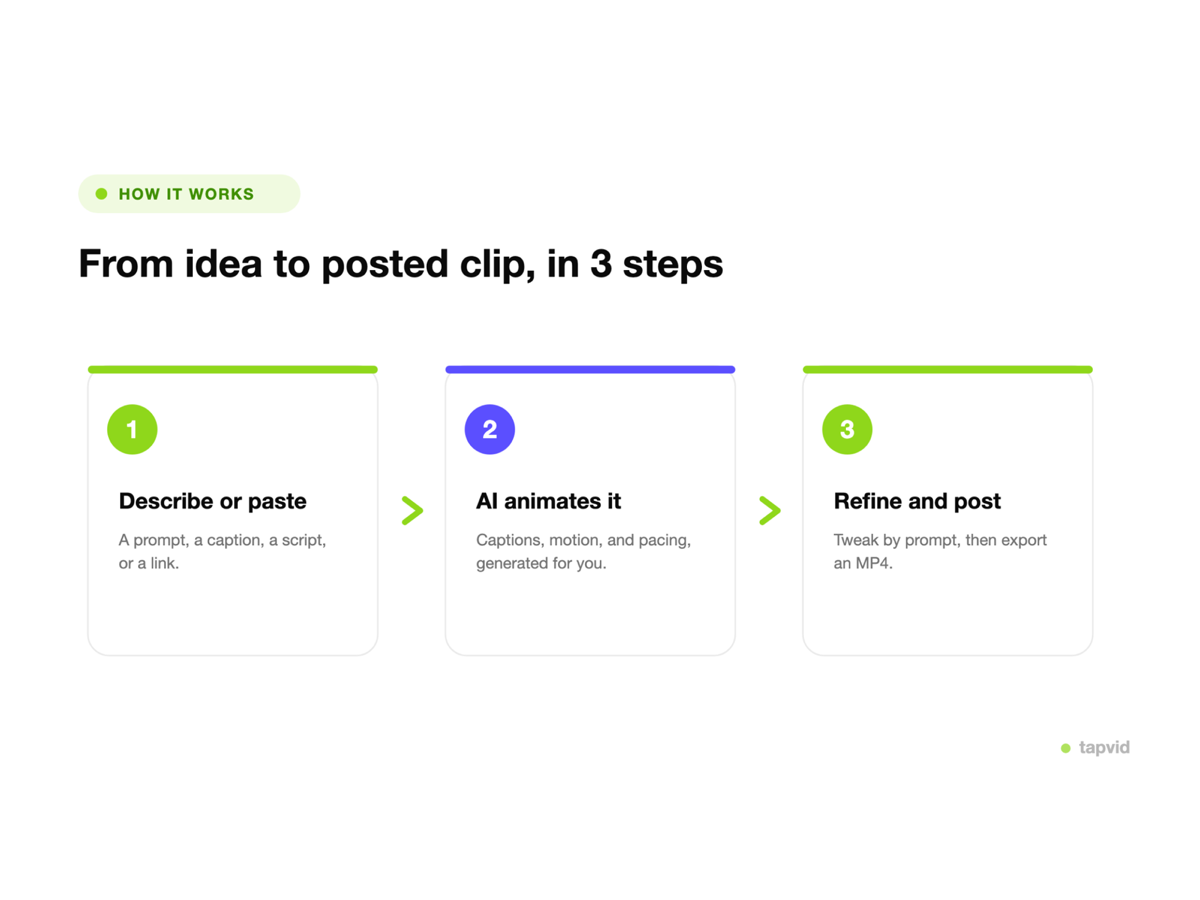
Nutze das bereitgestellte Produktbild, den Screenshot, das Diagramm oder Artwork direkt, statt es neu zeichnen zu lassen.
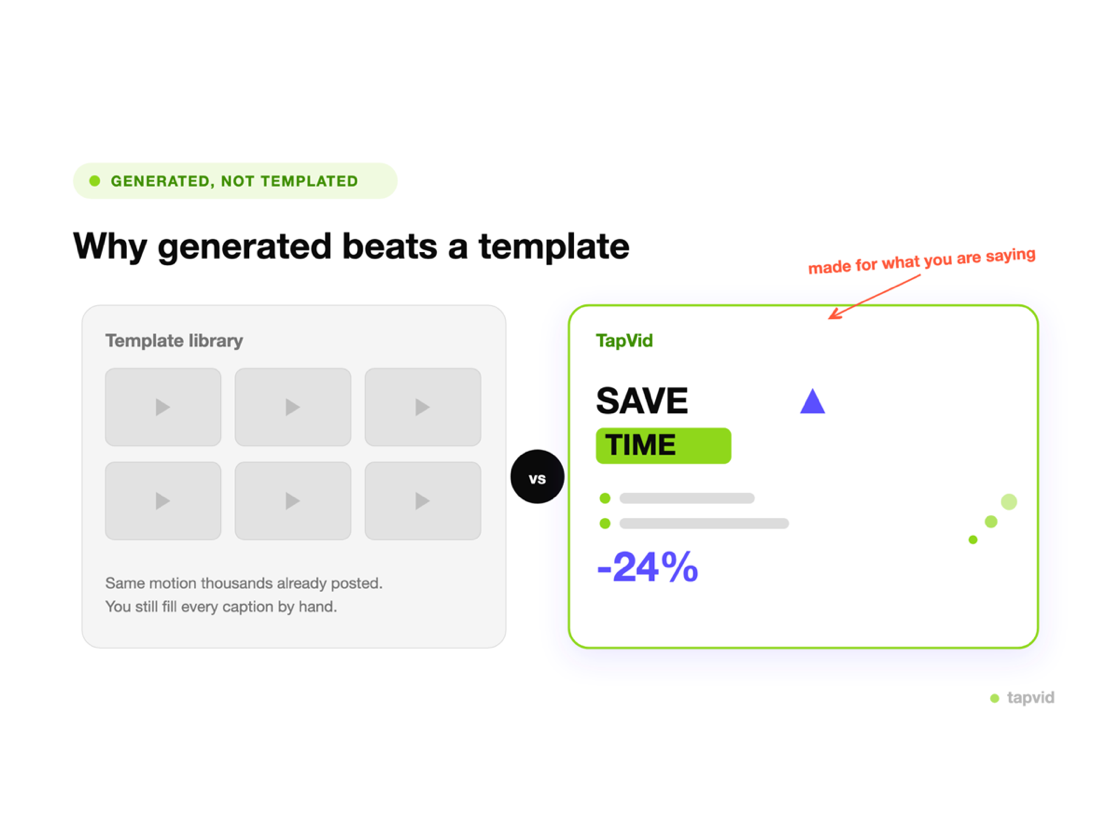
Prüfe Skript und Szenenplan, damit die Quelle dort erscheint, wo sie die Erzählung belegt.
Ändert sich ein Untertitel, eine Aussage oder Darstellung, generiere nur die betroffene Szene neu.
Verwandle einen Produktbildschirm in eine geführte Feature- oder Launch-Erklärung.
Ergänze Erzählung und Bewegung, damit dein Publikum die Bedeutung hinter dem Visual versteht.
Nutze vorhandenes Artwork als Ausgangspunkt für eine strukturierte Geschichte mit Untertiteln und Sprecherstimme.
So funktioniert es
FAQ
Dieser Ablauf nutzt dein Bild als Quelle für ein strukturiertes Video mit Szenen, Bewegung, Sprecherstimme, Untertiteln und klarer Botschaft. Er erklärt die Quelle, statt unpassendes Material zu erfinden.
Ja, im selben Browser. TapVid speichert ein ausstehendes Bild lokal bis zu 24 Stunden, stellt es auf der Startseite wieder her und entfernt die Übergabe nach erfolgreichem Upload.
Nein. TapVid stellt das Bild wieder her und lädt es hoch. Danach prüfst du den Prompt und klickst selbst auf Generieren. So entstehen keine versehentlichen Generierungen oder Credit-Kosten.
Der Uploader akzeptiert PNG, JPG, JPEG, GIF, WebP, SVG und BMP. Nutze ein klares Bild, das deine Aussage unterstützt.
Du kannst kostenlos ein Konto erstellen und Inhalte vorbereiten. Generierung und Export hängen von deinen Kontoberechtigungen und deinem Plan ab. Aktuelle Angebote und Limits findest du auf der Preisseite.
Ja. Aktualisiere Anweisung, Untertitel oder Quelldarstellung der betroffenen Szene und prüfe das neue Ergebnis vor der Veröffentlichung.
Weitere Startmöglichkeiten
Schließen Sie sich Tausenden von Produktteams an, die mit KI in Minuten professionelle Videos erstellen.