TapVid
    API & MCPPreiseBlogÜber uns

    PPT in Video

    Lade eine PPT- oder PPTX-Datei hoch und mache daraus ein lieferbares Schulungs-, Vertriebs- oder Produktvideo. Freigegebener Text bleibt wortgetreu, Assets erscheinen in der richtigen Szene und Änderungen betreffen nur die betroffene Szene.

    16:9~30 Sek.
    90: 90
    So funktioniert es

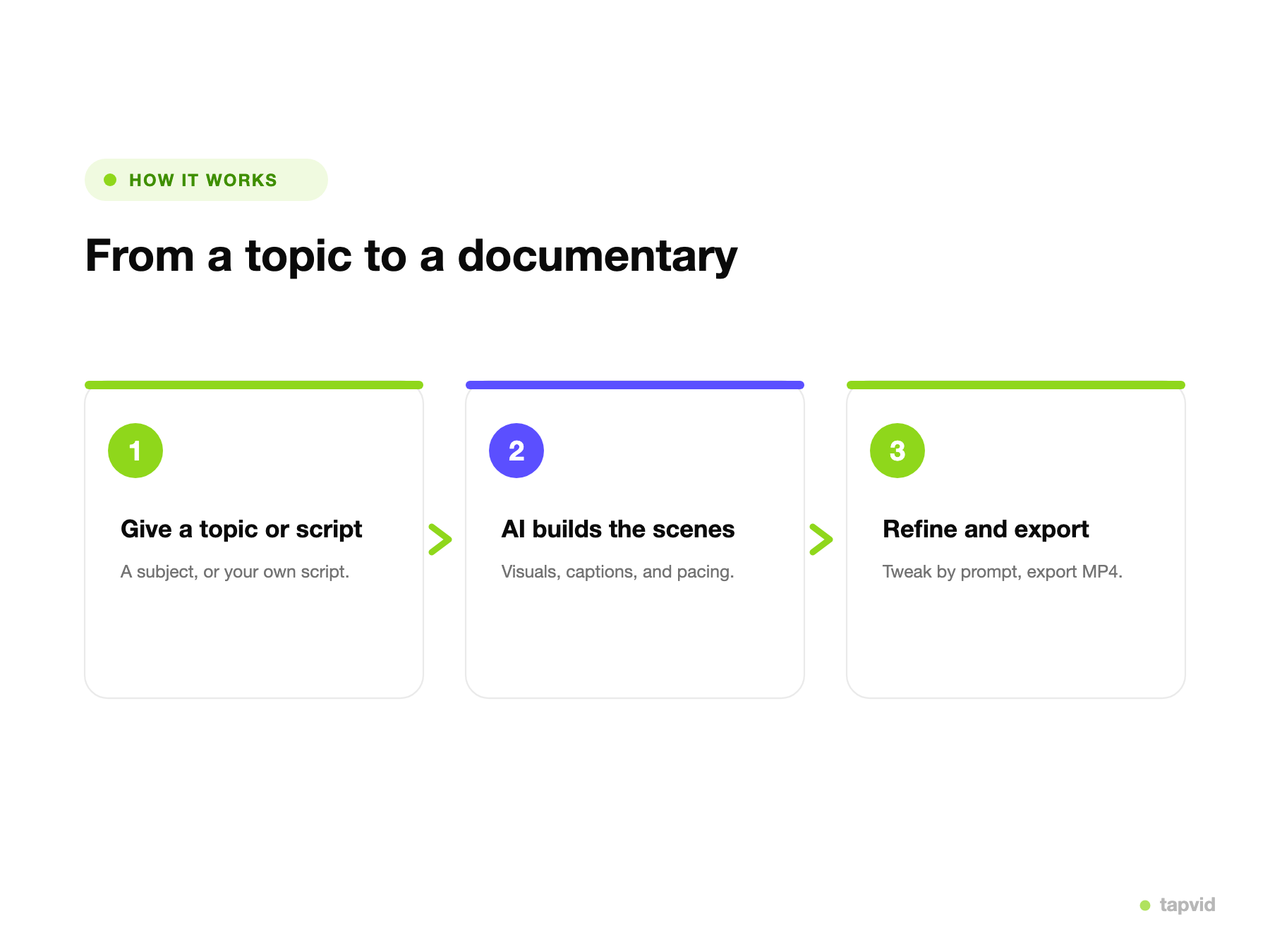
    So funktioniert's

    01

    PPT oder PPTX hochladen

    Nutze die Präsentation als Quelle und ergänze freigegebenen Text sowie Assets.

    02

    Inhalt und Szenen prüfen

    Kontrolliere Wortlaut, Sprechertext, Bilder und ihre Zuordnung.

    03

    Gezielt ändern und liefern

    Rendere bei Änderungen nur die betroffene Szene neu.

    Überblick

    Was ist PPT in Video?

    Der PowerPoint-Export spielt statische Folien nach einem Zeitplan ab. Wenn die Präsentation einen Sprecher braucht oder jede Folie zu dicht ist, wirkt das Ergebnis weiterhin wie eine Diashow.

    TapVid nutzt deine hochgeladene PPT- oder PPTX-Datei als prüfbare Quelle. Produktnamen, Zahlen, Preise, Parameter und rechtliche Formulierungen bleiben wortgetreu; Screenshots und Produktbilder werden der richtigen Szene zugeordnet.

    Storyboard, Skript und Sprechertext sind vor der Ausgabe sichtbar. Ändere eine Zeile oder ein Bild und rendere nur die betroffene Szene neu; alle anderen Szenen und Versionen bleiben erhalten.
    In der Praxis

    Vom Deck zum fertigen Video

    PPT oder PPTX hochladen: 1

    PPT oder PPTX hochladen

    Lade die Präsentation hoch und ergänze freigegebenes Skript sowie vorhandene Produkt-Assets.
    • Text und Zahlen wortgetreu übernehmen
    • PPT und PPTX werden unterstützt
    Szenen und Zuordnung prüfen: 2

    Szenen und Zuordnung prüfen

    Prüfe vor der Ausgabe, ob Skript, Sprechertext und Bildmaterial zur richtigen Folie und zum richtigen Produkt gehören.
    • Inhalt bleibt wortgetreu
    • Assets erscheinen in der richtigen Szene
    Nur die betroffene Szene ändern: 3

    Nur die betroffene Szene ändern

    Ändere eine Zeile oder tausche ein Bild und rendere nur diese Szene neu.

    • Unveränderte Szenen behalten
    • Versionen für spätere Updates bewahren
    Warum TapVid

    Warum Decks mit TapVid in Video verwandeln

    Freigegebener Text bleibt wortgetreu

    Namen, Zahlen, Preise, Parameter und rechtliche Formulierungen werden nicht umgeschrieben.

    Original-Assets bleiben erhalten

    Produktbilder, Logos, UI-Screenshots und Aufnahmen werden nicht neu gezeichnet.

    Skript und Bild richtig zugeordnet

    Das genannte Produkt oder der Schritt erscheint in der richtigen Szene.

    Vor der Ausgabe prüfbar

    Storyboard, Skript und Sprechertext sind vor dem Rendering sichtbar.

    Nur betroffene Szene neu rendern

    Eine Text- oder Bildänderung lässt alle anderen Szenen bestehen.

    Für wiederkehrende Präsentationen

    Schulung, Vertrieb, Produktlaunch und Kurse lassen sich gezielt aktualisieren.

    Deine Möglichkeiten

    Was du in ein Video verwandeln kannst

    Ein Konverter deckt die Decks ab, die Teams am liebsten ansehen lassen, statt sie durchzusitzen.

    Schulungsdecks

    Mach aus einem Schulungsdeck ein Video, das Mitarbeitende jederzeit ansehen und erneut abspielen können.

    Verkaufsdecks

    Verwandle ein Verkaufsdeck in ein Video, das du verschicken kannst, statt es live zu präsentieren.

    Kursmaterial

    Mach aus Vorlesungsfolien eine vertonte Lektion, der Lernende folgen können.

    All-Hands-Rückblicke

    Mach aus einem All-Hands-Deck ein Rückblicksvideo für alle, die es verpasst haben.

    Investoren-Decks

    Mach aus einem Pitch-Deck ein animiertes Video für Investoren.

    Webinar-Decks

    Verwerte ein Webinar-Deck als kurzes On-Demand-Video.

    Anwendungsfälle

    Gemacht für Schulung, Vertrieb und Bildung

    Schulung

    Mach aus Schulungsdecks On-Demand-Videos, die Mitarbeitende wirklich zu Ende sehen.

    Vertrieb

    Sende ein Deck als vertontes Video, statt es live zu präsentieren.

    Bildung

    Verwandle Vorlesungsfolien in vertonte Lektionen, die Lernende erneut abspielen können.

    Fragen & Antworten

    Häufige Fragen

    Lade eine PPT- oder PPTX-Datei hoch, ergänze freigegebenen Text und Assets und prüfe die Szenen vor der Ausgabe.
    Die Videoszene muss das Layout nicht Folie für Folie kopieren. Originalbilder, Logos und Screenshots bleiben jedoch unverändert; Text und Zahlen bleiben wortgetreu.
    TapVid erstellt Szenen, Hervorhebungen und visuelles Timing. Prüfe den Entwurf vor der Ausgabe.
    Du kannst den Sprechertext vor der Ausgabe prüfen und bearbeiten. Aktuelle Sprachen und Stimmen findest du in der App.
    PPT und PPTX werden unterstützt. Aktuelle Größen- und Folienlimits zeigt die App beim Upload.
    Testbedingungen, Credits, Auflösung und Wasserzeichen können sich ändern. Prüfe vor der Erstellung die aktuelle Preisseite.
    Schulungs-, Vertriebs-, Kurs-, All-Hands-, Investoren- und Webinar-Präsentationen eignen sich besonders für wiederkehrende Nutzung.
    Ja. Ändere eine Zeile oder ein Bild und rendere nur die betroffene Szene neu.
    Mehr entdecken

    Verwandte Guides

    • Alle Tarife und Preise ansehen
    • Dokument in Video: Der komplette Leitfaden
    • So erstellst du ein Erklärvideo
    • Tutorial: KI-Erklärvideo-Generator
    • Infografik-Video: Der komplette Leitfaden
    • KI-Motion-Graphics-Generator: Der komplette Leitfaden
    • PPT in Video umwandeln: Anleitung
    Tarife & Credits

    Einfache, guthabenbasierte Preise

    Einfache Videos benötigen etwa 4 Credits pro Sekunde: etwa 120 für 30 Sekunden oder 240 für eine Minute. Filmische Szenen benötigen mehr. Dies sind Anzeige-Schätzungen; maßgeblich ist die vor der Generierung in der App angezeigte Credit-Schätzung.

    Am beliebtesten

    Pro

    $49/mo

    2,000 Credits / Mon.

    Max

    $99/mo

    6,000 Credits / Mon.

    Ultra

    $199/mo

    14,000 Credits / Mon.

    Alle Pläne & Preise ansehen

    Bereit für dein erstes Video?

    Schließen Sie sich Tausenden von Produktteams an, die mit KI in Minuten professionelle Videos erstellen.

    Dein erstes Video in unter 5 MinutenDemo buchen
    Tapvid

    TapVid verwandelt die Materialien, die dein Unternehmen bereits hat, in ein präzises Video, das die Aufgabe klar erklärt und sofort veröffentlicht werden kann.

    TikTokInstagramXDiscordYouTube

    Frag die KI nach TapVid.

    ✦G

    TapVid

    Produkt

    Prompt to VideoSkript zu VideoURL zu VideoPDF zu VideoKI-Video-KlonerTalking-Head-Video-OptimiererKI-Motion-Graphics-GeneratorKI-Erklärvideo-Generator
    Weitere Tools
    Generator für kinetische TypografieMaker für animierte DiagrammeMaker für animierte CollagenInfografik-Video-MakerLogo-Animation erstellenVideopräsentation erstellenWhiteboard-Animations-MakerKI-Lernvideo-MakerKostenloser KI-Video-GeneratorKI-Dokumentarfilm-MakerMaker für animierte Social-Media-VideosKI-B-Roll-GeneratorMaker für animierte VideosIntro und Outro erstellenBilder / Assets zu VideoPPT zu VideoArtikel zu VideoSOP als VideoWord zu VideoGoogle Slides zu VideoText-zu-Video-KIAudio to VideoPodcast zu VideoVideo-zu-Video-KI

    Lösungen

    E-Commerce & Cross-BorderSaaS, Software & HardwareAgenturen & MCNBildungInterne SchulungMarke & Marketing
    Weitere Lösungen
    SaaSE-CommerceBildungFertigungImmobilienvideos erstellenProduktdemo-VideosProduktvideos für OnlineshopsVideos zur ProdukteinführungVideoanzeigenSales-Enablement-VideoEvent-Werbevideo

    Ressourcen

    BlogAPI & MCPErklärvideo-VorlagenSeedance 2.5 Prompt-BibliothekGemini Omni 1.1 Flash Prompt-BibliothekMiniMax H3 Prompt-Bibliothek
    Weitere Ressourcen
    Videoproduktionsplan-VorlageVideo-Creative-Briefing-VorlageVideo-ProduktionsangebotsvorlageTapVid vs. HeraTapVid vs. Motion.soTapVid vs. VEEDTapVid vs. LeaddeTapVid vs. CreatifyTapVid vs. SynthesiaTapVid vs. HeyGenTapVid vs. Motionvid AITapVid vs. TapNowTapVid vs. PictoryTapVid vs. InVideoTapVid vs. FlikiTapVid vs. Lumen5

    Unternehmen

    Über unsPreiseKontakt

    Rechtliches

    DatenschutzNutzungsbedingungenCookie-RichtlinieNutzungsrichtlinieUnterauftragsverarbeiter

    © 2026 TapVid. Alle Rechte vorbehalten.