

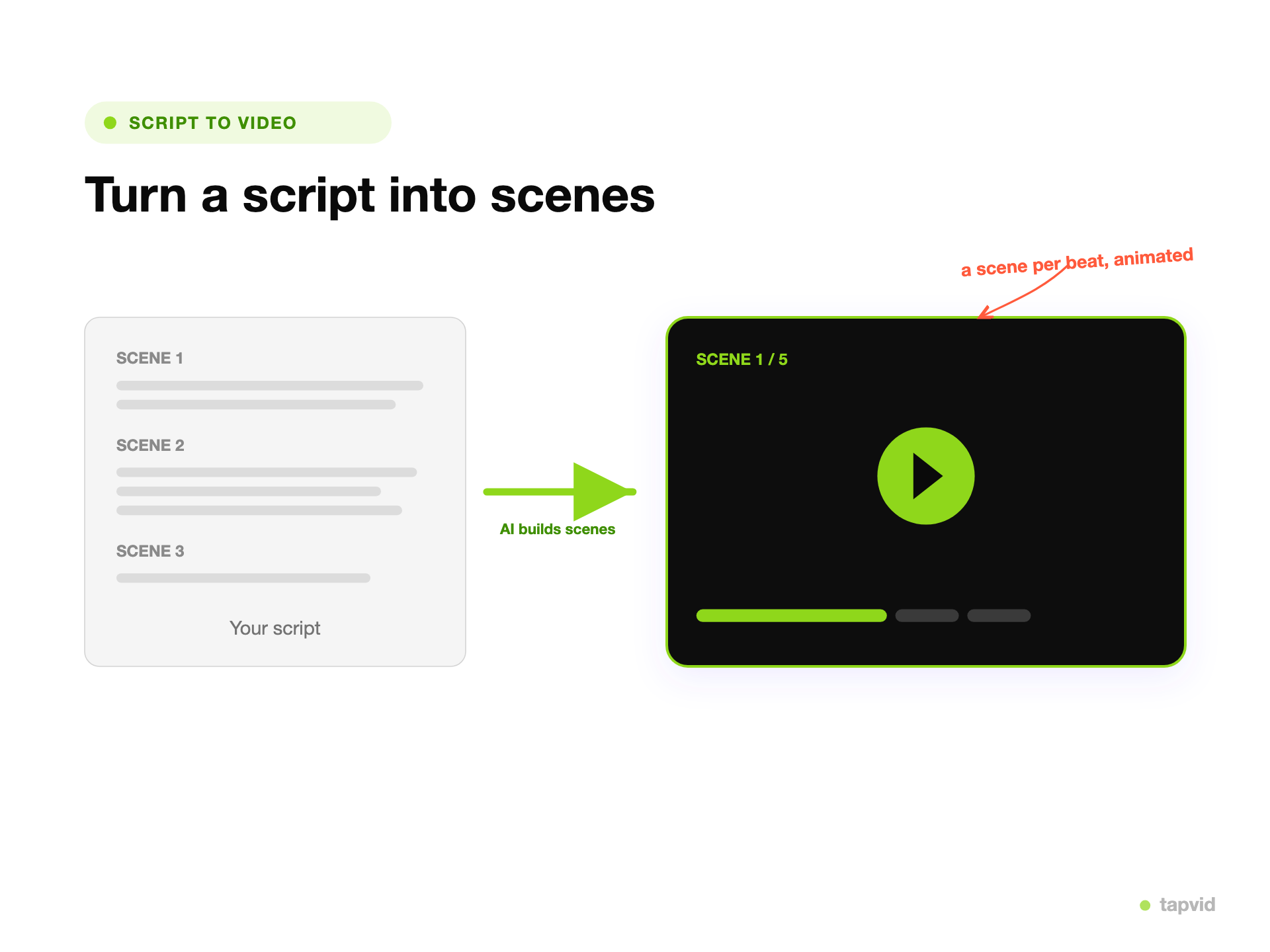
Skript einfügen
Fügen Sie es Szene für Szene oder als einen Block ein. TapVid liest die Beats und plant die Szenen.
- Szene für Szene oder ein Block
- Kein Storyboarding
Verwandeln Sie fertige Produkt-, Kampagnen- oder Schulungsskripte schneller in auslieferbare Videos. TapVid hält freigegebene Formulierungen intakt und rendert nur die geänderte Szene neu, damit Teams skalieren können, ohne jedes Video Zeile für Zeile zu prüfen.
Mit TapVid erstellt
Echtes Ergebnis, generiert aus einem Skript, ohne Sprecher.
In Aktion
Kurz erklärt
Ein Skript-zu-Video-Tool verwandelt ein fertiges Skript in ein kurzes animiertes Video. Sie fügen das Skript ein, und TapVid liest es, teilt es in Beats auf und erstellt für jeden eine Motion-Graphics-Szene mit animiertem Text und Visuals im Rhythmus des Textes. Sie nehmen keinen Avatar auf, der es in die Kamera vorliest.
Das unterscheidet sich von einem klassischen Text-zu-Video-Tool. Ein Text-zu-Video-Generator arbeitet mit einem Prompt oder einem losen Textblock. Skript zu Video geht davon aus, dass Sie den Text bereits geschrieben haben, mit einer Reihenfolge und einem Rhythmus, sodass TapVid die Struktur respektiert und jedem Beat seine eigene Szene gibt.
Da es generiert wird, verfeinern Sie es per Prompt. Ändern Sie das Tempo einer Szene, die Betonung oder die Visuals, generieren Sie diesen Teil neu und exportieren Sie ein MP4.
Was TapVid ergänzt
Fügen Sie es Szene für Szene oder als einen Block ein. TapVid liest die Beats und plant die Szenen.
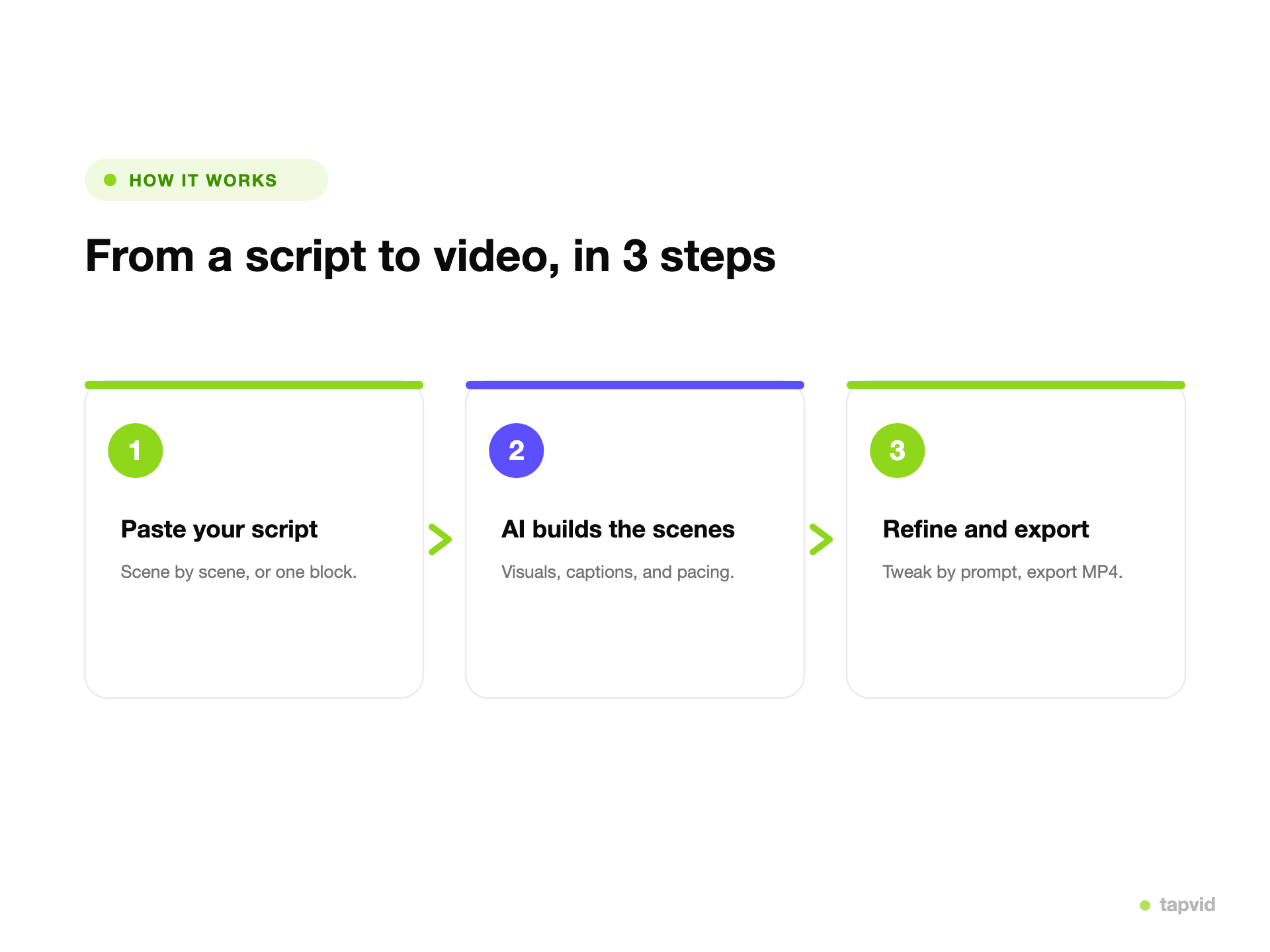
TapVid generiert für jeden Beat eine Motion-Graphics-Szene mit animiertem Text, Visuals und Timing.
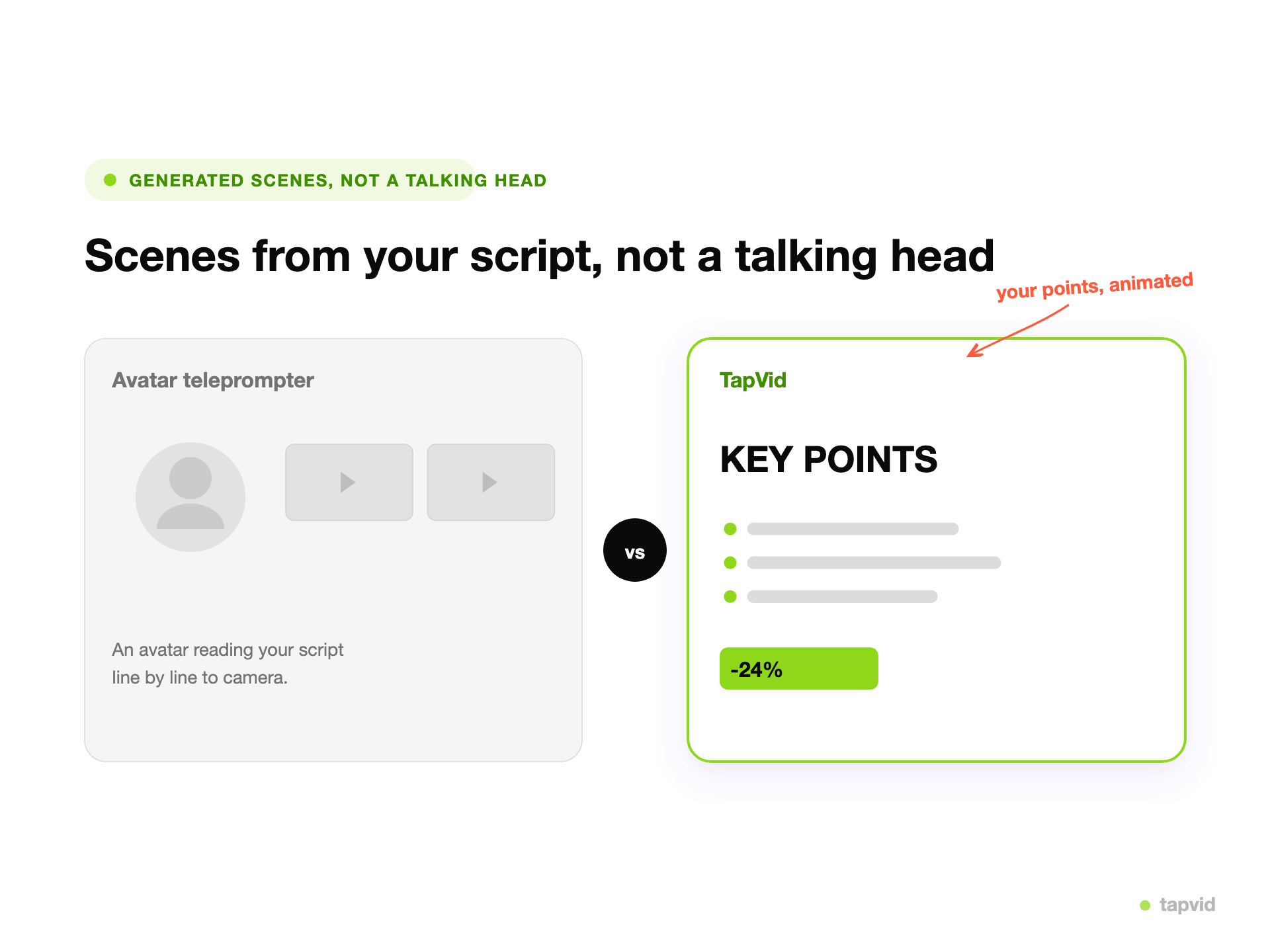
Kein Avatar, der Ihr Skript in die Kamera vorliest. Jeder Beat wird zu einer animierten Szene, sodass das Video den Inhalt zeigt.

TapVid respektiert die Reihenfolge und den Rhythmus Ihres Textes und gibt jedem Beat seine eigene Szene.

Jeder Beat wird zu einer animierten Szene, sodass das Video den Inhalt zeigt statt eines Avatars, der ihn vorliest.
Überspringen Sie Storyboard und Timeline. Skript einfügen und generieren.
Ändern Sie jede Szene per Prompt, ohne das ganze Video neu zu machen.
Das Video folgt dem, was Sie geschrieben haben, nicht einer umgeschriebenen Version davon.
Halten Sie einen Look über eine ganze Serie hinweg, sodass die Videos wie ein Kanal wirken.
Bringen Sie Ihr eigenes Skript mit und erhalten Sie die Videoformate, die Sie veröffentlichen.
Ein geschriebener Erklärtext, Beat für Beat in animierte Szenen verwandelt.
Ein Kanal-Skript, aufgebaut zu einem vollständigen animierten Video.
Ein kurzes Werbeskript, verwandelt in einen getimten Promo-Clip.
Ein Skript mit Hook und Payoff, geschnitten für Reels und Shorts.
Ein Lektionsskript, animiert für Lernende.
Szenen im Tempo Ihres Skripts, bereit für die Vertonung.
Die meisten Skript-zu-Video-Tools setzen einen KI-Avatar ins Bild, der Ihre Worte vorliest, mit Stock-Clips im Hintergrund. Das Skript wird zum Voiceover, nicht zum Video. TapVid macht das Gegenteil. Es liest das Skript, teilt es in Beats auf und animiert für jeden eine Szene, sodass das Video zeigt, worum es in jeder Zeile geht. Sie behalten Ihren eigenen Text, und Sie verfeinern jede Szene per Prompt, statt einen Präsentator neu aufzunehmen.
Verwandeln Sie ein Kanal-Skript in ein vollständiges animiertes Video, ohne zu filmen.
Bringen Sie Werbe- und Erklärskripte schnell als Videos raus.
Animieren Sie ein Lektionsskript für Lernende.
So funktioniert es
FAQ
Ein Skript-zu-Video-Tool verwandelt ein geschriebenes Skript in ein kurzes animiertes Video. TapVid liest Ihr Skript, teilt es in Beats auf und erstellt für jeden eine Motion-Graphics-Szene mit animiertem Text und Visuals.
Ein allgemeines Text-zu-Video-Tool arbeitet mit einem Prompt oder einem Textblock. Skript zu Video ist für ein fertiges Skript mit klarer Beat-Reihenfolge gemacht, sodass TapVid jedem Beat eine eigene Szene gibt und das Video im Tempo des Textes hält.
Nein. Statt eines Avatars, der Ihr Skript in die Kamera vorliest, animiert TapVid jede Szene mit Motion Graphics, sodass das Video den Inhalt statt einen Präsentator zeigt.
Sie exportieren ein MP4, bereit für YouTube, Social Media, eine Landingpage oder eine Anzeige. Sie können auch einen vertikalen Schnitt anfordern.
TapVid läuft auf Credits, schauen Sie auf der Preisseite nach, was aktuell enthalten ist. Exportierte Videos tragen unten rechts ein kleines TapVid-Wasserzeichen, kostenpflichtige Pläne entfernen es.
Ja. Sie verfeinern jede Szene per Prompt, ändern Tempo, Betonung oder Visuals, und generieren diesen Teil dann neu.
Weitere Startmöglichkeiten
Schließen Sie sich Tausenden von Produktteams an, die mit KI in Minuten professionelle Videos erstellen.