Originalquelle
Das bereitgestellte Talking-Head-Material vor dem Hinzufügen kinetischer Typografie.
Verwandle Produktclaims, Kampagnen-Hooks und Schulungsanweisungen in kinetische Typografie. Wortlaut und Assets bleiben prüfbar, damit dein Team mehr Versionen ohne kompletten Neuaufbau liefern kann.

Vergleiche den ursprünglichen Talking-Head-Clip mit dem TapVid-Ergebnis mit zeitgesteuerten animierten Untertiteln. Das Paar belegt genau diese Transformation, nicht jedes mögliche Ergebnis.
Das bereitgestellte Talking-Head-Material vor dem Hinzufügen kinetischer Typografie.
Dasselbe Material mit zeitgesteuerten kinetischen Untertiteln rund um den ursprünglichen Presenter.
Füge den exakten Wortlaut sowie die zugehörigen Assets oder Audiodateien hinzu.
Lege Reihenfolge, Betonung, Tempo und die Rolle jedes Bildes fest.
Prüfe jedes Wort und rendere bei Änderungen nur die betroffene Szene neu.
Ein Kinetische-Typografie-Generator macht aus geschriebenen Worten getaktete, bewegte Schrift. Das eignet sich für Produktclaims, Launch-Hooks, Schulungsanweisungen, Zitate und Titel.
TapVid beginnt mit deinem freigegebenen Wortlaut. Produktnamen, Zahlen, Preise und rechtliche Formulierungen bleiben wortgetreu, während du Hierarchie, Tempo und Betonung steuerst.
Die animierte Schrift kann mit deinen Screenshots, Produktbildern, Clips oder Audiodateien in einer vollständigen Erklärung verbunden werden. Ändert sich eine Zeile, wird nur die betroffene Szene neu gerendert.
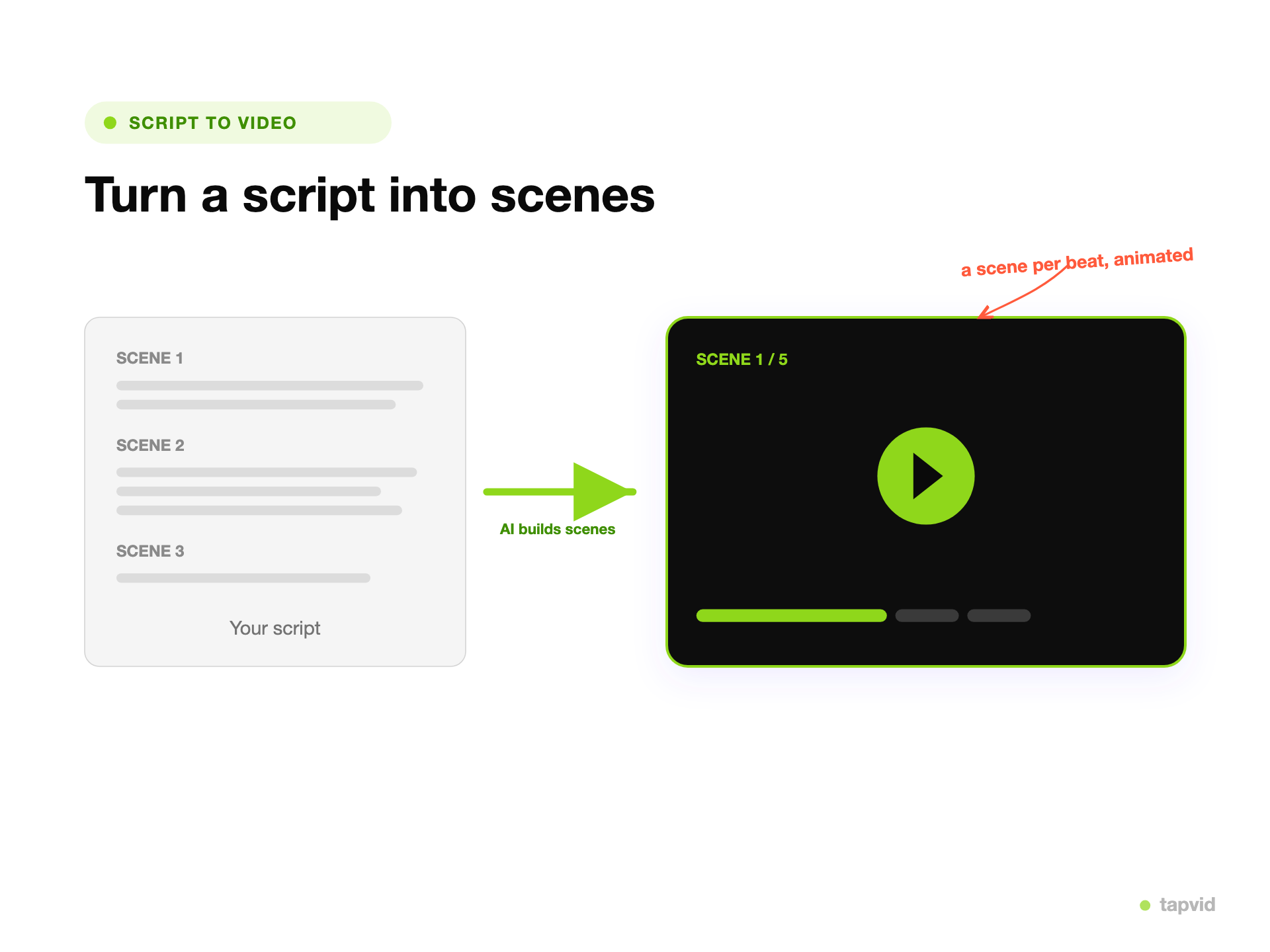
Beginne mit dem exakten Claim, Kampagnen-Hook, Schulungsschritt oder Titel, der auf dem Bildschirm stehen muss.
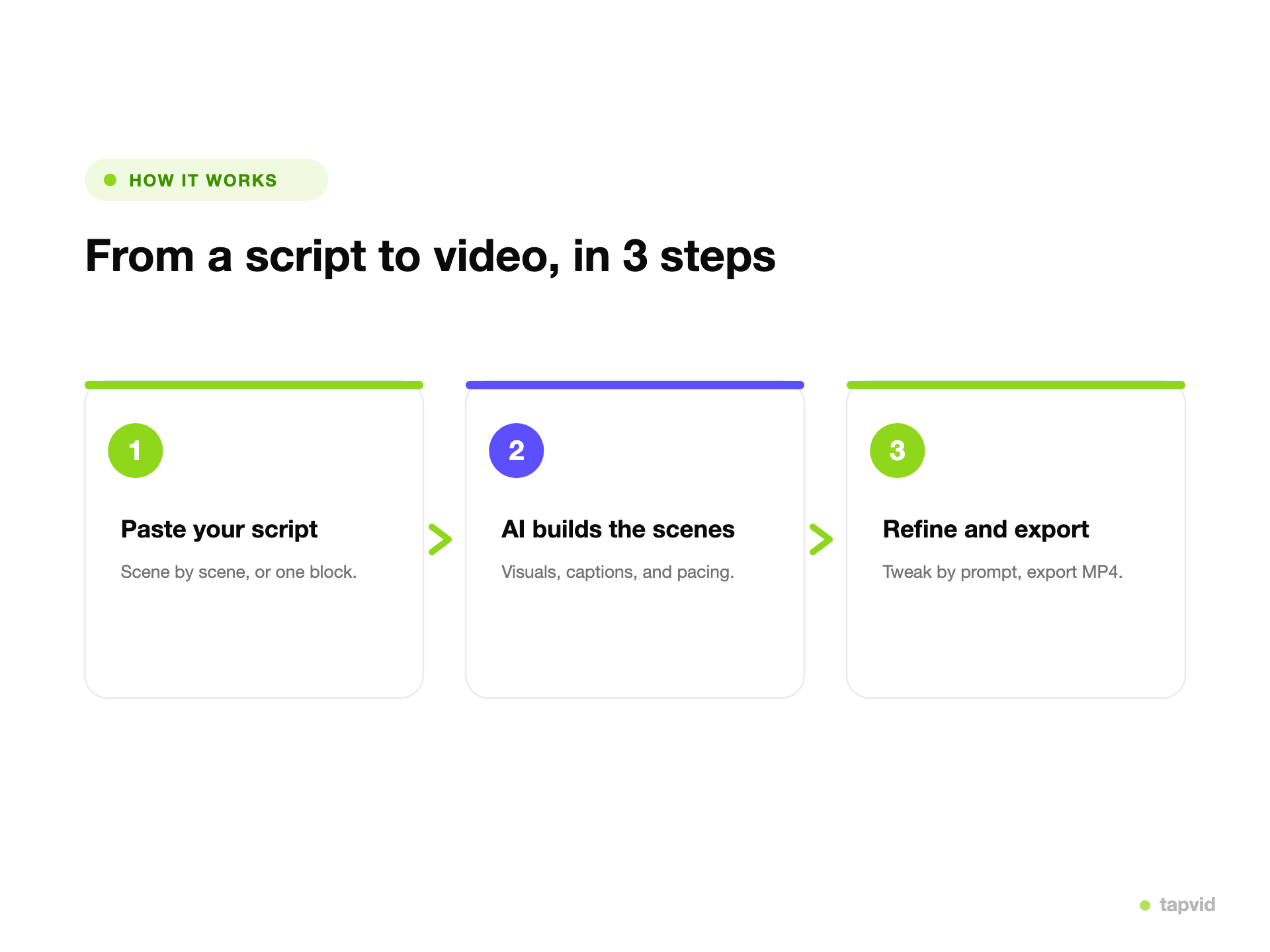
Beschreibe Lesereihenfolge, Pausen, Betonung und passende Bilder, statt jeden Keyframe manuell zu setzen.
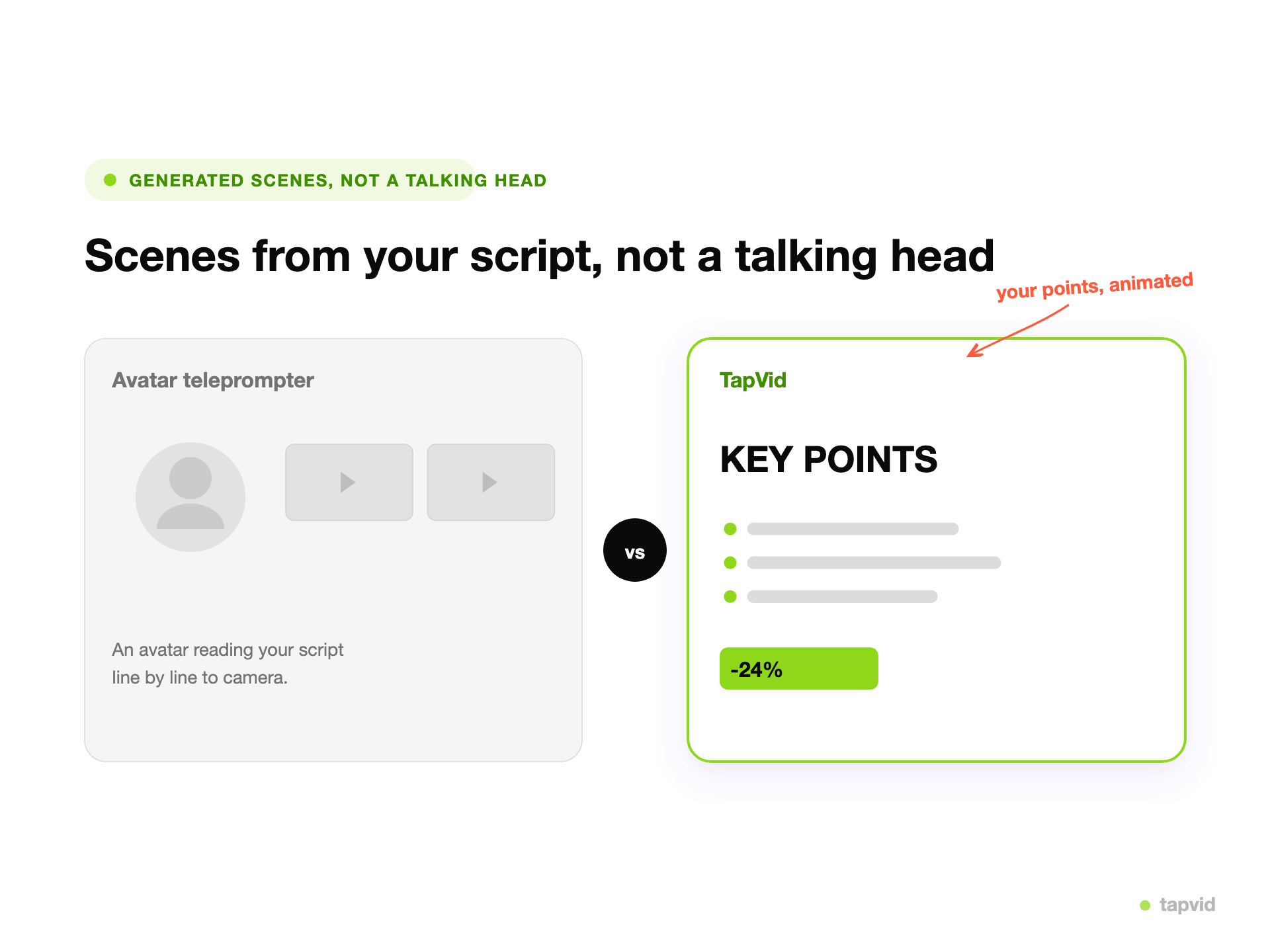
Prüfe Text, Szenenfolge und Betonung. Ist etwas falsch, ändere und rendere nur diese Szene neu.
Produktnamen, Zahlen, Preise und freigegebene Aussagen bleiben wortgetreu.
Bestimme Hauptaussage, Pausen und visuelle Betonung.
Jeder Claim erscheint neben dem passenden Screenshot, Bild, Clip oder Audio.
Kontrolliere Text, Szenenfolge und Betonung vor der Ausgabe.
Ändere eine Zeile und rendere nur die betroffene Szene neu.
Nutze kinetische Schrift in Produkterklärungen, Kampagnen-Hooks, Schulungsclips und Openern.
Ein Generator deckt die Animierter-Text-Formate ab, zu denen Creator am häufigsten greifen.
Verwandle Songtexte oder ein Zitat in animierte Schrift, die sich mit den Wörtern bewegt.
Eröffne ein Reel oder einen Post mit einer Zeile, die sich einblendet und den Scroll stoppt.
Animierte Titel und Bauchbinden für einen Video-Opener.
Verwandle eine gesprochene Zeile in animierte Untertitel für Audioclips.
Lass einen Slogan mit Timing und Betonung wirken.
Ein kurzes animiertes Intro, komplett aus Schrift gebaut.
Wähle nach benötigter Timing-Kontrolle und manuellem Produktionsaufwand.
| Preset-Texteditor | TapVid | Manueller Timeline-Editor | |
|---|---|---|---|
| Ausgangspunkt | Festes Textanimations-Preset | Füge den freigegebenen Wortlaut oder das Skript ein und beschreibe Hierarchie, Tempo und Betonung. | Leere Komposition und Ebenen |
| Timing-Kontrolle | Anpassungen auf Preset-Ebene | TapVid behält den vorgegebenen Wortlaut bei, damit Produktnamen, Zahlen und Aussagen korrekt bleiben. | Keyframes auf Frame-Ebene |
| Produktionsaufwand | Niedrig, mit begrenzter Variation | Prüfe den animierten Entwurf, passe die Richtung an und rendere nur die betroffene Szene neu. | Höchster manueller Aufwand |
| Am besten für | Schnellen Vorlagentext | Für Produkterklärungen, Kampagnen-Hooks, Schulungsclips und Markentitel. | Individuelles Motion Design |
Animiere Funktionen, Claims und Handlungsaufforderungen neben den richtigen Produktbildern.
Mache aus freigegebenen Launch-Zeilen kurze, klar getaktete Einstiege.
Hebe Pflichtschritte und Begriffe hervor, ohne die Anweisung umzuschreiben.
3 Credits = 1 Sekunde – du zahlst nur für das, was tatsächlich gerendert wird. Kostenlos starten, jederzeit upgraden.
$49/mo
2,000 Credits / Mon.
$99/mo
6,000 Credits / Mon.
$199/mo
14,000 Credits / Mon.
Schließen Sie sich Tausenden von Produktteams an, die mit KI in Minuten professionelle Videos erstellen.