Quellen hinzufügen
Füge freigegebenen Text ein, lade Produktmaterialien hoch oder gib eine Produkt- oder Dokumentations-URL an.
Erstelle Produktdemos und Kampagnenvideos aus vorhandenen Produktmaterialien, freigegebenem Text oder einer URL. Ergänze animierten Text, Diagramme und Hervorhebungen und passe einzelne Szenen für weitere Versionen an.

Dieses veröffentlichte Beispiel zeigt eine produktgeführte Launch-Sequenz. Es ist ein Ausgabebeleg, keine Garantie für jede künftige Generierung.
Füge freigegebenen Text ein, lade Produktmaterialien hoch oder gib eine Produkt- oder Dokumentations-URL an.
Prüfe Wortlaut, Zahlen, Bildquellen und die Zuordnung von Skript und Szene vor dem Rendern.
Generiere das Video und ändere bei Bedarf nur die betroffene Szene, während der Rest bestehen bleibt.
Ein KI-Motion-Graphics-Generator verwandelt Skripte, Quellseiten oder Produktmaterialien in Erklärvideos mit animiertem Text, Diagrammen, Hinweisen und Übergängen. Er eignet sich für Produkte, Zahlen, Abläufe und Launch-Botschaften.
TapVid macht aus deinen vorhandenen Materialien Videos, die dein Produkt verständlich erklären. Screenshots, Produktbilder, Logos und freigegebene Texte dienen als Referenz. Prüfe vor dem Rendern Skript, Szenenplan und die Zuordnung von Text und Bild. Ändert sich etwas, kannst du die betroffene Szene neu erstellen und musst weniger unveränderte Inhalte erneut prüfen.

Beginne mit freigegebenen Texten, Produkt-Screenshots und Logos oder einer Quell-URL. Die Workflow-Illustration zeigt, wie diese Eingaben in ein gemeinsames Projekt einfließen, damit das Video auf dem von dir bereitgestellten Material basiert.
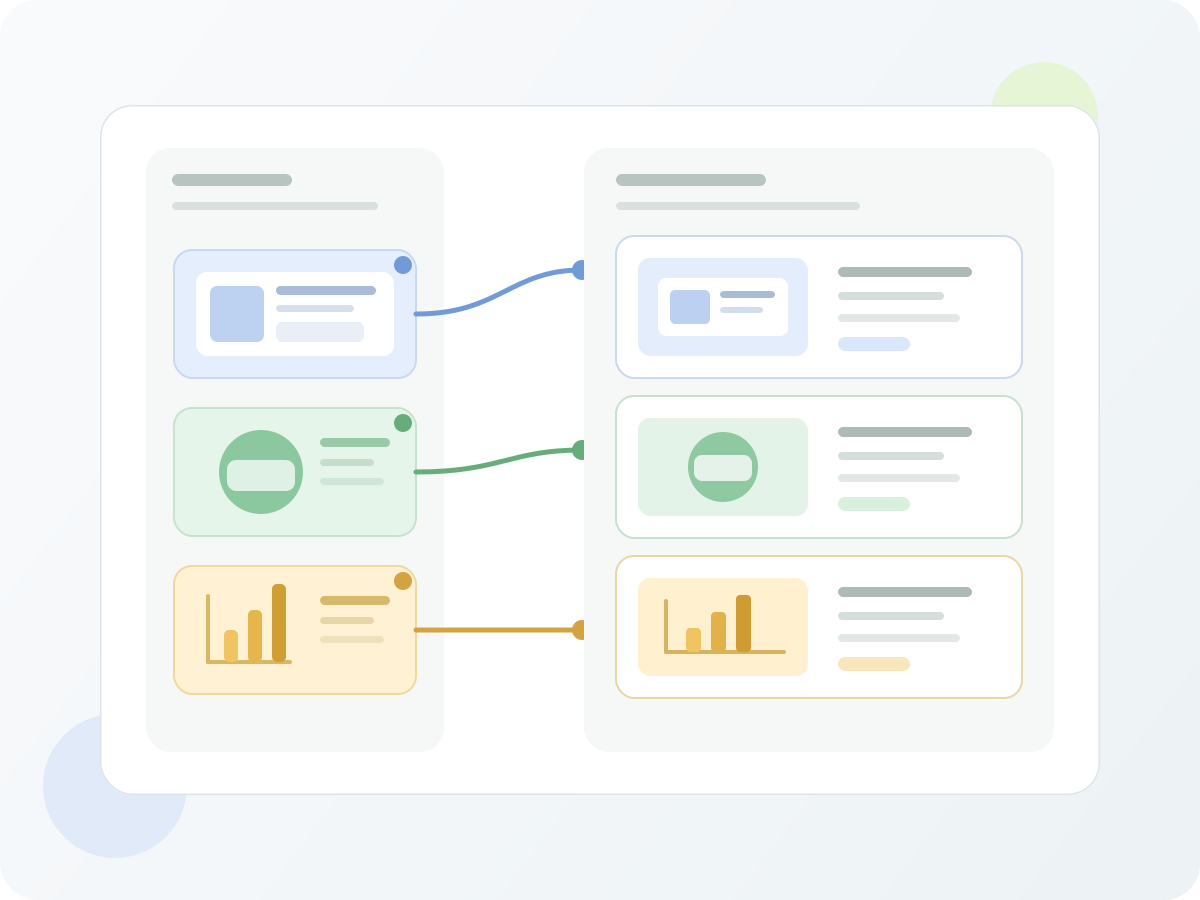
Prüfe vor dem Rendering, welcher Screenshot, welches Produktbild, Diagramm oder welcher Text zu jeder Szene gehört. Die Illustration zeigt eine eindeutige Zuordnung von Quelle zu Szene und kein Beispiel für ein generiertes Ergebnis.
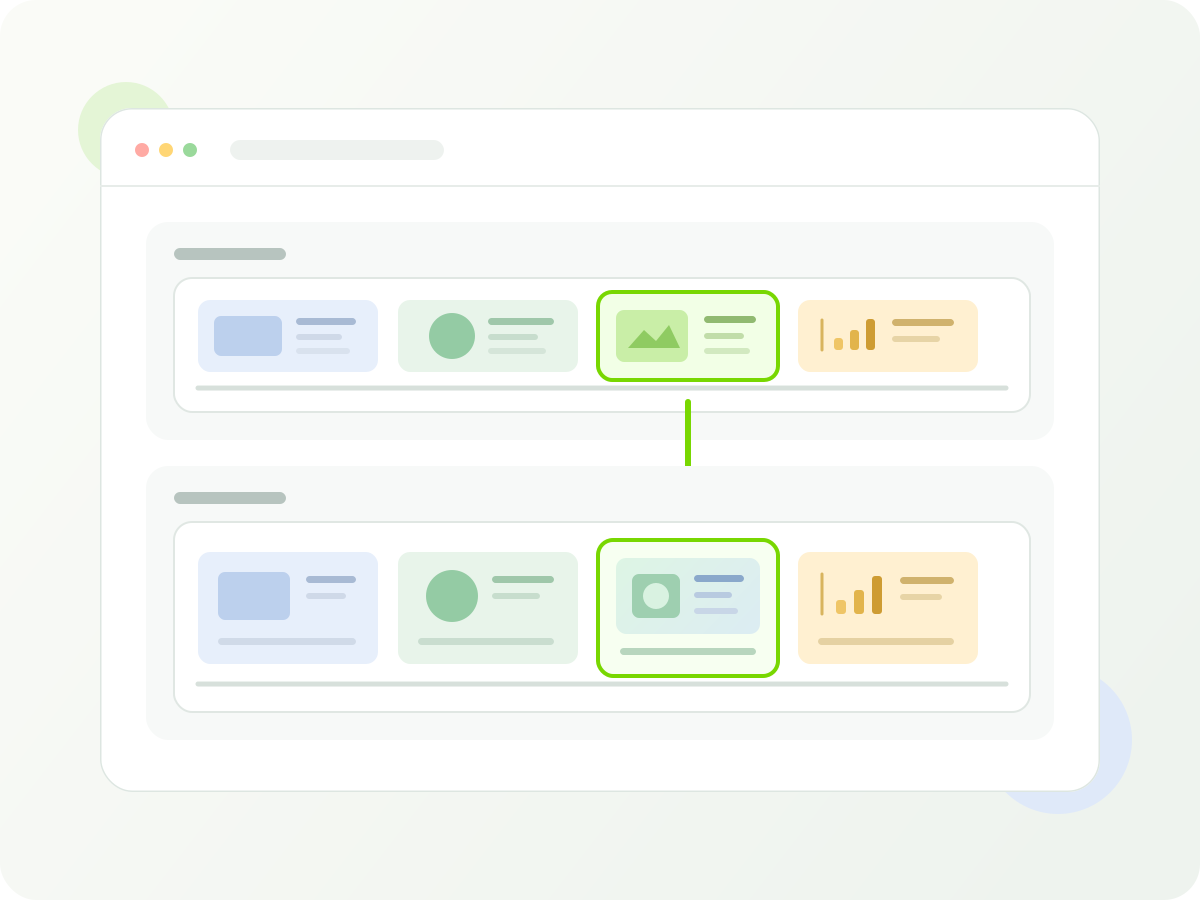
Wenn sich eine Textzeile oder ein Asset ändert, aktualisiere die betroffene Szene und behalte die umgebende Sequenz bei. Die Illustration zeigt eine geänderte Szene zwischen zwei Versionen, während die anderen Szenen stabil bleiben.
Verwende Produktbilder, Logos, UI-Screenshots und Clips wie geliefert, statt sie durch neu erzeugte Annäherungen zu ersetzen.
Namen, Zahlen, Parameter, Preise und rechtliche Formulierungen bleiben an deinen Text gebunden und vor dem Rendern prüfbar.
Ändere eine Zeile oder ein Asset in der passenden Szene, ohne alle fertigen Szenen neu aufzubauen.
Von TapVid veröffentlichte Forschung. Prüfe Stichprobe, Methode und Grenzen, bevor du die Ergebnisse auf deine Videos überträgst.
Veröffentlicht am 7. September 2026: 25 Szenen, 7 Systeme und 6.760 Blindbewertungen. Ergebnisse für informationsreiche Szenen gelten für eine Teilmenge der Aufgaben, nicht für jedes Video oder als unabhängige Produktzertifizierung.
Methoden und Grenzen lesen (Englisch)6. Mai–31. August 2026: 6.464 zugeordnete registrierte Nutzer in der TapVid-Telemetrie. Meilensteine messen weder kreative Qualität noch den Branchendurchschnitt; Zugangsregeln änderten sich im Zeitraum.
Methoden und Grenzen lesen (Englisch)Zeige mit UI-Screenshots, Produktbildern und freigegebenem Text, wie eine Funktion arbeitet. Animierte Hervorhebungen führen Interessenten durch die Details.
Erkläre einen Ablauf oder Produktvorteil mit Diagrammen, animiertem Text und bereitgestellten Zahlen. Konzentriere jedes Video auf eine klare Aussage.
Verwandle Versionshinweise, Produktseiten und Screenshots in Videos für Launches und Kampagnen. Passe bei Produktänderungen die jeweiligen Szenen an.
Einfache Videos benötigen etwa 4 Credits pro Sekunde: etwa 120 für 30 Sekunden oder 240 für eine Minute. Filmische Szenen benötigen mehr. Dies sind Anzeige-Schätzungen; maßgeblich ist die vor der Generierung in der App angezeigte Credit-Schätzung.
$49/mo
2,000 Credits / Mon.
$99/mo
6,000 Credits / Mon.
$199/mo
14,000 Credits / Mon.
Schließen Sie sich Tausenden von Produktteams an, die mit KI in Minuten professionelle Videos erstellen.