
TL;DR
Nutze Collage-Animation, wenn geschichtete Belege, zeitliche Abläufe oder abstrakte Ideen wichtiger sind als gefilmter Realismus. Gib jedem Material eine klare Aufgabe, ordne Quellaussagen einzelnen Szenen zu und wähle TapVid nur dann, wenn ein strukturiertes Erklärvideo besser passt als manuelles Rigging oder Kontrolle auf Einzelbildebene.
Collage-Animation verwandelt einzelne Fotografien, Papierformen, Schrift und Texturen in eine bewegte Komposition. Wer bereits einen Prompt, Artikel, ein Dokument oder Skript besitzt, kann einer Erklärung damit eine klare redaktionelle Identität geben, ohne live zu drehen. TapVid ist eine Explainer Video Engine, die diese vorhandenen Inhalte in wenigen Minuten und ohne After-Effects-Kenntnisse in ein strukturiertes Erklärvideo mit Papiertexturen, ausgeschnittenen Bildern und redaktioneller Bewegung verwandelt. Dieser Leitfaden erklärt das Format, die wichtigen Planungsentscheidungen und die Grenzen der Kontrolle.
01
Was Collage-Animation ist
Collage-Animation ordnet einzelne visuelle Fragmente in Ebenen an und verändert diese Ebenen im Zeitverlauf. Ein Fragment kann eine gescannte Papierkante, ein Archivfoto, ein Schriftblock, eine Pinselspur, ein Live-Action-Clip oder eine digitale Form sein. Entscheidend ist nicht ein bestimmtes Programm, sondern der sichtbar zusammengesetzte Aufbau in einer zeitlich gesteuerten Komposition.
Diese Definition trennt das Format von einem Fotoraster. Bei einer statischen Collage wandert der Blick durch ein fertiges Layout. Eine animierte Collage steuert, in welcher Reihenfolge das Publikum dieses Layout entdeckt. Ein Foto kann erscheinen, eine Überschrift kann es ersetzen und eine gerissene Kante kann den nächsten Beleg freilegen. Bewegung, Timing und Ton machen aus räumlicher Anordnung eine Erklärung.
Das Format umfasst physische Teile, die Bild für Bild fotografiert werden, digital animierte Ebenen und hybride Arbeiten aus Papierscans und Video. Auf dem Bildschirm können diese Methoden ähnlich aussehen, doch sie verlangen andere Fähigkeiten. Wähle den Arbeitsablauf deshalb nach dem benötigten Bewegungsmodell und der nötigen Kontrolle, nicht allein nach dem Wort Collage.
Für Erklärinhalte ist Collage dann am stärksten, wenn jede Ebene einen Grund hat. Dekoration kann ein Bild beleben, ohne Bedeutung hinzuzufügen. Eine bessere Szene nutzt eine Ebene für die Aussage, eine weitere für den Beleg und Bewegung als Verbindung. Dieses Prinzip ist wichtiger als die Anzahl der Texturen oder Effekte.
02
Die visuelle Grammatik: Papier, Fotografien, Schrift und Textur
Geschnittenes Papier setzt Grenzen. Seine Kante kann eine Idee gruppieren, ein Foto unterbrechen oder ein Vorher und Nachher zeigen. Ein rauer Riss wirkt vorläufig oder dringend, ein sauberer geometrischer Schnitt kontrolliert. Frage nicht nur, ob das Papier handgemacht aussieht, sondern welchen Unterschied die Kante sichtbar macht.
Fotografien liefern Konkretheit. Sie können eine Person, einen Ort, einen Gegenstand oder einen historischen Moment benennen, den eine abstrakte Form nicht zeigen kann. Das Foto sollte gewöhnlich den Beleg tragen, während Papier und Markierungen den Blick lenken. Mehrere gleich große Fotos erzeugen keine klare Lesereihenfolge, deshalb braucht jeder Beat ein dominantes Bild.
Schrift kann sichtbar gemachte Erzählung sein. Ein Datum, ein Zitat oder ein Kontrastwort kann als aktive Ebene eintreten, statt nur als Untertitel am unteren Rand zu stehen. Halte Text so kurz, dass er innerhalb der Einstellung gelesen werden kann. Wenn ein Satz die Bewegung lange anhalten müsste, gehört er in die Narration oder eine eigene Szene.
Textur schafft Kontext, trägt aber keinen faktischen Beweis. Zeitungspapier erinnert an Berichterstattung, Millimeterpapier an Analyse und eine Kopierstruktur an Reproduktion. Diese Assoziationen beweisen nichts. Nutze Textur für den Ton und lass Fotografien, Beschriftungen und belegte Aussagen die Information tragen.
Behandle die Materialien als kleine visuelle Grammatik, nicht als ungeordneten Vorrat. Lege vor der Animation eine begrenzte Papierfamilie, eine Fotobehandlung und ein wiederholbares Schriftsystem fest. Wiederholung schafft Zusammenhang. Abweichungen sollten einen Wechsel von Thema, Zeit oder Argument markieren.
| Material | Hauptaufgabe | Nützliche Einschränkung |
|---|---|---|
| Geschnittenes Papier | Ideen trennen, gruppieren oder enthüllen | Pro Kapitel eine Kantensprache |
| Fotografien | Personen, Orte, Objekte oder historische Belege liefern | Pro Beat ein dominantes Bild |
| Schrift | Aussage, Datum oder Kontrast sichtbar machen | Nur Text, der während der Einstellung lesbar ist |
| Textur | Redaktionellen Kontext und Ton setzen | Textur nie als Beleg verwenden |
03
Collage-Animation im Vergleich zu statischer Collage, Cutout-Animation und Motion Graphics
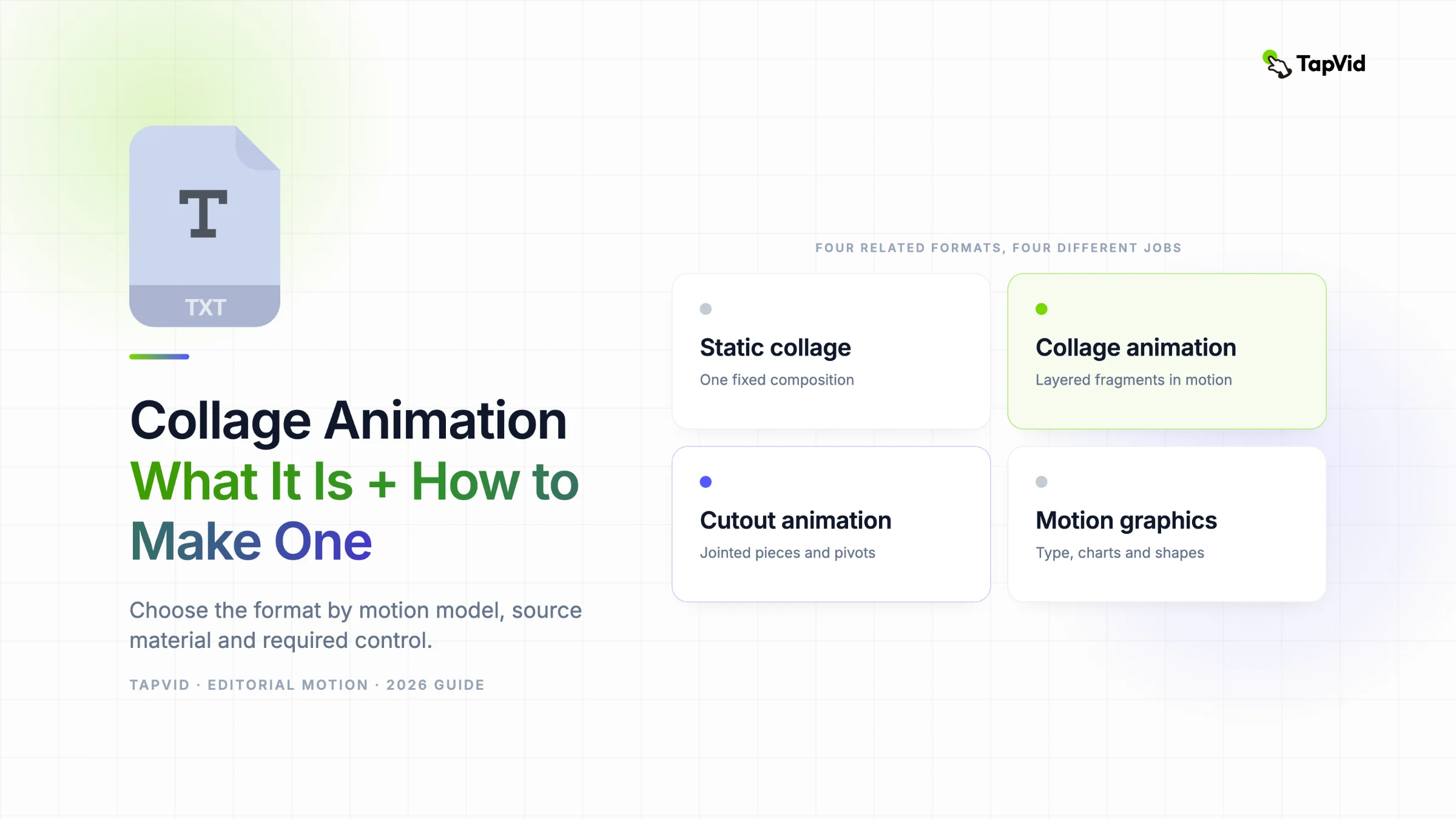
Vier benachbarte Formate teilen oft Papierkanten und geschichtete Bilder, erfüllen aber andere Aufgaben. Eine statische Collage besitzt keine Zeitachse. Collage-Animation bewegt unabhängige Fragmente durch eine Sequenz. Cutout-Animation artikuliert häufig Figuren oder Objekte um Drehpunkte und Gelenke. Motion Graphics organisiert Schrift, Symbole, Diagramme und Formen entlang von Informationen.
Die Überschneidung ist real. Eine Collage-Animation kann eine gegliederte Cutout-Figur enthalten, und ein Motion-Graphics-Stück kann gerissenes Papier als Stil nutzen. Entscheide nach dem Teil, der kontrollierbar bleiben muss. Wenn Knie, Ellbogen oder Mund wiederholbar bewegt werden sollen, ist ein Rig nötig. Die Godot-Dokumentation zur Cutout-Animation zeigt dies mit Knochen, Skeletten und gewichteten Teilen.
Projekte mit gegliederter Bewegung gehören in den eigenen Leitfaden zur Cutout-Animation. Bei allen anderen Projekten wird zuerst geklärt, ob Zeit nötig ist: Für ein festes Poster genügt statische Collage. Zeitbasierte Arbeiten tendieren bei präzisen Diagrammen oder Oberflächenzuständen zu Motion Graphics; bestimmt dagegen die sichtbare Montage von Fotos, Papier, Schrift und Textur den Erzählverlauf, passt Collage-Animation besser.
Der Kontrollgrad löst Zweifelsfälle am schnellsten. Eine Vorlage oder Explainer Video Engine passt, wenn Quelle und Erklärbogen wichtiger sind als genaue Keyframes. Ein manuelles Compositing-Werkzeug ist besser, wenn eine bestimmte Kante maskiert, Kontinuität über individuelle Einstellungen bewahrt oder jeder Bewegungspfad freigegeben werden muss.
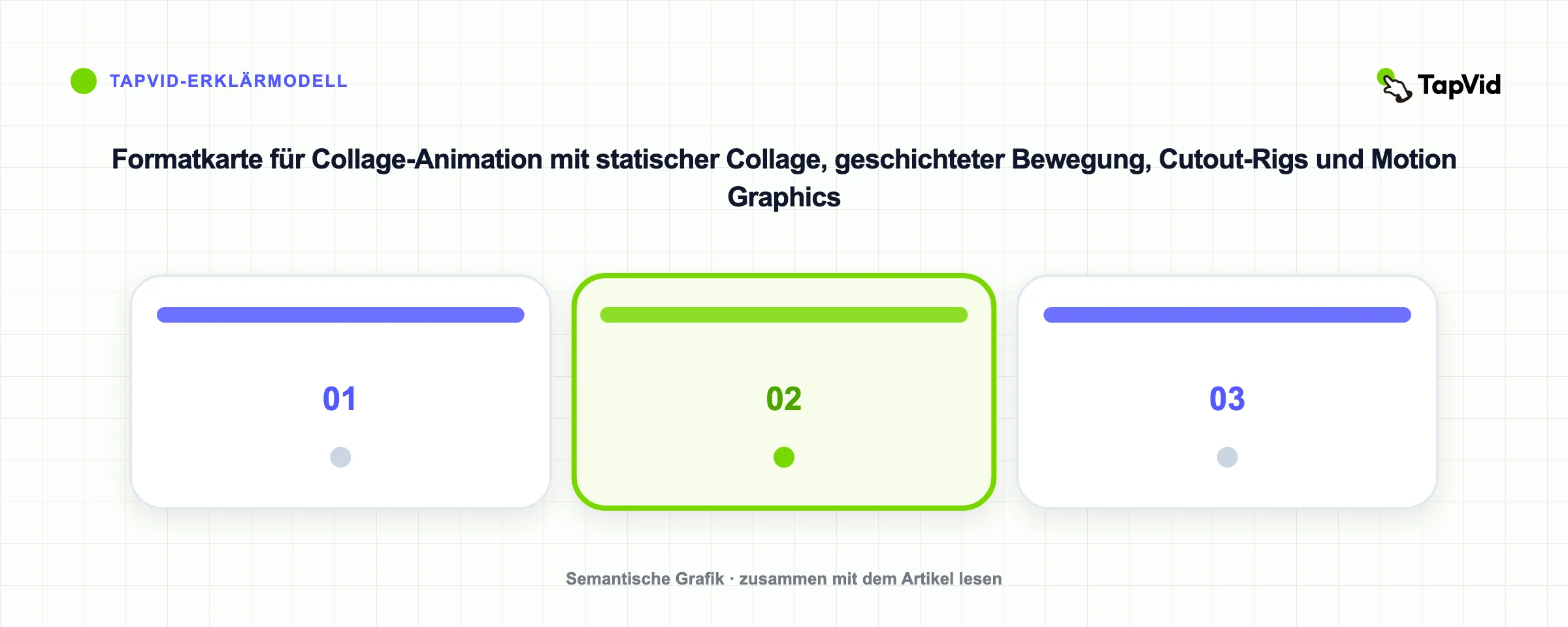
| Format | Bewegungsmodell | Bestes Ausgangsmaterial | Wähle es, wenn |
|---|---|---|---|
| Statische Collage | Keine Zeitachse | Bilder und Layout | Eine fertige Komposition genügt |
| Collage-Animation | Unabhängige geschichtete Teile | Fotos, Papier, Schrift und Textur | Montage die Geschichte erklärt |
| Cutout-Animation | Gegliederte Teile und Drehpunkte | Getrennte Figuren oder Objekte | Wiederholbare Gelenkbewegung zählt |
| Motion Graphics | Grafische Systeme auf einer Zeitachse | Schrift, Diagramme, Symbole und Formen | Informationsgenauigkeit das Design bestimmt |
04
Wann Collage-Animation besser erklärt als Live-Action
Live-Action ist am stärksten, wenn menschliche Präsenz oder beobachtbares Verhalten den Beleg liefert. Eine körperliche Technik kann verlangen, dass die Hände der ausführenden Person im Bild sind. Eine Oberflächenlektion kann eine Aufzeichnung der genauen Klickfolge benötigen. In beiden Fällen trägt die erfasste Handlung einen Beleg, den eine Collage nicht nachbilden kann.
Collage erklärt besser, wenn das Thema nicht an einem Ort und zu einer Zeit gefilmt werden kann. Ein historisches Argument kann Dokumente aus mehreren Jahrzehnten brauchen. Ein Vergleich kann zwei Produkte, Beschriftungen und ein Zitat in einem Bild verlangen. Ein abstraktes System benötigt vielleicht Pfeile und Gruppen, bevor der Mechanismus sichtbar wird. Das sind Montageaufgaben, bei denen Collage strukturell im Vorteil ist.
Stelle vier Fragen, bevor du auf einen Dreh verzichtest. Beruht die Erklärung auf Abstraktion? Überschreitet sie Zeit oder Ort? Müssen Belege aus verschiedenen Quellen gleichzeitig sichtbar sein? Verursacht die Aufnahme mehr Aufwand, als ihr Realismus der Erklärung bringt? Ein Ja ist ein Signal für einen Collage-Test, mehrere Ja sind ein deutliches Argument.
Das bedeutet nicht, dass Collage immer billiger ist. Manuelle Archivrecherche, Rechteklärung, Maskierung und Compositing können viel Zeit beanspruchen. Zuerst kommt die Formatentscheidung, danach der Produktionsweg. Wer freigegebenes Quellmaterial ohne individuelle Rigs nutzt, hat eine andere Aufgabe als ein Studio mit lizenziertem Archivmaterial für eine Titelsequenz.
- Abstraktion: Das Publikum muss einen Prozess, eine Beziehung oder eine Idee ohne filmische Form sehen.
- Chronologie: Dokumente, Fotos oder Ereignisse aus verschiedenen Zeiten brauchen eine gemeinsame Sequenz.
- Vergleich: Belege aus getrennten Quellen müssen gemeinsam sichtbar bleiben.
- Aufnahmeaufwand: Der Dreh verursacht mehr Arbeit, als sein Realismus der Erklärung bringt.
05
So planst du eine Collage-Animation aus vorhandenem Quellmaterial
Beginne mit der Quelle, nicht mit der Bildsuche. Markiere die Hauptaussage, ihren Beleg und die Veränderung im Verständnis des Publikums. Enthält die Quelle fünf gleich wichtige Aussagen, wähle eine oder teile das Material in eine Serie. Eine Collage kann eine Erklärung ohne Hierarchie nicht retten.
Teile das Argument danach in erzählerische Beats. Ein Beat ist keine Satzanzahl, sondern eine Veränderung im Verständnis. Schreibe für jeden Beat eine klare Aufgabe, etwa Problem etablieren, Wege vergleichen, Mechanismus zeigen oder Grenze nennen. Erst dann weist du Fotografien, Papier, Schrift und Textur zu.
Nutze ein Arbeitsblatt mit vier Spalten: Quellaussage, Beleg, Szenenaufgabe und visuelle Behandlung. So wird ein häufiger Fehler vor der Animation sichtbar. Hat eine Zeile eine Behandlung, aber keine Aussage oder keinen Beleg, ist die Szene Dekoration. Fehlt für eine Aussage eine glaubwürdige Bildquelle, sind Schrift und einfache Diagramme besser als ein lose passendes Stockfoto.
Rechte und Herkunft gehören ebenfalls in das Arbeitsblatt. Notiere, wem jedes Foto gehört, woher ein Zitat stammt und ob ein Dokument gezeigt werden darf. Dieser Leitfaden macht keine Rechtesaussage über bereitgestellte Assets. Die erstellende Person bleibt dafür verantwortlich, erlaubtes Material zu wählen und Fakten quellgetreu wiederzugeben.
Schließe die Planung mit einer Konsistenzprüfung ab. Begrenze die Palette, definiere die Darstellung von Daten und Zitaten und lege eine Übergangsregel fest. Eine wiederkehrende Papierblende kann ein neues Kapitel anzeigen, eine wiederholte Markierung Beleg und Aussage verbinden. Wenn jede Szene ein neues Mittel einführt, entschlüsselt das Publikum den Stil statt der Erklärung zu folgen.
| Quellaussage | Zu bewahrender Beleg | Szenenaufgabe | Mögliche Behandlung |
|---|---|---|---|
| Illustratives Beispiel: Der alte Prozess hat vier Übergaben | Freigegebenes Prozessdokument | Reibung zeigen | Vier Papierkarten mit einem blockierten Weg |
| Illustratives Beispiel: Der neue Prozess entfernt zwei Schritte | Vorher-Nachher-Diagramm | Wege vergleichen | Geschichtete Diagramme, entfernte Schritte weggefaltet |
| Die Änderung betrifft Kreative | Freigegebenes Zitat oder Beispiel | Auswirkung konkret machen | Porträt, Zitat und eine Markierung |
06
So erstellst du mit TapVid eine animierte Collage
TapVid passt zu der Variante dieser Aufgabe, die mit eigenen vorhandenen Inhalten beginnt. Bringe einen Prompt, Artikel, ein Dokument oder Skript mit den zu erklärenden Ideen mit. Das Produkt ist eine Explainer Video Engine und kein allgemeines Modell, das ohne Grundlage eine Geschichte erfindet. Qualität und Klarheit der Quelle bleiben wichtig.
Wähle Editorial Paper Collage, wenn Papiertexturen, ausgeschnittene Bilder und redaktionelle Bewegung zum Thema passen. TapVid strukturiert die Quelle dann in Szenen für einen animierten Collage-Erklärfilm. Das Ziel ist eine bewegte Erklärung, kein statisches Fotoraster und keine Sammlung von GIF-Zellen.
Prüfe die erzeugte Struktur zuerst gegen die Quelle und bewerte den Stil danach. Ist die Hauptaussage erhalten? Steht der Beleg bei der richtigen Behauptung? Geht eine glatt klingende Zeile über das gelieferte Material hinaus? Eine saubere Optik korrigiert keine faktische Abweichung. Ändere Quelle oder Szenenanweisung, wenn sich die Bedeutung verschiebt.
Prüfe anschließend die visuellen Aufgaben. Papier soll trennen oder enthüllen, ein Foto Konkretheit liefern, Schrift eine Kernaussage lesbar machen und Textur den Ton stützen. Eine Ebene ohne Aufgabe gehört nicht in das Briefing. So erhält Feedback ein konkretes Ziel, statt nur mehr Dynamik zu verlangen.
Die Abfolge ist kurz, doch jeder Kontrollpunkt schützt vor einem anderen Risiko. Die Quellenprüfung schützt Bedeutung, die Stilwahl die Passung, die Szenenprüfung die Struktur und der Faktencheck die Richtigkeit. Der Animated Collage Maker ist der nächste Schritt, wenn dieser strukturierte Weg zum Projekt passt.
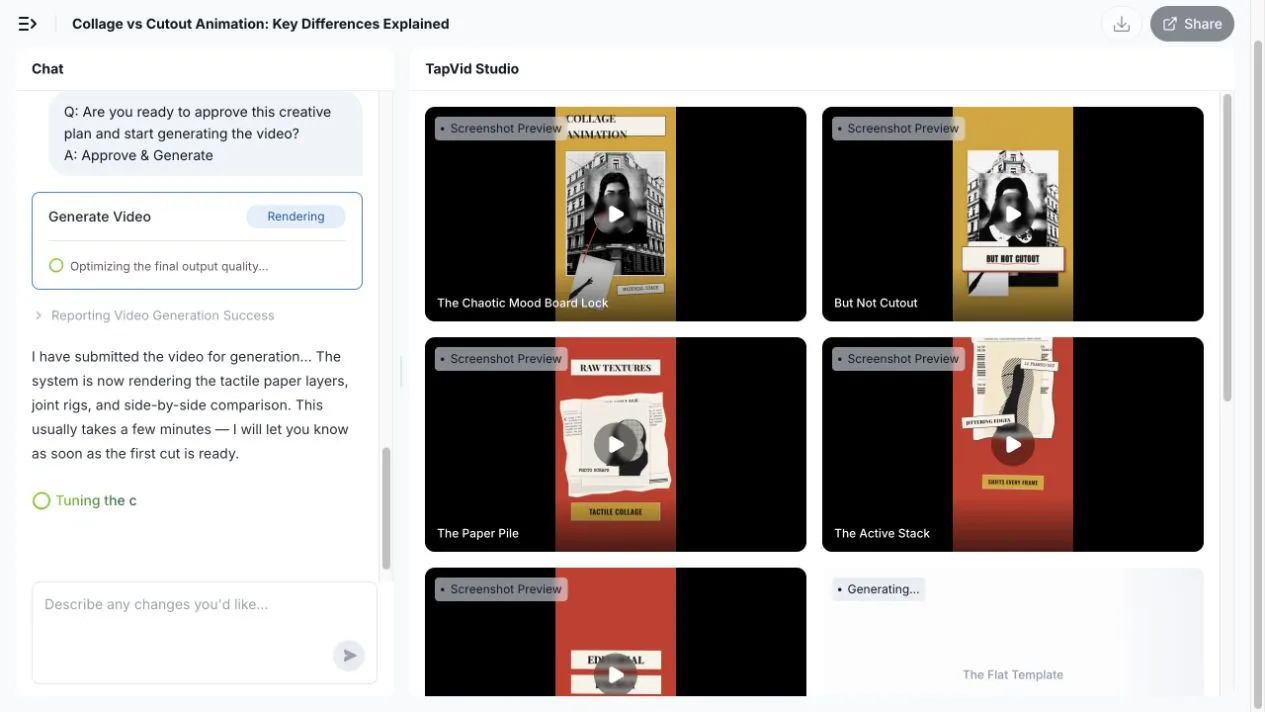
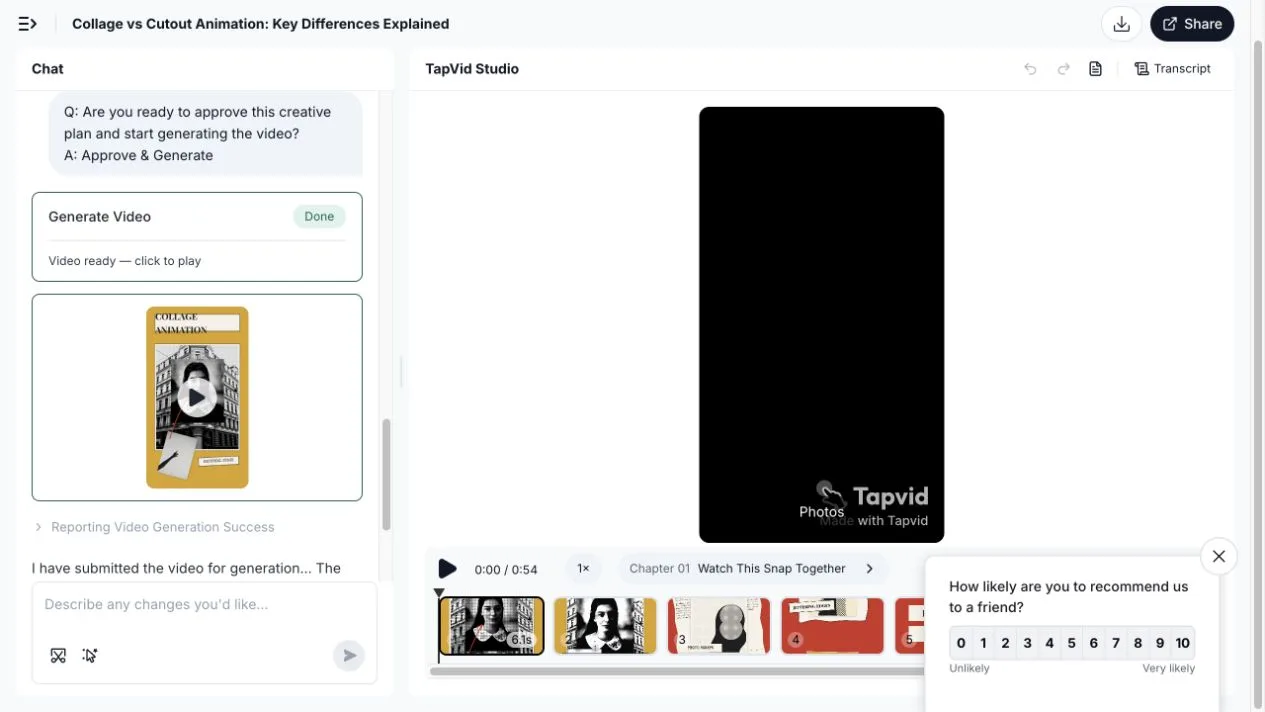
Praxistest (3. August 2026): Ich wählte TapVids Skill vox-collage und gab diesen eigenen Prompt ein: „Erstelle einen 45 bis 60 Sekunden langen vertikalen Erklärfilm für Content Creator: Warum Collage-Animation und Cutout-Animation nicht dasselbe sind. Beginne mit einem chaotischen Moodboard, das zu einer zusammenhängenden Szene wird. Erkläre, dass Collage-Animation Fotos, Papiertexturen, Überschriften und grafische Fragmente kombiniert; Cutout-Animation bewegt getrennte flache Figuren oder Objekte über Gelenke. Zeige einen direkten Vergleich. Beende mit der Regel: Collage für redaktionelle Energie, Cutout für wiederverwendbare Figurenbewegung. Jeder Bildschirmtext soll weniger als fünf Wörter haben und jede Aussage wörtlich visualisiert werden.“ TapVid erstellte zuerst ein 60-Sekunden-Briefing im Format 9:16 und danach ein Skript mit zehn Szenen. Nach beiden Freigaben war der 54-sekündige erste Schnitt 17 Minuten 7 Sekunden nach dem Absenden fertig; das Rendering nach der Skriptfreigabe dauerte etwa 9 Minuten 30 Sekunden. Zu sehen waren Halbtonporträts, zerrissenes Zeitungspapier, senf-, zinnoberrote und cyanfarbene Kartons, cremefarbene Konturen und Papierschatten. Die Cutout-Sequenz zeigte Schnittmarken an Hals, Ellbogen, Hüften und Knien, getrennte Teile, Gelenkbeschriftungen und Messingstifte vor einer starren Unterarmdrehung. Das erklärt die Mechanik visuell, stellt aber kein bedienbares Puppen-Rig bereit.
Das erste Skript enthielt einen sachlichen Fehler: „Collage bedeutet vollständige Rekonstruktion: Das ganze Durcheinander wird in jedem Bild neu aufgebaut.“ Digitale Collage kann Ebenen verschieben, ohne jedes Bild vollständig neu aufzubauen. Deshalb schickte ich die genaue Korrektur: „Ersetze den Sprechertext von Sekunde 40 bis 50 durch: ‘Collage ordnet geschichtete Fragmente neu an; Cutout bringt dieselben gegliederten Teile in neue Posen.’ Behaupte nicht, dass Collage die gesamte Komposition in jedem Bild neu aufbauen muss. Behalte vorhandene Bilder, Timing und alle anderen Sprechertexte unverändert.“ TapVid ordnete die Änderung Szene c4-s1 zu, doch die abgeschlossene Bearbeitung fügte nur Code-Kommentare hinzu und das Transkript blieb unverändert. Eine zweite Anfrage blockierte der Sicherheitsfilter. Eine kürzere dritte Anfrage stieß auf einen Dateipfadfehler und meldete nach einer weiteren Freigabe eine abgeschlossene Audio-Neuberechnung; im sichtbaren Transkript stand trotzdem noch der alte Satz. Ich brach ab, statt eine erfolgreiche Korrektur zu behaupten. Der Test bestätigte den Nutzen der zweistufigen Freigabe, zeigte aber auch die nötige Faktenprüfung und einen unzuverlässigen lokalen Sprechertext-Editierpfad.
- Bringe einen vorhandenen Prompt, Artikel, ein Dokument oder Skript mit klarer Aussage.
- Wähle Editorial Paper Collage, wenn seine Materialsprache zur Erklärung passt.
- Erstelle den strukturierten Erklärfilm und vergleiche jede Szene mit der Quelle.
- Überarbeite Aussagen und visuelle Aufgaben, bevor die Ausgabe veröffentlicht wird.
07
Wo der Arbeitsablauf Kontrolle verliert
Ein automatisierter Explainer-Ablauf tauscht einen Teil manueller Kontrolle gegen Geschwindigkeit und Struktur. Wähle ihn nicht in der Annahme, er biete Papierpuppen-Gelenke, Masken pro Einzelbild, individuelle Knochen-Rigs oder pixelgenaue Keyframe-Bearbeitung. Diese Funktionen gehören nicht zum verifizierten TapVid-Vertrag dieses Artikels. Wenn die Idee davon abhängt, nutze ein manuelles Animationswerkzeug.
Dieselbe Grenze gilt für filmische Kontinuität. Wer ein Objekt in individuellen Einstellungen mit exakt gleicher Pose und Beleuchtung erhalten muss, sollte eine kontrollierte Produktion planen. Redaktionelle Collage kann sichtbare Brüche vertragen, weil Schnitte, Papierkanten und Quellenwechsel Teil ihrer Grammatik sind. Das ist jedoch eine Stilentscheidung und kein Versprechen perfekter Kontinuität.
TapVid ersetzt auch keine Quellenbeurteilung. Es sollte nicht so beschrieben werden, als schreibe oder erfinde es das Argument. Fehlende Belege, unklare Chronologie und nicht lizenzierte Bilder bleiben Eingabeprobleme. Die Quelle vor der Erstellung zu schärfen ist oft schneller, als eine verwirrte Erklärung mit visuellen Notizen zu reparieren.
Die sichere Erwartung ist ein strukturierter Collage-Erklärfilm in wenigen Minuten ohne After-Effects-Kenntnisse. Prüfe die erste Ausgabe gegen die Quelle. Projekte mit genauen Masken, einzelbildbezogener Performance oder umfangreicher Art Direction benötigen einen Arbeitsablauf, in dem diese Kontrollen ausdrücklich vorhanden sind.
- Keine verifizierte Aussage zu Papierpuppen-Gelenken, Knochen oder manuellen Figuren-Rigs.
- Keine verifizierte Aussage zu Masken pro Einzelbild, pixelgenauen Keyframes oder individueller Easing-Kontrolle.
- Kein Versprechen filmischer Kontinuität über individuelle Szenen hinweg.
- Keine Aussage, dass TapVid die Quellinhalte schreibt, erfindet oder auf Fakten prüft.
08
Eine praktische Entscheidungsliste
Nutze die folgende Liste, bevor du Zeit in Assets investierst. Sie trennt Quellenreife von Animationskontrolle, weil dies verschiedene Risiken sind. Ein klarer Artikel kann trotzdem manuelles Rigging benötigen, während ein flexibler generierter Ablauf eine unklare Quelle nicht produktionsreif macht.
Beginne mit der freigegebenen Quelle und dem Beleg. Ein strukturierter Explainer passt, wenn Verständnis die Hauptaufgabe ist, Collage-Stil sie unterstützt und schnelle Revision wichtiger bleibt als Einzelbildkontrolle. Anforderungen an Artikulation, individuelle Masken, Kontinuität oder exaktes Timing verschieben das Projekt in die manuelle Animation. Wenn Präsenz oder beobachtbares Verhalten der Beleg ist, muss Live-Action ihn erfassen.
Auch ein gemischter Ablauf ist möglich. Ein Team kann eine kurze Demonstration filmen, lizenzierte Fotografien vorbereiten und redaktionelle Collage um diese Assets bauen. Entscheidend ist, wo die Kontrolle liegen muss. Erfasse Belege mit der Methode, die sie bewahren kann, und nutze Collage für die erklärenden Verbindungen.
Prüfe die Karte nach dem ersten Storyboard erneut. Der Wechsel von redaktioneller Erklärung zu Figurenperformance ist ein Signal für Cutout-Rigging. Ein von Schrift, Formen und Daten dominiertes Storyboard gehört näher zu Motion Graphics. Collage-Animation bleibt nur dann das Zentrum, wenn die Quelle das Hauptasset ist und geschichtete redaktionelle Materialien sie erklären.
| Projektbedingung | Bester Weg | Grund |
|---|---|---|
| Freigegebener Artikel oder Skript, Erklärung ist Hauptaufgabe | Strukturierter Collage-Erklärfilm | Die Quelle kann ohne neuen Dreh zu Szenen werden |
| Gelenkfigur oder genaue Masken | Manuelles Cutout- oder Compositing-Werkzeug | Artikulation und Einzelbildkontrolle sind Anforderungen |
| Reales Verhalten oder körperliche Technik ist der Beleg | Live-Action oder Bildschirmaufnahme | Der Beleg muss direkt erfasst werden |
| Diagramme, Oberflächenzustände oder genaue Daten dominieren | Motion-Graphics-Ablauf | Grafische Genauigkeit ist wichtiger als Papiermontage |
09
Häufig gestellte Fragen
Was ist Collage-Animation?
Collage-Animation ordnet einzelne Fotografien, Papierstücke, Schrift, Texturen oder Clips in Ebenen an und verändert diese Ebenen im Zeitverlauf. Die sichtbare Montage der Fragmente ist Teil der Erzählmethode.
Wie unterscheidet sich Collage-Animation von Cutout-Animation?
Collage-Animation konzentriert sich auf geschichtete redaktionelle Komposition. Cutout-Animation kann gegliederte Figuren oder Objekte um Drehpunkte und Gelenke bewegen. Beides kann zusammen auftreten, doch manuelle Artikulation braucht einen Rigging-Ablauf.
Kann ich aus einem Artikel oder Skript eine Collage-Animation machen?
Ja. Extrahiere zuerst Hauptaussage, Beleg und erzählerische Beats. Gib dann jedem Beat eine visuelle Aufgabe und eine Materialbehandlung. TapVid ist dafür ausgelegt, einen vorhandenen Prompt, Artikel, ein Dokument oder Skript in ein strukturiertes Erklärvideo zu verwandeln.
Wann sollte ich stattdessen Live-Action verwenden?
Nutze Live-Action, wenn menschliche Präsenz, körperliche Ausführung oder beobachtbares Produktverhalten den Beleg liefert. Nutze Collage, wenn Abstraktion, Chronologie, Vergleich oder montiertes Quellmaterial wichtiger sind.
Bietet TapVid Cutout-Rigging auf Einzelbildebene?
Dieser Artikel behauptet nicht, dass TapVid Gelenke, Knochen, manuelle Masken oder Rig-Kontrollen pro Einzelbild bietet. Nutze den animierten Collage-Ablauf für einen strukturierten redaktionellen Erklärfilm und ein manuelles Werkzeug für genaue Artikulation.