
TL;DR
Wähle physische Cutouts für eine fühlbare Materialwirkung, ein digitales Rig für wiederholbare Gelenksteuerung, einen hybriden Ablauf für gescannte Texturen oder einen generierten Collage-Erklärfilm für die verständliche Aufbereitung vorhandener Quellen. Ermittle Einzelbildzahl und bewegliche Teile gemeinsam. Teste extreme Posen und lehne jede Arbeitsweise ab, die eine für deine Idee notwendige Steuerung verbirgt.
Bei der Cutout-Animation werden flache Teile zum Leben erweckt, indem sich ihre Position von Bild zu Bild ändert. Die Teile können aus Papier auf einem Tisch oder aus getrennten digitalen Ebenen bestehen. Das Grundprinzip bleibt gleich: Die Bewegung entsteht aus zusammengesetzten Elementen, nicht aus einem für jedes Bild neu gezeichneten Motiv. Wenn du bereits einen Prompt, Artikel, ein Dokument oder Skript erklären möchtest, bietet TapVid einen anderen Weg. Als Explainer Video Engine verwandelt TapVid deine vorhandenen Inhalte in wenigen Minuten in ein strukturiertes Video mit Papier-Cutout-Optik und redaktioneller Bewegung, ohne dass du After Effects lernen musst. Dieser Leitfaden trennt die Arbeitsweisen klar, damit du den passenden Aufwand und die nötige Kontrolle wählen kannst.
01
Was Cutout-Animation ist
Cutout-Animation ist eine Animationsform aus flachen, getrennten Teilen. Eine Person bewegt eine ganze Form oder dreht verbundene Teile, nimmt die Pose auf und wiederholt den Vorgang. In schneller Folge werden diese aufgenommenen Veränderungen zur Bewegung. Papier und Karton sind verbreitete Materialien, doch auch Fotos, Stoff und flache Fundstücke können nach demselben Prinzip eingesetzt werden.
Die Gelenke prägen den Stil. Ein Unterarm kann sich um einen Stift über den Oberarm legen. Ein Kiefer kann hinter dem Gesicht liegen und sich um einen verdeckten Drehpunkt bewegen. Weil jedes Teil seinen Umriss behält, wirkt die Bewegung oft gelenkig, grafisch und bewusst begrenzt. Diese Einschränkung ist ein Reiz der Technik und kein Mangel, den jede Produktion verstecken muss.
Traditionelle Cutout-Animation gehört zum Stop-Motion-Verfahren, weil eine Kamera physische Veränderungen Bild für Bild aufnimmt. Digitale Cutout-Animation überträgt das Prinzip der Einzelteile auf Ebenen, Drehpunkte und eine Zeitleiste. Beide Methoden verwenden Assets mehrfach, statt das gesamte Motiv für jedes Bild neu zu zeichnen. Detaillierte Bewegung verlangt trotzdem Planung und geduldige Korrekturen.
Der Begriff beschreibt ein Bewegungsmodell und nicht nur eine Papieroptik. Ein Video mit gerissenen Kanten, aber ohne gegliederte Teile, ist eher eine Collage-Animation. Umgekehrt kann eine saubere Vektorfigur digitale Cutout-Animation sein, wenn getrennte Teile um ein geplantes Skelett rotieren und verschoben werden. Prüfe zuerst, was sich bewegt, bevor du den Stil benennst.
02
Wie sich physische und digitale Cutout-Animation unterscheiden
Bei physischen Cutouts wird das Material selbst zum Teil des Bildes. Echtes Papier fängt Licht ein, Kanten werfen feine Schatten und eine von Hand geschnittene Form behält kleine Unregelmäßigkeiten. Nach Beginn der Aufnahme können Änderungen teuer werden. Eine Gelenkbewegung verändert das aufgenommene Bild, während ein neuer Hintergrund oder die Korrektur eines Schattens die erneute Aufnahme einer Sequenz erfordern kann.
Bei digitalen Cutouts liegt jedes Teil auf einer eigenen Ebene. Die animierende Person setzt Drehpunkte, verknüpft zusammengehörige Teile und passt die Bewegung auf einer Zeitleiste an. Eine Pose lässt sich ändern, ohne sie neu zu fotografieren, und ein Asset kann in mehreren Szenen eingesetzt werden. Der Aufwand liegt in der Einrichtung: Ein falsch gesetzter Drehpunkt oder eine fehlende Überlappung wird bei jeder Beugung der Figur sichtbar.
Ein hybrider Ablauf scannt physisches Material und animiert die Scans als digitale Ebenen. So bleiben unregelmäßige Kanten erhalten, während Änderungen leichter werden. Die aufgenommene Textur hat dennoch eine begrenzte Auflösung. Ein enger Ausschnitt kann Schwächen zeigen, und ein neuer Blickwinkel kann ein weiteres Asset erfordern. Der hybride Ansatz eignet sich, wenn die haptische Wirkung wichtig ist, aber eine wiederholte physische Aufnahme vermieden werden soll.
Ein generierter Erklärfilm folgt einem anderen Produktionsmodell. Er kann eine Papier-Cutout-Optik aufnehmen und vorhandene Inhalte in Szenen ordnen, sollte aber nicht mit einem manuell gesteuerten Puppen-Rig verwechselt werden. Vergleiche die Methoden anhand des Asset-Aufwands, des Bewegungsmodells, der bearbeitbaren Ebene und der sichtbaren Steuerungen. Die Tabelle macht diese Kosten vor Produktionsbeginn erkennbar.
| Arbeitsweise | Ausgangsmaterial | Bewegungsmodell | Bearbeitbare Ebene | Zu prüfende Steuerung |
|---|---|---|---|---|
| Physisches Cutout | Geschnittene oder gedruckte flache Teile | Bildweise aufgenommene Posen | Betroffene Bilder neu aufnehmen | Gelenke, Licht und Kamerastabilität |
| Digitales Cutout-Rig | Getrennte Raster- oder Vektorebenen | Drehpunkte, Verknüpfungen und Schlüsselbilder | Posen auf der Zeitleiste bearbeiten | Ebenenüberlappung, Bögen und Verformung |
| Hybrides Cutout | Gescanntes Material auf digitalen Ebenen | Gesteuerte Scans und Compositing | Bewegung ändern, schwache Vorlage neu scannen | Auflösung und zusätzliche Ansichten |
| Generierter Erklärfilm | Vorhandener Prompt, Artikel, Dokument oder Skript | Strukturierte Szenen mit redaktioneller Bewegung | Quelle und Szenenrichtung überarbeiten | Keine vorausgesetzte Puppen- oder Einzelbildsteuerung |
03
Cutout-Animation im Vergleich zu Collage-Animation, Stop-Motion und Motion Graphics
Cutout-Animation und Stop-Motion überschneiden sich, sind aber nicht gleichbedeutend. Stop-Motion ist das übergeordnete Aufnahmeverfahren und kann Knete, Objekte, Puppen oder Menschen animieren. Werden flache physische Teile fotografiert, ist Cutout eine Stop-Motion-Technik. Digitale Cutout-Animation behält die Logik gegliederter Teile bei, ohne Stop-Motion-Aufnahmen zu verwenden.
Collage-Animation ordnet geschichtete Fragmente wie Fotos, Papier, Schrift und Textur. Sie kann eine Cutout-Figur enthalten, doch die hauptsächliche Bewegung kann aus Einblendungen, Ausschnitten und redaktioneller Montage entstehen. Wähle Cutout, wenn eine wiederholbare Gliederbewegung entscheidend ist. Wähle Collage, wenn die zeitliche Anordnung von Belegen das Thema erklärt.
Motion Graphics beginnt meist mit einem System aus Schrift, Symbolen, Diagrammen und Formen. Dieses Format eignet sich für präzise Beschriftungen und klar definierte Diagrammzustände. Der Leitfaden zu Motion Graphics und Animation im Vergleich erklärt die breitere Abgrenzung. Papiertextur kann in Motion Graphics vorkommen, doch eine Oberflächenbehandlung macht aus einem Diagramm keine Cutout-Animation.
Nutze bei gemischten Stilen den Test der wichtigsten Steuerung. Frage, welches Element das Werk unbrauchbar machen würde, wenn es sich nicht präzise anpassen ließe. Ein wiederholter Weg des Ellenbogens spricht für ein Cutout-Rig. Eine Folge vorhandener Fotos spricht für Collage. Exakte Informationszustände weisen auf Motion Graphics hin, während sichtbare physische Aufnahmen das Werk im Bereich Stop-Motion halten.
| Format | Bestimmender Mechanismus | Geeignet für | Wichtigste Einschränkung |
|---|---|---|---|
| Cutout-Animation | Flache gegliederte Teile | Grafische Bewegung von Figuren oder Objekten | Drehungen und Verformungen brauchen zusätzliche Assets |
| Collage-Animation | Geschichtete redaktionelle Fragmente | Quellenbelege über Zeit oder Kontext hinweg | Gliedersteuerung ist nicht das übliche Modell |
| Stop-Motion | Bildweise aufgenommene physische Veränderung | Materialwirkung und haptische Performance | Neuaufnahmen können teuer sein |
| Motion Graphics | Zeitlich gesteuerte Schrift, Diagramme, Symbole und Formen | Präzise Informationszustände | Eine handgefertigte Materialwirkung kann fehlen |
04
Echte Beispiele für Cutout-Animation und was sie belegen
Diese Beispiele trennen die Optik von der Produktionsmethode. Eine flache Papiertextur allein beweist keine physische Cutout-Animation; die Quelle muss zeigen, wie Formen hergestellt, bewegt, aufgenommen oder geriggt wurden.
Prüfe in den verlinkten Quellen die ausgewiesene Technik und vergleiche anschließend Gelenke, Ebenen, Textur und Kamerabehandlung mit deinem geplanten Verfahren.
| Beispiel | Methode | Warum es hierher gehört | Primärquelle oder Interview |
|---|---|---|---|
| Die Abenteuer des Prinzen Achmed | Physische Silhouetten-Cutouts | Gelenkige Kartonsilhouetten und Austauschformen erzeugen die Bewegung Bild für Bild; Adobe bezeichnet den Film von 1926 als ältestes erhaltenes abendfüllendes Beispiel. | Adobe-Leitfaden zur Cutout-Animation |
| Le Merle | Physische Papier-Cutouts | Norman McLaren und Evelyn Lambart bewegen wenige Papierformen vor wechselnden Hintergründen; Wiederverwendung und Posenwechsel sind direkt erkennbar. | Technikbeitrag des National Film Board |
| Die Erzählwelt-Sequenzen in The Breadwinner | Digitales Cutout-Rigging | Regisseurin Nora Twomey erklärt, dass das Team echte Cutouts untersuchte, dann Moho-Rigs und digitale Beleuchtung nutzte und die Bewegung auf Cutout-Möglichkeiten begrenzte. | Interview mit Nora Twomey |
| A Single Tear | Hybrid aus Cutout, Zeichnung, Collage und digitalem Multiplane | Das NFB beschreibt Cutouts, Zeichnungen und Collage, die als digitale Multiplane-Animation aufgenommen und bearbeitet wurden. | Filmseite des National Film Board |
05
Wofür sich die Technik eignet
Vor- und Nachteile
Vorteile
- Cutout kann Einschränkungen ausdrucksstark machen. Ein begrenztes Scharnier kann trockenen Humor, grafischen Rhythmus oder den Eindruck eines handgefertigten Bilderbuchs erzeugen. Silhouetten sind schnell erfassbar, weil keine Oberflächendetails nötig sind, um eine Pose zu verstehen. Kräftige Profile und große Gesten funktionieren deshalb verlässlicher als feine Gesichtsmimik.
- Die Wiederverwendung von Assets macht die Technik für wiederkehrende Figuren, Symbole und Szenen mit demselben visuellen Vokabular praktisch. Sie spart Zeichenarbeit, nimmt der Animation aber nicht ihre Arbeit. Timing, Bewegungsbögen, Abstände und die Beziehung zwischen Bewegung und Sprechertext müssen weiterhin beurteilt werden.
Nachteile
- Das Format passt auch zu Geschichten, die von einer sichtbaren Konstruktion profitieren. Historische Fotos können zu beweglichen Motiven werden. Diagramme können gegliederte Teile erhalten. Eine Markengeschichte kann Papierkanten nutzen, um Material aus verschiedenen Zeiten zu verbinden. Cutout eignet sich weniger, wenn Realismus eine fließende Drehung im Raum, genaue Lippenbewegungen oder eine durchgehende Kamerafahrt um ein Motiv verlangt.
- Entscheide vor dem Einsatz in einem Erklärfilm, ob das Publikum eine Figurenperformance oder strukturierte Belege braucht. Figurenperformance profitiert von sorgfältigen Rigs und manuellem Timing. Eine faktenreiche Erklärung kann durch redaktionelle Collage gewinnen, besonders wenn die Quelle bereits Aussagen, Zitate, Screenshots oder Diagramme enthält, die gezeigt werden müssen.
- Kräftige Silhouetten und große Gesten, die auch in kleiner Darstellung lesbar bleiben.
- Wiederkehrende Figuren oder Symbole, die einen kontrollierten Asset-Satz mehrfach nutzen können.
- Geschichten, in denen sichtbare Montage und Materialkanten Bedeutung tragen.
- Redaktionelle Erklärfilme, die vorhandene Bilder mit klarer grafischer Bewegung verbinden.
- Bewusst begrenzte Bewegung, besonders wenn vollständiger räumlicher Realismus wenig Mehrwert bietet.
06
Assets, Gelenke, Ebenen und Kamerabewegungen planen
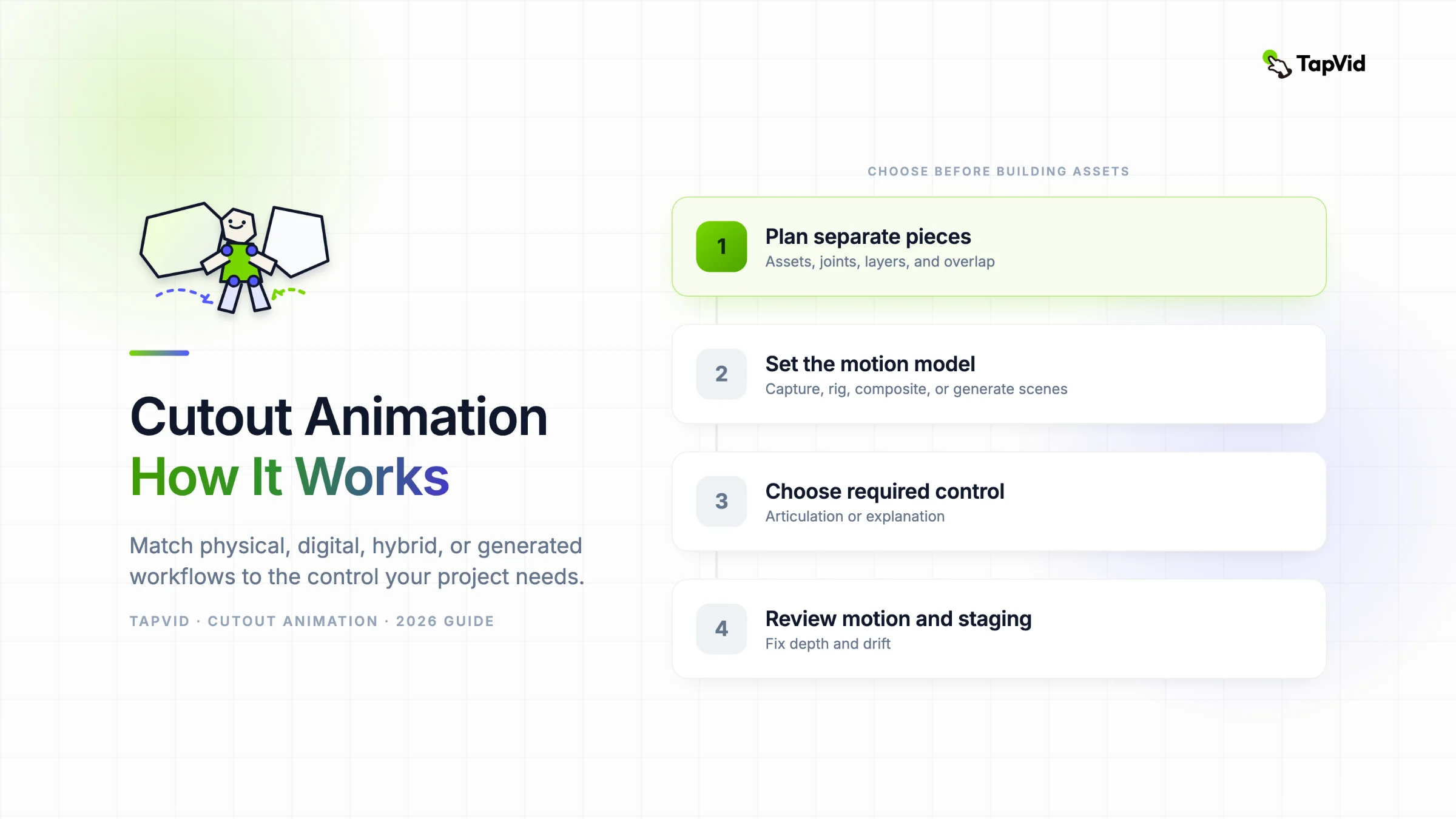
Beginne mit einer Bewegungsliste. Notiere für jedes Motiv, welche Teile sich bewegen müssen, wo jedes Gelenk sitzt, welches Teil ein anderes überdeckt und welche zusätzlichen Ansichten nötig sind. Schneide oder zeichne die endgültigen Motive erst, wenn ein grober Posentest bestätigt, dass die geplanten Teile die gewünschte Silhouette erreichen. Eine fehlende Schulterüberlappung lässt sich in einer Skizze günstiger beheben als nach dem Aufbau einer vollständigen Szene.
Lege die Zahl der Einzelbilder fest, bevor die Bewegung zu aufwendig wird. Die Formel lautet geplante Sekunden multipliziert mit Bildern pro Sekunde. Ein ausdrücklich illustratives Planungsbeispiel ist eine 15 Sekunden lange Passage bei 12 fps. Sie erfordert 180 aufgenommene oder gerenderte Einzelbilder, bevor Haltebilder und wiederholte Posen berücksichtigt werden. Diese Rechnung dient nur der Aufwandsschätzung und ist weder ein TapVid-Ergebnis noch ein Kundenvergleichswert. Adobes Leitfaden zu Cutout-Animation nennt 12 fps als gut zugängliche Orientierung und 24 fps als gängigen Referenzwert.
Benenne Ebenen bei digitaler Arbeit nach Motiv, Seite, Teil und Zustand, nicht nach der Zeichenreihenfolge. Setze den Drehpunkt dorthin, wo sich das Material sichtbar biegen soll, und teste dann extreme Posen. Verknüpfe die Hand erst mit dem Unterarm, wenn die Überlappung funktioniert. Ein Rig kann in einer neutralen Pose sauber aussehen und sich bei einer Drehung trotzdem am Ellenbogen öffnen oder leere Pixel zeigen.
Plane Tiefe und Kamerabewegung gemeinsam. Eine Nahfahrt braucht Bildmaterial, das dem engen Ausschnitt standhält. Eine seitliche Kamerabewegung erfordert einen Hintergrund, der breiter als das erste Bild ist. Physische Arbeit braucht außerdem eine befestigte Kamera, eine stabile Bühne und gleichmäßiges Licht. Markiere die Bildgrenze auf dem Tisch, damit eine versehentliche Verschiebung erkannt wird, bevor weitere Bilder aufgenommen werden.
Nutze das Arbeitsblatt als Vorabkontrolle. Jede Zeile sollte ein Asset, seine Bewegung, seine Verbindung und sein Fehlerrisiko nennen. Eine Kamerabewegung mit nicht verfügbarer Ansicht erfordert eine andere Einstellung oder eine zusätzliche Ansicht des Assets. Ein Gelenk mit erforderlicher Verformung spricht gegen ein einfaches Cutout-Rig.
| Vorabprüfung | Zu beantwortende Frage | Früh erkannter Fehler |
|---|---|---|
| Bewegliches Teil | Was muss Pose oder Position ändern? | Eine benötigte Form wurde nie erstellt |
| Gelenk und Überlappung | Wo liegt der Drehpunkt und welches Teil deckt die Naht? | Bei der größten Pose entstehen Lücken |
| Ebenenreihenfolge | Was verläuft davor, dahinter oder dazwischen? | Die Tiefe kehrt sich während der Handlung um |
| Zusätzliche Ansicht | Zeigt die Kamera eine andere Seite oder einen engeren Ausschnitt? | Das Ausgangsbild trägt die Einstellung nicht |
| Einzelbildbudget | Wie viele Sekunden multipliziert mit den gewählten fps? | Der manuelle Aufwand überschreitet den Zeitplan |
07
Manuelles Rigging oder generierter Erklärfilm: die passende Arbeitsweise wählen
Manuelles Rigging ist richtig, wenn die Idee von einer gegliederten Performance abhängt. Es passt, wenn eine Hand einem genauen Weg folgen muss, ein Mund gezielt gezeichnete Formen braucht, ein Gelenk sich auf einem kontrollierten Bogen bewegen soll oder der Kontakt mit echtem Material die Aussage trägt. Dafür sind Steuerungen nötig, die für die animierende Person sichtbar bleiben.
Ein generierter Erklärfilm erfüllt eine andere Aufgabe. Er ist nützlich, wenn bereits ein Artikel, Dokument oder Skript vorliegt und dessen Argument in eine klare Folge überführt werden soll. Die Struktur der Quelle und schnelle Änderungen sind wichtiger als der manuelle Zugriff auf jeden Drehpunkt. Eine Papier-Cutout-Optik kann die Erklärung unterstützen, ohne aus dem Projekt eine Puppenanimation zu machen.
Setze vor der schnelleren Route eine klare Entscheidungsgrenze. Bestimme zuerst die eine Bewegung, die die Bedeutung trägt. Scheitert dieser Moment ohne individuelles Gelenk-Timing, gewinnt das manuelle Rigging. Bleibt die Bedeutung durch Bildmaterial und redaktionelle Montage erhalten, teste einen generierten Collage-Erklärfilm. Der Test schützt die kreative Anforderung und verhindert eine Wahl allein nach einem Stilbild.
Wiederverwendung verändert die Rechnung für ein manuelles Rig. Nutze diese Amortisationsregel: Einrichtungszeit < erwartete Wiederverwendungen × Zeitersparnis je Wiederverwendung. Ein ausdrücklich illustratives Szenario setzt 4 Stunden Einrichtung an. Sechs erwartete Wiederverwendungen mit jeweils 50 Minuten Ersparnis ergeben 5 Stunden vermiedene Animationszeit, sodass der Wiederverwendungsnutzen die Einrichtungszeit um 1 Stunde übertrifft. Die Annahme ist dieselbe Figur mit unveränderten Bewegungsanforderungen bei jeder Wiederverwendung. Die Zahlen sind Planungsarithmetik, kein TapVid-Ergebnis oder Kundenvergleichswert. Übersteigt die rechte Seite die Einrichtungszeit nicht, rechtfertigt Wiederverwendung allein das Rig nicht.
Die Änderungskosten sind der nächste Filter. Bei physischen Aufnahmen sind späte Anpassungen teuer, weil Einzelbilder möglicherweise neu erstellt werden müssen. Ein digitales Rig vereinfacht Posenänderungen nach der Einrichtung. Ein generierter Ablauf kann die Struktur schneller überarbeiten, bietet aber weniger Gestaltung auf Einzelbildebene. Wähle die Methode, deren bearbeitbare Ebene zu dem erwarteten Feedback passt.
Die Entscheidung kann zu einem gemischten Ablauf führen. Behalte eine individuell gegliederte Einstellung als bereitgestellten Clip und baue einen strukturierten Erklärfilm darum. Der Maker für animierte Collagen ist der passende nächste Schritt, wenn die vorhandene Quelle und die redaktionelle Abfolge im Mittelpunkt stehen. Er ersetzt kein Rig, von dem die Geschichte abhängt.
| Projektanforderung | Bevorzugter Weg | Grund |
|---|---|---|
| Exakte Gelenkwege oder Figurenperformance | Manuelles physisches oder digitales Rig | Direkte Kontrolle über die Gliederung ist nötig |
| Fühlbarer Papierkontakt als Beleg | Physisches oder hybrides Cutout | Das Verhalten des echten Materials trägt die Einstellung |
| Vorhandene Quelle braucht eine klare redaktionelle Folge | Generierter Collage-Erklärfilm | Struktur und Änderungsgeschwindigkeit sind wichtiger als Puppensteuerung |
| Individuelle Einstellung plus quellengestützte Erklärung | Gemischter Ablauf | Die präzise Bewegung bleibt im bereitgestellten Asset, die Erklärung entsteht darum |
08
Wie TapVid eine Papier-Cutout-Optik nutzt, ohne Puppensteuerung zu versprechen
TapVid beginnt mit Inhalten, die dir bereits gehören, zum Beispiel einem Prompt, Artikel, Dokument oder Skript. Als Explainer Video Engine ordnet TapVid diese Quelle zu einem strukturierten Video mit Papier-Cutout-Optik und redaktioneller Bewegung. Das zugesicherte Ergebnis ist ein in wenigen Minuten erstellter Erklärfilm, ohne After Effects lernen zu müssen. Daraus folgt nicht, dass jede Animationstechnik als manuelle Steuerung verfügbar ist.
Eine Papier-Cutout-Optik kann geschichtete Porträts, gerissene Kanten, fotografierte Texturen und grafische Einblendungen verwenden. Diese Mittel können Kontraste oder zeitliche Abläufe vermitteln, ohne einen virtuellen Stift in eine Figur zu setzen. Beurteile das Ergebnis danach, ob das Argument der Quelle klar bleibt, die Belege neben der richtigen Aussage erscheinen und die visuelle Behandlung der Erklärung dient.
Dieser Artikel behauptet nicht, dass TapVid Gelenke für Papierpuppen, manuelle Knochensysteme, Einzelbildmasken oder gestaltete Figurenperformance bietet. Er behauptet ebenso wenig, TapVid erfinde die Fakten der erstellenden Person. Projekte mit solchen Animationsanforderungen brauchen ein Werkzeug, das die Steuerungen offenlegt. Unvollständige Quellen müssen vor jeder Visualisierung überarbeitet werden.
Prüfe die Ausgabe anhand der Quelle, bevor du den Stil freigibst. Kontrolliere Namen, Zitate, zeitliche Reihenfolge und Diagrammbeschriftungen. Prüfe danach, ob Papiereffekte eine Aufgabe erfüllen, statt nur Dekoration zu sein. Eine hilfreiche Rückmeldung nennt die falsche Aussage oder die unpassende visuelle Funktion. Die Bitte, alles dynamischer zu machen, gibt der nächsten Version kein prüfbares Ziel.
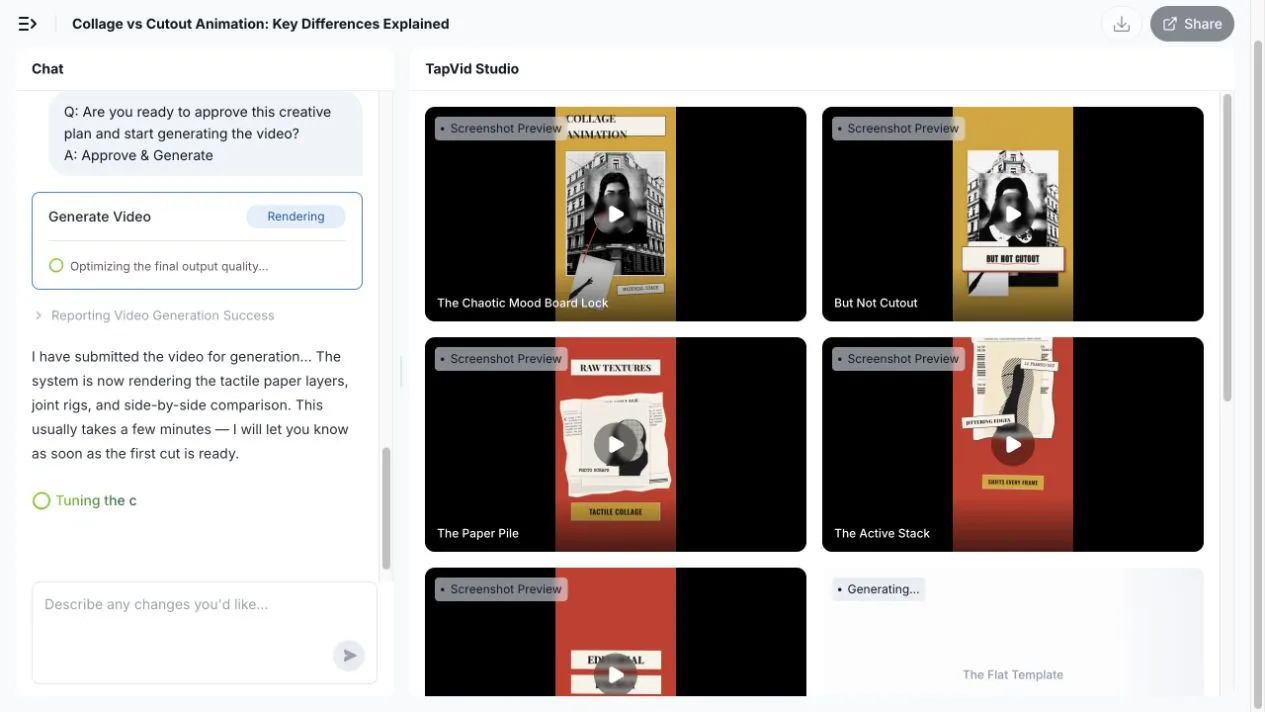
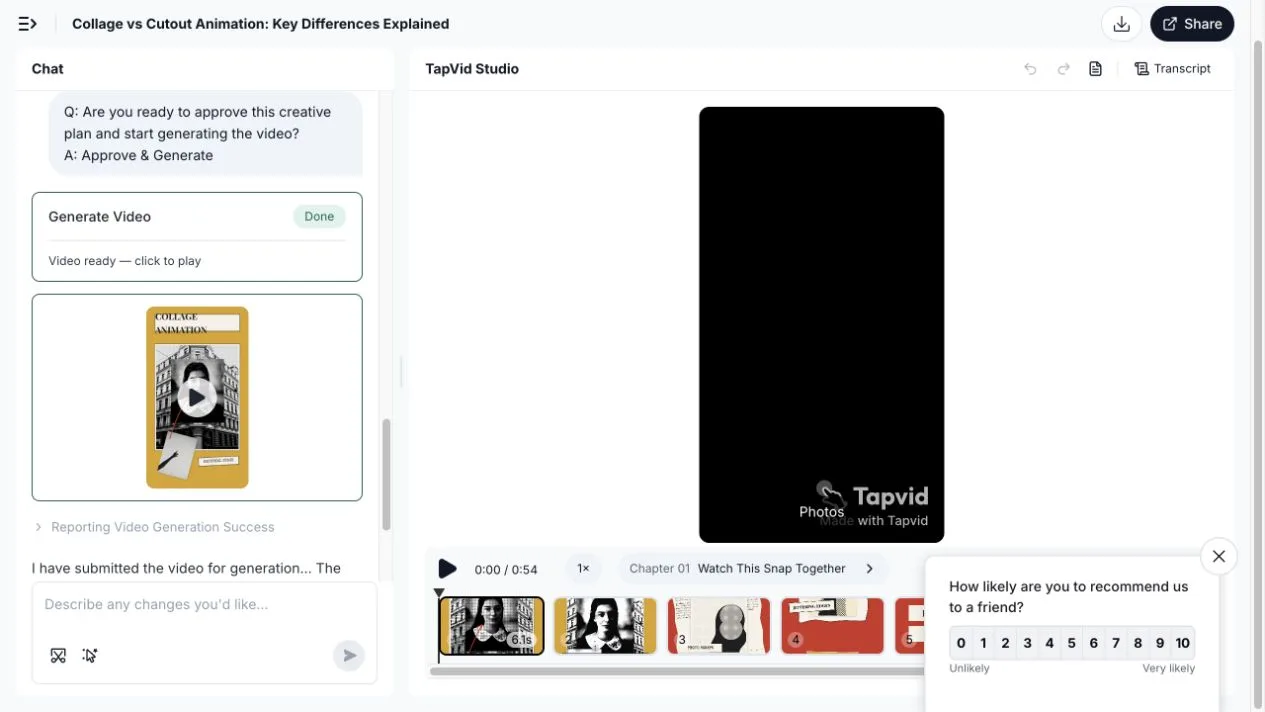
Praxistest (3. August 2026): Ich wählte TapVids Skill vox-collage und gab diesen eigenen Prompt ein: „Erstelle einen 45 bis 60 Sekunden langen vertikalen Erklärfilm für Content Creator: Warum Collage-Animation und Cutout-Animation nicht dasselbe sind. Beginne mit einem chaotischen Moodboard, das zu einer zusammenhängenden Szene wird. Erkläre, dass Collage-Animation Fotos, Papiertexturen, Überschriften und grafische Fragmente kombiniert; Cutout-Animation bewegt getrennte flache Figuren oder Objekte über Gelenke. Zeige einen direkten Vergleich. Beende mit der Regel: Collage für redaktionelle Energie, Cutout für wiederverwendbare Figurenbewegung. Jeder Bildschirmtext soll weniger als fünf Wörter haben und jede Aussage wörtlich visualisiert werden.“ TapVid erstellte zuerst ein 60-Sekunden-Briefing im Format 9:16 und danach ein Skript mit zehn Szenen. Nach beiden Freigaben war der 54-sekündige erste Schnitt 17 Minuten 7 Sekunden nach dem Absenden fertig; das Rendering nach der Skriptfreigabe dauerte etwa 9 Minuten 30 Sekunden. Zu sehen waren Halbtonporträts, zerrissenes Zeitungspapier, senf-, zinnoberrote und cyanfarbene Kartons, cremefarbene Konturen und Papierschatten. Die Cutout-Sequenz zeigte Schnittmarken an Hals, Ellbogen, Hüften und Knien, getrennte Teile, Gelenkbeschriftungen und Messingstifte vor einer starren Unterarmdrehung. Das erklärt die Mechanik visuell, stellt aber kein bedienbares Puppen-Rig bereit.
Das erste Skript enthielt einen sachlichen Fehler: „Collage bedeutet vollständige Rekonstruktion: Das ganze Durcheinander wird in jedem Bild neu aufgebaut.“ Digitale Collage kann Ebenen verschieben, ohne jedes Bild vollständig neu aufzubauen. Deshalb schickte ich die genaue Korrektur: „Ersetze den Sprechertext von Sekunde 40 bis 50 durch: ‘Collage ordnet geschichtete Fragmente neu an; Cutout bringt dieselben gegliederten Teile in neue Posen.’ Behaupte nicht, dass Collage die gesamte Komposition in jedem Bild neu aufbauen muss. Behalte vorhandene Bilder, Timing und alle anderen Sprechertexte unverändert.“ TapVid ordnete die Änderung Szene c4-s1 zu, doch die abgeschlossene Bearbeitung fügte nur Code-Kommentare hinzu und das Transkript blieb unverändert. Eine zweite Anfrage blockierte der Sicherheitsfilter. Eine kürzere dritte Anfrage stieß auf einen Dateipfadfehler und meldete nach einer weiteren Freigabe eine abgeschlossene Audio-Neuberechnung; im sichtbaren Transkript stand trotzdem noch der alte Satz. Ich brach ab, statt eine erfolgreiche Korrektur zu behaupten. Der Test bestätigte den Nutzen der zweistufigen Freigabe, zeigte aber auch die nötige Faktenprüfung und einen unzuverlässigen lokalen Sprechertext-Editierpfad.
- Bestätigt: Vorhandene Inhalte der erstellenden Person sind die Eingabe für den Erklärfilm-Ablauf.
- Bestätigt: Papier-Cutout-Optik und redaktionelle Bewegung können die visuelle Behandlung prägen.
- Bestätigt: Die Produktkategorie ist Explainer Video Engine, das Ergebnis entsteht in wenigen Minuten und erfordert kein Erlernen von After Effects.
- Nicht behauptet: manuelle Gelenke, Knochen-Rigs, Einzelbildmasken, gestaltete Puppenperformance oder Schlüsselbilder auf Pixelebene.
- Nicht behauptet: automatische Erfindung von Fakten, Ghostwriting, genaue filmische Kontinuität oder Rechteklärung für bereitgestellte Assets.
09
Häufige Fehler und ihre Lösungen
Wandernde Schatten sind ein Einrichtungsproblem. Befestige bei physischen Aufnahmen die Leuchten und schirme wechselndes Tageslicht ab. Halte spiegelnde Gegenstände von der Bühne fern. Eine Schattenänderung mitten in einer Einstellung muss vor weiteren Aufnahmen an ihrer Ursache behoben werden. Digitale Schatten sollten einer einheitlichen Lichtrichtung folgen und sich nicht bloß ändern, weil eine Ebene eine andere kreuzt.
Starre oder gebrochene Bewegungsbögen deuten meist auf Drehpunkt und Abstände hin. Teste zuerst die größte erforderliche Pose und prüfe dann den Weg zwischen den Endpunkten. Ein abgetrenntes Körperteil verlangt mehr Überlappung oder einen Drehpunkt tiefer im Gelenk. Ein mechanisch wirkender Weg verlangt korrigiertes Timing und andere Abstände, bevor Textur oder Nebeneffekte ergänzt werden.
Fehlerhafte Tiefe entsteht, wenn die Ebenenreihenfolge der Pose widerspricht. Eine Hand, die hinter dem Oberkörper vorbeigehen soll, kann nicht während der ganzen Einstellung oben liegen. Plane einen Ebenenwechsel, teile die Handlung in getrennte Teile oder ändere den Kamerawinkel. Bereite bei physischen Cutouts doppelte Teile vor, wenn ein Papierstapel nicht beide Seiten der Bewegung abbilden kann.
Überladene Szenen sind meist ein Informationsproblem und kein Animationsproblem. Bestimme die Aussage der Einstellung und entferne jede Ebene, die sie nicht unterstützt. Halte ein Motiv dominant und zeige ergänzende Beschriftungen erst, wenn sie gebraucht werden. Mehr Papier und Bewegungseffekte können eine unklare Lesereihenfolge nicht reparieren.
Kamerasprünge und unscharfe Ausschnitte entstehen durch schwache Inszenierung. Sichere die Kamera, markiere die Bühne und nimm vor der Sequenz ein Referenzbild auf. Prüfe bei digitaler oder hybrider Arbeit die Quellauflösung im engsten geplanten Ausschnitt. Die Diagnosetabelle ordnet jedes sichtbare Symptom der ersten sinnvollen Prüfstelle zu und hält die Fehlersuche geordnet.
| Sichtbares Symptom | Wahrscheinliche Ursache | Erste Korrektur |
|---|---|---|
| Schatten verändert sich zwischen Bildern | Instabiles physisches Licht oder uneinheitlicher digitaler Schatten | Lichtquelle fixieren und eine Richtung einhalten |
| Körperteil trennt sich oder folgt einem schlechten Bogen | Drehpunkt, Überlappung oder Abstand ist falsch | Extreme Posen testen und dann das Gelenk korrigieren |
| Teil kreuzt die falsche Fläche | Ebenenreihenfolge kann die Pose nicht abbilden | Wechsel planen, Teil duplizieren oder Winkel ändern |
| Die Aussage ist nicht erkennbar | Zu viele gleichwertige Ebenen bewegen sich gleichzeitig | Ein Motiv dominant halten und Beschriftungen staffeln |
| Kamerasprung oder unscharfer Ausschnitt | Bühne wurde bewegt oder Quellauflösung ist zu gering | Referenzmarken wiederherstellen oder Asset ersetzen |
10
Häufige Fragen
Was ist Cutout-Animation?
Cutout-Animation bewegt flache, getrennte Teile zwischen aufgenommenen Bildern oder auf einer digitalen Zeitleiste. Die Teile können ganze Formen oder um Drehpunkte verbundene Glieder sein. Physische Aufnahme ist eine Form von Stop-Motion, während digitale Cutout-Animation dieselbe Einzelteillogik mit Ebenen und Rig-Steuerungen nachbildet.
Ist Cutout-Animation dasselbe wie Collage-Animation?
Nein. Cutout-Animation wird durch bewegte flache Teile bestimmt, häufig mit gegliederten Gelenken. Collage-Animation entsteht durch die zeitliche Montage von Fotos, Papier, Schrift und Textur. Ein Projekt kann beides nutzen, doch die Arbeitsweise sollte dem Element folgen, das die meiste Kontrolle verlangt.
Wie viele Einzelbilder braucht eine Cutout-Animation?
Multipliziere die geplante Dauer in Sekunden mit den gewählten Bildern pro Sekunde. Ein ausdrücklich illustratives Beispiel: Eine 15 Sekunden lange Passage bei 12 fps umfasst 180 Einzelbilder, bevor Haltebilder oder wiederverwendete Posen zählen. Die Rechnung schätzt nur den manuellen Aufwand und ist kein Kunden- oder Produktionsergebnis von TapVid.
Sollte ich echtes Papier oder ein digitales Cutout-Rig verwenden?
Nutze echtes Papier, wenn Textur, Schatten und Kontakt so wichtig sind, dass Aufnahme und mögliche Neuaufnahmen gerechtfertigt sind. Verwende ein digitales Rig für mehrfach nutzbare Teile, bearbeitbare Posen und wiederholte Gelenkbewegungen. Ein hybrider Ansatz kann gescanntes Material bewahren und es auf einer Zeitleiste bewegen.
Kann TapVid eine Cutout-Figur riggen und wie eine Puppe steuern?
Dieser Leitfaden behauptet nicht, dass TapVid Gelenke, Knochen, Einzelbildmasken oder manuelle Puppenperformance zugänglich macht. TapVid kann einen vorhandenen Prompt, Artikel, ein Dokument oder Skript in einen strukturierten Erklärfilm mit Papier-Cutout-Optik und redaktioneller Bewegung verwandeln. Verwende ein eigenes Rigging-Werkzeug, wenn die gegliederte Performance die Idee trägt.