

Ihr Produkt klar erklärt
Verwandeln Sie Ihre Produktgeschichte in eine animierte Abfolge. Bewegung führt eine Funktion ein, hebt ein Detail hervor oder verbindet Arbeitsschritte. Die echten Produktmaterialien bleiben erkennbar.
Ihre Produktbilder und freigegebenen Texte bleiben erhalten. Machen Sie daraus ein animiertes Erklärvideo mit Bewegung, Grafiken und Sprechertext. Prüfen Sie den Szenenplan und ändern Sie einzelne Szenen, ohne alles neu aufzubauen.
Animierte Erklärungen in Aktion
Echte TapVid-Videos zeigen Produktübersichten, Funktionen und visuelle Erklärungen. Öffnen Sie ein Beispiel, um das vollständige Video anzusehen.
In Aktion
Kurz erklärt
Ein animiertes Erklärvideo macht eine Idee durch bewegte Texte, Grafiken und einen Sprechertext verständlich. Bei einer Produktvorstellung verbindet es das Problem mit der passenden Funktion und dem nächsten Schritt.
TapVid macht aus vorhandenen Produktbildern, Screenshots und Texten ein Erklärvideo. Vor der Abgabe prüfen Sie, welches Material zu welcher Szene gehört. Die Animation unterstützt Ihre Aussage; Produktdetails und Fakten richten sich nach Ihren Vorlagen.
Was TapVid ergänzt
Verwandeln Sie Ihre Produktgeschichte in eine animierte Abfolge. Bewegung führt eine Funktion ein, hebt ein Detail hervor oder verbindet Arbeitsschritte. Die echten Produktmaterialien bleiben erkennbar.
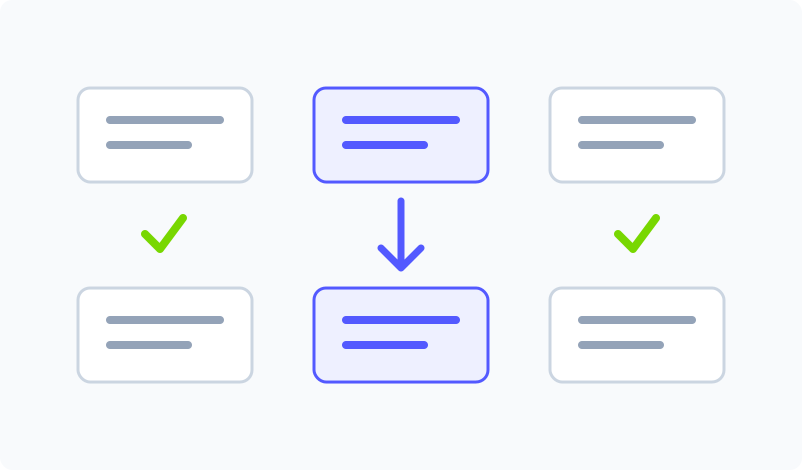
Tauschen Sie einen Screenshot oder eine Textzeile in der betroffenen Szene aus. Die übrigen Szenen bleiben bestehen und Versionen vergleichbar. Kleine Produktänderungen erfordern keinen vollständigen Neuaufbau.
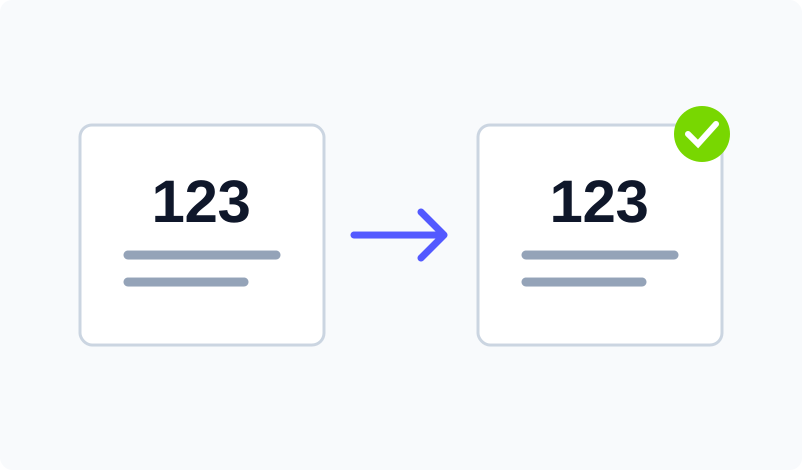
Namen, Zahlen, Spezifikationen und freigegebene Aussagen kommen von Ihnen. Die Animation stellt diese Inhalte dar, statt Fakten zu erfinden oder Ihr Angebot umzuschreiben.
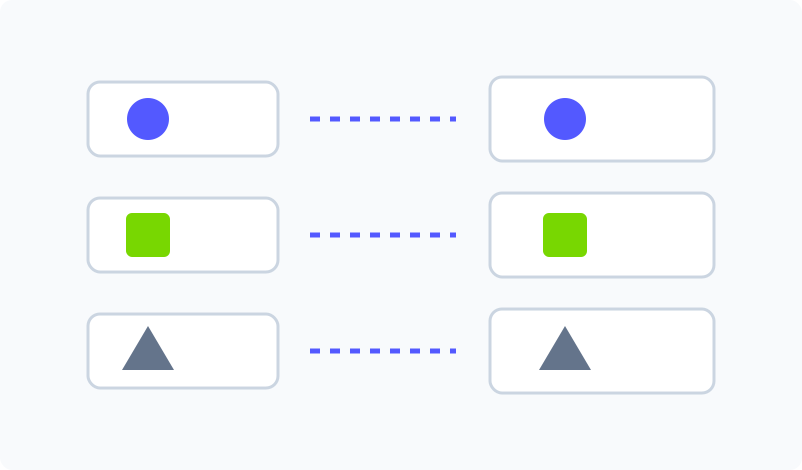
Lesen Sie Skript, Szenenplan und Sprechertext vor der Abgabe. Prüfen Sie, ob jede Funktion zum richtigen Bild gehört und die Reihenfolge Ihrer Erklärung entspricht.
Nutzen Sie bewegte Texte, Diagramme und Übergänge dort, wo sie das Verständnis verbessern. Erst kommt die Aussage, dann die passende visuelle Betonung für jede Szene.
Prüfen Sie neben dem Plan auch das fertige Video. Beschreiben Sie nötige Korrekturen und kontrollieren Sie die neue Version.
Halten Sie freigegebene Texte und aktuelle Materialien zusammen. Nutzen Sie sie für die nächste Erklärung und prüfen Sie die Änderungen.
Binden Sie wiederkehrende Produktionen über die TapVid API oder einen MCP-Client an. Klären Sie Zugriff und Kapazität für Ihren Ablauf.
So funktioniert es
FAQ
Starten Sie mit Materialien und freigegebenem Text. Prüfen Sie den Szenenplan und beschreiben Sie Änderungen in eigenen Worten. Entscheidend sind ein klares Erklärziel und die richtigen Vorlagen.
Liefern Sie die Formulierungen und Fakten, die genau erhalten bleiben müssen. Prüfen Sie vor der Abgabe Skript und Szenenplan, besonders Produktaussagen, Zahlen und Pflichttexte.
Produktscreenshots oder UI-Aufnahmen, Logo und freigegebenes Skript oder Produkttext.
Bereitgestellte Produktmaterialien werden in das Video eingesetzt statt als andere Oberfläche neu erzeugt.
Ja. Aktualisieren Sie die betroffene Szene und lassen Sie die übrigen Szenen bestehen.
Aktuelle Beträge und Limits finden Sie auf der aktuellen Preisseite.
Prüfen Sie die aktuellen TapVid-Nutzungsbedingungen und Ihre Vereinbarung.
Weitere Startmöglichkeiten
Ihre Produktbilder und freigegebenen Texte bleiben erhalten. Machen Sie daraus ein animiertes Erklärvideo mit Bewegung, Grafiken und Sprechertext. Prüfen Sie den Szenenplan und ändern Sie einzelne Szenen, ohne alles neu aufzubauen.