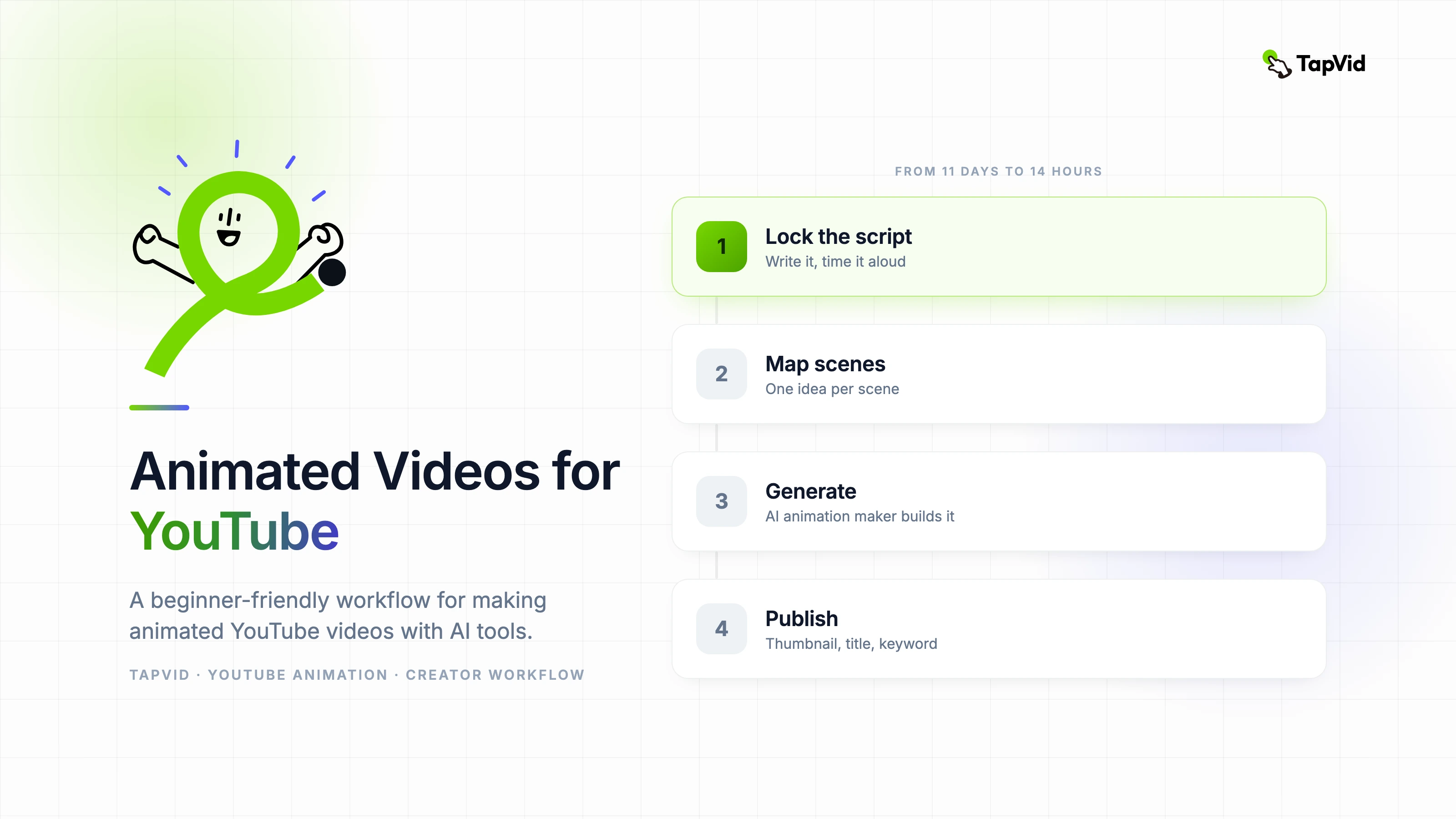

Für mein erstes animiertes YouTube-Video habe ich elf Tage gebraucht. Für mein neuestes vierzehn Stunden. Der Unterschied lag nicht an der Ausrüstung, nicht am Budget und ehrlich gesagt nicht einmal am Können – er lag darin, einen wiederholbaren Workflow zu haben, statt jedes Mal alles von Grund auf neu zu erfinden. Ich möchte dir genau den Prozess zeigen, den ich heute nutze, denn ich hätte mir wirklich gewünscht, dass ihn mir jemand am Anfang erklärt hätte.
01
Warum animierte Videos auf YouTube so gut funktionieren
Animierte Videos schlagen Talking-Head-Content auf YouTube in zwei konkreten Szenarien: bei Bildungsthemen, bei denen Visualisierungen das Konzept erklären helfen, und bei Nischenthemen, bei denen sich der Creator noch nicht wohl vor der Kamera fühlt. Beides ist bei neuen und wachsenden Kanälen extrem verbreitet.
Der andere Vorteil, über den kaum jemand spricht: Animierte Videos altern besser. Ein Talking-Head-Video von vor drei Jahren wirkt veraltet. Ein gut produziertes animiertes Video mit klarem Design und einer starken Voiceover kann jahrelang ranken und konvertieren, ohne veraltet zu wirken.
Wenn du einen Kanal startest und dich fragst, ob du auf Live-Action oder Animation setzen sollst, ist die Frage einfacher als sie scheint: Profitiert dein Content von visueller Erklärung? Wenn ja, fang animiert an. Live-Action kannst du später immer noch ergänzen.
02
Einen Animations-Video-Maker wählen, der zum Stil deines Kanals passt
Der häufigste Fehler neuer Creator ist, einen Animations-Video-Maker nach Funktionen statt nach der Output-Ästhetik zu wählen. Verschiedene Tools erzeugen sehr unterschiedliche visuelle Stile, und dein Kanal wirkt inkonsistent, wenn du mitten im Wachstum das Tool wechselst.
Schau dir vor der Anmeldung zehn Beispielvideos an, die mit einem in Frage kommenden Tool erstellt wurden. Frag dich ehrlich: Sieht das nach dem Kanal aus, den ich aufbauen möchte? Wenn der Standard-Output-Stil nicht zu deiner Vision passt, verbringst du mehr Zeit damit, gegen das Tool zu kämpfen, als es zu nutzen.
KI-gestützte Animations-Maker sind die schnellste Option geworden, um vom Skript zum veröffentlichten Video zu kommen. Sie übernehmen die Szenengenerierung und das Timing automatisch, was den größten Engpass für Creator beseitigt, die keine professionellen Animatoren sind.
03
Der Workflow, der funktioniert: erst das Skript, dann die Bilder
Jeder erfolgreiche animierte YouTube-Kanal, den ich untersucht habe, nutzt denselben grundlegenden Workflow: Das Skript ist fertig, bevor irgendetwas Visuelles beginnt. Das klingt offensichtlich, aber viele Creator versuchen, Bilder und Skript gleichzeitig zu bauen, was einen chaotischen Prozess erzeugt, bei dem keins von beidem gut wird.
Schreibe das komplette Skript. Lies es laut vor und stoppe die Zeit. Passe Tempo und Länge an. Erst wenn das Skript steht, gehst du in die visuelle Produktion. Diese Disziplin spart später stundenlange Überarbeitungen.
Nachdem das Skript steht, ordne jeden Absatz oder Kernpunkt einer Szene zu. Diese Szenen-Map wird zu deinem Produktions-Briefing für das Animationstool. Jede Szene sollte eine Idee tragen, nicht zwei oder drei.
- Schritt 1: Vollständiges Skript schreiben. Laut die Zeit stoppen. Festlegen.
- Schritt 2: Jeden Kernpunkt einer Szene zuordnen (eine Idee pro Szene).
- Schritt 3: Animationsszenen mit deinem KI-Animations-Maker generieren.
- Schritt 4: Voiceover aufnehmen oder generieren und mit den Szenen synchronisieren.
- Schritt 5: Hintergrundmusik hinzufügen, Timing anpassen, exportieren.
- Schritt 6: Thumbnail erstellen, Titel und Beschreibung mit dem Ziel-Keyword schreiben.
04
Voiceover-Optionen für animierte YouTube-Videos
Für das Voiceover animierter YouTube-Videos hast du drei praktische Optionen: die eigene Stimme aufnehmen, einen KI-Stimmengenerator nutzen oder einen Voiceover-Sprecher auf einer Freelance-Plattform engagieren.
Die eigene Stimme aufzunehmen – selbst mit nur einem anständigen USB-Mikrofon – verleiht Authentizität und hilft, die persönliche Verbindung aufzubauen, die Abonnenten wachsen lässt. KI-generierte Stimmen haben sich enorm verbessert, aber ihnen fehlt noch die feine emotionale Variation, die Zuschauer durch ein zehnminütiges Video hält.
Für neue Kanäle, die Content-Ideen testen, ist KI-Voiceover ein völlig vernünftiger Startpunkt. Sobald ein Thema beweist, dass es Views anziehen kann, führt eine Neuaufnahme mit der eigenen Stimme und eine erneute Veröffentlichung oft zu einer spürbaren Verbesserung der Watch Time.
05
Wie oft veröffentlichen und wie die Qualität halten
Ein animiertes Video pro Woche ist ein nachhaltiges Tempo für die meisten Solo-Creator, die KI-Animationstools nutzen. Zwei pro Woche sind ambitioniert, aber mit einem festgelegten Skript-Workflow und ohne Perfektionismus bei frühen Entwürfen machbar.
Konstante Qualität zählt mehr als produktionstechnische Perfektion. Ein Kanal, der jede Woche klare, gut strukturierte animierte Videos veröffentlicht, wird einen Kanal schlagen, der alle drei Wochen ein technisch perfektes Video veröffentlicht. Der Algorithmus von YouTube belohnt Beständigkeit.
Baue eine Content-Pipeline auf: Habe immer mindestens zwei Videos vor deinem Veröffentlichungsplan in Produktion. Wenn das Leben deinen Workflow durcheinanderbringt, schützt die Pipeline deine Beständigkeit.
06
Animierte Videos für die YouTube-Suche optimieren
- Platziere das primäre Keyword im Videotitel, in den ersten 25 Wörtern der Beschreibung und in einem eingeblendeten Textelement in den ersten 30 Sekunden.
- Erstelle ein individuelles Thumbnail, das das Kernthema visuell repräsentiert – animierte Thumbnails mit kräftigem Text und einer klaren visuellen Metapher schlagen konsequent Screenshot-artige Thumbnails.
- Füge Kapitel über Zeitstempel in deiner Beschreibung hinzu – YouTube nutzt Kapitel für Featured Snippets und Navigation.
- Setze einen angepinnten Kommentar mit einer kurzen Zusammenfassung und einer Frage ein, um in der ersten Stunde nach Veröffentlichung das Engagement zu fördern.