
Ein KI-Videogenerator für den Bildungsbereich verdient seinen Platz, wenn eine Lehrkraft eine Unterrichtseinheit noch vor der nächsten Stunde in ein ansehbares Video verwandeln kann, ohne eine Videoschnittsoftware zu öffnen. Das ist der einzige Test, der zählt, wenn man um 9pm Arbeiten korrigiert und die morgige Unterrichtsstunde noch visuelles Material braucht.
01
Was Lehrkräfte wirklich von einem KI-Videogenerator erwarten
Ich arbeite im Go-to-Market eines Videoprodukts und beobachte jede Woche, wie Lehrkräfte, Kursdesigner und betriebliche Trainer diese Tools tatsächlich nutzen. Dieser Leitfaden sortiert die Optionen danach, was Sie erstellen wollen, führt durch einen echten Workflow von der Unterrichtsstunde zum Video, den Sie kopieren können, und nennt Preise und Grenzen offen. Jeder Preis hier wurde im Juli 2026 geprüft.
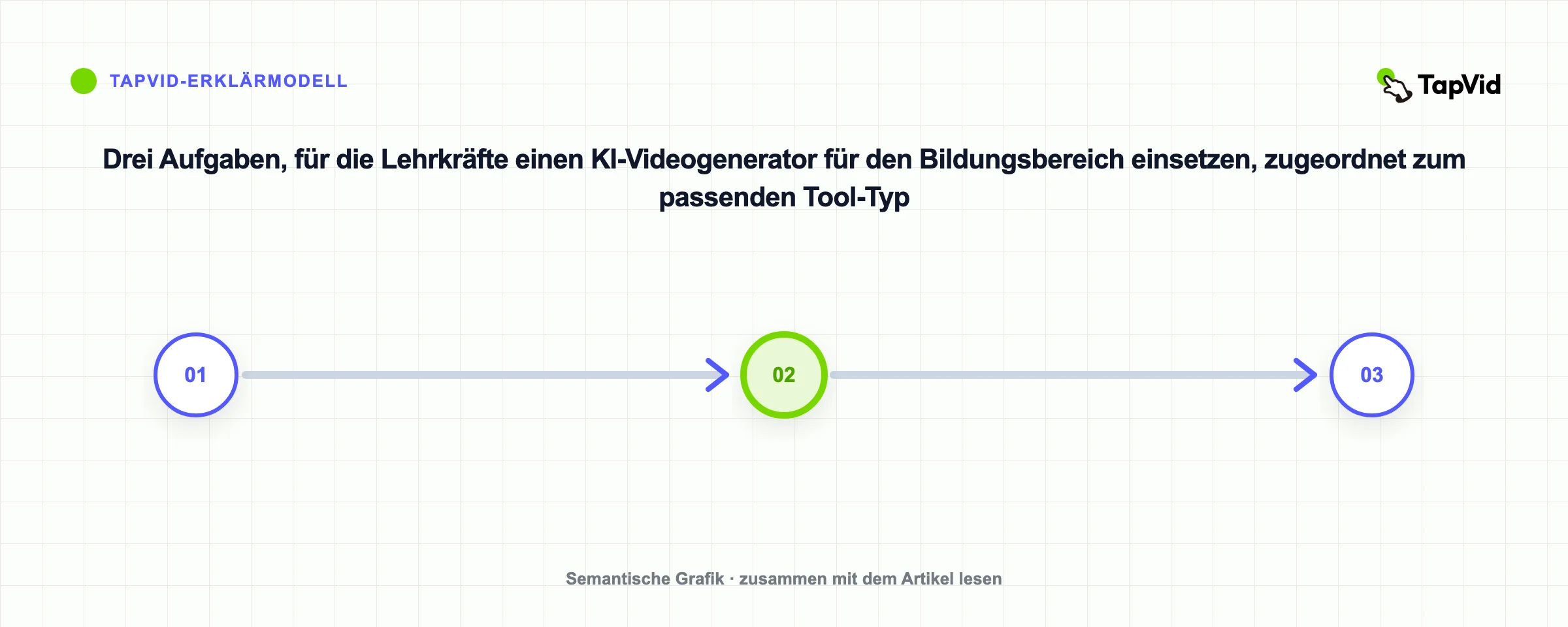
Zieht man das Marketing ab, bleiben drei Aufgaben, die immer wieder auftauchen. Jede verlangt eine andere Art von Tool.
- Animierte Lektionen. Ein Konzept mit Bewegung und Erzählstimme erklären, ohne Person im Bild. Das passt zu abstrakten Themen, die sich Schüler schwer vorstellen können, etwa eine chemische Reaktion oder eine Angebots-Nachfrage-Kurve.
- Vorlesungs- und Avatar-Videos. Ein Presenter trägt das Skript vor der Kamera vor, oft in mehreren Sprachen, damit Schüler es in ihrem eigenen Tempo erneut ansehen können.
- Schnelles Wiederverwerten. Ein vorhandenes Foliendeck, PDF oder Arbeitsblatt in einem Durchgang in ein vertontes Video verwandeln.
Ordnen Sie zuerst das Tool der Aufgabe zu. Diese eine Entscheidung verkürzt die Testwoche mehr als jeder Funktionsvergleich. Wenn animierte Lektionen neu für Sie sind, erklärt Was ist ein Erklärvideo das Format und seine wichtigsten Typen.
02
Das Tool zum Lernumfeld passend wählen
Dasselbe Tool, das in eine fünfte Klasse passt, kann für einen Compliance-Kurs falsch sein. So unterscheiden sich die vier häufigsten Umfelder.
K-12-Klassenzimmer
Sie brauchen kurze Videos, sichere Inhalte und Untertitel. Die Aufmerksamkeitsspanne ist kürzer, ein zweiminütiger animierter Erklärfilm schlägt also eine zehnminütige Vorlesung. Template-Tools und Animationstools funktionieren hier beide. Achten Sie auf Regeln zu Schülerdaten, denn alles, was über Minderjährige hochgeladen wird, fällt unter Datenschutzrecht. Kostenlose Education-Tarife zählen in diesem Bereich am meisten, weil Klassenbudgets knapp sind.
Hochschulbildung
Vorlesungen dauern länger und Studierende erwarten Tiefe. Ein Avatar-Presenter, der eine 20-minütige aufgezeichnete Vorlesung in mehreren Sprachen halten kann, passt zu großen oder internationalen Kohorten. Aufgezeichnete Videos lassen Studierende dichten Stoff erneut ansehen, und genau da zahlen sich wiederholbare Avatar- oder folienbasierte Lektionen aus.
Betriebliche Schulung und L&D
Konsistenz und Skalierung sind hier der Punkt. Ein Learning-and-Development-Team, das Onboarding- oder Compliance-Module produziert, will markenkonsistente Ergebnisse, Skriptkontrolle und einen einfachen Weg, ein Video zu aktualisieren, wenn sich eine Richtlinie ändert. Avatar-Tools und Template-Tools leisten das beide, und Business-Tarife ergänzen meist Team-Sitze und eine LMS-Integration.
Flipped Classroom
Die Schüler sehen die Lektion zu Hause und arbeiten im Unterricht. Das heißt, Sie produzieren einen steten Strom kurzer Videos, also entscheiden Tempo und Kosten pro Video über den Sieger. Animations- und Dokument-zu-Video-Tools glänzen hier, weil Sie bereits geschriebenes Material einspeisen und schnell ein Video zurückbekommen.
03
Aus einer Unterrichtsstunde ein Video machen: ein Workflow zum Kopieren
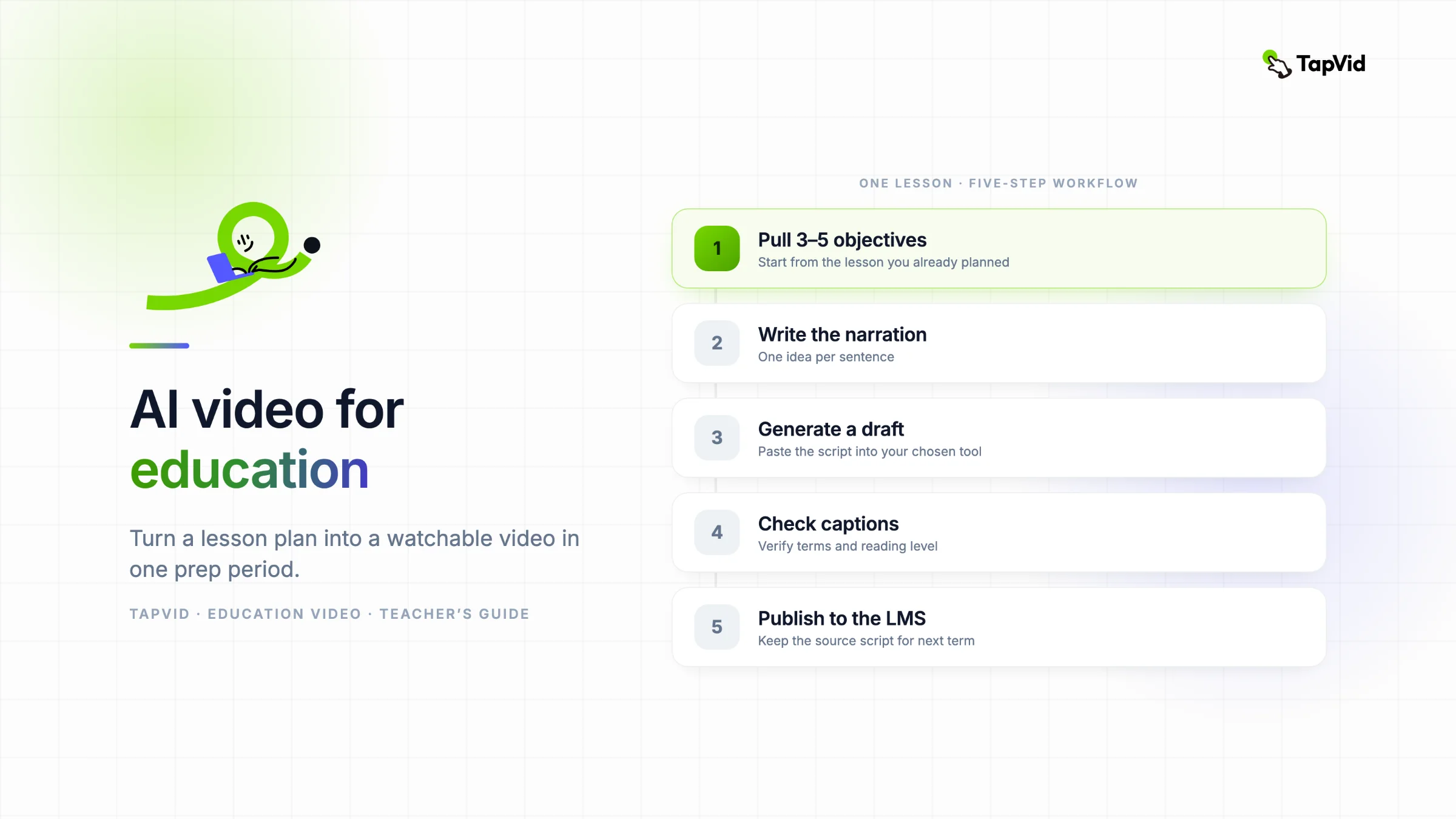
Hier ist der Prozess, den ich Lehrkräften gebe, die noch nie ein Video gemacht haben. Er funktioniert mit fast jedem KI-Videogenerator für den Bildungsbereich und kostet nur noch eine Freistunde, sobald Sie ihn zweimal durchlaufen haben.
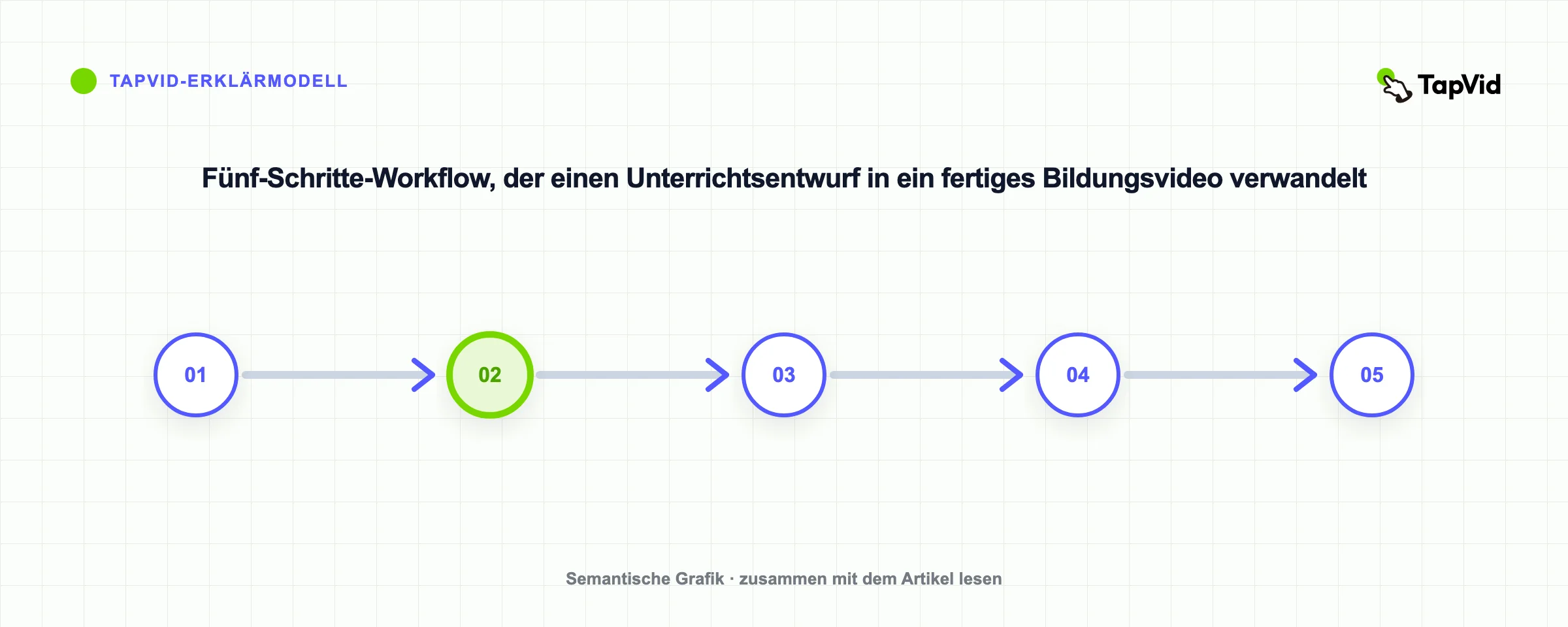
Schritt 1: Ziehen Sie drei bis fünf Lernziele aus Ihrem Unterrichtsentwurf. Beginnen Sie nicht mit einem leeren Skript. Öffnen Sie die bereits geplante Stunde und listen Sie die Punkte auf, mit denen ein Schüler hinausgehen muss. Fünf ist die Obergrenze für ein kurzes Video. Mehr als das, und Sie brauchen zwei Videos.
Schritt 2: Schreiben Sie ein knappes Sprechtext-Skript. Schreiben Sie so, wie Sie im Unterricht sprechen, eine Idee pro Satz, etwa 130 bis 150 Wörter pro Minute fertigem Video. Ein dreiminütiger Erklärfilm hat rund 400 Wörter. Lesen Sie es einmal laut. Wenn Sie stolpern, stolpern auch die Schüler.
Schritt 3: Generieren Sie das Video. Fügen Sie das Skript in Ihr Tool ein. Ein Animationstool wie TapVid baut Bewegung und Erzählstimme aus dem Text, Sie wählen also keine Clips oder Keyframes. Avatar-Tools weisen einen Presenter und eine Stimme zu. Template-Tools setzen Ihren Text in Szenen. Erzeugen Sie einen Entwurf, sehen Sie ihn an und beheben Sie die zwei Dinge, die Sie am meisten stören, statt Perfektion zu jagen.
Schritt 4: Untertitel ergänzen und das Leseniveau prüfen. Schalten Sie Untertitel ein und lesen Sie sie einmal auf Richtigkeit, denn Auto-Untertitel verfehlen weiterhin Fachbegriffe und Namen. Untertitel sind im Bildungsbereich nicht optional. Sie helfen Schülern, die ohne Ton schauen, und sind die Basis für Barrierefreiheit.
Schritt 5: Veröffentlichen Sie dort, wo die Schüler schon sind. Exportieren Sie die Datei und legen Sie sie in Ihr LMS, Google Classroom oder ein geteiltes Laufwerk. Bewahren Sie das Quellskript in einem Ordner auf, damit Sie im nächsten Semester eine Zeile ändern und neu generieren, statt alles neu zu bauen.
Sobald diese Schleife in Fleisch und Blut übergegangen ist, dauert ein einzelnes Konzeptvideo Minuten, keinen Abend. Für eine tiefere Anleitung zur animierten Variante siehe unseren Leitfaden So erstellen Sie ein KI-Erklärvideo.
04
Die besten KI-Videogeneratoren für den Bildungsbereich, nach Einsatzzweck
Sortiert nach der Aufgabe, nicht nach einer Rangliste. Preise geprüft im Juli 2026. Wo eine Zahl aus einer Drittquelle statt von der Anbieterseite stammt, sage ich es dazu.
TapVid: animierte Konzeptlektionen
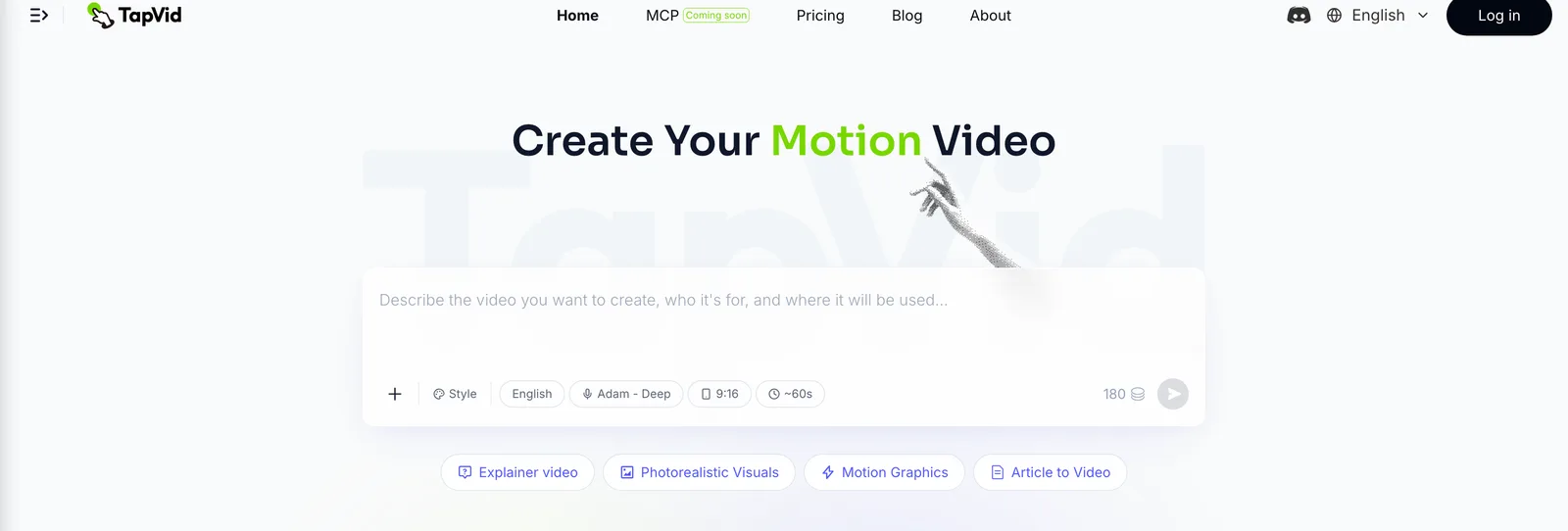
Am besten für: ein Konzept oder eine Stundenskizze in einen animierten Erklärfilm verwandeln, ohne Kamera und ohne Avatar.
Manche Lektionen lassen sich leichter zeigen als erzählen. Ein Prozess, ein Kreislauf, eine Ursache-Wirkung-Beziehung: All das landet als Motion Graphics besser als über eine sprechende Person. Mit TapVid schreiben Sie die Stundenpunkte oder ein komplettes Skript, und es baut ein animiertes Video mit Erzählstimme und Untertiteln. Für eine Lehrkraft heißt das, bereits geplantes Material wiederzuverwenden, statt sich selbst aufzunehmen. Es passt zum Flipped Classroom und zu jedem abstrakten Thema, das von Bewegung profitiert, und die Funktion für Bildungsvideos ist genau um diesen Einsatz herum gebaut.
Warum es für Unterrichtsinhalte funktioniert:
- Abstrakte Ideen werden visuell. Was Sie nicht filmen können, wird zu animierten Szenen.
- Keine Zeit vor der Kamera. Sie müssen sich nie selbst aufnehmen oder zeigen.
- Untertitel sind eingebaut. Die Untertitel unterstützen Barrierefreiheit von Haus aus.
Die ehrlichen Grenzen:
- Der Gratis-Tarif fügt ein Wasserzeichen hinzu und begrenzt Clips auf eine Minute bei 720p. Saubere, längere Exporte brauchen einen Bezahlplan.
- Kein realistischer menschlicher Presenter. Wenn Sie einen sprechenden Kopf im Vorlesungsstil wollen, passt ein Avatar-Tool besser.
Preise (von tapvid.ai, geprüft im Juli 2026): Gratis-Tarif mit Wasserzeichen, 720p und Ein-Minuten-Clips. Basic kostet 19 $/Monat oder 15,20 $/Monat bei jährlicher Abrechnung, entfernt das Wasserzeichen, schaltet 1080p frei und erlaubt Clips bis drei Minuten. Einen bildungsspezifischen Tarif gibt es nicht, Lehrkräfte nutzen also die Standardstufen. Siehe Preise für die volle Übersicht oder den Maker für animierte Erklärvideos, um den Lektionsablauf auszuprobieren.
Synthesia und HeyGen: Avatar-Dozenten
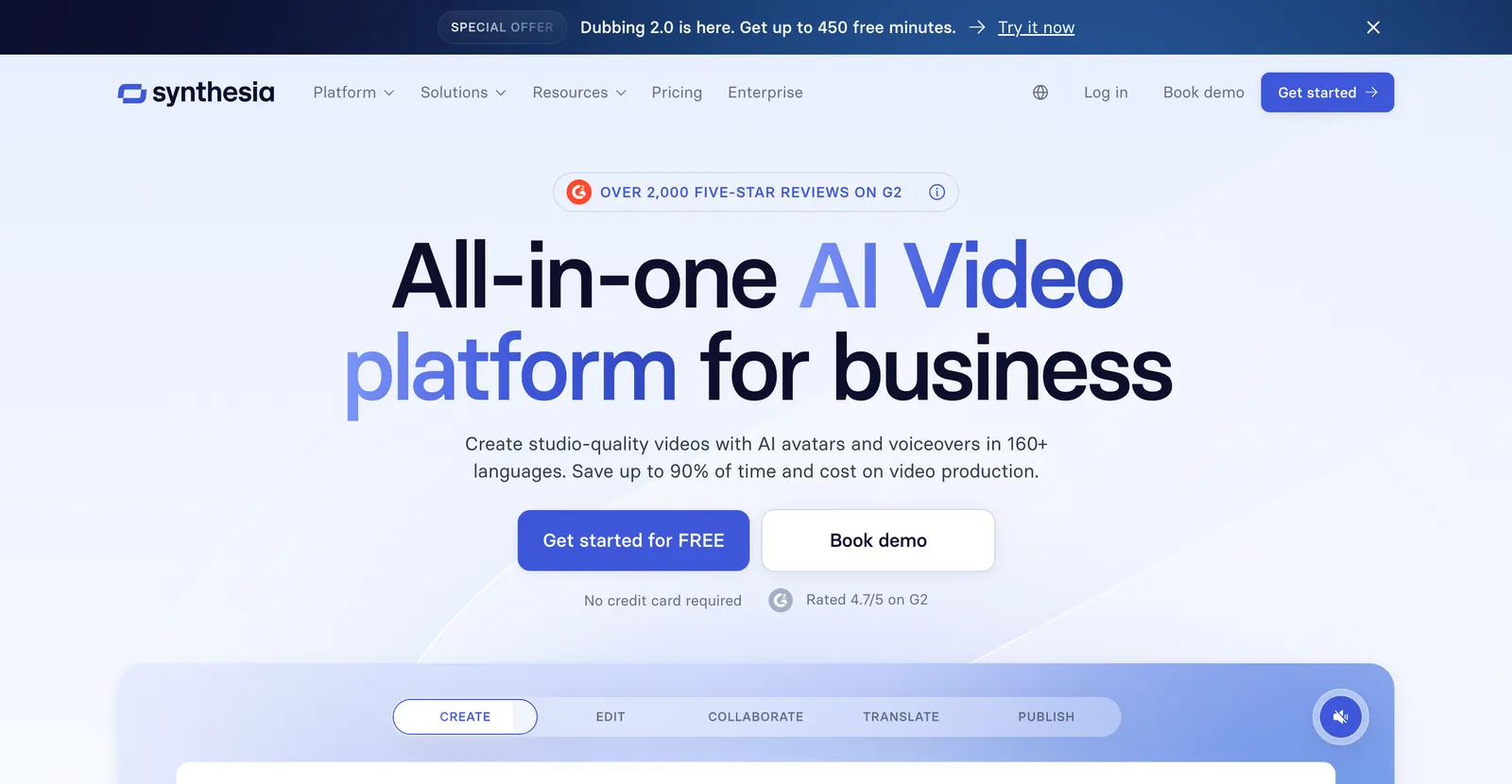
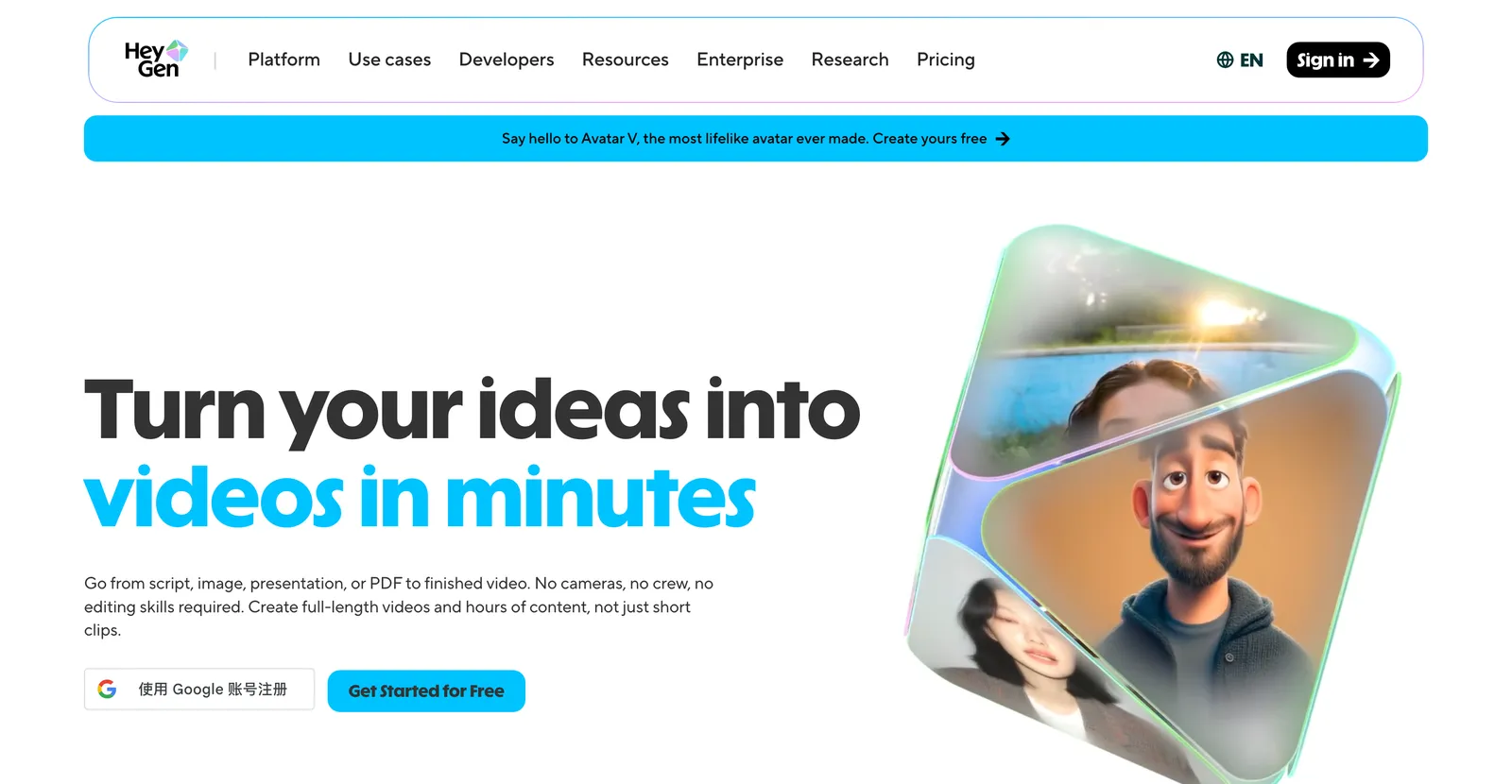
Am besten für: presentergeführte Lektionen, die Schüler erneut ansehen, besonders über Sprachen hinweg.
Wenn Schüler von einer konsistenten Lehrperson auf dem Bildschirm profitieren, liefert ein Avatar-Tool Ihr Skript als digitalen Presenter. Beide sind stark für Hochschulen und betriebliches L&D, wo eine aufgezeichnete Vorlesung in vielen Sprachen mehr wert ist als Animation.
Synthesia setzt auf Enterprise-Training und Lokalisierung. Preise (geprüft im Juli 2026): Ein Gratisplan bietet rund 10 Minuten Video pro Monat (1.200 Credits). Der Starter-Plan kostet 14 $/Monat bei jährlicher Abrechnung oder 19 $ monatlich. Der Creator-Plan kostet 59 $/Monat jährlich abgerechnet oder 89 $ monatlich. Enterprise ist individuell. Kein öffentlicher Bildungsrabatt.
HeyGen konzentriert sich auf Avatar-Realismus und Übersetzung. Preise (von heygen.com, geprüft im Juli 2026): Ein Gratisplan erlaubt 3 Videos pro Monat mit jeweils bis zu einer Minute Länge. Creator kostet 29 $/Monat oder 24 $/Monat bei jährlicher Zahlung, mit 600 Credits. Pro kostet 49 $/Monat mit 1.000 Credits und 4K-Export. Business beginnt bei 149 $/Monat. HeyGen listet auf seiner Preisseite keinen Bildungs- oder Nonprofit-Rabatt.
Die ehrliche Grenze bei beiden: Ein Avatar, der ein Skript abliest, kann auf jüngere Schüler flach wirken, und intensive Nutzung verbrennt Credits schnell. Sie lohnen sich bei Vorlesungen und mehrsprachiger Reichweite, weniger bei schnellen Unterrichtsclips.
Canva: Template-getriebene Unterrichtsvideos
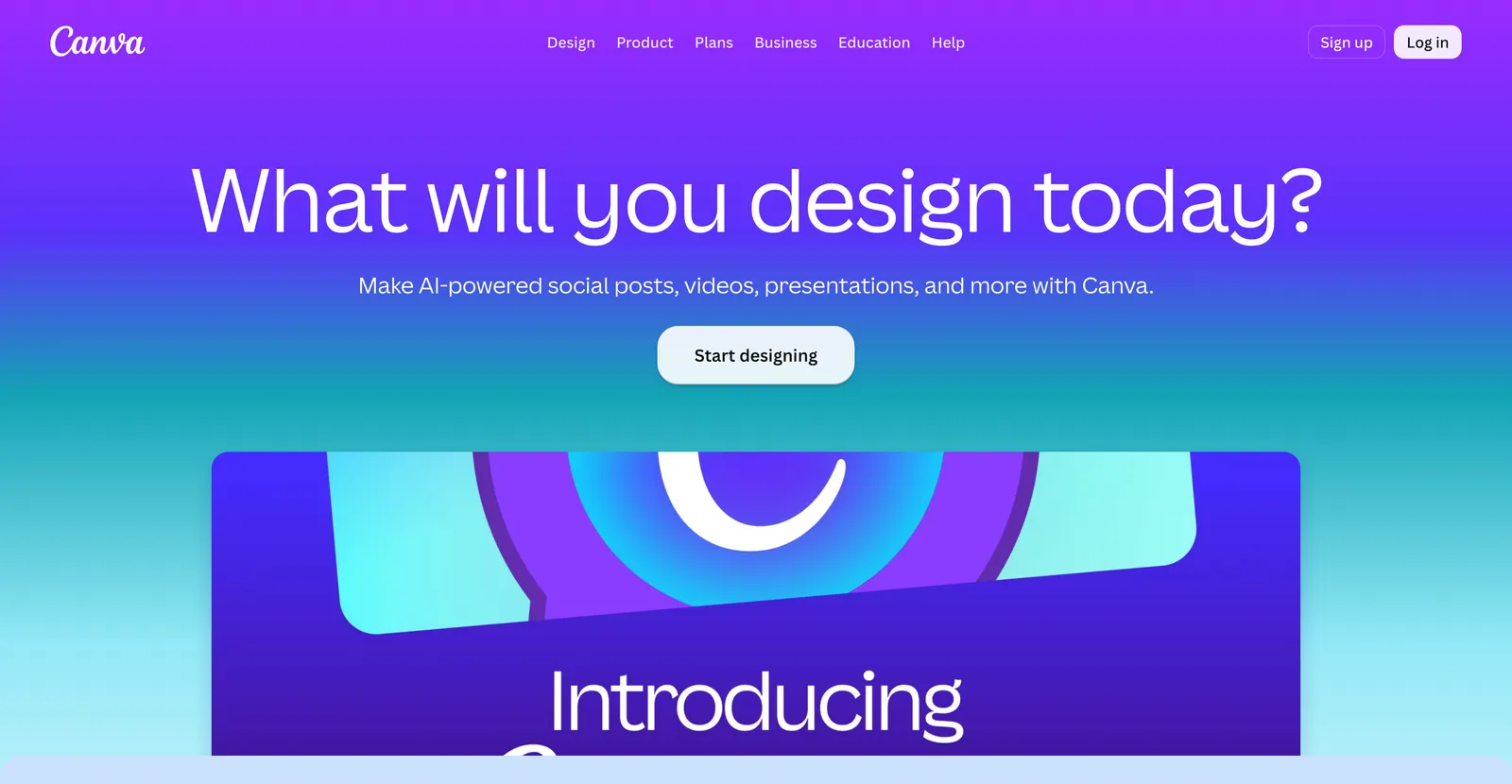
Am besten für: Folien-zu-Video und Template-Videos, besonders für Schulen, die Canva schon nutzen.
Canva ist die sichere Wahl, wenn Sie ein gestaltetes Video wollen, ohne Design zu lernen. Template ziehen, Folien einfügen, Text und Voiceover ergänzen, exportieren. Es animiert ein Konzept nicht so wie ein Motion-Tool, aber es ist schnell und vertraut.
Die Preisgeschichte ist hier der eigentliche Grund hinzusehen. Canva Pro kostet 15 $/Monat oder 120 $/Jahr (geprüft im Juli 2026, quergeprüft über aktuelle Preis-Tracker, da die offizielle Seite automatisierte Abfragen blockiert). Aber Canva for Education ist kostenlos für verifizierte K-12-Lehrkräfte und ihre Schüler, und Canva for Nonprofits ist kostenlos für berechtigte 501(c)(3)-Organisationen mit Teams bis 50 Personen. Gerade für K-12 macht dieser kostenlose Education-Tarif Canva schwer zu ignorieren. Prüfen Sie Ihre Berechtigung auf Canvas Education-Seite, bevor Sie einen Klassen-Workflow darauf aufbauen.
Golpo AI: Dokument-zu-Video
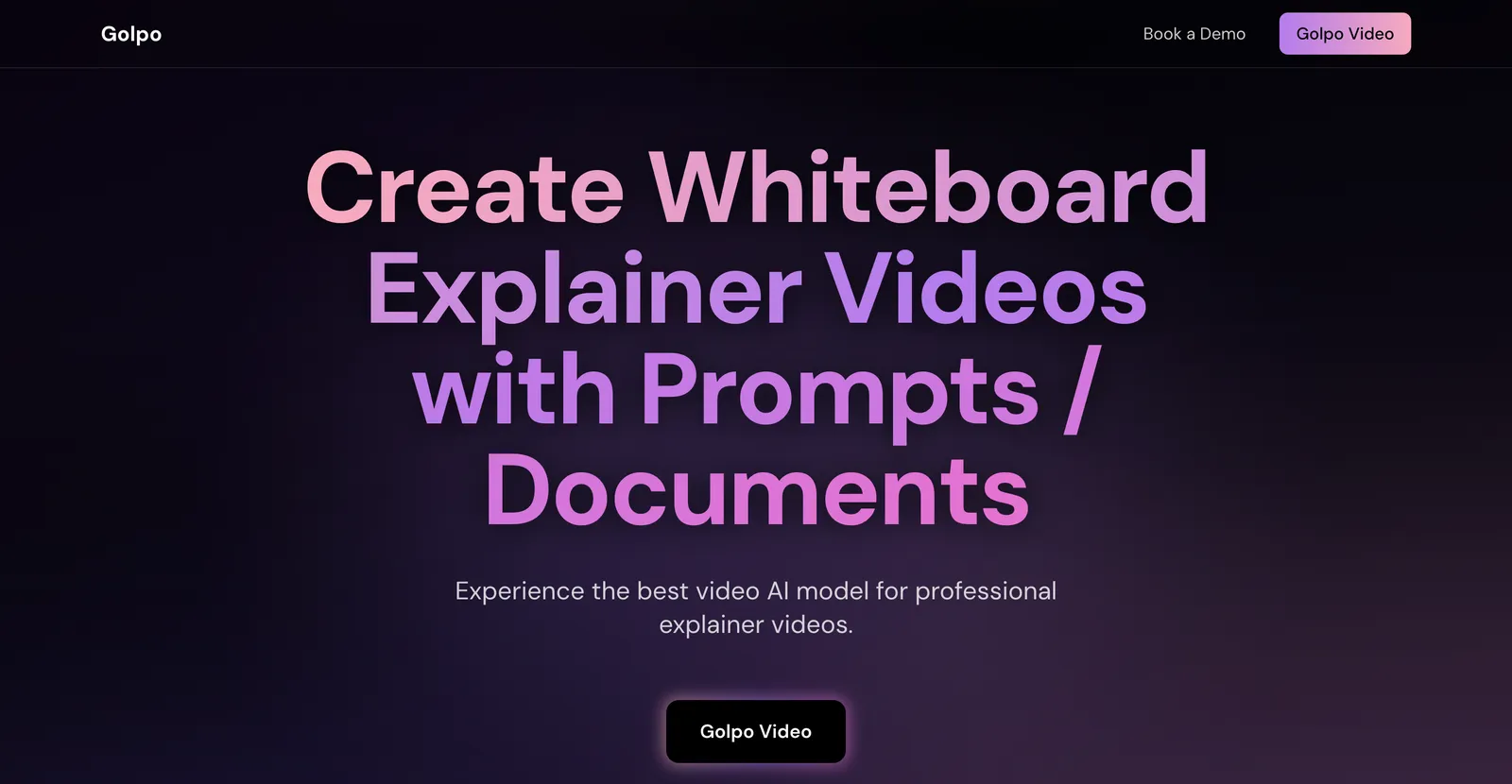
Am besten für: ein PDF, Arbeitsblatt oder Aufgabenset direkt in ein Whiteboard-Video verwandeln.
Document-to-Video ist eine eigene Kategorie und passt zu Lehrern, die das Material bereits aufgeschrieben haben. Golpo AI liest ein Dokument und produziert eine Whiteboard-Animation, die zu gearbeiteten Lösungen und Prüfungsvorbereitung passt. Preisgestaltung (geprüft im Juli 2026, von Preisaufschlüsselungen von Drittanbietern, da die Anbieterseite keine Daten zurückgegeben hat): Die kostenlose Stufe ermöglicht es Ihnen, ein einminütiges Video zu erstellen und anzusehen, aber nicht herunterzuladen. Kostenpflichtige Pläne beginnen bei etwa 39,99 $/Monat für etwa 20 Minuten Video, mit Creator fast 100 $/Monat und Business höher, plus etwa 17 % Jahresrabatt.
Die ehrliche Grenze: Der Whiteboard-Stil passt nicht zu jedem Fach, und die Dokument-zu-Video-Qualität hängt stark davon ab, wie sauber Ihre Quelldatei ist. Wenn Ihr Ziel eine polierte Motion-Graphics-Lektion statt einer Whiteboard-Skizze ist, passt ein Animationstool besser. Den breiteren Ansatz behandeln wir in unserem Dokument-zu-Video-Leitfaden.
Scholarly: Lernvideos für Schüler und Studierende
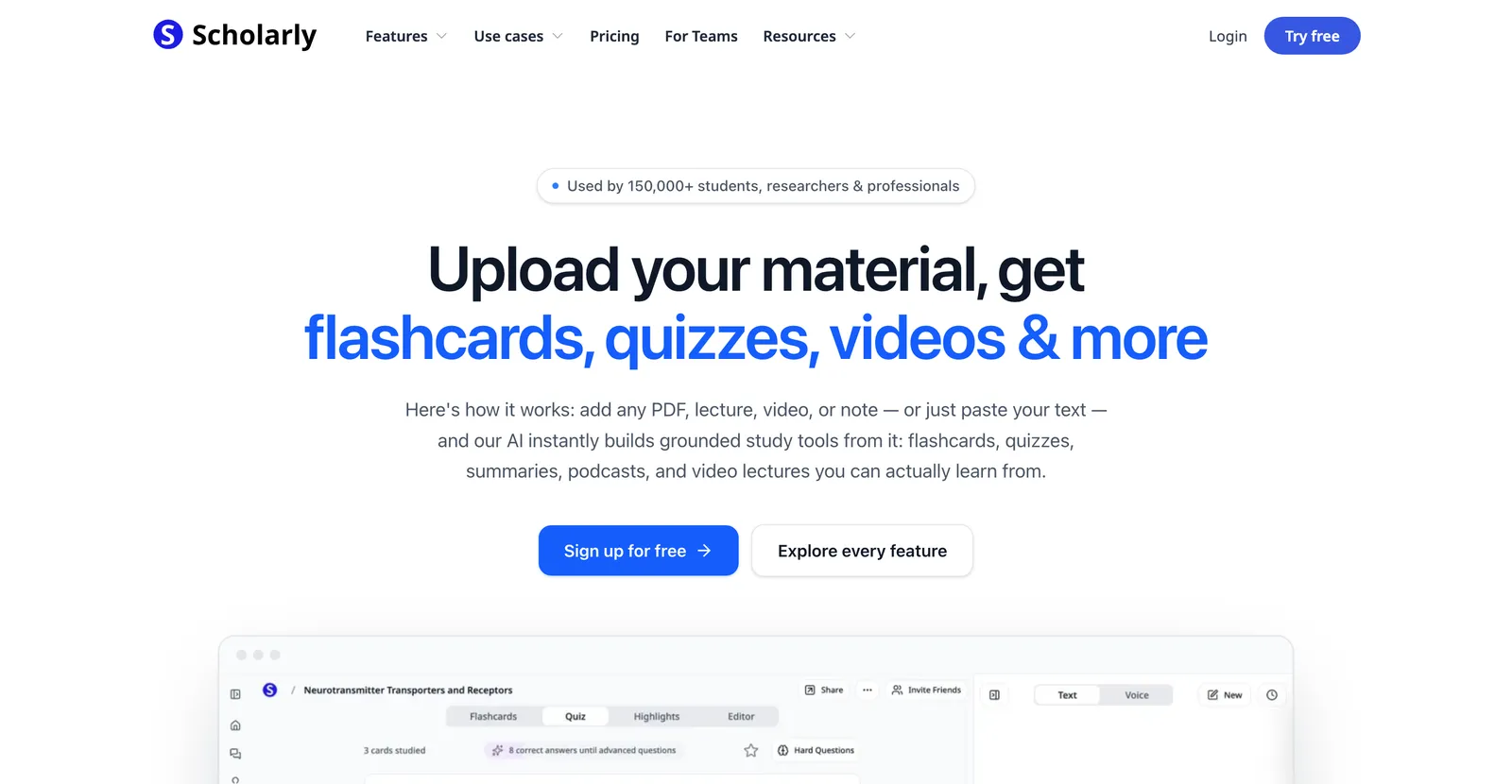
Am besten für: Schüler und Studierende, die eigene Notizen und Texte in Wiederholungsmaterial verwandeln, nicht Lehrkräfte, die Lektionen produzieren.
Scholarly sollte man kennen, weil Ihre Schüler es vielleicht schon nutzen. Es wandelt Notizen und PDFs in Karteikarten, Quizze und Lernhilfen um und richtet sich eher an Lernende als an Lehrende. Preise (von scholarly.so, geprüft im Juli 2026): Ein Gratisplan mit engen Grenzen, etwa einer einzigen KI-Erstellung überhaupt und kleinen Datei-Uploads. Der Ultimate-Plan kostet 12 $/Monat oder 144 $/Jahr. Ein Teams-Plan liegt bei 45 $ pro Sitz und Monat mit einem Minimum von drei Sitzen. Ein separater Rabatt für Studierende ist nicht gelistet, der Anbieter vergleicht den Preis aber mit Nachhilfekosten.
05
Barrierefreiheit, Untertitel und mehrsprachige Reichweite
Barrierefreiheit ist im Bildungsbereich kein Nice-to-have, sondern oft eine rechtliche Anforderung und immer eine Lernfrage. Zwei Funktionen leisten den Großteil der Arbeit.
Untertitel. Jedes Tool oben kann Untertitel ergänzen. Schalten Sie sie standardmäßig ein und lesen Sie Korrektur, denn Auto-Untertitel verstümmeln weiterhin Namen und Fachvokabular. Untertitel helfen Schülern mit Hörunterschieden, Schülern in lauten Umgebungen und allen, die am Handy ohne Ton wiederholen.
Übersetzung und mehrsprachige Tonspur. Avatar-Tools wie Synthesia und HeyGen können dieselbe Lektion in vielen Sprachen liefern, was für internationale Kohorten und mehrsprachige Klassen zählt. Wenn ein Drittel Ihrer Schüler zu Hause in einer anderen Sprache denkt, ist eine übersetzte Version kein Luxus.
Eine Warnung: Maschinelle Übersetzung und Auto-Untertitel sind Entwürfe, keine Endfassung. Für alles Benotete oder Offizielle sollte ein sprachkundiger Mensch das Ergebnis prüfen, bevor es Schüler erreicht.
06
Schülerdatenschutz und FERPA: prüfen, bevor Sie hochladen
Diesen Teil überspringen die meisten Tool-Übersichten, und genau er kann eine Lehrkraft in echte Schwierigkeiten bringen. In den USA sind die Bildungsdaten von Schülern durch FERPA geschützt, und vergleichbare Regeln gibt es auch anderswo. Ein paar praktische Leitplanken:
- Laden Sie keine personenbezogenen Schülerdaten in ein Consumer-KI-Tool hoch, sofern Ihr Schulbezirk es nicht geprüft und freigegeben hat. Das umfasst Namen, Noten und einem Schüler zugeordnete Arbeiten.
- Bevorzugen Sie schulisch freigegebene oder Enterprise-Tarife für alles mit echten Schülerdaten, denn diese tragen die vertraglichen Schutzmechanismen, die Consumer-Pläne nicht haben.
- Halten Sie die Inhalte generisch. Erklärfilme zu einem Thema enthalten keine Schülerdaten und sind der sichere Standard. Heben Sie personalisierte Feedback-Videos für freigegebene Plattformen auf.
- Lesen Sie die Datennutzungsbedingungen des Tools. Prüfen Sie, ob Ihre Uploads das Modell trainieren und ob Sie sie löschen können.
Fragen Sie im Zweifel die Technikabteilung Ihres Schulbezirks, bevor Sie einen Workflow auf einem Tool aufbauen. Ein Gratis-Tarif ist keinen Datenschutzverstoß wert.
07
So wählen Sie als Lehrkraft
- Ein Konzept erklären? Nutzen Sie Animation. TapVid passt zu abstrakten Themen, die von Bewegung profitieren.
- Eine Vorlesung liefern, die Schüler erneut ansehen? Nutzen Sie einen Avatar. Synthesia oder HeyGen, besonders über Sprachen hinweg.
- Folien oder ein PDF schon vorhanden? Nutzen Sie ein Template-Tool wie Canva oder ein Dokument-zu-Video-Tool wie Golpo AI.
- Das Budget ist die Grenze? Beginnen Sie mit Gratis-Tarifen. Canva for Education ist für K-12 kostenlos, und die meisten Tools bieten Gratis-Tests mit Wasserzeichen.
- Echte Schülerdaten im Spiel? Halten Sie inne und prüfen Sie zuerst FERPA und die Richtlinie Ihres Schulbezirks.
08
Häufig gestellte Fragen
Was ist der beste KI-Videogenerator für den Bildungsbereich?
Das hängt von der Lektion ab. Für animierte Konzept-Erklärfilme TapVid. Für Avatar-Vorlesungen, die Schüler erneut ansehen, Synthesia oder HeyGen. Für Template-Videos Canva, das für K-12-Lehrkräfte kostenlos ist. Es gibt keinen einzelnen Sieger, nur die richtige Passung für die Aufgabe.
Gibt es einen kostenlosen KI-Videogenerator für Lehrkräfte?
Ja. Canva for Education ist für verifizierte K-12-Lehrkräfte komplett kostenlos. TapVid, Synthesia, HeyGen und Golpo AI haben ebenfalls Gratis-Tarife, allerdings tragen Gratis-Exporte meist ein Wasserzeichen oder eine Längenbegrenzung.
Kann ich ein Lektionsvideo erstellen, ohne vor der Kamera zu erscheinen?
Ja. Ein Animationstool wie TapVid baut die Lektion ganz ohne Presenter aus Ihrem Skript. Avatar-Tools nutzen einen digitalen Presenter, Sie bleiben also ebenfalls hinter der Kamera.
Kann KI meine Folien oder mein PDF in ein Lektionsvideo verwandeln?
Ja. Dokument-zu-Video-Tools lesen ein Foliendeck, Arbeitsblatt oder PDF und bauen daraus ein vertontes Video. Die Qualität des Ergebnisses folgt der Sauberkeit Ihrer Quelldatei.
Unterstützen diese Tools Untertitel und andere Sprachen?
Die meisten ja. Untertitel sind bei den Tools hier Standard, und Avatar-Tools wie Synthesia und HeyGen übersetzen eine Lektion zudem in viele Sprachen. Lesen Sie automatisch erzeugte Untertitel und Übersetzungen immer Korrektur.
Ist die Nutzung von KI-Videotools mit Schülerdaten unter FERPA sicher?
Nur mit Vorsicht. Halten Sie Lektionsinhalte generisch und frei von Schülerinformationen und nutzen Sie vom Schulbezirk freigegebene oder Enterprise-Pläne für alles mit echten Schülerakten. Prüfen Sie vor dem Hochladen die Richtlinie Ihrer Schule.
Wie lang sollte ein Bildungsvideo sein?
Kürzer, als Sie denken. Für K-12 sind zwei bis vier Minuten pro Konzept ein guter Zielwert. In Hochschule und Training gliedern Sie längere Vorlesungen in Segmente, die Studierende erneut ansehen können. Eine Idee pro Video schlägt ein langes Video, das alles abdeckt.
09
Das Fazit
Der beste KI-Videogenerator für den Bildungsbereich ist der, der zur Lektion und zu Ihrer Vorbereitungszeit passt. Animieren Sie die Konzepte, nutzen Sie einen Avatar für wiederholbare Vorlesungen, stützen Sie sich beim Testen auf kostenlose Education-Tarife und halten Sie Schülerdaten aus Consumer-Tools heraus. Wählen Sie eine Aufgabe aus Ihrer nächsten Stunde und erstellen Sie mit dem Fünf-Schritte-Workflow oben ein einzelnes Video. Um den animierten Ansatz auszuprobieren, starten Sie mit dem KI-Erklärvideo-Generator.