
Die meisten Anleitungen zum Erstellen eines KI-Produktdemo-Videos beantworten die falsche Frage. Sie sagen Ihnen, welchen Knopf Sie drücken sollen, überspringen aber die Entscheidung, die das Video wirklich prägt: welche Art von Demo Sie überhaupt machen. Eine Bildschirmaufnahme Ihres Dashboards und ein 30-sekündiger animierter Erklärclip sind beide „Produktdemo-Videos“, brauchen aber völlig unterschiedliche Werkzeuge. Treffen Sie diese Wahl falsch, verbringen Sie einen ganzen Nachmittag damit, etwas zu erstellen, das nicht dorthin passt, wo Sie es einsetzen wollen.
01
Wie ein KI-Produktdemo-Video aussieht
Ich arbeite in Produkt und Design und erstelle solche Videos oft. Hier ist der Prozess, den ich verwende — so geschrieben, dass Sie ihm folgen können, egal ob Ihr Produkt eine ausgefeilte SaaS-Oberfläche ist oder eine Idee, die noch keinen Bildschirm hat.
02
Entscheiden Sie zuerst, welche Art von Demo Sie brauchen
Es gibt zwei ehrliche Wege, und das Werkzeug, das Sie wählen, ergibt sich daraus, auf welchem Sie sich befinden.
- Die Oberfläche zeigen: Wenn es darum geht „hier klicken Sie und das passiert“, brauchen Sie eine Bildschirmaufnahme mit KI-Kommentar darüber. Die echte UI ist die Story.
- Die Idee zeigen: Wenn es darum geht „das macht es und darum ist es wichtig“ und die UI langweilig, noch nicht gebaut oder nebensächlich ist, brauchen Sie eine animierte Demo aus einem Skript. Keine Bildschirmaufnahme, kein Moderator. Das ist derselbe Ansatz wie bei einem KI-Erklärvideo, nur auf Ihr Produkt gerichtet.
Teams greifen standardmäßig zur Bildschirmaufnahme, weil sie sich sicher anfühlt. Dann sieht die Demo am Ende aus wie ein Support-Tutorial, obwohl sie einen 30-sekündigen Pitch für die Startseite gebraucht hätten. Beantworten Sie also zuerst eine Frage: Ist die Oberfläche die Story oder ist die Idee die Story? Der Rest dieser Anleitung teilt sich entlang dieser Antwort.
03
Schritt 1: Schreiben Sie zuerst das Skript
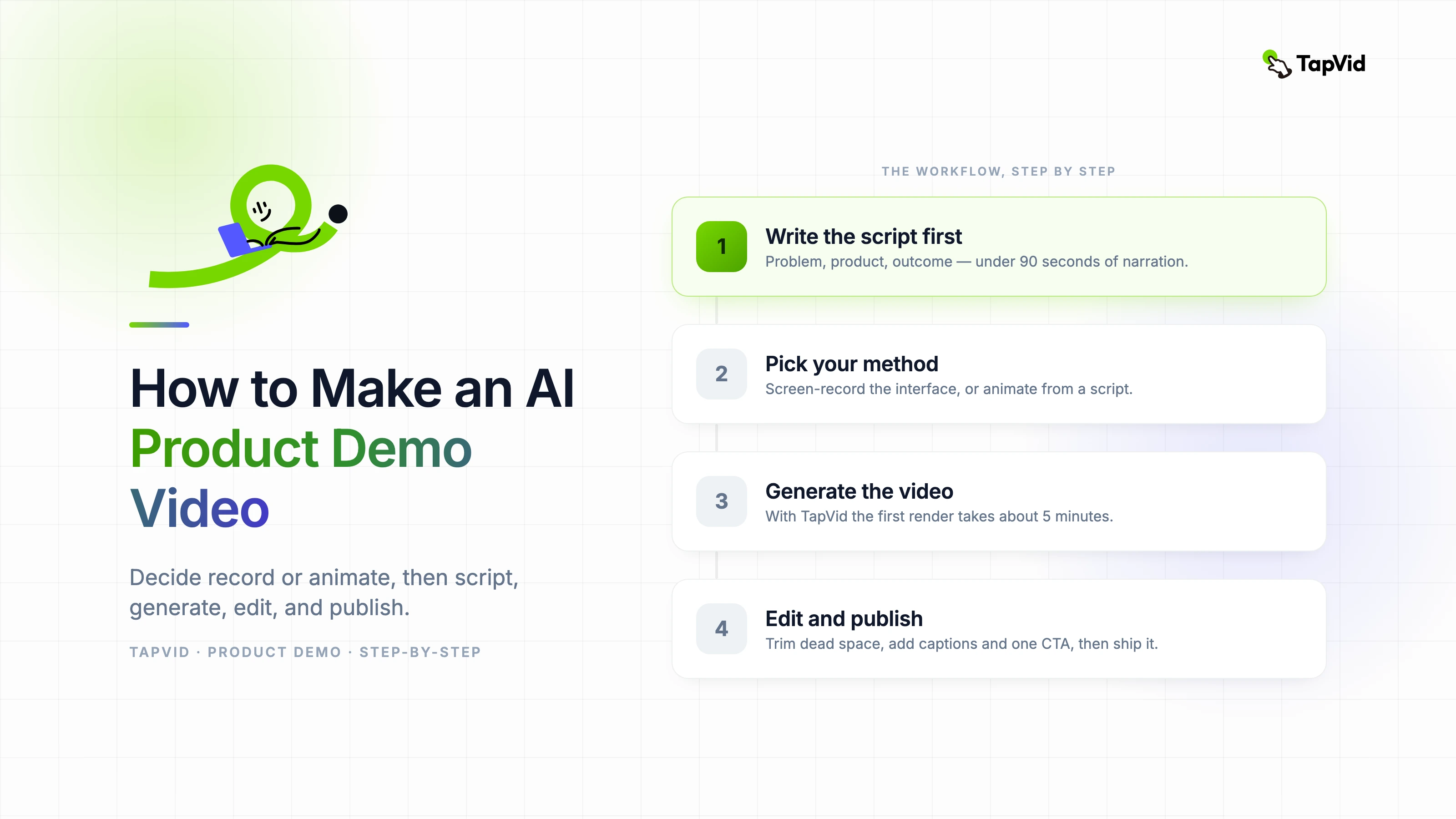
Jede gute Demo beginnt als Text, nicht als Aufnahme. Schreiben Sie das Skript, bevor Sie ein Werkzeug anfassen, denn das Skript hält das Video kurz und auf den Punkt.
Nutzen Sie ein einfaches Schema:
- Problem: ein Satz über den Schmerz, den Ihr Zuschauer heute empfindet.
- Produkt: was Ihr Produkt dagegen tut, in einfacher Sprache.
- Ergebnis: wie das Leben danach aussieht, idealerweise etwas Konkretes.
Halten Sie Sätze kurz genug, um sie laut auszusprechen, ohne außer Atem zu geraten. Schreiben Sie fürs Ohr, nicht fürs Auge. Und schreiben Sie gegen die Uhr: Zielen Sie auf unter 90 Sekunden Kommentar, denn die Abschlussraten brechen nach der Zwei-Minuten-Marke ein, und kürzere Demos werden schlicht häufiger angeschaut.
Eines sei klar gesagt: Ein KI-Tool kann Ihnen aus einer Produkt-URL oder einem groben Prompt ein Skript entwerfen, und das ist ein guter Ausgangspunkt. Aber der Entwurf braucht immer einen menschlichen Durchgang, um Füllwörter zu streichen und das Tempo zu korrigieren. Veröffentlichen Sie nicht die erste Generierung.
04
Schritt 2: Wählen Sie Ihre Methode
Das ist die Weggabelung. Passen Sie die Methode an die Antwort vom Anfang der Anleitung an.
| Methode | Am besten, wenn | Was dabei entsteht | Erforderliche Fähigkeit |
|---|---|---|---|
| Bildschirmaufnahme + KI-Kommentar | Die Oberfläche ist die Story | Ein Rundgang durch Ihre echte UI mit KI-Voiceover | Gering |
| Animation aus einem Skript | Die Idee ist die Story oder es gibt keine UI zu zeigen | Eine Motion-Graphics-Demo mit Kommentar und Untertiteln | Gering |
| Avatar-Moderator | Sie brauchen ein menschliches Gesicht für einen Vertriebs- oder Enterprise-Pitch | Ein digitaler Moderator, der Ihr Skript vorliest | Gering |
Die meisten Software-Rundgänge sind die erste Zeile. Launch-Videos, Feature-Teaser, Konzept-Erklärungen und alles, was als Werbung läuft, sind meist die zweite Zeile. Vertriebspräsentationen, die einen Sprecher brauchen, sind die dritte. Sie können auch zwei kombinieren, und darauf komme ich am Ende zurück.
05
Schritt 3: Generieren Sie das Video
Die Schritte unterscheiden sich je nach Methode, hier also die zwei, die Sie tatsächlich am häufigsten nutzen werden.
Wenn Sie die Oberfläche aufnehmen:
- Bereiten Sie den Bildschirm vor: Schließen Sie benachrichtigungslastige Apps, blenden Sie persönliche Lesezeichen aus und laden Sie Ihr Produkt mit realistischen Demodaten. Leere Zustände und „Test test test“-Text zerstören Vertrauen schneller als alles andere.
- Nehmen Sie einen sauberen Durchgang auf: Bewegen Sie den Cursor langsam und bewusst. Sprechen Sie nicht live; nehmen Sie den Bildschirm stumm auf und fügen Sie die Stimme später hinzu, damit ein Versprecher keinen kompletten Neustart erzwingt.
- Lassen Sie die KI den Kommentar erzeugen: Moderne Bildschirmaufnahme-Tools transkribieren Ihre Aktionen und entwerfen ein Voiceover, das Sie bearbeiten können. Tools wie Loom, Trainn und Supademo arbeiten so, und Arcade macht aus derselben Aufnahme zusätzlich einen interaktiven Klick-Rundgang.
Wenn Sie aus einem Skript animieren:
- Fügen Sie Ihr Skript oder einen Prompt ein: Mit einem animationsgeführten Tool beschreiben Sie die Demo in einfacher Sprache, statt einen Bildschirm aufzunehmen. Mit TapVid schreiben Sie das Skript oder einen Prompt, und es baut daraus ein Motion-Graphics-Video mit Kommentar und Untertiteln.
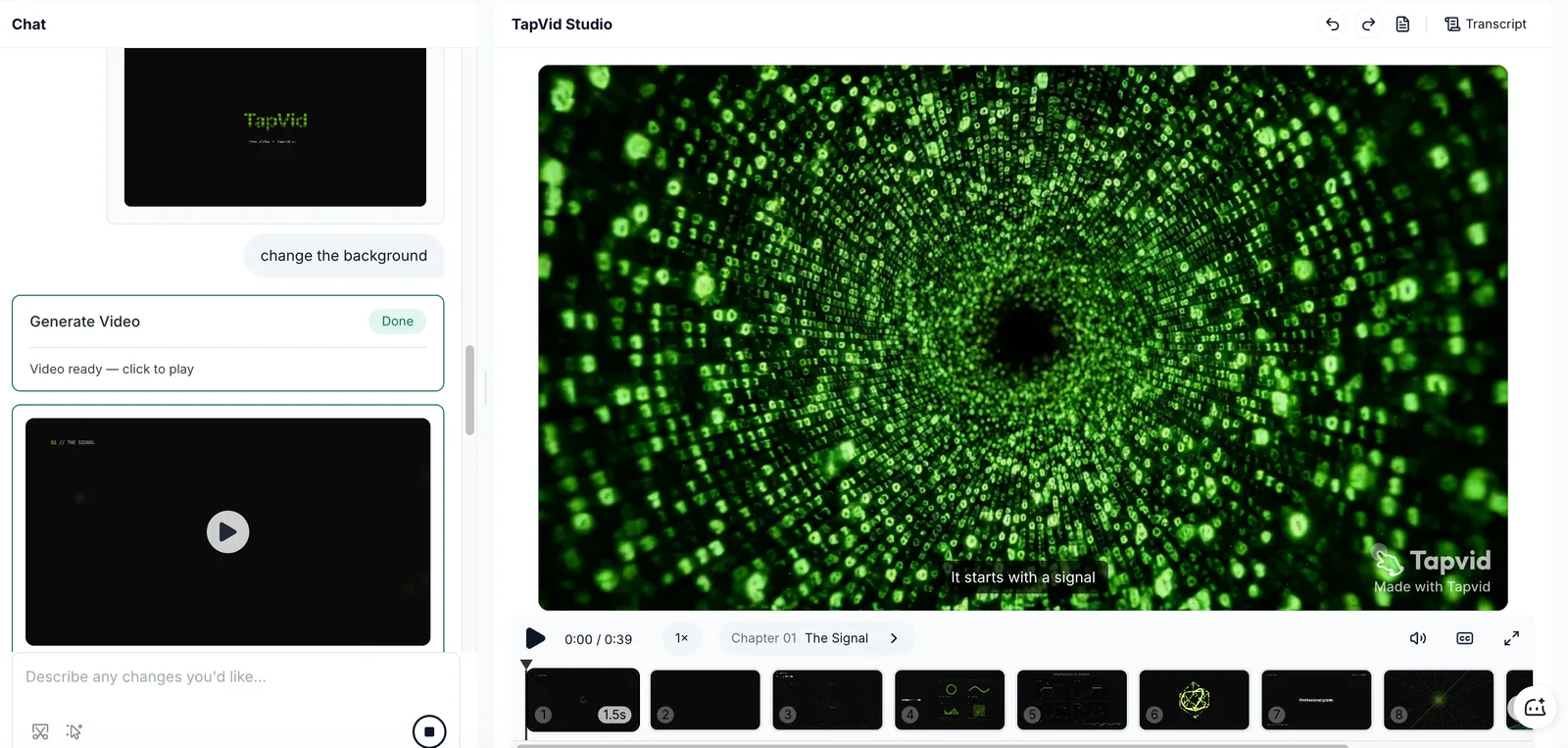
- Generieren und prüfen: Das Tool setzt Szenen, Voiceovers und Untertitel in einem Durchgang zusammen. Der erste Render dauert ein paar Minuten. Wenn Sie TapVid nutzen, dauert die erste Generierung meist nur etwa 5 Minuten.
- Tauschen Sie aus, was nicht passt: Passen Sie die Formulierung, die Szenen oder die Stimme an und generieren Sie neu. Weil nichts gefilmt wurde, ist eine Bearbeitung eine Textänderung, kein Nachdreh.
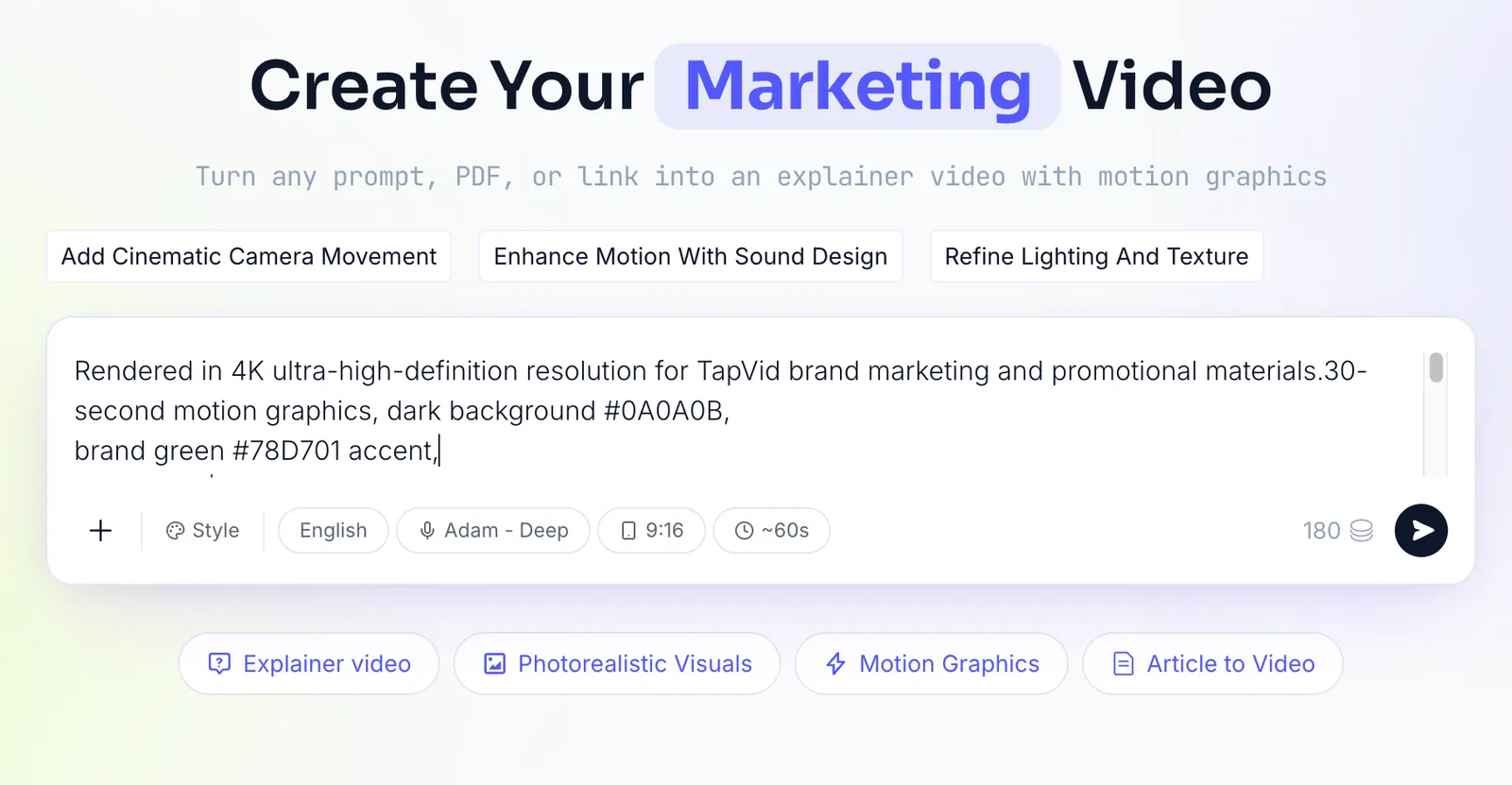
Diesen zweiten Weg überspringen die meisten Anleitungen, und er ist in mehr Fällen die richtige Wahl, als man denkt: Produkte vor dem Launch ohne auslieferbare UI, abstrakte Funktionen, die ein Screenshot nicht erklären kann, und Social- oder Werbe-Cuts, die in den ersten drei Sekunden Bewegung brauchen.
06
Schritt 4: Fügen Sie Voiceover und Untertitel hinzu
Welchen Weg Sie auch gewählt haben, zwei Dinge sind nicht verhandelbar.
- Eine klare Stimme: Wählen Sie eine KI-Stimme, die ruhig klingt und zu Ihrem Tempo passt. Roboterhafte Wiedergabe hängt heute weniger vom Stimmmodell ab als von der Zeichensetzung — teilen Sie Ihr Skript also in kurze Zeilen und lassen Sie die Pausen wirken.
- Untertitel, immer: Ein großer Teil der Demos wird stumm angeschaut, im Feed oder auf einem zweiten Monitor. Eingebrannte Untertitel sind kein nachträglicher Barrierefreiheits-Gedanke, sondern die Art, wie die meisten Ihre Demo tatsächlich lesen werden.
07
Schritt 5: Kürzen, betonen und einen CTA hinzufügen
Eine rohe Generation besteht zu 80 % aus dort. Die letzten 20 % sind Bearbeitung.
- Totzeit herausschneiden: Entfernen Sie die Stille am Anfang und jede Stelle, an der sich nichts bewegt.
- Den Blick lenken: Zoomen Sie genau in den Moment, in dem die Schlüsselaktion passiert, damit der Zuschauer nie überlegen muss, wohin er schauen soll.
- Mit einer Handlungsaufforderung enden: Registrieren, kostenlose Testphase starten oder eine Demo buchen. Ein Call-to-Action, klar formuliert, auf dem Bildschirm und im Voiceover.
08
Schritt 6: Veröffentlichen Sie es dort, wo es sich auszahlt
Ein Demo-Video ist nur dann ein Asset, wenn es Menschen sehen. Platzieren Sie es dort, wo die Absicht am höchsten ist.
- Startseite und Landingpages: Eine kurze Demo über der Falz steigert die Conversion, weil sie „was ist das“ beantwortet, bevor der Besucher abspringt.
- Vertriebsansprache: Eine 60-sekündige Demo in einer Follow-up-E-Mail wirkt stärker als noch ein Absatz Text.
- Onboarding und Hilfedokumente: Dieselben Demos senken Support-Tickets, indem sie „wie mache ich“ visuell beantworten.
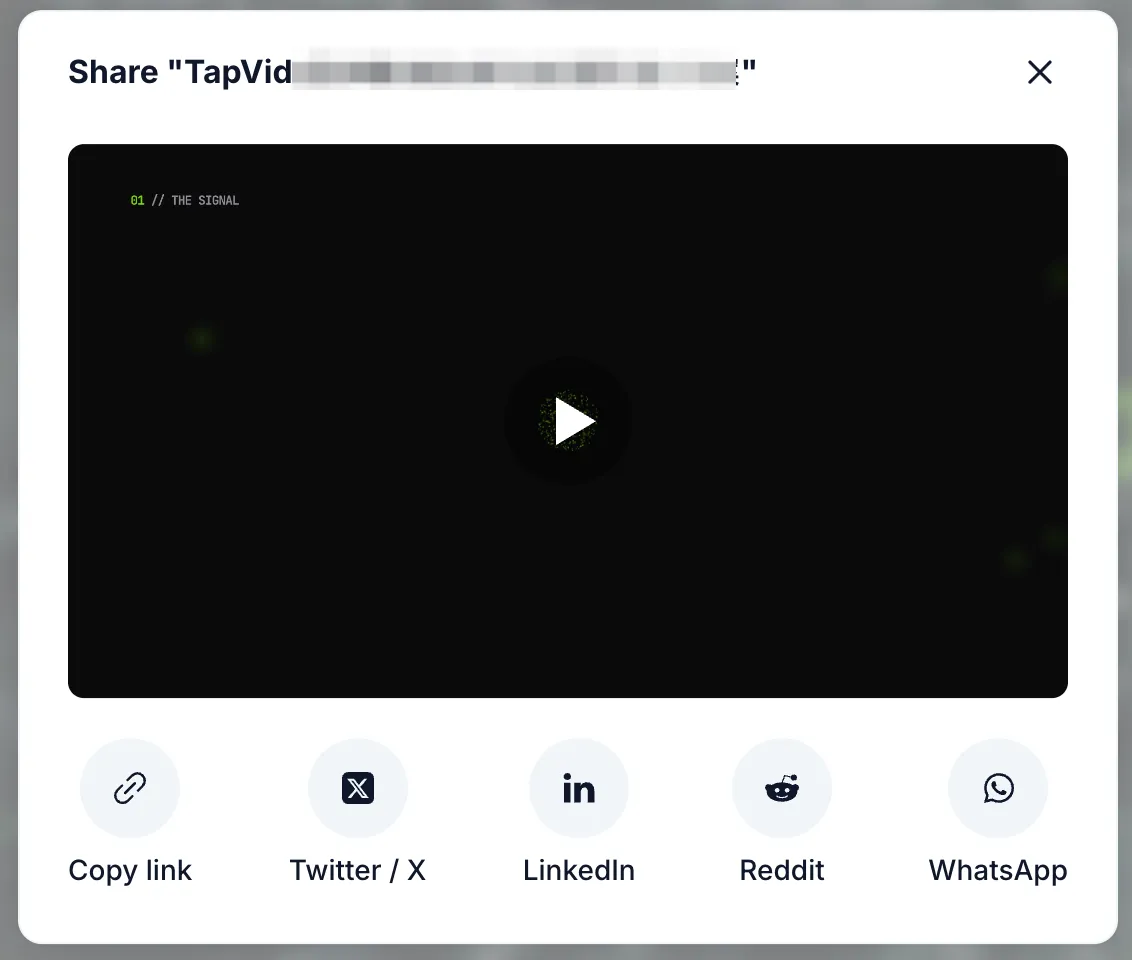
- Social und Launch: Schneiden Sie eine knackige 15- bis 30-sekündige Version für LinkedIn, X und einen Product-Hunt-Launch.
09
Schritt 7: Halten Sie es aktuell
Hier ist das stille Problem, vor dem Sie niemand warnt: Ihre UI ändert sich, und jede bildschirmaufgenommene Demo veraltet an dem Tag, an dem Sie ein Redesign ausliefern. Das sind Demo-Schulden, und deshalb hören Teams ganz auf, Demos zu machen.
Zwei Auswege. Nach einem Zeitplan neu aufnehmen, was ehrlich, aber langsam ist. Oder auf Tools setzen, bei denen ein Update eine Bearbeitung ist und kein Nachdreh. Animationsgeführte und skriptbasierte Tools haben hier einen Vorteil, weil das Ändern einer Kommentarzeile oder einer Szene nicht bedeutet, Ihr Produkt von Grund auf neu aufzunehmen.
10
Häufige Fehler, die Sie vermeiden sollten
- Über Funktionen statt Ergebnisse reden: Niemand kauft „unterstützt Webhooks“. Man kauft „Ihre Daten erscheinen automatisch in Slack“.
- Langweilige erste zehn Sekunden: Ist der Aufhänger schwach, ist die Abschlussrate schon bei der Ankunft tot.
- Kein klarer nächster Schritt: Eine Demo ohne CTA ist ein Video, das jemanden unterhalten und ihn dann gehen lassen hat.
- Zu lang: Im Zweifel halbieren.
11
Häufig gestellte Fragen
Wie erstelle ich kostenlos ein KI-Produktdemo-Video?
Mehrere Tools haben kostenlose Tarife, darunter TapVid, Loom und Supademo. Kostenlose Exporte tragen meist ein Wasserzeichen, prüfen Sie also die Export-Bedingungen, bevor Sie sich für einen öffentlichen Launch darauf verlassen.
Kann KI ein Produktdemo-Video erstellen, ohne meinen Bildschirm aufzunehmen?
Ja. Ein animationsgeführtes Tool wie TapVid baut die Demo aus einem Skript oder Prompt, ohne Bildschirmaufnahme und ohne Moderator — die bessere Wahl, wenn die UI nicht der Punkt ist oder noch nicht existiert.
Wie lang sollte ein Produktdemo-Video sein?
Unter 90 Sekunden für eine Startseite oder Werbung, unter 3 Minuten für einen vollständigen Rundgang. Die Abschlussrate fällt nach der Zwei-Minuten-Marke stark ab.
Brauche ich ein Skript, um ein KI-Demo-Video zu erstellen?
Für Animations- und Avatar-Tools erledigt ein Skript oder Prompt den Großteil der Arbeit, also ja. Bildschirmaufnahme-Tools können den Kommentar aus der Aufnahme selbst entwerfen, aber ein kurzes Skript macht das Ergebnis trotzdem prägnanter.
Was ist der beste KI-Produktdemo-Video-Generator?
Das hängt von der Aufgabe ab. Für animierte Konzept- und Launch-Demos TapVid. Für interaktive UI-Rundgänge Arcade oder Supademo. Für einen sprechergeführten Vertriebs-Pitch ein Avatar-Tool wie Synthesia, wobei es sich lohnt, zuerst die Alternativen abzuwägen.
12
Das Fazit
Ein KI-Produktdemo-Video zu erstellen ist nicht schwer, sobald Sie die eine Entscheidung treffen, auf die es ankommt: Zeigen Sie die Oberfläche oder zeigen Sie die Idee? Nehmen Sie die Oberfläche auf, wenn die UI die Story ist. Animieren Sie aus einem Skript, wenn der Nutzen die Story ist oder die UI noch nicht bereit ist. Die meisten Teams brauchen irgendwann beides, und das sauberste Setup ist ein animiertes Intro, das das Warum verkauft, kombiniert mit einem Bildschirm-Rundgang, der das Wie zeigt.
Um die animierte Version Ihres eigenen Produktdemos zu erstellen, beginnen Sie mit dem KI-Produktdemo-Video-Generator, oder entdecken Sie den vollständigen KI-Video-Generator, wenn Sie auch andere Formate brauchen. Details zu den Tarifen finden Sie unter Preise.