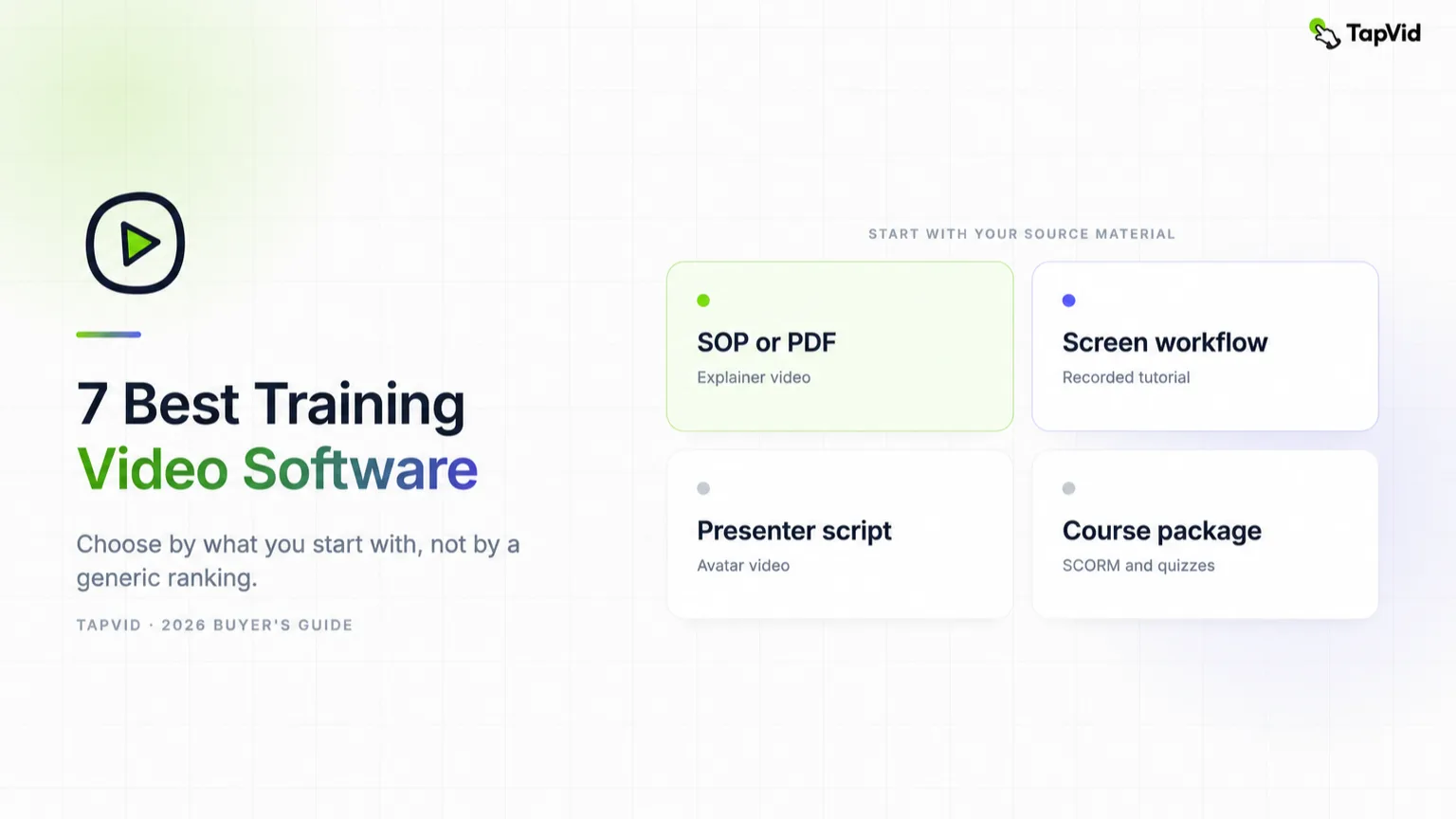

Die beste Software für Schulungsvideos hängt davon ab, welches Material bereits vorliegt. Ein Team mit fertiger SOP braucht etwas anderes als jemand, der einen Softwareablauf aufzeichnet. Wer SCORM, Quizfragen und Lernnachweise benötigt, löst wiederum eine andere Aufgabe.
Viele Vergleiche werfen Bildschirmrekorder, KI-Avatare, Animationstools und Lernplattformen in eine Liste. Das wirkt umfassend, erschwert aber den Kauf. Dieser Leitfaden ordnet sieben Browser-Tools nach Eingabe, Ausgabe und Bereitstellung. Außerdem habe ich dieselbe 205 Wörter lange Support-SOP in sechs Produkten so weit getestet, wie Gratiszugang oder vorhandener Workspace erlaubten. Dabei zeigten sich Unterschiede, die Preislisten verschweigen: Vyond erzeugte in 46 Sekunden einen vollständigen 87-Sekunden-Entwurf; Knowlify renderte nur 14 von geplanten 62 Sekunden; Synthesia stand nach zehn Minuten noch bei 18 Prozent; Descript startete mit den vorhandenen Credits nicht. Die Loom-Anmeldung stoppte bei einem menschlichen Atlassian-reCAPTCHA; Loom erhielt daher nur einen Zugangstest, keinen Editortest, und der Abschnitt beruht ausdrücklich auf Herstellerangaben.
Offenlegung: Ich leite GTM bei TapVid, einem der verglichenen Produkte. TapVid ist eine Explainer Video Engine, die vorhandene Texte, Artikel, PDFs, Skripte, PRDs und Produkttexte in strukturierte Erklärvideos verwandelt. Ich ordne es nur dem passenden Anwendungsfall zu und nenne die Punkte, die ein Schulungsteam vor dem Kauf prüfen sollte.
01
Aktuelle TapVid-Konditionen — 14. Oktober 2026
Die datierten Tests und Preisangaben unten dokumentieren den damaligen Stand, auch Angaben von 3 Credits pro Sekunde oder 180 Credits pro Video. Sie belegen nicht den heutigen Preis. Einfache Videos werden derzeit mit etwa 4 Credits pro Sekunde geschätzt; komplexere Szenen können mehr verbrauchen. Maßgeblich ist die vor der Generierung in der App angezeigte Credit-Schätzung.
Die 3-Tage-Testphase für 4,99 $ enthält eine Videogenerierung und verlängert sich ohne rechtzeitige Kündigung als Pro für 49 $/Monat. Abo-Credits werden nicht übertragen; Zusatzpakete sind 12 Monate gültig. Pro, Max und Ultra enthalten wasserzeichenfreie MP4-Exporte in 1080p. Ein kostenloses Konto bedeutet keinen Anspruch auf kostenlose Generierung oder Exporte. Prüfe vor dem Kauf die aktuellen Preise und Testbedingungen.
02
Die kurze Antwort
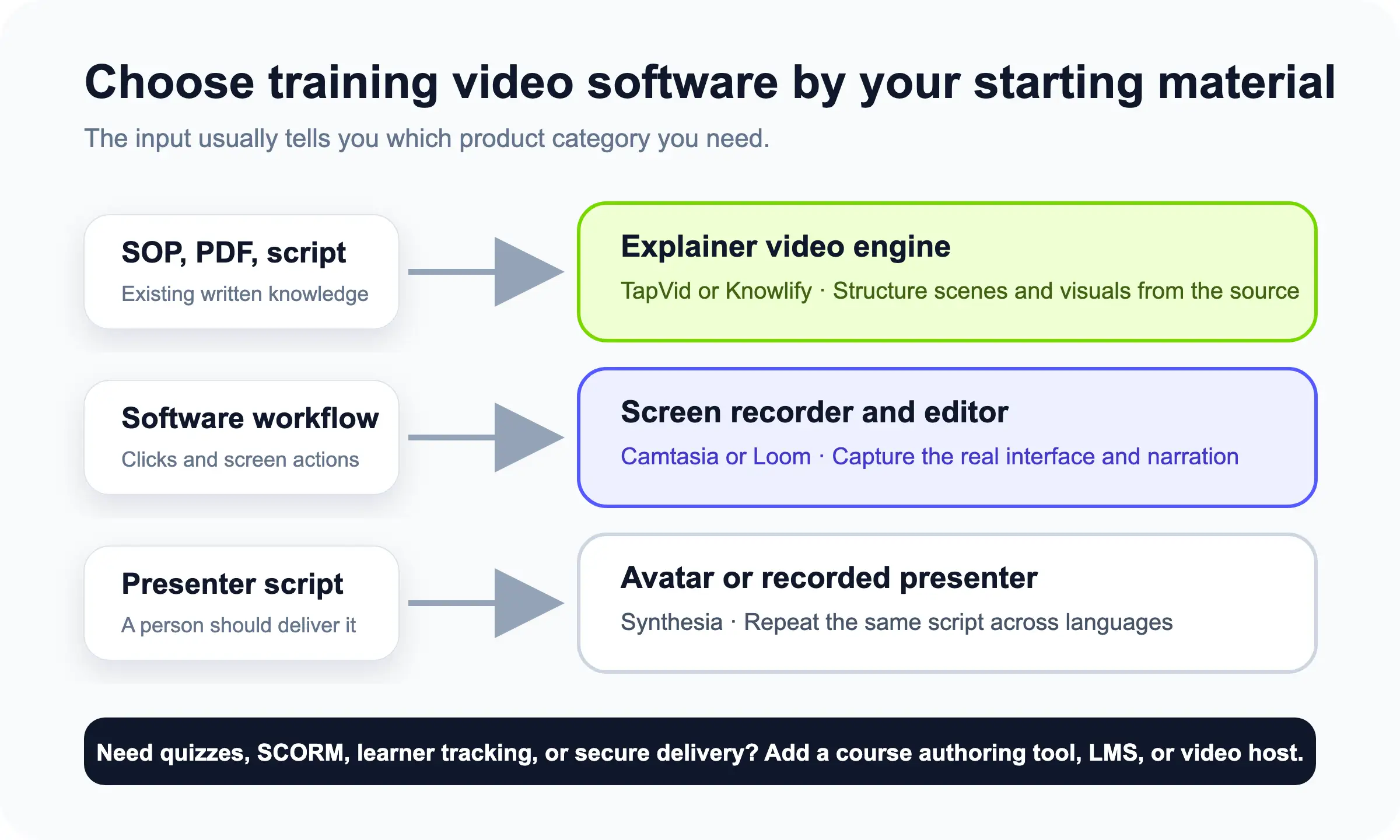
Starten Sie mit SOP, PDF oder Skript und wollen ein bewegungsreiches Erklärvideo, testen Sie TapVid und Knowlify. Synthesia passt bei einheitlichem Avatar und vielen Sprachen, Vyond bei animierten Arbeitsplatzszenen, Vimeo bei leichter Vorlagenbearbeitung plus Hosting und Descript bei aufgenommenem Ausgangsmaterial. Für exakte Softwareklicks ist ein spezialisierter Bildschirmrekorder sicherer. Desktopprodukte mit Download wurden nicht bewertet.
| Tool | Am besten für | Haupteingabe | Hauptausgabe | Ergebnis im gemeinsamen SOP-Test |
|---|---|---|---|---|
| TapVid | Vorhandene SOPs und Skripte als visuelle Erklärungen | Text, PDF, Link, Skript | Bewegungsreiches Erklärvideo | Vollständiges Skript geladen; Einrichtung und Credit-Vorschau geprüft, finaler Render nicht ausgeführt |
| Knowlify | Dokument-zu-Schulung-Workflows | Dokument, URL, Video | KI-Schulungsvideo | 14-Sekunden-Vorschau eines geplanten 62-Sekunden-Videos; Bearbeitung nur kostenpflichtig |
| Synthesia | Mehrsprachige Avatar-Schulung | Skript, Dokument | Moderatorvideo | Vollständiges Skript eingereicht; Render nach zehn Minuten weiterhin bei 18 % |
| Vyond | Animierte Arbeitsplatzszenen | Prompt, Skript, Dokument | Figuren- und Mischstilanimation | Vollständiger 87-Sekunden-Entwurf mit Moderator in 46 Sekunden erstellt |
| Vimeo | Hosting, Zugriff und Zuschauerdaten | Fertiges Video, Livestream | Gehostetes interaktives Video | Vorlagenentwurf mit acht Szenen und 29,7 Sekunden erstellt |
| Descript | Aufnahmen über das Transkript bearbeiten | Audio, Bildschirm, Video | Bearbeitete aufgezeichnete Lektion | Skript akzeptiert; Generierung wegen fehlender Credits deaktiviert |
| Loom | Schnelle interne Bildschirmrundgänge | Bildschirm, Kamera, Audio | Teilbare Bildschirmaufnahme | Nur Zugangstest: menschliches reCAPTCHA blockierte Editor- und Rekorderprüfung |
Wo der Kontozugang es erlaubte, wurde dieselbe 205 Wörter lange Support-SOP verwendet. Vollständige Entwürfe, Teilvorschauen, festhängende Renderings und blockierte Anmeldungen werden so berichtet, wie sie beobachtet wurden, statt sie in einen Marketing-Score umzuwandeln. Preise und Planlimits stehen in den Produktabschnitten; prüfen Sie vor dem Kauf die verlinkte offizielle Seite.
03
Was zählt als Software für Schulungsvideos?
Dazu gehört jedes Produkt, das ein Video für eine klar definierte Aufgabe oder ein Konzept erstellt, bearbeitet, verpackt, hostet oder misst. Die Definition umfasst mehrere Kategorien, doch ein Team braucht selten alle.
Erstellungstools machen aus Wissen ein Video. Bereitstellungstools steuern Speicherort, Zugriff und Messung. Autorenwerkzeuge ergänzen Quizfragen, Navigation oder LMS-Pakete. Ein Bildschirmrekorder kann einen Ablauf hervorragend zeigen und trotzdem die falsche Wahl für eine Richtlinie sein.
Diese Trennung verändert auch die Qualitätsbewertung. Bildungsforschung liefert Kriterien, aber keinen Produktsieger. Guo, Kim und Rubin analysierten 2014 6,9 Millionen Sitzungen in vier edX-Kursen und fanden in diesem MOOC-Kontext mehr Engagement bei kürzeren Videos. Das ist keine allgemeine Unternehmensregel, aber ein guter Anlass zu testen, ob ein Tool langes Material in fokussierte Abschnitte teilt.
Cynthia Brames begutachtete Übersicht von 2016 über wirksame Lernvideos ordnet die Arbeit nach kognitiver Belastung, Engagement und aktivem Lernen. Diese Kriterien sind für den Kauf wertvoller als die Zahl der Vorlagen: Ein Tool soll der Erklärung dienen, nicht nur den Bildschirm füllen.
04
So habe ich die sieben Tools bewertet
Sechs Fragen bilden eine reale Produktionsentscheidung ab:
- Womit können Sie starten? Fertige SOP, Rohskript, Live-Bildschirmablauf, Aufnahme oder PowerPoint.
- Was erzeugt das Produkt? Motion Graphics, Avatar, Figurenanimation, Bildschirmaufnahme oder Kurspaket.
- Wie viel Bearbeitung ist möglich? Szenen, Sprecher, Untertitel, Marke, Timing und austauschbare Assets prüfen.
- Erreicht das Ergebnis die Lernenden? Download, sicherer Link, LMS-Paket und interaktive Lektion sind nicht dasselbe.
- Welche Barrierefreiheit bleibt offen? Untertitel, Transkript, Kontrast und Tastatur brauchen Verantwortung.
- Was enthält der veröffentlichte Plan? Minuten, Auflösung, Wasserzeichen, Speicher, Sitze und KI-Nutzung verändern den Preis.
Zuerst prüfte ich produktbezogene Fakten auf offiziellen Produkt- und Preisseiten. Danach nutzte ich in jedem Browserprodukt dasselbe Briefing „Umgang mit einem Kunden-Bugbericht“. Das Skript enthielt sechs Schritte und die Warnung, nie Passwörter, Kartennummern oder API-Schlüssel anzufordern. Erfasst wurden Zugangshürden, Gratislimits, Quellentreue, Generierungszeit, Untertitel, Wasserzeichen und Export. Blockierte oder unvollständige Läufe werden nicht als Erfolg ausgegeben.
05
Beste Schulungsvideo-Software nach Anwendungsfall
06
1. TapVid: eine vorhandene SOP visuell erklären
Am besten für: Creator und kleine Teams mit schriftlichem Wissen, die eine strukturierte Erklärung ohne Motion-Design von null benötigen.
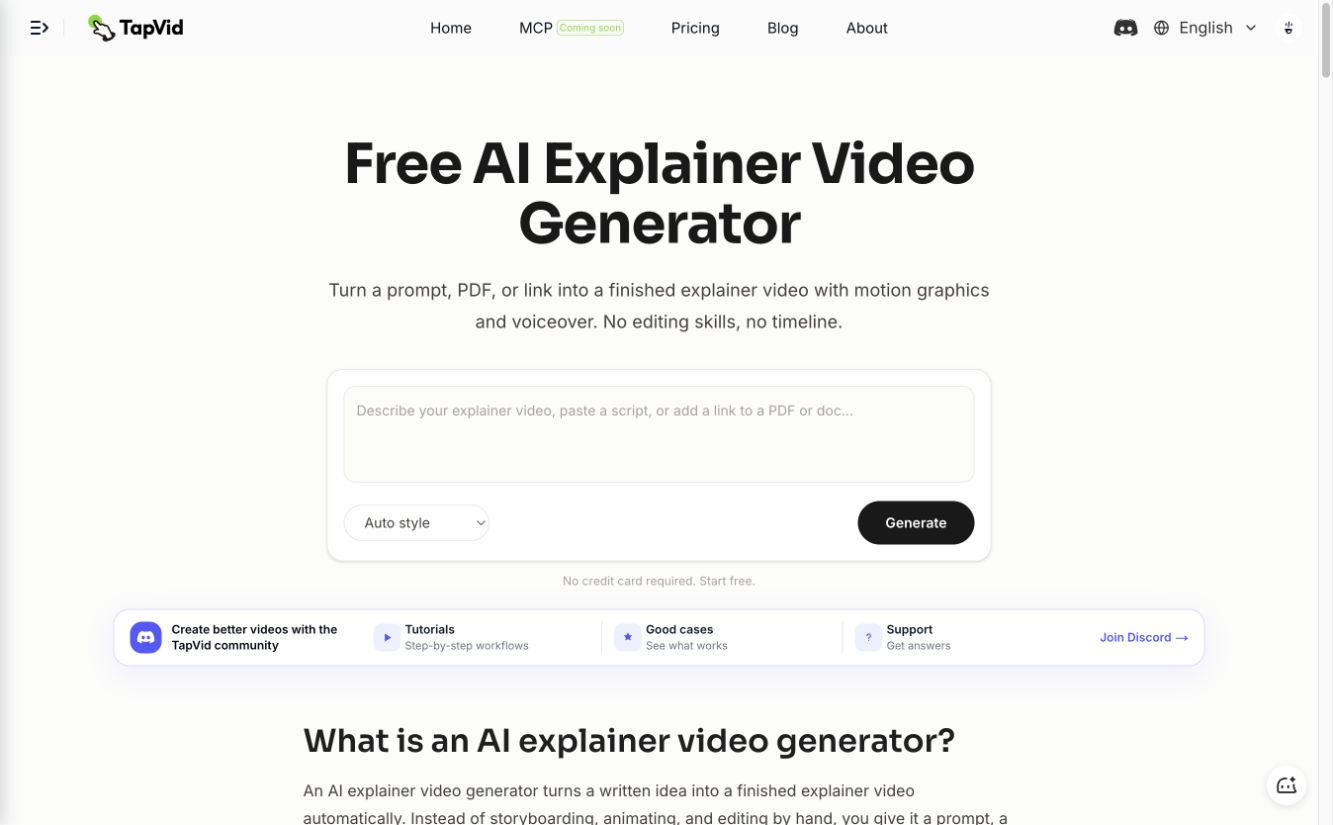
TapVid nimmt Prompts, PDFs, Links und vorhandenen Text und erstellt daraus ein Erklärvideo mit Szenen, Bewegung, Sprecher und Untertiteln. Es passt zu konzeptlastigen SOPs, Onboarding-Dokumenten oder Enablement-Skripten, bei denen Logik wichtiger ist als jeder Mausklick.
Die Produktkategorie ist entscheidend. TapVid ist eine Explainer Video Engine, kein allgemeines Text-zu-Kinobild-Modell. Es strukturiert und visualisiert Wissen, das bereits existiert. Bei Richtlinien, Produktkonzepten oder Prozessen verkürzt es den Weg von der freigegebenen Quelle zur verständlichen Erklärung.
Es ist nicht automatisch für jede Schulung geeignet. Müssen Lernende einen echten Ablauf exakt wiederholen, ist eine Bildschirmaufnahme sicherer. Sind SCORM, Quiz, Lerntracking oder sicheres Hosting Pflicht, prüfen Sie diese Anforderungen oder kombinieren das Video mit einer Kursplattform.
Die aktuelle TapVid-Preisseite nennt einen Ein-Video-Test für $4,99. Pro kostet derzeit $49 monatlich, enthält 2.000 Credits und erlaubt Clips bis drei Minuten; Max und Ultra erhöhen das Guthaben, Ultra erlaubt bis zu fünf Minuten. Rechne mit etwa 3 Credits pro erfolgreich gerenderter Sekunde und prüfe die Seite vor dem Kauf erneut.
Hands-on-Ergebnis: Ich habe mich bei einem bestehenden Ultra-Arbeitsbereich angemeldet und die gemeinsame SOP geladen. Vor der Erzeugung wurde in der Form Stil, Sprache, Stimme, Seitenverhältnis, Dauer, Untertitel und Hintergrundmusik angezeigt. Das Live-Zitat betrug 180 Credits für etwa 60 Sekunden, was der öffentlichen Regel von etwa 3 Credits pro gerenderter Sekunde entspricht. Ich habe vor einem neuen Rendering angehalten, also überprüft diese Überprüfung das aktuelle Setup und die Kostenvorschau - nicht die Qualität des endgültigen Renderings. Bestehende abgeschlossene Projekte im selben Arbeitsbereich bestätigen, dass der Workflow durch kurze, skizzierende, Skript-, Render- und Export-Checkpoints fortgesetzt wird.
07
2. Knowlify: dokumentzentrierter Schulungsworkflow
Am besten für: Teams, die Dokumente, URLs und vorhandene Videos direkt in Lerninhalte verwandeln wollen.
Knowlify ist der direkteste Vergleich zu TapVid, weil beide mit vorhandenem Material beginnen. Die Website zeigt Dokument-zu-Video, URL-zu-Video und Video-zu-Video. Das ist relevant, wenn die Quelle bereits in Handbuch, Richtlinie oder Wissensdatenbank liegt.
Fragen Sie nicht nur nach KI. Prüfen Sie Quellentreue, Segmentierung langer Dokumente und ob sich eine falsche Szene ohne komplette Neugenerierung korrigieren lässt. Bei exakten oder regulierten Schulungstexten kann eine flüssige Paraphrase trotzdem falsch sein.
Knowlify startet bei $24 monatlich mit Jahreszahlung oder $29 monatlich für 1,5 Videominuten. Basic enthält sechs Minuten für $82 jährlich abgerechnet oder $99 monatlich. Ein kleiner Pilot ist wegen dieser Minutenlimits wichtig.
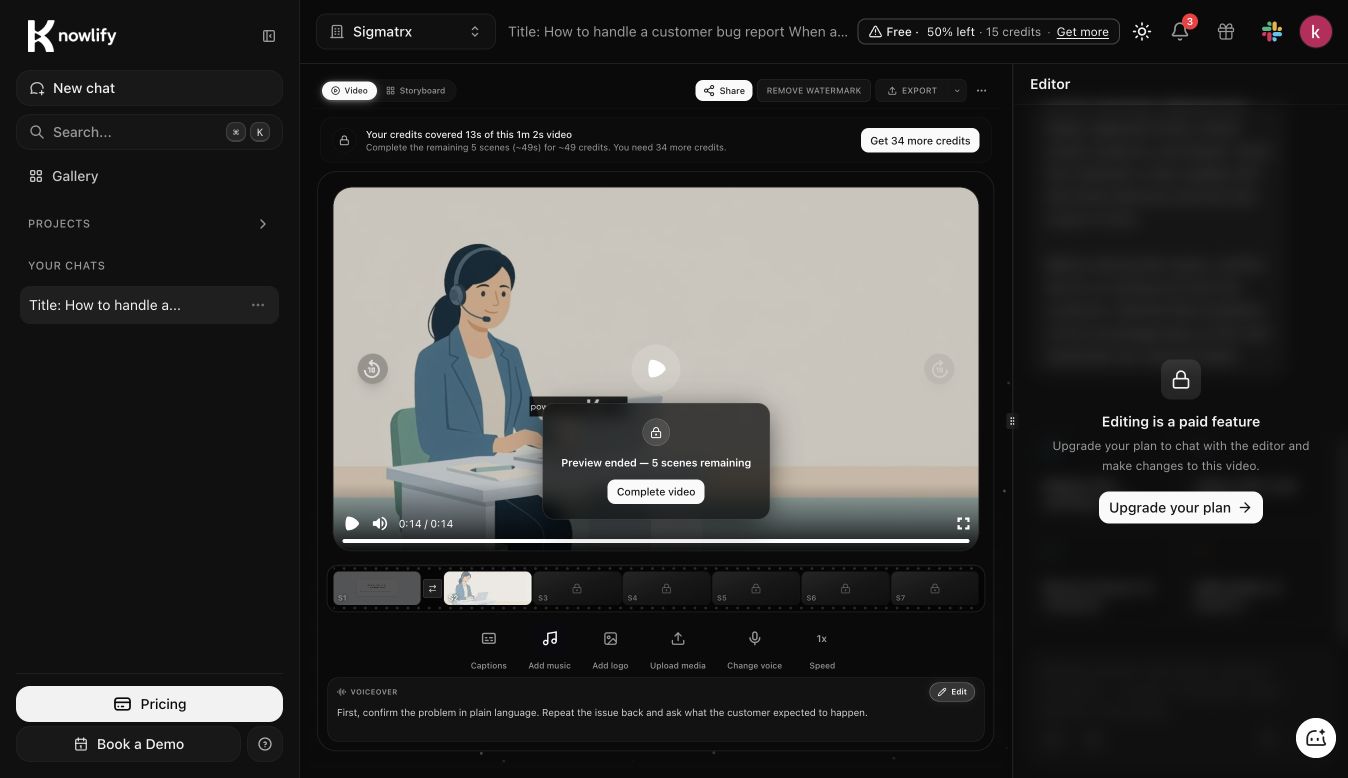
Praxisergebnis: Ein neues Konto zeigte null Credits, der Dialog bot aber 30 Gratissekunden. Knowlify schrieb 205 Wörter zu 139 Wörtern und 69,5 Sekunden um. Reihenfolge und Sicherheitswarnung blieben, viele Sätze wurden paraphrasiert. Der Gratisrender erzeugte nur 14 Sekunden des Einstiegs. Von 1:02 fehlten fünf Szenen und rund 49 Sekunden; dafür waren 34 Credits nötig, Bearbeitung war kostenpflichtig.
08
3. Synthesia: mehrsprachige Schulung mit Avatar
Am besten für: Teams, die einen konsistenten Moderator und dieselbe Lektion in mehreren Sprachen brauchen.
Synthesia baut Videos um einen digitalen Moderator auf, der das Skript spricht. Das funktioniert, wenn ein menschlicher Host Vertrautheit schafft oder viele Module gleich aussehen sollen. Für komplexe Diagramme oder exakte Softwareinteraktion ist es weniger geeignet.
Der Unterschied zu TapVid und Knowlify ist die Ausgabeform: Synthesia stellt den Moderator ins Zentrum, Dokument-zu-Erklärung-Tools die Ideen und visuelle Struktur. Entscheidend ist, ob Lernende Moderator, visuelle Erklärung oder echte Oberfläche brauchen.
Synthesia bietet einen Gratisplan. Im Live-Dialog kostete Starter $19 monatlich oder $14 bei Jahreszahlung. Sprachen, Avatare, Zusammenarbeit und Rechte hängen vom gewählten Plan und Konto ab.
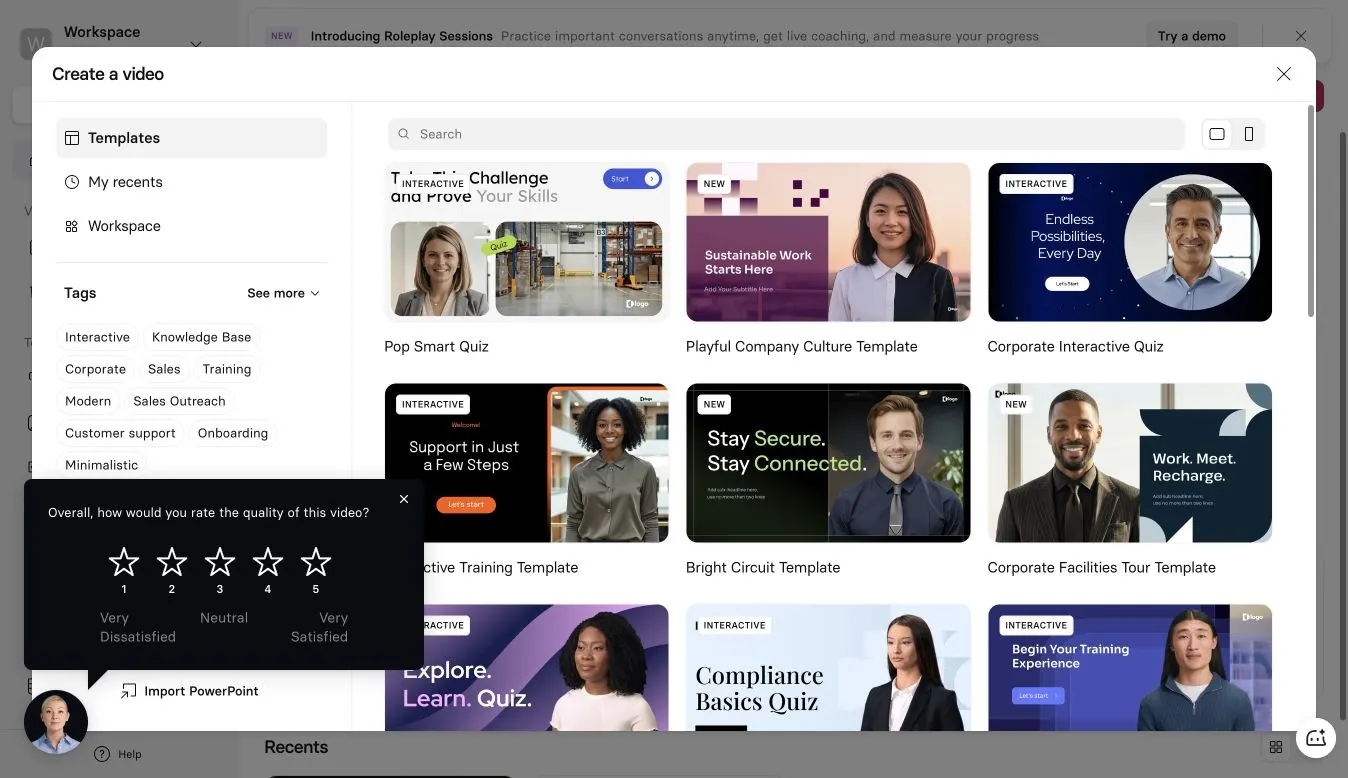
Hands-on-Ergebnis: Der freie Arbeitsbereich ermöglichte ein leeres Projekt, einen Stock-Avatar, das komplette Skript und eingebrannte Untertitel. Die Skriptüberprüfung ergab keine Probleme, und die Einreichung des Projekts ließ 587 Sekunden freie Erstellungszeit. Der KI-Assistent, der eine Eingabeaufforderung in ein strukturiertes Video umwandelt, war nicht in Free enthalten; er öffnete den Starter-Upgrade-Dialogfeld. Das manuelle Projekt war nach zehn Minuten immer noch bei 18 %, so dass ich die endgültige Stimme, das Untertitel-Timing oder den Download nicht überprüfen konnte. Dieses festgefahrene Rendering ist ein Grund, mit Ihrem eigenen Konto zu testen, bevor Sie sich an eine Frist festlegen.
09
4. Vyond: animierte Arbeitsplatzszenen
Am besten für: HR-, Compliance- und Führungsschulungen, die Gespräche oder Entscheidungen darstellen.
Vyond ist stark, wenn die Lektion eine Situation ist. Feedback, Sicherheitsrisiko oder Kundengespräch werden mit Figuren konkreter. Eine große Szenenbibliothek verbindet sich mit Figurenanimation und KI-Erstellung aus Prompts, Skripten, Dokumenten und URLs.
Gegenüber Synthesia gibt es animierte Figuren statt Moderator. Gegenüber TapVid verlangt es mehr Szenenplanung und Inszenierung. Das lohnt sich bei Verhalten, bedeutet aber Mehrarbeit bei abstrakten Prozessen.
Vyond listet Starter für $699 jährlich, angezeigt als $58 monatlich, und Professional für $1.199 jährlich. Zusammenarbeit, Markensteuerung, Übersetzung und Exportrechte unterscheiden sich.
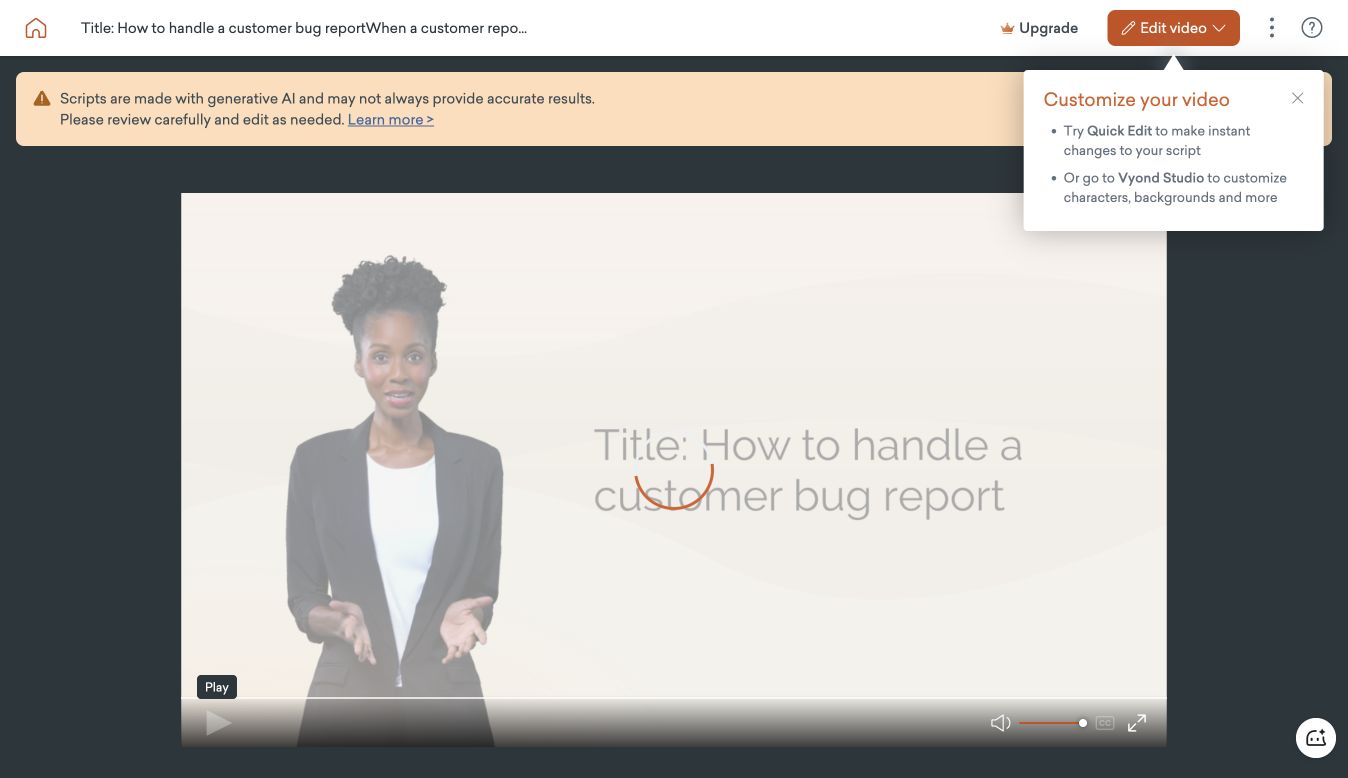
Praxisergebnis: Das neue Gratiskonto hatte drei Videoplätze und 2.000 Credits. Vyond Go verbrauchte 800 und lieferte in 46 Sekunden einen vollständigen 1:27-Entwurf. Reihenfolge stimmte, doch der Titel verklebte den Skriptanfang und der Player meldete fehlende Untertitel. Quick Edit und Studio waren verfügbar.
10
5. Vimeo: Hosting, Zugriff und Zuschauerdaten
Am besten für: Teams mit fertigen Videos, die hosten, teilen, organisieren oder messen müssen.
Vimeo gehört in die Liste, weil die Datei nur die halbe Arbeit ist. Private Links, Player, Ordner, Live-Sessions, Zuschauerdaten oder Interaktion können nötig sein. Vimeo konzentriert sich stärker auf Bereitstellung als TapVid, Knowlify, Vyond oder Descript.
Der Editor ersetzt keine Quelle-zu-Video-Engine. In einem sinnvollen Stack erstellt ein Produkt die Lektion und Vimeo verteilt sie. Definieren Sie vor dem Kauf, ob personenbezogene Nachweise, Domainbeschränkung, SSO oder nur aggregierte Daten nötig sind; davon hängt Host oder LMS ab.
Vimeo bietet kostenlose und bezahlte Optionen auf der aktuellen Planseite. Da sich Pakete änderten, prüfen Sie Speicher, Bandbreite, Datenschutz, Analyse und Interaktivität am Kauftag.
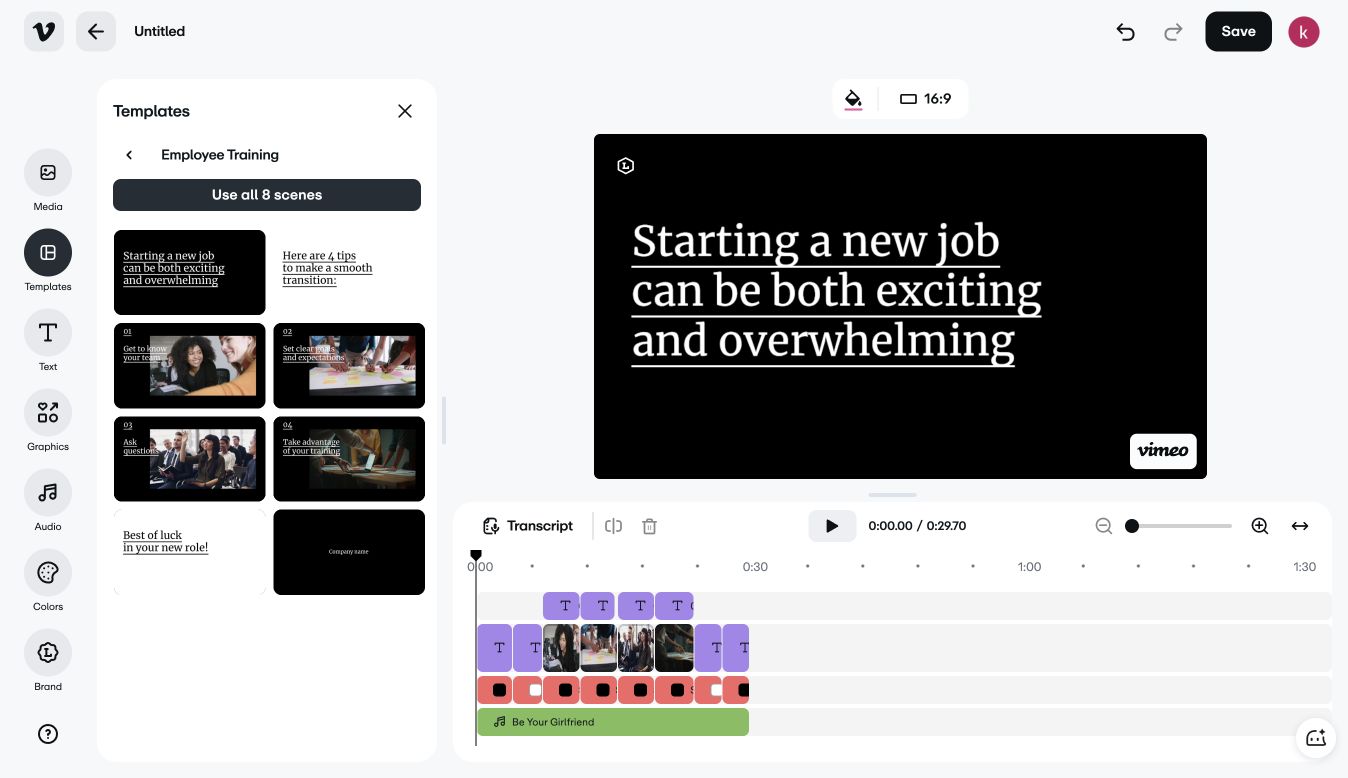
Praxisergebnis: Das Gratiskonto bot 1 GB, Upload, Bildschirmaufnahme, Analyse und Browsereditor. Die Suche nach „training“ zeigte Interview-, Mitarbeiter-, Meeting-, Erstattungs- und Onboarding-Vorlagen. Ich nutzte eine 29,7 Sekunden lange Employee-Training-Vorlage mit acht Szenen. Text, Audio, Grafiken und Transkript waren editierbar, ein Vimeo-Wasserzeichen blieb. Es wurde kein fertiges MP4 hochgeladen und keine Bildschirmberechtigung vergeben.
11
6. Descript: Aufnahmen über Text bearbeiten
Am besten für: Fachexperten, die eine Lektion aufnehmen und Sprache im Transkript bearbeiten wollen.
Descript behandelt eine Aufnahme wie ein Dokument. Gelöschte Wörter schneiden das zugehörige Medium. Das senkt die Hürde für sprechlastige Lektionen und unterstützt Aufnahme, Untertitel und Bereinigung.
Entscheidend ist die Quelle. Descript beginnt nach Sprechen oder Aufnehmen; TapVid und Knowlify früher beim Text. Ein Desktopeditor kann tiefer in Tutorials eingreifen. Descript passt, wenn die gesprochene Leistung erhalten bleiben soll.
Descript listet Hobbyist für $16 monatlich jährlich oder $24 monatlich mit zehn Stunden; Creator für $24 jährlich oder $35 monatlich mit 30 Stunden. KI- und Kollaborationslimits prüfen.
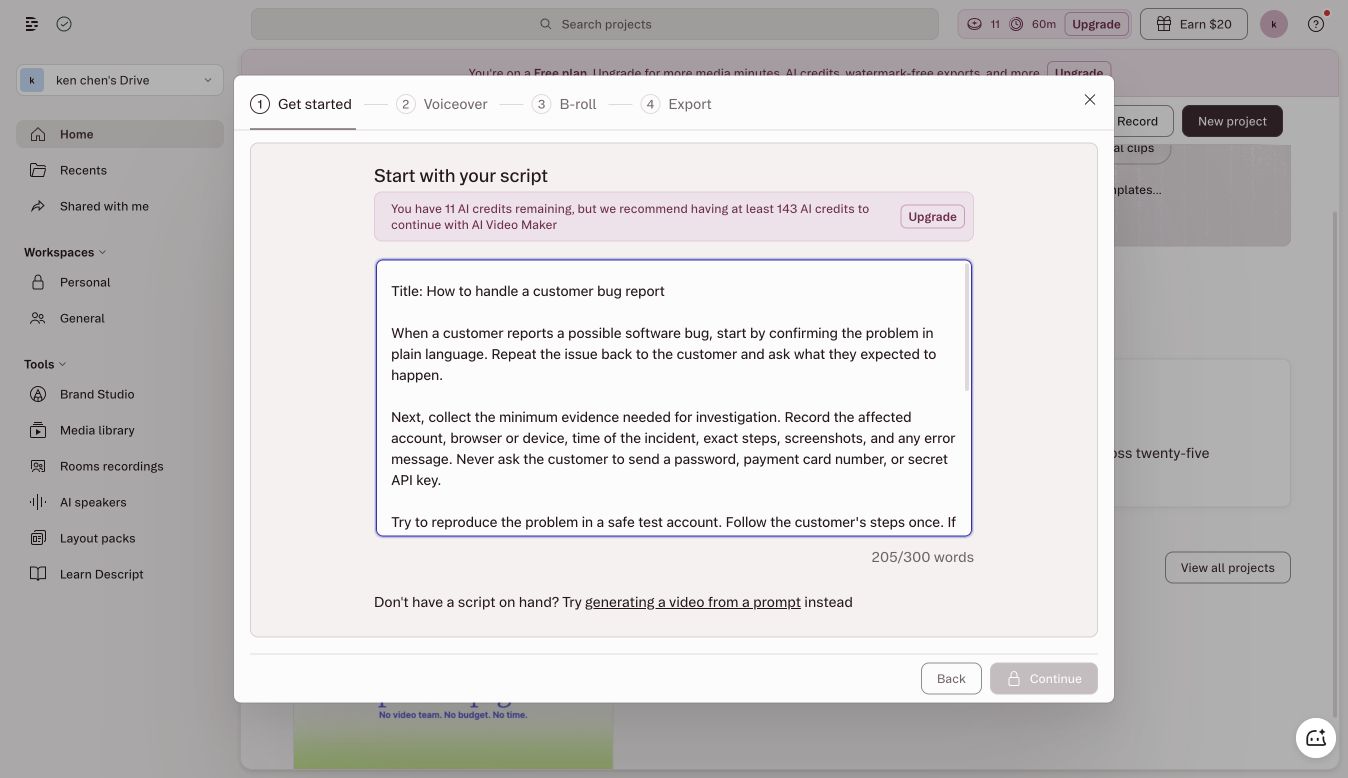
Praxisergebnis: Der Gratis-Workspace zeigte 60 Medienminuten und 11 KI-Credits. AI Video Maker akzeptierte 205 Wörter, empfahl aber mindestens 143 Credits und deaktivierte Continue. Ohne Kauf war keine faire Probe möglich. Prompt-, Skript-, Avatar-, Bildschirm-, Transkript-, B-Roll- und Exportflüsse waren sichtbar; das Limit war das Guthaben.
12
7. Loom: schnelle interne Rundgänge
Am besten für: schnellen informellen Wissenstransfer, wenn Tempo wichtiger als Hochglanz ist.
Loom reduziert den Aufwand auf Aufnahme, Erklärung und Link. Das reicht oft für eine einmalige interne Antwort. Wenn Wissen festgehalten werden muss, bevor es verschwindet, kann es der beste Schulungsvideo-Maker sein.
Die Geschwindigkeit bringt Leerlauf, Navigationsfehler, veraltete Bildschirme oder sichtbare Informationen. Eine wachsende Bibliothek braucht Namen, Eigentümer, Aufbewahrung und Updates. Loom eignet sich für kurzlebiges Wissen; wiederholbare Lektionen sollten gepflegt werden.
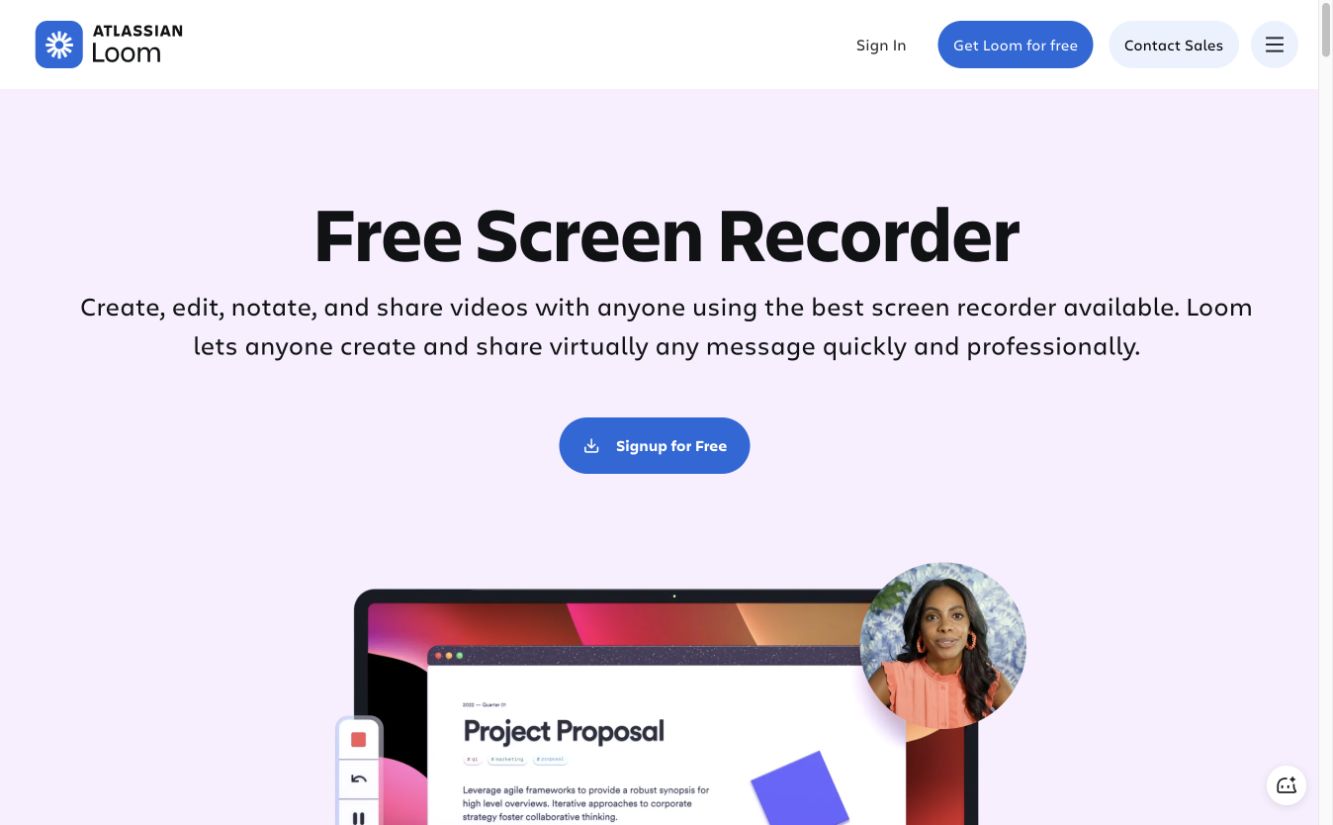
Loom listet Starter kostenlos mit 25 Aufnahmen pro Person, fünf Minuten und 720p. Bezahlte Pläne erhöhen Limits. Teamverwaltung, Datenschutz und KI-Funktionen prüfen.
Zugangstest: Google-Anmeldung erreichte die Atlassian-Kontoerstellung und verlangte menschliches reCAPTCHA. Ich umging es nicht. Loom ist daher das einzige gelistete Produkt ohne direkte Editorprüfung; die Planlimits sind Herstellerangaben.
13
Warum Camtasia und iSpring Suite nicht gerankt sind
Diese Runde schloss Downloads aus. Camtasia wurde daher nicht installiert oder getestet. iSpring Suite setzt für den vollständigen Workflow auf Windows und PowerPoint und fiel ebenfalls aus dem Mac-Browsertest. Beide können auf eine Desktop-Shortlist gehören, doch ein Ranking neben geöffneten Produkten würde die Belege überdehnen.
14
Erstellung und Bereitstellung können zwei Produkte brauchen
Das Produkt mit der klarsten Erklärung ist nicht zwingend das mit Abschlussberichten. Behandeln Sie beides als getrennte Entscheidung.
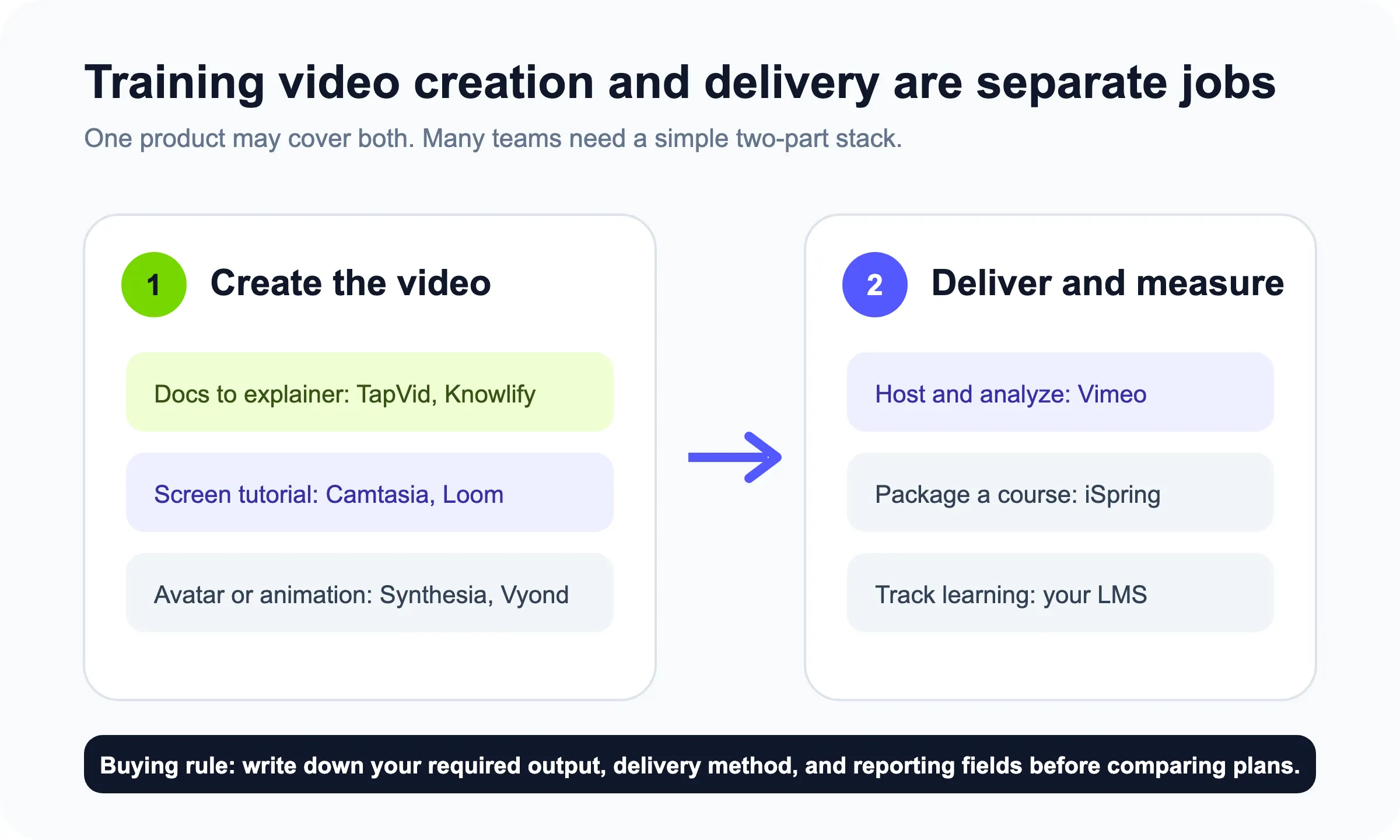
Ein Team kann eine freigegebene SOP in TapVid erklären, exportieren und im vorhandenen System bereitstellen. Ein anderes zeichnet die echte Oberfläche auf, lädt sie zu Vimeo und ergänzt im LMS eine Prüfung.
Notieren Sie vor dem Planvergleich:
- Wo sehen Lernende das Video?
- Muss Zugriff nach Person, Gruppe oder Unternehmen eingeschränkt sein?
- Brauchen Sie Abschluss, Punktzahl, Sehzeit oder nur Aufrufe?
- Muss der Inhalt in einem LMS laufen?
- Wer aktualisiert bei Prozess- oder Oberflächenänderungen?
So vermeiden Sie eine große Kursplattform, wenn Hosting genügt, oder einen guten Editor, der später den Berichtsvertrag nicht erfüllt.
15
So wählen Sie Software für Schulungsvideos
16
Mit der Lehraufgabe beginnen
Bildschirmaufnahme für exakte Handlungen, Erklärformat für Prozess, Richtlinie oder Konzept, Szenariowerkzeug für Urteil oder Gespräch und Autorenwerkzeug, wenn Bewertung und LMS-Berichte Teil der Lieferung sind.
17
Einen gemeinsamen Pilot durchführen
Vergleichen Sie keine Herstellerdemos. Geben Sie jedem Finalisten dieselbe 90-Sekunden-Quelle und erfassen:
- Minuten von Quelle bis Erstentwurf
- Faktische oder Reihenfolgekorrekturen
- Untertitelkorrekturen pro Minute
- Manuelle Bearbeitungszeit
- Exportformat und Qualität
- Kosten für erwartete Monatsmenge
- Updatezeit nach Änderung eines Quellschritts
Der Updatetest wird leicht vergessen und entscheidet oft den Sieger. Schulungsmaterial wird teuer, wenn jede Richtlinienänderung eine vollständige Neuaufnahme verlangt.
18
Barrierefreiheit im echten Player prüfen
Untertitel sind für viele Zielgruppen grundlegend. WCAG 2.2, Erfolgskriterium 1.2.2 verlangt sie für vorab aufgezeichnetes synchrones Audio in erfassten Inhalten, außer bei klar gekennzeichneter Textalternative. Rechtspflichten variieren; der Produkttest ist konkret: Untertitel erzeugen, korrigieren, veröffentlichen und im Player aktivieren.
Prüfen Sie Transkript, Kontrast, Tastatur, Audio und reine Farbcodierung. Ein Editor kann Untertitel erzeugen, die gewählte Plattform aber falsch ausgeben.
19
Workflow statt Preisschild kalkulieren
Monatspreise lassen Personalzeit, Wiederholungen, Lokalisierung, Speicher und Wartung aus. Kalkulieren Sie eine echte kleine Bibliothek. Zehn Dreiminutenvideos kosten unter minutenbasierten KI-Plänen, Sitzlizenzen und unbegrenzten Rekordern sehr unterschiedlich.
Ein einfaches Modell:
jährliche Softwarekosten + Autorenstunden + Prüfung + Lokalisierung + Updates
Spart das Produkt Autorenzeit, erschwert aber die Prüfung, kann die Summe steigen. Compliance-Material rechtfertigt eventuell ein langsameres Tool mit besseren Kontrollen.
20
Häufige Fragen
Welche Software für Schulungsvideos ist die beste?
Die beste Wahl passt zu Quelle und Bereitstellung. TapVid oder Knowlify für SOPs und Dokumente, Synthesia für Avatare und Sprachen, Vyond für Szenen, Descript für Aufnahmen, Vimeo für leichtes Erstellen, Hosting und Daten. Führen Sie einen gemeinsamen Pilot durch.
Welcher Schulungsvideo-Maker passt zu einer SOP?
Für eine schriftliche SOP starten Sie mit TapVid oder Knowlify. Prüfen Sie exakte Schritte, Segmentierung und Änderung einer Szene ohne Neuaufbau. Bei präzisen Interface-Aktionen ist Bildschirmaufnahme besser.
Kann KI Mitarbeiterschulungen aus einem PDF erstellen?
Ja. TapVid und Knowlify nehmen PDFs und erzeugen Entwürfe. Ein Mensch muss Anweisungen, Compliance, Untertitel und Visualisierung prüfen. Die freigegebene Quelle und ein benannter Prüfer bleiben maßgeblich.
Brauche ich ein LMS für Schulungsvideos?
Ein LMS ist nötig für formale Anmeldung, Abschlüsse, Noten, Aufgaben oder Integrationen. Für Zugriff und Sehstatistik kann sicheres Videohosting genügen. Definieren Sie zuerst die Berichtsfelder.
Welche Funktionen sollte die Software haben?
Mindestens Import, Szenen oder Timeline, Untertitel, Sprechersteuerung, Marke, Export und Prüfung. Danach Datenschutz, Sprachen, Quiz, SCORM, Analyse oder LMS nach Bedarf. Fünf wiederholbare Schritte zu beweisen ist wertvoller als eine lange Featureliste.
Wie lang sollte ein Schulungsvideo sein?
Es gibt keine universelle Grenze. Die beste Länge ist die kürzeste Version, die eine definierte Lernaufgabe abschließt. Eine Studie aus dem Jahr 2014 mit 6,9 Millionen edX-Anzeigesitzungen ergab ein stärkeres Engagement mit kürzeren Videos in diesen Online-Kursen, aber die Zielgruppen und Aufgaben von Unternehmen unterscheiden sich. Teilen Sie das lange Material nach Zielen auf und testen Sie dann die Fertigstellung und das Verständnis mit Ihren Lernenden.
21
Abschließende Empfehlung
Wählen Sie von der Quelle aus: TapVid und Knowlify für SOP, PDF, Skript oder Produktdokument; Bildschirmaufnahme für exakte Oberfläche; Synthesia für Moderator; Vyond für Verhalten; Vimeo für Bereitstellung; Descript für gesprochene Aufnahme.
TapVid passt, wenn Wissen bereits vorliegt und ein klares, bewegungsreiches Erklärvideo entstehen soll. Testen Sie den KI-Erklärvideo-Generator, den breiteren KI-Video-Generator oder die Preise. Offen bleibt nur der finale TapVid-Render: Die Prüfung stoppte an der sichtbaren Credit-Belastung, damit kein vorhandenes Guthaben ohne Freigabe verbraucht wird.
22
Zusammenfassung der Praxistests
Lesen Sie diese Tabelle als Zugangs- und Workflow-Protokoll, nicht als normalisierte Leistungsrangliste. Jede Zeile nennt den weitesten erreichten Schritt mit derselben Vorlage und die im Test vom 30. Juli 2026 beobachtete Kontogrenze.
| Produkt | Erreichter Stand | Direkt beobachtetes Limit |
|---|---|---|
| TapVid | Vollständiges Skript geladen und Generierung konfiguriert | Finaler Render würde je nach Länge 90–360 Credits verbrauchen |
| Knowlify | 14-Sekunden-Vorschau eines geplanten 62-Sekunden-Videos | Gratis-Credits nur für zwei Szenen; Bearbeitung kostenpflichtig |
| Synthesia | Vollständiges Skript mit Avatar und eingebrannten Untertiteln | KI-Assistent wurde bezahlt; manuelles Rendering blieb nach zehn Minuten bei 18 % |
| Vyond | Vollständiges 87-Sekunden-Moderatorvideo | 800 von 2.000 Credits; Untertitel im Player nicht verfügbar |
| Vimeo | Acht Szenen, 29,7 Sekunden Employee-Training-Entwurf | Gratiskonto mit 1 GB und Vimeo-Wasserzeichen |
| Descript | AI Video Maker akzeptierte 205 Wörter | 11 Credits verfügbar, mindestens 143 empfohlen; Continue deaktiviert |
| Loom | Google- und Atlassian-Anmeldung erreicht | Menschliches reCAPTCHA blockierte Editorprüfung |