
Wer Anleitungsvideos erstellen möchte, beginnt mit der Handlung, die Lernende ausführen sollen: die nötigen Schritte korrekt zeigen und die fertige Lektion mit jemandem testen, der den Ablauf noch nicht kennt. Aufnahme und Schnitt folgen erst nach dieser Entscheidung. Auch ein aufwendig gestaltetes Video kann scheitern, wenn Lernende nicht erkennen, was sie als Nächstes tun sollen.
Dieser Leitfaden richtet sich an Teams, die Kundenschulungen, Produkteinführungen und berufliche Weiterbildung erstellen. Er behandelt Formatwahl, Quellmaterial, Skript, Aufnahme, Schnitt und die Prüfung des Verständnisses. Außerdem untersuchen wir eine echte TapVid-Fotografielektion: den ursprünglichen Auftrag, den tatsächlichen Export, hilfreiche visuelle Entscheidungen und Lücken, die vor dem Einsatz als fertiger Kurs behoben werden sollten.
01
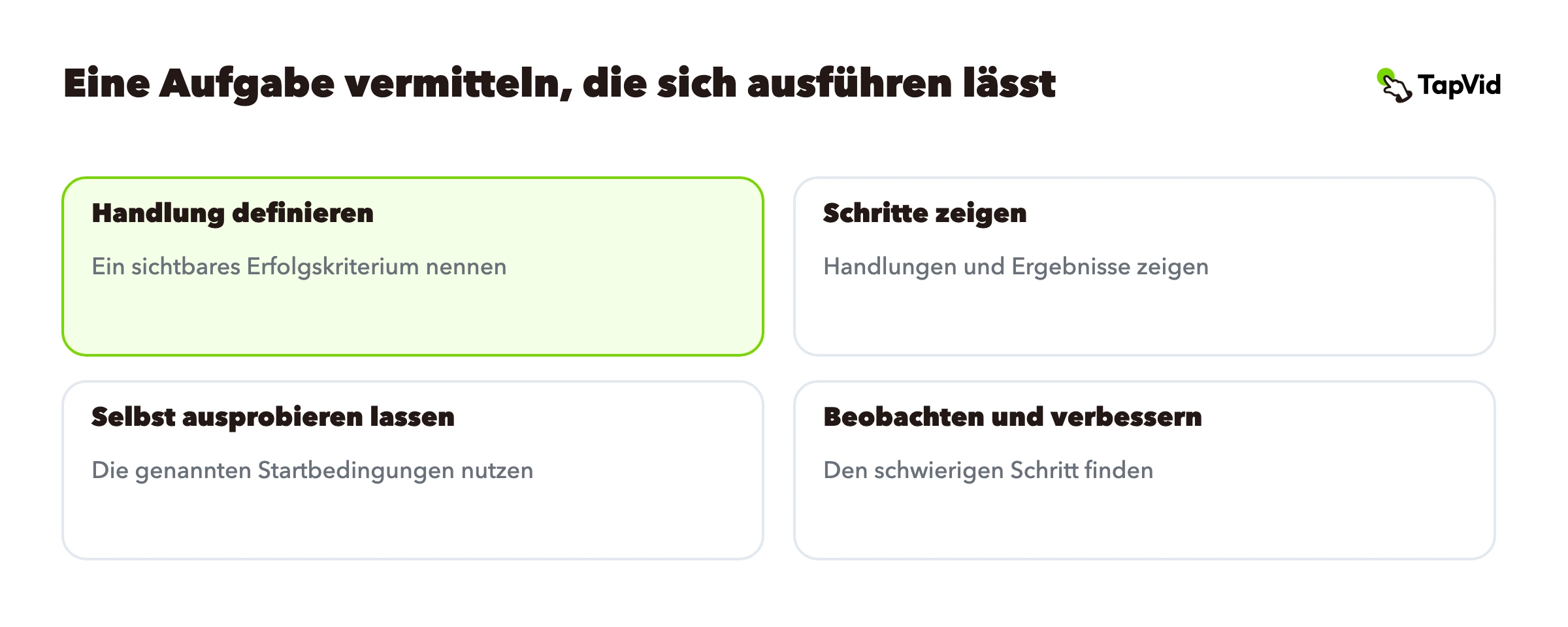
1. Eine Handlung und ein sichtbares Erfolgskriterium definieren
Ersetzen Sie „das Produkt erklären“ durch eine überprüfbare Aussage: „Nach dieser Lektion kann ein neues Teammitglied ein Produktvideo-Briefing mit dem richtigen Material, freigegebenen Formulierungen und der vorgesehenen Ausgabe erstellen.“ Damit sind Lernender, Ausgangszustand, Handlung und Ergebnis eindeutig. Ergänzen Sie keine zweite Aufgabe, sofern sie nicht nötig ist, um die erste abzuschließen.
Notieren Sie die Voraussetzungen direkt neben dem Lernziel. Ein Softwaretutorial kann eine bestimmte Kontorolle und ein Beispielprojekt verlangen. Eine praktische Vorführung kann besondere Ausrüstung benötigen, eine konzeptionelle Lektion bestimmte Begriffe. Zeigen Sie diese Voraussetzungen vor der ersten Handlung. Wird eine fehlende Voraussetzung erst mitten im Video entdeckt, ist das kein Problem des Erzähltempos.
Für unser Fotografiebeispiel ist „ein 35mm-Objektiv verstehen“ zu weit gefasst. Eine bessere Prüfung wäre, zwei Porträts vergleichen und erklären zu lassen, ob der Hintergrund das Motiv unterstützt. Das ist ein hier vorgeschlagener Prüfungsansatz. Wir haben weder eine Lernstudie durchgeführt noch eine Verbesserung fotografischer Fähigkeiten nachgewiesen.
02
2. Das Medium danach wählen, was sichtbar werden muss
| Aufgabe | Geeignetes Medium | Sichtbar halten |
|---|---|---|
| Software bedienen | Echte Bildschirmaufnahme mit Kommentar | Startansicht, verwendetes Bedienelement, Ergebniszustand |
| Ein Produkt handhaben oder montieren | Kameraaufnahme des tatsächlichen Gegenstands | Hände, Ausrichtung, Verbindungsstellen, fertiges Ergebnis |
| Einen Zusammenhang erklären | Schaubild oder animierter Erklärfilm | Beschriftungen, veränderte Größe, erklärter Zusammenhang |
| Eine kurze, veränderliche Anleitung nachschlagen | Schriftliche Schritte, bei Bedarf mit Video | Suchbare Begriffe, aktuelle Version, Vorgehen bei Ausnahmen |
Ein Schaubild kann erklären, warum etwas geschieht, ohne zu belegen, dass ein Produkt es ausgeführt hat. Eine nachgebildete Oberfläche kann ein Konzept zeigen, ohne die Position einer echten Schaltfläche zu vermitteln. Kennzeichnen Sie solche Entscheidungen ehrlich. Müssen Lernende Klicks nachvollziehen, muss die echte Oberfläche verfügbar bleiben. Erklärt die Lektion einen Vorgang innerhalb eines Gegenstands, kann ein beschriftetes Schaubild verständlicher sein als eine reine Aufnahme.
Halten Sie auch bei einem Video als Hauptformat eine kurze schriftliche Fassung bereit. Damit können Lernende einen Begriff suchen, eine Voraussetzung prüfen oder einen Schritt nachlesen, ohne die Einleitung erneut abzuspielen. Das hilft besonders, wenn sich die Vorgehensweise häufiger ändert als das zugrunde liegende Konzept.
Scribe: Erstellung und Pflege von Anleitungsvideos sowie schriftliche Alternativen
03
3. Anleitungsvideos aus einem vollständigen Quellenpaket erstellen
Sammeln Sie das aktuelle Verfahren, freigegebene Formulierungen, echte Screenshots oder Aufnahmen sowie ein Beispiel eines korrekten Ergebnisses. Ergänzen Sie den wahrscheinlichsten Fehler: eine fehlende Berechtigung, einen falschen Dateityp, ein falsch verbundenes Teil oder einen missverstandenen Begriff. Lassen Sie Tatsachenaussagen fachlich prüfen, bevor sie zum Sprechertext werden. Eine KI-generierte Erklärung ersetzt diese Quellenprüfung nicht.
Schreiben Sie die sichtbare Handlung neben den Sprechertext. In einer nachvollziehbaren Anleitung braucht jede relevante Handlung ein beobachtbares Ergebnis. „Das Projekt konfigurieren“ verbirgt mehrere Entscheidungen. „Das benötigte Seitenverhältnis auswählen und anschließend prüfen, ob die Vorschau dieses Layout verwendet“ zeigt Handlung und Kontrolle. Dauert ein Schritt länger, nehmen Sie die Wartezeit auf und entscheiden Sie, ob Sie sie mit einem deutlichen Hinweis auf die verstrichene Zeit kürzen.
| Vorgeschlagener Unterrichtsschritt | Bild | Kommentar / Prüfung |
|---|---|---|
| Quelle bestimmen | Freigegebenes Bild neben dem Dateinamen zeigen | „Das freigegebene Produktbild verwenden.“ SKU oder Version prüfen. |
| Wortlaut festlegen | Den genauen Satz im Briefing hervorheben | „Den freigegebenen Satz übernehmen, ohne eine Aussage hinzuzufügen.“ Zeichen für Zeichen vergleichen. |
| Einsatzort beschreiben | Gewünschtes Layout und geplante Platzierung zeigen | „Das Layout für den späteren Betrachtungsort wählen.“ Lesbarkeit auf kleinen Bildschirmen prüfen. |
| Briefing prüfen | Die drei ausgefüllten Punkte gemeinsam zeigen | „Vor der Produktion Bild, Wortlaut und Einsatzort bestätigen.“ Lernende ein absichtlich fehlendes Element finden lassen. |
Die Tabelle ist ein vorgeschlagenes Lehrskript, keine Aufzeichnung eines Kundenablaufs und kein gemessenes Schulungsergebnis.
04
4. Klare Handlungen und verständlichen Ton aufnehmen
Nutzen Sie für Bildschirmaufnahmen ein Demokonto mit realistischen Beispieldaten, entfernen Sie unwichtige Benachrichtigungen und zeigen Sie den relevanten Oberflächenbereich in lesbarer Größe. Proben Sie die gesamte Aufgabe vor der Aufnahme. Bewegen Sie den Zeiger zum Bedienelement, warten Sie kurz zur Orientierung, führen Sie die Handlung aus und halten Sie den Ergebniszustand sichtbar. Bewegen Sie den Zeiger nicht ziellos, während Sie einen anderen Punkt erklären.
Bei Kameraaufnahmen müssen Gegenstand, Hände und Ergebnis sichtbar bleiben. Prüfen Sie den Bildausschnitt vor der Aufnahme, statt erst später festzustellen, dass ein Anschluss außerhalb des Bildes lag. Nehmen Sie eine kurze Tonprobe auf und achten Sie auf Lüftergeräusche, Übersteuerung und Wörter, die unter Musik verschwinden. Verständlicher Kommentar ist wichtiger als eine aufwendige visuelle Einleitung.
Scheitert ein Schritt, halten Sie an und wiederholen Sie ihn aus einem bekannten Ausgangszustand. Sie können den Kommentar separat aufnehmen, wenn gleichzeitiges Handeln und Erklären Fehler verursacht. Stimmen Sie im Schnitt die Erklärung auf den Moment ab, in dem Lernende die Handlung sehen. Verlassen Sie die wichtige Ansicht nicht, während sie noch beschrieben wird.
TechSmith: praktische Hinweise zu Aufnahme, Kommentar und Schnitt
05
5. Eine echte TapVid-Lektion: hilfreiche Bilder, noch kein fertiger Unterricht
Wir haben „Mastering Portrait Photography with a 35mm Lens“ aus der bestehenden TapVid-Beispielsammlung untersucht. Der ursprüngliche Auftrag verlangt eine Anleitung zur 35mm-Porträtfotografie mit Beispielfotos. Im Projekt sind automatische Stil- und Strukturwahl, eine weibliche Sprecherstimme sowie die Freigabe von Gliederung und Skript vor der Erstellung dokumentiert. Dies ist die Prüfung einer bestehenden Produktion. Wir behaupten weder, sie heute erstellt zu haben, noch ein bestimmtes Kundenergebnis.
Die ursprüngliche TapVid-Fotografielektion ansehen
Der Einstieg stellt ein freigestellt wirkendes Porträt einer weiteren Umgebungsansicht gegenüber. Die hilfreiche Entscheidung ist, „aussagekräftige Umgebung einbeziehen“ sichtbar zu machen, statt es nur im Kommentar zu beschreiben. Später erhalten fotografische Beispiele Einblendungen zur Bildkomposition. Diese geben dem Auge konkrete Prüfpunkte. Lernende brauchen dennoch Zeit, die Idee auf ein Foto ohne Markierungen anzuwenden.
In der Sequenz mit dem Nah-Fern-Schaubild wechselt ein Drahtgittergesicht von einer warnenden Darstellung in einen ruhigeren Zustand. Das illustriert einen räumlichen Zusammenhang sinnvoll, ist aber keine optische Messung. Die Lektion nennt außerdem eine feste Entfernungsregel. Die geprüften Materialien belegen nicht, dass diese Zahl allgemein gilt. Vor dem Einsatz als Fachschulung würden wir die absolute Regel durch fachlich geprüfte Formulierungen und Bedingungen ersetzen.
Der Export dauert laut Original-MP4 142.73 Sekunden bei 1920 × 1080. Das ist die Ausgabelänge, nicht die Erstellungszeit. Die ursprünglichen Creditkosten, das genaue Modell und Lernergebnisse waren in den geprüften Unterlagen nicht verfügbar. Eine abspielbare Datei belegt, dass eine Lektion erstellt wurde; sie belegt nicht, dass jemand die Fähigkeit gelernt hat.
Um die Lehrfunktion zu vervollständigen, würden wir drei Dinge ergänzen: ein konkretes Lernziel am Anfang, eine Pause zur Auswahl zwischen zwei unmarkierten Beispielen und eine Rückmeldung, die diese Auswahl erklärt. Das sind vorgeschlagene Änderungen, keine bereits vorgenommenen Anpassungen am Bibliotheksvideo. Die Unterscheidung ist wichtig: Eine ansprechende Erklärung kann ein nützlicher Teil einer Schulung sein, ohne eine vollständige Lektion darzustellen.
06
6. Für die nächste Handlung der Lernenden schneiden
Entfernen Sie zuerst Wiederholungen und irrelevante Bewegung. Platzieren Sie Hinweise neben dem Objekt, das sie erklären. Nutzen Sie handlungsbezogene Kapitelnamen statt „Teil 1“ und „Teil 2“. Heben Sie in dichten Ansichten den relevanten Bereich hervor, lassen Sie aber genug Kontext zur Orientierung stehen. Geben Sie Untertiteln genügend Platz und prüfen Sie, dass sie weder das erklärte Bedienelement noch den Messwert verdecken.
Vergleichen Sie jeden Untertitel und jede Bildschirmbeschriftung mit der Quelle. Spielen Sie den Film einmal mit Ton und einmal ohne ab. Der stumme Durchgang zeigt, ob die Handlung auffindbar ist; er ersetzt weder die gesprochene Erklärung noch ein zugängliches Transkript. Prüfen Sie den endgültigen Export und nicht nur die Editorvorschau, da Bildausschnitt, Untertitelzeiten und das Laden von Bildern abweichen können.
07
7. Mit einer unvoreingenommenen Person testen und am Einsatzort veröffentlichen
Geben Sie der testenden Person dieselben Startbedingungen wie in der Lektion. Bitten Sie sie, die Aufgabe ohne Hilfestellung auszuführen. Notieren Sie, bei welchem Schritt sie zögert, welche Anweisung sie falsch liest und ob der Endzustand stimmt. Fragen Sie nicht nur, ob ihr „das Video gefallen hat“. Eine freundliche Bewertung zeigt nicht, welcher fehlende Schritt zum Scheitern geführt hat.
Wählen Sie für jeden beobachteten Fehler die kleinste passende Korrektur. Fehlt Kontext, ergänzen Sie eine Voraussetzung. Ist ein Bedienelement verborgen, verbessern Sie Ausschnitt oder Hinweis. Ist die Reihenfolge falsch, nehmen Sie den Übergang neu auf. Ist eine Erklärung unbelegt, korrigieren Sie die Quelle vor der erneuten Ausgabe. Testen Sie danach noch einmal. Bei jedem Fehler pauschal mehr Hintergrund einzubauen, macht eine Lektion meist schwerer navigierbar.
Platzieren Sie die Lektion direkt bei der Aufgabe: im Onboarding, in einem Hilfeartikel oder im entsprechenden Schulungsmodul. Ergänzen Sie schriftliche Schritte, Transkript, Voraussetzungen, Versionsdatum und eine verantwortliche Person. Ändern sich Oberfläche oder Verfahren, aktualisieren Sie die betroffene Lektion und prüfen Sie, ob Links weiterhin zur aktuellen Version führen. Beobachten Sie wiederkehrende Supportfragen gemeinsam mit der Abschlussquote; keine der beiden Kennzahlen allein belegt Lernen.
08
Fragen, die die Produktion beeinflussen
Wie lang sollte das Video sein? So lang, dass es die vollständige Aufgabe und ihr Ergebnis ohne sachfremde Schritte zeigt. Teilen Sie tatsächlich eigenständige Aufgaben in Kapitel oder separate Lektionen auf. Ein allgemeines Längenziel kann eine einfache Lektion aufblähen und eine schwierige unvollständig lassen.
Müssen Sie selbst vor die Kamera? Nur wenn eine Person, eine körperliche Handlung oder zwischenmenschlicher Kontext beim Vermitteln hilft. Eine klare Bildschirmaufnahme mit Kommentar kann genügen. Kann KI helfen? Ja, bei erklärender Zusammenstellung und visueller Organisation, sofern Quelle, Beschriftungen und Endergebnis geprüft werden. TapVid ist eine Explainer Video Engine. Unser geprüftes Beispiel zeigt eine erklärende Gestaltung, keine automatische fachliche Verifikation.
Was sollten Sie zuerst erstellen? Wählen Sie eine wiederkehrende Frage, bei der ein Teammitglied heute denselben Ablauf immer wieder erklären muss. Dokumentieren Sie das korrekte Ergebnis, erstellen Sie die kürzeste vollständige Lektion und prüfen Sie, ob eine neue Person sie nachvollziehen kann. So erhält die nächste Überarbeitung einen konkreten Zweck.