
Ein fertiges Talking-Head-Video sollte die ursprüngliche Darbietung des Sprechers und die bereitgestellten Informationen präzise bewahren und die Botschaft anschließend leichter überprüfbar und nachvollziehbar machen. Ein klar sichtbares Gesicht und eine deutliche Stimme bilden die Grundlage. Die fertige Erklärung benötigt möglicherweise außerdem die genaue Zahl, über die gesprochen wird, den beschriebenen Produktbildschirm oder eine sichtbare Abfolge, die im richtigen Moment erscheint.
Dieser Leitfaden zeigt, wie Sie ein Talking-Head-Video von Anfang bis Ende erstellen: Planen Sie eine Botschaft, nehmen Sie einen brauchbaren Ausgangsclip auf und verwandeln Sie diese Aufnahme anschließend in ein visuelles Erklärvideo. TapVid ist eine Explainer Video Engine für die Optimierungsphase. TapVid hält den aufgenommenen Sprecher im Mittelpunkt und ergänzt die ursprüngliche Darbietung um überprüfbare Untertitel, Diagramme, Hervorhebungen, Layouts und unterstützende Visualisierungen.
Wenn Sie vor dem Start eine Definition benötigen, lesen Sie Was ist ein Talking-Head-Video?. Wenn Sie bereits eine Aufnahme haben und einen detaillierteren Ansatz zur Auswahl von Visualisierungen Satz für Satz wünschen, verwenden Sie den Leitfaden zur Bearbeitung visueller Ebenen.
So erstellen Sie ein Talking-Head-Video, das klar erklärt
01
Die Kurzfassung: So erstellen Sie ein Talking-Head-Video
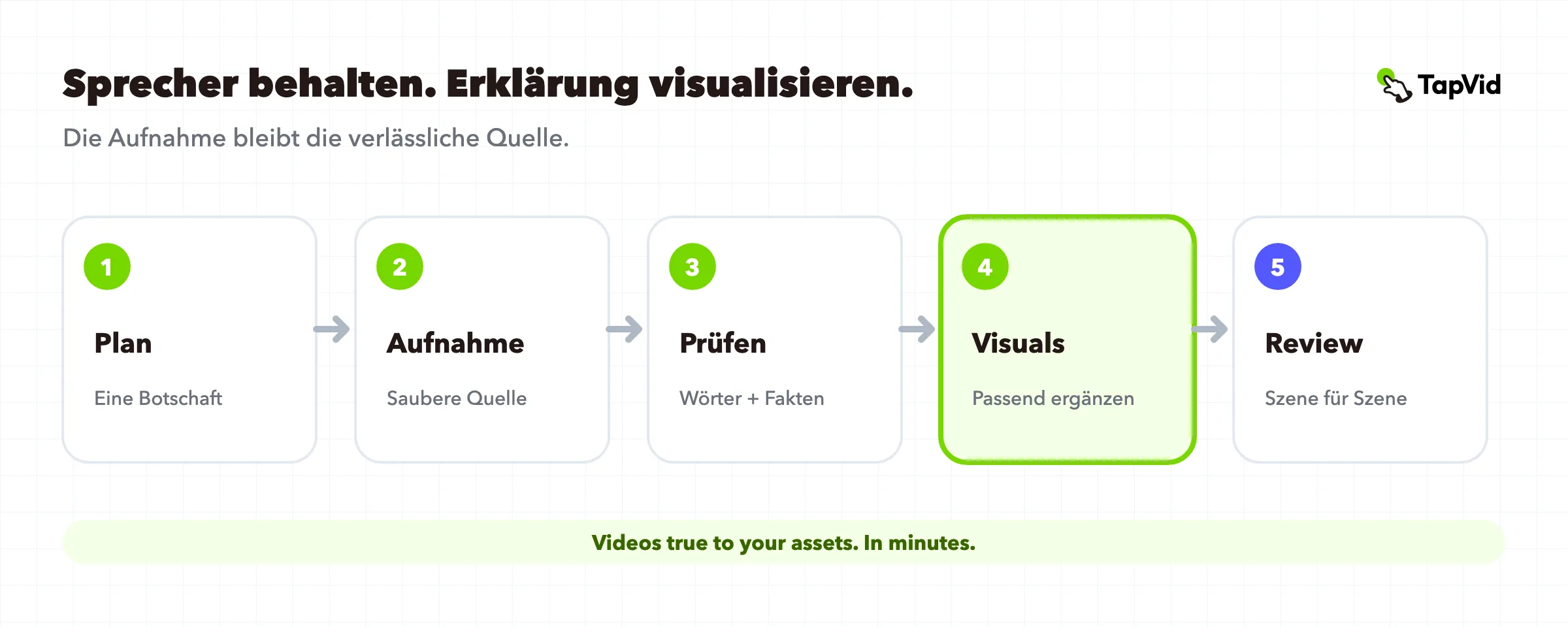
Verwenden Sie einen zweistufigen Workflow. Nehmen Sie zunächst einen Ausgangsclip auf, der die Botschaft und den Sprecher bewahrt. Fügen Sie anschließend nur die visuellen Informationen hinzu, die das Gesicht allein nicht vermitteln kann.
- Wählen Sie eine Zielperson und ein Ergebnis.
- Schreiben Sie für gesprochene Sprache und markieren Sie Fakten, die möglicherweise visuelle Belege benötigen.
- Nehmen Sie einen stabilen, gut ausgeleuchteten Ausgangsclip mit klarem Ton und unverdecktem Gesicht auf.
- Bewahren Sie eine saubere Masterdatei ohne eingebrannte Untertitel, Filter oder irreversible Effekte auf.
- Laden Sie die Aufnahme hoch und überprüfen Sie das Transkript.
- Ordnen Sie Zahlen, Schritte, Vergleiche und konkrete Verweise der kleinsten sinnvollen Visualisierung zu.
- Überprüfen Sie vor dem Export jeden Untertitel, jede Visualisierung und jede Übereinstimmung zwischen Quelle und Skript.
- Verfeinern Sie nur die Szenen, die korrigiert werden müssen, und exportieren Sie anschließend für das vorgesehene Ziel.
Die wichtige Grenze ist einfach: Die Aufnahme erzeugt die vertrauenswürdige Quelle; die Optimierung macht diese Quelle leichter verständlich. Eine bessere Kamera kann eine unklare Argumentation nicht retten, und dekorative Bewegung kann eine Visualisierung nicht retten, die die falsche Tatsache zeigt.
02
Was aus der Rohaufnahme wird
Ein unbearbeiteter Talking-Head-Clip verlangt von einem einzigen visuellen Element, dem Gesicht des Sprechers, gleichzeitig Tonfall, Fakten, Struktur, Beispiele und Kontext zu vermitteln. Das kann bei einer persönlichen Geschichte oder Meinung funktionieren. Schwieriger wird es, wenn der Sprecher eine Zahl, einen mehrstufigen Prozess, einen Produktbildschirm oder einen Vergleich einführt, den der Zuschauer genauer betrachten muss.
Der offizielle Vergleich unten verwendet dieselbe 28.9-sekündige Ausgangsaufnahme mit 720 x 1280 vor und nach der Optimierung mit TapVid.
Vorher: Rohaufnahme. Der Präsentierende füllt das Bild aus, aber die gesprochene Abfolge besitzt keine unterstützende visuelle Ebene.
Nachher: TapVid-Optimierung. Der Präsentierende bleibt sichtbar, während Untertitel, eine Zeitleiste und Bild-in-Bild-Layouts die Abfolge sichtbar machen.
Die öffentlich zugänglichen Vergleichsdateien enthalten keine Audiospur. Sie zeigen die visuelle Transformation, nicht die Wiedergabetreue der Stimme oder eine Audioreparatur. Öffnen Sie den Live-Vorher-Nachher-Vergleich.
03
Warum TapVid für die Optimierung von Talking-Head-Videos
Der Vorteil von TapVid besteht nicht einfach darin, mehr Effekte hinzuzufügen. Die ursprüngliche Darbietung bleibt die maßgebliche Quelle, während die Fakten rund um diese Darbietung sichtbar und überprüfbar gemacht werden. Gesicht, Stimme, Wortlaut und Reihenfolge des Sprechers bleiben die Grundlage. Untertitel, Diagramme, Hervorhebungen, Datenvisualisierungen und Layouts werden den Passagen hinzugefügt, die sie erklären.
| Workflow | Maßgebliche Quelle | Was sich ändert | Was der Prüfer kontrolliert |
|---|---|---|---|
| Manuelle Zeitleistenbearbeitung | Die ursprüngliche Aufnahme | Ein Editor erstellt jede visuelle Ebene und stimmt ihr Timing ab | Die vollständige Zeitleiste, Grafiken und der Export |
| KI-Avatar-Generierung | Ein Skript, ein Avatar und Spracheinstellungen | Die Darbietung des Präsentierenden wird generiert | Die generierte Darbietung und die Visualisierungen |
| TapVid-Optimierung | Die vorhandene Aufnahme plus freigegebener Wortlaut und bereitgestellte Assets | Unterstützende Visualisierungen werden um den echten Sprecher herum synchronisiert | Das Transkript, die Szenen, Untertitel, Grafiken und die Übereinstimmung zwischen Quelle und Skript |
Dieser Unterschied ist wichtig, wenn der Sprecher bereits eine glaubwürdige Erklärung aufgenommen hat. Im Vergleich dazu, jede Einblendung einzeln auf einer Zeitleiste zu erstellen, generiert TapVid den ersten visuellen Durchgang anhand der gesprochenen Struktur und der bereitgestellten Assets. Im Gegensatz zur Avatar-Generierung wird der Präsentierende nicht neu erzeugt. Überarbeitungen können auf eine ausgewählte Szene oder ein einzelnes Element beschränkt werden, während die gesprochene Botschaft und die bereitgestellten Informationen vor dem Export weiterhin überprüfbar bleiben.
Fallbeleg: Eine Szene bearbeiten, ohne den Präsentierenden zu ersetzen
Im Projekt *Wie viel Zeit haben Sie wirklich?* dokumentiert der Verlauf von TapVid Studio gezielte Änderungen an einzelnen Elementen: die Verbreiterung der Textfläche für "DEPRIMIEREND?", die Verschiebung des Panels "BEFREIEND." und die Verschiebung des Eröffnungstitels bei gleichzeitiger Änderung seines Einblend-Timings. Der Präsentierende und die gesamte Videostruktur bleiben bestehen.
Beleg aus TapVid Studio. Die fertige Szene bleibt neben dem Änderungsverlauf sichtbar, sodass ein Prüfer nachvollziehen kann, was angepasst wurde.
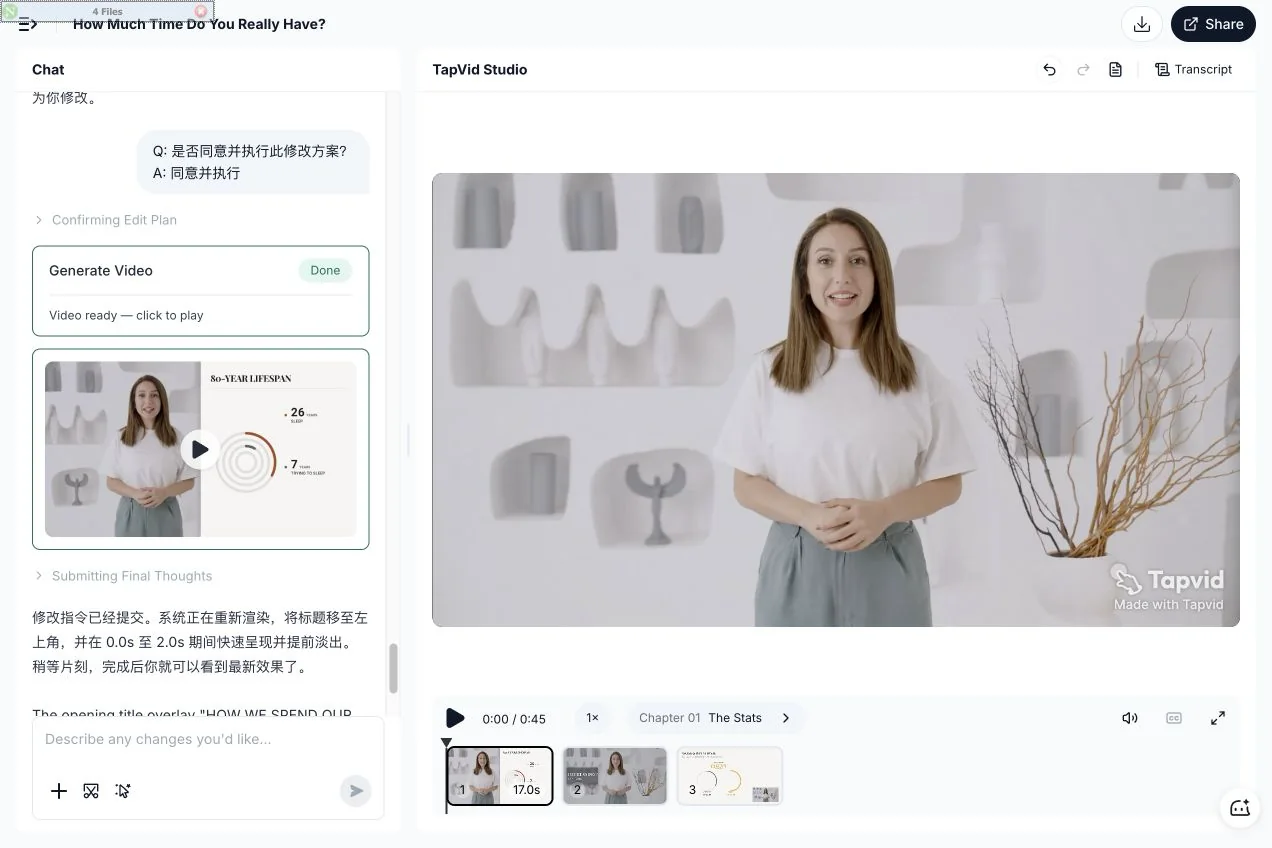
Fallaufnahme. Die 44.5-sekündige Ausgabe lässt die echte Präsentierende sichtbar, während sich Diagramme, Text, geteilte Layouts, Schaubilder und Bild-in-Bild-Szenen um sie herum verändern.
Dieser Fall belegt das sichtbare Optimierungsergebnis und den in TapVid Studio gezeigten Korrekturweg auf Szenenebene. Er belegt weder die Zuschauerbindung noch eine Steigerung der Conversion oder eine universelle Verarbeitungszeit. Sehen Sie sich den öffentlichen Fall an. Öffnen Sie das TapVid-Projekt (möglicherweise ist eine Anmeldung erforderlich).
04
1. Planen Sie eine Botschaft und die dazugehörigen Belege
Schreiben Sie einen Satz, bevor Sie das Skript schreiben:
> Nach dem Ansehen sollte [bestimmter Zuschauer] in der Lage sein, [bestimmte Handlung oder Entscheidung].
"Unser Produkt erklären" ist zu allgemein. "Einem neuen Kunden helfen, zwischen den Tarifen Basic und Pro zu wählen" gibt dem Sprecher eine klare Aufgabe. Dadurch wird außerdem deutlich, welche Fakten nicht dem Gedächtnis überlassen werden dürfen. Namen von Tarifen, Limits, Preise, Zustände der Benutzeroberfläche und zitierter Wortlaut müssen möglicherweise genau so auf dem Bildschirm erscheinen, wie sie bereitgestellt wurden.
Schreiben Sie für den Mund, nicht für die Seite. Lesen Sie jede Zeile laut vor. Kürzen Sie Sätze, die einen zweiten Atemzug erfordern, ersetzen Sie formelle Übergänge durch die normale Sprache des Sprechers und unterteilen Sie die Botschaft in kurze Module. Eine sinnvolle gesprochene Struktur besteht aus einem Aufhänger, einem Versprechen, zwei oder drei geordneten Punkten und einer nächsten Handlung. Wistia empfiehlt Fachleuten ebenfalls einen gesprächigen Ton und eine kleine Anzahl von Gesprächspunkten (Wistia).
Markieren Sie beim Schreiben vier Arten von Informationen, die später möglicherweise eine Visualisierung benötigen:
| Gesprochenes Signal | Was der Zuschauer sehen muss | Wahrscheinliche Visualisierung |
|---|---|---|
| Zahl, Datum, Preis oder Prozentsatz | Der genaue Wert oder Unterschied | Hervorhebung oder kompaktes Diagramm |
| Liste, Abfolge oder Rahmenmodell | Die Reihenfolge und Gruppierung | Schritte, Karten oder beschriftetes Layout |
| Ursache, Ablauf, Abhängigkeit oder Gegensatz | Wie die Teile zusammenhängen | Diagramm oder Gegenüberstellung |
| Produkt, Bildschirm, Ort, Objekt oder Handlung | Wie der Verweis tatsächlich aussieht | Bereitgestelltes Asset, Bildschirmaufnahme oder relevantes Filmmaterial |
Machen Sie nicht aus jedem Satz einen Hinweis für einen Effekt. Persönliche Aussagen, Übergänge und emotionale Momente können am stärksten wirken, wenn der Zuschauer einfach den Sprecher ansehen kann. Markieren Sie eine Visualisierung nur dann, wenn sie etwas überprüft, organisiert, erklärt oder zeigt, das das Gesicht allein nicht vermitteln kann.
05
2. Nehmen Sie einen Ausgangsclip auf, der Raum für Erklärungen lässt
Ein Smartphone, eine Webcam oder eine Kamera kann einen brauchbaren Ausgangsclip liefern. Das Ziel ist kein Kinostudio. Das Ziel ist eine stabile Datei, in der Gesicht, Stimme und der vorgesehene Bildausschnitt auch nach dem Hinzufügen visueller Ebenen nutzbar bleiben.
Entscheiden Sie vor der Aufnahme vier Dinge: ob der Sprecher direkt in das Objektiv oder zu einem Interviewer spricht, ob die Hauptausgabe 16:9 oder 9:16 sein soll, welche Aussagen Produktbildschirme oder Grafiken benötigen und wo ein Modul sauber enden kann, bevor das nächste beginnt. Wenn sowohl horizontale als auch vertikale Versionen wichtig sind, verwenden Sie eine breitere Ausgangsaufnahme und halten Sie den Sprecher nahe der Mitte. Gehen Sie nicht davon aus, dass eine enge horizontale Nahaufnahme später sauber in eine vertikale Version zugeschnitten werden kann.
Kadrieren Sie den Sprecher ungefähr ab der Mitte der Brust aufwärts, halten Sie das Objektiv ungefähr auf Augenhöhe, stabilisieren Sie die Kamera und verhindern Sie, dass sich Fokus oder Belichtung während der Aufnahme verändern. Lassen Sie bewusst negativen Raum nur dort, wo er eine Aufgabe erfüllt, etwa für einen Produktbildschirm, eine Zahl oder eine kurze Beschriftung. Zufälliger Leerraum macht ein Bild nicht automatisch für die Optimierung geeignet.
Audio ist wichtiger als ein Kamera-Upgrade. Positionieren Sie das Mikrofon so nah, dass jedes Wort verständlich ist. Shures Leitfaden für gesprochene Sprache verwendet ungefähr 6 bis 12 Zoll als Ausgangsbereich und empfiehlt eine leicht außerhalb der Achse liegende Position, um Plosivlaute zu reduzieren (Shure). Testen Sie das Mikrofon, das Ihnen tatsächlich zur Verfügung steht, hören Sie die aufgezeichnete Datei mit Kopfhörern ab und beheben Sie Verkehrslärm, Clipping, Echo oder Reibegeräusche der Kleidung vor der vollständigen Aufnahme.
Verwenden Sie zunächst eine steuerbare Lichtquelle. Eine große, weiche Lichtquelle vor dem Sprecher und leicht zu einer Seite versetzt ist eine praktische Ausgangsbasis. Prüfen Sie, ob beide Augen sichtbar bleiben, helle Bereiche Hautdetails bewahren, Schatten erkennbar sind und sich die Farbe nicht verändert, wenn der Sprecher gestikuliert.
Referenzclip: Ein Ausgangsbild, in dem das Gesicht nutzbar bleibt
Der Referenzclip hält die Kamera stabil, positioniert die Augen nahe dem oberen Drittel, lässt das Gesicht unverdeckt und hebt den Hintergrund ab. Die Stockdatei enthält keine Audiospur und unterstützt daher nur die Beurteilung der Bildkomposition.
Lizenzierte Quelle: Mixkit-Element 41272 · Kostenlose Mixkit-Stockvideo-Lizenz
06
3. Testen und bewahren Sie die saubere Masterdatei auf
Nehmen Sie einen 30-sekündigen Test mit der lautesten Zeile, der größten Geste und der normalen Sprechposition auf. Prüfen Sie die gespeicherte Datei im Vollbildmodus mit Kopfhörern. Geben Sie das Setup nicht anhand der Live-Vorschau frei.
| Prüfung | Bestanden, wenn | Warum die Optimierung dies benötigt |
|---|---|---|
| Botschaft | Der Eröffnungssatz benennt das Problem oder die Entscheidung des Zuschauers. | Visuelle Ebenen können eine fehlende Argumentation nicht reparieren. |
| Gesicht | Die Augen bleiben scharf und Gesten verdecken das Gesicht nicht. | Der Sprecher bleibt der Vertrauensanker. |
| Audio | Jedes Wort ist klar, ohne Clipping, Brummen, Echo oder Reibegeräusche von Stoff. | Transkript und Timing hängen von verständlicher Sprache ab. |
| Licht | Hautdetails bleiben über den gesamten Gestenbereich sichtbar. | Hinzugefügte Layouts sollten kein beschädigtes Bild verbergen müssen. |
| Bildausschnitt | Der Zielausschnitt bewahrt Gesicht, Hände und den geplanten Bereich für Visualisierungen. | Einblendungen benötigen Platz, ohne den Sprecher zu verdecken. |
Beheben Sie jeweils einen Fehler und nehmen Sie anschließend einen weiteren kurzen Test auf. Gehen Sie weiter zurück, wenn eine Hand das Gesicht kreuzt. Bewegen Sie das Mikrofon näher heran, wenn die Stimme entfernt klingt. Sperren Sie die Belichtung, wenn sich die Helligkeit bei Gesten verändert. Zentrieren Sie den Sprecher neu, wenn der vertikale Bildausschnitt Kopf, Hände oder den geplanten Bereich für Einblendungen abschneidet.
Fehlerclip: Warum die gespeicherte Datei die Prüfung bestehen muss
In diesem Clip verdeckt eine Hand im Vordergrund wiederholt das Gesicht, und bei der Dateiprüfung wurde keine Audiospur gefunden. In einer Galerie sieht er wie eine Talking-Head-Aufnahme aus, kann aber nicht als vertrauenswürdige Ausgangsaufnahme dienen. Optimierung sollte nicht dazu verwendet werden, einen Fehler zu verbergen, der eine Neuaufnahme erfordert.
Lizenzierte Quelle: Mixkit-Element 41290 · Kostenlose Mixkit-Stockvideo-Lizenz
Sobald der Test bestanden ist, nehmen Sie in kurzen Modulen auf. Bleiben Sie vor und nach jeder Aufnahme kurz still, beginnen Sie nach einem Fehler wieder am Anfang eines Satzes und nehmen Sie sofort eine Korrekturaufnahme auf, wenn eine Tatsachenaussage falsch ist. Bewahren Sie die ursprünglichen Kamera- und Audiodateien auf. Brennen Sie keine Untertitel, Beauty-Filter, starke Rauschunterdrückung oder einen Farblook in die einzige Masterdatei ein.
07
4. Laden Sie die Aufnahme hoch und überprüfen Sie das Transkript
Laden Sie den ausgewählten Talking-Head-Clip in den Talking-Head-Workflow von TapVid hoch. Die aktuelle Produktseite beschreibt einen dreiteiligen Ablauf: Aufnahme hochladen, Skript und vorgeschlagene Visualisierungen überprüfen und anschließend einzelne Einstellungen vor dem Export verfeinern.
Beleg von der Produktseite. Die öffentliche Talking-Head-Seite nennt dieselben drei Schritte: Aufnahme hochladen, Skript prüfen, dann verfeinern und exportieren.
Beginnen Sie mit dem Transkript, da es die Referenz für alles Folgende ist. Korrigieren Sie Namen, Produktbegriffe, Zahlen, Daten, Preise und Verneinungen. Ein fehlerhaftes Transkript kann zu einer professionell aussehenden, aber falschen Hervorhebung führen. Wenn der Sprecher "enthält nicht" gesagt hat, verändert das Weglassen des Wortes "nicht" die Aussage und nicht nur den Untertitel.
Behandeln Sie das bereitgestellte Skript, die ursprüngliche Aufnahme und die freigegebenen Produkt-Assets als maßgebliche Quelle. TapVid kann die Aufnahme in Kapitel gliedern und unterstützende Visualisierungen vorschlagen, aber der Prüfer muss dennoch vor der Auslieferung kontrollieren, was jede Szene sagt und zeigt.
08
5. Verwandeln Sie gesprochene Passagen in überprüfbare Visualisierungen
Arbeiten Sie das Transkript durch und wählen Sie nur die Passagen aus, die eine echte visuelle Frage erzeugen. Notieren Sie für jede ausgewählte Passage den gesprochenen Satz, was der Zuschauer verstehen muss, das minimale visuelle Signal und wann die Szene zum Sprecher zurückkehren sollte.
Verwenden Sie die kleinste Visualisierung, die ihre Aufgabe vollständig erfüllt. Eine Zahl benötigt möglicherweise nur eine gut lesbare Hervorhebung und kein vollständiges Dashboard. Eine dreiteilige Abfolge benötigt möglicherweise drei beschriftete Karten in derselben Reihenfolge. Eine kausale Aussage kann ein einfaches Diagramm erfordern. Ein Produktverweis sollte das tatsächliche Produktbild, die Benutzeroberfläche oder das bereitgestellte Filmmaterial verwenden und keinen generischen Ersatz.
Der aktuelle Talking-Head-Workflow von TapVid kann Untertitel, Diagramme, Hervorhebungen, Split-Screen-Anordnungen, Bild-in-Bild-Szenen und unterstützende Visualisierungen rund um die Ausgangsaufnahme hinzufügen. Der ursprüngliche Sprecher bleibt im Zentrum der Botschaft. Die visuelle Ebene sollte erscheinen, wenn die relevante Formulierung beginnt, lange genug sichtbar bleiben, um sie erfassen zu können, und verschwinden, wenn die Erzählung weitergeht.
Fügen Sie Bewegung nicht nach einem festen Zeitplan hinzu. Eine persönliche Meinung kann über einen längeren Abschnitt beim Gesicht bleiben. Ein Preisvergleich kann eine längere Einblendung benötigen, damit der Zuschauer die genauen Werte prüfen kann. Bei einer Produktdemonstration kann die Benutzeroberfläche vorübergehend zum Hauptelement werden, während der Sprecher in einem kleineren Bild sichtbar bleibt.
09
6. Verbessern Sie die Erklärung, ohne den Sprecher zu ersetzen
Die Produktentscheidung lautet nicht "Mensch oder Visualisierungen". Ein starkes Talking-Head-Video nutzt die Person für Vertrauen, Darbietung und Nuancen und verwendet anschließend Grafiken und bereitgestellte Assets für Informationen, die gesehen statt erinnert werden sollten.
Bei einem bestehenden Produktvortrag, einer Schulung, einem Gründer-Update oder einer Experten-Erklärung bewahrt TapVid Gesicht, Stimme, Wortlaut und Reihenfolge der Ausgangsaufnahme und fügt anschließend synchronisierte visuelle Ebenen um diese Darbietung herum hinzu. Es handelt sich nicht um einen Workflow zum Ersetzen durch einen Avatar. Die von Ihnen aufgenommene Person bleibt der Präsentierende.
Diese Unterscheidung setzt außerdem eine sinnvolle Grenze. TapVid ersetzt nicht die Notwendigkeit, eine zusammenhängende Aufnahme auszuwählen, unbrauchbares Audio zu reparieren, schwere Belichtungsprobleme zu korrigieren oder eine spezialisierte Farbkorrektur durchzuführen. Schließen Sie diese Bearbeitungsschritte an der Ausgangsaufnahme vor der Optimierung ab. Verwenden Sie TapVid für die erklärende Ebene: Untertitel, exakte Hervorhebungen, Diagramme, bereitgestelltes Produktmaterial und Szenenlayouts, die der freigegebenen Botschaft folgen.
Verfeinern Sie nach dem ersten Durchgang die fehlerhafte Szene, anstatt das gesamte Video als einen irreversiblen Render zu behandeln. Korrigieren Sie einen Untertitel, tauschen Sie die falsche Visualisierung aus, vereinfachen Sie ein überladenes Diagramm oder ändern Sie das Layout dort, wo es das Gesicht verdeckt. Lassen Sie nicht betroffene Szenen unverändert.
Wenn überhaupt niemand vor der Kamera stehen kann, lesen Sie den Abschnitt zu KI-Avatar-Präsentierenden weiter unten, bevor Sie ein synthetisches Gesicht einsetzen.
10
7. Überprüfen Sie die Genauigkeit vor dem Export
Ein professionell wirkendes Bild ist nicht automatisch ein korrektes Bild. Prüfen Sie das optimierte Video anhand von drei getrennten Fragen zur Genauigkeit:
| Genauigkeitsebene | Was überprüft werden muss | Typischer Fehler |
|---|---|---|
| Asset-Treue | Das bereitgestellte Produktbild, Logo, die Benutzeroberfläche oder das Ausgangsmaterial bleibt das vorgesehene Asset. | Stattdessen erscheint ein generischer oder neu gezeichneter Ersatz. |
| Informationstreue | Namen, Zahlen, Preise, Parameter und freigegebener Wortlaut stimmen exakt mit der Quelle überein. | Ein Untertitel, eine Beschriftung oder ein Diagramm verändert die Bedeutung. |
| Korrekte Zuordnung | Jede Visualisierung erscheint zusammen mit dem Satz und Produkt, das sie erklären soll. | Das richtige Asset erscheint bei der falschen Zeile oder Produkt A wird mit Produkt B verknüpft. |
Führen Sie drei Prüfdurchgänge durch. Sehen Sie das Video zuerst mit Ton an und prüfen Sie das Timing. Schalten Sie das Video anschließend stumm und kontrollieren Sie, ob jede hinzugefügte Visualisierung eine belegte Aussage macht. Sehen Sie es zuletzt in der kleinsten vorgesehenen Größe an und prüfen Sie die Lesbarkeit von Untertiteln, Zahlen, Diagrammen und Benutzeroberflächen.
Beschreiben Sie den Workflow nicht als unfehlbar. Der praktische Standard besteht darin, dass jede sichtbare Aussage auf die freigegebene Aufnahme, das Skript, das bereitgestellte Asset oder eine zitierte Quelle zurückgeführt werden kann und jede Abweichung vor dem Export korrigiert wird.
11
8. Exportieren Sie für das Ziel und nicht für eine abstrakte Masterversion
Prüfen Sie den endgültigen Bildausschnitt im tatsächlichen Seitenverhältnis des Zielmediums. Ein Layout, das in 16:9 funktioniert, kann den Sprecher in 9:16 verdecken oder ein Diagramm zu stark verkleinern. Prüfen Sie, dass Untertitel nicht mit gestalteten Hervorhebungen konkurrieren, das Gesicht unverdeckt bleibt und jede Visualisierung lange genug auf dem Bildschirm zu sehen ist, um verstanden zu werden.
Bewahren Sie die ursprüngliche Aufnahme, den ausgewählten Ausgangstake, das freigegebene Transkript und die exportierte Auslieferungsversion auf. Dokumentieren Sie, welches Seitenverhältnis, welche Skriptversion und welche visuelle Überarbeitung freigegeben wurden. Dadurch werden spätere Aktualisierungen sicherer, weil das Team eine bestimmte Szene ändern kann, ohne erraten zu müssen, welche Quelle verwendet wurde.
Wenn Sie bereits eine saubere Aufnahme haben, bringen Sie sie zu TapVid, um synchronisierte Visualisierungen rund um die ursprüngliche Darbietung hinzuzufügen. Wenn Sie zuerst den detaillierten Entscheidungsrahmen für Visualisierungen lesen möchten, lesen Sie So machen Sie Talking-Head-Videos ansprechender.
12
Soll stattdessen ein KI-Avatar präsentieren? Entscheiden Sie vorher
Wenn niemand aus Ihrem Team vor der Kamera stehen kann, brauchen Sie nicht automatisch ein synthetisches Gesicht. Für die meisten Produkterklärungen reicht ein klares Voiceover über echten Produktbildern. Ein KI-Avatar lohnt sich in einem engeren Fall: Niemand kann aufnehmen, und das Skript oder die Oberfläche ändert sich so oft, dass Neuaufnahmen echte Kosten verursachen würden.
Für diese Aktualisierung haben wir 25 Reddit-Threads aus Marketing-, SaaS-, Startup- und Instructional-Design-Communitys gelesen. Mehrere Beitragende in den geprüften Diskussionen sagten, Avatare wirkten unecht oder kosteten Vertrauen, besonders bei potenziellen Kunden. Mehrere andere sagten, eine KI- oder menschliche Stimme über echten Bildschirmaufnahmen, Fotos oder einfachen Diagrammen funktioniere besser als ein generiertes Gesicht. Andere bevorzugten weiterhin einen sichtbaren Präsentierenden. Behandeln Sie die Wahl deshalb als Test, nicht als Regel.
Reddit-Beleg: echte Bilder statt eines generierten Gesichts. In r/instructionaldesign schrieb eine Fachperson auf eine Frage zur Qualität von KI-Videos: "AI voice over real screen recordings, photos, or simple diagrams reads like a normal corporate video." (Übersetzung: KI-Stimme über echten Bildschirmaufnahmen, Fotos oder einfachen Diagrammen wirkt wie ein normales Unternehmensvideo.) Das ist die Erfahrung einer Person mit Schulungsvideos, kein gemessenes Ergebnis. Originalkommentar lesen.
| Ihre Situation | Empfohlener Ansatz | Warum |
|---|---|---|
| Eine echte Person kann aufnehmen | Nehmen Sie sie auf und folgen Sie den Schritten 1 bis 8 | Die aufgenommene Person bleibt der Vertrauensanker. |
| Niemand kann aufnehmen, und das Video ist einmalig | Voiceover über echten Produktbildern, ohne Gesicht | Später muss nichts neu generiert werden. |
| Niemand kann aufnehmen, und Skript oder Oberfläche ändern sich oft | Avatar nur für kurze Intro- oder Outro-Abschnitte, echte Bilder für das Produkt | Eine geänderte Zeile lässt sich ohne Neuaufnahme neu generieren. |
| Ein Verkaufsvideo für potenzielle Kunden | Vorsichtig sein und eine Avatar-Version mit einer Voiceover-Version vergleichen | Vertrauensbedenken kamen bei Videos für potenzielle Kunden am häufigsten vor. |
| Onboarding-, Hilfe-Center- oder Update-Videos | Ein Avatar kann funktionieren | Beitragende waren offener, wenn Zuschauer dem Unternehmen bereits vertrauen. |
Reddit-Beleg: die Vertrauensfrage. In einem r/marketing-Thread über KI-Avatare als Gesicht von Marketinginhalten sagte eine Antwort voraus, das Ergebnis werde "look tacky" (Übersetzung: billig wirken), und eine andere fragte: "What would the AI avatar do that the voiceover didn't?" (Übersetzung: Was würde der KI-Avatar leisten, was das Voiceover nicht geleistet hat?) Thread lesen.
Was passierte, als wir einen Avatar über ein Erklärvideo legten
Im September 2026 haben wir das Layout getestet, das viele Teams zuerst ausprobieren. Ein Echtzeit-Avatar von Spatius las eine kurze Sprechtextpassage. Wir haben ihn aufgenommen und in die rechte untere Ecke eines fertigen TapVid-Erklärvideos gesetzt, mit einem Drittel der Bildhöhe. Das Ergebnis war eine 28,7 Sekunden lange 1080p-Demo auf Chinesisch.
Testbild, etwa bei Sekunde 12. Das Erklärvideo wurde ohne Platz für einen Präsentierenden gestaltet, daher liegt der Avatar über der dritten Inhaltskarte. Die Prüfung ergab drei Probleme:
- Der Avatar verdeckte in mehreren Szenen die rechte untere Ecke von Inhaltskarten und Panels.
- Er verdeckte außerdem in jedem Bild das Wasserzeichen in der Ecke.
- Die Startmarke der Aufnahme lag etwa 0,45 Sekunden daneben. Den tatsächlichen Sprechbeginn haben wir deshalb anhand der Mundbewegung des Avatars bestimmt, bevor wir die Spuren angelegt haben.
Die nützlichen Informationen dieses Videos standen auf den Karten, nicht im Gesicht des Avatars. Dieser einzelne Test misst nicht, wie Zuschauer reagieren. Er zeigt aber eine praktische Regel: Ein Avatar über einem fertigen Erklärvideo konkurriert mit dem Produkt um dieselbe Bildfläche.
Wenn Sie einen Avatar einsetzen, bleibt das Produkt im Mittelpunkt
- Erstellen Sie das Erklärvideo zuerst aus Ihren echten Produkt-Assets. Der Avatar präsentiert; er ist nicht die Quelle der Produktfakten.
- Setzen Sie den Avatar dort ein, wo der Bildschirm keine wichtigen Informationen zeigt, etwa beim Einstieg, bei einem Übergang oder beim Schlusssatz.
- Wenn der Avatar dauerhaft sichtbar bleiben muss, reservieren Sie seine Ecke, bevor die Szenen gestaltet werden.
- Prüfen Sie nach dem Zusammensetzen jede Szene auf verdeckte Preise, Modellnamen, Schaltflächen und Untertitel. Kontrollieren Sie, ob die Stimme noch zu den Lippen passt.
- Wenn sich das Skript ändert, generieren Sie nur den Avatar-Abschnitt und die passende Szene neu.
13
Checkliste für die Produktion eines Talking-Head-Videos
- Ein Zuschauer und ein Ergebnis sind festgelegt.
- Das Sprechskript wurde laut gelesen und gekürzt.
- Zahlen, Schritte, Vergleiche und konkrete Verweise sind für mögliche Visuals markiert.
- Die Kamera ist stabil, das Gesicht frei und der Zielausschnitt getestet.
- Die gespeicherte Testdatei hat klaren Ton und stabiles Licht.
- Ein sauberer Master ohne eingebrannte Untertitel oder irreversible Effekte ist vorhanden.
- Namen, Zahlen, Produktbegriffe und Verneinungen stimmen im Transkript.
- Jedes hinzugefügte Visual hat eine klare Informationsaufgabe.
- Bereitgestellte Assets und Formulierungen bleiben der freigegebenen Quelle treu.
- Jedes Visual erscheint bei der richtigen gesprochenen Zeile und dem richtigen Produkt.
- Das finale Video besteht die Prüfung mit Ton, stumm und auf dem kleinsten Zielbildschirm.
14
Frequently asked questions
Welche Ausrüstung benötige ich für ein Talking-Head-Video?
Verwenden Sie mindestens ein stabiles Smartphone oder eine Webcam, ein Mikrofon, das nah genug für klare Sprachaufnahmen positioniert ist, und eine steuerbare Lichtquelle. Fügen Sie weitere Ausrüstung nur hinzu, um einen Fehler zu beheben, den Sie in einem gespeicherten Test hören oder sehen können. Der aktuelle Talking-Head-Workflow von TapVid akzeptiert Aufnahmen von Smartphones oder Webcams, aber eine klarere Ausgangsaufnahme liefert dem Transkript und dem visuellen Plan besseres Material.
Wird TapVid mein Gesicht oder meine Stimme ersetzen?
Nein. Der aktuelle Talking-Head-Workflow bearbeitet die ursprüngliche Aufnahme und ergänzt sie. Der echte Präsentierende bleibt die Quelle, und TapVid fügt Untertitel und unterstützende Visualisierungen hinzu, anstatt einen synthetischen Präsentierenden zu generieren.
Was sollte ich unmittelbar nach der Aufnahme tun?
Bewahren Sie die Originaldatei auf, bestimmen Sie den ausgewählten Take und sichern Sie eine saubere Masterdatei. Überprüfen Sie das Transkript und markieren Sie anschließend Zahlen, Schritte, Vergleiche und konkrete Verweise, die sichtbar gemacht werden müssen. Erwarten Sie nicht vom Gesicht allein, dass es jede Tatsache vermittelt.
Kann TapVid schlechtes Audio oder eine stark fehlerhaft belichtete Aufnahme reparieren?
Verlassen Sie sich bei solchen Problemen der Ausgangsaufnahme nicht auf die Optimierung. Wählen Sie einen zusammenhängenden Take aus und reparieren Sie unbrauchbares Audio, schwere Belichtungsprobleme oder Fehler im Filmmaterial in der dafür geeigneten Bearbeitungsphase, bevor Sie die erklärende Ebene hinzufügen.
Wie verhindere ich, dass Visualisierungen den Sprecher verdecken?
Planen Sie den Bildausschnitt vor der Aufnahme, lassen Sie bewusst nur dort Platz, wo eine Visualisierung erscheinen könnte, und wählen Sie das kleinste Layout, das die Informationsaufgabe erfüllt. Prüfen Sie bei der Kontrolle das vollständige Zielseitenverhältnis und den kleinsten vorgesehenen Bildschirm. Wenn ein Diagramm oder eine Hervorhebung das Gesicht verdeckt, ändern Sie das Layout dieser Szene, anstatt die Überlappung zu akzeptieren.
Wie lang sollte ein Talking-Head-Video sein?
Lang genug, um eine Aufgabe für den Zuschauer vollständig zu erfüllen, und nicht länger. Nehmen Sie separate Module auf, wenn das Thema mehrere Entscheidungen oder Kapitel umfasst. Modulare Ausgangstakes lassen sich leichter optimieren, überprüfen, aktualisieren und wiederverwenden als ein langer Monolog.
Vertrauen Zuschauer einem KI-Präsentierenden weniger als einer echten Person?
Bei Videos für potenzielle Kunden oft ja. Mehrere Beitragende in den geprüften Reddit-Diskussionen sagten, Avatare wirkten unecht oder lenkten vom Inhalt ab, und einige sagten, sie kosteten Vertrauen bei B2B-Käufern. Andere fanden Avatare für Onboarding-, Schulungs- oder Update-Videos akzeptabel. Wenn ein Verkaufsvideo wichtig ist, vergleichen Sie vor der Entscheidung eine Avatar-Version mit einer Voiceover-Version.
Wie vermeide ich steife Lippensynchronität und Avatare, die nie blinzeln?
Halten Sie Avatar-Abschnitte kurz, legen Sie die Tonspur fest, bevor Sie den Avatar generieren, und bauen Sie natürliche Pausen in das Skript ein. Beitragende in den geprüften Diskussionen berichteten mit diesen Gewohnheiten von weniger Problemen beim Blinzeln und bei Bewegungen. Die Einstellungen unterscheiden sich je nach Tool; prüfen Sie daher die Dokumentation Ihres Anbieters und das Ergebnis vor dem Export in voller Größe.