
TL;DR
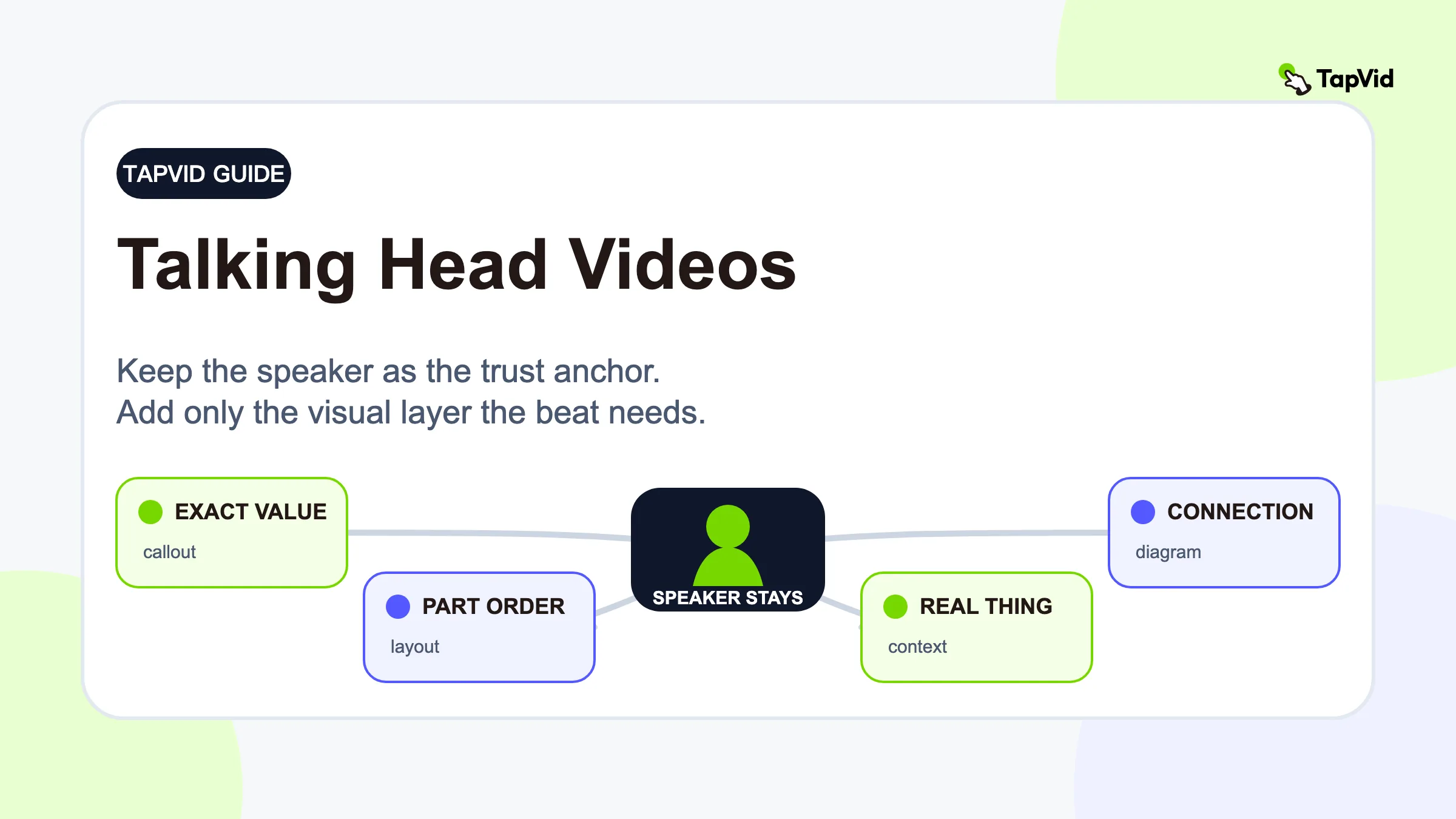
Halte die sprechende Person als Vertrauensanker im Bild und ergänze nur dann eine visuelle Ebene, wenn sie eine Frage beantwortet, die das Gesicht allein nicht beantworten kann. Nutze ein Callout für eine Zahl, ein strukturiertes Layout für eine Liste, ein Diagramm für einen Zusammenhang und relevantes B-Roll für konkreten Kontext. Diese vier Aufgaben entstehen aus der Information im gesprochenen Abschnitt, nicht aus einem festen Schnittrhythmus. Es ist ein Entscheidungsrahmen, keine Regel für einen Bildwechsel alle paar Sekunden. Wenn ein Visual die Aussage nicht leichter prüfbar, organisierbar, verständlich oder vorstellbar macht, lass es weg.
Talking-Head-Videos funktionieren, weil ein echter Mensch Ton, Überzeugung und Nuancen vermitteln kann, die eine Präsentation nicht transportiert. Langweilig wird das Format, wenn das Bild nichts mehr zur Erklärung beiträgt. Das ist ein Informationsproblem und nicht nur fehlende Bewegung.
01
Was macht ein Talking-Head-Video wirkungsvoll?
Ein Talking Head ist ein Video direkt zur Kamera oder im Interviewstil, bei dem die sprechende Person den Großteil der Erzählung trägt. Sie kann einen Ablauf lehren, eine Idee erklären, ein Produkt bewerten, eine Frage beantworten oder eine Geschichte erzählen. Die Kamera darf mehr als Kopf und Schultern zeigen; entscheidend bleibt, dass ein Mensch die primäre Quelle der Botschaft ist.
Dieser Mensch verleiht dem Format drei nützliche Eigenschaften.
Erstens kann das Publikum die Art der Vermittlung lesen. Pause, Mimik und Betonung zeigen, was wichtig ist. Zweitens erhält die Information einen Absender: Zuschauer wissen, wer die Aussage macht, und können sie im Kontext beurteilen. Drittens kann die Produktion relativ einfach bleiben. Eine gut gerahmte Aufnahme kann eine ganze Lektion oder Produkterklärung tragen.
Daraus folgt ein nützliches Schnittprinzip: Behandle die präsentierende Person nicht als leere Fläche, die verdeckt werden muss. Ihr Gesicht ist oft das informativste Bildelement, besonders bei persönlichen Meinungen, sensiblen Punkten oder Momenten, in denen Glaubwürdigkeit von der Vermittlung abhängt.
Unterstützende Visuals sollten daher als Beleg und Erklärung um die Person herum arbeiten. Ein Preis erscheint, wenn er genannt wird. Ein dreiteiliges Modell wird als sichtbare Dreiteilung dargestellt. Ein Ursache-Wirkungs-Zusammenhang wird zum einfachen Diagramm. Ein konkreter Ort, eine Oberfläche oder eine Handlung kann relevantes B-Roll werden. Jedes Visual hat eine Aufgabe.
02
Warum Talking-Head-Videos langweilig wirken können
Ein statisches Bild ist nicht automatisch langweilig. Eine klare, emotional konkrete Geschichte kann fast ohne Schnitt fesseln. Das Problem beginnt, wenn sich die Information ändert, das Bild aber nicht.
Stell dir vor, jemand sagt: "Wir haben den Prozess von sechs auf drei Schritte reduziert: erst Genehmigungsschleifen entfernt, dann das Briefing standardisiert und schließlich nur einen Entwurf geprüft." Der Satz enthält Vergleich, Zahl und Dreierfolge. Bleibt das Bild gleich, muss das Publikum diese Struktur im Arbeitsgedächtnis halten und zugleich dem nächsten Satz folgen.
Nun das gegenteilige Problem: Jedes Substantiv löst Stockmaterial aus, jeder Satz erhält einen Zoom und große Untertitel wiederholen die komplette Erzählung. Das Bild bewegt sich ständig, aber das Publikum muss weiterhin entscheiden, was wichtig ist. Die Bewegung steigt, die Klarheit sinkt.
Schwache Schnitte folgen meist einem von vier Mustern:
- Unbelegte Abstraktion. Die sprechende Person nennt ein System, einen Zusammenhang oder Prozess, den das Publikum nicht sehen kann.
- Verborgene Struktur. Liste, Kontrast, Reihenfolge oder Hierarchie werden ausgesprochen, aber nicht im Bild organisiert.
- Ungeprüfte Spezifität. Zahl, Zitat, Oberflächenstatus oder Ergebnis erscheinen ohne sichtbaren Anker.
- Dekorative Unterbrechung. Ein Effekt verändert das Bild ohne Bedeutungsgewinn und konkurriert mit der sprechenden Person.
Diese Diagnose ist besser als "Das Video braucht mehr B-Roll". Frage, wo das Bild aufgehört hat, beim Verarbeiten der Botschaft zu helfen. Diese Stelle ist ein Kandidat für eine visuelle Ebene, aber noch kein Befehl, eine einzubauen.
03
Das Transkript vor dem Schnitt strukturieren
Das Transkript ist der schnellste Weg von der fertigen Aufnahme zu einem begründbaren visuellen Plan. Du brauchst kein detailliertes Storyboard, sondern eine Abschnittskarte, die Sätze mit konkreten visuellen Zuschauerfragen markiert.
Lies das Transkript zunächst ohne Effektauswahl. Markiere nur gesprochene Abschnitte mit einem dieser Signale:
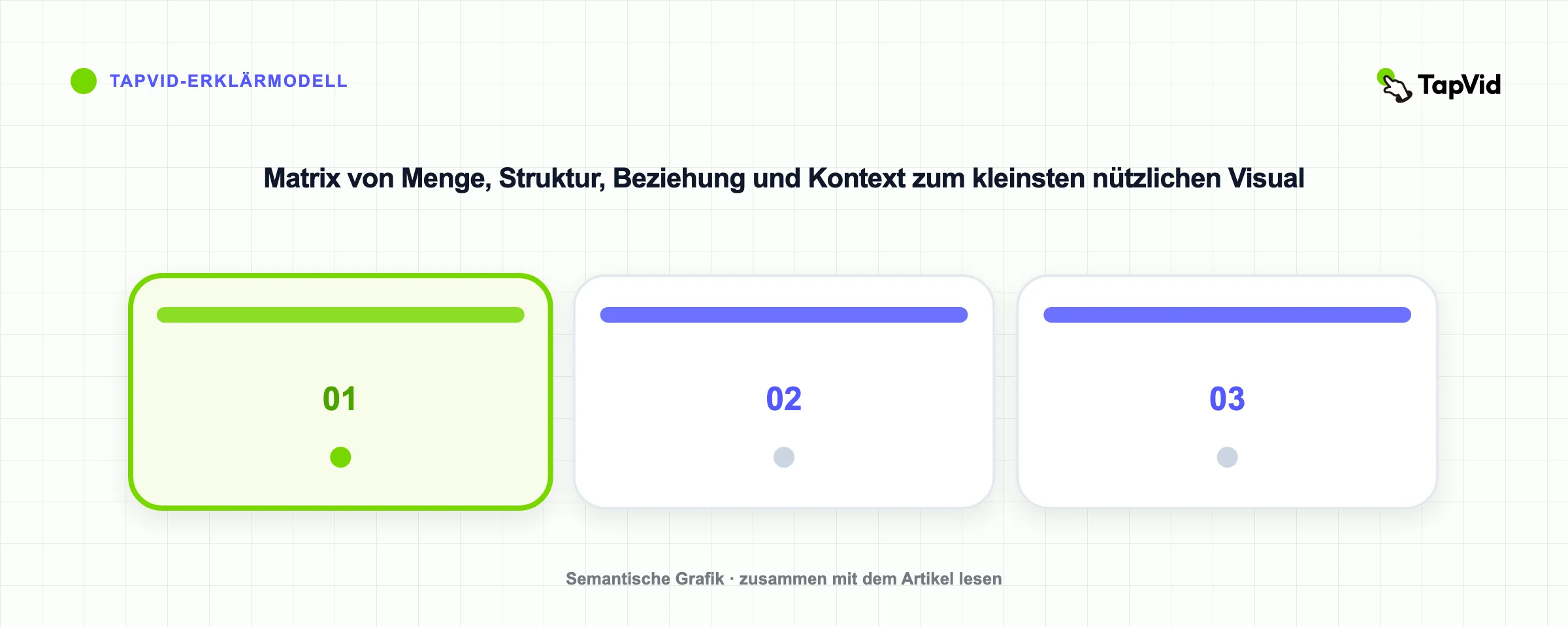
| Abschnittstyp | Signal im Skript | Zuschauerfrage | Mögliche visuelle Aufgabe |
|---|---|---|---|
| Menge | Zahl, Prozentsatz, Datum, Preis, Vergleich | "Was ist der genaue Wert oder Unterschied?" | Mit Callout oder kompaktem Diagramm quantifizieren |
| Struktur | Liste, Reihenfolge, Modell, Hierarchie | "Wie sind diese Teile geordnet?" | Struktur mit Karten, Schritten oder beschriftetem Layout zeigen |
| Beziehung | Ursache, Fluss, Abhängigkeit, Kontrast, Rückkopplung | "Wie hängen diese Ideen zusammen?" | Mit Diagramm oder Gegenüberstellung erklären |
| Konkreter Bezug | Produkt, Ort, Objekt, Bildschirm, Handlung, Ereignis | "Wie sieht das aus?" | Relevantes B-Roll, Bildschirmaufnahme oder Quellbild ergänzen |
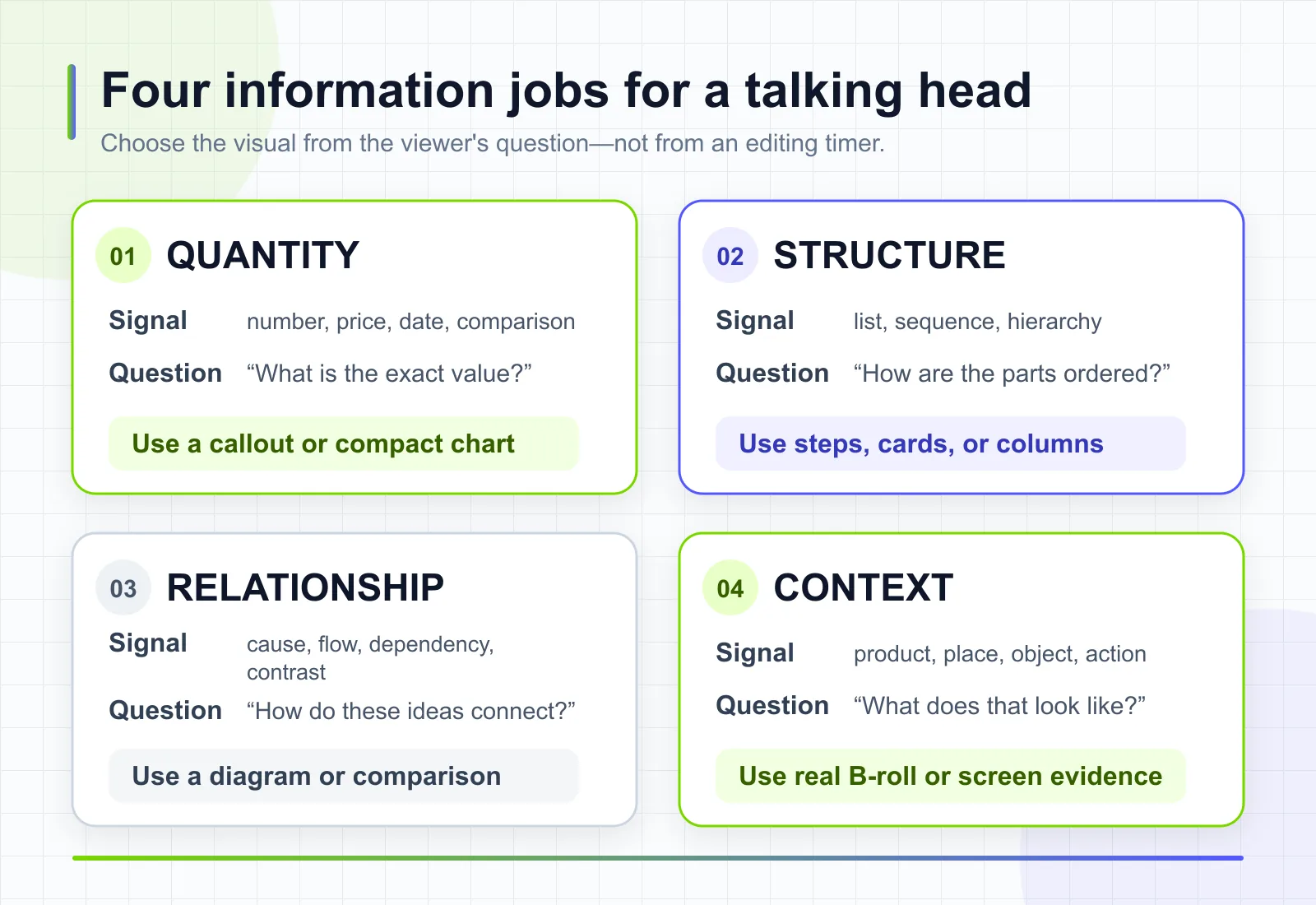
*Beginne mit der Zuschauerfrage. Mengen brauchen exakte Werte, Strukturen sichtbare Ordnung, Beziehungen Verbindungen und konkrete Bezüge realen Kontext. Die Aufgabe bestimmt das Visual, nicht ein Timer.*
Markiere nicht jeden Satz. "Vor dem Launch war ich nervös" kann auf dem Gesicht stärker wirken. "Der Launch hatte drei Freigabestufen" enthält dagegen eine Struktur, die ein sichtbares Drei-Schritte-Layout klärt.
Schreibe danach für jeden markierten Abschnitt ein kurzes visuelles Briefing. Es nennt gesprochenen Satz, Zuschauerfrage, kleinstes sichtbares Signal und Rückkehrpunkt. Zum Beispiel:
Gesprochener Satz: "Der Workflow hat drei Prüfungen: Botschaft, Beleg und Auslieferung." Frage: "Welche drei Teile?" Mindestsignal: drei beschriftete Elemente in derselben Reihenfolge. Rückkehr: nach dem dritten Element zurück zur Person.
Dieses Briefing verhindert, dass Editor oder KI das falsche Problem lösen. "Mach es ansprechender" lädt zu Dekoration ein. "Zeige die drei Prüfungen der Reihe nach und erhalte die Person im Bild" definiert ein prüfbares Ergebnis.
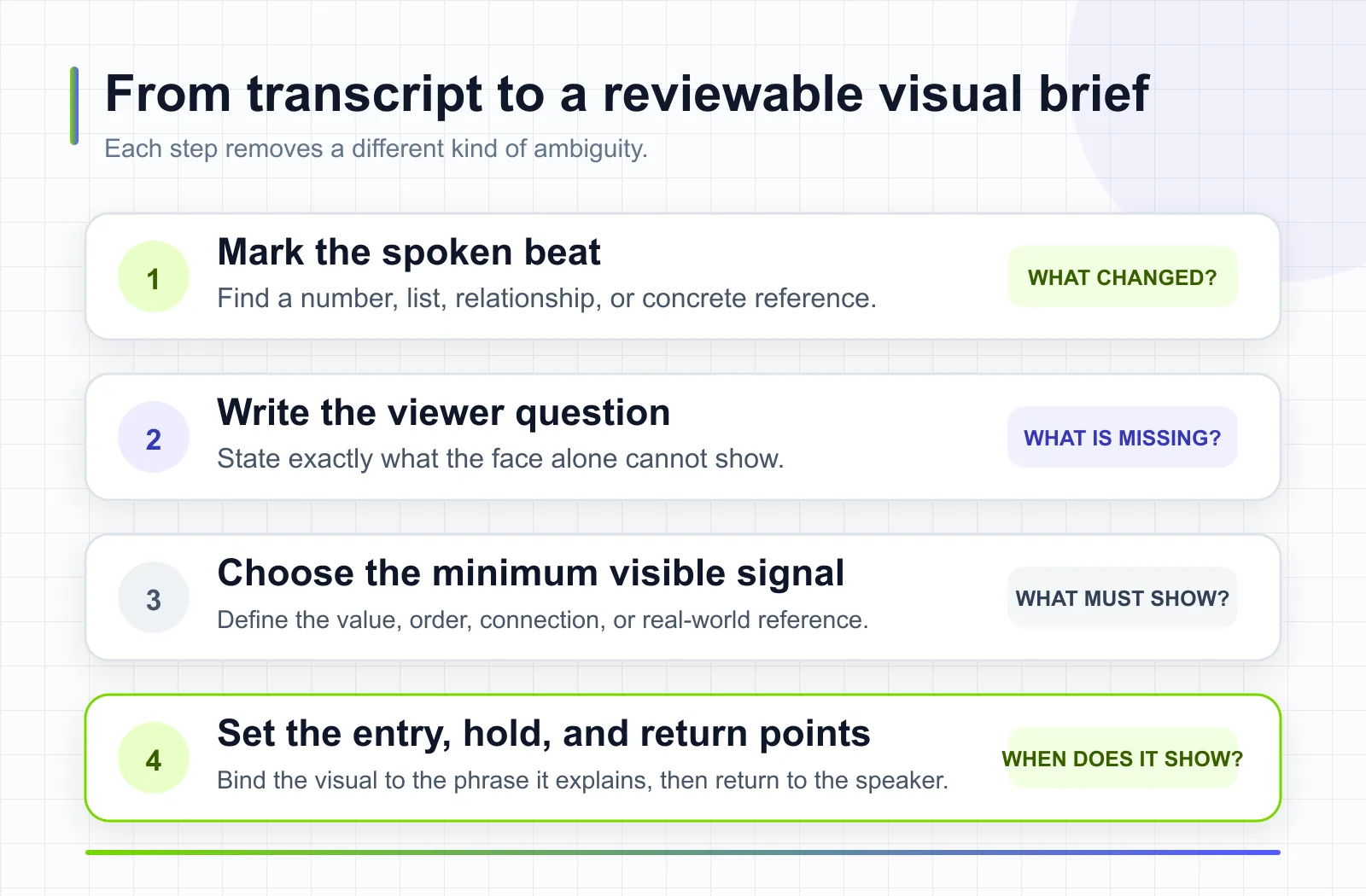
*Ein prüfbares Briefing hält vier Entscheidungen fest: gesprochenen Abschnitt, Zuschauerfrage, sichtbares Mindestsignal sowie genaue Einblend-, Halte- und Rückkehrpunkte. Jede Entscheidung beseitigt eine andere Mehrdeutigkeit.*
04
Für jeden gesprochenen Abschnitt das richtige Visual wählen
Das Format folgt der Informationsaufgabe. Beginne mit dem kleinsten Visual, das den Abschnitt verständlich macht, und erhöhe die Komplexität nur, wenn die einfachere Form die Bedeutung nicht tragen kann.
Callout für einen exakten Fakt. Zahl, Datum, Name oder kurzer Vergleich brauchen meist eine knappe Beschriftung statt Vollbildanimation. Der Wert muss lange genug lesbar bleiben. Ist er ein Beleg, nenne die Quelle nahe der Aussage. Gestaltung macht aus einer unbelegten Zahl keinen Beweis.
Strukturiertes Layout für Liste oder Modell. Karten, Spalten, nummerierte Schritte und Fortschrittszustände machen Beziehungen innerhalb einer Gruppe sichtbar. Erhalte die Reihenfolge. Bei "erstens, zweitens, drittens" darf der dritte Punkt nicht nur wegen der Dynamik zuerst erscheinen.
Diagramm für einen abstrakten Zusammenhang. Es ist sinnvoll, wenn Richtung, Abhängigkeit, Gruppierung oder zeitliche Veränderung sichtbar sein müssen. Zeige nur nötige Knoten und Verbindungen. Ein komplexes Diagramm für zwei Sekunden ist keine Erklärung, sondern visuelles Rauschen.
B-Roll für konkreten Kontext. Relevantes B-Roll zeigt Objekt, Handlung, Oberfläche oder Umgebung und reduziert Unklarheit. Bei "Prüfe den mobilen Checkout" hilft eine Aufnahme dieses Checkouts. Generisches Tippen meist nicht.
Untertitel für Zugänglichkeit und Sprachunterstützung. Untertitel sind nicht nur ein Retention-Effekt. Die W3C Web Accessibility Initiative definiert sie als synchronisierten Text für Sprache und zum Verständnis nötige Geräusche und weist darauf hin, dass vorproduzierte Videos mit relevantem Ton Untertitel benötigen. Automatische Untertitel müssen geprüft werden, weil Erkennungsfehler die Bedeutung ändern. Ein gestaltetes Keyword-Callout kann daneben bestehen, darf die vollständige Untertitelspur aber weder verdecken noch ersetzen.
Bildschirmbeleg, wenn die Aussage von einer Oberfläche abhängt. Behauptest du, dass eine Einstellung existiert, zeige den echten Zustand oder verlinke aktuelle offizielle Dokumentation. Schneide nur so weit zu, dass der Zustand lesbar bleibt. Erhalte nötige Kennzeichnungen und entferne private Kontodaten.
Ein Satz kann mehrere Abschnittstypen enthalten. Staple nicht alle möglichen Ebenen gleichzeitig. Wähle zuerst die Aufgabe mit dem größten Einfluss auf das Verständnis und entscheide dann, ob später ein zweites Visual nötig ist.
05
Die Person sichtbar halten, ohne das Bild statisch zu machen
Die Person kann sichtbar bleiben, während sich das Layout um sie herum verändert. Gegenüberstellung, Bild-in-Bild oder ein temporäres unteres Panel schaffen Raum für Belege, ohne Kontinuität zu brechen. Entscheidend ist die visuelle Hierarchie.
Lege jederzeit fest, was zuerst betrachtet werden soll. Bei einer persönlichen Aussage meist das Gesicht. Bei drei Schritten kann die Liste primär werden, während die Person kleiner sichtbar bleibt. Bei einer Bildschirmdemo übernimmt die Oberfläche und danach kehrt die Person zurück.
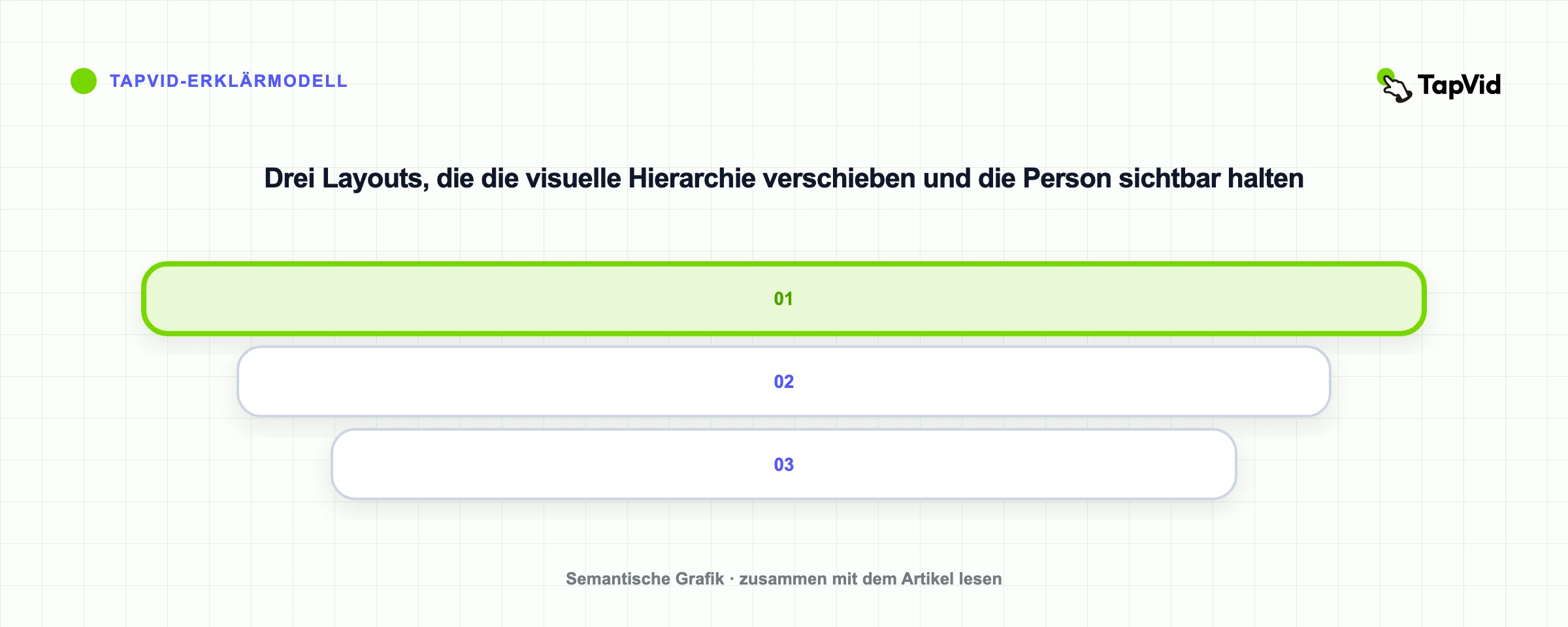
Kommuniziere den Fokuswechsel durch Ein- und Ausblendzeit. Blende ein Visual zum Beginn der passenden Formulierung ein, halte es während der Erklärung und entferne es beim Themenwechsel. Zu früh verrät die Pointe; zu spät zwingt es zur Verarbeitung des vorherigen Satzes während des nächsten.
Ersetze Hierarchie nicht durch Geschwindigkeit. Schnelle Schnitte können Energie erzeugen, aber auch genau das Bild entfernen, das geprüft werden muss. Ergebnis, Zitat oder Diagramm brauchen oft länger als ein dekorativer Übergang. Die Information bestimmt die Dauer.
Auch bei Untertiteln gilt Zurückhaltung. Große animierte Wörter betonen Schlüsselbegriffe, aber eine zweite konkurrierende Wiedergabe der ganzen Erzählung erzeugt zwei Leseebenen. Halte die barrierefreie Untertitelgestaltung konsistent und nutze Betonungstext nur für ein eigenes Signal, etwa eine Vergleichszahl.
06
Ein praktischer Workflow für Talking-Head-Videoschnitt
Du kannst diesen Workflow in einem klassischen Editor, einem transkriptbasierten Editor oder einem Tool für synchronisierte visuelle Ebenen anwenden. Die Prüflogik bleibt gleich.
1. Botschaft vor den Visuals festlegen. Sieh den Quellclip einmal an. Prüfe, ob die Aufnahme den beabsichtigten Punkt vermittelt und der Ton nutzbar ist. Visuelle Ebenen reparieren kein fehlendes Argument, keinen Faktenfehler und keine unklare Schlussfolgerung.
2. Nur bereinigen, was der gewählte Workflow unterstützt. Entferne unbrauchbare Fehler oder wähle die richtige Aufnahme im Haupteditor. Bewahrt das nächste Tool Originalvideo und -ton, unterstelle nicht, dass es Pausen entfernt, die Performance ändert, Farben korrigiert oder Ton repariert. Diese Aufgaben gehören in die tatsächlich dafür geeignete Phase.
3. Transkript erzeugen oder prüfen. Korrigiere Namen, Zahlen, Produktbegriffe und Verneinungen, bevor es als Plan dient. Ein falsches Transkript kann ein falsches Callout und ein irreführendes Visual erzeugen.
4. Mengen-, Struktur-, Beziehungs- und Kontextabschnitte markieren. Nutze die Vier-Aufgaben-Tabelle. Emotionale, testimonialartige und verbindende Abschnitte bleiben unmarkiert, sofern ein Visual nicht für das Verständnis nötig ist.
5. Pro ausgewähltem Abschnitt ein visuelles Briefing schreiben. Definiere, was sichtbar und was wahr bleiben muss. Beim Vergleich beide Werte, bei Listen die Reihenfolge, bei Diagrammen Knoten und Richtung, bei B-Roll den konkreten Bezug statt einer Stimmung.
6. Erste visuelle Fassung erstellen. Ergänze für jeden Abschnitt das Mindestvisual. Halte die Person sichtbar, wenn ihre Vermittlung wichtig bleibt. Übergänge noch nicht polieren.
7. Auf drei Arten prüfen. Erst mit Ton auf Synchronität. Dann stumm darauf, ob jedes Visual das erwartete Signal zeigt, ohne neue Behauptungen zu erfinden. Schließlich in der kleinsten Zielgröße auf lesbare Texte, Verbindungen und Oberflächendetails.
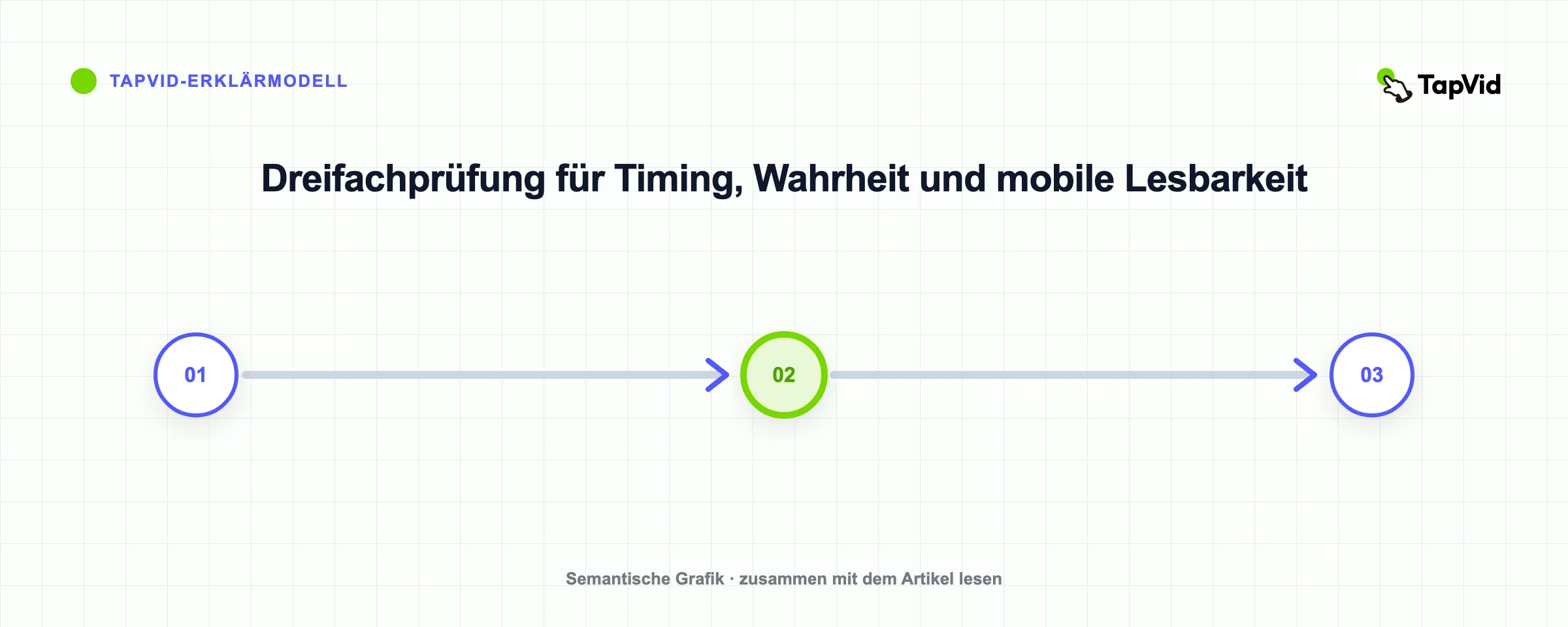
*Die drei Durchgänge testen unterschiedliche Fehler: Ton zeigt Timingfehler, Stummschaltung unbelegte visuelle Aussagen und die kleinste Ausgabegröße unlesbare Beschriftungen oder Beziehungen.*
8. Visuals entfernen, die den Aufgabentest nicht bestehen. Ein Visual scheitert, wenn es nur wiederholt, unbelegte Aussagen einführt, zu spät erscheint, zu früh verschwindet, Untertitel blockiert oder nur oberflächlich zum Keyword passt.
9. Gesamterlebnis prüfen. Prüfe Audio, Untertitel, Rhythmus, Layout und Exporte im Zielseitenverhältnis. Ein semantisch korrekter Plan kann trotzdem scheitern, wenn Text auf dem Smartphone unlesbar ist.
Führe ein einfaches Prüfprotokoll. Notiere für jeden Abschnitt Satz, Timecode, visuelle Aufgabe, Asset, Ergebnis und Korrektur. So werden subjektive Hinweise wie "mehr Punch" zu umsetzbaren Notizen. Das Problem lässt sich als falsches Timing, schwacher Beleg, unlesbarer Text oder unpassendes Visual erkennen. Später kann ein einzelner Abschnitt ersetzt werden, ohne den ganzen Plan neu aufzubauen.
Für Content-Teams, Agenturen oder Marken mit wiederkehrender Videoproduktion macht dasselbe Protokoll Revisionen leichter prüfbar. Reviewer sehen exakt, welche Szene, Quelle und visuelle Entscheidung geändert wurde, statt das ganze Video neu zu bauen oder vages Feedback für eine weitere Interpretationsrunde zu geben.
Bei mehreren Reviewern sollten Kommentare dieselben Aufgaben verwenden. Über Farbe oder Übergang kann man streiten, aber alle können prüfen, ob Zahl, Liste, Diagramm und B-Roll stimmen. Löse Bedeutung und Lesbarkeit zuerst; Stilpräferenzen kommen in einen separaten Durchgang.
TapVid ist ein Explainer Video Engine für diesen Workflow. Bei einem vorhandenen Clip behandelt der Talking-Head-Workflow von TapVid Aufnahme, Originalton, freigegebenen Text und bereitgestellte Assets als maßgebliche Quelle und ergänzt synchronisierte Callouts, Diagramme, Untertitel, Layouts und relevantes B-Roll. Damit passt er zur beschriebenen visuellen Phase. Die Grenze ist wichtig: Er ersetzt keine professionelle Farbkorrektur, Audioreparatur, Materialbearbeitung oder Auswahl einer besseren Aufnahme und sollte nicht als Autor oder Ersatz der Botschaft beschrieben werden.
Für einen umfassenderen Prozess vor der Aufnahme siehe TapVids Schritt-für-Schritt-Workflow für KI-Videos. Dieser Artikel setzt weiterhin eine wertvolle Talking-Head-Aufnahme voraus. Der authentifizierte Test unten verwendete einen eingefrorenen Prompt statt hochgeladenem Material, weil kein zur öffentlichen Nutzung freigegebener Talking-Head-Clip vorhanden war. Er prüft generierte Aussagen im Prompt-to-Video-Ergebnis, nicht die Erhaltung von Quellmaterial.
07
Wann du keine weiteren Visuals hinzufügen solltest
Mehr visuelle Information kann genau die starken Talking-Head-Momente schwächen. Bleibe auf der Person, wenn ihr Gesicht Teil des Belegs ist.
Persönliche Geschichten hängen oft von Mimik und Rhythmus ab. Stockmaterial kann eine konkrete Erinnerung allgemein wirken lassen. Auch Testimonials brauchen Zurückhaltung. Wenn das Publikum Aufrichtigkeit beurteilt, entfernt ein Vollbild-Overlay nötige Information.
Sensible Aussagen erfordern Ähnliches. Entschuldigung, schwieriges Eingeständnis oder feine Einschränkung sollten nicht automatisch einen Bildwechsel auslösen. Zeige die Vermittlung und ergänze Quelle oder kurze Beschriftung nur, wenn sie zum Verständnis nötig ist.
Verzichte auch, wenn das Asset schwächer als der gesprochene Bezug ist. Generisches Büro-B-Roll erklärt keinen konkreten Freigabeprozess, ein erfundenes Dashboard beweist kein Ergebnis und ein unlesbares Diagramm klärt keine Beziehung. In allen drei Fällen ist die Person ehrlicher.
Nutze diesen schnellen Ausschlusstest:
- Beantwortet das Visual eine präzise Zuschauerfrage?
- Erhält es Bedeutung und Reihenfolge des gesprochenen Satzes?
- Ist das kritische Signal in der Zielgröße lesbar oder erkennbar?
- Darf es öffentlich verwendet werden und enthält es keine privaten Daten?
- Vermeidet es eine stärkere Behauptung als die belegte Erzählung?
Ist eine notwendige Antwort Nein, überarbeite oder entferne das Asset.
08
Talking Head vs. Avatar vs. gesichtsloser Explainer
Diese Formate lösen verschiedene Produktionsprobleme. Entscheide danach, was Vertrauen trägt und was gezeigt werden muss, nicht danach, welcher Stil am stärksten automatisiert wirkt.
| Format | Am besten, wenn | Haupteingabe | Vertrauensanker | Typische Grenze |
|---|---|---|---|---|
| Echter Talking Head | Identität, Erfahrung, Meinung oder Vermittlung der Person wichtig sind | Aufgezeichnete menschliche Performance | Die echte sprechende Person | Visuelle Abwechslung muss behutsam um die Performance ergänzt werden |
| KI-Avatar-Präsentation | Konsistenz, Lokalisierung oder Skriptwiedergabe wichtiger sind als eine bestimmte Aufnahme | Skript sowie Avatar- und Stimmauswahl | Gewählte Präsentationsidentität und Produktionssystem | Nuancen einer echten Quellperformance bleiben nicht erhalten, weil keine ursprüngliche Performance existiert |
| Gesichtsloser Explainer | Mechanismus, Produkt, Prozess oder Beleg im Mittelpunkt stehen soll | Skript, Bildschirmmaterial, Diagramme, Filmmaterial oder Assets | Die Erklärung und ihre Belege | Kann weniger persönlich wirken, wenn Urheberschaft oder gelebte Erfahrung wichtig sind |
Wer eine starke echte Aufnahme hat, sollte nicht nur wegen eines statischen Bildes zum Avatar wechseln. Frage zuerst, ob die vorhandene Performance wertvoll ist. Falls ja, verbessere die Erklärung darum. Ist sie nicht nötig und wiederholbare Skriptwiedergabe das Ziel, kann ein Avatar passen. Muss das Publikum Workflow, Oberfläche oder Mechanismus prüfen, bietet ein gesichtsloser Explainer mehr Raum.
Dieser Artikel unterstützt den ersten Weg. Er bewertet keine Avatar-Produkte und erklärt kein Format generell zum besten.
09
Was eine Genauigkeitsprüfung vor der Auslieferung zeigte
Genauigkeit ist hier ein Prüfstandard und keine Annahme, dass jedes generierte Bild korrekt ist. Freigegebenes Skript, Quellassets und ihre vorgesehene Zuordnung legen fest, was eine Szene sagen und zeigen darf. Jede generierte Zahl, Achse oder Wertung, die dort fehlt, muss vor der Auslieferung abgelehnt werden.
Um den Rahmen zu testen, ohne die Anfrage nach dem Ergebnis zu ändern, führte ich einen eingefrorenen Prompt in der authentifizierten TapVid-App aus. Die 30-sekündige 16:9-Anfrage verlangte vier Aufgaben: eine 8–12-Sekunden-Rhythmusregel, eine Orient-Prove-Reset-Struktur, ein Diagramm neben dem erklärten Satz und eine Oberfläche beim Nennen des Produkts. Außerdem: zurückhaltende Bewegung, lesbare Untertitel, klares Vorher-Nachher und kein dekoratives Stockmaterial.
Der Test verwendete keine hochgeladene Talking-Head-Aufnahme. Er erzeugte Motion Graphics um einen beschrifteten Sprecher-Platzhalter und kann daher Erhaltung eines echten Clips, einer Stimme, Mimik oder Kameraaufnahme nicht belegen. Er beantwortet nur die engere Frage: Welche Aussagen erscheinen im gerenderten Bild, wenn der Prompt ein Beziehungsvisual verlangt?
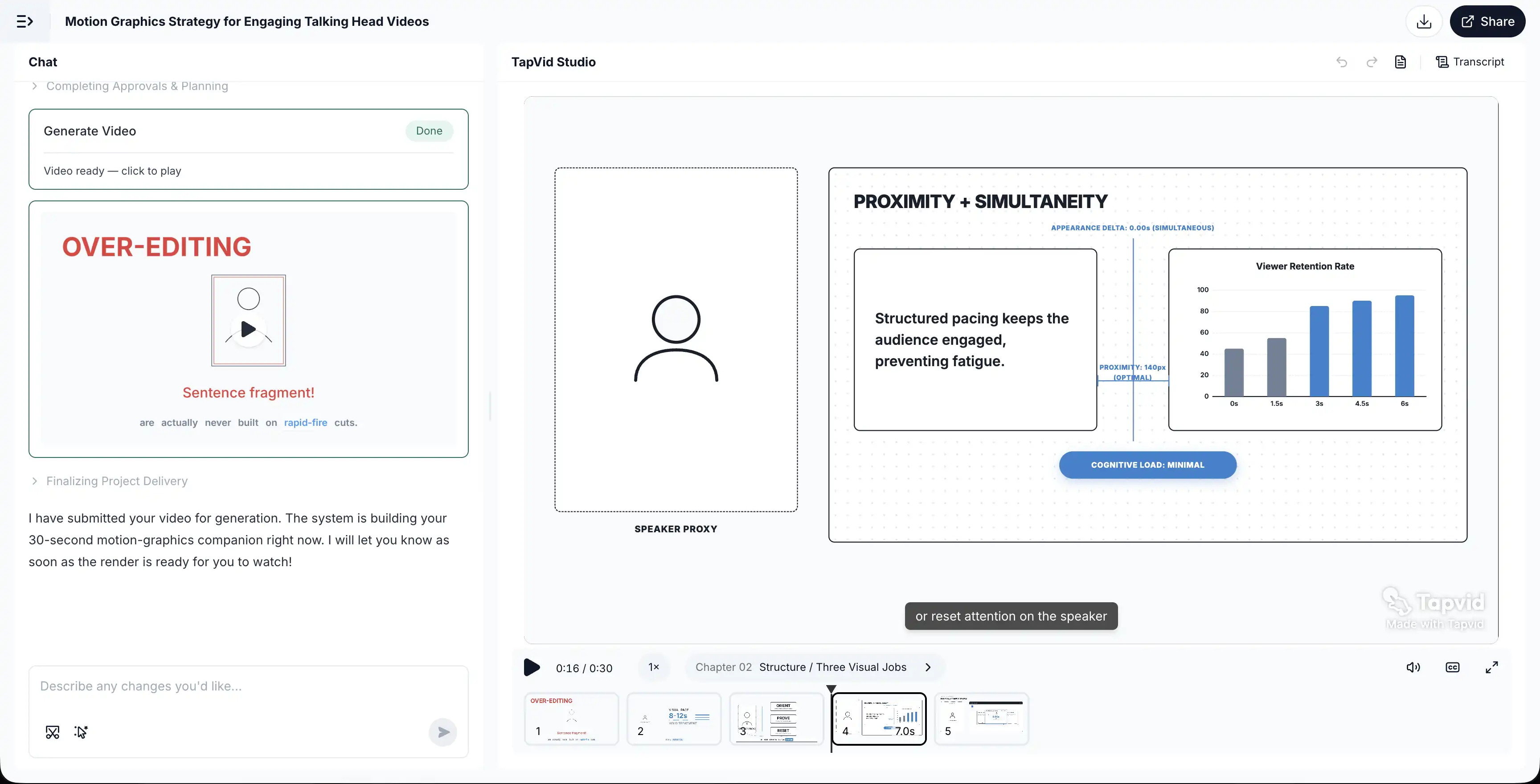
Auf den ersten Blick stimmt die Komposition: links ein Sprecher-Platzhalter, daneben Erklärungsmaterial, beschriftet mit Nähe und Gleichzeitigkeit. Das Problem liegt in dessen Aussagen. Das Bild ergänzt ein fünfspaltiges "Viewer Retention Rate"-Diagramm, bezeichnet 140 Pixel Abstand als "OPTIMAL" und behauptet "COGNITIVE LOAD: MINIMAL". Quelle, Messmethode und Daten fehlen.
Damit ändert sich das Urteil. Das Layout besteht, weil die Beziehung neben der Person steht. Die stumme Wahrheitsprüfung scheitert, weil das Visual stärkere Aussagen als Prompt und Belege macht. Synchronität macht ein Diagramm nicht wahr, und eine polierte Beschriftung macht aus einem erfundenen Grenzwert kein Messergebnis.
Richtig ist, die unbelegte quantitative Ebene abzulehnen und die Szene zu überarbeiten oder neu auszuführen, statt sie wegen der polierten Komposition zu akzeptieren.
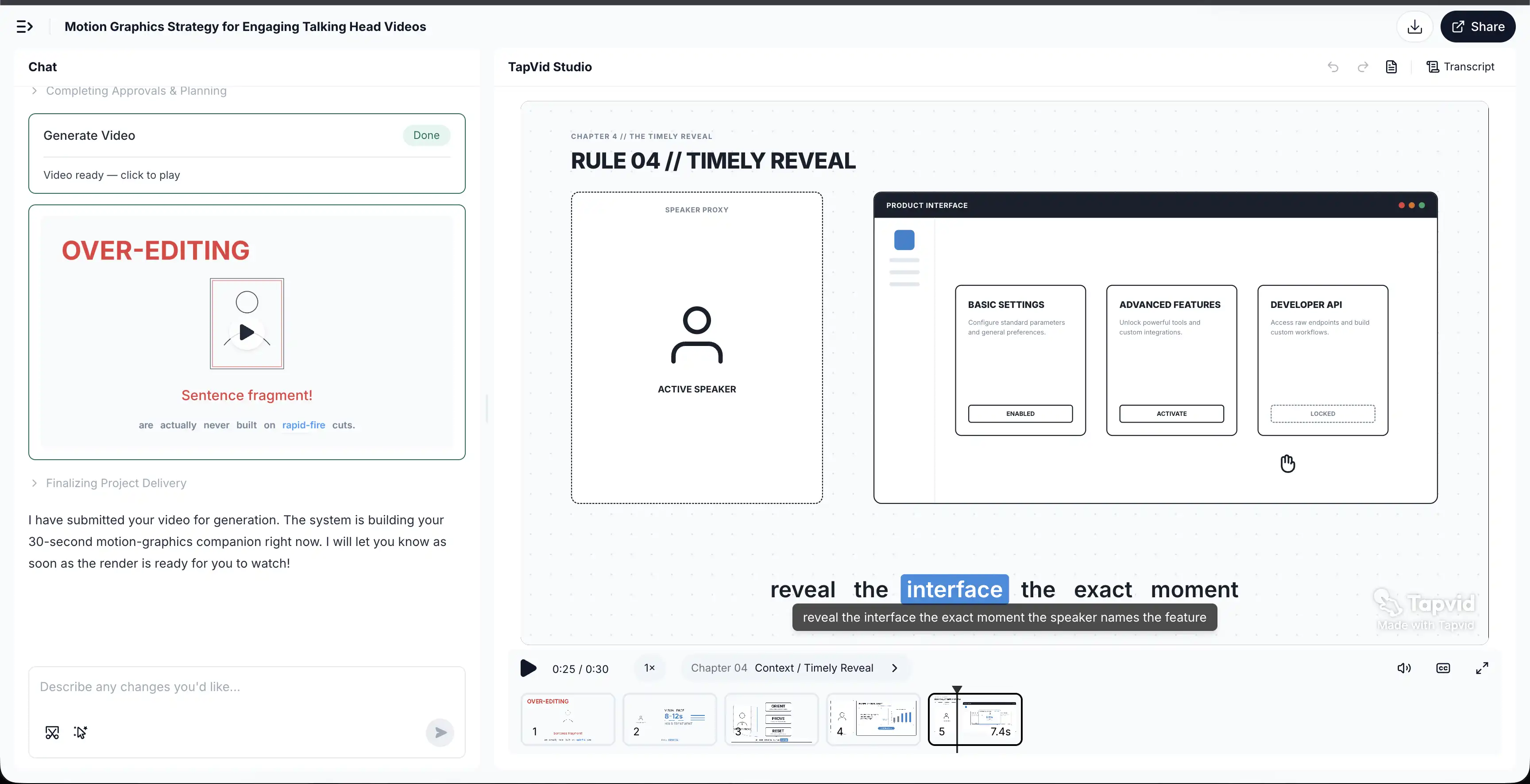
Ein zweiter Frame aus demselben Lauf zeigt die Timely-Reveal-Szene bei 0:25 innerhalb des vollständigen TapVid-Studio-Arbeitsbereichs. Anders als ein reiner Output-Ausschnitt bleiben Projekt, Chat-Status, Player-Steuerung, Kapitelbezeichnung und Timeline sichtbar. Dieser Kontext belegt, welches Produkt und welcher Workflow-Status den Frame erzeugt haben; er bestätigt keine Aussagen innerhalb des Videos.
Nutze diese Regel bei jedem KI-unterstützten Talking-Head-Schnitt. Vergleiche Zahlen, Achsen, Zitate, Oberflächenzustände und Wertungen wie "best", "optimal" oder "minimal" mit Transkript und freigegebenen Quellen. Entferne unbelegte Ergänzungen trotz guter Komposition. Im Test blieb die übergeordnete Aufgabe bestehen, die quantitative Ebene nicht.
Die Beleggrenze ist eng. Dieser Prompt-to-Video-Test zeigt, dass ein generiertes Visual die verlangte Beziehung erhalten und zugleich unbelegte Spezifität ergänzen kann. Er belegt weder Zuschauerbindung, geringere kognitive Last, Erhaltung des Quellvideos noch die Qualität einer fertigen Verbesserung eines echten Clips.
10
Häufige Fragen zu Talking-Head-Videos
Wie lang sollte ein Talking-Head-Video sein?
Es gibt keine universelle Ideallänge. Richte die Dauer auf eine klare Zuschaueraufgabe aus und entferne Wiederholungen und unbelegte Umwege. Vergleiche Retention bei ähnlichen Themen, Zielgruppen und Vertriebskontexten, statt eine Zahl aus einem anderen Format zu übernehmen.
Wie oft sollte ich B-Roll ergänzen?
Ergänze B-Roll, wenn die Erzählung ein konkretes Objekt, eine Handlung, Oberfläche, einen Ort oder ein Ereignis nennt, das zu sehen nützlich ist. Nicht nach festem Timer. Eine persönliche Geschichte kann lange auf der Person bleiben; ein Produkt-Walkthrough braucht häufiger Bildschirmkontext.
Brauchen Talking-Head-Videos Untertitel?
Vorproduzierte Videos mit relevantem Ton benötigen präzise Untertitel für Zugänglichkeit. Sie sollten Sprache und relevante Geräusche enthalten, synchron bleiben und geprüft werden. Keyword-Animationen und dekorative Untertitel ersetzen keine vollständige Untertitelspur.
Welcher Hintergrund eignet sich am besten?
Nutze einen Hintergrund, der die Person lesbar hält und den Kontext unterstützt, ohne Aufmerksamkeit zu stehlen. Prüfe Trennung, Unordnung, private Informationen und Markenbezug. Schlicht ist nicht automatisch besser; jedes sichtbare Objekt sollte absichtlich oder unbedenklich sein.
Sollte ich eine echte Person durch einen KI-Avatar ersetzen?
Nicht, wenn ursprüngliche Performance, Identität oder gelebte Erfahrung zentral sind. Ein Avatar hilft bei wiederholbarer Skriptwiedergabe und Lokalisierung, löst aber ein anderes Produktionsproblem. Ist die echte Aufnahme stark, ergänze erklärende Visuals darum.
Kann KI ein Talking-Head-Video spannender machen, ohne die Performance zu verändern?
Ja, wenn der Workflow die bestehende Aufnahme als Quelle behandelt, statt Ersatz zu generieren. TapVid ist ein Explainer Video Engine, dessen Talking-Head-Workflow Originalvideo und -ton bewahren und synchronisierte visuelle Ebenen ergänzen soll. Prüfe Abschnitt für Abschnitt Callouts, Diagramme, B-Roll, Untertitel und Änderungen außerhalb des beschriebenen Umfangs.
11
Dein bestehendes Talking-Head-Video zum visuellen Explainer machen
Die besten Talking-Head-Videos bewegen sich nicht um der Bewegung willen. Sie halten die Person als Vertrauensanker und machen die Erklärung sichtbar, wenn Mengen, Strukturen, Beziehungen oder konkrete Bezüge auftreten.
Beginne mit dem Transkript. Markiere Abschnitte mit echten Zuschauerfragen, ordne das kleinste nützliche Visual zu, prüfe Synchronität und Lesbarkeit und entferne alles ohne Verständnisgewinn. So entsteht ein wiederverwendbares System für Tutorials, Gründer-Videos, Produkterklärungen, Lektionen und Social Clips.
Wenn du bereits eine Aufnahme und eine freigegebene Botschaft hast, bring beides in TapVids Explainer Video Engine, um synchronisierte visuelle Ebenen um die ursprüngliche Performance zu bauen.