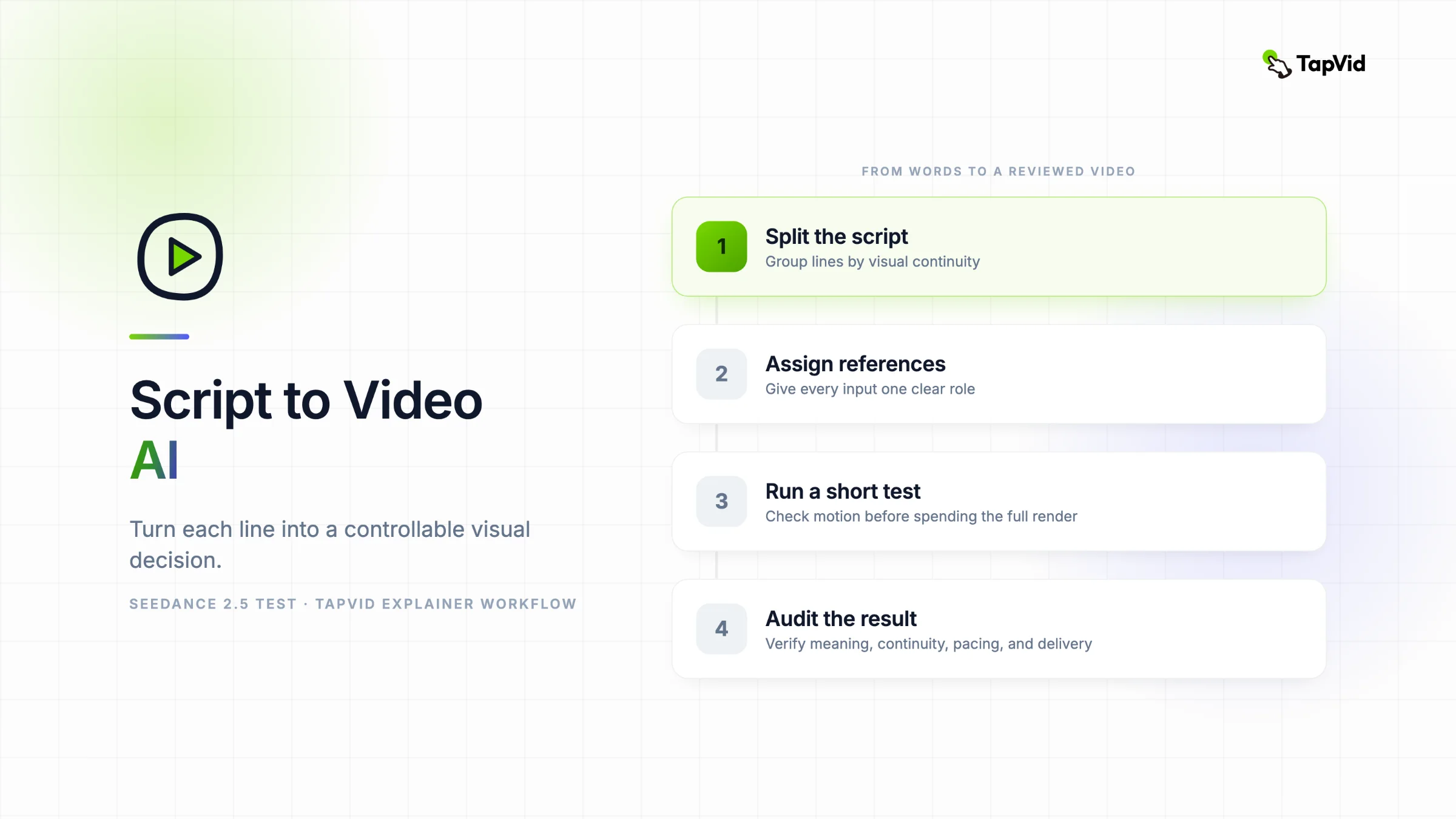

Script to Video AI klingt wie eine einzelne Aktion: Fügen Sie ein Skript ein und laden Sie ein fertiges Video herunter. Die nützliche Version ist eine Reihe von Entscheidungen. Ihr Skript muss zu Szenen werden, jede Szene braucht einen visuellen Job, und das letzte Video muss die Bedeutung der Quelle bewahren. Seedance 2.5 macht einen Teil dieses Workflows leistungsfähiger. Es kann bis zu 30 Sekunden audiovisuelles Material in einem Durchgang generieren, mit Referenzen arbeiten, ein Quellvideo bearbeiten und Filmmaterial erweitern. Das ist genug Platz für eine komplexe Aufnahme oder kurze Szene. Es ist nicht automatisch ein komplettes Skript-zu-Video-System. TapVid nimmt die andere Route. Es handelt sich um eine Explainer Video Engine, die mit Inhalten beginnt, die Sie bereits besitzen, z. B. einem Skript, Artikel, PDF, PRD oder Produkttext, und dieses Material dann zu einem strukturierten Erklärvideo aufbereitet. Diese Anleitung zeigt, wie Sie den richtigen Weg wählen, das Skript vorbereiten, Seedance leiten, wenn Sie generierte Aufnahmen benötigen, und die Nachricht intakt halten, wenn Sie ein vollständiges Erklärvideo benötigen.
Erklärvideo mit TapVid erstellen
01
Was Script-to-Video-KI tatsächlich leistet
Ein geschriebenes Skript enthält Dialog, Erzählung, Absicht und manchmal Szenenrichtungen. Ein Video benötigt zeitgesteuerte Bilder, Bewegung, Ton, Text und Übergänge. Die Umwandlung erfordert mindestens fünf Schritte:
- Zerlegen Sie das Skript in sinnvolle Einheiten.
- Entscheiden Sie, was der Betrachter während jeder Einheit sehen soll.
- Erstellen oder wählen Sie die visuellen Assets aus.
- Synchronisieren von Narration, Sound und Bildunterschriften.
- Überprüfen Sie das Ergebnis mit dem genehmigten Skript.
Verschiedene Produkte automatisieren verschiedene Teile. Avatar-Tools legen das Skript in den Mund eines Moderators. Stock-basierte Tools passen Linien zu Bibliotheksmaterial. Generative Videomodelle erfinden Schüsse. Erklär-Engines übersetzen die Logik der Quelle in entworfene Multi-Szenen-Bewegung.
Wenn Sie das gewünschte Format nicht zuerst identifizieren, ist die Ausgabe möglicherweise technisch vollständig, aber für den Job falsch.
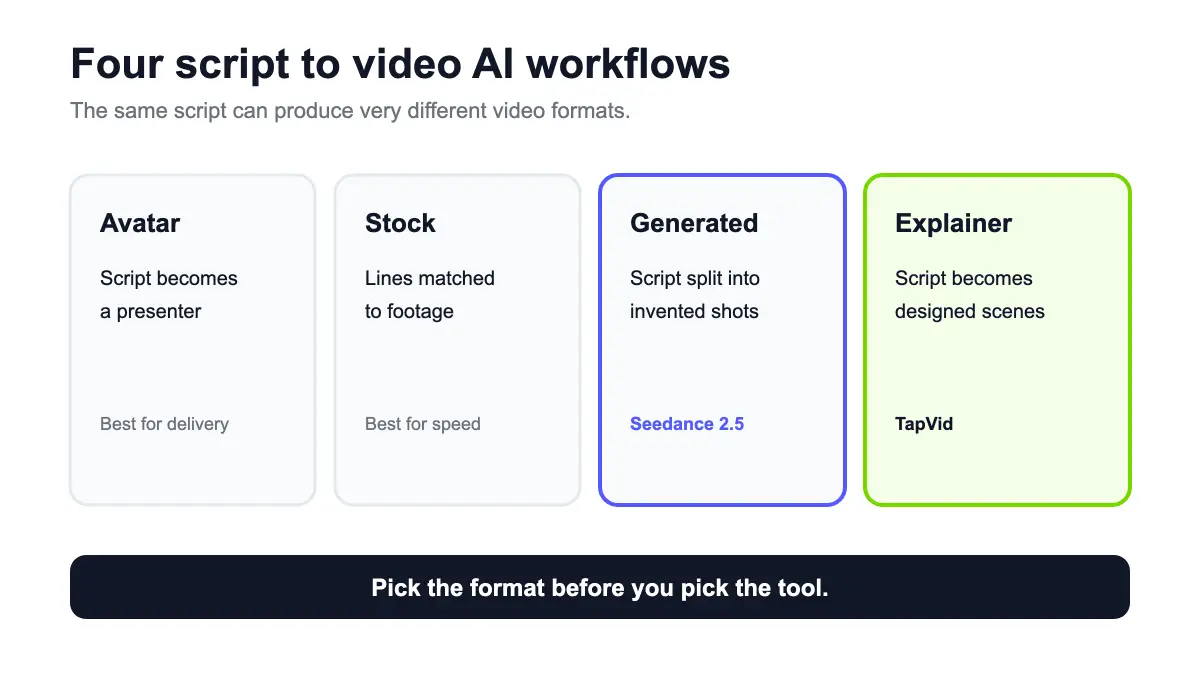
02
Die beiden Skript-zu-Video-Pfade, die hier wichtig sind
03
Pfad 1: Skript zu generierten Schüssen
Verwenden Sie diesen Pfad für einen kommerziellen, kurzen Film, eine visuelle Geschichte, ein Stimmungsstück oder eine dramatische Eröffnung. Das Drehbuch wird zu einer Schussliste. Jeder Schuss wird von einem Modell wie Seedance 2.5 gerendert, dann ausgewählt und in das endgültige Stück bearbeitet.
Das Modell ist verantwortlich für das, was die Kamera sieht und hört. Sie sind dafür verantwortlich, das Skript in Schüsse zu zerlegen, die Identität zu kontrollieren und zu wählen, welche Generation verwendbar ist.
04
Pfad 2: Skript zum strukturierten Erklärvideo
Verwenden Sie diesen Pfad für einen Produktdurchlauf, eine Lektion, eine Artikelzusammenfassung, ein Wissensvideo oder eine Starterklärung. Das Skript trägt bereits die Nachricht. Das System muss seine Sequenz bewahren, während es Bewegungsgrafiken, Erzählungen, Bildunterschriften und Übergänge erstellt.
Die Engine ist dafür verantwortlich, die Quelle zu visualisieren, ohne sie in unabhängiges Filmmaterial umzuwandeln. Der Schöpfer bleibt für die Fakten und die endgültige Genehmigung verantwortlich.
Viele Projekte nutzen beide Wege. Ein Produkterklärer öffnet sich möglicherweise mit einer generierten Szene und wechselt dann zu Diagrammen und Screenshots. Der Fehler erwartet einen 30-Sekunden-Schuss, um die Aufgabe einer vollständigen Erklärung zu erledigen.
05
Bereiten Sie Ihr Skript vor, bevor Sie ein Modell auswählen
Beginnen Sie mit einer genehmigten Version. Entfernen Sie Kommentare, alternative Zeilen und veraltete Ansprüche. Beschriften Sie alles, was genau angezeigt werden muss, z. B. einen Produktnamen, einen Schnittstellenzustand, eine Nummer, ein Zitat oder eine rechtliche Phrase.
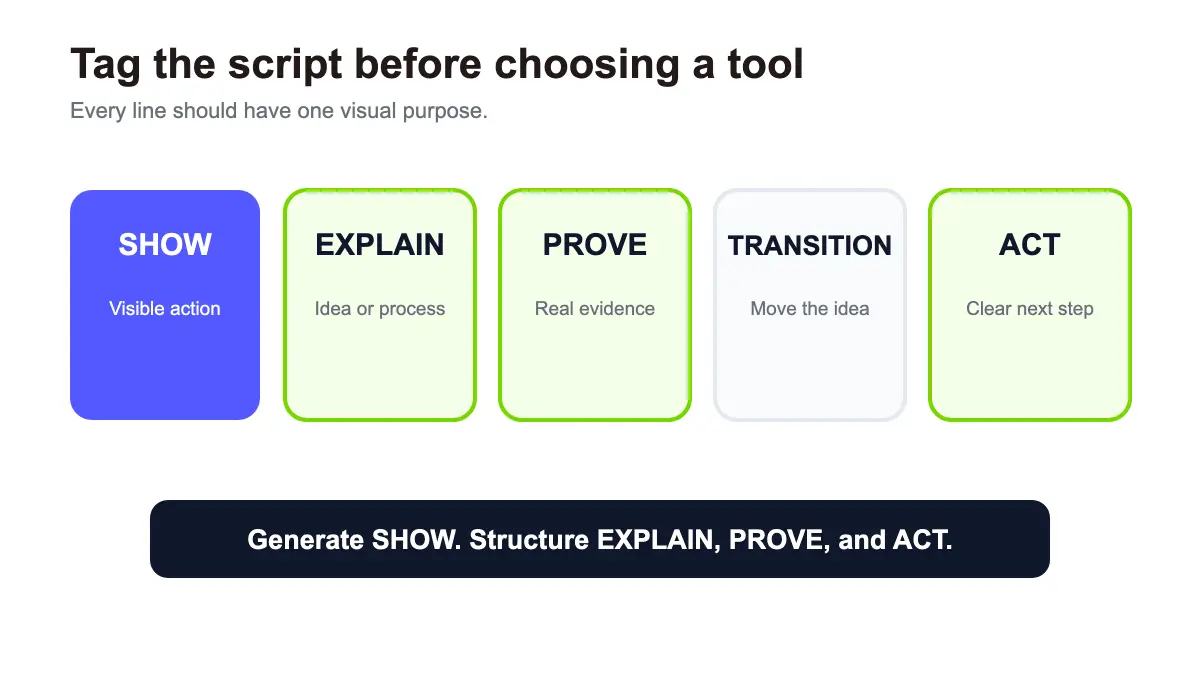
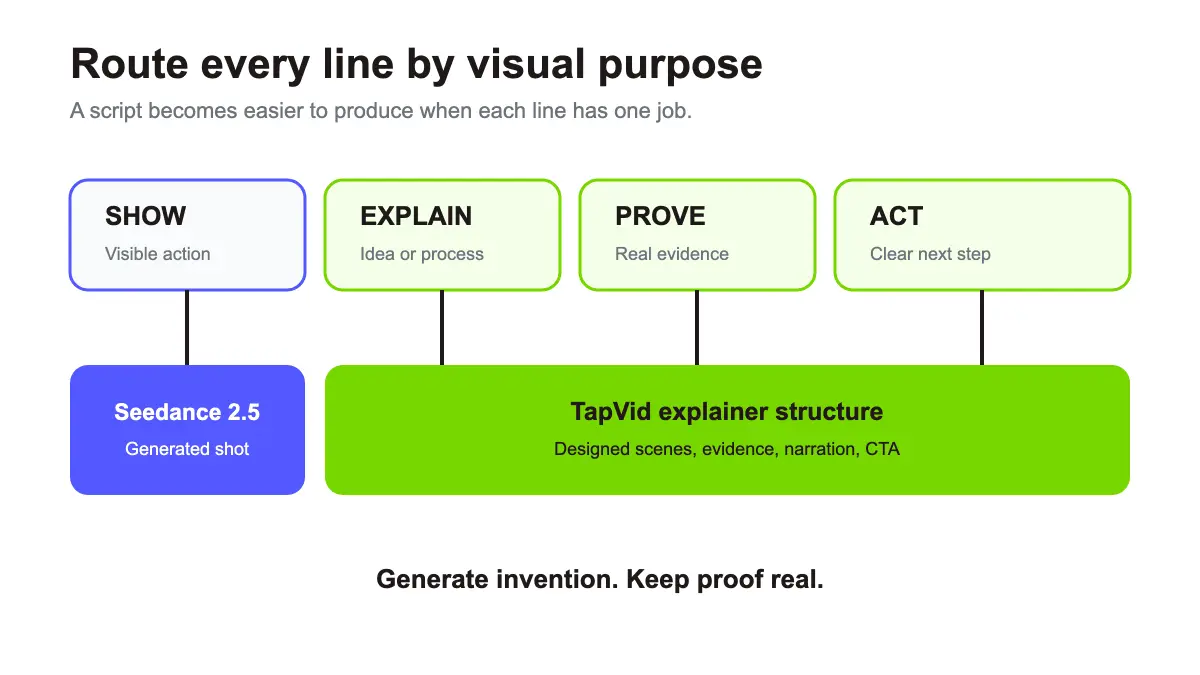
Dann markieren Sie jeden Absatz mit einem visuellen Zweck:
- Show: Die Linie beschreibt eine sichtbare Aktion oder Umgebung.
- Erklären Sie: Die Linie lehrt eine Beziehung oder Sequenz.
- Beweisen Sie: Die Zeile benötigt einen Screenshot, ein Zitat, ein Ergebnis oder eine Quelle.
- Transition: Die Linie bewegt den Betrachter zur nächsten Idee.
- Act: Die Linie fordert den Betrachter auf, etwas zu tun.
Dieser einfache Pass sagt Ihnen, welche Teile in Seedance gehören und welche Teile eine strukturierte Erklärszene benötigen.
Zum Beispiel könnte ein Startskript Folgendes enthalten:
SHOW: Ein Gründer schließt sechs Bearbeitungsregister und lässt ein gedrucktes Produkt auf den Schreibtisch fallen. EXPLAIN: TapVid verwandelt den genehmigten Auftrag in ein strukturiertes Erklärvideo mit Erzählung, Bildunterschriften und Bewegung. BEWEIS: Zeigen Sie den echten Kurzfilm neben der generierten Szenenliste. ACT: Beginnen Sie mit Ihrer eigenen Produkttext.
Die erste Linie könnte ein Seedance-Schuss werden. Die nächsten drei benötigen genaue Produktbedeutung und Beweise.
06
Wie man ein Skript in Seedance 2.5 Schüsse verwandeln
ByteDance beschreibt Seedance 2.5als Audio-Video-Generierungsmodell für 30-Sekunden-Storytelling, Referenzsteuerung und Bearbeitung.Runway's Seedance 2.5 Guidebietet Referenz-, Keyframe-, Edit- und Extend-Modi sowie 480p- oder 720p-Ausgabe und Dauern von 4 bis 30 Sekunden.
Bevor Sie jede Aufnahme von Grund auf neu schreiben, verwenden Sie die Seedance 2.5 Prompt Library, um Referenzpläne, Timing-Maps und Leitplanken für gängige Arbeitsabläufe zu vergleichen.
07
Schritt 1: geteilt durch visuelle Kontinuität
Teilen Sie nicht nur an Satzgrenzen. Teilen Sie sich auf, wenn sich Ort, Zeit, Thema, Kameralogik oder visuelles Ziel ändern.
Eine 30-Sekunden-Szene kann mehrere Aktionen enthalten, wenn sie in einer kohärenten Umgebung stattfinden. Ein Fünf-Sekunden-Schnitt benötigt möglicherweise noch eine eigene Generation, wenn sich Charakter, Ort oder Stil vollständig ändern.
Erstellen Sie einen Shot Table:
| Schuss | Skriptzeilen | Sichtziel | Dauer | Referenzen |
|---|---|---|---|---|
| 1 | Öffnungsproblem | Gründer überwältigt von Tabs | 6s | Schauspieler, Schreibtisch, Kamera bewegen |
| 2 | Wendepunkt | Gedruckter Brief wird zu einem klaren Plan | 8s | Kurz, Stil Rahmen |
| 3 | Produktnachweis | Echte Schnittstelle und Output | 10 s | Verwenden Sie echte Screen Capture |
| 4 | CTA | Creator Reviews fertiges Video | 5s | Schauspieler, letzter Bildschirm |
Nur die ersten beiden Reihen sind gute Kandidaten für die reine Generation. Produktnachweis sollte echte Schnittstellennachweise anstelle einer erfundenen Benutzeroberfläche verwenden.
08
Schritt 2: Verweise nach Rolle anhängen
Seedance 2.5 on Runway akzeptiert bis zu 50 Referenzen, darunter bis zu 30 Bilder, 10 Videos und 10 Audioclips. Verwenden Sie den kleinsten Satz, der den Schuss vollständig definiert.
Schreibe jede Rolle explizit:
@Bild 1 definiert das Gesicht, die Haare und die Kleidung des Gründers. Ignorieren Sie das ursprüngliche Zimmer. @Image 2 definiert den Schreibtisch, den Laptop und das warme Morgenlicht. @Video 1 definiert nur die langsame seitliche Kamerabewegung. Ignoriere seinen Schauspieler und sein Setting.
Diese Anweisung trennt Identität, Umgebung und Bewegung. Es ist präziser, als das Modell zu bitten, "alle Referenzen zu verwenden".
09
Schritt 3: Übersetzung der Skriptsprache in sichtbare Richtung
Skripte enthalten oft Gedanken, die nicht gefilmt werden können. "Sie erkennt, dass der alte Workflow kaputt ist" ist keine sichtbare Anweisung. Konvertieren Sie es in Verhalten:
Sie scannt die sechs offenen Bearbeitungsfenster, stoppt, atmet aus, schließt den Laptop auf halbem Weg und legt dann den gedruckten Auftrag in die Mitte des Schreibtisches.
Behalte die Emotion in körperlichen Handlungen, Framing, Rhythmus und Sound. Verlassen Sie sich nicht auf das Modell, um eine abstrakte Geschäftsbotschaft zu interpretieren.
10
Schritt 4: Definieren Sie den Endzustand
Ein brauchbarer Schuss muss zum nächsten Schuss übergeben werden. Geben Sie an, was sichtbar ist, wenn die Generation endet.
Enden Sie auf einem verriegelten Overhead-Rahmen mit dem gedruckten kurzen zentriert und beide Hände aus dem Rahmen.
Der Endzustand gibt Ihrem Editor einen sauberen Übergangspunkt. Es hilft auch Keyframe-Modus, wenn eine bestimmte Zusammensetzung wichtig ist.
11
Schritt 5: Führen Sie einen kurzen Test vor der vollständigen Szene durch
Testen Sie die zentrale Aktion bei 4 bis 8 Sekunden. Überprüfen Sie Identität, Objektzahl, Kamerarichtung und Ton. Nur dann erzeugen Sie die längere Szene oder verwenden Extend.
Runway berechnet Seedance-Credits pro Sekunde, so dass eine kurze Diagnose billiger ist als die Entdeckung eines wiederholten Fehlers nach einem vollen 30-Sekunden-Rendering.
12
Was passierte in meinem bezahlten Gründer-Desk-Test
Ich habe einen Creator-owned-Gründer-at-a-Desk-Rahmen für Shot 1 vorbereitet. Es behebt die Garderobe, den Laptop, den Papierslip, die Beleuchtung und das Schreibtischlayout, bevor eine Bewegung hinzugefügt wird.

Am 8. August 2026 lief ich den Schuss durch den offiziellen ByteDance Seedance 2.5 Bild-zu-Video-Endpunkt von fal. Ich habe seine $ 0 monatliche Pay-as-you-go-Stufe nach dem Kauf von $ 10 in einmaligen Credits verwendet. Der viersekunden-480p-lauf hatte natives audio aktiviert. Die Seite schätzte ungefähr $ 0,88, während drei passende Vier-Sekunden-Tests das Gleichgewicht um $ 2,49 insgesamt oder $ 0,83 pro Lauf im Durchschnitt reduzierten.
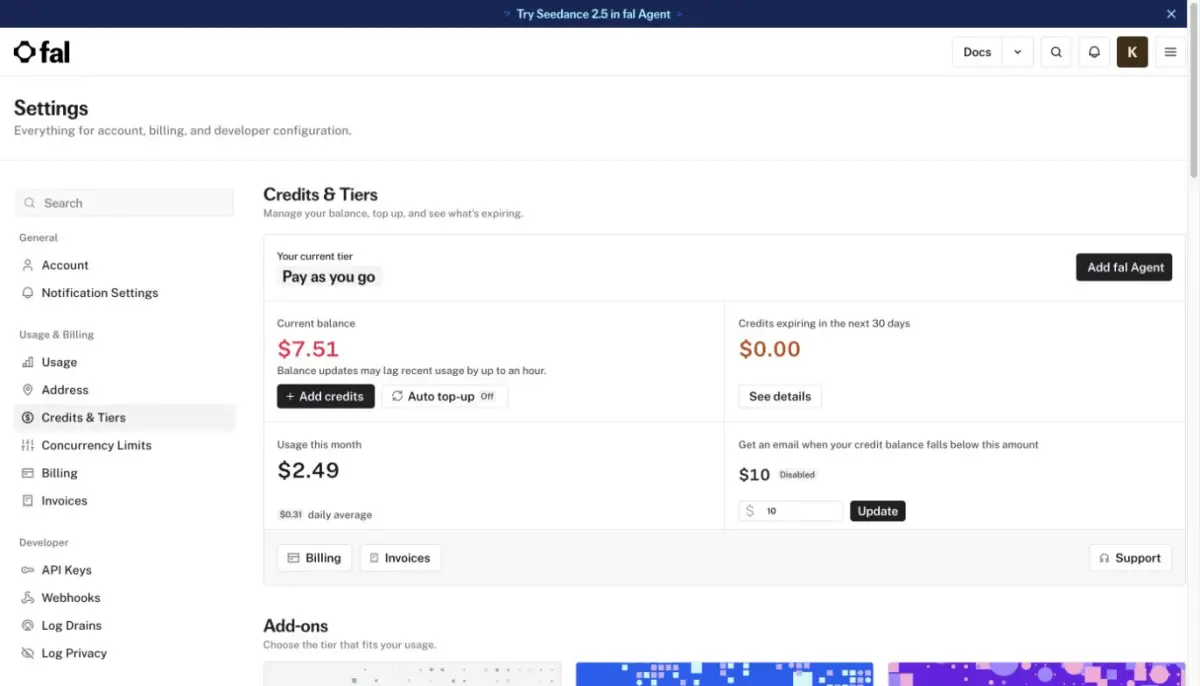
Der Prompt bat den Gründer, sechs Bearbeitungsfenster zu scannen, anzuhalten, den Laptop auf halbem Weg zu schließen, den gedruckten Auftrag in die Mitte zu verschieben und mit beiden Händen aus dem Rahmen zu enden. Es forderte auch eine langsame seitliche Kamerabewegung und stabile Anatomie.
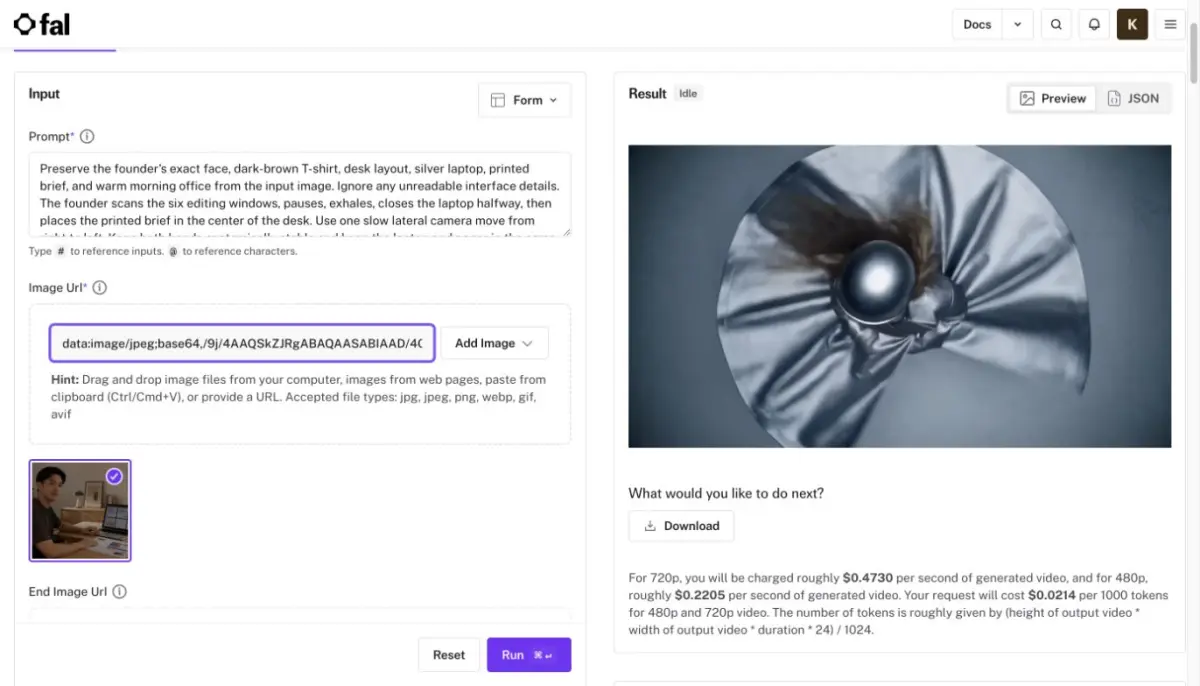
Der heruntergeladene MP4 war 854 mal 480 Pixel, 24 fps und 4,064 Sekunden lang. Es enthielt H.264-Video und eine nicht-stumme AAC-Audiospur.

Der Öffnungsrahmen blieb in der Nähe der Quelle. Das Gesicht, das dunkelbraune Hemd, der Laptop, der gedruckte Brief, die Tasse, die Beleuchtung und das Bürolayout blieben konsistent. Der Laptop-Bildschirm hat den genauen Benutzeroberflächentext nicht beibehalten, was erwartet wird, und deshalb habe ich im Prompt angegeben, unlesbare Benutzeroberflächendetails zu ignorieren.
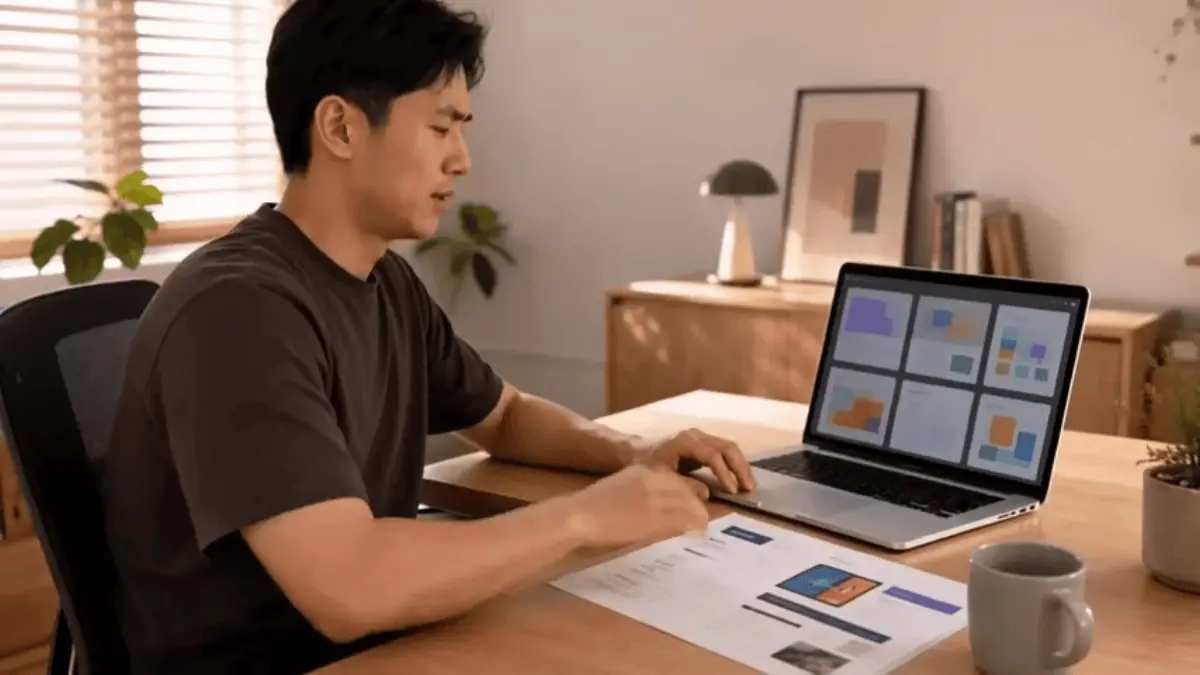
Die Hände blieben während der zentralen Bewegung plausibel, und das Gesicht wechselte die Identität nicht sichtbar. Die seitliche Kamerabewegung war vorhanden, ohne die Schreibtischobjekte zu springen.
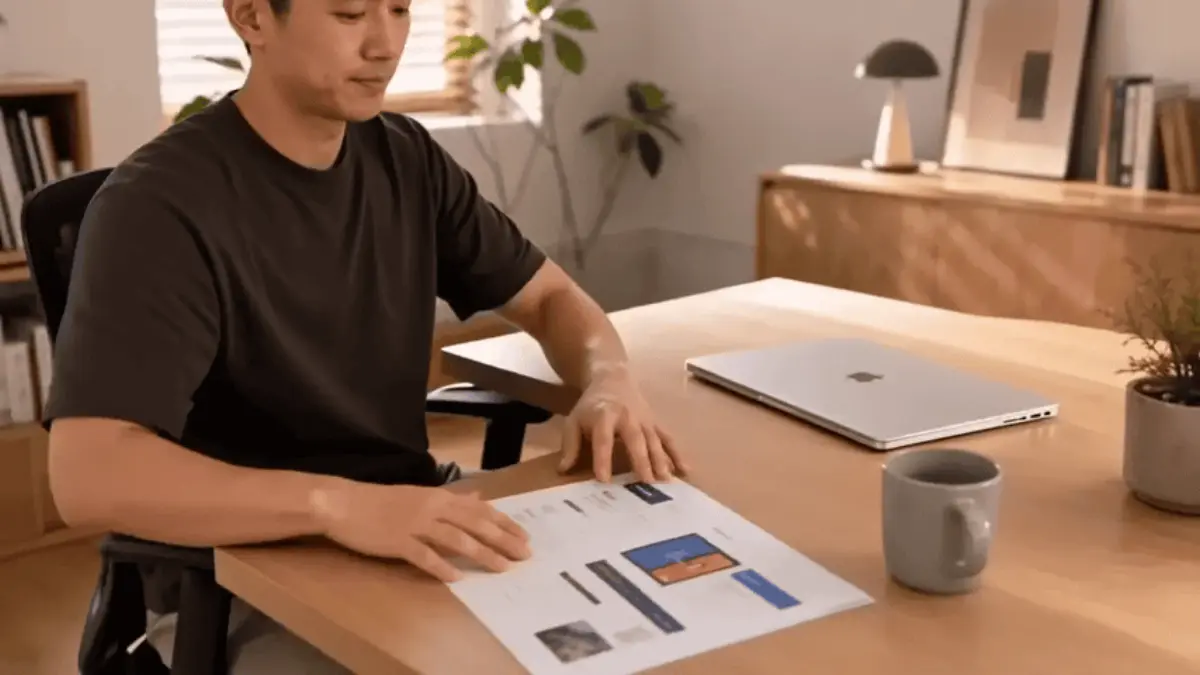
Das Ergebnis folgte nicht jeder Endzustandseinschränkung. Der Laptop schloss sich vollständig statt auf halbem Weg, das Papier blieb im Rahmen niedrig und nicht perfekt zentriert, und beide Hände waren immer noch sichtbar. Dies ist ein nützlicher Fehler. Das Modell bewahrte Identität und Objektkontinuität besser als es einer überfüllten Sequenz von Endzustandsanweisungen in vier Sekunden gehorchte. Ich würde die aktion in zwei schüsse aufteilen oder ihr mehr zeit geben, anstatt mehr prompte klauseln hinzuzufügen.
Mit Runway- und Dreamina-freien Konten kann ich Seedance 2.5 konfigurieren, aber bei der Einreichung die Abonnementbildschirme öffnen. fal war die billigste Arbeitsroute, die ich für diese kurze Diagnose verifiziert habe, und es war eine Zahlung anstelle eines Abonnements erforderlich.
13
Wie man ein Skript in ein TapVid-Erklärvideo verwandelt
Wenn das Skript bereits die Autorität ist, halten Sie es an den Workflow angehängt. TapVid beginnt mit schöpfereigenen Inhalten und verwandelt sie in ein Erklärvideo. Es muss nicht um jede Linie eine filmische Welt erfinden.
14
Schritt 1: Nennen Sie das Viewer-Ergebnis
Fügen Sie einen Satz vor dem Skript hinzu:
Nach dem Anschauen sollte ein unabhängiger Ersteller den Unterschied zwischen dem Erstellen einer visuellen Aufnahme und dem Erstellen eines vollständigen Erklärvideos aus einem genehmigten Skript verstehen.
Dieses Ergebnis hilft zu entscheiden, was ein Diagramm, ein Vergleich, ein Screenshot oder ein einfacher Textschlag benötigt.
15
Schritt 2: Beweisblöcke bewahren
Markieren Sie Screenshots, Zitate, Daten und Produktmaterial als Anlagewerte. Ein generierter Ersatz ist kein Beweis. Wenn das Skript besagt, dass eine Schaltfläche vorhanden ist, zeigen Sie die aktuelle Produktoberfläche an oder entfernen Sie den Anspruch.
16
Schritt 3: Erzeugen der Erklärstruktur
Verwenden Sie TapVid'sAI ErklärvideogeneratorUm das Drehbuch in Szenen zu verwandeln. Überprüfen Sie den Öffnungshaken, die Logik zwischen den Szenen, die Dichte des Bildschirmtextes und ob die letzte Aktion aus der Erklärung folgt. Für ein Launch-Script, das um Produktbildschirme herum aufgebaut ist, ist dieAI Produkt Demo Video Generatorist der nähere Ausgangspunkt.
Die stärkste Szene ist nicht immer die animierteste. Eine kurze Definition kann ein Diagramm und eine ruhige Kamera benötigen. Ein Prozess kann vier verbundene Schritte erfordern. Bewegung sollte dem Betrachter helfen, das Skript zu verstehen.
17
Schritt 4: Seedance nur für visuelle Lücken
Sobald die Erklärstruktur klar ist, identifizieren Sie Szenen, die Filmmaterial benötigen, das Sie nicht einfach filmen oder entwerfen können. Generieren Sie diese Aufnahmen in Seedance und geben Sie sie dann zur vollständigen Bearbeitung zurück.
Dieser Befehl schützt die Nachricht. Wenn Sie zuerst attraktive Clips generieren, wird das Skript oft neu geschrieben, um das Filmmaterial zu rechtfertigen.
18
Eine wiederverwendbare Script-to-Seedance-Eingabeaufforderung
Verwenden Sie dies für einen genehmigten Schuss:
Konvertieren Sie den Skriptausschnitt in einen Seedance 2.5 Schuss. Halten Sie nur Aktionen, die gesehen oder gehört werden können. Geben Sie ein Referenzmanifest, eine chronologische Aktion, eine Kamerarichtung, Beleuchtung, Audio, Endzustand und nicht mehr als fünf Erhaltungsbeschränkungen aus. Wenn der auszug eine standortänderung, eine identitätsänderung oder mehr als ein kamera-setup erfordert, empfehlen sie stattdessen eine schussaufteilung. Auszug aus dem Drehbuch: [paste].
Überprüfen Sie das Ergebnis vor der Generation. Löschen Sie jedes Adjektiv, das den sichtbaren Rahmen nicht verändert.
19
Ein wiederverwendbares Briefing für den Skript-zu-Erklärvideo-Workflow
Verwenden Sie dies für eine vollständige Quelle:
Verwandeln Sie das genehmigte Skript unten in einen 60- bis 90-Sekunden-Erklärplan. Bewahren Sie jeden sachlichen Anspruch auf und markieren Sie alles, was einen Screenshot oder ein Zitat benötigt. Geben Sie für jede Szene Narration, visuellen Zweck, Text auf dem Bildschirm, Asset-Anforderung und Übergang an. Füge keine Fakten hinzu oder schreibe die Position des Autors neu. Script: [Paste].
Senden Sie nach der Genehmigung das Originalskript und den überprüften Plan in den Erklär-Workflow.
20
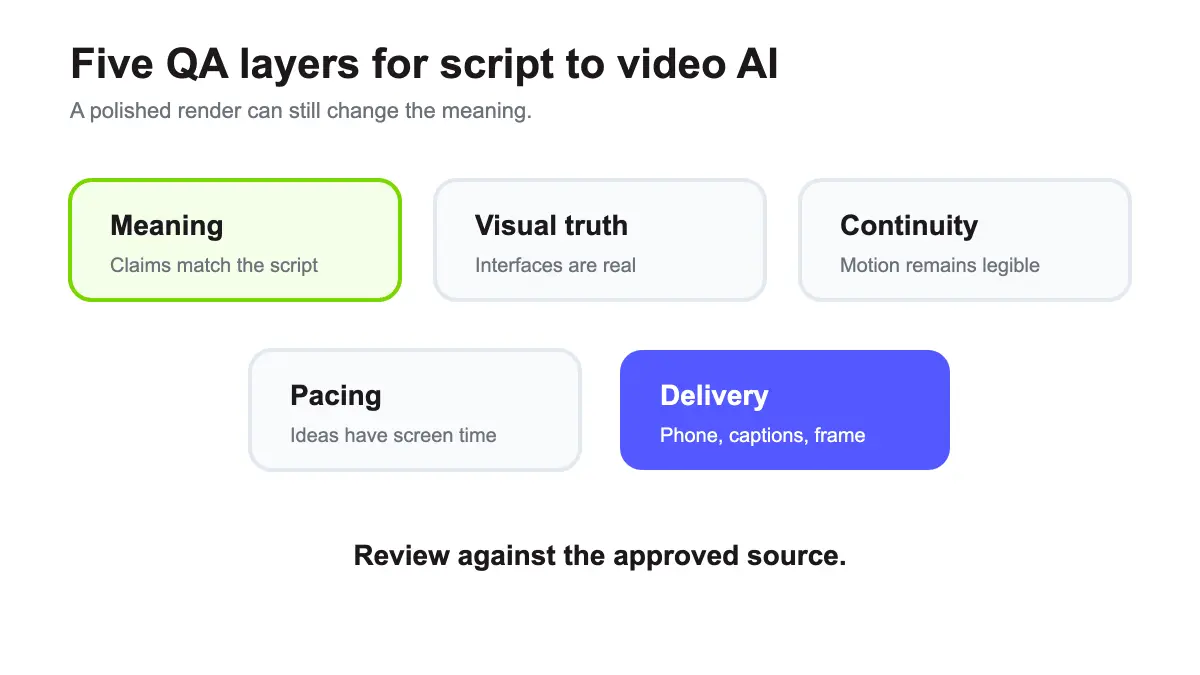
Qualitätskontrolle für Script to Video AI
21
Bedeutungskontrolle
Lesen Sie das genehmigte Skript neben der letzten Erzählung. Suchen Sie nach fehlenden Qualifikationen, geänderten Zahlen, stärkeren Ansprüchen und Beispielen, die zu allgemeinen Fakten wurden.
22
Visuelle Wahrheitskontrolle
Bestätigen Sie, dass Screenshots, Labels, Diagramme und Produktzustände aktuell sind. Eine realistisch generierte Schnittstelle ist immer noch eine falsche Schnittstelle.
23
Kontinuitätsprüfung
Schauen Sie ohne Ton. Bleiben Thema, Einstellung, Bewegungsrichtung und Objektplatzierung verständlich? Hören Sie zu, ohne zu schauen. Bildet die Erzählung noch ein vollständiges Argument?
24
Geschwindigkeitskontrolle
Eine Idee sollte genug Bildschirmzeit haben, um sich zu registrieren. Wenn jeder Satz einen neuen visuellen Stil einführt, gibt sich der Betrachter mehr Mühe, sich neu zu orientieren als zu verstehen.
25
Lieferkontrolle
Export in dem vom Bestimmungsort geforderten Seitenverhältnis. Überprüfen Sie die Bildunterschriften auf einem Bildschirm in Telefongröße. Überprüfen Sie, ob der erste Frame als Miniaturansicht oder als Öffnungszustand funktioniert.
26
Welchen Skript-zu-Video-Workflow sollten Sie wählen?
| Schrifttyp | Primärer Bedarf | Bester Start-Workflow |
|---|---|---|
| Kurzfilmszene | Leistung und Kamera | Seedance 2,5 Schüsse |
| Produktwerbung | Kontrollierte Visualisierung plus echter Beweis | Hybrid |
| Wissenserklärer | Faktische Struktur | TapVid |
| Produkteinführung | Genehmigte Kopie, Screenshots, klare Sequenz | TapVid oder Hybrid |
| Animierte Markengeschichte | Visuelle Metapher plus Nachricht | Hybrid |
| Social Stimmung Clip | Eine denkwürdige Szene | Saatgut 2.5 |
27
Häufige Fehler
28
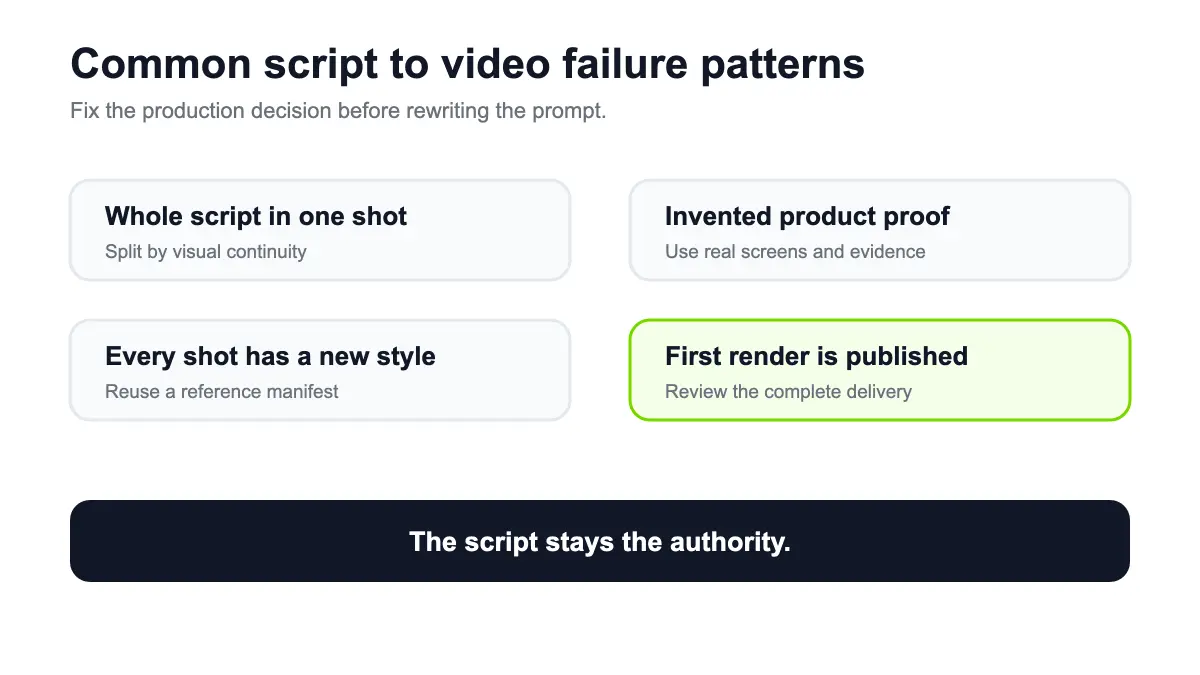
Einfügen des gesamten Skripts in einen Prompt
Ein vollständiges Skript enthält mehr Entscheidungen, als ein generierter Schuss halten kann. Teilen Sie es in visuelle Einheiten oder verwenden Sie eine Engine, die für die Erklärung mehrerer Szenen entwickelt wurde.
29
Lassen Sie das Modell den Produktnachweis erfinden
Generieren Sie keine gefälschten Schnittstellen, Testimonials, Ergebnisse oder Kundenmaterial. Verwenden Sie echte Beweise und generieren Sie nur das umgebende kreative Material.
30
Jede Szene in einem anderen Stil schreiben
Definieren Sie ein wiederverwendbares Stil- und Referenzmanifest. Variation sollte die geschichte unterstützen, nicht werben, wie viele modelle sie verwendet haben.
31
Jede Zeile der Erzählung beibehalten
Video ist kein laut vorgelesenes Dokument. Entfernen Sie wiederholtes Setup und lassen Sie Visuals Informationen dort tragen, wo sie können. Halten Sie Ansprüche und logische Schritte intakt.
32
Veröffentlichung des ersten Renders
Überprüfen Sie den vollständigen Clip, nicht den ersten Frame. Generated Bewegung kann spät driften, und strukturierte Szenen können kleinen Text oder Tempo Probleme enthalten, die nur auf dem Liefergerät erscheinen.
33
Schlussempfehlung
Script to Video AI ist keine Technologie. Seedance 2.5 ist eine gute Wahl, wenn ein Skript eine kontrollierte audiovisuelle Aufnahme werden muss. TapVid ist der bessere Ausgangspunkt, wenn Ihr vorhandenes Skript ein vollständiges, strukturiertes Erklärvideo werden muss.
Verwenden Sie das Skript als Autorität. Generieren Sie Filmmaterial, wo Erfindung hilft. Halten Sie Beweise real. Wenn Sie bereits das genehmigte Skript haben,Registrieren für TapVidund verwandeln Sie es in ein Erklärvideo, bevor Sie Credits für unterstützende Schüsse ausgeben.
34
Frequently asked questions
Kann ich ein vollständiges Skript in Seedance 2.5 einfügen?
Sie können eine lange eingabeaufforderung bereitstellen, aber ein vollständiges multi-szenen-skript muss normalerweise in aufnahmen aufgeteilt werden. Seedance 2.5 erzeugt bis zu 30 Sekunden in einem Durchlauf, und eine zusammenhängende Szene ist einfacher zu steuern als mehrere nicht verwandte Orte und Charaktere.
Wie viele Referenzen kann Seedance 2.5 verwenden?
Auf Runway akzeptiert eine Generation bis zu 50 Referenzen: bis zu 30 Bilder, 10 Videos und 10 Audioclips.
Was ist das beste Skriptformat für AI-Videos?
Verwenden Sie klare Szenen mit Narration, sichtbarer Aktion, Asset-Anforderungen und einem Endzustand. Separate faktische Beweise aus generativem Filmmaterial.
Kann Skript-zu-Video-KI lange Videos machen?
Ja, aber längere Arbeiten werden normalerweise aus strukturierten Szenen oder mehreren generierten Aufnahmen zusammengestellt. Eine einzelne Modellgeneration ist nicht dasselbe wie eine vollständige Long-Form-Bearbeitung.
Sollte ich Seedance 2.5 oder TapVid für ein Erklärvideo verwenden?
Verwenden Sie Seedance für erfundene oder bearbeitete Aufnahmen. Verwenden Sie TapVid, wenn ein vorhandenes Skript, Artikel, PDF oder Produktdokument zu einem kohärenten Erklärvideo mit mehreren verknüpften Szenen werden muss.