
Ein AI-Animationsvideo kann zwei sehr unterschiedliche Dinge bedeuten. Es kann eine generierte Szene sein, wie zum Beispiel eine handgezeichnete Figur, die durch eine gemalte Stadt läuft. Es kann auch ein vollständiges Erklärvideo aus einem Skript sein, mit mehreren Szenen, lesbarem Text, Erzählung und einer klaren Schlussfolgerung. Seedance 2.5 erhöht die Decke für die erste Art.ByteDance sagtDas Modell kann bis zu 30 Sekunden in einer Generation erstellen, Referenzvideos interpretieren, Audio und Video zusammen generieren, vorhandenes Filmmaterial bearbeiten und eine Aufnahme verlängern.Runway's Seedance 2.5 Guidefügt direkte Steuerelemente für Referenzen, Keyframes, Bearbeitung und Erweiterung hinzu. Der Haken ist einfach: visuelle Kontinuität ist nicht dasselbe wie erklärende Kontinuität. Ein Charakter kann 30 Sekunden lang erkennbar bleiben, während das Video immer noch nichts lehrt, verkauft oder erklärt. Dieses Handbuch zeigt, wie man einen animierten Seedance 2.5-Clip leitet und dann erklärt, wann man für die ganze Geschichte zu einer Explainer Video Engine wechselt.
Erklärvideo mit TapVid erstellen
01
Was zählt als KI-Animationsvideo?
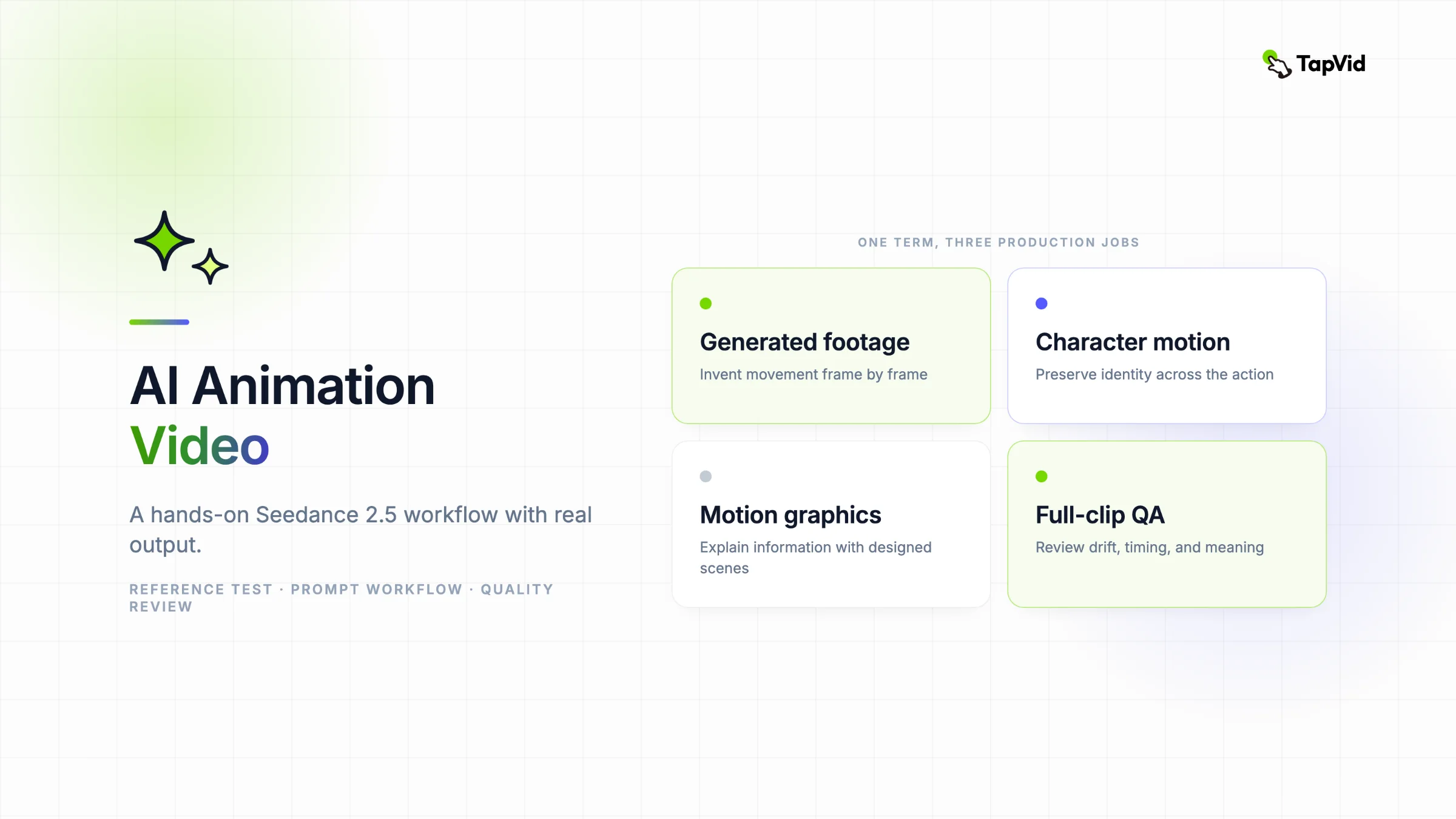
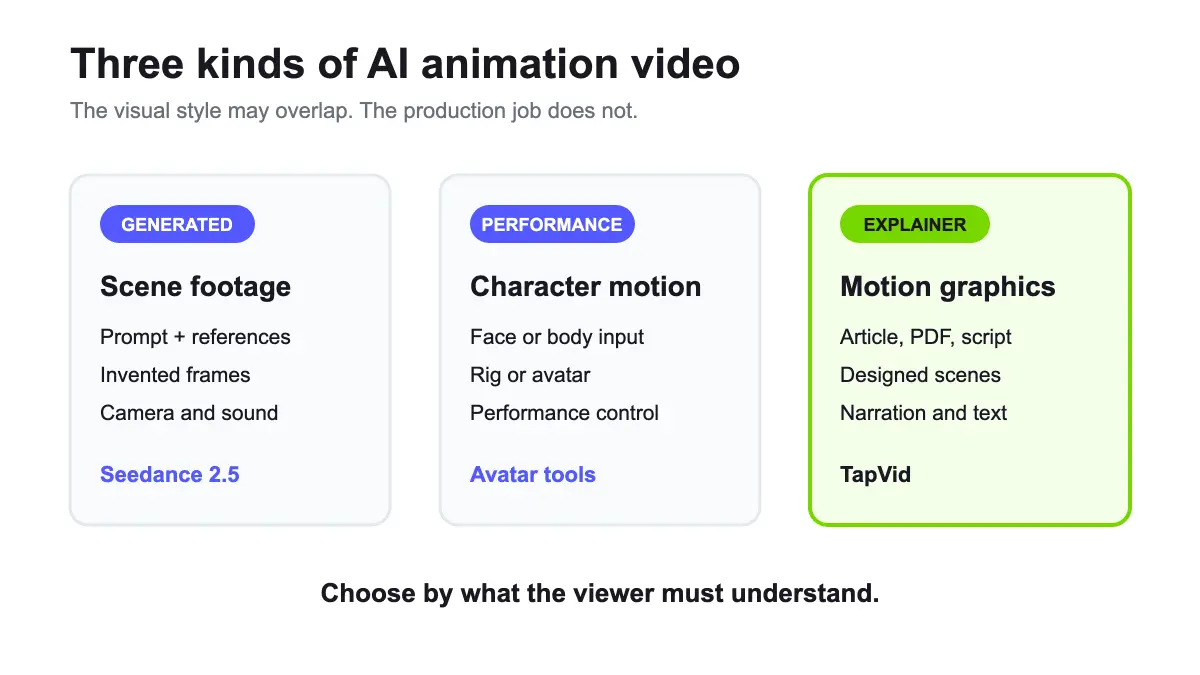
Der Satz umfasst drei Herstellungsverfahren.
02
Erzeugtes Animationsmaterial
Ein Videomodell erstellt jeden Frame aus einer Textaufforderung, einem Bild, einem Video oder gemischten Referenzen. Sie können Stop Motion, Cel-Animation, Tintenwäsche, Papierausschnitt, Ton, illustrierte 2D oder stilisierte 3D anfordern. Seedance 2.5 gehört hierher. Das Modell erzeugt eine bewegende audiovisuelle Szene, anstatt ein traditionelles Rig zu animieren.
03
Charakteranimation
Ein System steuert ein Gesicht, einen Körper oder ein Rig von Audio-, Video- oder Bewegungseingaben. Das Ziel ist Performance Consistency. Avatar-Tools und Motion-Capture-Systeme sitzen in dieser Gruppe.
04
Motion-Graphics-Erklärvideo
Das Video beginnt mit einem Skript, einem Artikel, einer Lektion oder einer Produktnachricht. Text, Icons, Diagramme, Formen, Screenshots und Übergänge bewegen sich synchron mit der Erzählung. Das Ziel ist Verständnis. TapVid gehört hierher, weil es bestehende schöpfereigene Inhalte in ein Erklärvideo verwandelt.
Diese Methoden können einen visuellen Stil teilen, aber ihre Kontrollen sind unterschiedlich. Das Ausgeben eines einzelnen animierten Schusses ist nicht die gleiche Aufgabe wie das Organisieren einer zweiminütigen Erklärung.
05
Was Seedance 2.5 für Animationen ändert
ByteDance positioniert Seedance 2.5 in Bezug auf längere narrative Erzeugung, Referenzsteuerung, Bearbeitung, Kamerabewegung und Leistungsblockierung. Auf Runway kann eine Seedance-Generation bis zu 30 Bilder, 10 Videos und 10 Audioclips mit insgesamt bis zu 50 Referenzen verwenden.
Beginnen Sie im Video-Prompt-Verzeichnis von TapVid und öffnen Sie dann die Seedance-2.5-Prompt-Bibliothek mit Community-Beispielen, Quelllinks und redaktionellen TapVid-Vorlagen.
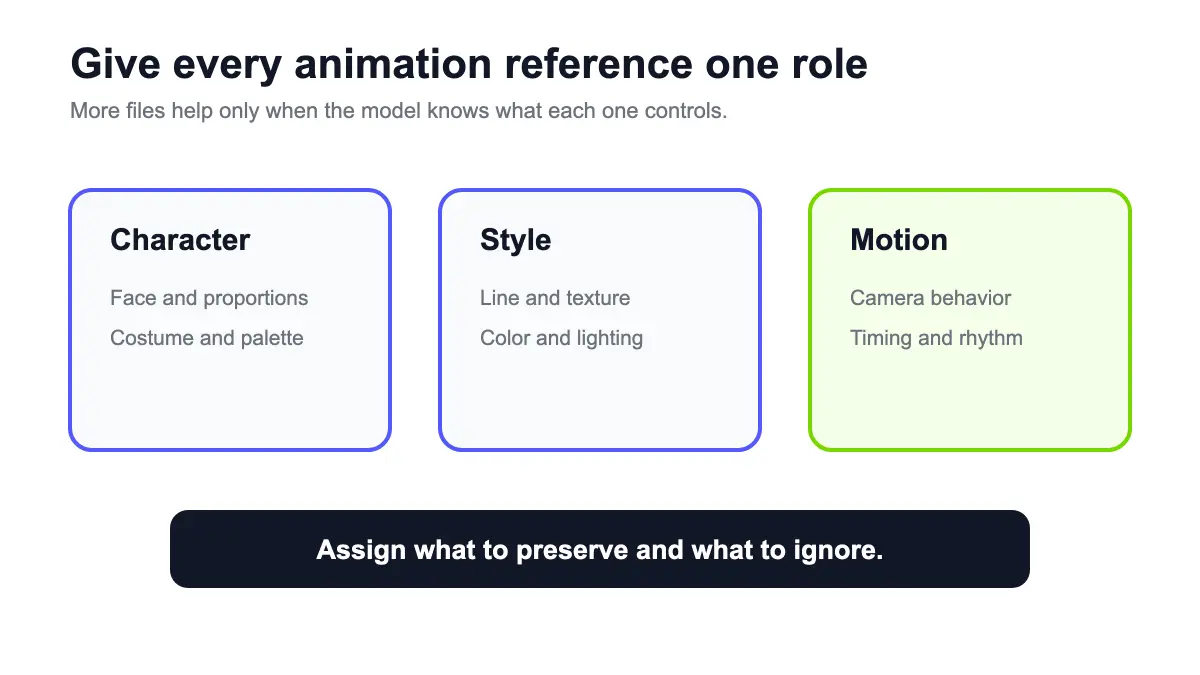
Dieses Referenzbudget ist für die Animation nützlich, da die Stildrift oft vor der Bewegung beginnt. Ein Charakter kann das gleiche Gesicht behalten, während sich die Linienstärke, die Farbpalette oder das Hintergrunddesign ändern. Die Zuweisung separater Referenzen zu Identität, Stil, Einstellung, Bewegung und Klang gibt dem Modell eine klarere Aufgabe.
Runway bietet vier Modi:
- Reference kombiniert Bilder, Video und Audio in einer Generation.
- Keyframe legt einen ersten und letzten Videorahmen fest und erzeugt dann die Bewegung zwischen ihnen.
- Bearbeiten ändert ein vorhandenes Video aus einer Eingabeaufforderung oder Skizze.
- Extend setzt ein Quellvideo vorwärts oder rückwärts fort.
Für die Animation ist die Referenz der breiteste Ausgangspunkt. Keyframe ist besser, wenn die Eröffnungskomposition und die endgültige Pose beide wichtig sind. Bearbeiten ist nützlich, wenn der größte Teil der Aufnahme funktioniert, aber eine Region oder ein Objekt korrigiert werden muss. Erweitern hilft, wenn ein guter Schuss endet, bevor sich die Aktion auflöst.
06
Erstellen Sie vor dem Prompt ein Animationsbriefing
Beginnen Sie nicht mit einer Liste von Stilwörtern. Beginnen Sie mit der Aktion, die der Betrachter verstehen muss.
Verwenden Sie diesen Sieben-Zeilen-Brief:
- Thema: ein bestimmter Charakter oder Objekt.
- Startzustand: Was ist bei Frame 1 sichtbar.
- Aktion: die wichtigste Veränderung.
- Endzustand: wo die Aktion aufgelöst wird.
- Kamera: eine primäre Aufnahme und Bewegung.
- Stil: Material, Linie, Palette und Rahmengefühl.
- Audio: Dialog, Ambiente, Effekte oder Stille.
Hier ein Beispiel für einen Science Creator:
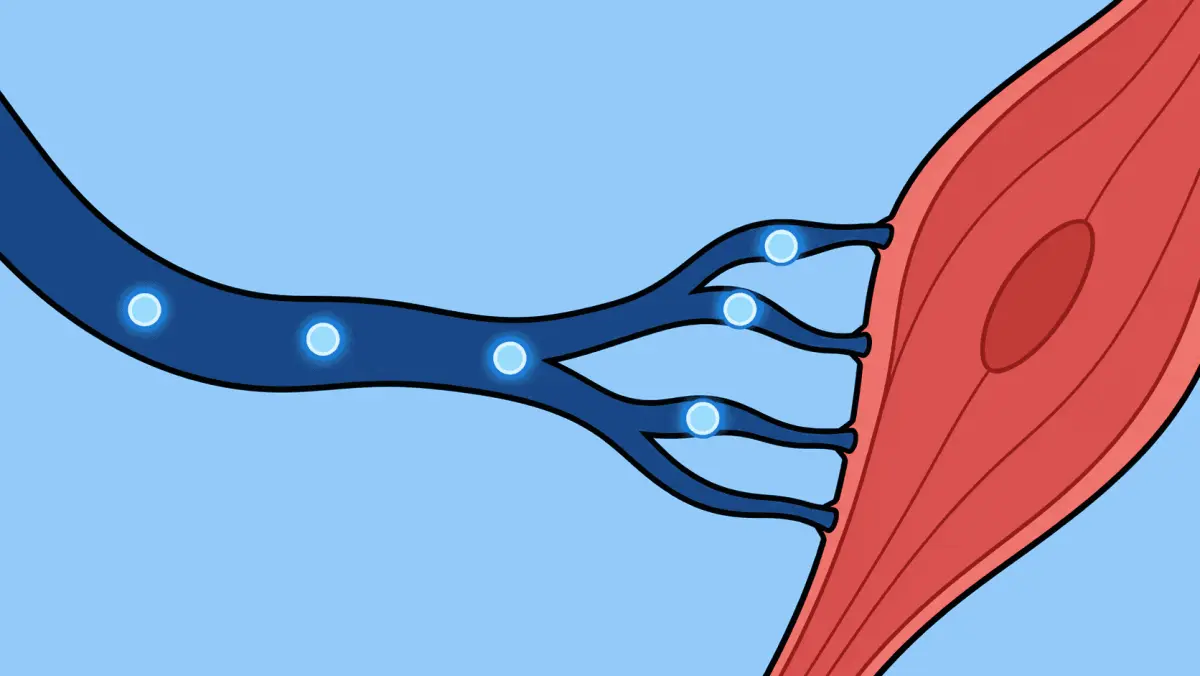
Thema: eine freundlich illustrierte rote Blutkörperchen. Ausgangszustand: allein in einer dunkelblauen Ader schwimmend. Aktion: Es bewegt sich durch verzweigende Gefäße, während Sauerstoffsymbole anhaften und sich lösen. Endzustand: Es erreicht eine helle Muskelzelle und gibt das endgültige Sauerstoffsymbol frei. Kamera: glatte Side-on-Tracking-Aufnahme, mittlere Distanz. Stil: saubere 2D-Bildgebung, dicke warm-schwarze Umrisse, flache rote und blaue Palette, keine Textur. Audio: Soft Fluid Ambiente, zwei klare Popsounds, kein Dialog, keine Musik.
Der Prompt hat ein klares Lernziel. Er verlangt von der Aufnahme nicht, das gesamte Kreislaufsystem zu erklären.
07
So erstellen Sie ein AI-Animationsvideo mit Seedance 2.5
08
Schritt 1: Bereiten Sie eine saubere Zeichenreferenz vor
Wählen Sie ein Bild, bei dem die Charaktersilhouette, das Gesicht, das Kostüm und die Palette leicht zu lesen sind. Entfernen Sie irrelevante Hintergrunddetails, wenn möglich. Eine überfüllte Referenz fordert das Modell auf zu entscheiden, welche visuellen Informationen wichtig sind.
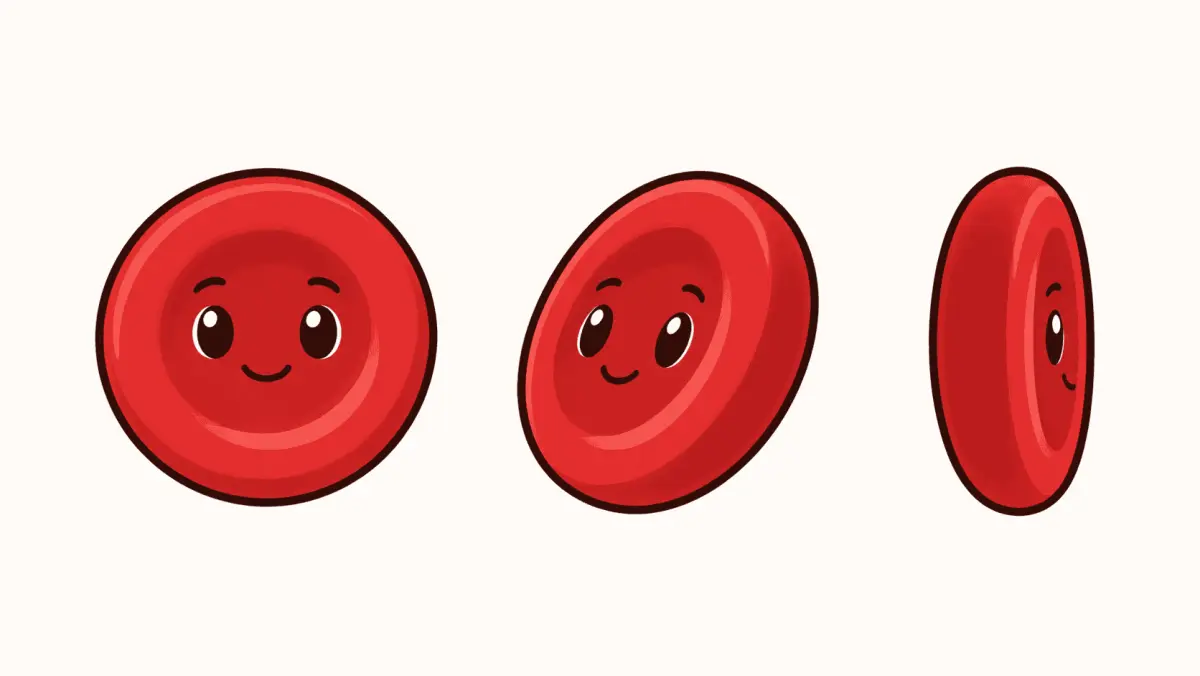
Wenn Sie einen wiederkehrenden Charakter benötigen, erstellen Sie ein kompaktes Blatt mit Vorder-, Dreiviertel- und Seitenansichten. Bewahren Sie Ausdrucks- und Kostümetiketten außerhalb des Bildes auf, es sei denn, Text auf dem Bildschirm ist in der Ausgabe akzeptabel.
09
Schritt 2: Fügen Sie eine separate Stilreferenz hinzu
Zwingen Sie nicht ein Bild, um sowohl Identität als auch Kunstrichtung zu kontrollieren. Verwenden Sie eine Referenz für den Charakter und eine andere für Linienqualität, Farbe, Beleuchtung oder Textur. Sagen Sie Seedance, was Sie vor jedem bewahren und was Sie ignorieren sollen.
Zum Beispiel:
@Bild 1 definiert das genaue Gesicht, die Proportionen, die Kleidung und die rote Farbe des Charakters. Ignoriere seinen weißen Hintergrund. @Image 2 definiert den flachen Illustrationsstil, dicke Umrisse, blaue Umgebungspalette und einfache Schattierung. Ignorieren Sie die in Bild 2 gezeigten Personen.
Diese positive Zuordnung ist klarer als eine lange Liste von Dingen, die das Modell nicht tun darf.
10
Schritt 3: Wählen Sie Referenz- oder Keyframe-Modus
Verwenden Sie Referenz, wenn Stil und Charakter wichtiger sind als der genaue Endrahmen. Verwenden Sie Keyframe, wenn die Animation auf einem bestimmten visuellen Ergebnis landen muss, z. B. einem Logo, einem Diagramm oder einem Zeichen, das eine endgültige Pose erreicht.
Für eine Schleife sollten der erste und der letzte Frame kompositorisch kompatibel sein. Eine perfekte Schleife erfordert möglicherweise ein manuelles Beschneiden, da das Modell die Geschwindigkeit in der Nähe der Naht ändern kann.
11
Schritt 4: Handlung in chronologischer Reihenfolge schreiben
Setzen Sie die Hauptaktion vor dekorativen Details. Verwenden Sie kurze Klauseln, die auf dem Bildschirm zu sehen sind. Beschreiben Sie, was sich ändert, dann die Kamera, dann Stil und Sound.
Für Arbeitsabläufe, die mit Text, Keyframes oder mehreren Referenzmaterialien beginnen, bietet die MiniMax H3 Prompt-Bibliothek 100 strukturierte redaktionelle Vorlagen in sieben Sprachen sowie einen Prompt-Builder für jeden Modus.
Ein angepasster Prompt für die Blutzellenszene:
Eine einzelne rote Blutzelle von @Image 1 schwimmt durch eine verzweigende blaue Vene. Es passiert drei Sauerstoff-Symbole, die eins nach dem anderen anbringen, gleitet dann zu einer hellen Muskelzelle und gibt die Symbole frei. Glattes Side-on-Tracking bei konstanter mittlerer Entfernung. Verwenden Sie den flachen 2D-Illustrationsstil und die dicken Umrisse von @Image 2. Halten Sie die Charakterform und die rote Palette unverändert. Weiches flüssiges Ambiente, zwei leichte Popeffekte, kein Dialog, keine Musik, kein Text.
Vermeiden Sie das Mischen mehrerer Kamerarichtungen. Ein Orbit, Zoom, Schwenk, Handshake und eine schnelle Schnittsequenz in einer Eingabeaufforderung geben dem Modell zu viele Bewegungssysteme, um sich zu versöhnen.
12
Schritt 5: Wählen Sie praktische Einstellungen
Runway bietet 480p und 720p Ausgang, Seitenverhältnisse von 21: 9 bis 9: 16 und Dauer von 4 bis 30 Sekunden. Wählen Sie den Lieferrahmen vor der Erzeugung.
Verwenden Sie 16:9 für Kursspieler und YouTube. Verwenden Sie 9:16 für Shorts, Reels und TikTok. Verwenden Sie 1:1 nur, wenn das Ziel wirklich ein quadratisches Asset benötigt, weil es Bildungsdiagrammen weniger horizontalen Raum gibt.
Beginnen Sie mit 6 bis 10 Sekunden für einen Bewegungstest. Ein 30-Sekunden-Rendering kostet mehr und gibt Fehlern mehr Zeit zum Compoundieren. Sobald Charakter, Stil und Kernbewegung zusammenhalten, erhöhen Sie die Dauer oder verwenden Sie Extend.
13
Schritt 6: Überprüfen Sie den gesamten Clip
Animationsfehler treten oft nach dem attraktiven Öffnungsrahmen auf. Achten Sie auf:
- Formdrift in Händen, Gesichtern, Logos oder Produktkanten.
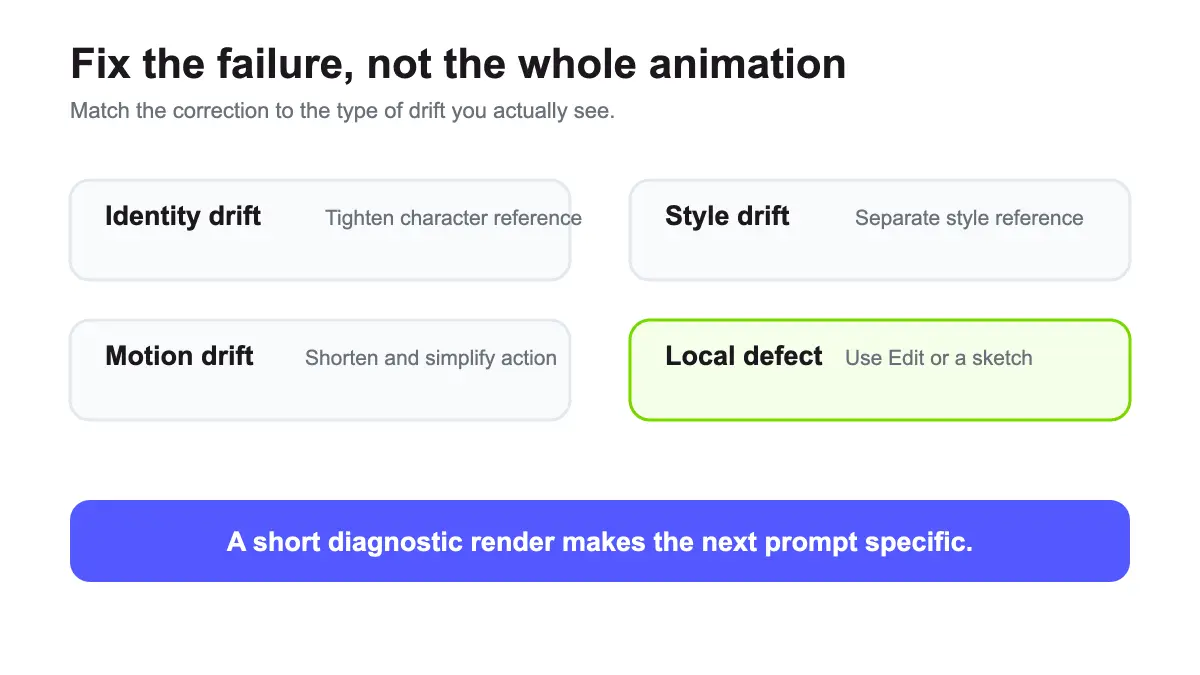
- Stil drift in Umrisse, Schattierung und Farbe.
- Zusätzliche Objekte, die während der Bewegung erscheinen.
- Physik, die die beabsichtigte Aktion unterbricht.
- Audiosignale, die vor oder nach dem sichtbaren Ereignis eintreffen.
- Text, der zwischen Frames wechselt.
Wenn nur eine Region ausfällt, verwenden Sie Edit oder eine Skizze, anstatt den gesamten Clip zu regenerieren. Wenn die gesamte Bewegung fehlschlägt, vereinfachen Sie die Aktion und verkürzen Sie den Test.
14
Was passierte in meinem bezahlten Zwei-Referenz-Animationstest
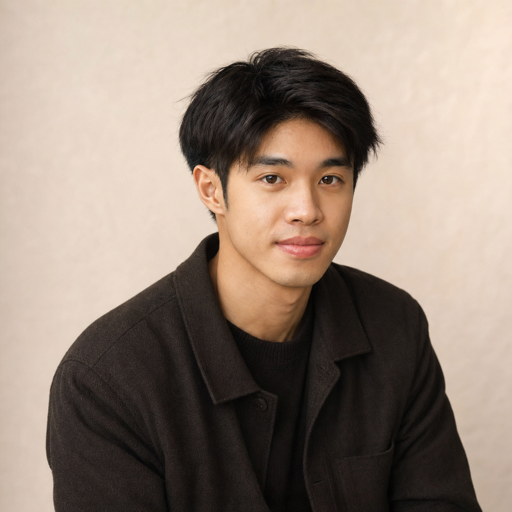
Ich habe für diesen Test eine Referenz für rote Blutkörperchen mit einem einfachen Gesicht, einem dicken Umriss und einer begrenzten roten Palette vorbereitet. Das ist der Input, den ich verwenden würde, um Charakter- und Stildrift zu beurteilen.
Ich habe auch einen separaten Stil und Zielreferenz vorbereitet. Es definierte das flache blaue Gefäß, das verzweigende Layout, die Sauerstoffsymbole und die warmrote Muskelzelle, ohne das Charakterblatt zu bitten, jede visuelle Entscheidung zu treffen.
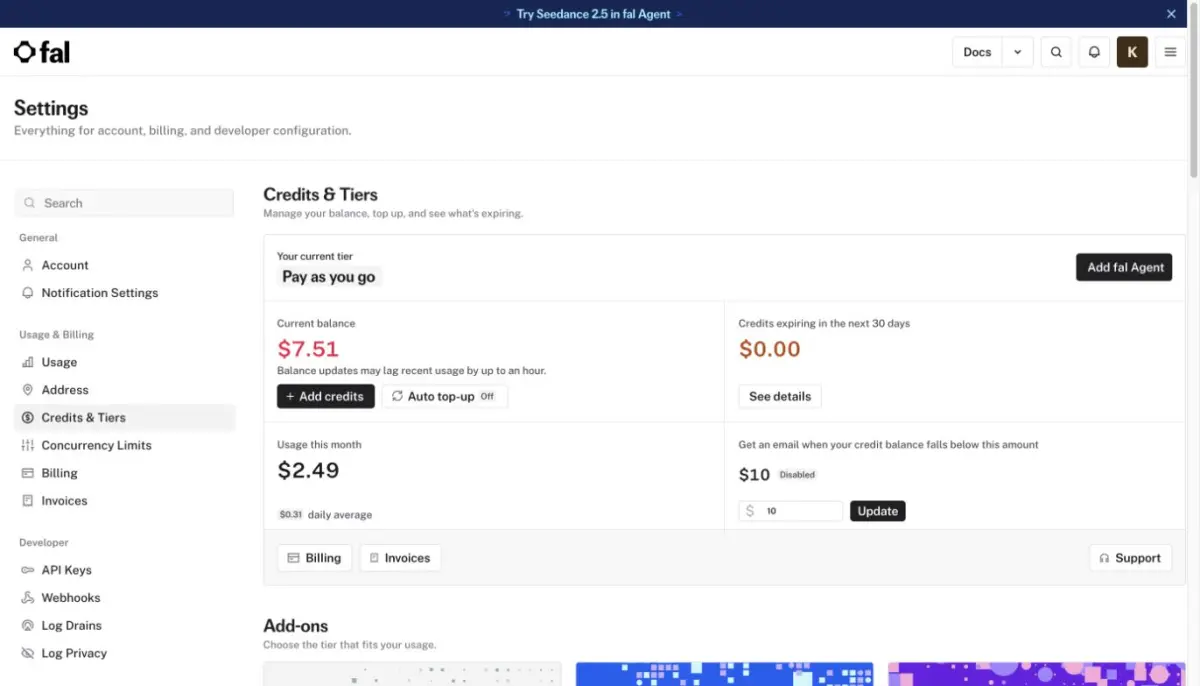
Am 8. August 2026 habe ich beide Bilder bei fals offiziellem ByteDance Seedance 2.5 Referenz-zu-Video-Endpunkt eingereicht. Ich habe ein $ 0 monatliches Pay-as-you-go-Konto mit einem einmaligen $ 10 Kreditkauf verwendet. Der Lauf war 480p, vier Sekunden, mit nativem Audio aktiviert. Die Seite schätzte ungefähr $ 0,88 zu ihrer angezeigten Rate. Während dieses Tests und der beiden übereinstimmenden Vier-Sekunden-Tests im Artikel-Cluster berechnete fal insgesamt 2,49 $ oder durchschnittlich 0,83 $ pro Lauf. Bildreferenzen wurden nicht separat abgerechnet.
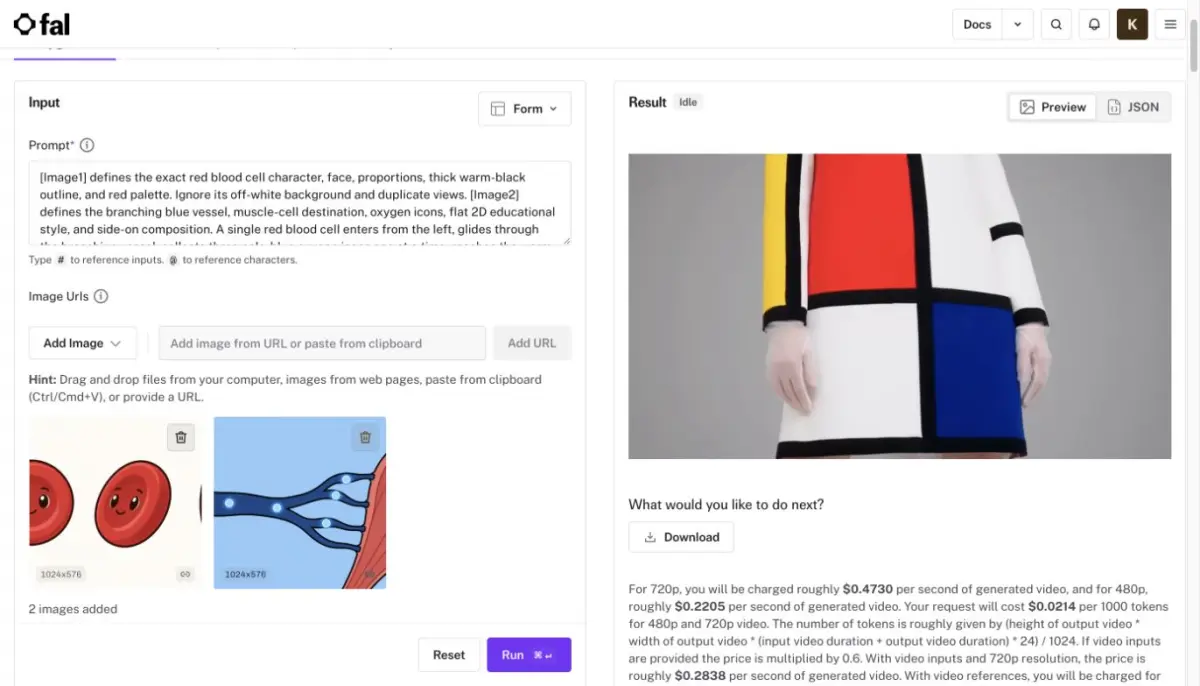
Der heruntergeladene MP4 war 854 mal 480 Pixel, 24 fps und 4,064 Sekunden lang. Es enthielt H.264-Videos und eine nicht-stumme AAC-Audiospur. Das visuelle Ergebnis war stark in der Stilkonsistenz und nur teilweise bei der Aktionszählung.
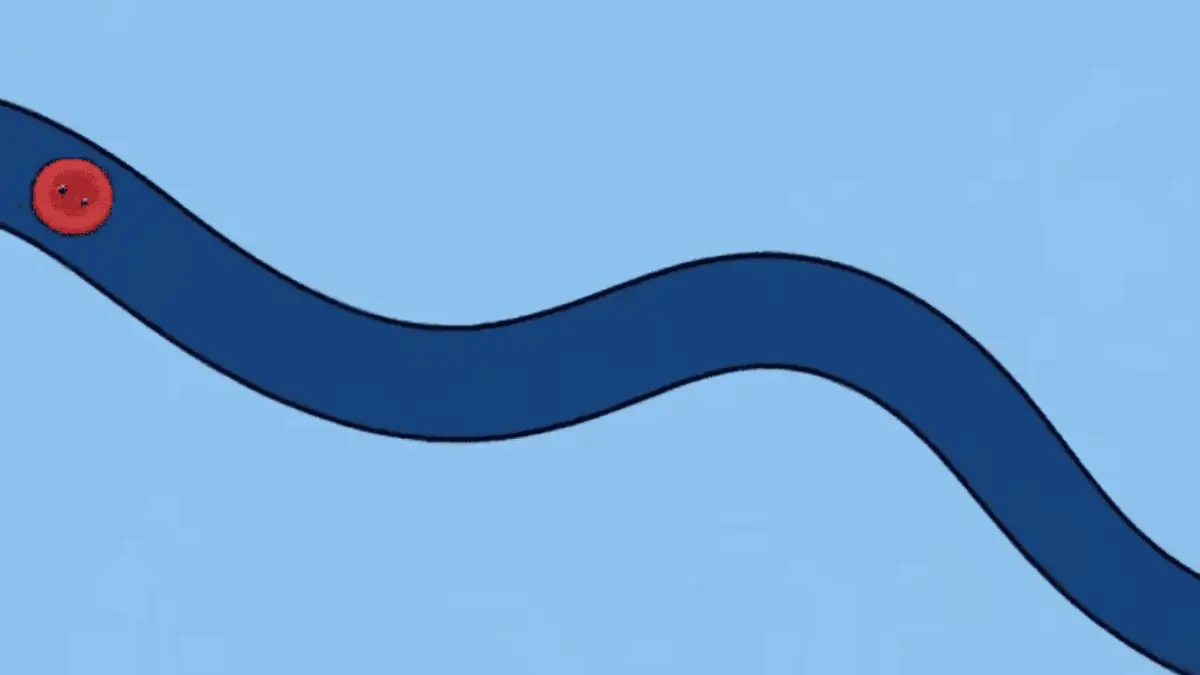
Der erste Rahmen bewahrte den roten Charakter, das Gesicht, den schwarzen Umriss, das blaue Gefäß und den flachen Bildungsstil. Das Zeichen war kleiner als im Quellenblatt, blieb aber sofort erkennbar.
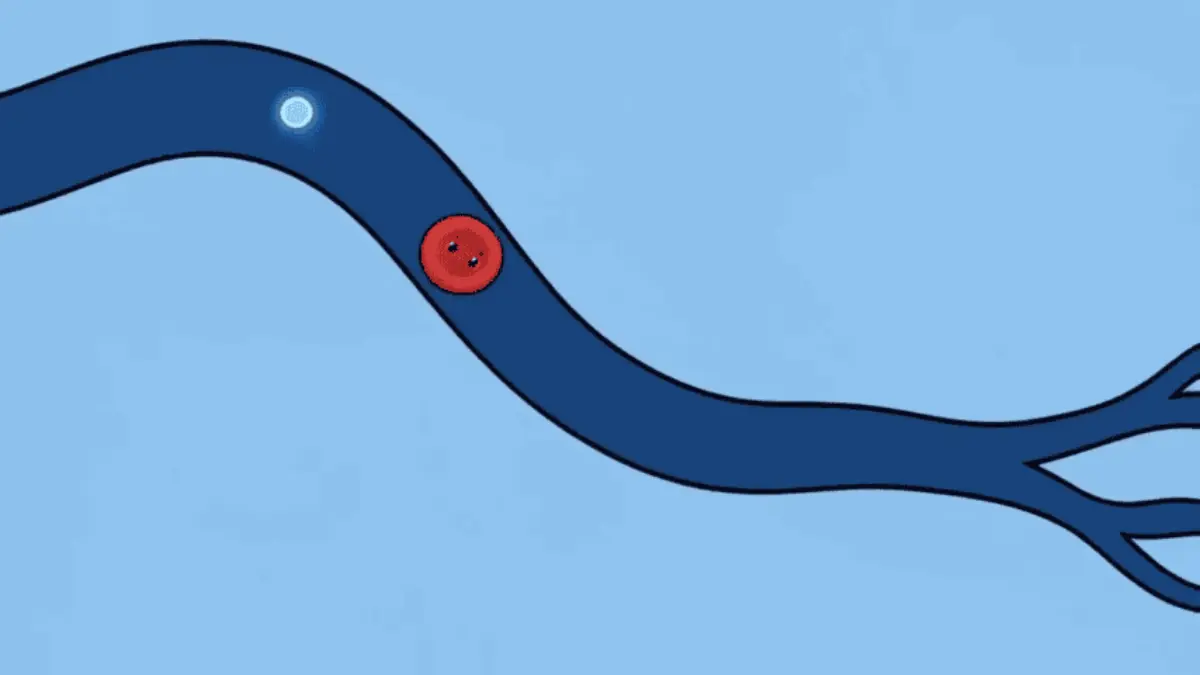
Die Kamera verfolgte den Charakter reibungslos durch das Schiff, und das Liniengewicht und die Palette blieben kohärent. Dies ist der Teil, den Seedance am besten gehandhabt hat: Er kombinierte das Motiv aus einem Bild mit der Umgebung aus dem anderen, ohne die visuelle Sprache zu wechseln.
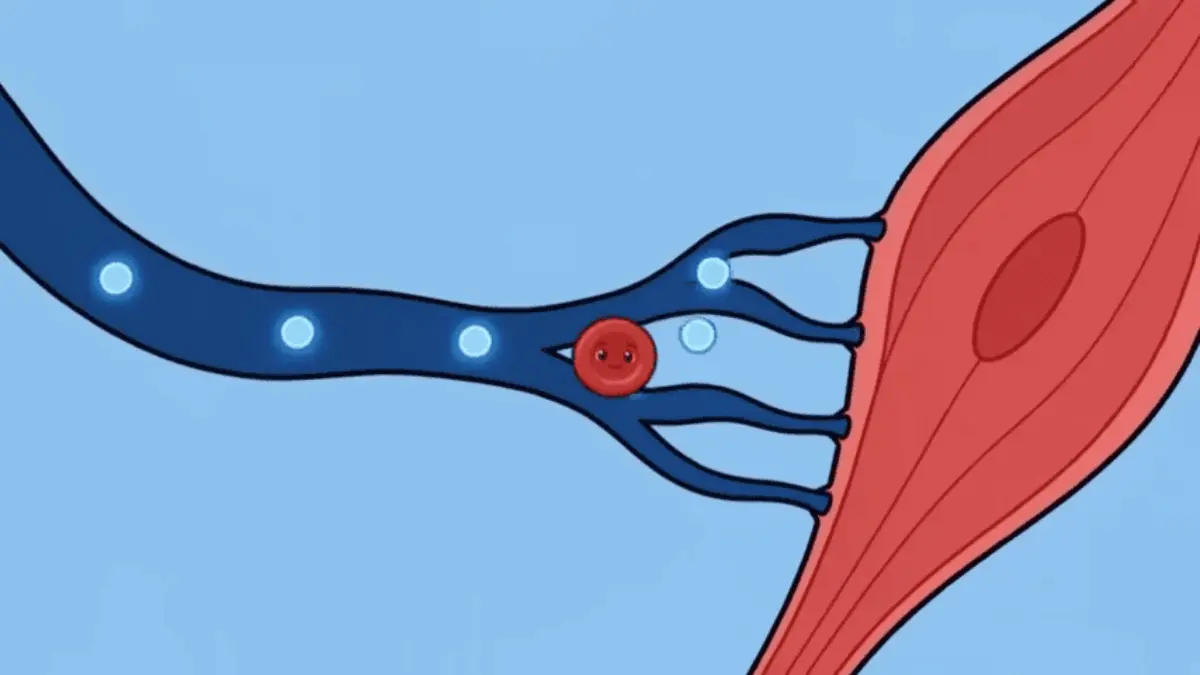
Die Anzahl der Aktionen war weniger zuverlässig. Ich bat um drei Sauerstoffsymbole, die einzeln gesammelt und dann in der Muskelzelle freigesetzt wurden. Der endgültige Rahmen zeigte vier sichtbare Lichter, und die Sequenz des Sammelns und Auslösens war nicht eindeutig. Ich würde dies nicht als wissenschaftlich präzises Erklärvideo veröffentlichen, ohne es zu bearbeiten. Die praktische Lektion besteht darin, eine generative Aufnahme für die visuelle Metapher zu verwenden und dann einen strukturierten Erklär-Workflow zu verwenden, wenn Objekt zählt, Beschriftungen und Unterrichtsreihenfolge genau sein müssen.
Die frühere freie Zugangskontrolle ist immer noch wichtig. Runway und Dreamina zeigten beide kostenlose Credits, öffneten aber Abonnementbildschirme, als ich Seedance 2.5 einreichte. fal war der billigste Arbeitsweg, den ich für einen kurzen Zwei-Referenz-Test verifizierte, aber es war nicht kostenlos.
15
Eine prompte Formel, die lesbar bleibt
Verwenden Sie diese Reihenfolge:
[Subjekt- und Referenzrolle]. [Startzustand]. [Aktion in chronologischer Reihenfolge]. [Endzustand]. [Kamera]. [Style reference role]. [Audio]. [Eine kurze Reihe von Erhaltungsbeschränkungen].
Die Reihenfolge spiegelt wider, wie ein Regisseur über den Schuss denkt. Es macht auch das Debuggen einfacher. Wenn die Ausgabe fehlschlägt, können Sie feststellen, ob das Problem von Identität, Aktion, Kamera, Stil, Sound oder Einschränkung stammt.
16
Wenn Seedance das falsche Werkzeug für das gesamte Video ist
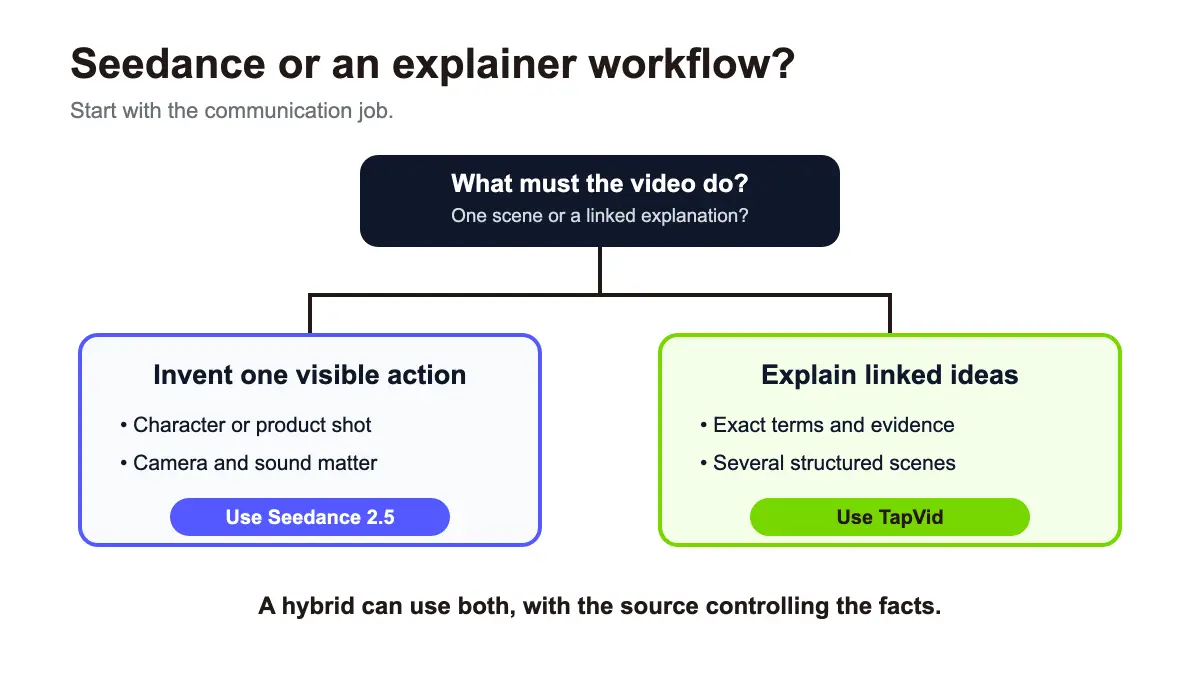
Ein generierter Animationsclip passt gut, wenn die Szene selbst die Bedeutung trägt. Es ist schwächer, wenn der Betrachter mehreren Fakten folgen, Optionen vergleichen, genaue Etiketten lesen oder sich an eine Abfolge von Ideen erinnern muss.
Angenommen, Sie haben einen 1.200-Wort-Artikel darüber, wie sich Sauerstoff durch den Körper bewegt. Sie könnten es in ein Dutzend Seedance-Eingabeaufforderungen aufteilen, mehrere Varianten generieren, konsistente Aufnahmen auswählen, Erzählungen schreiben, Bildunterschriften hinzufügen und alles zusammen bearbeiten. Das kann funktionieren, aber Sie verwalten jetzt eine Produktionspipeline.
Wenn der Artikel die Erklärung bereits enthält, verwenden Sie den Inhalt als Quelle. TapVid ist eine Explainer Video Engine, die vorhandenen Text, Artikel, PDFs, Skripte und Produkttexte in strukturierte Erklärvideos verwandelt. Der Inhalt bleibt deins. TapVid organisiert es in Szenen und Bewegung, so dass der Betrachter der Logik folgen kann.
Versuchen Sie es mitAI Erklärvideogeneratorwenn Ihr Hauptproblem darin besteht, ein Konzept klarzustellen. Wenn das Projekt ein festes Budget hat, vergleichen Sie den aktuellenTapVid Preisgestaltungmit der Anzahl der Seedance-Iterationen, die Sie erwarten. Verwenden Sie Seedance für die wenigen Momente, die von erfundenem Filmmaterial profitieren.
17
Ein hybrider Workflow für Creator
Der praktischste Workflow verwendet oft beide Formate.
- Beginnen Sie mit dem genehmigten Artikel, Skript oder Lektion.
- Markieren Sie die Ideen, die Diagramme, Text oder eine schrittweise Erklärung benötigen.
- Markieren Sie ein oder zwei Momente, die von einer animierten Metapher oder Szene profitieren würden.
- Erstellen Sie die Erklärstruktur in TapVid.
- Generieren Sie die Metapheraufnahmen in Seedance 2.5.
- Setzen Sie diese Aufnahmen nur dort ein, wo sie das Verständnis oder das emotionale Tempo verbessern.
- Überprüfen Sie jeden gesprochenen und On-Screen-Anspruch gegen die Quelle.
Dies hält generatives Filmmaterial in einer Rolle, die es gut verarbeitet. Es verhindert auch, dass eine hübsche Öffnung die Erklärung verschluckt.
18
Häufige AI Animation Video Fehler
19
Prompieren Sie einen Stil anstelle einer Aktion
"Pixar-Stil, filmisch, niedlich, detailliert" sagt dem Modell nicht, was passieren muss. Beginnen Sie mit Thema, Änderung und Endzustand. Stil ist eine Einschränkung, nicht die Geschichte.
20
Hochladen von Referenzen ohne Zuweisung von Rollen
Zwei Charakterbilder und drei Hintergründe können sich widersprechen. Geben Sie an, was jede Datei steuert. Sagen Sie dem Modell, welche Hintergründe, Posen und Beleuchtungssignale zu ignorieren sind.
21
Generierter Text bitten, die Lektion zu tragen
Bewegliche Etiketten und genaue Typografie sind in generativem Material zerbrechlich. Behalten Sie wichtige Begriffe in einer strukturierten Motion-Grafik-Ebene oder fügen Sie sie während der Bearbeitung hinzu.
22
Generieren von 30 Sekunden vor dem Testen von sechs
Längere Generationen geben Ihnen mehr Handlungsraum, aber sie kosten auch mehr und schaffen mehr Möglichkeiten zum Driften. Testen Sie zuerst die kleinste vollständige Aktion.
23
Behandlung der visuellen Konsistenz als sachliche Genauigkeit
Ein konsistentes Diagramm kann immer noch falsch sein. Eine Überprüfung des Gegenstands ist für wissenschaftliche, Gesundheits-, Finanz-, Rechts-, Produkt- und Bildungsansprüche erforderlich.
24
Schlussempfehlung
Verwenden Sie Seedance 2.5, wenn Sie ein KI-Animationsvideo benötigen, das um eine sichtbare Aktion, kontrollierte Referenzen oder eine editierbare Aufnahme herum aufgebaut ist. Geben Sie jeder Referenz eine Rolle, halten Sie die Aktion chronologisch und testen Sie eine kurze Version, bevor Sie sich auf die volle Dauer festlegen.
Verwenden Sie TapVid, wenn die Quelle ein Artikel, ein PDF, ein Skript, eine Lektion oder eine Produktnachricht ist und der Betrachter die Sequenz verstehen muss.Registrieren Sie sich für TapVidUm diesen vorhandenen Inhalt in ein poliertes Erklärvideo zu verwandeln, verwenden Sie dann Seedance-Clips als unterstützende Momente anstelle der Struktur selbst.
25
Frequently asked questions
Kann Seedance 2.5 animierte Videos erstellen?
Ja. Es kann Animationsvideos aus Text und multimodalen Referenzen generieren. Das Modell erzeugt direkt bewegliche Frames, anstatt ein traditionelles Charakter-Rig zu animieren.
Wie lang kann eine Seedance 2.5 Animation sein?
ByteDance gibt an, dass Seedance 2.5 bis zu 30 Sekunden in einer Generation unterstützt. Runway bietet spezifische Dauern von 4 bis 30 Sekunden und eine Auto-Einstellung.
Kann Seedance 2.5 einen Charakter konsistent halten?
Referenzbilder und Videos können die Identitäts- und Stilkontrolle verbessern, aber Konsistenz ist nicht garantiert. Testen Sie den vollständigen Clip und überprüfen Sie die endgültigen Frames, nicht nur das Miniaturbild.
Ist Seedance 2.5 gut für Erklärvideos?
Es kann unterstützende animierte Aufnahmen erstellen. Ein vollständiges Erklärvideo benötigt normalerweise strukturierte Erzählung, genauen Text, mehrere verknüpfte Szenen und eine quellenbasierte Faktenüberprüfung, die in einen Erklärworkflow gehört.
Was ist der Unterschied zwischen KI-Animation und Motion Graphics?
KI-Animation erzeugt oft eine bewegte Szene aus Eingabeaufforderungen und Referenzen. Bewegungsgrafiken animieren Text, Formen, Diagramme, Screenshots und andere entworfene Elemente, um eine Nachricht zu kommunizieren.