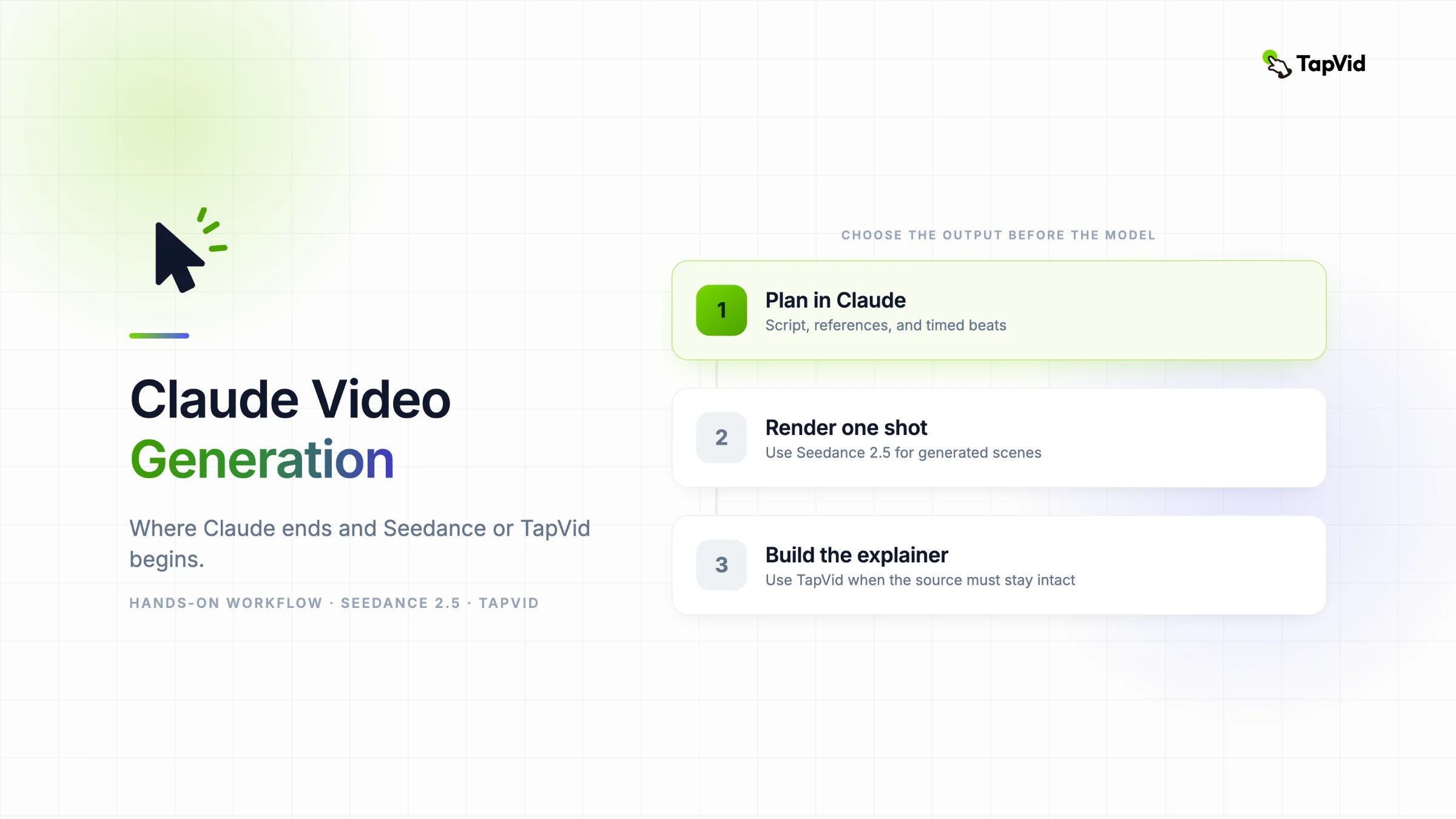

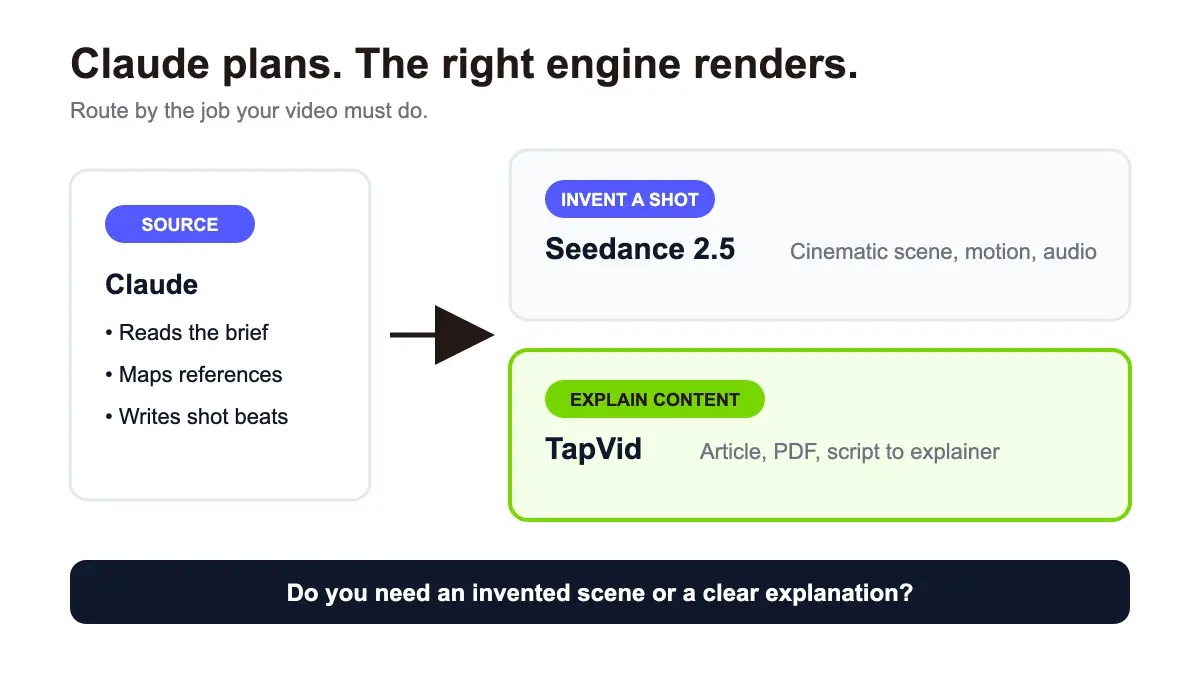
Claude Video Generation ist kein Knopf in Claude, der eine MP4 darstellt. Claude ist früher im Workflow nützlich. Es kann Ihren Auftrag lesen, ein Skript organisieren, eine Szene in Produktionsanweisungen umwandeln, Referenzwerte kennzeichnen und einen Entwurf mit einer Checkliste vergleichen. Ein separates Video-Tool muss noch die Pixel erstellen. Diese Unterscheidung ist jetzt wichtiger, da Seedance 2.5 bis zu 30 Sekunden in einem Durchgang generieren und einen großen Referenzsatz akzeptieren kann. Ein ausführlicher Brief von Claude kann eine filmische Seedance-Aufnahme machen. Das gleiche Claude-Gespräch kann auch einen Artikel, ein PDF, ein Skript oder ein Produktdokument für TapVid vorbereiten, wenn das eigentliche Ziel eher ein strukturiertes Erklärvideo als eine erfundene Szene ist. Die nützliche Frage ist nicht: "Kann Claude ein Video machen?" "Welchen Teil meines Videos sollte Claude leiten und welche Engine sollte es rendern?"
Erklärvideo mit TapVid erstellen
01
Schnelle Antwort: Kann Claude Videos generieren?
Claude produziert nicht nativ Bild- oder Videodateien im Chat.Unterstützung von Anthropicbeschreibt Claude als textbasierten Assistenten, während seineCreative Work Guideerklärt, wie Claude kreative Anwendungen verbinden, Skripte für vorhandene Tools schreiben und strukturierte Informationen zwischen Teilen einer Produktionspipeline verschieben kann.
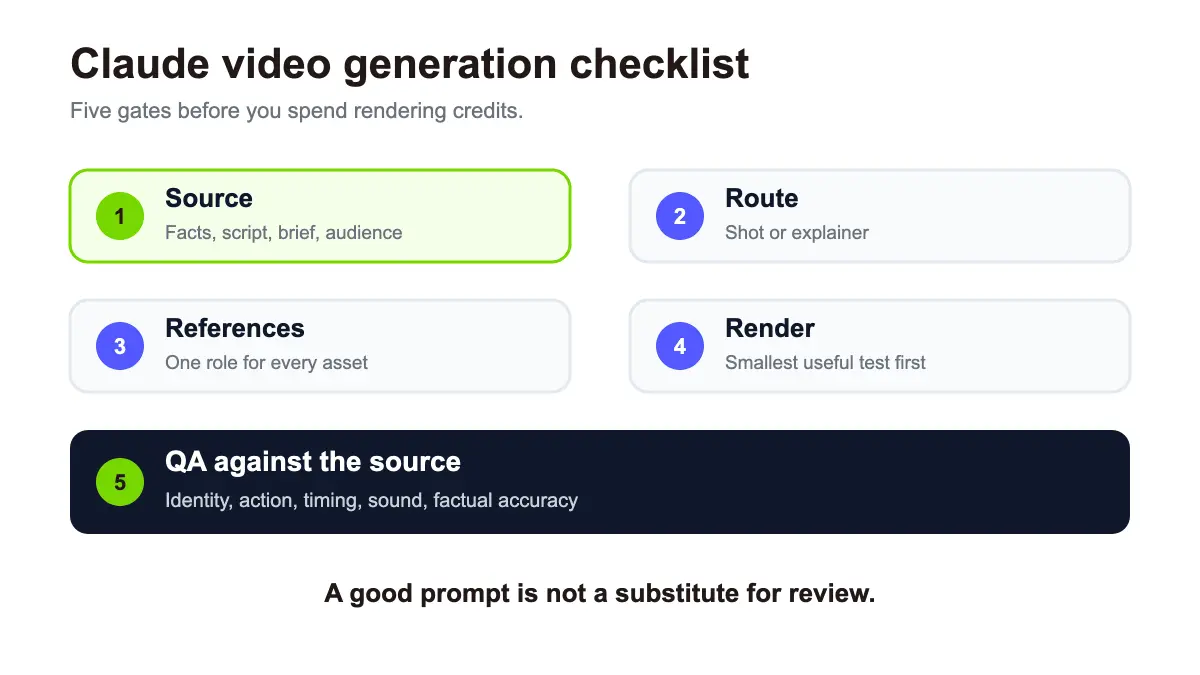
In der Praxis kann Claude vor dem Rendern fünf Jobs erledigen:
- Extrahieren Sie die Botschaft, das Publikum und die Einschränkungen aus Ihrem Quellmaterial.
- Konvertieren Sie eine Idee in ein zeitgesteuertes Skript oder einen Schussbrief.
- Erstellen Sie ein Referenzmanifest, das sagt, was jedes Bild, Video und Audiodatei steuert.
- Schreibe einen Brief für die Syntax, die von einem Videomodell erwartet wird.
- Überprüfen Sie das erzeugte Ergebnis gegen die ursprüngliche Absicht.
Claude kann den Renderer nicht ersetzen. Verbinden Sie für eine filmische oder realistische Aufnahme den Auftrag mit einem generativen Modell wie Seedance 2.5. Für ein vollständiges Erklärvideo, das aus Material besteht, das Sie bereits besitzen, senden Sie den genehmigten Inhalt an eine Explainer Video Engine wie TapVid.
02
Beginnen Sie mit der Auswahl der Ausgabe, nicht des Modells
Der schnellste Weg, Video-Credits zu verschwenden, besteht darin, das neueste Modell zu öffnen, bevor entschieden wird, was das fertige Asset kommunizieren muss. Ich benutze einen Zwei-Fragen-Check, bevor ich eine Eingabeaufforderung schreibe.
Muss das Video eine Szene erfinden, die es nie gab? Ein Produkt, das durch einen Glastunnel, eine mittelalterliche Stadt im Morgengrauen oder eine kontinuierliche Kamerabewegung durch mehrere Räume schwebt, gehört in ein generatives Videomodell. Seedance 2.5 wurde für diese Art von Audio-Video-Generierung, Referenzsteuerung und Schussbearbeitung entwickelt.
Zweitens, muss das Video Material erklären, das bereits existiert? Eine Forschungszusammenfassung, ein Tutorial, eine Produktfreigabe, ein PDF oder ein gesprochenes Skript benötigt eine Nachrichtenhierarchie, die in mehreren Szenen korrekt bleibt. Das ist ein Erklärproblem. Der quellinhalt sollte die autorität bleiben, während die video-engine die visuelle struktur, erzählung, beschriftungen und bewegung handhabt.
Diese Wahl verändert die Rolle, die Claude spielt. Mit Seedance verhält sich Claude wie ein Vorproduktionsassistent. Mit TapVid kann Claude helfen, die Quelle zu bereinigen, aber der Artikel, die PDF-Datei, das Skript oder die Produkttext des Schöpfers bleiben die Eingabe.
03
Workflow 1: Verwenden Sie Claude mit Seedance 2.5 für eine filmische Aufnahme
ByteDance beschreibt Seedance 2.5als gemeinsames Audio-Video-Generierungsmodell für Stories bis zu 30 Sekunden, mit Referenzsteuerung und Bearbeitung.Runway's Seedance 2.5 GuideEs gibt vier Modi: Reference, Keyframe, Edit und Extend. Auf Runway akzeptiert das Modell Text, Bilder, Video und Audio mit Ausgabeeinstellungen von 4 bis 30 Sekunden bei 480p oder 720p.
Diese Kontrollen sind mächtig, aber sie schaffen auch mehr Möglichkeiten, widersprüchliche Anweisungen zu senden. Claude hilft, indem er die kreative Entscheidung von der Syntax trennt.
04
Schritt 1: Geben Sie Claude einen echten kreativen Brief
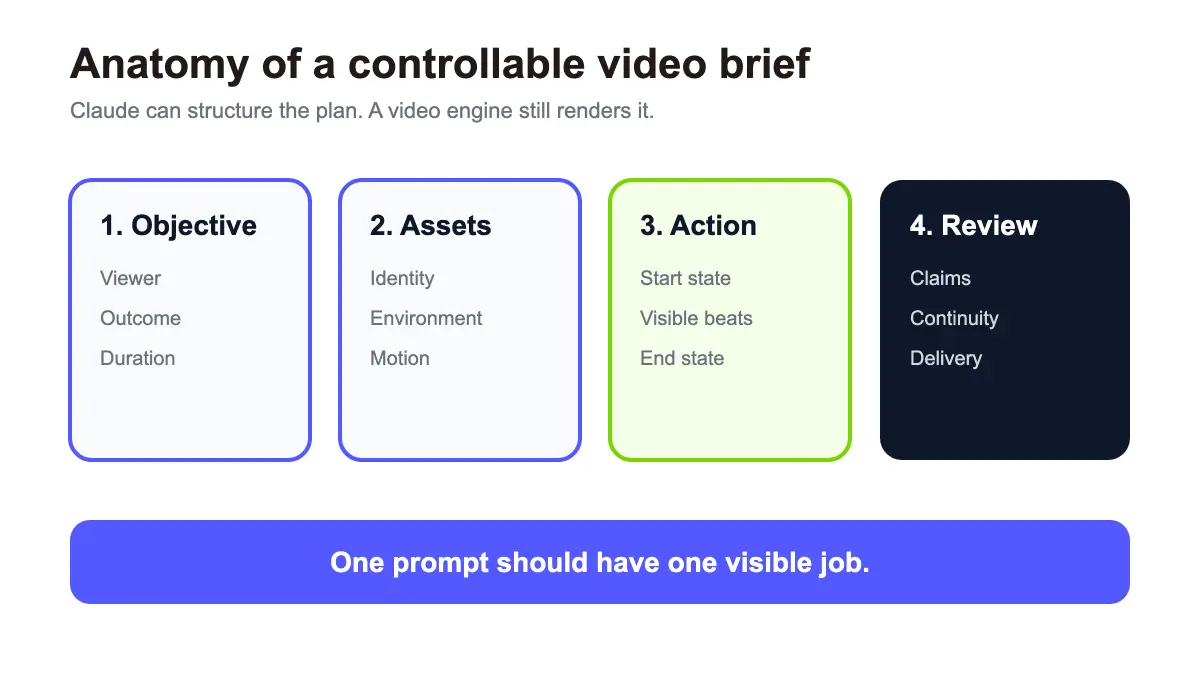
Beginnen Sie nicht mit "Schreiben Sie mir eine Seedance-Prompt". Geben Sie Claude den Job, den Zuschauer, die Plattform, die Dauer, die Must-Show-Details und alles, was sich nicht ändern darf.
Verwenden Sie eine Anfrage wie diese:
Drehen Sie den Brief unten in eine 15-Sekunden-Videorichtung. Bewahren Sie alle Produkt-Fakten. Separates Thema, Handlung, Kamera, Umgebung, Beleuchtung, Audio, Referenzen und Ausschlüsse. Fügen Sie keine Ansprüche oder Objekte hinzu, die im Auftrag fehlen. Kurz: [paste brief].
Die Ausgabe sollte ein Produktionsbrief sein, kein Absatz voller Adjektive. Wenn Claude einen Kamerazug hinzufügt, der die Aktion bekämpft, entfernen Sie ihn. Eine lesbare Bewegung ist in der Regel leichter zu kontrollieren als drei gleichzeitige Bewegungen.
05
Schritt 2: Machen Sie ein Referenzmanifest
Seedance 2.5 on Runway akzeptiert bis zu 50 Referenzen pro Generation: bis zu 30 Bilder, 10 Videos und 10 Audioclips. Mehr Slots bedeuten nicht, dass jeder Slot gefüllt werden sollte.
Bitten Sie Claude, ein kleines Manifest zu erstellen:
| Referenznummer | Rolle | Konserve | Ignorieren |
|---|---|---|---|
| Bild 1 | Produktidentität | Form, Etikett, Farben | Studio Hintergrund |
| Bild 2 | Akteursidentität | Gesicht, Haare, Kleidung | Ursprünglicher Standort |
| Video 1 | Kamerabewegung | Geschwindigkeit und Lichtbogen | Thema und Farbgrad |
| Audio 1 | Rhythmus | Beat und Duration | Jede eingebettete Stimme |
Diese Tabelle verhindert den häufigen Fehler, mehrere attraktive Assets hochzuladen, ohne dem Modell mitzuteilen, welches Motiv, Einstellung, Bewegung oder Ton kontrolliert wird.
06
Schritt 3: Schreiben Sie die Eingabeaufforderung in zeitgesteuerte Beats
Eine 30-Sekunden-Generation braucht mehr Struktur als ein Fünf-Sekunden-Schuss. Schreiben Sie einen Öffnungszustand, eine Änderung und einen klaren Endzustand. Claude kann den Auftrag in Beats verwandeln, aber Sie sollten die Sequenz genehmigen, bevor Sie sie in einen Prompt komprimieren.
Zum Beispiel:
0 bis 4 Sekunden: verschlossene Mediumaufnahme des geschlossenen Notebooks auf einem sauberen Schreibtisch. 4 bis 10 Sekunden: Das Cover öffnet sich, wenn Diagramme von der Seite abgehoben werden. Die Kamera beginnt einen langsamen Vorschub. 10 bis 15 Sekunden: Die Diagramme organisieren sich in einem klaren Solarsystemmodell über dem Notebook. Warme Schreibtischlampe, ruhiger Raumton, keine Musik, kein Text auf dem Bildschirm.
Die Zeitstempel sind Planungshilfen. Runway's FAQ warnt davor, dass Zeitstempel kein genaues Frame-Level-Timing garantieren, also überprüfen Sie den generierten Clip als Leistung, nicht als deterministische Zeitleiste.
07
Schritt 4: Generieren Sie einen kontrollierten Test
Beginnen Sie bei 720p nur, wenn Sie feine visuelle Details beurteilen müssen. Für einen frühen Bewegungstest kostet eine kürzere 480p-Generation weniger Credits auf Runway. Halten Sie den ersten Test so einfach, dass Sie ihn diagnostizieren können.
Überprüfen Sie vier Dinge nach der Generation:
- War das Thema erkennbar?
- Geschah die Haupthandlung in der beabsichtigten Reihenfolge?
- Hat die Kamera die Aktion unterstützt, anstatt sie zu verstecken?
- Stimmt der Klang mit dem sichtbaren Ereignis überein?
Ändern Sie eine Variable zu einer Zeit. Wenn die Identität driftet, stärken Sie die Subjektreferenz und reduzieren Sie die Bewegung. Wenn der Schuss abwürgt, vereinfachen Sie die Umgebung und machen Sie die Aktion konkreter.
08
Was passierte in meinem bezahlten Seedance 2.5 Notebook Test
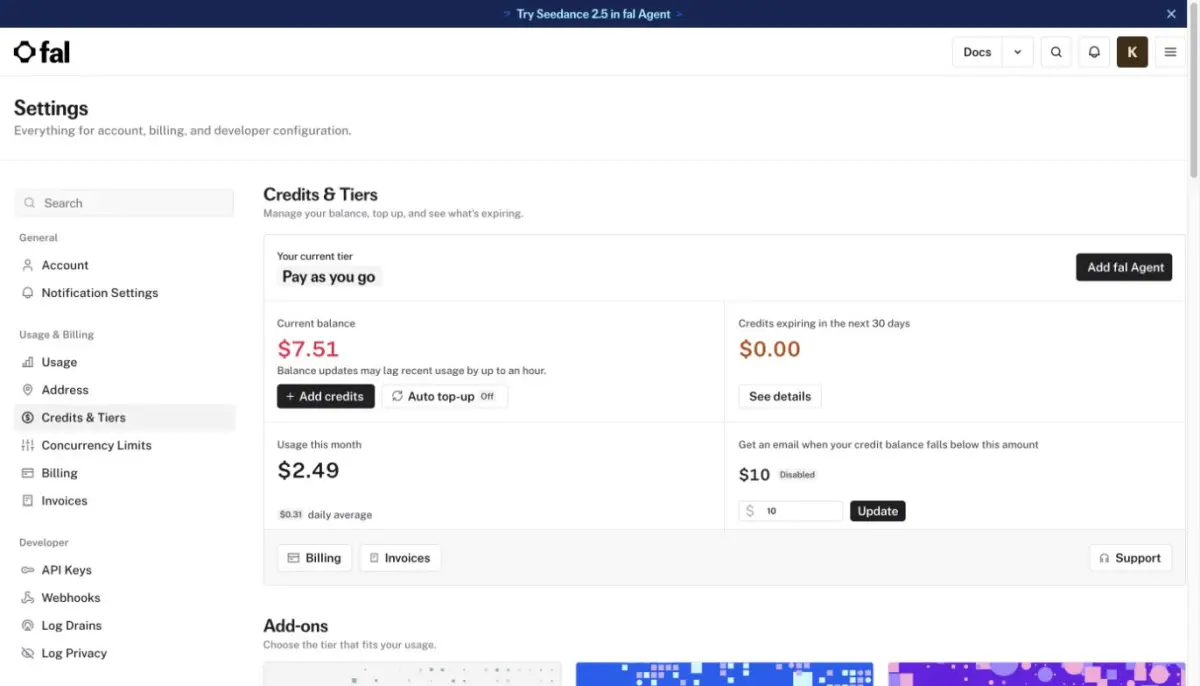
Ich habe diesen Workflow am 8. August 2026 über den offiziellen Image-to-Video-Endpunkt von fal's ByteDance Seedance 2.5 durchgeführt. Ich habe fal verwendet, weil es die niedrigsten verifizierten Eintrittskosten bot, die ich gefunden habe: ein monatliches Pay-as-you-go-Konto im Wert von 0 $, einen einmaligen Guthabenkauf von 10 $ und keine Notwendigkeit, ein Runway- oder Dreamina-Abonnement zu kaufen. Der Spielplatz notierte etwa 0,2205 $ pro Ausgabesekunde bei 480p oder etwa 0,88 $ für vier Sekunden. Nachdem alle drei Vier-Sekunden-Tests in diesem Artikel-Cluster abgeschlossen waren, hatte sich der Saldo von 10 $ auf 7,51 $ verschoben. Die tatsächliche kombinierte Gebühr betrug 2,49 $, was durchschnittlich 0,83 $ pro Lauf entspricht. Das automatische Aufladen blieb ausgeschaltet.
Ich habe die Creme-Notebook-Referenz hochgeladen, 480p, vier Sekunden und natives Audio eingestellt und dann den gleichen bestellten Brief verwendet, der oben beschrieben wurde. Die Eingabeaufforderung bat um ein geschlossenes Notizbuch, eine natürliche Deckelöffnung, Papierdiagramme, die in ein Solarsystemmodell aufsteigen, einen langsamen Kameraschub, ein warmes Raumambiente und eine stabile endgültige Zusammensetzung.

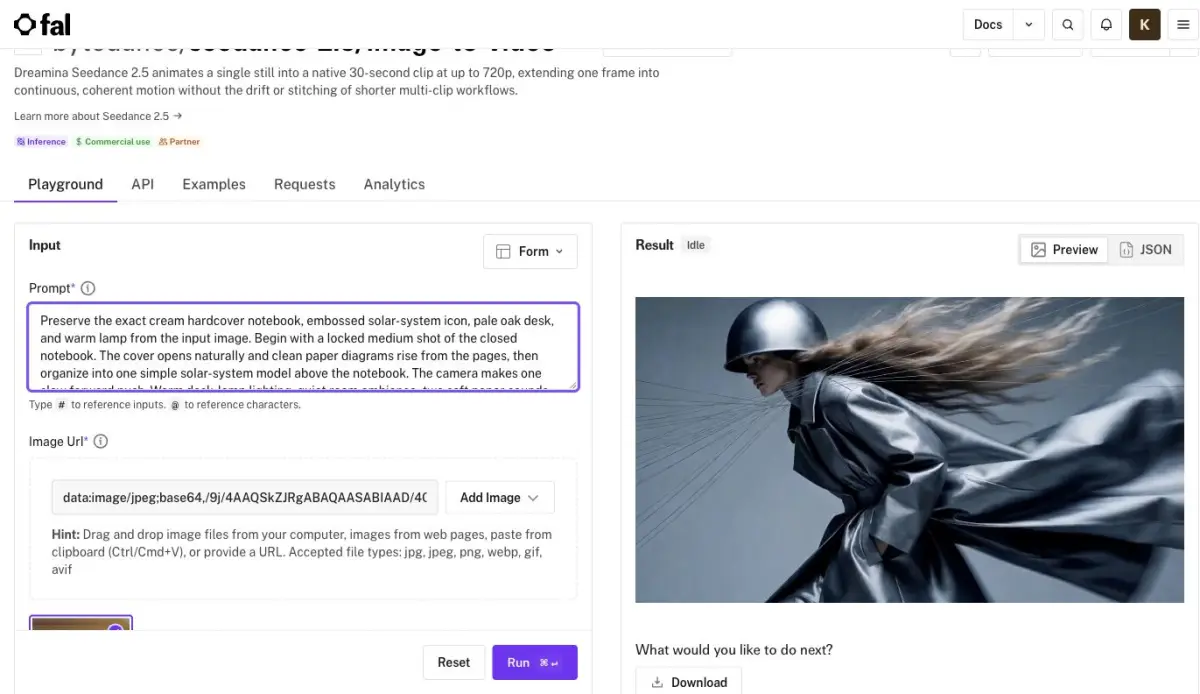
Der heruntergeladene MP4 war 854 mal 480 Pixel, 24 fps und 4,064 Sekunden lang. Es enthielt H.264-Videos und eine AAC-Audiospur. Die Datei war nicht still, obwohl ich das Wellenformvolumen nicht als Beweis dafür behandelte, dass jeder angeforderte Papierklang genau auf dem beabsichtigten Rahmen landete.

Der Öffnungsrahmen blieb in der Nähe der Referenz. Das Notebook, der blasse Eichentisch, die Lampenposition und die warme Farbtemperatur blieben erkennbar. Das geprägte Cover-Symbol wurde schwach, so dass feine kontrastreiche Oberflächendetails immer noch eine stärkere Referenz oder eine engere Ernte benötigen.
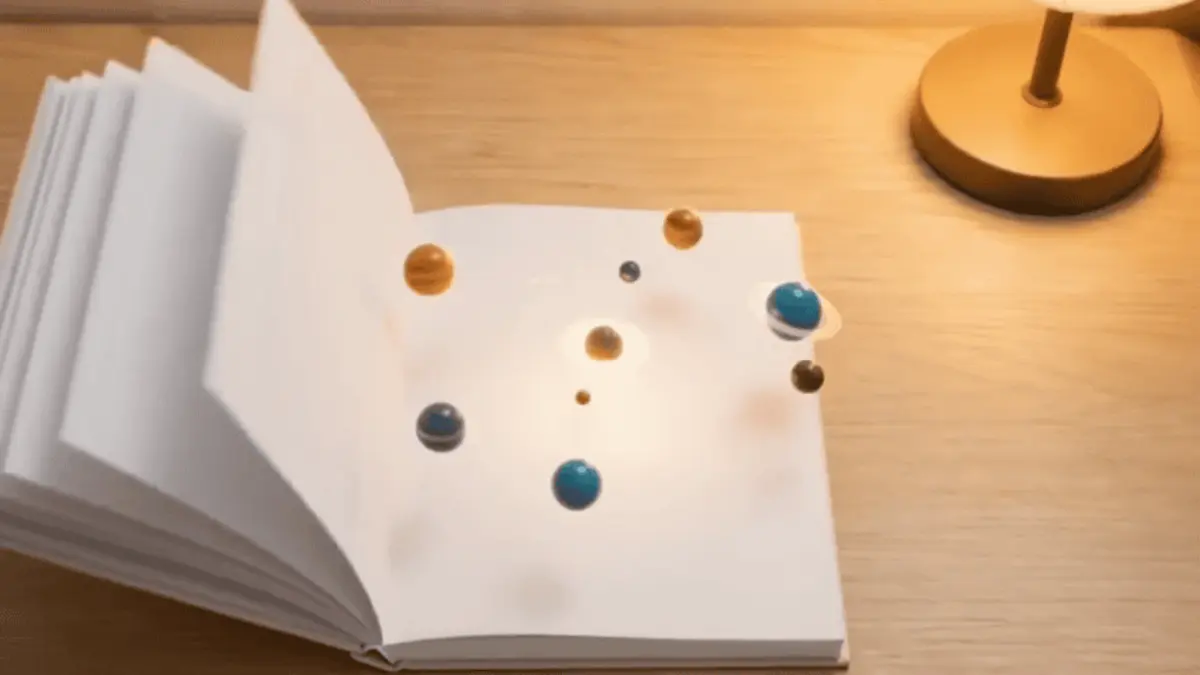
Die zeitliche Instruktion funktionierte gut. Die Abdeckung öffnete sich, bevor die Planeten aufstiegen, und die Kamera bewegte sich vorwärts, ohne die Aktion zu verbergen. Ich habe keinen harten Schnitt oder einen plötzlichen Hintergrundersatz gesehen.
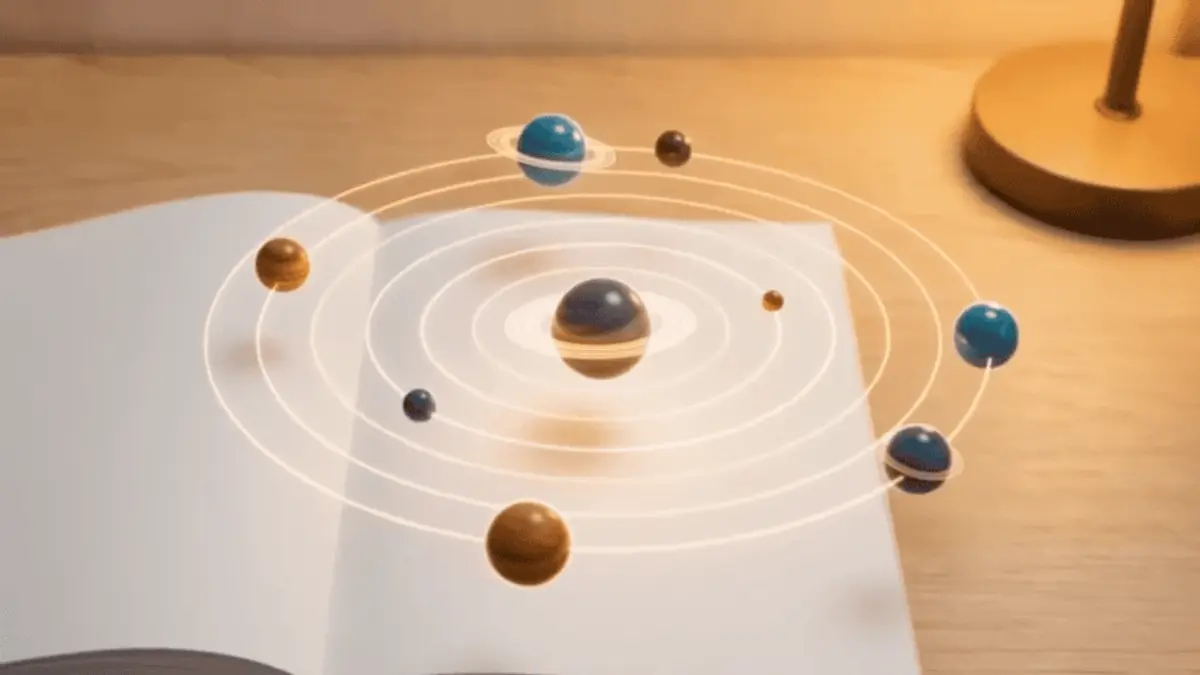
Der endgültige Rahmen lieferte die gewünschte Idee: ein offenes Notebook mit einem stabilen Solarsystemmodell, das über den Seiten zentriert ist. Das Ergebnis ist ein nützlicher Beweis dafür, dass ein detaillierter Claude-Brief eine kompakte visuelle Sequenz steuern kann. Es ist kein Beweis dafür, dass jedes Oberflächendetail oder Sound Cue perfekt überleben wird.
Zum Vergleich: Mit authentifizierten kostenlosen Konten auf Runway und Dreamina konnte ich Seedance 2.5 konfigurieren, öffnete aber einen kostenpflichtigen Upgrade-Bildschirm, als ich den Job einreichte. Dort wurden keine Gutschriften abgezogen. Wenn sie nur eine kurze diagnose benötigen, war fals pay-as-you-go-route die billigste arbeitsoption, die ich in diesem test verifiziert habe.
09
Workflow 2: Verwenden Sie Claude mit TapVid für ein vollständiges Erklärvideo
Ein Seedance-Schuss kann beeindruckend sein und dennoch ein Thema nicht erklären. Bildungs-, Produkt- und Wissensvideos benötigen normalerweise eine Abfolge von Ansprüchen, Beispielen, Übergängen und einer Schlussfolgerung. Dreißig Sekunden kontinuierlich erzeugtes Filmmaterial ist nicht dasselbe wie eine strukturierte Multi-Szenen-Erklärung.
TapVid ist eine Explainer Video Engine. Es beginnt mit Inhalten, die der Schöpfer bereits besitzt, wie einem Artikel, PDF, Skript, PRD oder Produkttext, und verwandelt dieses Material dann in ein poliertes Erklärvideo. Die Eingabe ist kein vager visueller Prompt. Der Input ist das, was Sie kommunizieren müssen.
10
Schritt 1: Halten Sie die Quelle angebracht
Wenn Sie Claude verwenden, um einen Entwurf zu reinigen, fügen Sie die überarbeitete Version neben das Original ein und überprüfen Sie jeden Anspruch. Bitten Sie Claude nicht, unterstützende Fakten zu erfinden. Für einen Forschungserklärer behalten Sie Zitate und Etiketten in der Quelle. Bewahren Sie für eine Produkteinführung die genehmigte Feature-Sprache auf und entfernen Sie Roadmap-Elemente, die nicht öffentlich sind.
11
Schritt 2: Geben Sie den Betrachter und das Ergebnis an
Fügen Sie eine einzeilige Anweisung über der Quelle hinzu:
Publikum: unabhängige Schöpfer, die Editing verstehen, aber nicht Motion Design. Ergebnis: Erklären Sie, warum die Referenzsteuerung einen AI-Video-Workflow in weniger als 90 Sekunden ändert.
Diese Linie hilft dem Videosystem zu entscheiden, was Bildschirmzeit verdient. Es ist nützlicher, als einen generischen "professionellen Stil" anzufordern.
12
Schritt 3: Lassen Sie die Erklärmaschine Szenen organisieren
Die Engine sollte die Quelle in eine narrative Sequenz mit Bewegungsgrafiken, Erzählungen, Bildunterschriften und visuellen Beispielen verwandeln. Überprüfen Sie, ob jede Szene die Erklärung vorantreibt. Entfernen Sie jede Szene, die lediglich das Voiceover als Dekoration wiederholt.
Wenn Sie bereits ein Skript haben, versuchen Sie TapVid'sAI ErklärvideogeneratorWenn Ihr Input ein Produktbrief ist, ist derAI Produkt Demo Video Generatorist der nähere Ausgangspunkt.
13
Schritt 4: Fügen Sie generative Clips nur dort hinzu, wo sie ihren Platz verdienen
Sie können immer noch einen Seedance-Clip in einem größeren Erklärvideo verwenden. Eine kurze Rekonstruktion, visuelle Metapher oder Produktstimmung kann die Öffnung verbessern. Behalten Sie die sachliche Erklärung in strukturierten Szenen und verwenden Sie generatives Filmmaterial als Beweis oder Atmosphäre, anstatt es zu bitten, die gesamte Lektion zu tragen.
14
Claude to Seedance prompte Vorlage
Kopieren Sie dies in Claude und ersetzen Sie die Klammern:
Handeln Sie als Video-Vorproduktionsassistent. Verwandeln Sie meinen genehmigten Brief in eine Seedance 2,5-Generation-Prompt. Ausgabe: Objektiv, Dauer, Seitenverhältnis, Referenzmanifest, zeitgesteuerte Aktionsschläge, Kamerarichtung, Beleuchtung, Audio, Endzustand und nicht mehr als fünf Ausschlüsse. Bewahren Sie alle Produkt- und Identitätsdaten auf. Erfinden Sie keine Ansprüche. Wenn der brief nach mehr als einem zusammenhängenden schuss fragt, kann er anhalten und einen schusssplit vorschlagen. Genehmigte Kurzform: [Paste].
Überprüfen Sie dann das Ergebnis manuell. Eine längere Eingabeaufforderung ist nicht automatisch kontrollierbarer. Entfernen Sie jede Richtung, die nicht gesehen oder gehört werden kann.
15
Claude erklärt Videovorlage
Verwenden Sie dies, wenn die Quelle ein Artikel, eine PDF, eine Lektion oder ein Produktdokument ist:
Bereiten Sie diese Quelle für ein 60- bis 90-Sekunden-Erklärvideo vor. Bewahre die Fakten und den Standpunkt des Autors. Geben Sie einen Titel, ein Satz-Viewer-Ergebnis, Szene-für-Szene-Umriss, Erzählung, Text auf dem Bildschirm und eine Liste von Ansprüchen, die manuelle Überprüfung erfordern. Fügen Sie keine Fakten hinzu. Quelle: [Paste oder Attachment].
Nachdem Sie den Entwurf überprüft haben, verwenden Sie die genehmigte Quelle in TapVid. Claude hilft Ihnen, die Nachricht vorzubereiten, während TapVid diesen Inhalt in das Erklärvideo verwandelt.
16
Häufige Fehler in der Claude Video Generation
17
Behandlung von Claude als Renderer
Claude kann Anweisungen und Code generieren, aber ein Rendering- oder Video-Generierungs-Tool erzeugt immer noch die Mediendatei. Wenn ein Tutorial behauptet, dass Claude jedes Visual selbst erstellt hat, überprüfen Sie, welche verbundenen Tools beteiligt waren.
18
Einen Prompt mit einer vollständigen Kampagne beauftragen
Ein prompt sollte einen sichtbaren job haben. Teilen Sie eine Kampagne in genehmigte Aufnahmen oder in eine strukturierte Erklärsequenz. Die Wiederverwendung eines Referenzmanifests ist sicherer als das Umschreiben von Identitätsdetails aus dem Speicher jedes Mal.
19
Mischen einer Lektion mit einer filmischen Aufnahme
Ein schöner Schuss kann ein Konzept einführen. Es lehrt selten mehrere verknüpfte Ideen mit exaktem Wortlaut. Entscheiden Sie, ob das Asset jemanden etwas fühlen oder etwas verstehen lassen muss. Viele Projekte brauchen beides, aber sie sollten nicht durch den gleichen Generationsschritt gezwungen werden.
20
Überprüfung der Fakten überspringen
Claude kann das Quellmaterial neu ordnen, und Videomodelle können visuelle Details erfinden. Weder sollte die Autorität für Produktansprüche, Forschungsergebnisse, Zitate oder Zahlen sein. Vergleichen Sie die endgültige Erzählung und den Text auf dem Bildschirm mit der genehmigten Quelle.
21
Welchen Workflow sollten Sie wählen?
| Dein Ausgangspunkt | Gewünschter Output | Verwenden Sie Claude für | Tierkörperbeseitigung |
|---|---|---|---|
| Eine visuelle Idee | Eine filmische Aufnahme | Kurz- und Referenzrollen | Saatgut 2.5 |
| Produktfotos und ein Musterclip | Kontrollierter Ad Shot | Schussplan und Ausschlüsse | Saatgut 2.5 |
| Artikel, PDF oder Lektion | Multi-Szenen Erklärung | Source Cleanup und Review | TapVid |
| Produkttext oder PRD | Launch oder Demo Explainer | Nachrichtenhierarchie | TapVid |
| Vollständige Erklärung plus eine dramatische Eröffnung | Gemischtes Format | Planen Sie beide Vermögenswerte | Seedance 2.5 plus TapVid |
22
Schlussempfehlung
Claude Video Generation funktioniert am besten als Orchestrierung. Verwenden Sie Claude, um unordentliche Absicht in eine klare kurze, Referenzkarte oder ein verifiziertes Skript zu verwandeln. Sende filmische Aufnahmen an Seedance 2.5. Senden Sie vorhandene Inhalte, die eine klare, vollständige Erklärung an TapVid werden müssen.
Wenn Sie bereits Artikel, PDF, Skript oder Produkttext haben, müssen Sie nicht mit einem leeren Prompt beginnen.Registrieren Sie sich für TapVidund verwandeln Sie dieses Material in ein Erklärvideo, fügen Sie dann generatives Filmmaterial nur dort hinzu, wo es die Nachricht unterstützt.
23
Frequently asked questions
Kann Claude direkt ein MP4-Video generieren?
Nein. Claude kann schreiben, Bilder analysieren, Code erstellen und verbundene Tools verwenden, aber eine andere Anwendung muss die Videodatei rendern.
Kann Claude Seedance 2.5 Eingabeaufforderungen schreiben?
Ja. Claude kann einen kreativen Brief in einen Schussplan, ein Referenzmanifest und eine Modellaufforderung verwandeln. Sie müssen noch die Eingabeaufforderung überprüfen und den Clip in einer Plattform generieren, die Seedance 2.5 bietet.
Ist Seedance 2.5 besser als TapVid?
Sie lösen unterschiedliche Jobs. Seedance 2.5 generiert und bearbeitet audiovisuelle Aufnahmen. TapVid verwandelt vorhandenen Text, Artikel, PDFs, Skripte und Produktmaterial in strukturierte Erklärvideos.
Wie lange können Seedance 2.5 Videos sein?
ByteDance gibt an, dass Seedance 2.5 eine einzelne Generation bis zu 30 Sekunden unterstützt. Runway bietet Dauern von 4 bis 30 Sekunden und eine Auto-Option.
Was sollte ich für einen Bildungs- oder Produkterklärer verwenden?
Verwenden Sie einen Erklär-Workflow, wenn Genauigkeit und Multi-Szenen-Struktur wichtig sind. Ein generativer clip kann das video unterstützen, aber ihre genehmigte quelle sollte die erzählung und die bildschirmnachricht kontrollieren.