
Ein Produkt-Update-Video sollte einer bestimmten Kundin oder einem bestimmten Kunden zeigen, was sich geändert hat, ob es für sie gilt und was als Nächstes zu tun ist. Beginnen Sie mit einer echten Nutzeraufgabe und aktuellen Produktmaterialien. Halten Sie Funktionsnamen, Zugangsbedingungen und freigegebene Formulierungen korrekt, bevor Sie an Tempo oder Optik feilen. Das Ziel ist eine Person, die den beabsichtigten nächsten Schritt gehen kann. Auch eine aufwendige Ankündigung verfehlt dieses Ziel, wenn sie eine nicht verfügbare Funktion zeigt, den Einstiegspunkt auslässt oder alle Kunden zum selben Call to Action schickt. Dieser Leitfaden richtet sich an Teams aus Produktmarketing und Customer Success, die einen wiederholbaren Ablauf für kurze Updates brauchen. Er trennt Ankündigung und Anleitung, erklärt die Wahl der richtigen Zielgruppe und liefert eine Prüfmethode, die auch die nächste Produktänderung übersteht.
01
Ein Produkt-Update-Video wählen, das eine Vorführung braucht
Setzen Sie Video ein, wenn das Sehen der Änderung beim Handeln hilft. Ein neuer Ablauf, ein geändertes Bedienelement oder ein Ergebnis, das sich in einem kurzen Satz schwer erklären lässt, kann eine Vorführung rechtfertigen. Eine kleine Korrektur ohne sichtbare Nutzeraktion ist als schriftlicher Hinweis oft klarer.
Schreiben Sie die Aufgabe vor dem Skript in einem Satz auf: „Nach diesem Video kann eine berechtigte Person die Einstellung finden und die Aktion ausführen.“ Ersetzen Sie „Erfahren Sie mehr über unser spannendes Update“ durch etwas, das sich überprüfen lässt. Ist die Aufgabe zu breit, um sie klar zu zeigen, teilen Sie die Erklärung auf oder lassen Sie Details in der Dokumentation.
Entscheiden Sie außerdem, ob Sie eine künftige Änderung ankündigen oder eine ausgelieferte Funktion erklären. Eine Vorschau darf klar gekennzeichnetes geplantes Verhalten zeigen. Ein Anleitungsvideo muss einen Weg zeigen, dem die Zielgruppe tatsächlich folgen kann. Wechseln Sie nicht mitten im Skript zwischen diesen beiden Versprechen.
Der Leitfaden von VideoRequest bietet ein ausführliches Skript vor dem Launch und einen Produktionsablauf. Er eignet sich für die Planung einer Vorschau. Bei einem ausgelieferten Update ersetzen Sie ein geplantes Datum durch geprüfte Verfügbarkeit und einen funktionierenden nächsten Schritt. Halten Sie die Unterscheidung sichtbar, statt anzudeuten, ein Vorschau-Bildschirm belege den aktuellen Zugang.
Ein Update ist auch eine andere Aufgabe als ein Launch. Wenn Sie ein neues Produkt oder ein großes Release Menschen vorstellen, die es noch nicht nutzen, ändern sich Format, Länge und Belege. Der Product Launch Video Maker von TapVid deckt diese werbliche Aufgabe ab, und diese Beispiele für Produkt-Launch-Videos zeigen, wie vollständige Launch-Filme aufgebaut sind. Dieser Leitfaden bleibt bei wiederkehrenden Updates für Menschen, die das Produkt bereits nutzen.
Wählen Sie auch einen Hauptplatz für das Video. Ein Hilfeartikel, eine In-App-Ankündigung und ein Social-Media-Beitrag können Quellmaterial teilen, haben aber nicht denselben Kontext. Ein Hilfeartikel kann voraussetzen, dass die Person eine Aufgabe hat. Ein Social-Media-Beitrag muss Produkt und Zielgruppe vielleicht erst einführen.
02
Sagen, wer die Änderung nutzen kann
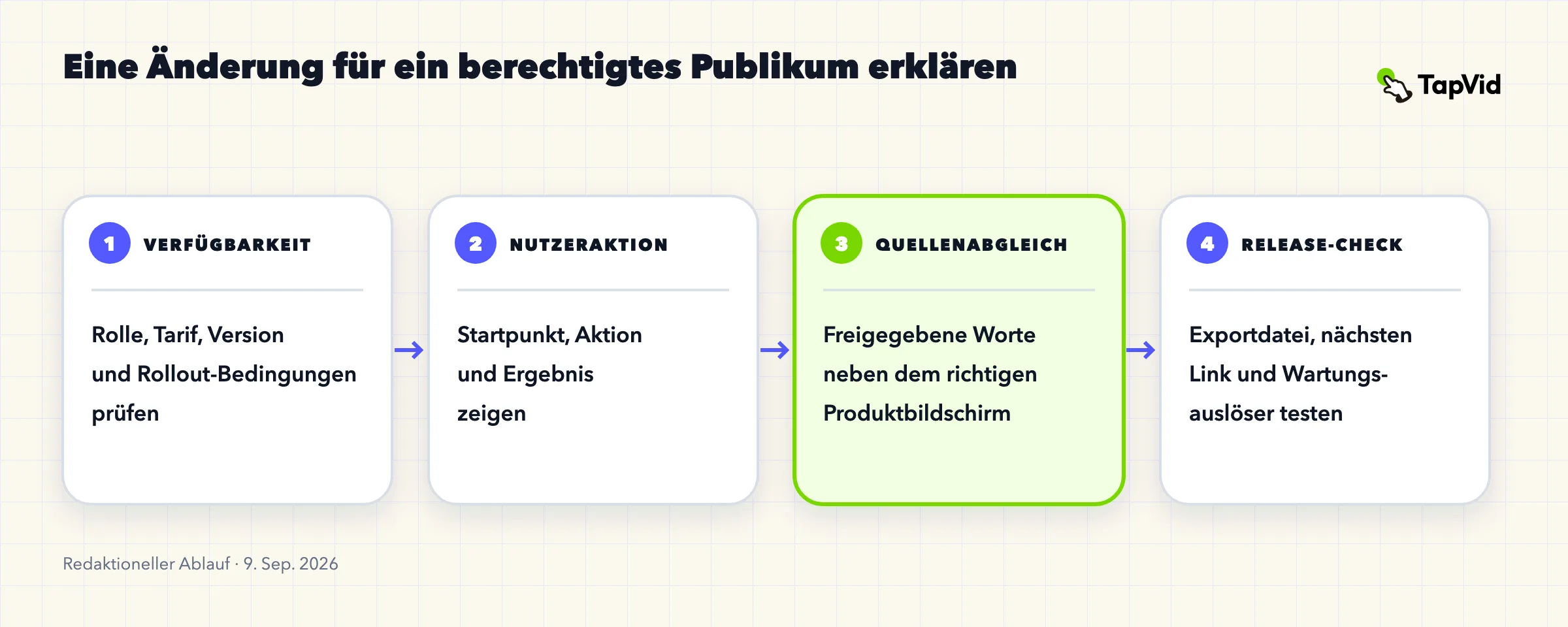
Legen Sie die Zielgruppe fest, bevor Sie den Bildschirm aufnehmen. Prüfen Sie, ob der Zugang von Tarif, Rolle, Workspace-Einstellung, Region, App-Version oder einem schrittweisen Rollout abhängt. Wenn eine Bedingung beeinflusst, ob die Person der Anleitung folgen kann, gehört sie neben den betreffenden Schritt.
Das ist ein echtes Kommunikationsproblem. In einer Diskussion auf r/ProductManagement schrieb die verfassende Person, dass die meisten ihrer Release-Zyklen "items that are only applicable to certain subsets of customers" enthalten, also Punkte, die nur für bestimmte Kundengruppen gelten (Zitat im englischen Original). Dieser eine Bericht zeigt nicht, wie verbreitet das Problem ist. Er zeigt aber, warum eine allgemeine Ankündigung für einzelne Empfänger falsch sein kann.
Erstellen Sie eine kleine Zielgruppentabelle mit Bedingung, belegender Quelle und nächster Aktion. Wer die Funktion aktivieren kann, braucht vielleicht einen Link zur Einstellung. Wer auf Zugang wartet, braucht eine Erklärung zum Rollout. Wer keine Berechtigung hat, muss sich vielleicht an eine Administratorin oder einen Administrator wenden. Schicken Sie nicht alle drei zu einem Button, den sie womöglich nicht sehen.
Gleichen Sie das Demo-Konto mit dieser Tabelle ab. Der Bildschirm einer Administratorin kann Bedienelemente zeigen, die normale Nutzer nicht haben. Ein Test-Workspace kann eine noch nicht veröffentlichte Version zeigen. Kennzeichnen Sie jeden Unterschied, der für die Vorführung nötig ist, und stellen Sie ihn nicht als Standarderfahrung der Kunden dar.
Lässt sich die Zielgruppe nicht bestimmen, stellen Sie die Verteilungsentscheidung zurück. Quellmaterial und Gliederung können Sie trotzdem vorbereiten. Was Sie nicht verantwortungsvoll festschreiben können, ist die Aussage, dass alle Kunden Zugang haben.
03
Um eine Aktion und ein sichtbares Ergebnis herum schreiben
Nutzen Sie eine direkte Abfolge: Änderung benennen, Startpunkt zeigen, Aktion vorführen, Ergebnis zeigen und den nächsten Schritt anbieten. Halten Sie jeden Satz nah an dem Bildschirmzustand, den er erklärt. Niemand sollte sich eine Anweisung merken müssen, während eine unpassende Grafik läuft.
Der erste Satz sollte eine Frage der Nutzer beantworten. „Sie finden dieses Bedienelement jetzt unter Einstellungen“ ist nützlicher als eine lange Aussage über das Innovationsversprechen des Teams, sofern Ort und Verfügbarkeit geprüft sind. Machen Sie aus einem einfachen Update keine komplette Produkttour.
Trennen Sie die technische Quelle vom freigegebenen Kundentext. Produktmanager beschreiben vielleicht Implementierungsdetails, die nicht ins Video gehören. Das Marketing kann eine klarere Erklärung vorbereiten, aber die verantwortliche Person für das Produkt sollte die Bedeutung prüfen, bevor der Text als feste Vorgabe in die Produktion geht.
Streichen Sie keine Einschränkung, nur um einen Satz zu kürzen. Gilt die Funktion nur für eine bestimmte Rolle, schreiben Sie diese Bedingung in einfacher Sprache. Ist ein Fachbegriff nötig, erklären Sie ihn beim ersten Auftreten. Lassen Sie genaue Namen unverändert, damit Zuschauer die Worte dem Produkt zuordnen können.
Lesen Sie das Skript, während Sie den echten Ablauf durchklicken. So fallen fehlende Übergänge auf: ein nicht erwähntes Menü, ein Bestätigungsdialog oder eine Wartezeit zwischen Klick und Ergebnis. Ergänzen Sie, was zum Wiederholen der Aktion nötig ist, und streichen Sie Sprechertext, der nur Dekoration beschreibt.
04
Aktuelle Materialien statt erfundener Bildschirme zeigen
Nehmen Sie den Produktzustand auf, der die Anleitung stützt. Verwenden Sie ein sicheres Demo-Konto und entfernen Sie private Daten aus der Quelle, bevor Sie aufnehmen. Eine echt wirkende generierte Oberfläche ersetzt nicht den Bildschirm, den Kunden tatsächlich sehen.
Halten Sie den entscheidenden Bereich groß genug zum Lesen. Findet die Aktion an einem kleinen Bedienelement statt, zeigen Sie genug Umgebung, um die Position zu klären, und lenken Sie dann den Blick darauf. Wer jeden Navigationshinweis wegschneidet, erhält eine schöne Nahaufnahme, die sich schwer nachmachen lässt.
Nicht jedes Update braucht eine vollständige Bildschirmaufnahme. Ein fester Screenshot, ein Produktbild oder eine kurze Folge freigegebener Texte kann reichen, wenn die Aufgabe konzeptionell ist. Seien Sie klar, was jedes Format belegt: Ein Screenshot zeigt einen Zustand, eine Aufnahme kann den Weg zwischen Zuständen zeigen.
TapVid ist eine Explainer Video Engine, die mit vorbereitetem Text und Quellmaterial arbeiten kann. In diesem Ablauf hilft sie, diese Eingaben in eine prüfbare Erklärung zu verwandeln. Halten Sie Quellpaket und freigegebenen Text bereit, damit Sie sie mit dem fertigen Video vergleichen können, statt nur den Feinschliff zu beurteilen.
Als Einstieg in die Produktion dient die Feature-Announcement-Seite von TapVid. Für eine breitere Auswahl kundennaher Videoaufgaben liefert der Leitfaden zum SaaS-Videomarketing mehr Kontext. Dieser Update-Ablauf bleibt bei einer Änderung und einer Nutzeraktion.
05
Text, Bildschirm und Call to Action gemeinsam prüfen
Prüfen Sie jede Szene anhand der freigegebenen Quelle. Kontrollieren Sie Produktname, Aktion, Zugangsbedingung, sichtbaren Bildschirm und Ziellink als Einheit. Ein richtiger Satz auf dem falschen Bildschirm bleibt eine irreführende Anleitung.
Arbeiten Sie in zwei Durchgängen. Im ersten prüfen Sie, ob die Erklärung wahr und wiederholbar ist. Im zweiten prüfen Sie, ob sie bei der Größe und Toneinstellung des vorgesehenen Platzes leicht zu verfolgen ist. Getrennte Fragen verhindern, dass optischer Feinschliff ein sachliches Problem verdeckt.
Lassen Sie eine Person aus der Zielgruppe die Schritte ohne zusätzliche Hilfe ausführen. Notieren Sie, wo sie stockt, nach welchem Bedienelement sie sucht und ob sie den erwarteten Zustand erreicht. Wenn Sie während des Tests etwas erklären müssen, hat das Video diese Erklärung noch nicht selbst geliefert.
Testen Sie den Call to Action in der veröffentlichten Umgebung, bevor Sie die Ankündigung verschicken. Ein korrekter Hilfelink kann trotzdem die falsche Sprache öffnen oder einen Zugang verlangen, den die Zielgruppe nicht hat. Ein Social-Media-Beitrag kann auf die Dokumentation verweisen, eine In-App-Nachricht direkt auf die Funktion.
Die verantwortliche Person für das Release prüft die Verfügbarkeit, die Redaktion den Quellenabgleich und die Kanalverantwortung die Verteilung. In einem kleinen Team kann eine Person alle drei Rollen übernehmen, aber alle drei Prüfungen müssen stattfinden.
06
Erst die Quelle prüfen, dann aus einem Update eine Aussage machen
Eine nützliche Quellenprüfung nimmt eine wichtige Bedingung und verfolgt sie durch Skript und finalen Bildschirm. Der öffentliche Entwicklerleitfaden von TapVid sagt zum Beispiel, dass ein API-Schlüssel nur einmal angezeigt wird und sicher aufbewahrt werden sollte. Erklärt ein Video das Erstellen dieses Schlüssels, lässt diese Bedingung aber weg, hat das kürzere Skript nützliche Information verloren.
Nutzen Sie das als Prüfübung, nicht als Aussage, dass API-Schlüssel ein neues Release sind. Die Quelle ist aktuelle Dokumentation und belegt für sich allein kein Startdatum. Ein Produktions-Update braucht einen eigenen Release-Nachweis, wenn das Video „neu“ oder „jetzt verfügbar“ sagt.
Stellen Sie in der Quellentabelle die ursprüngliche Bedingung neben den freigegebenen Satz und den vorgesehenen Bildschirm. Prüfen Sie dann das Ergebnis auf Aktion und Bedingung. Halten Sie echte Zugangsdaten aus Eingaben, Screenshots und fertigem Video heraus. Eine allgemeine Beschriftung erklärt das Konzept, ohne einen Schlüssel offenzulegen.
Dieselbe Methode gilt für Testzugänge, Administratorrechte und Migrationsschritte. Die Bedingung sollte dort erscheinen, wo sie die Entscheidung der Nutzer verändert, und nicht in einem fernen Hinweis, den niemand sieht.
Wir haben diese Prüfung von der Quelle bis zum Bildschirm am 9. September 2026 getestet, mit einer 16:9-Anfrage an TapVid auf Basis des öffentlichen Entwicklerleitfadens und ohne echte Zugangsdaten in der Eingabe. Die heruntergeladene Datei hatte 1920 mal 1080 Pixel und war 31,13 Sekunden lang. Die alle fünf Sekunden entnommenen Bilder waren bis auf das Wasserzeichen weiß; die Bedingung zur Schlüsselaufbewahrung war in diesen Proben nicht zu sehen.

Wir haben diesen Export verworfen. Er belegt weder eine erfolgreiche Übernahme der Bedingung noch ein ausgeliefertes Release oder ein Kundenergebnis. Er zeigt aber, warum das Öffnen des Ergebnisses und das Prüfen der nötigen Worte Teil des Ablaufs bleiben müssen. Diese konkrete Datei können wir nicht zur Nutzung empfehlen.
07
Mit verantwortlicher Person und Update-Auslöser veröffentlichen
Platzieren Sie das Video dort, wo die Zielgruppe handeln kann, und halten Sie fest, wer es pflegt. Speichern Sie Quelldatum, Dateiversion, Ziel-URL und die im Review geprüften Produktbedingungen. So hat die nächste Redaktion einen Ausgangspunkt, wenn sich die Oberfläche ändert.
Legen Sie fest, was das Video veraltet macht. Beispiele sind ein verschobenes Bedienelement, eine geänderte Berechtigung, ein eingestellter Tarif oder ein falscher Link. Prüfen Sie die betroffenen Szenen, sobald eines dieser Ereignisse eintritt. Gehen Sie nicht davon aus, dass ein Video stimmt, nur weil die Datei noch abspielt.
Messen Sie die nächste Aktion getrennt von den Aufrufen. Wiedergaben zeigen, ob der Inhalt gesehen wurde. Sie belegen nicht, dass die Funktion verstanden oder genutzt wurde. Wählen Sie eine berechtigte Zielgruppe und eine passende Folgeaktion und berücksichtigen Sie andere Kommunikation, bevor Sie eine Veränderung dem Video zuschreiben.
08
Fragen zum Produkt-Update-Video
Braucht jedes Release ein Video?
Nein. Wählen Sie Änderungen, bei denen eine Vorführung der Zielgruppe hilft, eine Aufgabe zu erledigen. Kleine Details bleiben besser in durchsuchbaren schriftlichen Hinweisen, wenn das den Lesenden mehr nützt.
Kann dasselbe Video an alle Kunden gehen?
Nur wenn Anleitung und Verfügbarkeitsangaben für alle Empfänger gelten. Andernfalls passen Sie Zielgruppe, Erklärung oder Call to Action an.
Sollte das Video die Release Notes ersetzen?
Nein. Behalten Sie eine verbindliche Quelle für Details, Bedingungen und spätere Suche. Nutzen Sie das Video, um die Aktion zu erklären, die man besser sieht.