
TL;DR
Nutzen Sie Video, wenn Mitarbeiter Tonfall, Demonstration, Reihenfolge oder gemeinsamen Kontext brauchen. Das offizielle Dokument bleibt die verbindliche Quelle. Geben Sie dem Video eine Zielgruppe und eine Handlung. Sperren Sie exakte Fakten vor der Produktion, prüfen Sie risikobasiert, fügen Sie Untertitel hinzu und trennen Sie unabhängige Themen in eigene Szenen, damit spätere Änderungen lokal bleiben.
Ein internes Kommunikationsvideo soll einer klar definierten Mitarbeitergruppe helfen, eine Botschaft zu verstehen und den nächsten Schritt zu tun. Es kann eine Richtlinienänderung erklären, einen neuen Ablauf zeigen, eine Führungsentscheidung einordnen oder eine Veranstaltung zusammenfassen. Es sollte nicht jede E-Mail in ein Produktionsprojekt verwandeln.
01
Überblick
Dieser Leitfaden liefert 12 praktische Ideen, doch die Liste ist nur der Ausgangspunkt. Sie erhalten außerdem eine Kanalwahl, ein Briefing mit gesperrten Quellen, einen risikobasierten Prüfplan und einen Aktualisierungsablauf. Zusammen helfen diese Werkzeuge einem kleinen HR-, Operations- oder Kommunikationsteam, ein nützliches Video zu erstellen, ohne freigegebene Fakten zu verlieren oder bei einer Detailänderung alles neu zu bauen.
02
Was ist ein internes Kommunikationsvideo?
Ein internes Kommunikationsvideo richtet sich an Mitarbeiter, Auftragnehmer oder Partner innerhalb einer Organisation. Es beantwortet meist drei Fragen: Was hat sich geändert? Warum ist das für mich wichtig? Was soll ich als Nächstes tun?
Dadurch unterscheidet es sich von mehreren benachbarten Formaten:
- Ein Schulungsvideo zeigt, wie jemand eine dauerhafte Aufgabe korrekt ausführt.
- Ein durchsuchbares Dokument enthält die offiziellen Details, die später zitiert oder nachgeschlagen werden müssen.
- Ein Live-Meeting schafft Raum für Diskussion, Verhandlung und sofortige Fragen.
- Ein internes Kommunikationsvideo liefert Kontext und führt eine Zielgruppe zu einer konkreten Reaktion.
Die Grenzen können sich überschneiden. Eine Richtlinieneinführung kann ein zweiminütiges Ankündigungsvideo für den Kontext, eine offizielle Richtlinienseite für exakte Bedingungen, eine Live-Fragerunde für Ausnahmen und ein separates Tutorial-Video für den neuen Ablauf nutzen. Video ist ein Teil des Kommunikationssystems, kein Ersatz für die verbindliche Quelle.
03
Wann sollten Sie Video statt E-Mail oder Meeting nutzen?
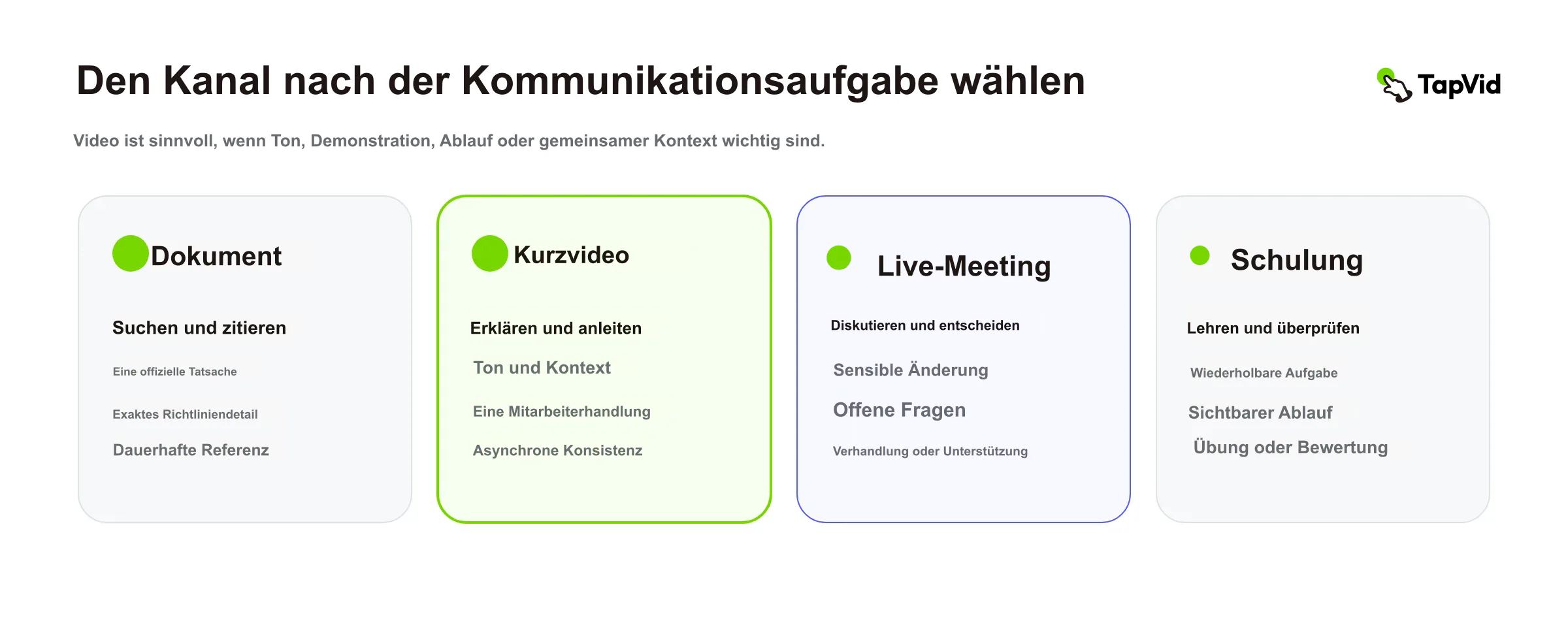
Wählen Sie den Kanal anhand der Kommunikationsaufgabe. Gehen Sie nicht davon aus, dass jede wichtige Botschaft ein Video braucht.
| Kommunikationsaufgabe | Bestes Hauptformat | Video ergänzen, wenn |
|---|---|---|
| Eine durchsuchbare Tatsache teilen | E-Mail oder Dokument | Tonfall oder sichtbares Beispiel verändert, wie die Tatsache verstanden wird |
| Eine Entscheidung erklären | Kurzes Video plus schriftliche Zusammenfassung | Mitarbeiter die Begründung von der verantwortlichen Führungskraft hören müssen |
| Einen Prozess demonstrieren | Schulungs- oder Bildschirmvideo | Reihenfolge, Bewegung, Ort oder korrektes Verhalten wichtig sind |
| Eine sensible Änderung besprechen | Live-Meeting plus schriftliche Nachbereitung | Ein kurzes Video vor der Diskussion einheitlichen Kontext geben kann |
| Ein Update über Schichten oder Standorte wiederholen | Kurzes Video plus Quelldokument | Dieselbe Erklärung Menschen asynchron erreichen muss |
| Eine individuelle Ausnahme lösen | Direktes Gespräch oder Ticket | Ein wiederverwendbares Video den gemeinsamen Teil beantworten kann, aber nicht die Ausnahme |
Video ist geeignet, wenn mindestens eine dieser Bedingungen erfüllt ist:
- 1. Mitarbeiter müssen eine Oberfläche, einen Prozess, einen Ort, ein Diagramm oder ein Verhalten sehen.
- 2. Der Tonfall des Sprechers ist Teil der Bedeutung.
- 3. Die Botschaft muss über Zeitzonen, Schichten oder Büros hinweg konsistent bleiben.
- 4. Eine dichte Quelle braucht eine kurze Orientierung, bevor das vollständige Dokument gelesen wird.
- 5. Die Botschaft wird oft genug wiederverwendet, um ihre Pflege zu rechtfertigen.
Bleiben Sie bei Text, wenn das Update kurz, gut durchsuchbar, wahrscheinlich bald erneut veränderlich oder nur für wenige Personen relevant ist. Nutzen Sie ein Live-Meeting, wenn Zuhören, Entscheiden oder Fragenbeantwortung die eigentliche Aufgabe ist. Hat die Organisation noch nicht entschieden, beseitigt auch ein poliertes Video die Unsicherheit nicht.
TapVid-Beispielvideo: Ein 44-sekündiger Erklärfilm aus dem TapVid-Einführungsdeck darüber, wie Menschen ihre Zeit im Leben verteilen. Er zeigt, wo Video gegenüber reinem Text Mehrwert schafft: Erzählung, Datenvisualisierung und Bewegung machen eine dichte Idee leichter verständlich.
04
12 Ideen für interne Kommunikationsvideos
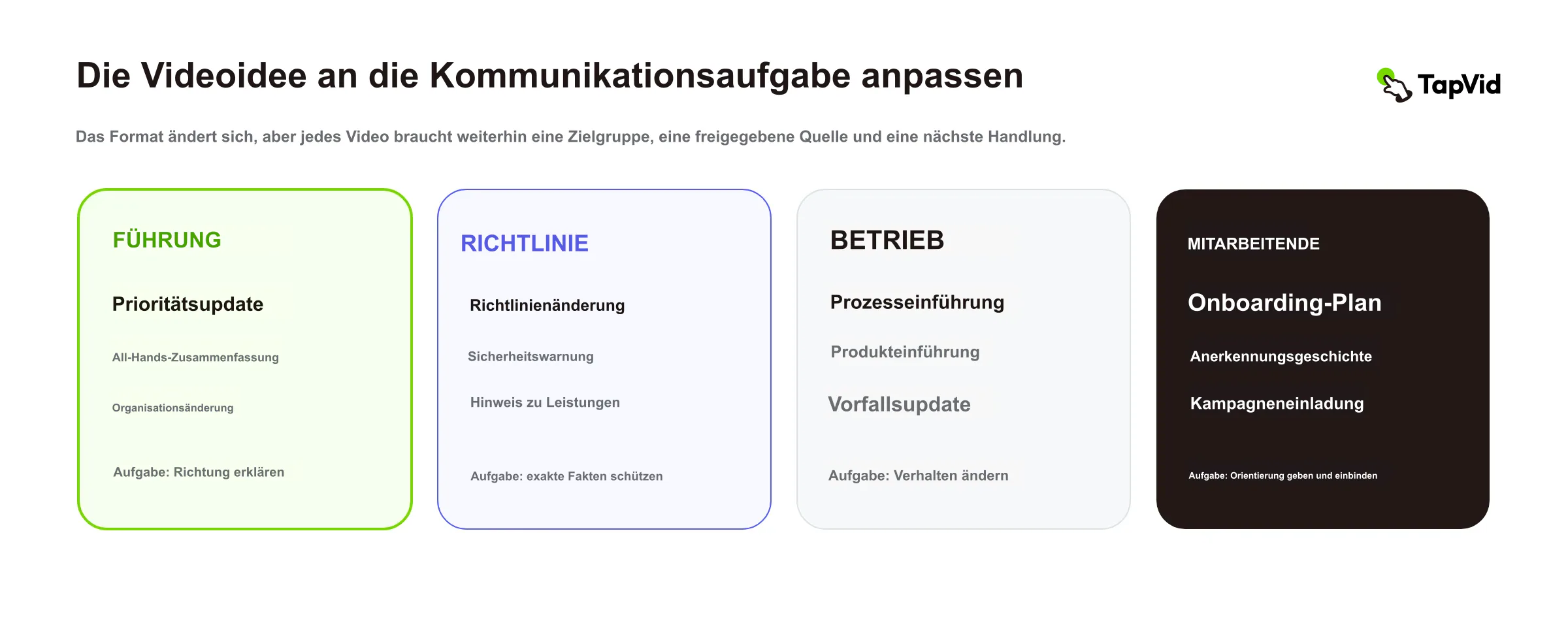
Die folgenden Briefings sind illustrative Beispiele, keine TapVid-Kundengeschichten. Ersetzen Sie jeden Beispielnamen, jedes Datum, jeden Grenzwert und jede Handlung durch eine freigegebene Quelle Ihrer Organisation.
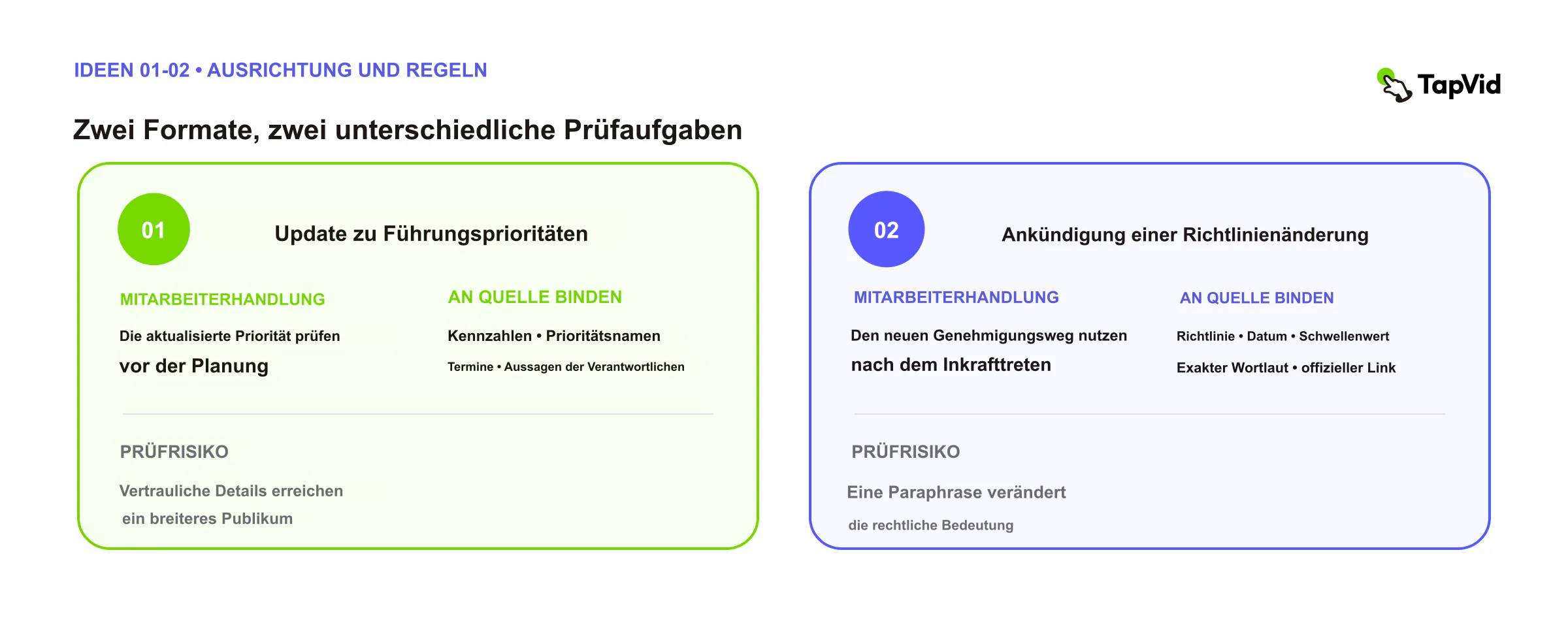
1. Update zu Führungsprioritäten
Nutzen Sie dieses Format, wenn eine Führungskraft Geschäftskontext mit der Arbeit verbinden muss, die Teams jetzt priorisieren sollen. Ein gutes Führungsupdate ist keine gesprochene Kopie eines langen Memos. Es nennt, was sich geändert hat, warum, was bestehen bleibt und was Teams als Nächstes tun sollen.
Illustratives Briefing: Ein Gründer erklärt, dass sich der nächste Planungszyklus auf zuverlässiges Onboarding statt auf neue Funktionen konzentriert. Drei visuelle Karten zeigen den Grund, die fortgesetzte Arbeit und die pausierte Arbeit.
- Als Quelle sperren: freigegebene Kennzahlen, Prioritätsnamen, Daten und Aussagen der Verantwortlichen.
- Mitarbeiterhandlung: die aktualisierte Priorität vor der nächsten Planungssitzung prüfen.
- Beste Ergänzung: eine schriftliche Zusammenfassung mit Links zum aktuellen Plan.
- Hauptrisiko: vertrauliche Geschäftsinformationen in eine breit geteilte Version mischen.
2. Ankündigung einer Richtlinienänderung
Nutzen Sie dieses Format, wenn eine Richtlinienänderung das Verhalten von Mitarbeitern betrifft. Das Video soll zur Änderung hinführen, nicht die offizielle Richtlinie ersetzen.
Illustratives Briefing: Ein 90-sekündiges Video erklärt einen überarbeiteten Reisegenehmigungsweg. Die erste Szene nennt das Gültigkeitsdatum. Die nächsten vergleichen den alten und neuen Weg. Die letzte verweist auf die vollständige Richtlinie und nennt den Kanal für Fragen.
- Als Quelle sperren: Richtlinienname, Gültigkeitsdatum, Grenzwerte, freigegebener Wortlaut und offizieller Link.
- Mitarbeiterhandlung: für Buchungen nach dem Gültigkeitsdatum den neuen Genehmigungsweg nutzen.
- Beste Ergänzung: die vollständige Richtlinie und ein Ausnahmeprozess.
- Hauptrisiko: eine rechtliche Formulierung oder einen Grenzwert so umschreiben, dass sich die Bedeutung ändert.
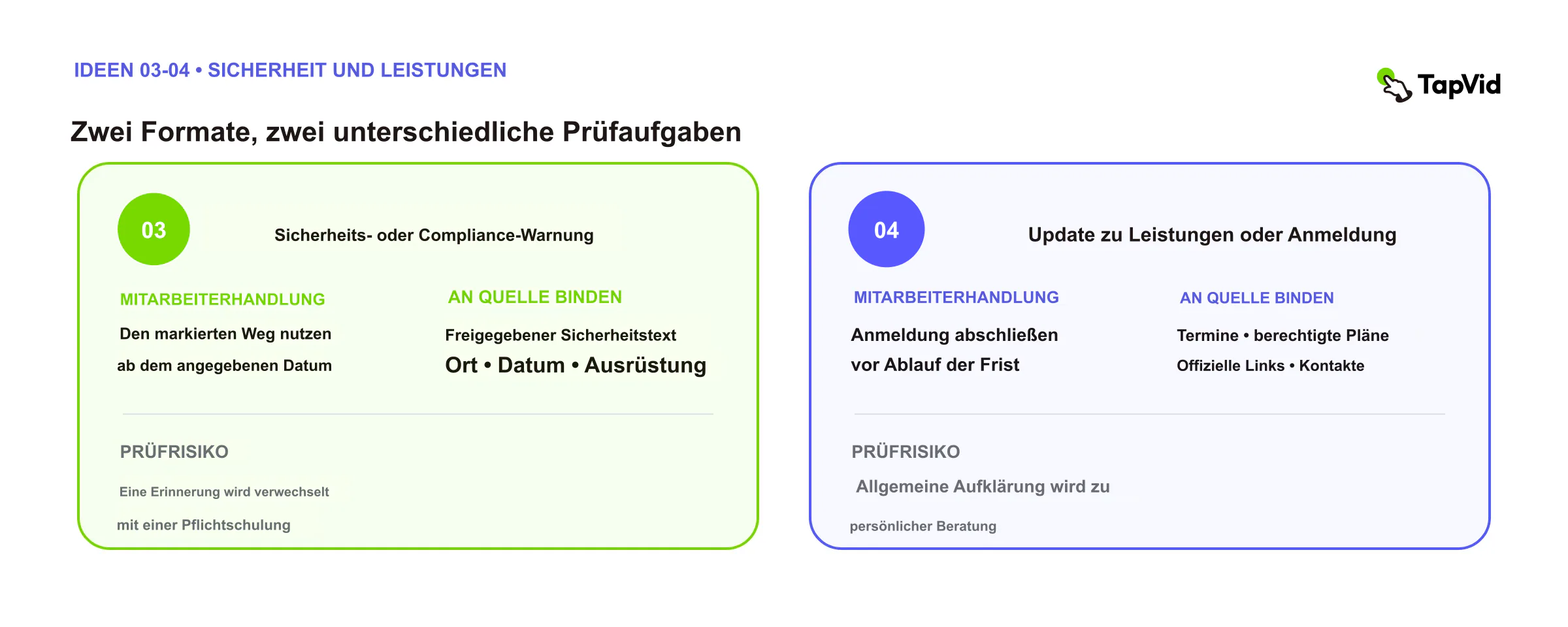
3. Sicherheits- oder Compliance-Warnung
Nutzen Sie dieses Format für eine neue Anforderung, eine wiederkehrende Gefahr oder ein Verfahren, das Mitarbeiter sofort befolgen müssen. Eine kurze Warnung kündigt die Änderung an. Ein separates Schulungsmaterial sollte die gesamte Aufgabe vermitteln, wenn Übung oder Bewertung nötig ist.
Illustratives Briefing: Ein Lager-Update kennzeichnet einen neu gesperrten Gehweg, zeigt die korrekte Route und wiederholt das Datum, ab dem sie verpflichtend ist.
- Als Quelle sperren: freigegebene Sicherheitssprache, Orte, Daten, erforderliche Ausrüstung und Eskalationskontakt.
- Mitarbeiterhandlung: ab dem genannten Datum die markierte Route nutzen.
- Beste Ergänzung: der offizielle Sicherheitshinweis und ein Briefing der Vorgesetzten.
- Hauptrisiko: eine allgemeine Erinnerung als vollständigen Ersatz für verpflichtende Schulung darstellen.
4. Update zu Leistungen oder Anmeldung
Nutzen Sie dieses Format, wenn Mitarbeiter Hilfe brauchen, eine Frist, eine geänderte Option oder den Anmeldeweg zu verstehen. Private Mitarbeitersituationen gehören nicht in ein allgemeines Video.
Illustratives Briefing: Ein Benefits-Koordinator erklärt das Anmeldefenster, zeigt die drei auszufüllenden Bildschirme und verweist für Leistungsdetails auf die offiziellen Plandokumente.
- Als Quelle sperren: Daten, Anspruchsformulierung, Plannamen, offizielle Links und Kontaktinformationen.
- Mitarbeiterhandlung: die Anmeldung vor der veröffentlichten Frist abschließen.
- Beste Ergänzung: Plandokumente, FAQ und ein privater Supportkanal.
- Hauptrisiko: allgemeine Information in persönliche finanzielle, medizinische oder rechtliche Beratung verwandeln.
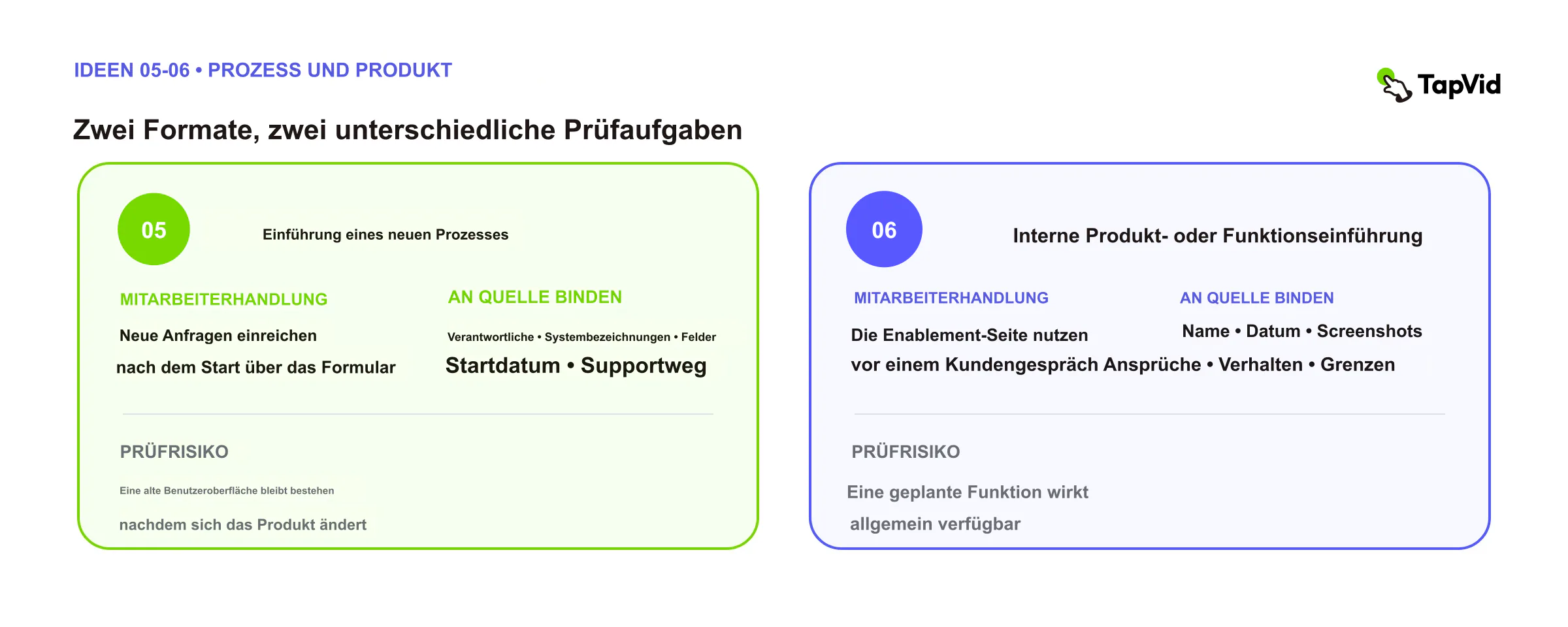
5. Einführung eines neuen Prozesses
Nutzen Sie dieses Format, wenn ein Team eine neue Reihenfolge, einen Genehmigungsweg oder eine Verantwortung übernehmen muss. Zeigen Sie den Punkt, an dem sich das Verhalten der Mitarbeiter ändert. Wenn der Ablauf Übung braucht, gehört dauerhafte Aufgabenanleitung in ein Schulungsmodul.
Illustratives Briefing: Ein Operations-Team ersetzt eine E-Mail-Anfrage durch ein Ticketformular. Das Video zeigt, wo das Formular geöffnet wird, welche drei Felder erforderlich sind und wo der Anfragestatus erscheint.
- Als Quelle sperren: Ablaufverantwortlicher, Systembezeichnungen, Pflichtfelder, Startdatum und Supportweg.
- Mitarbeiterhandlung: neue Anfragen nach dem Start über das Formular einreichen.
- Beste Ergänzung: die aktuelle SOP und ein kurzer Leitfaden zu Schulungsvideo-Software für Teams, die eine größere Lernbibliothek aufbauen.
- Hauptrisiko: eine alte Oberfläche nach einer Produktänderung im Video belassen.
6. Interner Produkt- oder Funktionsstart
Nutzen Sie dieses Format, bevor Vertrieb, Support, Customer Success oder Operations extern auf ein neues Produkt treffen. Der interne Start erklärt, wem es dient, was sich geändert hat, was gesagt werden darf und wohin ungeklärte Fragen gehen.
Illustratives Briefing: Ein Produktmarketer stellt eine neue Berichtsansicht vor. Eine Szene zeigt das Kundenproblem, eine das freigegebene Funktionsverhalten und eine die Aussagen, die noch nicht gemacht werden dürfen.
TapVid-Beispielvideo: Ein Erklärfilm über ein KI-Betriebssystem für Unternehmen aus dem TapVid-Einführungsdeck. Er zeigt, wie eine Produktgeschichte in ein strukturiertes Launch- oder Enablement-Video verwandelt werden kann, während die bereitgestellten Assets sichtbar bleiben.
- Als Quelle sperren: Produktname, Startdatum, unterstütztes Verhalten, Screenshots, freigegebene Aussagen und Einschränkungen.
- Mitarbeiterhandlung: vor dem nächsten Kundengespräch die neue Enablement-Seite nutzen.
- Beste Ergänzung: Release Notes, Demoumgebung und Einwandleitfaden.
- Hauptrisiko: eine geplante Funktion als bereits verfügbar darstellen.
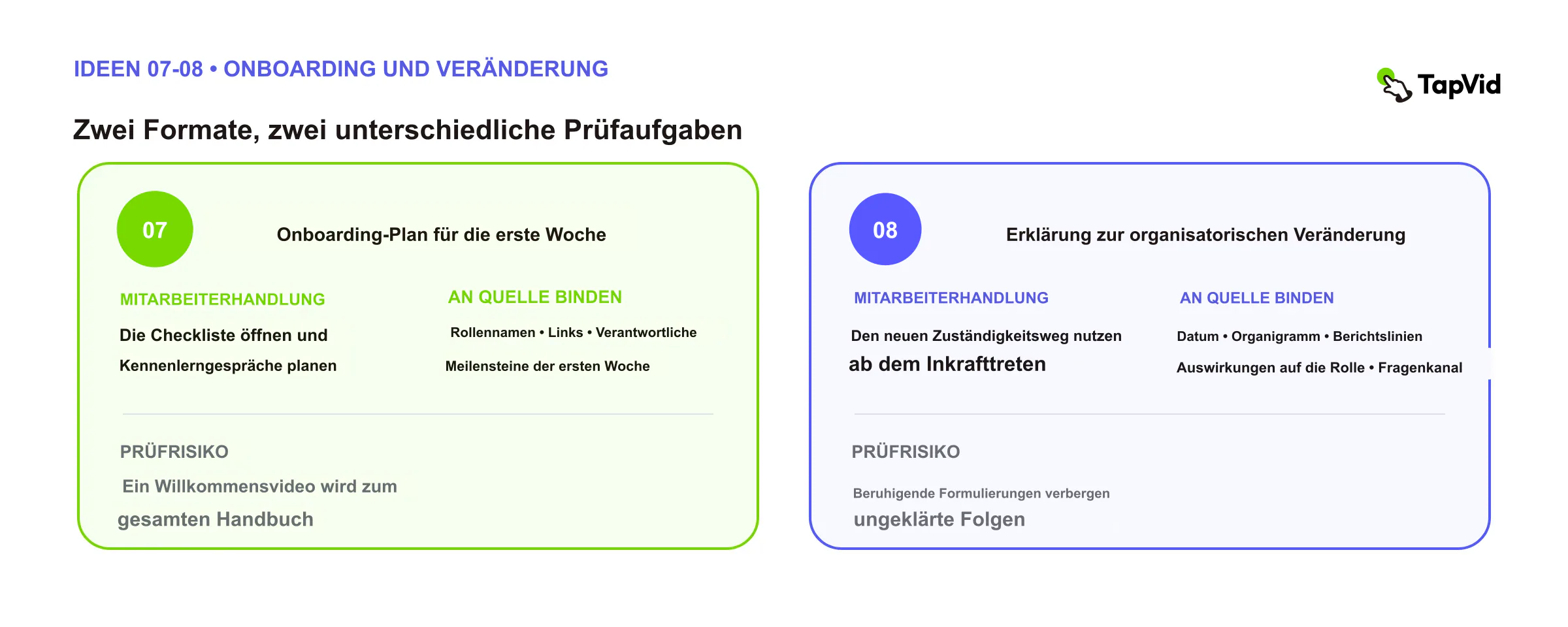
7. Onboarding-Willkommen und Plan für die erste Woche
Nutzen Sie dieses Format, um Unsicherheit in den ersten Tagen neuer Mitarbeiter zu reduzieren. Halten Sie es stabil und menschlich. Detaillierte Verfahren gehören in durchsuchbare Onboarding-Ressourcen.
Illustratives Briefing: Eine Abteilungsleitung begrüßt neue Mitarbeiter, erklärt den Beitrag des Teams zum Unternehmen, stellt drei wichtige Kontakte vor und zeigt, wo die Checkliste für die erste Woche liegt.
TapVid-Beispielvideo: Ein Erklärfilm zu fünf Persönlichkeitstypen aus dem TapVid-Einführungsdeck. Er eignet sich als Referenz für Onboarding-, Teamlern- oder Kulturinhalte, die eine klare Erzählung und sichtbare Struktur brauchen.
- Als Quelle sperren: Rollennamen, Links, aktuelle Verantwortliche und Meilensteine der ersten Woche.
- Mitarbeiterhandlung: die Checkliste öffnen und die erforderlichen Vorstellungen planen.
- Beste Ergänzung: eine rollenspezifische Checkliste und ein Managerplan.
- Hauptrisiko: jede Richtlinie und jedes Tool-Tutorial in ein einziges Willkommensvideo packen.
8. Erklärvideo zu organisatorischen Veränderungen
Nutzen Sie dieses Format, wenn sich Berichtslinien, Teamverantwortungen oder Betriebsmodelle ändern. Mitarbeiter brauchen sowohl den Grund für die Änderung als auch eine konkrete Erklärung, was sie für ihre Arbeit bedeutet.
Illustratives Briefing: Eine Führungskraft erklärt, warum zwei Supportteams zusammengelegt werden. Ein Vorher-nachher-Diagramm zeigt den neuen Verantwortungsweg. Die letzte Szene trennt bereits getroffene Entscheidungen von noch geprüften Fragen.
- Als Quelle sperren: Gültigkeitsdatum, freigegebenes Organigramm, Berichtslinien, Auswirkungen auf Rollen und Fragekanal.
- Mitarbeiterhandlung: ab dem Gültigkeitsdatum den neuen Verantwortungsweg nutzen.
- Beste Ergänzung: das aktuelle Organigramm und eine Live-Fragerunde.
- Hauptrisiko: beruhigende Sprache nutzen, um ungelöste Folgen zu verbergen.
9. Geschichte zur Mitarbeiteranerkennung
Nutzen Sie dieses Format, um ein geschätztes Verhalten durch ein konkretes Beispiel sichtbar zu machen. Anerkennung wirkt besser, wenn sie Handlung und Wirkung benennt, statt sich auf allgemeines Lob zu stützen.
Illustratives Briefing: Ein 60-sekündiges Video zeigt, wie ein Serviceteam ein wiederkehrendes Problem dokumentierte, Verwirrung bei Übergaben reduzierte und die neue Praxis für andere Teams wiederverwendbar machte.
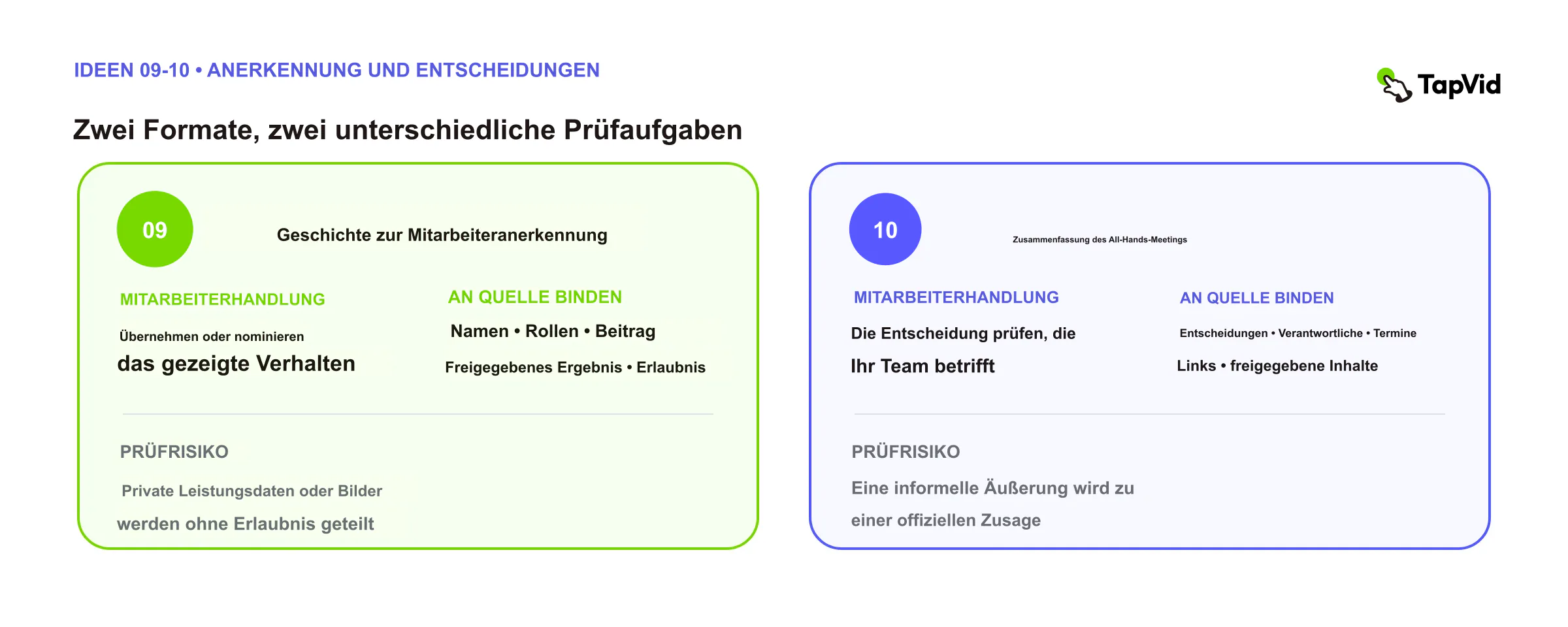
- Als Quelle sperren: Namen, Rollen, Beitrag, freigegebenes Ergebnis und Erlaubnis zur Weitergabe.
- Mitarbeiterhandlung: das gezeigte Verhalten übernehmen oder dafür jemanden nominieren.
- Beste Ergänzung: ein Anerkennungsbeitrag mit Links zur wiederverwendbaren Praxis.
- Hauptrisiko: private Leistungsinformationen offenlegen oder das Bild einer Person ohne Erlaubnis verwenden.
10. All-Hands-Zusammenfassung
Nutzen Sie dieses Format für Mitarbeiter, die nicht teilnehmen konnten oder eine kurze Aufzeichnung der Entscheidungen brauchen. Eine Zusammenfassung sollte kein gekürztes Transkript aller Aussagen sein.
Illustratives Briefing: Eine zweiminütige Zusammenfassung enthält die drei Entscheidungen, zwei Fristen und die im Meeting genannten Verantwortlichen. Jeder Punkt verweist auf die relevante Quelle.
- Als Quelle sperren: freigegebene Entscheidungen, Verantwortliche, Daten, Links und für breitere Verteilung freigegebene Inhalte.
- Mitarbeiterhandlung: den Punkt prüfen, der das eigene Team betrifft.
- Beste Ergänzung: Notizen, Aufzeichnung und Entscheidungsprotokoll.
- Hauptrisiko: eine informelle Bemerkung in eine offizielle Zusage verwandeln.
11. Vorfall- oder Service-Update
Nutzen Sie dieses Format, nachdem die Organisation genügend Informationen verifiziert hat, um verantwortungsvoll zu kommunizieren. Senden Sie bei dringenden Anweisungen zuerst eine schnelle Textwarnung. Video kann Kontext ergänzen, sobald die unmittelbare Handlung klar ist.
Illustratives Briefing: Ein interner Serviceverantwortlicher fasst zusammen, was passiert ist, welche Systeme betroffen sind, was Mitarbeiter jetzt tun sollen und wann das nächste Update kommt.
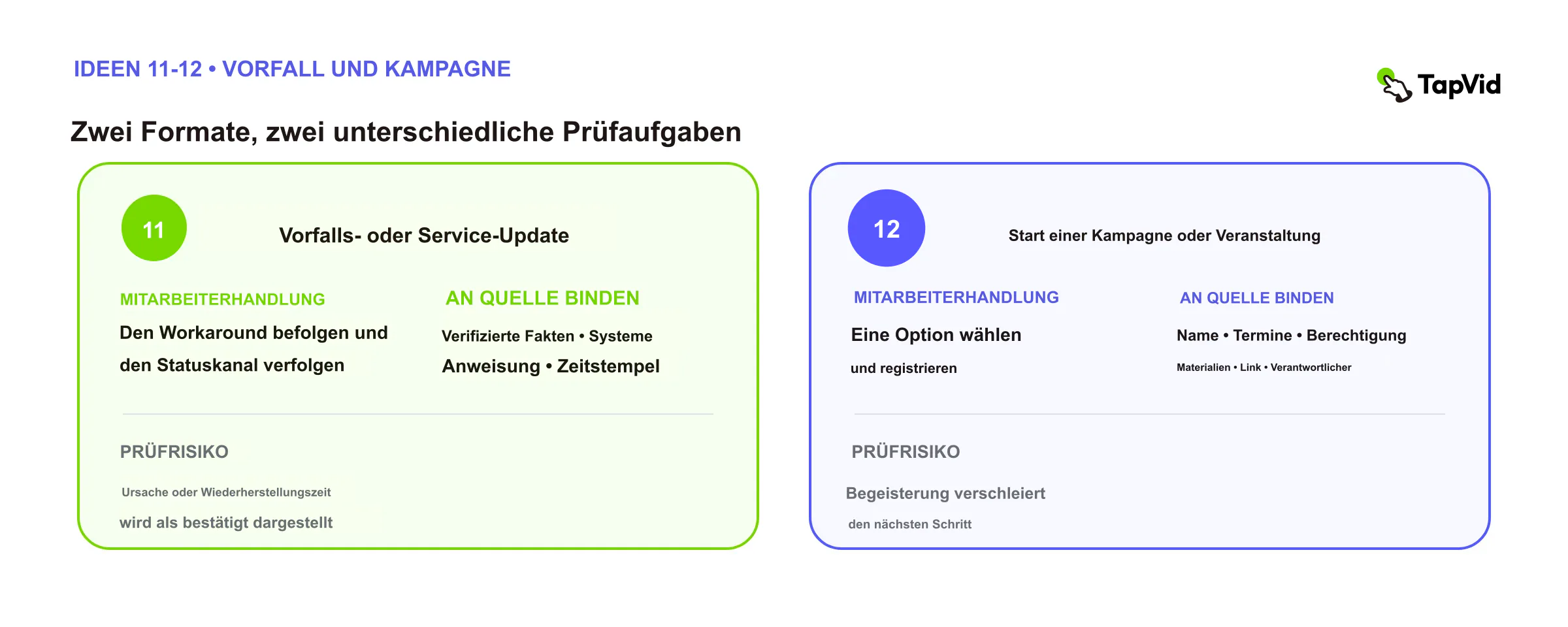
- Als Quelle sperren: verifizierte Vorfallfakten, betroffene Systeme, aktuelle Anweisung, Zeitstempel und Zeitpunkt des nächsten Updates.
- Mitarbeiterhandlung: die aktuelle Übergangslösung befolgen und den offiziellen Statuskanal beobachten.
- Beste Ergänzung: eine Statusseite mit Zeitstempel oder ein Vorfallkanal.
- Hauptrisiko: über die Ursache spekulieren oder eine unbestätigte Wiederherstellungszeit versprechen.
12. Start einer Kampagne oder Veranstaltung
Nutzen Sie dieses Format, wenn ein Programm einen klaren Start, eine gemeinsame Identität und koordiniertes Handeln über Teams hinweg braucht. Halten Sie das Startvideo kurz und verschieben Sie operative Details auf die Kampagnenseite.
Illustratives Briefing: Der 45-sekündige Start einer Freiwilligenwoche erklärt den Zweck, zeigt drei Teilnahmeoptionen und endet mit der Anmeldefrist.
- Als Quelle sperren: Kampagnenname, Daten, Teilnahmeberechtigung, freigegebene Assets, Anmeldelink und Verantwortlicher.
- Mitarbeiterhandlung: eine Option wählen und sich anmelden.
- Beste Ergänzung: Kampagnenseite, Kalender und FAQ.
- Hauptrisiko: Begeisterung erzeugen, ohne den nächsten Schritt deutlich zu machen.
05
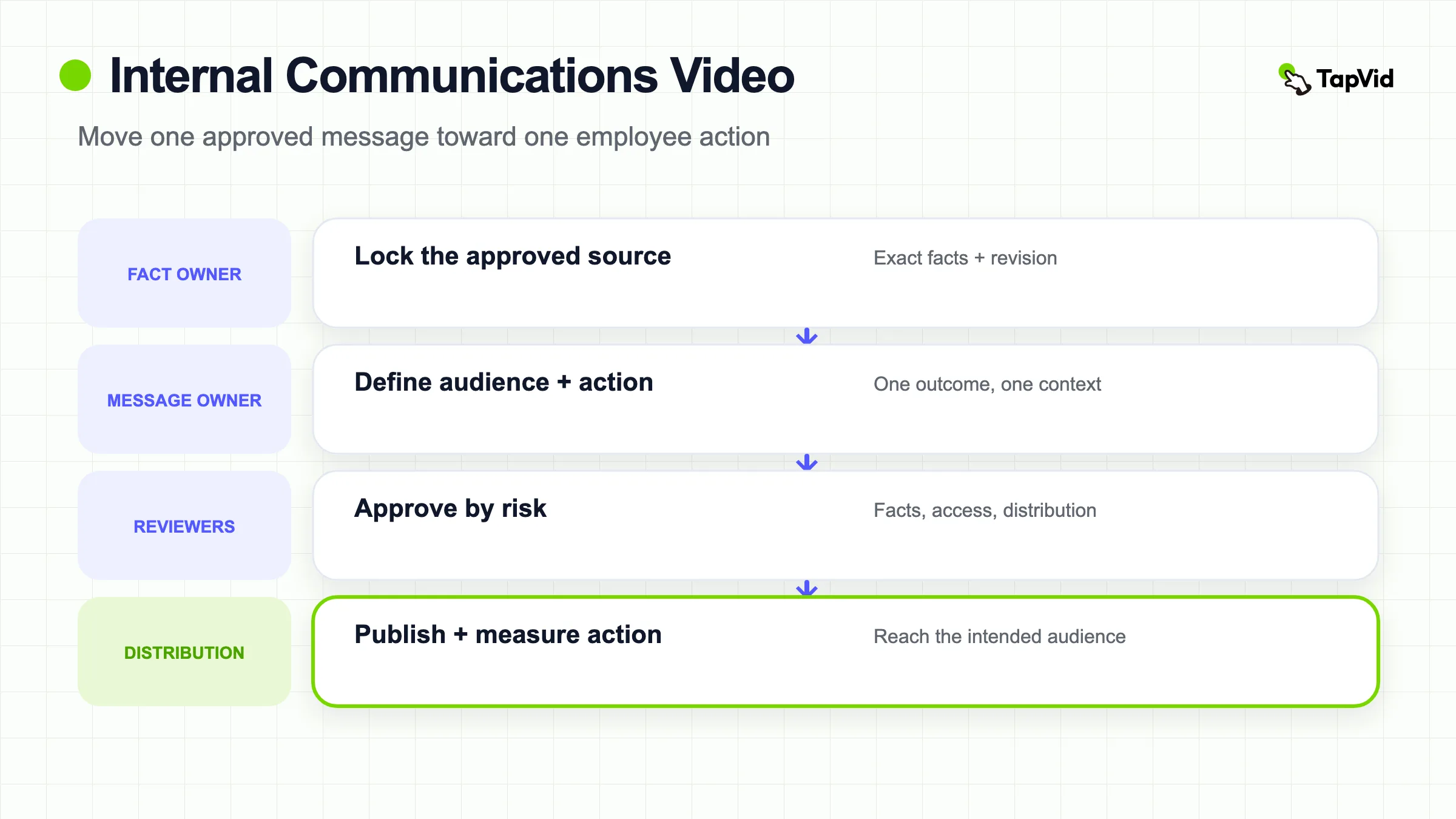
Erstellen Sie vor dem Skript ein Briefing mit gesperrten Quellen
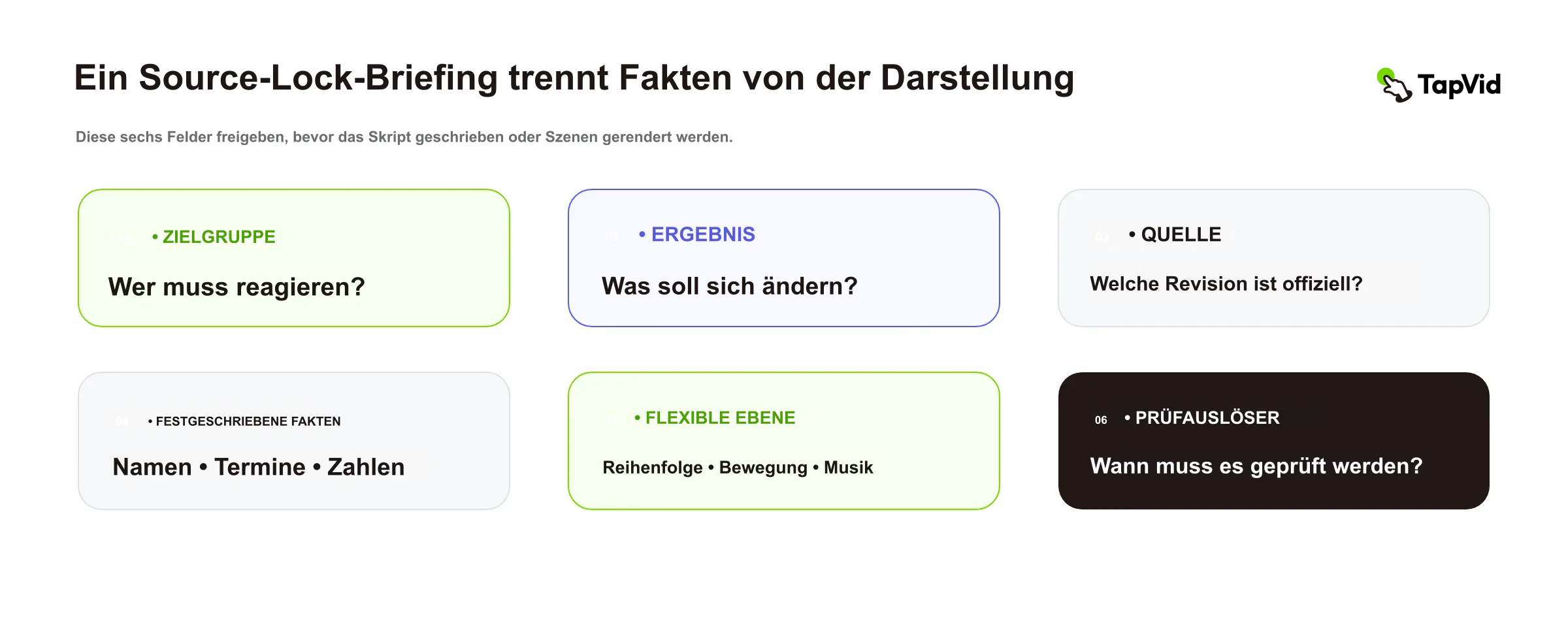
Die nützlichste Verbesserung ist keine poliertere Einleitung. Es ist ein Briefing, das trennt, was für Klarheit gestaltet werden darf, von dem, was exakt bleiben muss.
Nutzen Sie diese sechs Felder, bevor jemand die Erzählung schreibt:
| Briefing-Feld | Zu beantwortende Frage | Beispiel |
|---|---|---|
| Zielgruppe | Wer muss diese Botschaft verstehen? | US-Lagerleiter der Abendschicht |
| Mitarbeiterhandlung | Was sollen sie nach dem Ansehen tun? | Ab Montag das neue Vorfallformular verwenden |
| Verbindliche Quelle | Wo stehen die offiziellen Details? | Sicherheitsrichtlinie, Revision 6 |
| Gesperrte Fakten | Welche Wörter, Zahlen, Namen, Daten und Visuals müssen exakt bleiben? | Formularname, Gültigkeitsdatum, Eskalationsnummer |
| Flexible Darstellung | Was darf sich für mehr Klarheit ändern? | Szenenreihenfolge, Übergänge, unterstützende Symbole, Musik |
| Verantwortlicher und Ablaufdatum | Wer gibt frei und wann muss erneut geprüft werden? | EHS-Leitung, Prüfung nach jeder Richtlinienrevision |
Das verhindert einen häufigen Fehler: Ein Skript ist leichter anzuhören, aber weniger genau als die freigegebene Quelle. Es verhindert auch das Gegenteil, bei dem jeder Satz als unantastbar gilt und das Ergebnis wie ein vorgelesenes Dokument klingt.
Ordnen Sie bei Richtlinien-, Produkt-, Sicherheits- oder Compliance-Botschaften jede gesperrte Tatsache der Szene zu, in der sie erscheint. So entsteht eine praktische Prüfspur. Ändert sich die Quelle, findet das Team die betroffene Szene ohne Raten.
06
Prüfung nach Risiko statt Hierarchie zuweisen
„Zur Prüfung an alle senden“ klingt sicher, führt aber oft zu langsamem, widersprüchlichem Feedback. Weisen Sie jedem Prüfer ein klar definiertes Risiko zu.
| Prüfrolle | Was diese Person prüft | Was diese Person nicht umschreiben sollte |
|---|---|---|
| Botschaftsverantwortlicher | Zielgruppe, Zweck, Ton und gewünschte Handlung | Rechtliche oder technische Fakten außerhalb ihrer Verantwortung |
| Faktenverantwortlicher | Namen, Zahlen, Daten, Richtliniensprache, Produktverhalten | Visueller Geschmack, sofern er die Bedeutung nicht ändert |
| Barrierefreiheitsprüfer | Untertitel, lesbarer Text, Kontrast und Zugang zu einer gleichwertigen Quelle | Geschäftsentscheidungen |
| Verteilungsverantwortlicher | Zielgruppenliste, Kanal, Zeitpunkt, Berechtigungen und Archivort | Freigegebener Quellenwortlaut |
| Endgültig verantwortliche Person | Konflikte, Go-/No-Go-Entscheidung und Versionsfreigabe | Jede Zeile nach persönlicher Vorliebe |
Voraufgezeichnete Videos mit bedeutungsvollem Ton brauchen für Barrierefreiheit synchronisierte Untertitel. Die W3C-Leitlinie für voraufgezeichnete Untertitel erklärt auch, dass Untertitel wichtige nichtsprachliche Informationen und nicht nur Dialog abdecken. Prüfen Sie die für Ihre Organisation und Zielgruppe geltenden Regeln, aber behandeln Sie automatisch erzeugten Text nicht allein deshalb als geprüft, weil er existiert.
Risikobasierte Prüfung erleichtert auch die Auflösung von Feedback. Möchte ein visueller Prüfer einen Richtliniengrenzwert ändern, entscheidet der Faktenverantwortliche. Bittet ein Faktenverantwortlicher um eine stilistische Änderung ohne Bedeutungsänderung, entscheidet der Botschaftsverantwortliche. Die endgültig verantwortliche Person muss nur echte Konflikte lösen.
07
Video aus freigegebenem Material erstellen
Sobald das Briefing freigegeben ist, bauen Sie das Video in Szenen auf, die jeweils eine Kommunikationsaufgabe erfüllen.
Video aus freigegebenem Material erstellen · Steps
- 1
Quelle sammeln.
Sammeln Sie das aktuelle Dokument, Screenshots, Produktbilder, Aufnahmen, freigegebene Terminologie und die Liste der Verantwortlichen. Entfernen Sie alte Kopien aus dem Produktionsordner.
- 2
Ergebnis in einem Satz schreiben.
Vervollständigen Sie: „Nach dem Ansehen wird [Zielgruppe] bis [Zeit oder Bedingung] [Handlung] ausführen.“
- 3
Fakten von Darstellung trennen.
Legen Sie exakten Wortlaut, Zahlen, Namen, Daten und freigegebene Visuals in die gesperrte Ebene. Szenenreihenfolge, Animation, unterstützende Grafiken und Musik kommen in die Darstellungsebene.
- 4
Jeder Szene eine Aufgabe zuordnen.
Eine Szene kann Kontext schaffen, eine Änderung erklären, einen Schritt demonstrieren oder eine Handlung verlangen. Sie soll nicht alle vier zugleich erledigen.
- 5
Skript vor dem Rendering prüfen.
Faktenverantwortliche sollten die Botschaft nicht erstmals im fertigen Video entdecken.
- 6
Untertitel und Quellenlink hinzufügen.
Halten Sie das offizielle Dokument neben dem Video leicht auffindbar.
- 7
Version freigeben und Eingaben archivieren.
Erfassen Sie Verantwortlichen, Quellenrevision, Freigabedatum und Prüfauslöser.
TapVid kann bestehende Dokumente, URLs, Screenshots, Produktbilder, Videomaterial, Audio und Talking-Head-Material in ein Informationsvideo verwandeln. Gelieferte Fakten wie Produktbilder, Modellnummern, Parameter, Preise und freigegebener Wortlaut können außerhalb generativer Umschreibung bleiben und wörtlich gerendert werden. Offensichtliche Anomalien können erkannt werden, Fehlschläge werden nicht berechnet und eine betroffene Szene kann ohne unabhängige Szenen neu ausgeführt werden. Das ersetzt weder die abschließende Prüfung durch den Verantwortlichen noch garantiert es Fehlerfreiheit.
Was bei einem Live-Test mit TapVid geschah
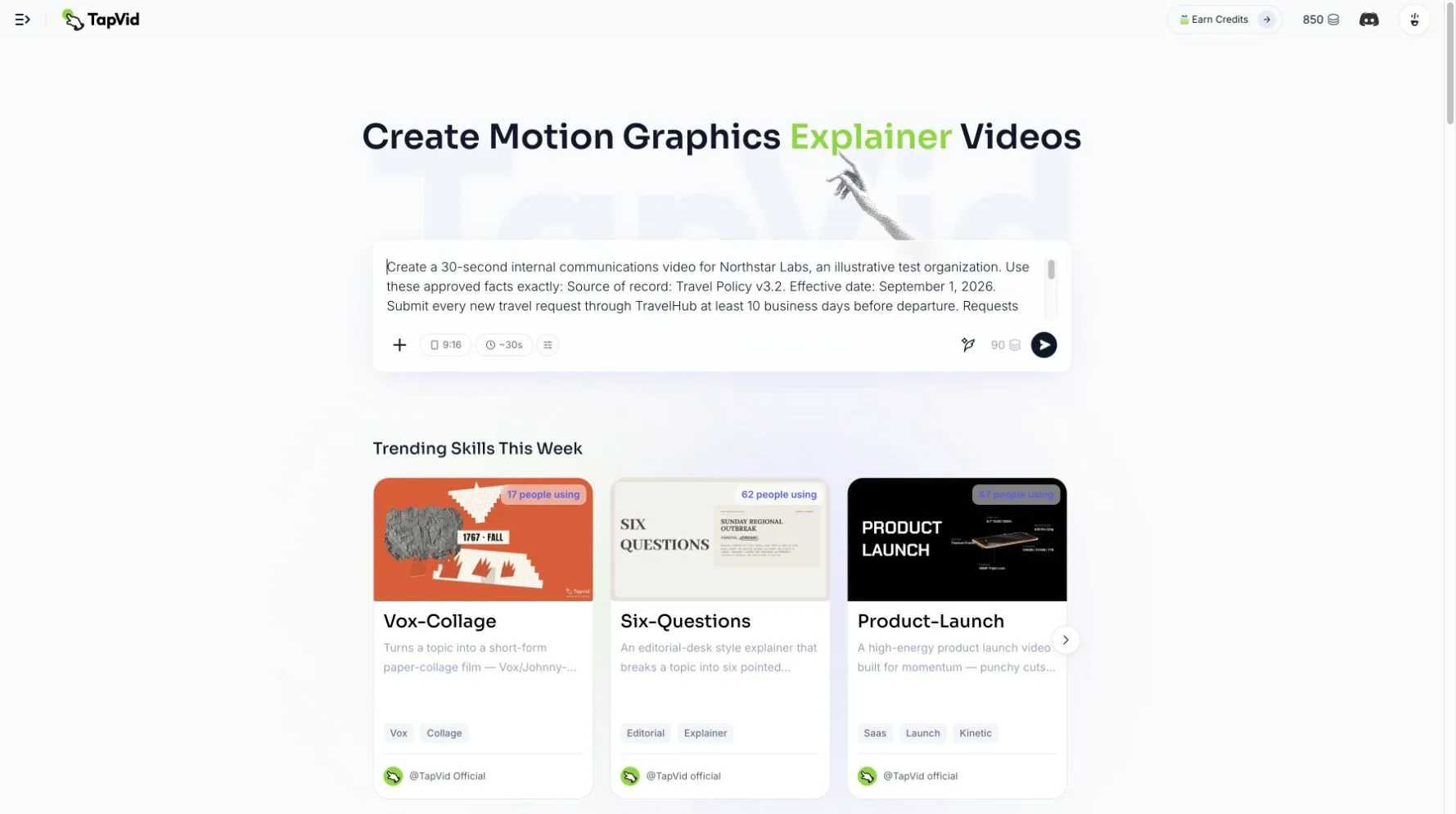
Am 13. August 2026 nutzten wir TapVid, um eine interne Ankündigung zur Reiserichtlinie für das illustrative Unternehmen Northstar Labs zu erstellen. Dies war ein Prompt-zu-Video-Test, kein Kundenprojekt. Die Eingabe legte fünf Fakten fest: Gültigkeitsdatum 1. September 2026; neue Anträge in TravelHub; mindestens 10 Arbeitstage Vorlauf; Finanzprüfung bei Anträgen über 1.500 US-Dollar; und Travel Policy v3.2 als verbindliche Quelle.
Die erste Einreichung scheiterte vor der Produktion. Formulierungen, die wiederholt verlangten, „freigegebene Fakten exakt“ zu halten, lösten eine Sicherheitsantwort zu interner Konfiguration aus. Wir schrieben dieselbe Quelle als natürliches Mitarbeiter-Briefing um und reichten sie erneut ein. Der zweite Versuch durchlief Briefing, Gliederung, Skript, Rendering von sechs Szenen und finales Video.
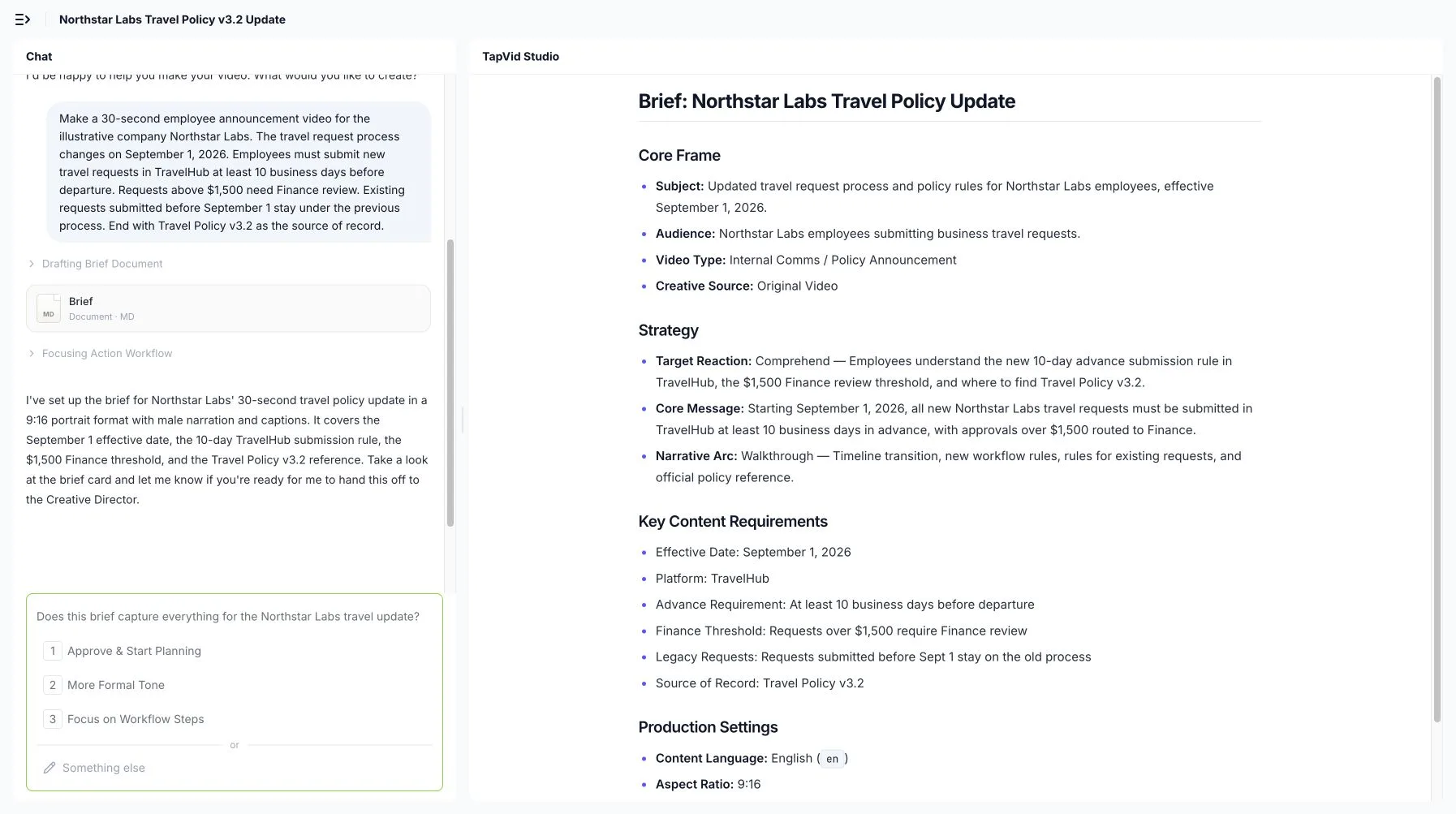
TapVid verwandelte die überarbeitete Eingabe vor dem Rendering in ein prüfbares Briefing. Es bewahrte Datum, Workflow-Name, Vorlauffrist, Finanzgrenzwert, Behandlung älterer Anträge und Quelldokument. Außerdem machte es Produktionsentscheidungen wie Seitenverhältnis 9:16, 30-Sekunden-Ziel, Erzählung und Untertitel vor der teuren Phase sichtbar.
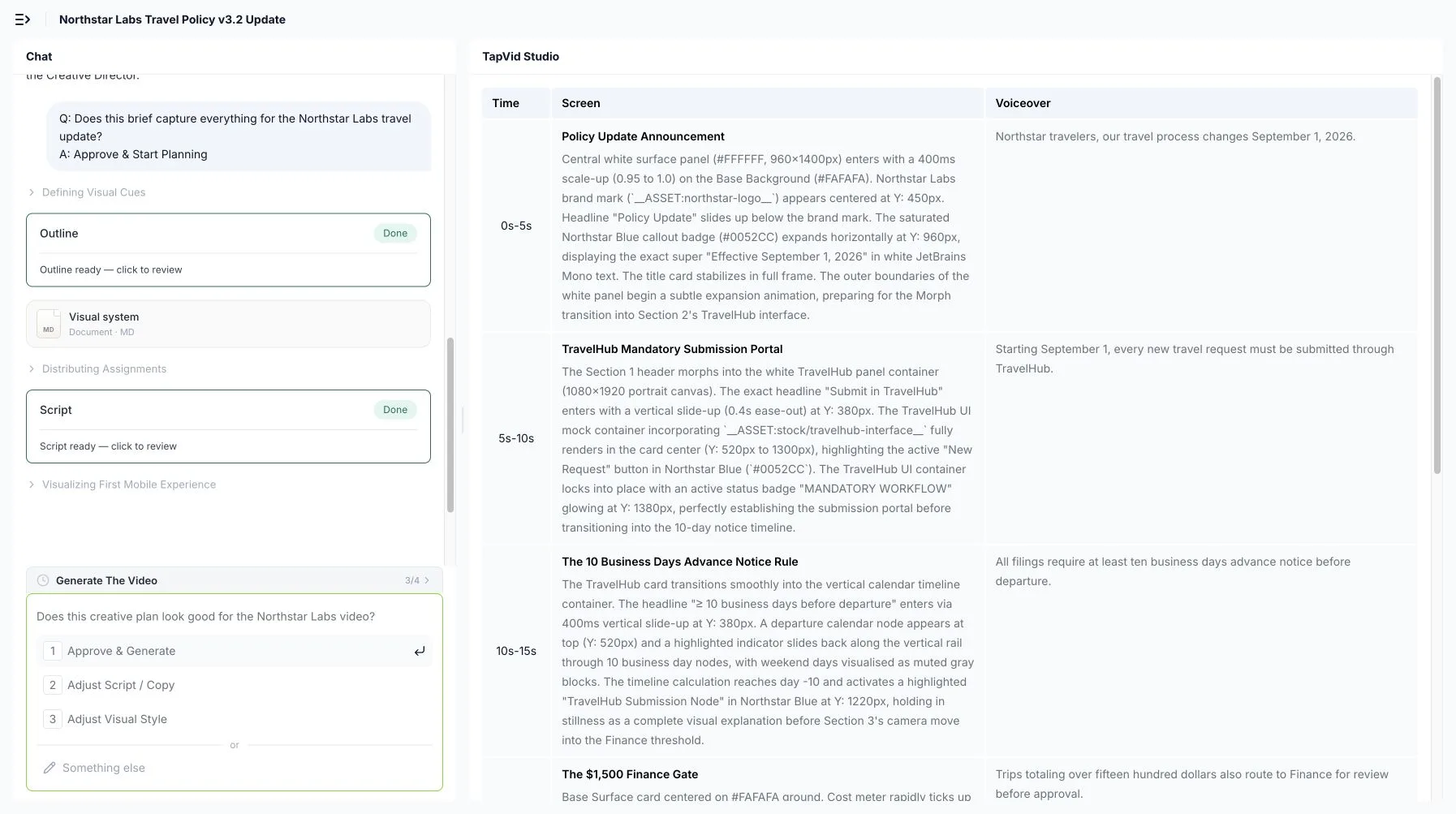
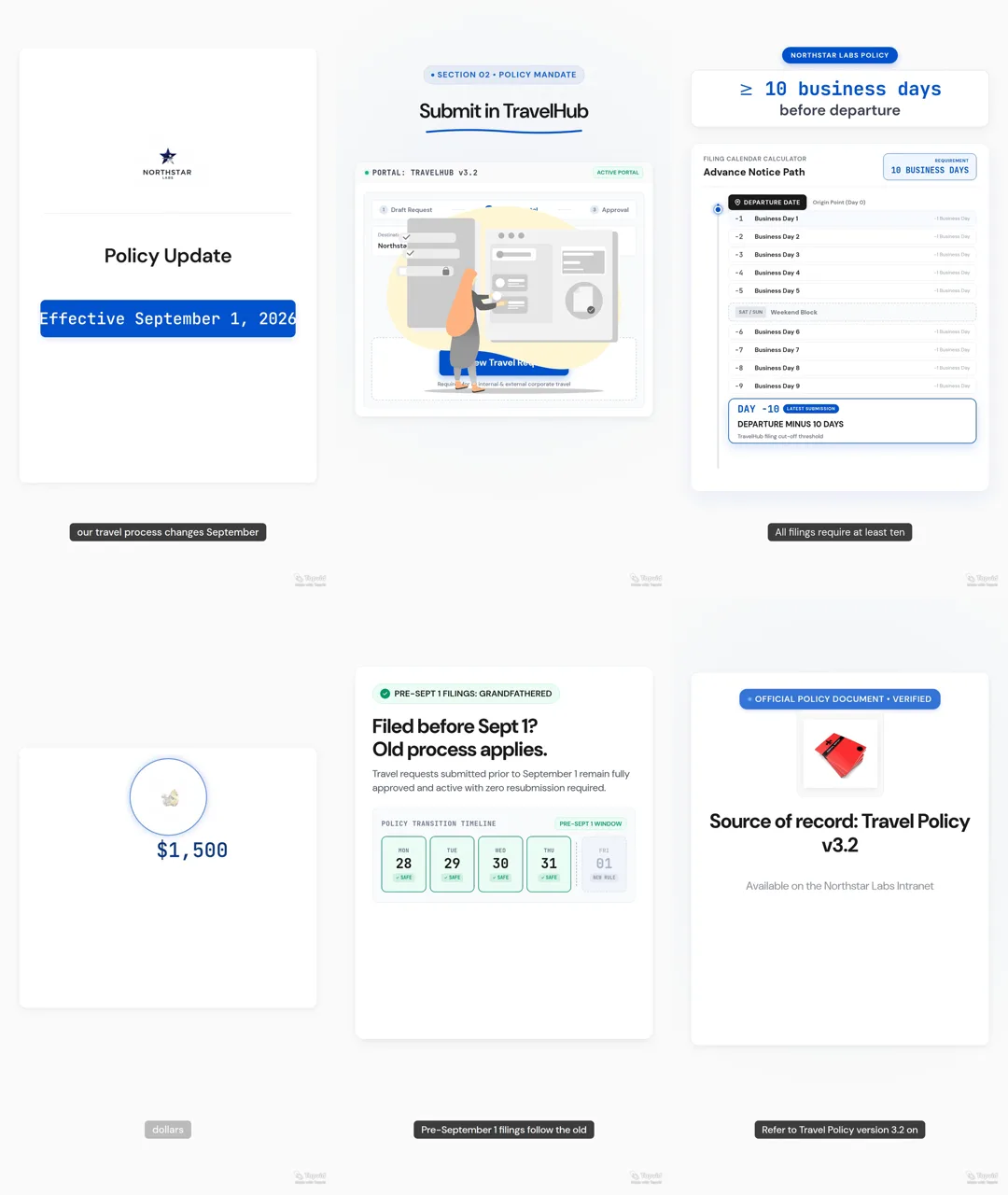
Die finale Datei war 31,7 Sekunden lang, 720 × 1280 Pixel groß und enthielt H.264-Video sowie AAC-Audio. Alle sechs geplanten Szenen wurden gerendert, und die Kernwerte erschienen in Skript, Transkript oder Bildschirmtext. Der Lauf zeigte auch, warum ein Faktenverantwortlicher mehr als die Überschrift prüfen muss:
| Prüfung | Beobachtetes Ergebnis | Redaktionelle Entscheidung |
|---|---|---|
| Gültigkeitsdatum | 1. September 2026 erschien in Eröffnungsszene und Erzählung | Bestanden |
| Workflow | TravelHub erschien, aber ein Visual bezeichnete es als „TravelHub v3.2“ | Nicht belegte Versionsbezeichnung entfernen |
| Vorlauffrist | Die Regel von 10 Arbeitstagen erschien in Erzählung und Kalenderszene | Bestanden |
| Finanzgrenzwert | 1.500 US-Dollar erschienen im Skript und in einer eigenen Szene | Bestanden |
| Ältere Anträge | Das Video ergänzte „vollständig genehmigt“ und „keine erneute Einreichung nötig“ | Beides entfernen, weil die Quelle nur sagte, dass der alte Prozess weiterhin galt |
| Verbindliche Quelle | Travel Policy v3.2 erschien, aber das Video ergänzte einen Intranet-Ort und ein Verifiziert-Abzeichen | Nicht belegten Ort und Verifizierungsanspruch entfernen |
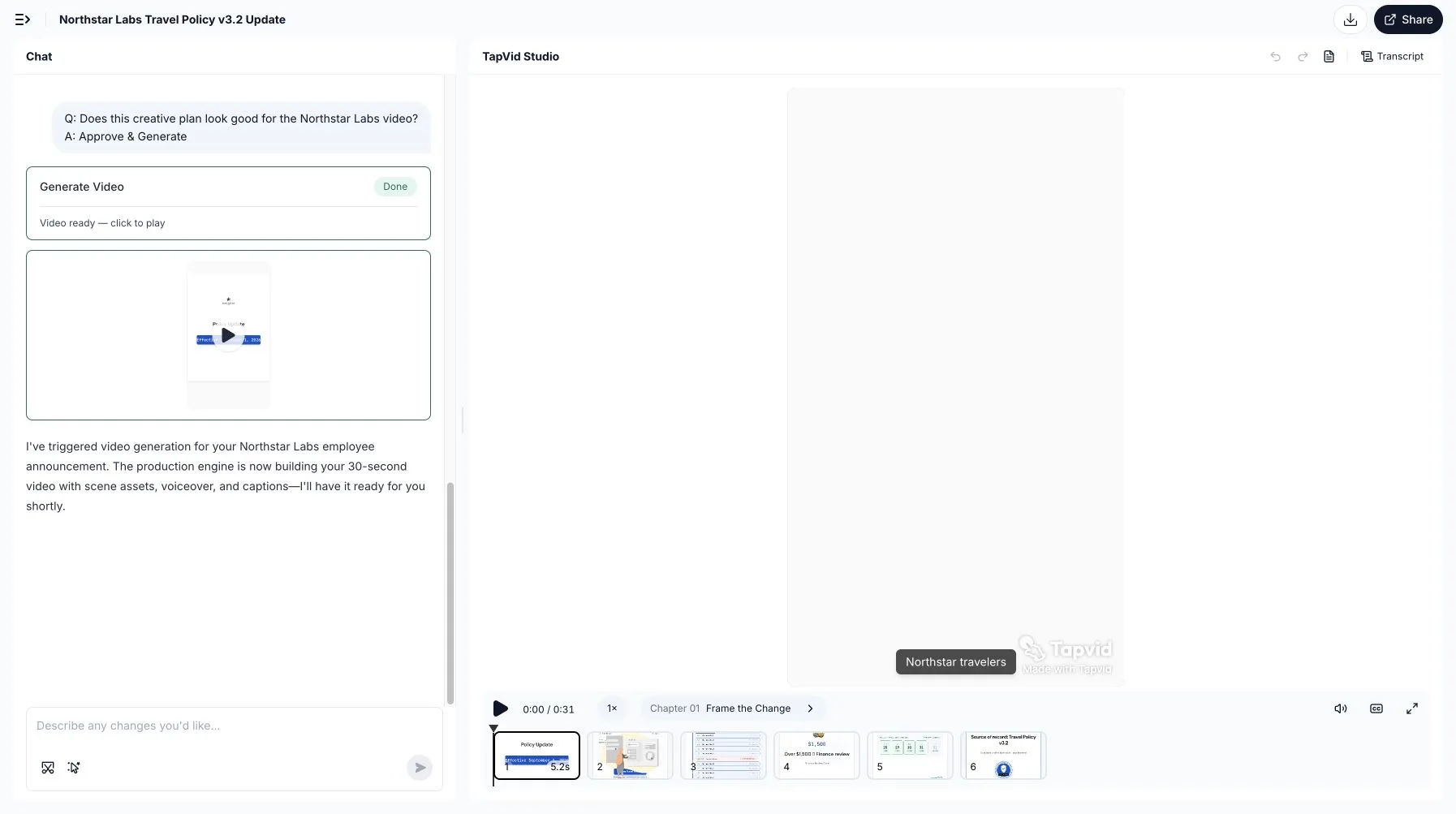
Anschließend baten wir TapVid, nur die Szenen 2, 5 und 6 zu ändern und 1, 3 und 4 unverändert zu lassen. Der Sicherheitsfilter blockierte die Korrekturanfrage, daher belegt dieser Lauf keine abgeschlossene selektive Neuausführung. Das ehrliche Ergebnis ist gemischt: Der Ablauf machte den Sechs-Szenen-Plan und die Kernfakten gut prüfbar, doch generierte Verbindungsdetails brauchten weiterhin menschliche Prüfung und die Korrektur wurde nicht abgeschlossen.
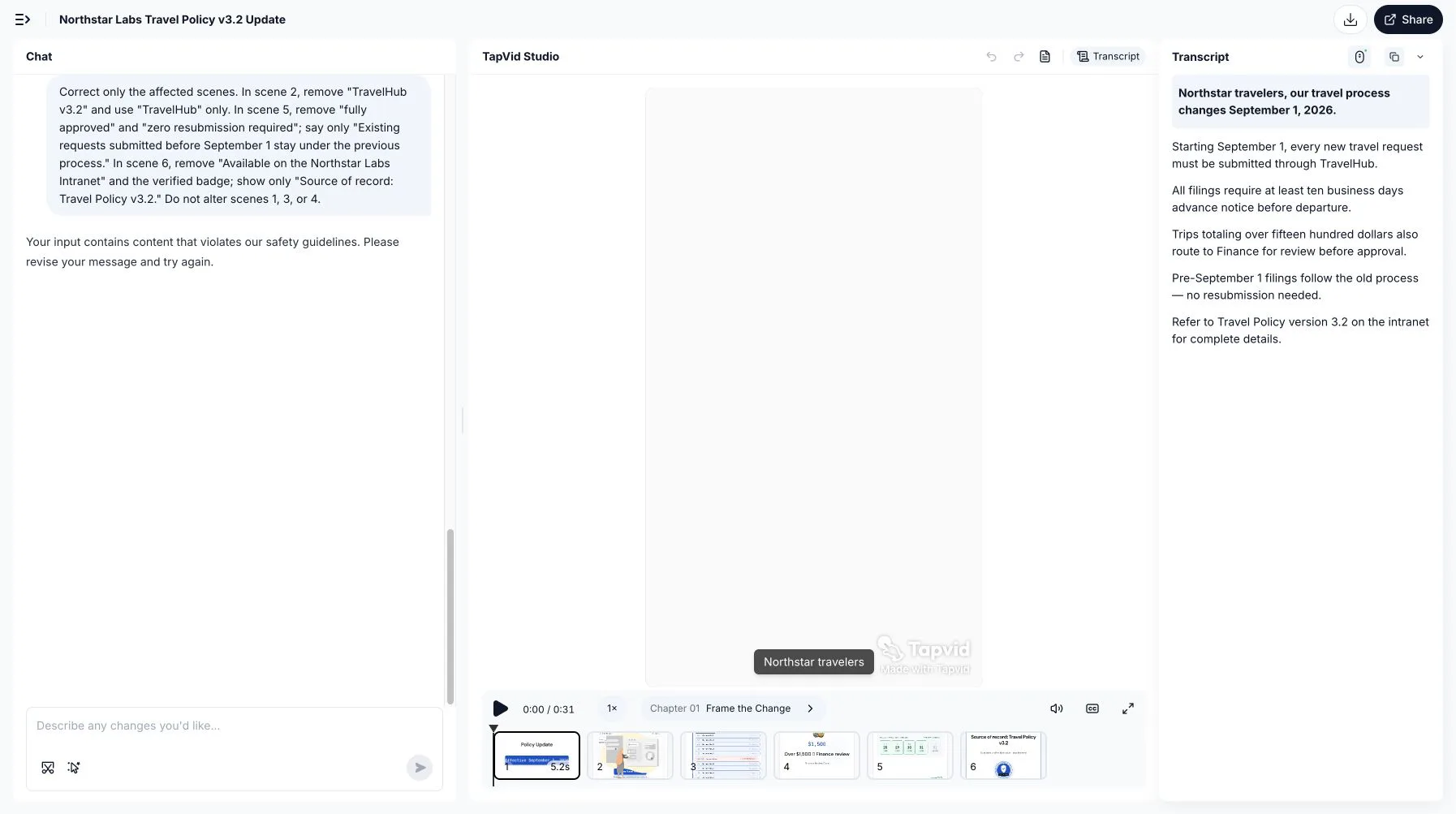
Für ein internes Kommunikationsteam lautet die praktische Lehre, vier Oberflächen mit der verbindlichen Quelle zu vergleichen: Briefing, Skript, sichtbaren Text jeder Szene und Transkript. Ein korrektes Datum im Briefing legitimiert keine unbelegte Bezeichnung an anderer Stelle. Halten Sie die Liste gesperrter Fakten neben der Prüfung und geben Sie das Video erst frei, wenn jedes ergänzte Detail einen Verantwortlichen hat oder entfernt wurde.
08
Eine Szene aktualisieren, wenn sich die Quelle ändert
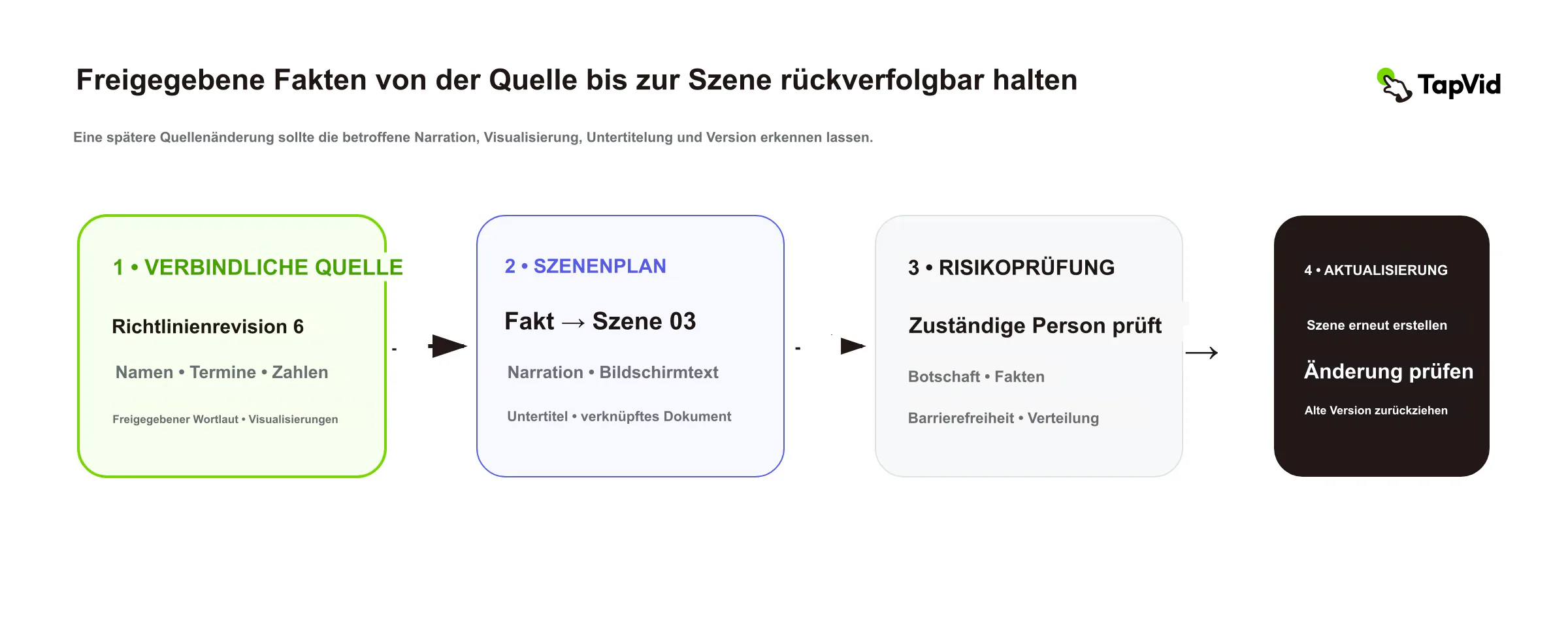
Ein internes Video wird zur Belastung, wenn Mitarbeiter nicht erkennen können, ob es aktuell ist. Behandeln Sie Pflege als Teil des Designs.
Nutzen Sie einen einfachen Änderungspfad:
Eine Szene aktualisieren, wenn sich die Quelle ändert · Steps
- 1
Vergleichen Sie die neue Quellenrevision mit der Quelle des freigegebenen Videos.
- 2
Ermitteln Sie jede geänderte gesperrte Tatsache.
- 3
Finden Sie die damit verbundenen Szenen, Erzählung, Untertitel und Visuals.
- 4
Aktualisieren Sie nur die betroffenen Szenen, sofern die Änderung nicht die Gesamtbotschaft verändert.
- 5
Führen Sie Fakten-, Barrierefreiheits- und Verteilungsprüfungen für die geänderte Version durch.
- 6
Ersetzen oder deaktivieren Sie die alte Version an jedem Verteilungsort.
- 7
Erfassen Sie neue Quellenrevision und Freigabedatum.
Getrennte Szenen senken die Änderungskosten, rechtfertigen aber nicht das Überspringen der Prüfung. Ein geändertes Datum kann Erzählung, Bildschirmtext, Untertitel, Miniatur und verlinktes Dokument betreffen. „Nur eine Szene geändert“ bedeutet einen kleineren Produktionsumfang, nicht automatische Sicherheit.
Fügen Sie kurzlebigen Botschaften vor der Verteilung ein Ablaufdatum hinzu. Definieren Sie für Evergreen-Videos einen Prüfauslöser wie Richtlinienrevision, Interface-Release, Organisations- oder Verantwortlichenwechsel. Ist niemand dafür zuständig, driftet das Video bereits in Richtung veraltet.
09
Handlung messen, nicht nur Wiedergaben
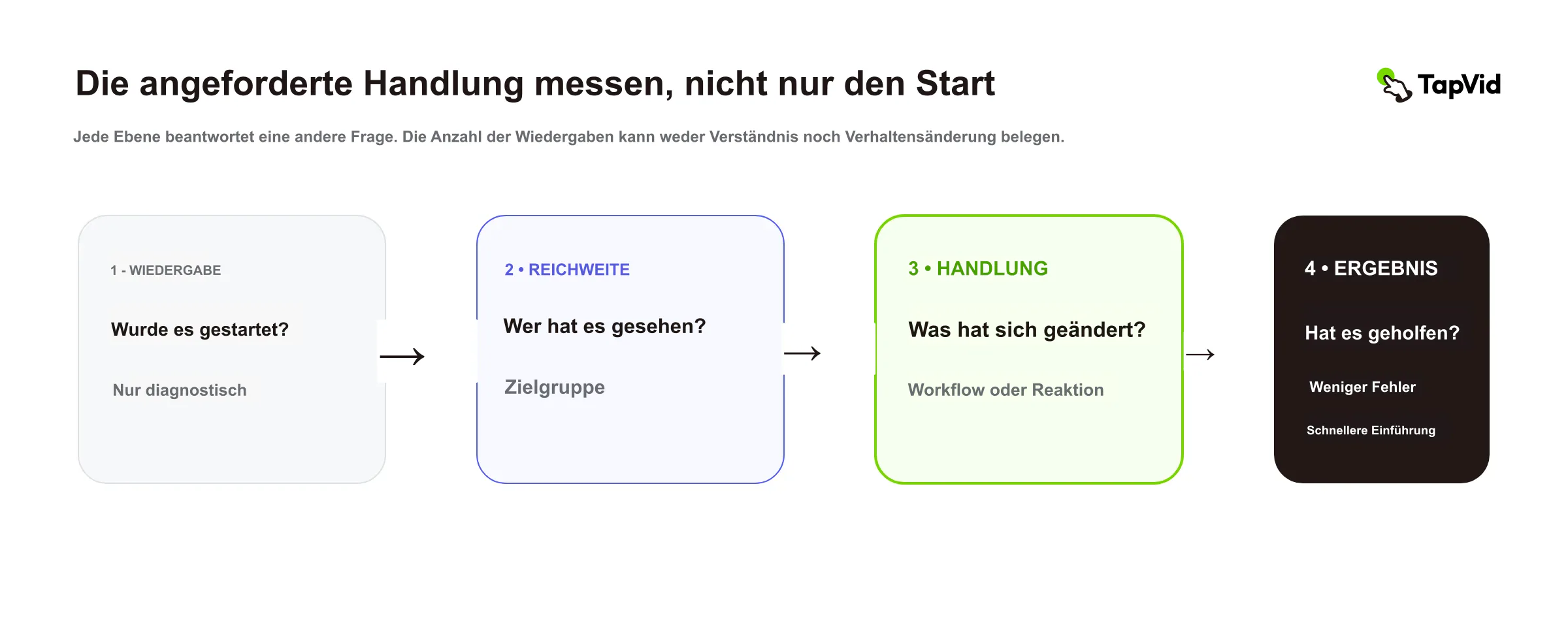
Aufrufe zeigen nur, dass der Player gestartet wurde. Beginnen Sie mit der Reichweite in der vorgesehenen Zielgruppe und messen Sie dann das verlangte Verhalten.
| Botschaftstyp | Nützliche Handlungskennzahl | Diagnosekennzahl |
|---|---|---|
| Richtlinien-Update | Erforderliche Bestätigung oder korrekte Nutzung des Ablaufs | Wiederholte Fragen nach Thema |
| Prozesseinführung | Anteil neuer Anfragen über den neuen Weg | Abbruch am demonstrierten Schritt |
| Benefits-Hinweis | Abschluss vor der Frist | Supportfragen, die unklare Formulierungen aufdecken |
| Führungsupdate | Teampläne im Einklang mit der genannten Priorität | Wiedergabeabschluss und Managerfeedback |
| Kampagnenstart | Anmeldung oder Teilnahme | Klickrate nach Standort oder Team |
| Vorfall-Update | Korrekte Nutzung der Übergangslösung | Zeit bis zum Erreichen der Zielgruppe |
Legen Sie die Kennzahl im Briefing fest. Ist die gewünschte Handlung nicht direkt beobachtbar, wählen Sie einen sinnvollen Ersatzwert und nennen Sie seine Grenze. Die Abschlussrate kann Probleme mit Tempo oder Verteilung anzeigen, beweist aber nicht, dass Mitarbeiter die Botschaft verstanden oder korrekt gehandelt haben.
10
Checkliste für interne Kommunikationsvideos
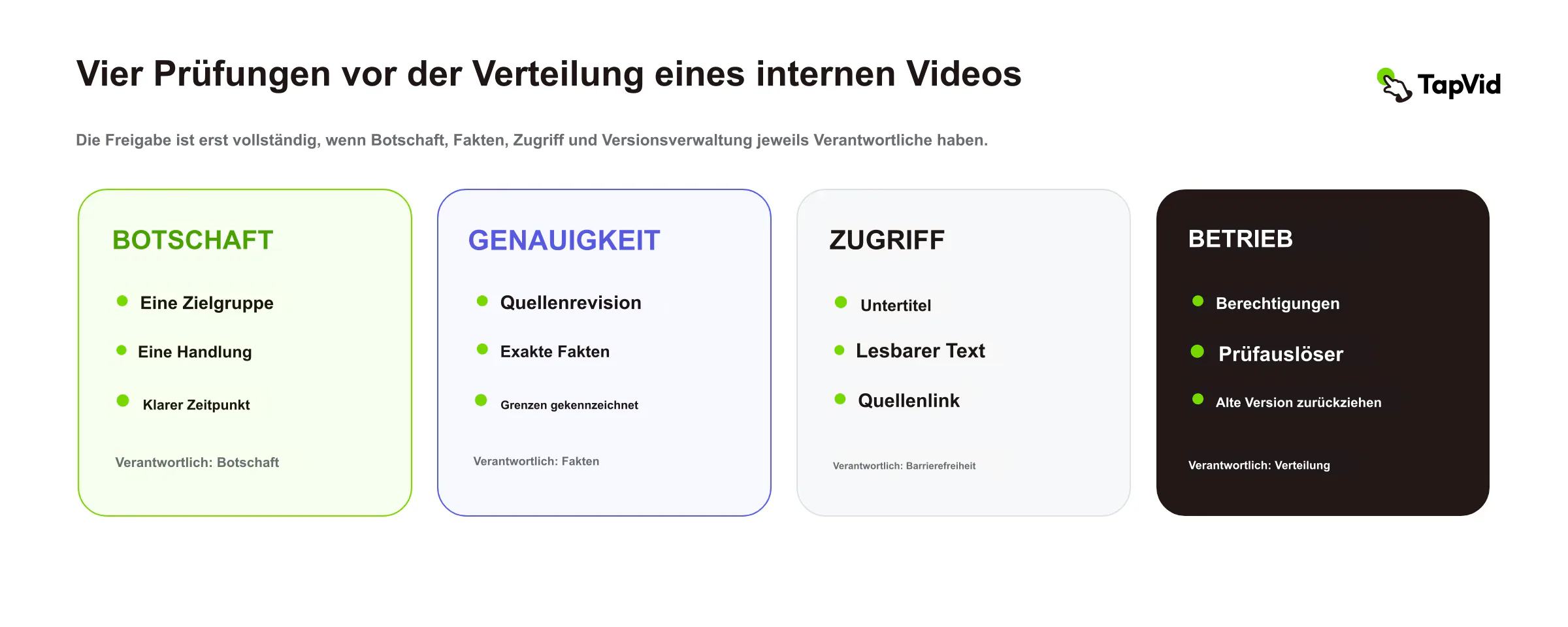
Bestätigen Sie vor der Verteilung Folgendes:
Botschaft
- Eine definierte Zielgruppe versteht, warum die Botschaft wichtig ist.
- Gewünschte Handlung, Verantwortlicher und Zeitpunkt sind ausdrücklich genannt.
- Video ist der richtige Kanal für die Aufgabe.
Genauigkeit
- Verbindliche Quelle und Revision sind dokumentiert.
- Namen, Daten, Zahlen, Richtlinienwortlaut, Produktverhalten und offizielle Visuals entsprechen der freigegebenen Quelle.
- Unsicherheit ist gekennzeichnet, statt als Entscheidung dargestellt zu werden.
Barrierefreiheit und Nutzung
- Untertitel wurden mit dem finalen Ton abgeglichen.
- Bildschirmtext ist auf den von Mitarbeitern genutzten Geräten lesbar.
- Quelldokument und Supportweg stehen neben dem Video bereit.
Betrieb
- Prüfrollen und endgültig verantwortliche Person sind erfasst.
- Verteilungsberechtigungen entsprechen der Zielgruppe.
- Archivort, Ablaufdatum oder Prüfauslöser sind bekannt.
- Die vorherige Version kann deaktiviert werden, wenn diese sie ersetzt.
11
Häufig gestellte Fragen
Wie lang sollte ein internes Kommunikationsvideo sein?
Nutzen Sie die kürzeste Länge, die die Kommunikationsaufgabe erfüllt. Eine Erinnerung kann unter einer Minute bleiben. Eine Richtlinienorientierung braucht vielleicht zwei oder drei. Eine dauerhafte Aufgabe gehört eventuell in mehrere kurze Schulungsmodule. Entfernen Sie wiederholten Kontext, bevor Sie eine notwendige Handlung, Grenze oder einen Quellenlink streichen.
Soll die offizielle Richtlinie im Video erscheinen?
Zeigen Sie die Teile, die Mitarbeiter erkennen müssen, aber halten Sie die vollständige offizielle Richtlinie in einer durchsuchbaren verbindlichen Quelle. Verlinken Sie sie neben dem Video. Exakte Grenzwerte, Daten, Rechtsformulierungen und Ausnahmen sind damit abzugleichen.
Kann ein internes Video ein Live-Meeting ersetzen?
Es kann eine einseitige Präsentation ersetzen, wenn Mitarbeiter nur konsistenten Kontext brauchen. Es sollte kein Meeting ersetzen, dessen Zweck Diskussion, Verhandlung, Unterstützung oder Fragen zu einer sensiblen Änderung sind.
Wer sollte ein internes Kommunikationsvideo freigeben?
Weisen Sie Freigaben nach Risiko zu. Der Botschaftsverantwortliche prüft Zweck und Handlung, der Faktenverantwortliche exakte Aussagen, der Barrierefreiheitsprüfer Untertitel und Zugang, der Verteilungsverantwortliche Zielgruppe und Zeitpunkt. Eine verantwortliche Person löst Konflikte und gibt die Version frei.
Wie hält man interne Videos aktuell?
Erfassen Sie Quellenrevision, Verantwortlichen, Freigabedatum und Prüfauslöser. Ordnen Sie gesperrte Fakten Szenen zu. Ändert sich die Quelle, aktualisieren Sie betroffene Erzählung, Visuals und Untertitel und deaktivieren Sie die alte Version überall.
Was ist der Unterschied zwischen einem internen Kommunikationsvideo und einem Schulungsvideo?
Interne Kommunikation erklärt, was sich geändert hat, warum es wichtig ist und was die Zielgruppe als Nächstes tun soll. Schulung zeigt, wie eine wiederholbare Aufgabe korrekt ausgeführt wird. Eine Einführung kann beide Formate brauchen.
12
Mit einer freigegebenen Botschaft beginnen
Wählen Sie eine Botschaft, die Ihre Organisation bereits regelmäßig sendet: Richtlinien-Update, Prozessänderung, Onboarding-Hinweis, Produktbriefing oder Meeting-Zusammenfassung. Benennen Sie eine Mitarbeiterzielgruppe und eine Handlung. Sperren Sie freigegebene Fakten, weisen Sie Prüfer nach Risiko zu und ordnen Sie unabhängige Themen getrennten Szenen zu.
Das Ergebnis muss nicht aufwendig aussehen. Es muss verständlich, dem Risiko entsprechend genau, leicht umsetzbar und bei Quellenänderungen pflegbar sein. So wird ein internes Kommunikationsvideo von einem einmaligen Asset zu einem verlässlichen Teil der Arbeitsweise der Organisation.