
TL;DR
Nutzen Sie eine verlässliche Quelle, formulieren Sie ein Versprechen, schreiben Sie fünf visuelle Schritte und erstellen Sie getrennte Versionen mit 15, 30 und 60 Sekunden.
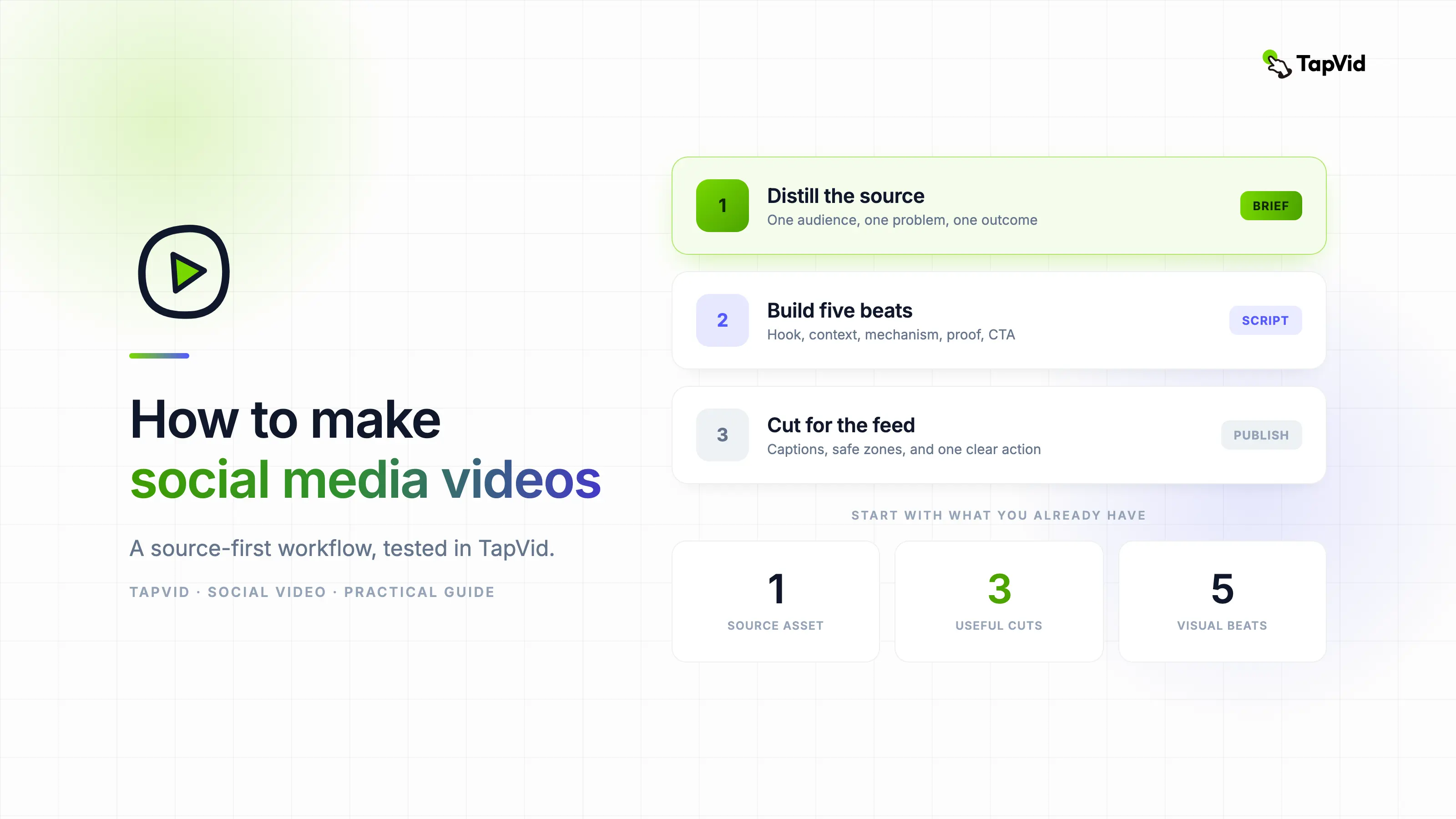
Wer Social Media Videos ohne neuen Dreh erstellen will, sollte mit bereits verlässlichem Material beginnen. Ein Artikel, PDF, Skript oder eine Produktseite enthält Fakten und Standpunkt. Reduzieren Sie die Quelle auf ein Versprechen, formen Sie fünf visuelle Schritte und schneiden Sie jede Version für einen Feed.
Use TapVid to make an animated social media video from your content
01
Der schnellste Weg beginnt mit vorhandenen Inhalten
Die meisten Social-Video-Guides gehen davon aus, dass Sie bereits Aufnahmen haben. Das ist nützlich, wenn Sie ein Produkt, ein Ereignis oder einen Moderator gefilmt haben. Es ist der falsche Ausgangspunkt, wenn Ihr stärkstes Kapital ein Artikel, ein PDF, ein Skript oder eine Produktseite ist. In diesem Fall fügt die Aufnahme von mehr Material Arbeit hinzu, bevor sie Klarheit schafft.
Wählen Sie den Produktionspfad aus der Quelle. Vorhandenes Wissen passt zu einem erklärenden Workflow. Vorhandenes Filmmaterial passt auf einen Videoeditor. Eine Live-Schnittstelle passt zu einem Bildschirmrekorder. Diese Wege können sich später treffen, aber wenn man jedes Projekt in einen Timeline-Editor zwingt, wird eine einfache Idee zu einem Tag der Stock-Footage-Suchen.
Dieser Artikel folgt dem ersten Weg. TapVid ist eine erklärende Video-Engine, daher wurde sie entwickelt, um vorhandene Inhalte in eine strukturierte Motion-Graphic-Geschichte mit Erzählung und Untertitel zu verwandeln. Wenn Sie Kameraaufnahmen kürzen müssen, verwenden Sie einen Editor. Wenn Sie echte Klicks anzeigen müssen, nehmen Sie den Bildschirm auf. Diese Entscheidung zuerst zu treffen, spart mehr Zeit als jede Bearbeitungsverknüpfung.
02
Das feste Briefing für meinen TapVid Test
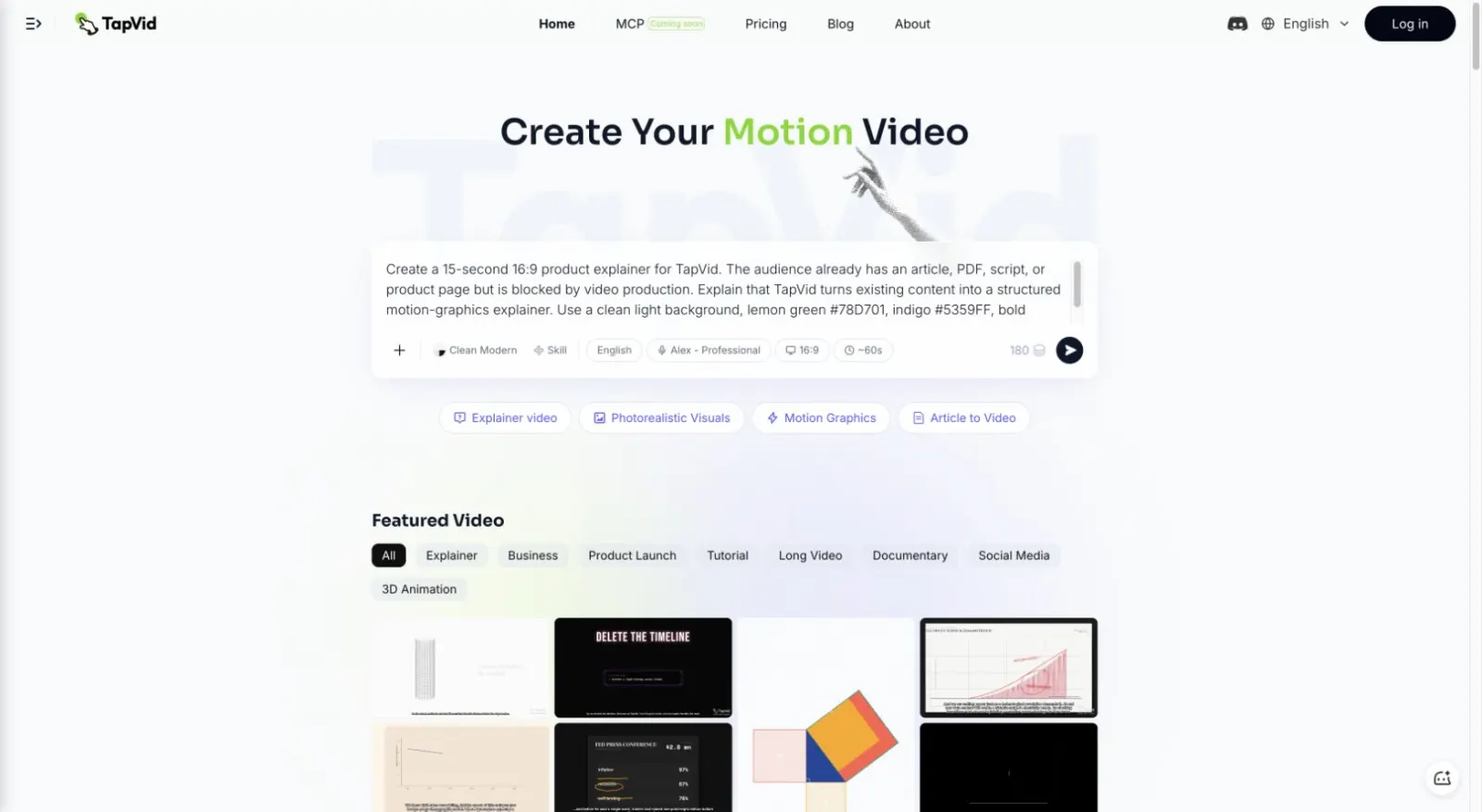
Ich habe einen bewusst spezifischen Auftrag getestet, damit das Ergebnis anhand eines bekannten Ziels beurteilt werden konnte. Der Brief bat um eine kurze Produkterklärung für Personen, die bereits einen Artikel, ein PDF, ein Skript oder eine Produktseite haben, aber durch die Videoproduktion blockiert sind. Es gab einen sauberen hellen Hintergrund, TapVid-Grün und Indigo, einen kühnen kinetischen Typ, keinen Avatar und eine genaue Schlusslinie an.
Der vollständige Prompt lautete: "Erstellen Sie eine 15-Sekunden-16:9-Produkterklärung für TapVid. Das Publikum hat bereits einen Artikel, ein PDF, ein Skript oder eine Produktseite, wird aber von der Videoproduktion blockiert. Erklären Sie, dass TapVid vorhandene Inhalte in ein strukturiertes Motion-Graphics-Erklärvideo umwandelt. Verwenden Sie einen sauberen hellen Hintergrund, Zitronengrün #78D701, Indigo #5359FF, kühner kinetischer Typ, kein Avatar, und beenden Sie mit: Verwandeln Sie Ihren Inhalt in ein Erklärvideo."
Der Screenshot ist wichtig, weil er den tatsächlichen Ausgangszustand aufzeichnet, nicht ein rekonstruiertes Marketingbeispiel. Es gab auch eine praktische Diskrepanz vor der Erzeugung: Der Prompt verlangte nach 15 Sekunden, während die sichtbare Steuerung auf etwa 60 Sekunden eingestellt war. Überprüfen Sie immer die tatsächlichen Steuerelemente, nachdem Sie einen detaillierten Prompt eingefügt haben. Eine Dauer, die im Prompt geschrieben wird, überschreibt nicht unbedingt die Produkteinstellung.
03
Schritt 1: Die Quelle auf ein Versprechen reduzieren
Fassen Sie nicht die gesamte Quelle zusammen. Dadurch entsteht ein videoförmiges Inhaltsverzeichnis. Finden Sie die eine Änderung, die der Betrachter nach dem Anschauen verstehen sollte. Ein gutes Versprechen verbindet ein bestimmtes Publikum, eine gegenwärtige Reibung und einen konkreten nächsten Zustand.
Für diesen Test war das Publikum ein Creator, der bereits über nützliches schriftliches Material hatte. Die Reibung war kein Mangel an Ideen. Es war die Produktionslücke zwischen einer fertigen Quelle und einem veröffentlichbaren Video. Das Ergebnis war eine strukturierte Erklärung, die überarbeitet werden konnte, ohne zu filmen oder ein Animationsteam einzustellen.
Schreiben Sie das Versprechen als einen Satz, bevor Sie Szenen schreiben. Wenn der Satz "und" zweimal benötigt, enthält er wahrscheinlich zwei Videos. Heben Sie sich die zweite Idee für einen anderen Schnitt auf, anstatt jede Szene mit zusätzlichem Kontext zu machen.
- Zielgruppe: aktuelle Situation statt breite Demografie.
- Problem: das heutige Produktionshindernis.
- Ergebnis: der konkrete Zustand nach dem Video.
04
Schritt 2: Vor der Generierung fünf visuelle Schritte schreiben
Fünf Beats sind genug für die meisten kurzen Erklärungen: Haken, Kontext, Mechanismus, Beweis und Aufruf zum Handeln. Die Reihenfolge ist wichtig, weil ein Feed-Zuschauer nicht zugestimmt hat, die Hintergrundgeschichte zu hören. Führen Sie mit dem Moment, der stecken bleibt, und verdienen Sie sich dann das Recht zu erklären.
Schreiben Sie jeden Beat als visuelle Anweisung plus eine gesprochene Zeile. "Zeigen Sie ein PDF, das sich in fünf Szenenkarten verwandelt" ist nützlicher als "über Effizienz zu sprechen". Der erste gibt dem Generator oder Animator etwas Beobachtbares zum Bauen. Das zweite ist nur ein Thema.
| Schritt | Aufgabe | Beispiel | Zeit |
|---|---|---|---|
| Hook | Blockade nennen | Der Artikel ist fertig, das Video nicht. | 0 bis 3 s |
| Kontext | Alten Weg zeigen | Dreh und Schnitt werden zum zweiten Projekt. | 3 bis 7 s |
| Mechanismus | Prozess zeigen | TapVid strukturiert Quelle, Szenen und Untertitel. | 7 bis 15 s |
| Beleg | Prozess konkret machen | Quelle hinein, Szenenkarten heraus. | 15 bis 24 s |
| CTA | Eine Handlung | Verwandeln Sie Inhalte in ein Erklärvideo. | Letzte 3 s |
05
Schritt 3: Das Skript in ein Social Media Erklärvideo verwandeln
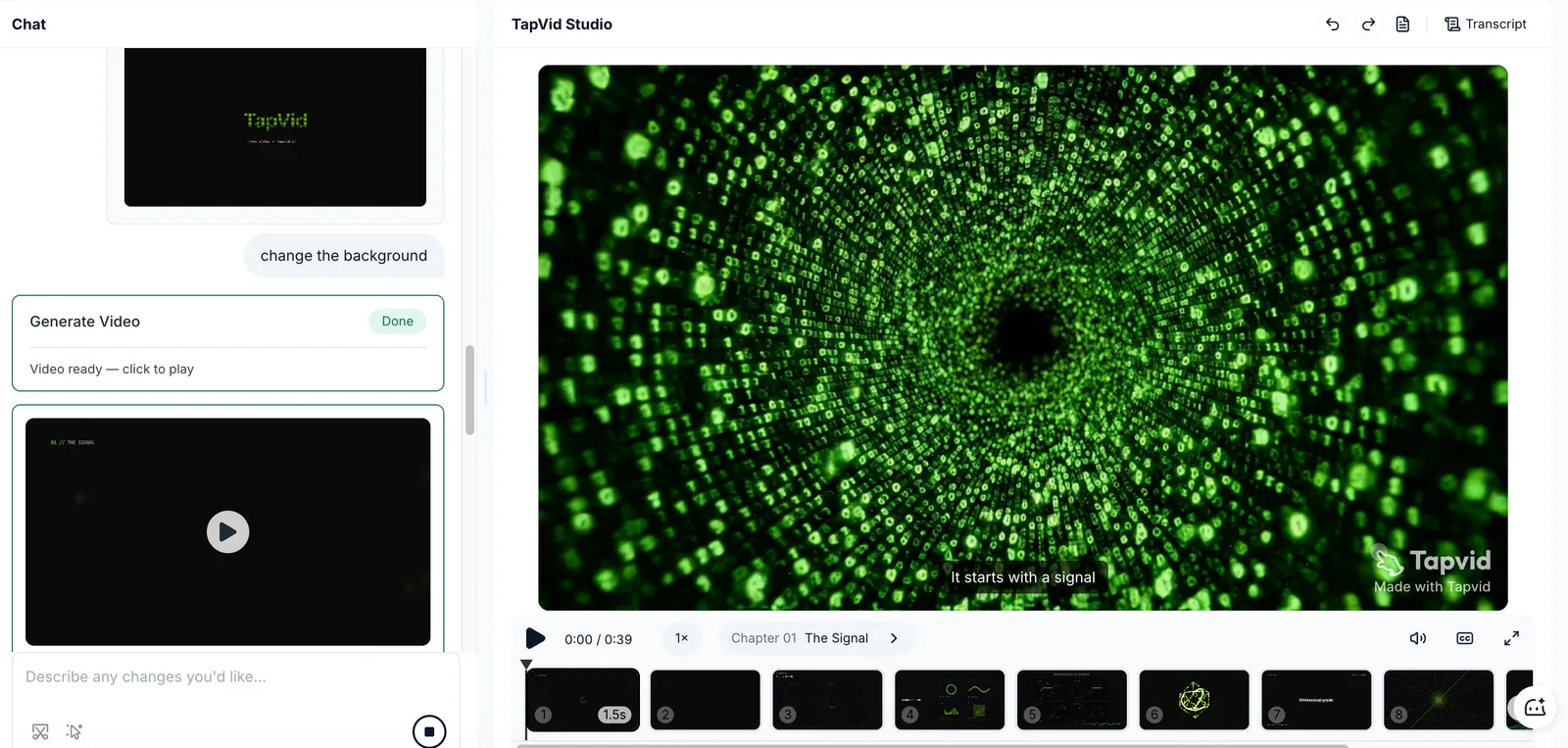
Für die Ausgabe nutzte ich einen verwandten, bereits archivierten TapVid Produkttest. Das Bild zeigt den echten Studio-Bereich nach der Generierung, einen 39-Sekunden-Entwurf, Untertitel und Szenen.
Der praktische Wert, der in diesem früheren Lauf sichtbar war, war kein magisches Ein-Klick-Finale. Es ging von einem schriftlichen Vorschlag zu einem bearbeitbaren visuellen Entwurf, ohne einen Moderator aufzunehmen oder nach nicht verwandten Archivmaterial zu suchen. Das ist der teure leere Schritt in dieser Art von Social-Post.
Ich überprüfte die archivierte Ausgabe auf Beweise dafür, dass der Workflow real war: ein abspielbares Ergebnis, mehrere generierte Szenen, eine sichtbare Zeitleiste, Untertitel und ein Revisionsbereich in natürlicher Sprache. Diese Details sind nützlicher als ein polierter Standbild, weil sie zeigen, was noch bearbeitbar bleibt.
Das Eingabebild oben und das Studio-Bild unten stammen aus zwei getrennten TapVid Läufen. Sie werden nicht als Vorher-Nachher-Paar dargestellt.
06
Schritt 4: Für einen Feed statt für eine Präsentation bearbeiten
Ein Feed ist keine mit Musik unterlegte Präsentation. Zuschauer sehen das erste Bild, bevor sie den ersten Satz hören, und die Bedienelemente der Plattform verdecken Teile der Arbeitsfläche. Sorge dafür, dass der Einstieg schon als Standbild verständlich ist, und enthülle den Mechanismus anschließend durch Bewegung.
Halten Sie für jede Szene auf dem geschäftigsten Bild an und stellen Sie eine Frage: Kann ich sagen, wo ich suchen soll? Wenn die Antwort nein lautet, entfernen Sie ein sich bewegendes Element, bevor Sie ein weiteres hinzufügen. Eine nützliche soziale Bearbeitung fühlt sich schneller an, weil die Informationen sauber ankommen, nicht weil sich jedes Objekt bewegt.
- Das erste Bild muss ohne Ton funktionieren.
- Untertitel als gestalteten Text behandeln.
- Pro Szene nur einen Blickpunkt zeigen.
- Den Mechanismus statt nur der Behauptung zeigen.
- Mit einer Handlung und einem Ziel enden.
07
Wichtige Exporteinstellungen der Plattformen im Jahr 2026
Plattformspezifikationen ändern sich, daher habe ich offizielle Hilfeseiten geprüft, statt die Größentabelle eines Drittanbieters zu kopieren. Instagram akzeptiert Reels von 1.91:1 bis 9:16 mit mindestens 720p und 30 fps. YouTube von Google stuft geeignete quadratische oder vertikale Uploads bis zu drei Minuten als Shorts ein.
TikTok veröffentlicht klare Anzeigenspezifikationen, darunter mindestens 720 mal 1280 für vertikales Creative und einen Bereich von 5 bis 60 Sekunden. Das ist eine Werbeanleitung, keine universelle organische Post-Regel. LinkedIn ermöglicht einen breiten organischen Aspektbereich und Videos von bis zu 15 Minuten, während seine eigene Anleitung warnt, dass Schnittstellenelemente die Ränder abdecken können.
| Plattform | Startformat | Offizielle Vorgabe | Redaktioneller Hinweis |
|---|---|---|---|
| Instagram Reels | 9:16 | 1,91:1 bis 9:16, mindestens 720p und 30 fps | Text in der zentralen Safe Zone halten. |
| TikTok | 9:16 | Anzeigen mindestens 720 mal 1280 und 5 bis 60 Sekunden | 21 bis 30 Sekunden gelten für Anzeigen. |
| YouTube Shorts | 9:16 oder quadratisch | Geeignete Videos bis 3 Minuten | Musikrechte ab einer Minute prüfen. |
| 4:5 oder 16:9 | Organisch 1:2,4 bis 2,4:1 und bis 15 Minuten | Ränder für Bedienelemente freihalten. |
Verwenden Sie diese Tabelle als Ausgangspunkt für den Export und überprüfen Sie dann die verlinkte offizielle Seite am Tag der Veröffentlichung. Noch wichtiger ist, dass Sie eine Vorschau der genauen Datei im mobilen Composer anzeigen. Ein technisch gültiges Video kann die Untertitel immer noch unter einer Schaltfläche setzen oder die CTA in einem Profilraster zuschneiden.
08
Eine Quelle in drei Social Cuts verwandeln
Die Wiederverwendung funktioniert, wenn jeder Schnitt einen separaten Auftrag hat. Es schlägt fehl, wenn eine 60-Sekunden-Bearbeitung lediglich beschleunigt und in drei Dateien zugeschnitten wird. Behalten Sie den gleichen Quellanspruch und das gleiche visuelle System bei, und ändern Sie dann die Beweismenge und das Ziel.
Beginnen Sie mit dem 30-Sekunden-Mechanismusschnitt, da er die gesamte Logik zum Anpassen zwingt. Leiten Sie den 15-Sekunden-Anspruchsschnitt ab, indem Sie Kontext und Beweis entfernen, nicht indem Sie die Stimme beschleunigen. Bauen Sie den 60-Sekunden-Beweisschnitt auf, indem Sie ein echtes Beispiel und eine ehrliche Begrenzung hinzufügen. Dadurch entsteht ein kleines Testsystem anstelle von drei Beinahe-Duplikaten.
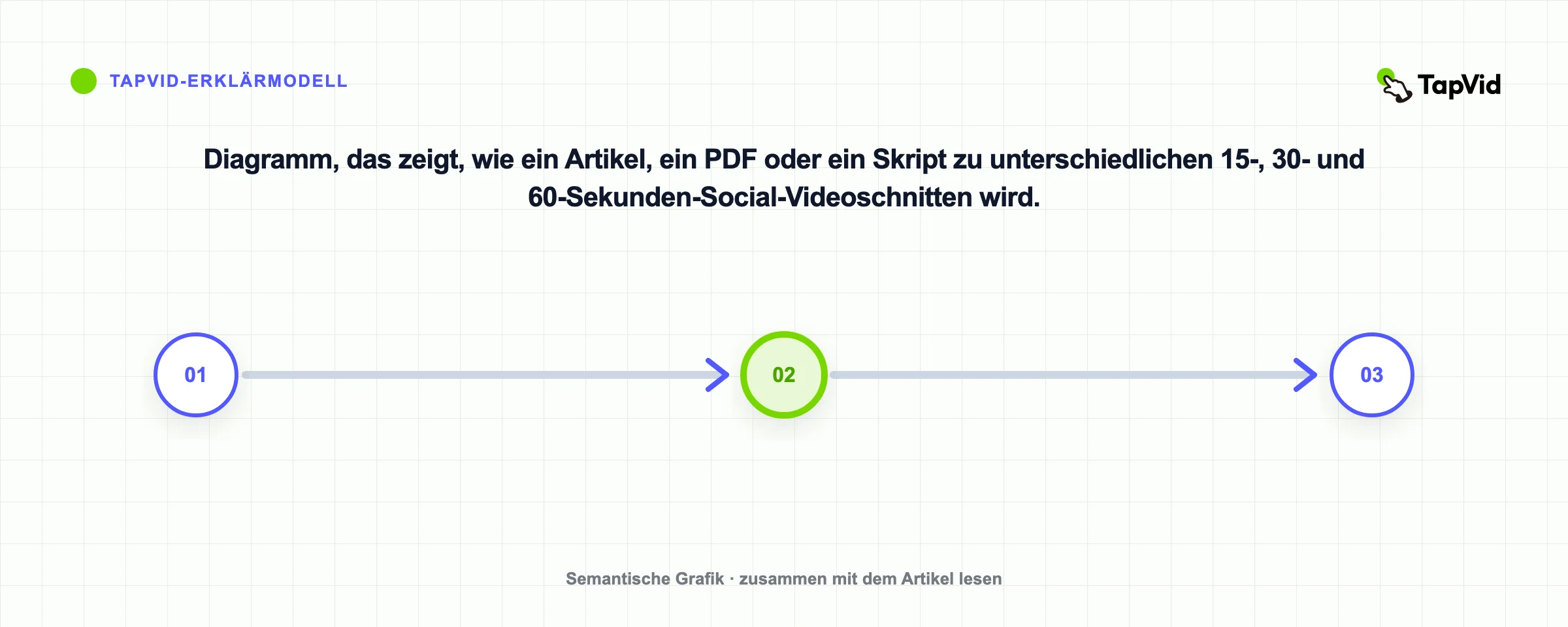
- 15 Sekunden für Behauptung und CTA.
- 30 Sekunden für Problem, Prozess und Ergebnis.
- 60 Sekunden für Kontext, Beispiel, Grenze und CTA.
09
Was der Praxistest gezeigt hat
Der Test bekräftigte, dass die Quellenqualität die Obergrenze setzt. Ein präziser Brief gab dem System ein verwertbares Publikum, einen Mechanismus, eine visuelle Richtung und eine Schlusslinie. Eine vage Bitte wie "dies viral machen" würde keine dieser Entscheidungen liefern.
Es enthüllte auch ein Kontrollproblem, das generische Tutorials selten erwähnen. Anweisungen in natürlicher Sprache und Produkteinstellungen sind zwei separate Ebenen. Wenn die Eingabeaufforderung 15 Sekunden anzeigte, aber die Dauersteuerung etwa 60 Sekunden anzeigte, war die Benutzeroberflächeneinstellung das Element, das überprüft werden sollte, bevor die Generierungszeit ausgegeben wurde.
Schließlich hat die KI die redaktionelle Verantwortung nicht aufgehoben. Es machte den ersten strukturierten Entwurf billiger. Ich musste noch die Betonung, die sachliche Unterstützung, die Sicherheitszonen und die Frage, ob die CTA mit dem Publikum übereinstimmte, beurteilen. Diese Arbeitsteilung ist eine nützlichere Erwartung, als den Prozess als vollautomatisch zu bezeichnen.
- Prompt und Regler können sich widersprechen.
- Jede Aussage gegen die Quelle prüfen.
- Format ist eine redaktionelle Entscheidung.
- Ein Erklärvideo-Tool ist kein Footage-Editor.
10
Letzte Checkliste vor der Veröffentlichung
Führen Sie diese Checkliste auf der exportierten Datei aus, nicht nur im Editor. Das Ziel ist es, Nachrichten-, Plattform- und Vertrauensfehler zu erfassen, bevor der Beitrag veröffentlicht wird.
- Zielgruppe, Problem und Ergebnis sind klar.
- Die ersten zwei Sekunden tragen eine Idee.
- Untertitel sind korrekt und frei von Overlays.
- Alle Fakten stimmen mit der Quelle überein.
- Format und Dauer entsprechen der Plattform.
- Es gibt nur eine Handlungsaufforderung.
- Text bleibt auf dem Telefon lesbar.
11
Häufig gestellte Fragen
Wie lang sollte ein Social Media Video sein?
Nutzen Sie die kürzeste Dauer, die eine Aufgabe abschließt. 15 Sekunden testen eine Behauptung, 30 erklären den Mechanismus und 60 ergänzen einen Beleg.
Kann ich ohne Filmdreh Social Videos erstellen?
Ja. Wenn Ihre Quelle ein Artikel, ein PDF, ein Skript oder eine Produktseite ist, kann ein Explainer-Workflow seine Ideen in bewegte Grafiken, Erzählungen und Untertitel umwandeln. Verwenden Sie gefilmte Aufnahmen nur, wenn die reale Szene oder Person Teil des Beweises ist.
Brauche ich für jede Plattform ein eigenes Video?
Behalten Sie eine Quelle und ein visuelles System bei, aber machen Sie separate Schnitte. Bilden Sie das Seitenverhältnis neu, schreiben Sie die erste Zeile für den Feed um, verschieben Sie Text innerhalb des sicheren Bereichs und passen Sie den Handlungsaufruf an das Ziel an.
Sind Untertitel wichtig?
Untertitel machen die Nachricht verfügbar, wenn der Ton ausgeschaltet ist, und helfen den Zuschauern, die Erzählung schnell zu verfolgen. Sie funktionieren am besten, wenn sie als visuellen Text bearbeitet werden, mit kurzen Satzunterbrüchen, hohem Kontrast und genügend Abstand von der Plattformsteuerung.
Was muss ich vor der Veröffentlichung prüfen?
Überprüfen Sie jeden Anspruch anhand der Quelle, überprüfen Sie Namen und Nummern, überprüfen Sie die ausgewählte Stimme und Dauer, schauen Sie einmal ohne Ton und sehen Sie sich die exportierte Datei auf einem Telefon an. Behandeln Sie die erste Generation als Entwurf.
12
Das praktische Fazit
Das Erlernen von Social-Media-Videos wird viel einfacher, wenn Sie aufhören, jeden Beitrag als neues Shooting zu behandeln. Beginnen Sie mit einer vertrauenswürdigen Quelle, isolieren Sie ein Versprechen und erstellen Sie die visuelle Struktur, bevor Sie sich Gedanken über Übergänge machen müssen.
Wenn die Quelle schriftliches Wissen ist, probiere den TapVid-Generator für animierte Social-Media-Videos oder den breiteren TapVid-KI-Erklärvideo-Generator. Besteht die Quelle aus Filmmaterial oder einer Live-Oberfläche, nutze zuerst einen Editor oder Bildschirmrekorder und überführe das Ergebnis anschließend in deinen Distributionsworkflow.
Das wiederholbare System ist klein: eine Quelle, fünf Beats, eine Generation, drei gezielte Schnitte und eine echte Telefonvorschau. Das reicht aus, um zu veröffentlichen, aus der Antwort zu lernen und den nächsten Schnitt zu verbessern, ohne den gesamten Produktionsprozess neu zu erstellen.