

TL;DR
Erst den Einsatzort wählen, dann Bildform und Pixelzahl getrennt festlegen. Schneiden Sie nur zu, wenn die verbleibende Fläche die ganze Aussage trägt. Sonst passen Sie das Bild ein oder gestalten es neu.
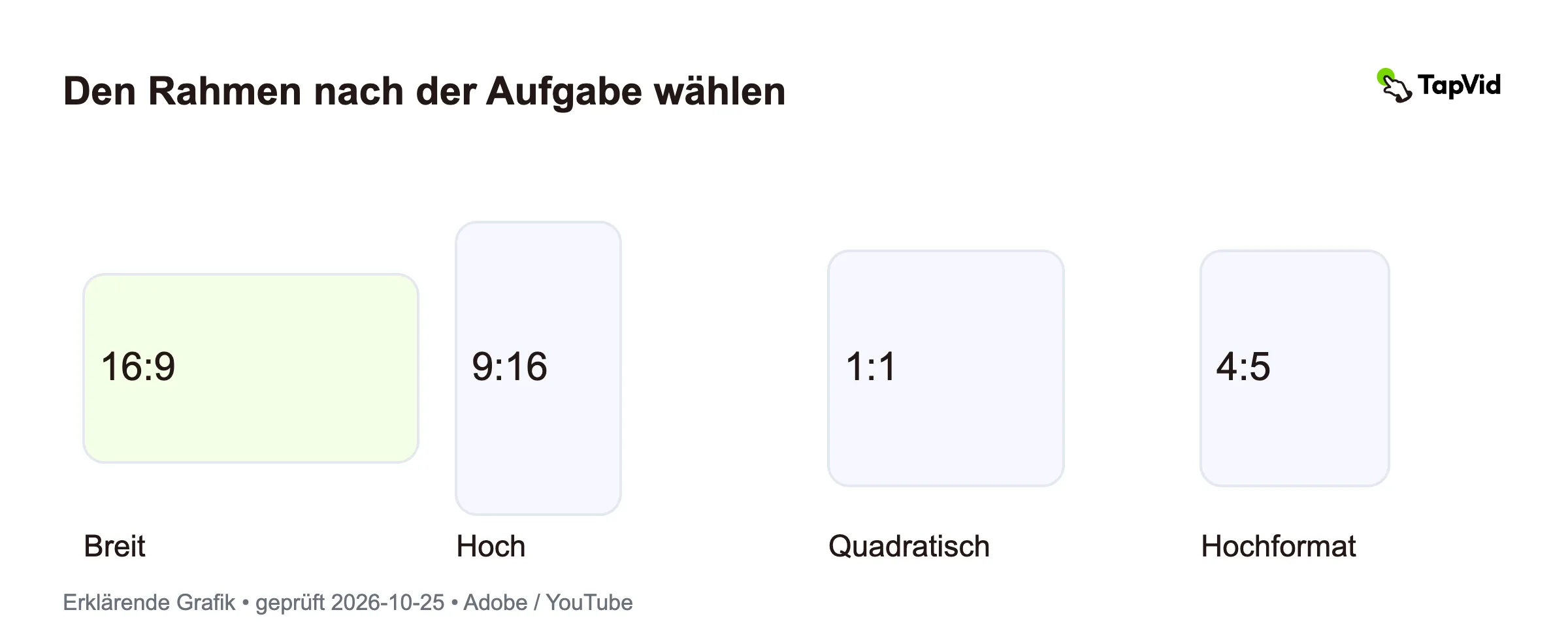
Das Video-Seitenverhältnis beschreibt das Verhältnis von Breite zu Höhe. 16:9 ist breit, 9:16 hoch. Es beschreibt die Form, nicht die Bildqualität. Bei Geschäftsvideos zählt, welche Form Produkt, Text und nächste Handlung am Zielort verständlich zeigt. Klären Sie das vor dem Export, besonders wenn aus einer Vorlage Quer- und Hochformat entstehen sollen.
01
Was bedeutet Video-Seitenverhältnis?
Die erste Zahl steht für die Breite, die zweite für die Höhe. Ein 16:9-Rechteck ist sechzehn Einheiten breit und neun hoch. Als Einheit können Pixel oder Zentimeter dienen, solange beide Seiten gleich gemessen werden. Das Verhältnis bleibt bei verschiedenen Größen gleich. 1:1 ist quadratisch; 4:5 ist etwas höher als breit. Keine dieser Formen bewertet die Qualität.
Stellen Sie sich die Bildränder als Grenze der Aussage vor. Eine Softwareansicht braucht vielleicht Platz für Menü, Arbeitsfläche und Ergebnis zugleich. Eine Einladung im Hochformat benötigt vielleicht nur Überschrift, Vortragenden und Anmeldehinweis. Wählen Sie die Form nach den nötigen Informationen, nicht nur nach dem Vorbild einer anderen Kampagne.
Adobe definiert das Seitenverhältnis über Breite und Höhe und erklärt seinen Einfluss auf die Komposition, also die Anordnung im Bild. Ändert sich die äußere Form, muss sich diese Anordnung unter Umständen ebenfalls ändern. Adobes Leitfaden stützt diese Unterscheidung. Daraus folgt nicht, dass ein Format bei Ihrer Zielgruppe mehr Verkäufe oder Interaktionen erzielt.
Trennen Sie Bildform und Kameraausrichtung. Das Drehen eines Telefons verändert die Aufnahme; später lässt sich die Datei aber auch zuschneiden oder in eine andere Fläche setzen. Prüfen Sie deshalb das exportierte Bild. Ein hoher Player mit kleinem Querformatbild bietet ein anderes Seherlebnis als eine Komposition, die das Hochformat ausfüllt.
02
Seitenverhältnis und Auflösung beantworten andere Fragen
Das Seitenverhältnis beschreibt die Form, die Auflösung die Zahl der Pixel. 1920 × 1080 und 1280 × 720 ergeben beide 16:9, enthalten aber nicht gleich viele Bilddetails. 1080 × 1920 ist dagegen Hochformat, obwohl dieselben Zahlen wie bei 1920 × 1080 verwendet werden. Ihre Reihenfolge ist entscheidend.
Die Bitte um eine „hochwertigere vertikale Version“ enthält zwei Entscheidungen: eine höhere Komposition und eine geeignete Pixelgröße. Mehr Pixel bringen ein weggeschnittenes Etikett nicht zurück. Eine andere Form stellt keine Details wieder her, die schon in der Quelle fehlten. Klären Sie vor einem neuen Export, welches Problem der Betrachter wirklich sieht.
YouTube führt 1920 × 1080 und 1280 × 720 als 16:9-Auflösungen auf. Der Standardplayer am Computer ist 16:9 und passt sich anderen Abmessungen an. YouTube rät zudem davon ab, zum Einpassen schwarze Balken direkt in die Datei einzubauen. Das sind Angaben für YouTube, keine allgemeine Regel. Prüfen Sie die aktuelle YouTube-Hilfe für den Upload.
Notieren Sie Form und Pixelgröße getrennt. „Hochformat, 9:16, 1080 × 1920“ ist klarer als „Mobile HD“. Bildrate, Dateityp und Kompression gehören in weitere Felder: Sie betreffen die Auslieferung, sind aber keine anderen Wörter für Seitenverhältnis. So wird die Übergabe prüfbar und eine Formfrage nicht zur vagen Qualitätsdiskussion.
03
Den Rahmen nach der Nutzung auswählen
Beginnen Sie mit dem konkreten Ziel: Website-Player, Präsentation, Lernsystem oder benannte Social-Media-Platzierung. Prüfen Sie deren aktuelle Vorgaben. Eine Plattform kann mehrere Platzierungen mit unterschiedlichen Oberflächen haben. Feed, Vollbildansicht und eingebetteter Player lassen nicht unbedingt gleich viel nutzbaren Raum. Eine allgemeine Größenliste ersetzt diese Prüfung nicht.
Bei einer Desktop-Anleitung müssen die Teile der Oberfläche erhalten bleiben, die den Vorgang erklären. Müssen Menüwahl und Ergebnis zugleich sichtbar sein, kann Querformat ihren Zusammenhang bewahren. Für einen Telefon-Teaser sind getrennte Nahansichten vielleicht besser. Alle Desktop-Bereiche in einen schmalen Rahmen zu pressen kann den entscheidenden Text unlesbar machen.
Bei einer Einladung gehören Veranstaltungsname, Datum, Zeitzone und nächste Handlung auf die Liste unverzichtbarer Angaben. Auch Logo oder Porträt haben einen Zweck, müssen aber nicht immer dieselbe Ecke belegen. Legt die Zieloberfläche Schaltflächen oder Untertitel darüber, prüfen Sie sie zusammen mit dem Schnitt. Hier wird kein universeller Sicherheitsabstand in Pixeln vorgegeben.
Erstellen Sie für mehrere Ausgaben vorab eine Versionsübersicht: Zielort, Bildform, notwendige Informationen und zuständige Prüfung. Die Kernaussage des Skripts sollte in beiden Formen funktionieren. Social-Media-Videos erstellen erklärt den weiteren Produktionsablauf. Er folgt auf die Rahmenentscheidung und ersetzt nicht die Prüfung jedes Exports.
04
Zuschneiden, einpassen oder neu gestalten?
Zuschneiden entfernt Teile des Ausgangsbildes. Einpassen erhält das ganze Bild in einer anderen Fläche und lässt freien Raum. Neugestalten ordnet die Aussage für den neuen Rahmen um, etwa durch andere Szenenfolge, Textposition oder weniger Elemente zugleich. Strecken verändert dagegen die Proportionen und kann Gesichter, Produkte oder Oberflächen verzerren. Es ist keine harmlose Abkürzung.
Ein geometrisches Beispiel, kein gemessenes TapVid-Ergebnis: Ausgangspunkt ist 1920 × 1080. Bleibt die Höhe vollständig erhalten und wird auf 9:16 beschnitten, beträgt die Breite 1080 × 9 ÷ 16 = 607,5 Pixel, rund 31,6 % der ursprünglichen Breite. Reale Exporte verwenden ganze Pixel. Das Beispiel zeigt den großen Verlust an horizontalem Raum, empfiehlt aber keine Datei mit gebrochenen Pixelmaßen.
Prüfen Sie das Risiko für die Aussage. Bleibt ein zentriertes Produkt vollständig erhalten, kann Zuschneiden passen. Erklärt eine Beschriftung am Rand die Handlung, passen Sie das Bild ein oder zeigen einen gezielten Ausschnitt. Müssen zwei Personen zusammen sichtbar sein, darf der Schnitt ihren Austausch nicht zerstören. Konkurrieren Titel und Handlungsaufforderung, gestalten Sie neu. Das sind redaktionelle Entscheidungen, keine automatischen Qualitätsnoten.
Einpassen ist sinnvoll, wenn die ganze Quelle sichtbar bleiben muss, kann aber kleinen Text verkleinern. Neugestalten braucht einen weiteren Schnitt und gibt Ideen mehr Raum. Vergleichen Sie das Ergebnis in realer Ansichtsgröße. Screenshot zu Video hilft beim Vorbereiten einer neuen Erklärung aus echten Oberflächenbildern. Daraus folgt weder automatisches Umformatieren aller Videos noch die Wiederherstellung weggeschnittener Inhalte durch TapVid.
05
Rahmenentscheidungen im Briefing festhalten
Geben Sie jeder Ausgabe eine eigene Zeile: Zielort, Ausgangsfläche, Zielfläche, Pixelmaße, Sprache und Dateiversion. Ergänzen Sie, welche Informationen nicht entfallen dürfen. Die prüfende Person sollte diese Liste am Export abgleichen können, ohne die Bedeutung jedes Logos, Labels oder Wertes erraten zu müssen. Nennen Sie auch das Prüfgerät. Eine Desktop-Freigabe ersetzt keinen Telefontest, wenn kleine UI-Texte entscheidend sind.
Legen Sie fest, was bei Platzmangel geschieht: „Das Produkt vollständig zeigen. Die Überschrift bei Bedarf in eine eigene Szene verschieben. Das Bild nicht strecken.“ Das ist hilfreicher als „vertikal passend machen“. Bei freigegebener Erzählung ist Skript zu Video ein passender nächster Schritt. Sachliche Formulierungen bleiben stabil, während sich das Layout verändert.
Prüfen Sie Anfang, Mitte und Ende jedes Exports. Ein zentrierter Einstieg beweist nicht, dass ein bewegtes Motiv später im Ausschnitt bleibt. Kontrollieren Sie Untertitel, Produktränder, kleine Labels und die letzte Handlungsaufforderung auf einem echten Telefon und im Zielplayer. Spielen Sie das Video ab; Bewegung kann einen Fehler zeigen, den ein Standbild verdeckt.
Bewahren Sie freigegebene Quelle und Ausgabeversionen zusammen auf. Benennen Sie die Rahmenentscheidung und dokumentieren Sie entfernte Inhalte. Ändern sich Produktoberfläche oder Veranstaltungsangaben, erkennt das Team, welche Versionen erneut geprüft werden müssen. So entsteht ein klarer Liefervertrag: Die ganze erforderliche Aussage bleibt sichtbar und erlaubte Kompromisse sind vor dem nächsten Export bekannt.
06
Fragen zum Video-Seitenverhältnis
Lässt sich ein Querformatvideo ohne Zuschneiden ins Hochformat bringen?
Ja. Das vollständige Bild kann mit freiem Raum in eine Hochformatfläche eingepasst werden. Alternativ lässt sich die Komposition in einzelne Szenen aufteilen. Einpassen erhält das Bild, kann aber Text verkleinern; Neugestalten ändert die Anordnung. Prüfen Sie die reale Ansichtsgröße. Strecken verändert die Proportionen und ist ein anderer Vorgang.
Bedeutet 16:9 automatisch 1080p?
Nein. 16:9 beschreibt die Form. 1280 × 720 und 1920 × 1080 haben beide dieses Verhältnis, aber unterschiedliche Pixelmaße. Geben Sie bei einem Export Verhältnis und Auflösung an. Das Verhältnis allein ist keine vollständige Liefervorgabe.
Sollten alle Social-Media-Videos dasselbe Format verwenden?
Es gibt keine aus dem Format ableitbare Universalwahl. Prüfen Sie Platzierung und Betrachtungssituation und schützen Sie die nötige Aussage. Eine Anleitung im Querformat und eine Einladung im Hochformat können andere Layouts brauchen. Hier wird kein generell besseres Abschneiden eines Formats behauptet.