
Ein SaaS-Demovideo sollte eine konkrete Frage des Käufers mit sichtbaren Belegen beantworten. Beginnen Sie mit der tatsächlichen Eingabe, zeigen Sie die relevante Produktaktion und enden Sie mit einem Ergebnis, das der Zuschauer prüfen kann. Ansprechende Animationen können diese Belege verständlicher machen. Sie können jedoch weder eine fehlende Funktion ergänzen noch aus einem Entwurf ein funktionierendes Produkt machen.
Für ein kleines SaaS-Team ist der erste sinnvolle Film meist ein vollständiger Arbeitsablauf und keine Führung durch sämtliche Menüs. Dieser Leitfaden erklärt, wie Sie das Format wählen, Belege vorbereiten, die Szenenfolge schreiben und das Ergebnis prüfen. Als durchgearbeitetes Beispiel dient ein mit TapVid erstellter Film über Amazon Lens: ein Beispiel aus dem Bereich Verbrauchersoftware, dessen Struktur aus Objekt, Aktion und Ergebnis sich gut auf SaaS übertragen lässt. Dabei benennen wir klar, was eine animierte Nachbildung belegen kann und was nicht.
01
Das SaaS-Demovideo nach der Frage des Käufers auswählen
„Was macht dieses Produkt?“ und „Kann es meinen Anwendungsfall bewältigen?“ sind unterschiedliche Anliegen. Das erste erfordert Kontext und ein repräsentatives Ergebnis. Das zweite braucht die echte Oberfläche, relevante Daten und genügend Einblick in den Ablauf, um Voraussetzungen oder manuelle Arbeit offenzulegen. Kennt der Zuschauer die Produktkategorie bereits, verzögert eine erneute Problembeschreibung über die halbe Videolänge die Belege, die er sehen möchte.
| Frage des Käufers | Geeignetes Ausgangsformat | Erforderliche Belege |
|---|---|---|
| Wofür ist das gedacht? | Kurzer Erklärfilm mit echtem Beispiel | Eingabe und Ergebnis sowie ein klarer Anwendungsfall |
| Kann ich diesen Ablauf ausführen? | Aufgezeichneter Produktrundgang | Ausgangszustand, Aktion, Ergebnis und nötige Einrichtung |
| Kann ich einen Zweig selbst erkunden? | Interaktive Demo oder Testumgebung | Nutzbarer Zweig und benannte Unterschiede zum Produktivsystem |
| Funktioniert das mit meinen Daten und Einschränkungen? | Live-Demonstration oder angepasste Vorführung | Repräsentativer Datensatz, Grenzen, Ausnahmen und Fragen |
Eine interaktive Demo ist nicht automatisch das bessere Video, denn sie ist kein Video. Sie verlangt die Beteiligung des Zuschauers. Eine aufgezeichnete Vorführung steuert die Reihenfolge; eine interaktive Erfahrung lässt einen passenden Interessenten selbst nachforschen. Setzen Sie beides ein, wenn damit verschiedene Fragen beantwortet werden, anstatt einem einzigen Medium jede Aufgabe aufzubürden. Der Leitfaden von Howdygo hilft dabei, diese Einsatzmöglichkeiten auf der Website, bei der aktiven Kundenansprache und in der Vertriebsnachbereitung zu vergleichen.
02
Die Wirkungsweise der Beispiele untersuchen, nicht nur ihren Stil
Drei Entscheidungen in veröffentlichten Beispielen sind besonders aufschlussreich. Vidicos Analyse von Square zeigt, warum die gemeinsame Darstellung von Hardware und Software den Aufwand verringern kann, getrennte Einstellungen gedanklich zu verbinden. Die RemSense-Vorführung folgt einer Aufgabenfolge statt einer Menüliste. Die Besprechung der stilisierten Grammarly-Oberfläche verdeutlicht die andere Seite: Eine vereinfachte Ansicht kann lesbarer sein, muss aber weiterhin korrekt wiedergeben, was das Produkt tatsächlich tut.
Prüfen Sie Ihr eigenes Material anhand dieser Fragen: Sind zwei zusammengehörige Objekte gleichzeitig sichtbar? Führt jeder Schritt zum nächsten? Hat die visuelle Vereinfachung die suggerierte Funktion verändert? Wir haben die Erläuterungen des Herausgebers geprüft und diese Produkte nicht unabhängig selbst getestet. Seine Kundenresultate, Budgets und Aussagen zur Conversion übernehmen wir nicht.
Vidico: Beispiele für Produktdemos und ausführliche Analysen
Storylanes Vergleich zwischen Demo und Erklärvideo hilft, wenn ein Briefing die Erklärung einer Produktkategorie mit Funktionsnachweisen vermischt. Trennen Sie diese Aufgaben im Skript. Eine kurze Erläuterung kann das Problem einführen. Sobald das Video jedoch eine Funktion vorzuführen verspricht, muss das Bild den Beleg liefern. Lassen Sie keinen Übergang und keine Metapher genau den Moment ersetzen, in dem der Käufer das Produkt in Aktion erwartet.
Storylane: Unterschiede zwischen Produktdemo und Erklärvideo
03
Vor dem Sprechertext ein Belegpaket vorbereiten
Wählen Sie einen Ablauf, den das aktuelle Produkt vollständig ausführen kann, und führen Sie ihn vor dem Schreiben einmal durch. Bewahren Sie eine Aufnahme des Ausgangszustands, die nötigen Aktionen, das Ergebnis und alle Voraussetzungen auf. Nutzen Sie ein Demokonto mit realistischen Beispieldaten und ohne private Kundendaten. Ist eine nicht sichtbare Berechtigung, Integration oder manuelle Aktion nötig, gehört sie ins Briefing, selbst wenn sie später eher als Einblendung denn im Hauptkommentar erscheint.
Verknüpfen Sie jede geplante Aussage mit einer Quelle. Ein Screenshot des Ergebnisses belegt: „Diese Datei wurde erstellt.“ Er belegt weder „Jede Datei wird korrekt sein“ noch „Der Ablauf ist sofort abgeschlossen“ oder „Das steigert den Umsatz“. Ein Paar aus Quelle und Ergebnis stützt eine eng gefasste Aussage über die Umwandlung. Für einen Geschwindigkeitsnachweis brauchen Sie zusätzlich eine Zeitmessung mit definiertem Anfang und Ende. Halten Sie diese Belegaufgaben auseinander.
| Inhalt des Pakets | Warum er wichtig ist | Ablehnen, wenn … |
|---|---|---|
| Versionierte Eingabe und Originalwortlaut | Macht den Vorher-Nachher-Vergleich wiederholbar | die Eingabe seit der Aufnahme verändert wurde |
| Aufzeichnung des tatsächlichen Ablaufs | Zeigt die für das Ergebnis nötigen Schritte | ein Entwurf ein echtes Bedienelement ersetzt |
| Original des exportierten Ergebnisses | Ermöglicht die Prüfung der Lieferung | nur eine Editorvorschau vorhanden ist |
| Notizen zu Aussage und Bild | Erklärt genau, was jede Szene belegt | eine Aussage allein auf dem Kommentar beruht |
| Bekannte Grenzen | Verhindert eine indirekte Garantie | eine nötige Einrichtung oder Ausnahme verschwiegen wird |
04
Unser TapVid-Beispiel: Amazon Lens macht eine Funktion sichtbar
Im Amazon-Lens-Beispiel führt das Produkt von etwas, das eine Person sieht, zu einem Einkaufsergebnis. Der Film macht diese Aufgabe mit einem Outfit, einem Sofa, einem Kronleuchter im Café und einem Rucksack greifbar. Jedes Beispiel zeigt zunächst ein erkennbares Objekt und anschließend Scan-Signale und Ergebniskarten. Die Zuschauer können den Zweck der Funktion aus der Abfolge erschließen, ohne zuerst eine technische Erklärung der visuellen Suche zu lernen.
Dies ist eine mit TapVid erstellte animierte Nachbildung aus unserer Beispielsammlung. Wir haben das ursprüngliche Projektbriefing, den öffentlichen Player, das Transkript und die MP4-Datei geprüft. Es handelt sich weder um ein Kundenprojekt für Amazon noch um eine Aufnahme der laufenden Amazon-App. Das Briefing verlangt Produktfotos innerhalb der Typografie und wiederholte Scan-Szenen. Später wird im Projekt das Querformat bestätigt. Das heruntergeladene Beispiel dauert 22.5 Sekunden bei 1280 × 720 und ist damit kürzer als die gewünschten 30 Sekunden.
| Sichtbarer Abschnitt | Was der Zuschauer erfährt | Was ein SaaS-Team übernehmen kann |
|---|---|---|
| Produktbilder innerhalb der einleitenden Wörter | Es geht darum, etwas Gesehenes einzukaufen | Die Eingabeart zeigen, bevor die Technik benannt wird |
| Outfitbild mit umgebenden Ergebniskarten | Eine visuelle Eingabe kann mehrere Optionen liefern | Eingabe und Ausgabe gleichzeitig sichtbar halten |
| Szenen mit Sofa, Café und Rucksack | Dasselbe Aktionsmuster gilt für verschiedene Objekte | Den Mechanismus mit einer zweiten relevanten Eingabe wiederholen |
| Einfacher Schlussslogan und Marke | Die zentrale Aufgabe lässt sich leicht wiedergeben | Nach dem verständlichen Ergebnis mit einer nächsten Aktion enden |
Beobachtungsgrundlage: eine MP4-Datei aus der TapVid-Beispielsammlung und die zugehörigen Projekt- und Freigabeseiten, geprüft am 7. September 2026. Die Szenenbeschreibungen beziehen sich auf die sichtbare Ausgabe; Dauer und Abmessungen stammen aus der Datei. Dies ist weder ein Vergleich mit einer früheren Veröffentlichung noch ein Test der Produktleistung.
Am aufschlussreichsten ist die Outfit-Szene. Eine Person in blauem Fleece bleibt in der Mitte, während auf beiden Seiten Ergebniskarten erscheinen. So bleibt der Zusammenhang zwischen dem gescannten Objekt und der vorgeschlagenen Ausgabe erhalten. In einer SaaS-Demo könnte entsprechend eine hochgeladene Rechnung neben den extrahierten Feldern sichtbar bleiben oder der ausgewählte Kundendatensatz neben dem erzeugten Bericht erscheinen. Entscheidend ist die räumliche Kontinuität: Zuschauer sollten sich keine Eingabe merken müssen, die schon verschwunden ist, bevor das Ergebnis erscheint.
Auch Wiederholung erfüllt eine Aufgabe. Die Sofa- und Café-Szenen übertragen dieselbe Suchidee in eine neue Umgebung. In einer Funktionseinführung kann das schnell die Bandbreite zeigen. Für einen Käufer, der einen bestimmten SaaS-Ablauf beurteilt, können zu viele Beispiele jedoch den benötigten Beleg verdrängen. Beginnen Sie mit einem vollständigen Fall. Ergänzen Sie einen weiteren nur, wenn er eine echte Frage beantwortet, etwa ob der Ablauf eine zweite Eingabeart verarbeitet.
Einige Grenzen sollten ins Produktionsbriefing übernommen werden. Die Ergebniskarten sind vereinfachte Animationen und keine geprüften Live-Ergebnisse; manche nutzen allgemeine Symbole statt detaillierter Produktvorschaubilder. Der Kommentar macht weitreichende Aussagen zur Erkennung, die diese Nachbildung nicht testet. Übernehmen Sie die erklärende Abfolge und ersetzen Sie die illustrative Oberfläche durch eine echte Bildschirmaufnahme Ihres Produkts, wenn der Käufer eine funktionierende Eigenschaft prüfen muss. Weder die Animation noch ihre sichtbaren Preise belegen Amazons Erkennungsgenauigkeit, Verfügbarkeit oder eine Kundenbeziehung zu TapVid.
05
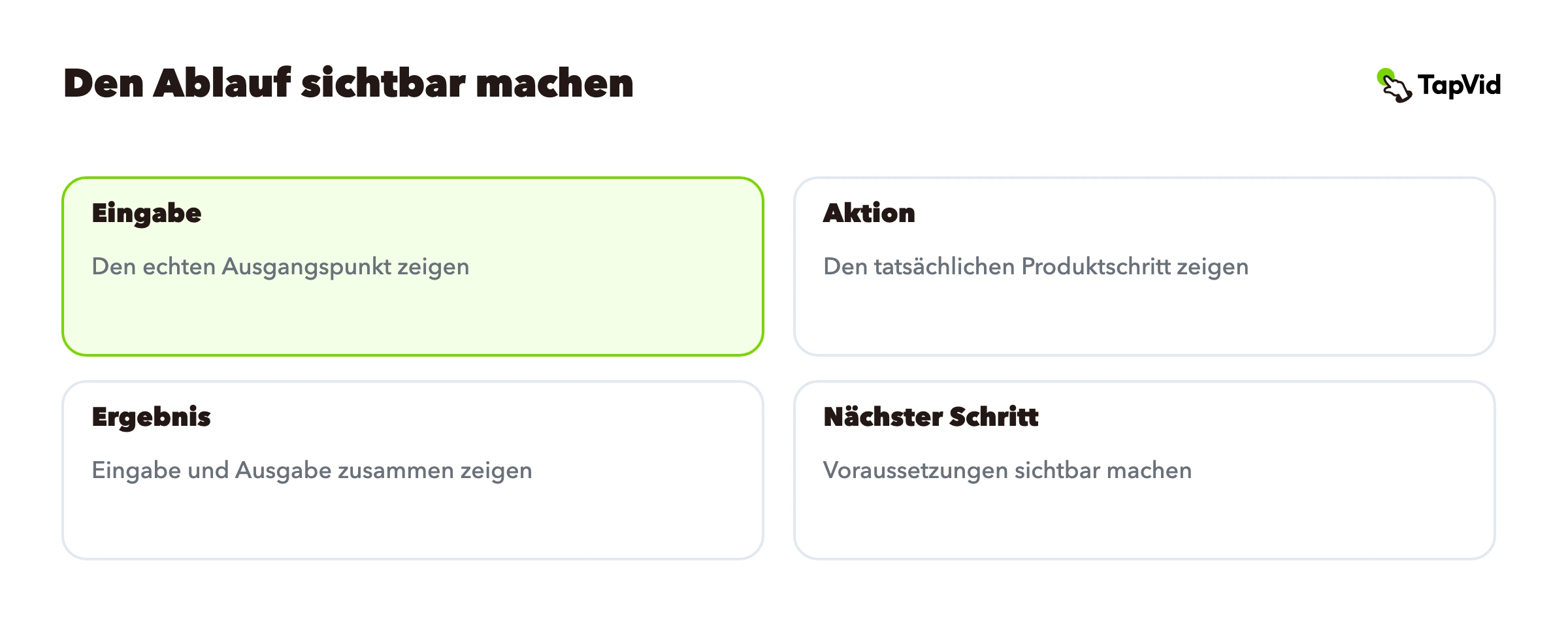
Die vollständige Abfolge mit Beleg und nächstem Schritt schreiben
| Abschnitt | Bild | Zweck |
|---|---|---|
| Eingabe | Das tatsächliche Objekt, die Datei oder der Datensatz zu Beginn | Den Ausgangspunkt erkennbar machen |
| Aktion | Der echte Auswahl-, Scan- oder Verarbeitungsschritt | Erklären, wie aus der Eingabe ein Ergebnis wird |
| Ergebnis | Die ursprüngliche Eingabe neben der tatsächlichen Ausgabe halten | Den Zusammenhang überprüfbar machen |
| Nächster Schritt | Eine relevante Aktion mit sichtbaren Voraussetzungen | Dem Käufer helfen, denselben Ablauf auszuprobieren |
Ersetzen Sie bei einem bildschirmbasierten SaaS-Ablauf das Eingabebeispiel durch die tatsächliche Startansicht und zeichnen Sie die Aktion bis zum Ergebnis auf. Halten Sie über den Übergang hinweg eine stabile Kennung sichtbar: einen Dateinamen, Projekttitel oder eine Datensatz-ID. Ändert sie sich zwischen den Einstellungen, können Prüfer nicht erkennen, ob sie einen abgeschlossenen Ablauf oder voneinander unabhängige Zustände sehen.
Schreiben Sie den Kommentar erst, wenn die visuellen Belege vorliegen. Beschreiben Sie, worauf der Zuschauer achten soll, statt jede Menübezeichnung vorzulesen. Enthält das Ergebnis eine bestimmte Änderung, lassen Sie sie lange genug zur Prüfung sichtbar. Ist eine Funktion noch ein Konzept, benennen Sie sie so und nehmen Sie sie aus einer Demo heraus, die aktuelle Funktionen verspricht.
06
Den Schnitt mit den Augen eines skeptischen Käufers prüfen
Prüfen Sie zunächst die sachliche Kontinuität: dieselbe Eingabe, derselbe Datensatz, echte Bedienelemente, korrekte Beschriftungen und keine unerklärten Sprünge über manuelle Arbeit. Prüfen Sie danach die Verständlichkeit: eine lesbare Oberfläche, einen klaren Mauszeiger, Untertitel, die die Belege nicht verdecken, und ein Ende, das die ursprüngliche Frage beantwortet. Das sind getrennte Durchgänge, weil ein schöner Rhythmus von einem sachlich falschen Übergang ablenken kann.
Bitten Sie ein Teammitglied, das nicht an der Produktion beteiligt war, zu erklären, was das Produkt getan hat und was es zum Ausprobieren benötigen würde. Ergänzt die Antwort eine Funktion, die Sie nicht versprechen wollten, ändern Sie die dafür verantwortliche Einstellung oder Formulierung. Kann die Person die Startbedingungen nicht nennen, stellen Sie diesen Kontext wieder her. Eine Demo ist fertig, wenn ihre Bedeutung klar ist, nicht wenn jeder Übergang perfekt aussieht.
07
Die Demo passend zu ihrer Aufgabe einsetzen und messen
Helfen Sie auf der Startseite neuen Besuchern, den Anwendungsfall zu erkennen und ein repräsentatives Ergebnis zu prüfen. Zeigen Sie auf einer Funktionsseite den relevanten Ablauf mit weniger Erläuterungen zur Kategorie. Greifen Sie in der Vertriebsnachbereitung die tatsächlich gestellte Frage auf und verlinken Sie die passende Stelle im Video. Halten Sie auch dann eine längere Belegversion bereit, wenn ein kurzer Schnitt als Einstieg dient.
Unterscheiden Sie, ob Besucher das Video starten, den Beleg erreichen und die beabsichtigte nächste Aktion ausführen. Eine niedrige Startrate spricht dafür, Platzierung und Aufforderung zum Ansehen zu prüfen. Abbrüche vor dem Ergebnis legen eine Prüfung von Einstieg und Tempo nahe. Conversions nach dem Ansehen sind beschreibend: Wer sich das Video freiwillig ansieht, war möglicherweise schon vorher stärker interessiert. Nutzen Sie einen kontrollierten Vergleich, bevor Sie eine geschäftliche Verbesserung dem Video zuschreiben.
Benennen Sie eine für die Version zuständige Person und führen Sie ein Materialverzeichnis. Ändern sich ein Ablauf, eine Oberflächenbeschriftung oder eine Produktaussage, aktualisieren Sie den betroffenen Abschnitt und spielen Sie den gesamten Export zur Kontinuitätsprüfung ab. Behalten Sie nach Möglichkeit die Artikel- oder Seiten-URL bei, damit bestehende Links Käufer weiterhin zu aktuellen Belegen führen. Für einen umfassenderen Akquisitionsplan nutzen Sie den Leitfaden zum SaaS-Videomarketing; diese Seite konzentriert sich auf eine einzelne glaubwürdige Demo.
SaaS-Videomarketing: der übergeordnete Kampagnenkontext
Ein praktischer Ausgangspunkt ist ein Ablauf, den Sie heute vollständig ausführen können, ein überprüfbares Belegpaket und eine Käuferfrage, die Sie ohne Übertreibung beantworten können. Zeichnen Sie zuerst diese Belege auf. Skript und visuelle Umsetzung erhalten dadurch eine klare Aufgabe.