
TL;DR
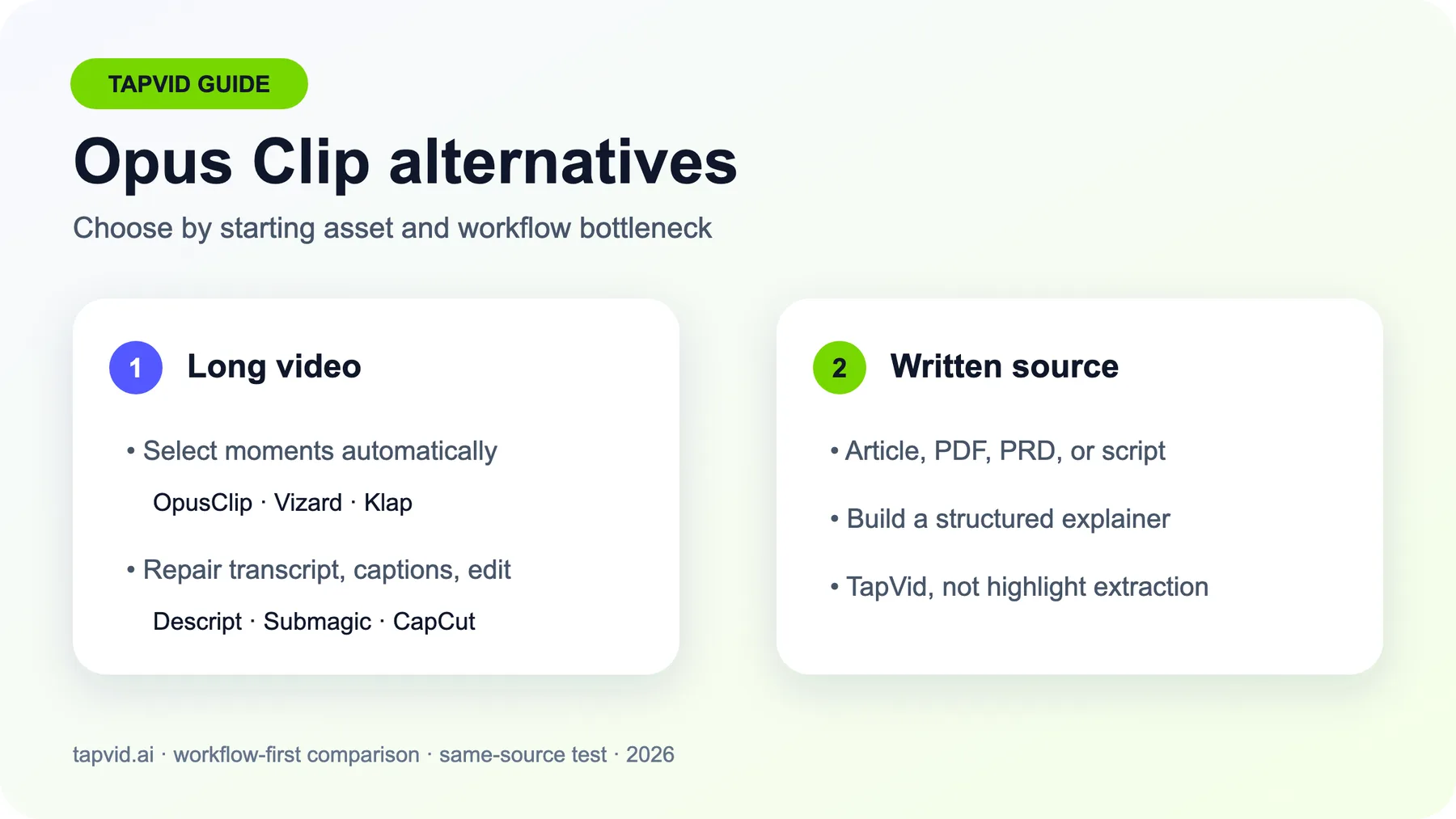
Die beste Opus-Clip-Alternative hängt von deiner konkreten Aufgabe ab. Vizard und Klap kommen dem Workflow Langvideo zu Kurzclips am nächsten. Riverside passt, wenn Aufnahme und Wiederverwendung zusammengehören. Descript bietet Kontrolle auf Transkriptebene, Submagic konzentriert sich auf Untertitel und Short-Form-Finishing, und CapCut stellt einen breiteren manuellen Editor bereit. TapVid gehört in einen anderen Zweig: Es macht aus Artikel, PDF oder Skript ein neues Erklärvideo, statt Highlights aus Aufnahmen zu extrahieren. In unserem kostenlosen Same-Source-Test erzeugte OpusClip acht Kandidaten und Vizard fünf. Das beschreibt eine Quelle und einen Versuch, keinen universellen Sieger.
Die Suche nach einer Opus-Clip-Alternative beginnt meist mit einem Funktionsvergleich. Das ist die falsche erste Frage. Entscheidend ist, ob du bessere Momentauswahl, präzisere Transkriptkorrekturen, sauberere Untertitel, einen integrierten Aufnahme-Workflow oder eine Möglichkeit brauchst, ohne vorhandenes Langvideo ein neues Video zu erstellen. Dieser Leitfaden trennt diese Workflows, bevor er Produkte vergleicht. Er verbindet aktuelle Herstellerdokumentation, wiederkehrende Muster aus öffentlichen Bewertungen und einen begrenzten Praxistest mit einem eigenen 6:13 Minuten langen Quellvideo. Ziel, Einstellungen und Versuchsbudget standen fest, bevor wir die Tools öffneten.
Mit TapVid Artikel, PDF oder Skript in ein strukturiertes Erklärvideo verwandeln
01
Die kurze Antwort: Welche Opus-Clip-Alternative passt zu welchem Workflow?
Nutze die Tabelle als Vorauswahl, nicht als Rangliste. Ein direkter Clipper, ein Transkripteditor, ein Untertitel-Finisher und eine Erklärvideo-Engine sind nicht austauschbar.
| Ausgangspunkt oder Engpass | Vorauswahl | Warum es passt | Wichtige Grenze |
|---|---|---|---|
| Du hast Artikel, PDF, PRD oder Skript statt Videomaterial | TapVid | Es baut aus eigenen Textquellen ein strukturiertes Erklärvideo | Es extrahiert keine Podcast-Highlights |
| Du willst automatisch Clips aus einem fertigen Langvideo | Vizard oder Klap | Beide dokumentieren Langvideo-zu-Short-Workflows mit vertikalen Ausgaben und Untertiteln | Kontext, Schnittpunkte, Bildausschnitt und Untertitel müssen weiter geprüft werden |
| Du nimmst Interviews oder Podcasts auf und verwendest sie weiter | Riverside | Aufnahme, Bearbeitung und Magic Clips können in einem Workspace liegen | Das Bündel beweist keine bessere Clipauswahl |
| Du willst Video über das Transkript überarbeiten | Descript | Generierte Clips bleiben editierbare Kompositionen mit Transkript- und Timeline-Kontrolle | Der KI-Clip-Pfad verbraucht AI Credits, Importe verbrauchen Media Minutes |
| Der Clip ist gewählt, aber Untertitel und Short-Form-Finishing sind schwach | Submagic | Untertitelgestaltung und Short-Form-Finishing stehen im Mittelpunkt | Magic Clips ist derzeit als kostenpflichtiges Add-on dokumentiert |
| Du bevorzugst einen allgemeinen Editor und akzeptierst mehr Handarbeit | CapCut | Long Video to Shorts kann in einen umfassenderen Editor führen | Verfügbarkeit, Pro-Schranken und Rechtshinweise variieren nach Konto und Region |
| OpusClip findet bereits brauchbare Momente mit wenig Reparatur | OpusClip behalten | Ein Wechsel verursacht Migration und Lernaufwand | Teste erst neu, wenn ein konkreter Engpass teuer wird |
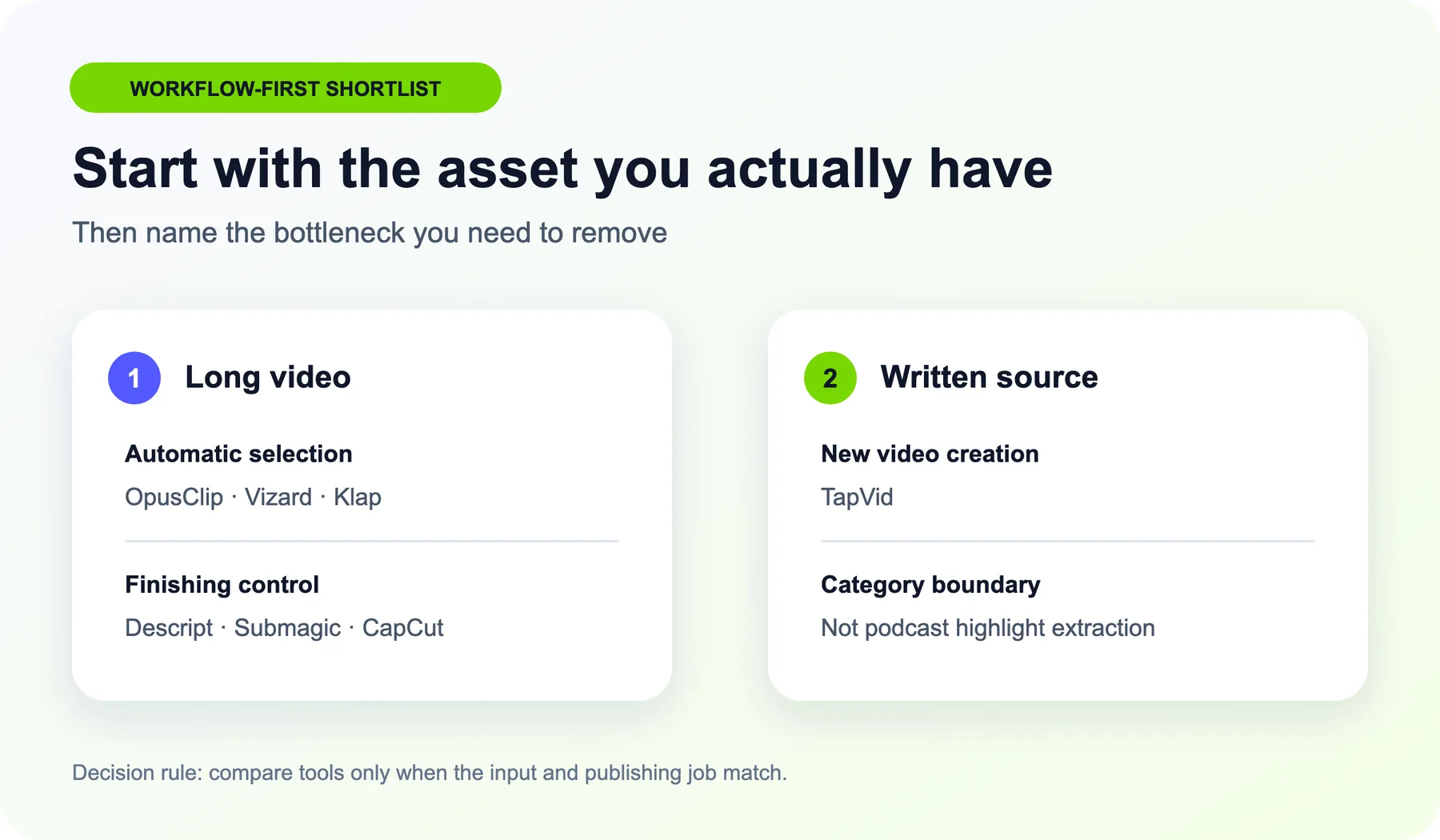
Die wichtigste Kategoriekorrektur steht in der letzten Zeile. Wenn deine Quelle Text ist, ist die Zahl der Clips bedeutungslos. Du brauchst einen Erstellungs-Workflow, keinen Clipping-Workflow.
02
Beginne mit dem Engpass, nicht mit der längsten Funktionsliste
Schreibe den Satz „Ich denke über einen Wechsel nach, weil ...“ auf und ergänze genau ein operatives Problem.
- Die KI wählt Momente ohne nötige Einleitung oder Auflösung.
- Der gewählte Moment ist gut, aber exakte Korrekturen dauern zu lange.
- Untertitel, Sprecher-Framing oder Safe-Area-Platzierung müssen wiederholt repariert werden.
- Aufnahme, Prüfung und Veröffentlichung verteilen sich auf zu viele Tools.
- Credits werden verbraucht, bevor klar ist, ob die Ausgabe veröffentlichbar ist.
- Du hast kein Langvideo, sondern nur eine Textquelle.
Jede Antwort führt zu einer anderen Kategorie. Bessere automatische Auswahl spricht für Vizard oder Klap. Korrekturen auf Transkriptebene sprechen für Descript. Ein auf Aufnahme ausgerichtetes Team beseitigt mit Riverside womöglich mehr Reibung als mit einem weiteren Einzel-Clipper. Untertitelorientierte Creator können ihren Clipper behalten und Submagic ergänzen. Wer eine größere Bearbeitungsfläche will, bevorzugt vielleicht CapCut. Teams mit Textquelle sollten TapVid als eigenen Erstellungsweg bewerten.
03
So testest du Opus-Clip-Alternativen an einem echten Projekt
Wir testeten mit einer eigenen, für diesen Vergleich produzierten MP4-Datei von 6:13 Minuten und 1920 × 1080 Pixeln. Die Quelle enthielt bewusst klare Abschnittsgrenzen, wiederholte Konzepte, Bildschirmbeschriftungen und Aussagen, die ein zu selbstsicherer Auto-Titel verzerren könnte. Für jedes geeignete Tool verwendeten wir dieselbe Quelldatei.
Vor dem ersten Upload fixierten wir die Aufgabe: Aus der vollständigen Quelle sollte ein inhaltlich kompletter, vertikaler Clip von 30 bis 60 Sekunden mit Untertiteln entstehen. Wir nutzten die jeweils ähnlichsten automatischen Einstellungen, erlaubten einen Versuch und nahmen keine Reparaturen vor. Auch die Gratisregel war fest: keine Karte, kostenpflichtige Testphase, Upgrade, Subscription, Add-on oder gekauften Credits.
Prüfe bei jeder Ausgabe sechs Punkte:
- 1. Vollständige Idee: Enthält der Clip sowohl Ausgangspunkt als auch Auflösung?
- 2. Saubere Grenzen: Beginnt und endet er an natürlichen Satz- oder Gedankengrenzen?
- 3. Framing: Bleibt das Motiv im gesamten 9:16-Ausschnitt sichtbar?
- 4. Untertitel: Stimmen Namen, Zahlen, Timing und Bedeutung mit dem Ton überein?
- 5. Exportrealität: Welche Auflösung, Wasserzeichen-, Speicher- oder Tarifgrenze ist sichtbar?
- 6. Reparaturprotokoll: Was muss ein Mensch vor der Veröffentlichung korrigieren?
Dokumentiere Probleme der ersten Ausgabe vor jeder Reparatur, damit später getestete Tools nicht von zuvor erlerntem Tuning profitieren.
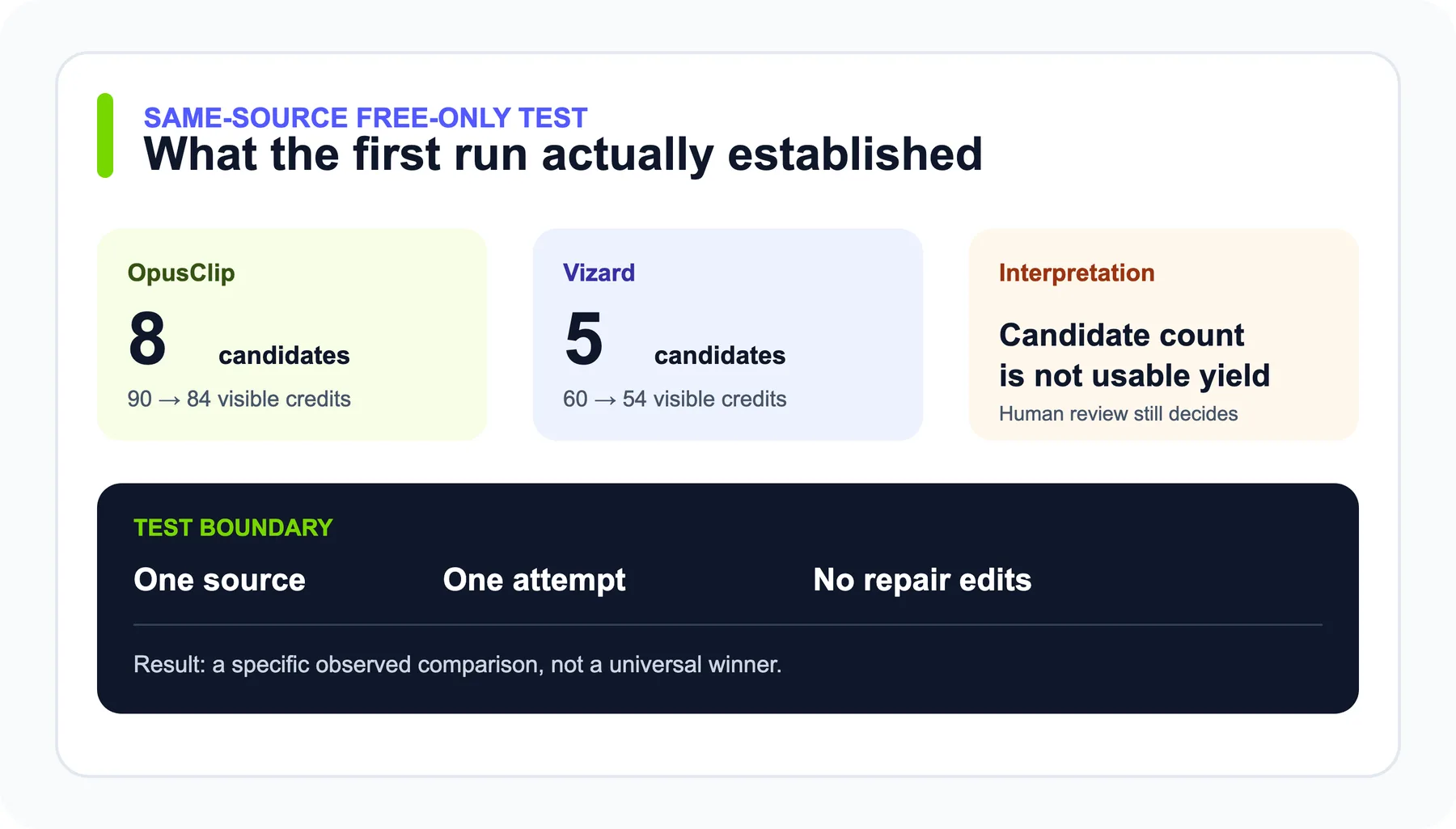
Unser Gratislauf erreichte in OpusClip, Vizard und CapCut prüfbare Clipausgaben. OpusClip erzeugte acht Kandidaten, Vizard fünf, und die CapCut-Projektkarte zeigte vier Shorts. Diese Zahlen gelten für eine kontrollierte Quelle und einen Versuch, nicht für einen allgemeinen Ertrag. Klap zeigte einen kostenlosen Einstieg, aber im Generierungsdialog keinen ausreichend klaren Verbrauch, deshalb stoppten wir. Riversides Upload-Pfad bestätigte keine begrenzte Gratiszuteilung für diese Quelle. Descript zeigte AI Credits und Media Minutes getrennt und verbrauchte bei der Projekterstellung einen AI Credit, bevor ein vorhersehbarer Gesamtverbrauch der Clipgenerierung sichtbar war. Submagics Magic Clips für Langvideo ist als kostenpflichtiges Add-on dokumentiert.
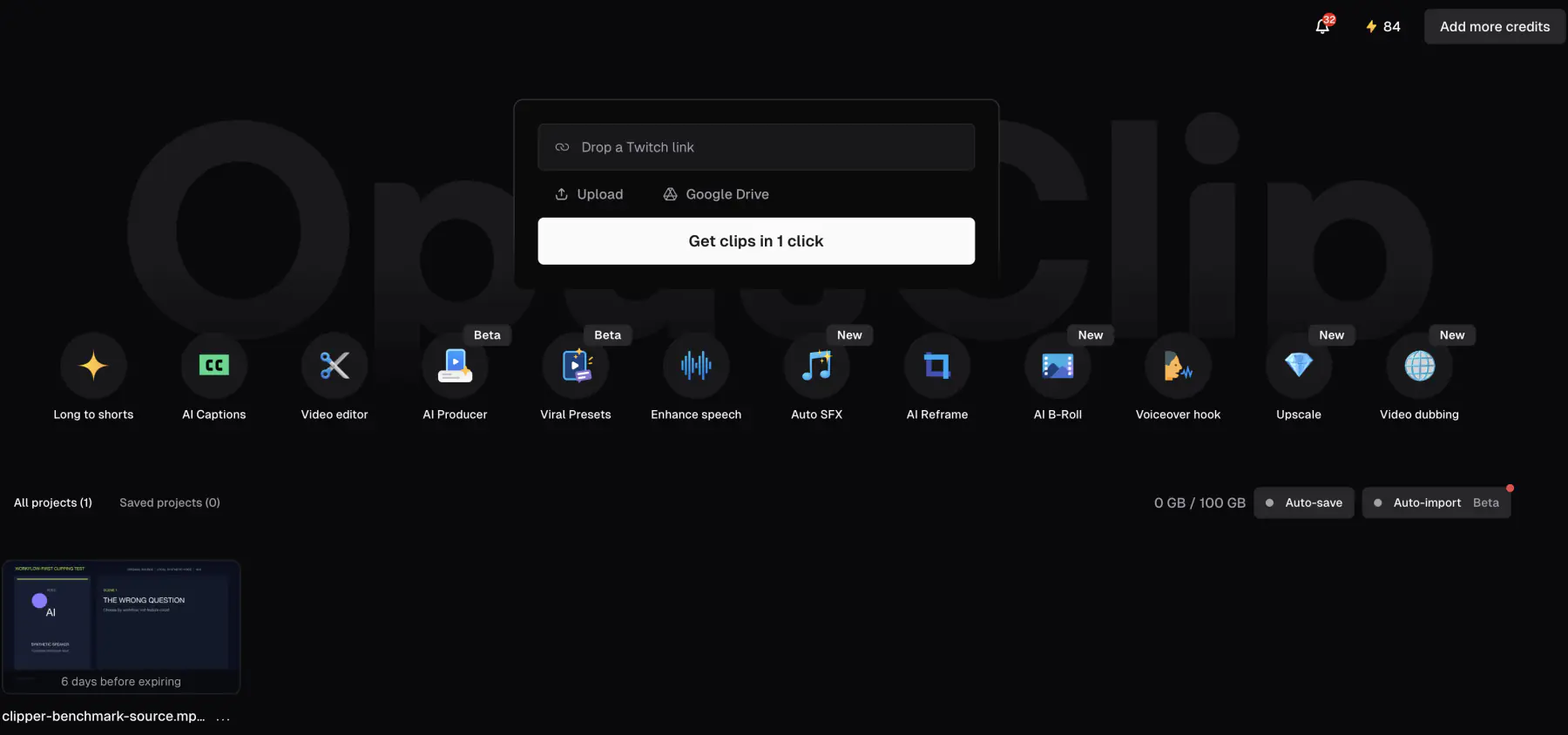
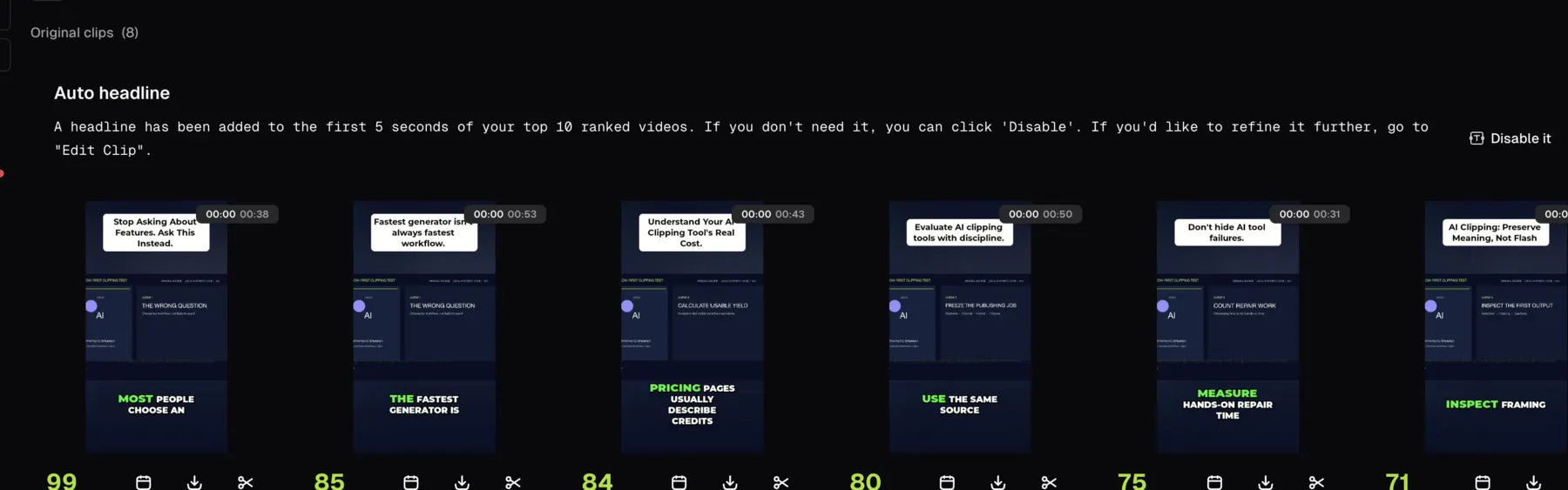
Auch die Stopppunkte sind Ergebnisse. Vorhersehbarer Verbrauch ist eine operative Funktion.
04
TapVid, wenn deine Quelle ein Artikel, PDF oder Skript ist
TapVid ist kein direkter Auto-Clipper. Es ist eine Explainer Video Engine, die eigene Textquellen wie Artikel, PDF, Skript, PRD oder Produkttext in ein neues strukturiertes Video verwandelt. Wenn du nur Highlights aus einem Podcast brauchst, wähle einen direkten Clipper. Wenn eine geschriebene Idee visuell erklärt werden soll, ist dieser Kategorienwechsel relevant.
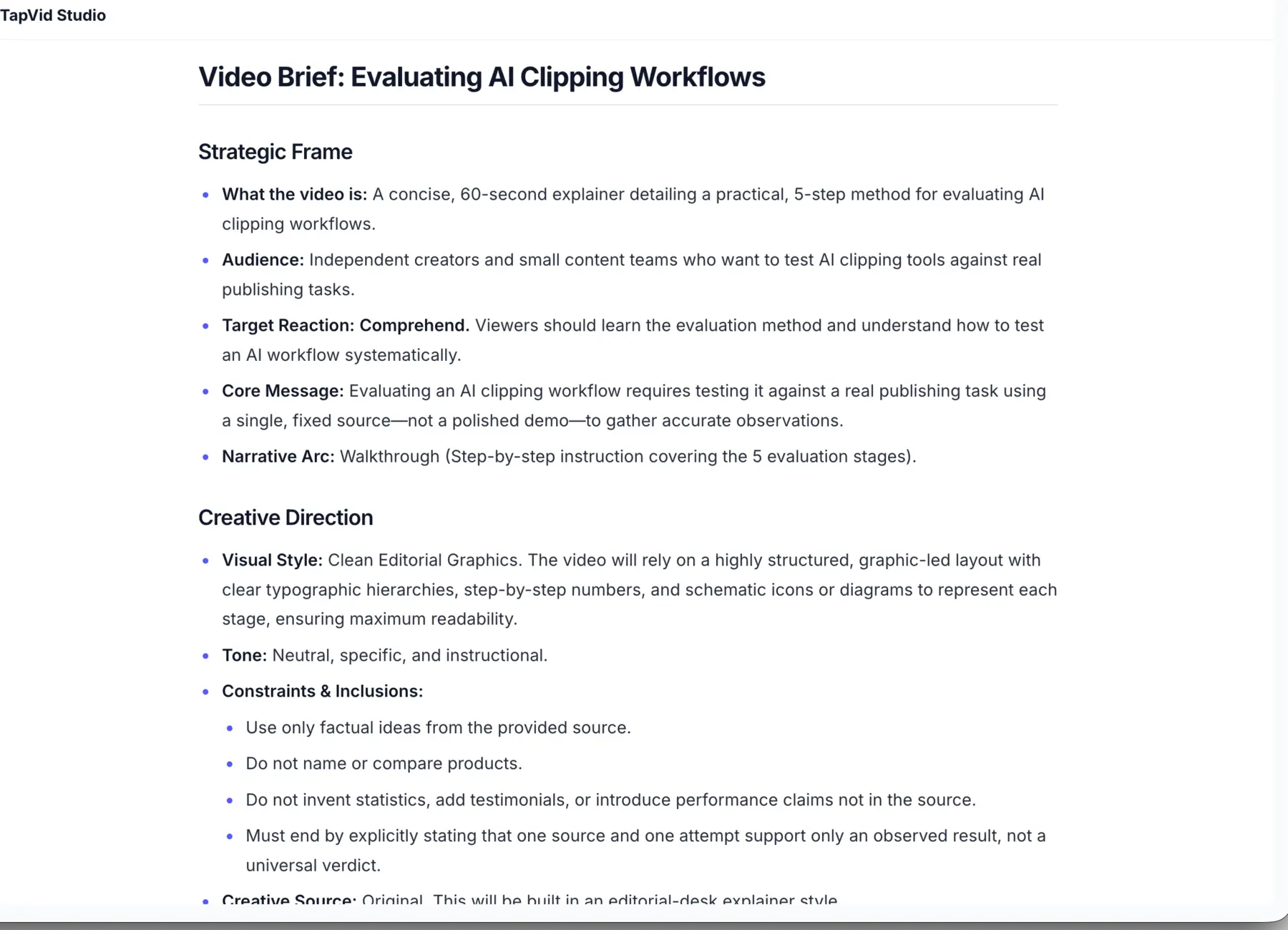
Für unseren TapVid-Test luden wir eine eigene Markdown-Quelle mit 371 Wörtern über die Bewertung von KI-Clipping-Workflows hoch. Die Einrichtung nutzte Englisch, 16:9, ungefähr 60 Sekunden, Voiceover, Untertitel, Hintergrundmusik und einen neutralen instruktiven Prompt. Vor dem einzigen Versuch zeigte die Oberfläche voraussichtlich 180 Credits bei einem bestehenden Guthaben von 700.
TapVid analysierte die Quelle, fragte nach der visuellen Darstellung der fünf Schritte und der gewünschten Publikumsreaktion und erstellte ein strukturiertes Video-Briefing. Wir wählten Clean Editorial Graphics und Comprehend, genehmigten das Briefing ohne Änderungen oder Reroll und ließen dieselbe Aufgabe fortfahren. Das Briefing behielt die Einschränkungen bei: keine Produktvergleiche, keine erfundenen Zahlen oder Testimonials und ein Ende, das Beobachtung und allgemeines Urteil trennt.
Der nächste Freigabestatus verband vor der Generierung jedes Zeitsegment mit Bildanweisung und Voiceover. Die ersten drei Zeilen deckten von 0 bis 12 Sekunden Eröffnung, Kapitelkarte und Bewertung der Quellclips ab.
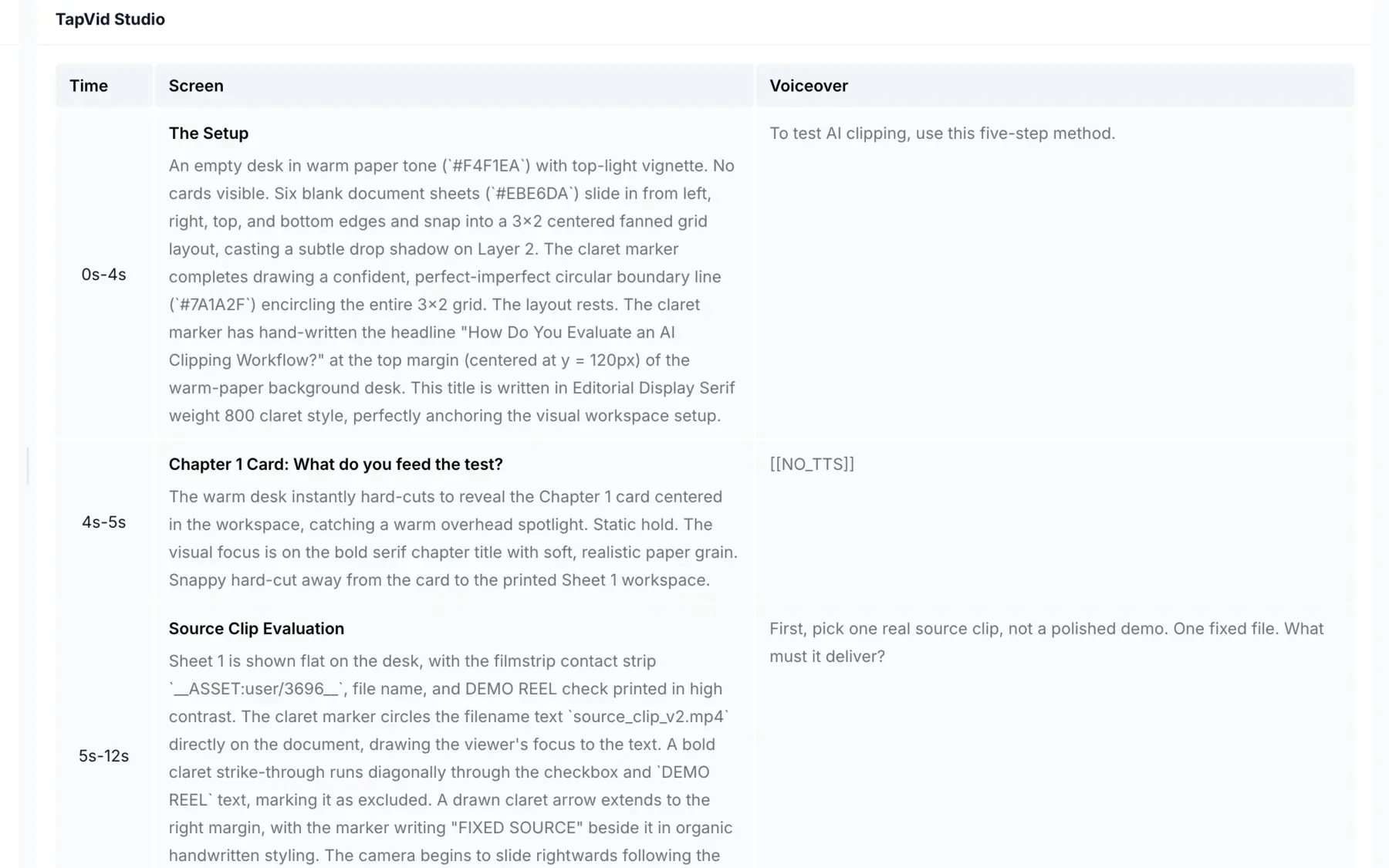
Die endgültige Generierung wurde im selben Workflow abgeschlossen. Der Player zeigte 2:11 Minuten, obwohl die Einrichtung etwa 60 Sekunden anvisierte. Der erste Durchlauf behielt die genehmigte klare redaktionelle Richtung, sichtbare Kapitelkarten und Bildschirmuntertitel bei. Die Längendifferenz ist wesentliche Reparaturarbeit. Wie jede Beobachtung in diesem Artikel stützt ein Test nur eine enge Workflow-Aussage, keine allgemeine Leistungsbehauptung.
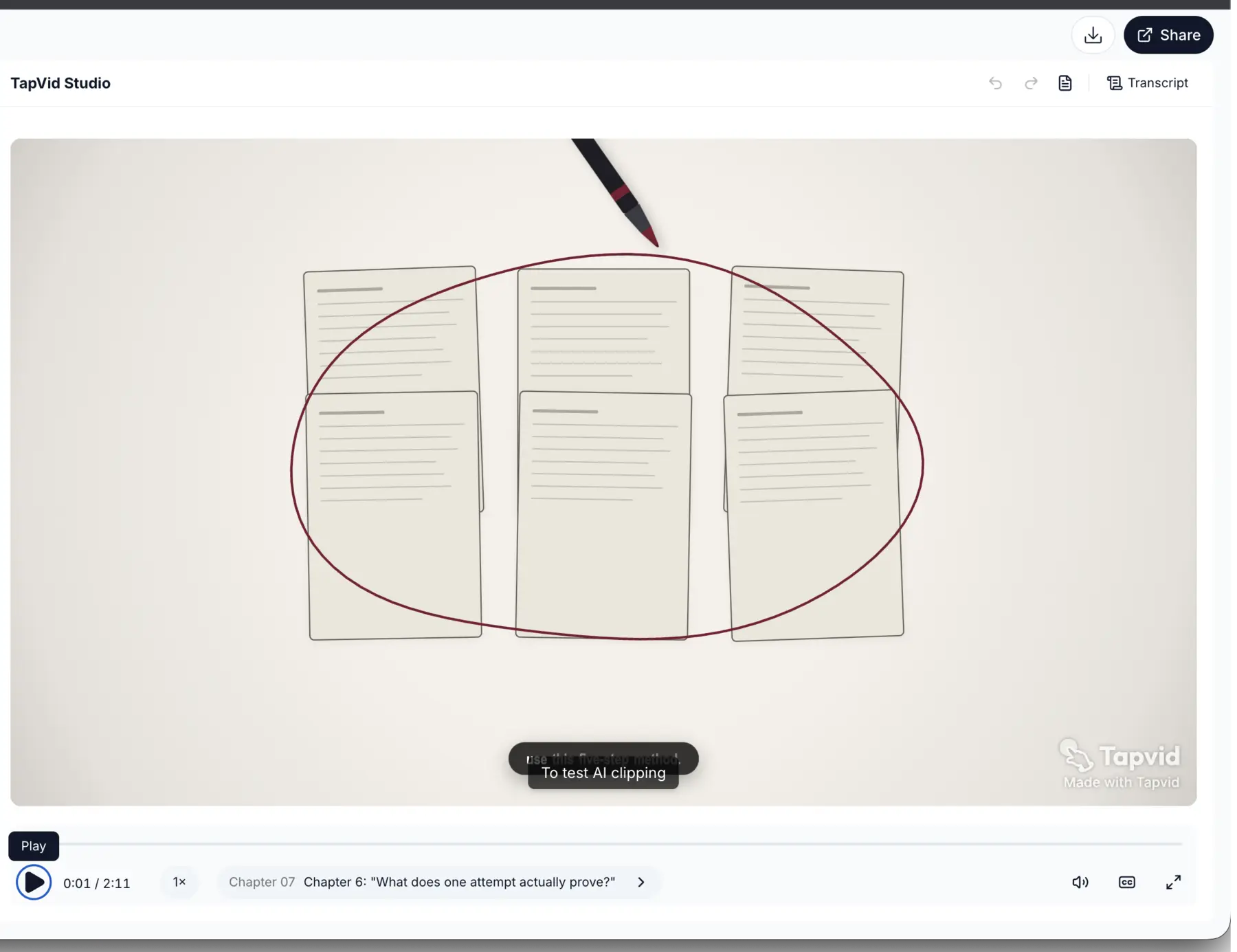
Der Workflow selbst ist die Evidenz: Eine Textquelle wurde zu strategischem Rahmen, kreativer Richtung und Produktionskonfiguration. Clipzahlen wären ungültig, weil Ein- und Ausgabe verschieden sind.
Evidenzhinweis: In dieser Recherche fanden wir keinen ausgereiften unabhängigen Bewertungsbestand zu TapVid. Deshalb stellen wir keinen Nutzerkonsens dar und übernehmen keine Hersteller-Testimonials. Der einzelne Test oben ist eine enge Produktbeobachtung, kein Social Proof.
Wenn das deine konkrete Aufgabe ist, teste den TapVid KI-Erklärvideo-Generator. Für einen breiteren Produktionsleitfaden lies zuerst Social-Media-Videos erstellen.
05
Vizard für automatische Clips mit hohem Volumen
Vizard gehört zu den engsten Workflow-Entsprechungen von OpusClip. Die aktuelle Preisseite dokumentiert KI-generierte Clips, einen vollständigen Editor, 720p-Export, drei Tage Speicher, 60 monatliche Credits sowie ein Quellenlimit von 60 Minuten oder 1 GB im Free-Tarif. Außerdem verbraucht eine hochgeladene Quellminute einen Credit. Prüfe die aktuelle Vizard-Preisseite, da Kontingente sich ändern können.
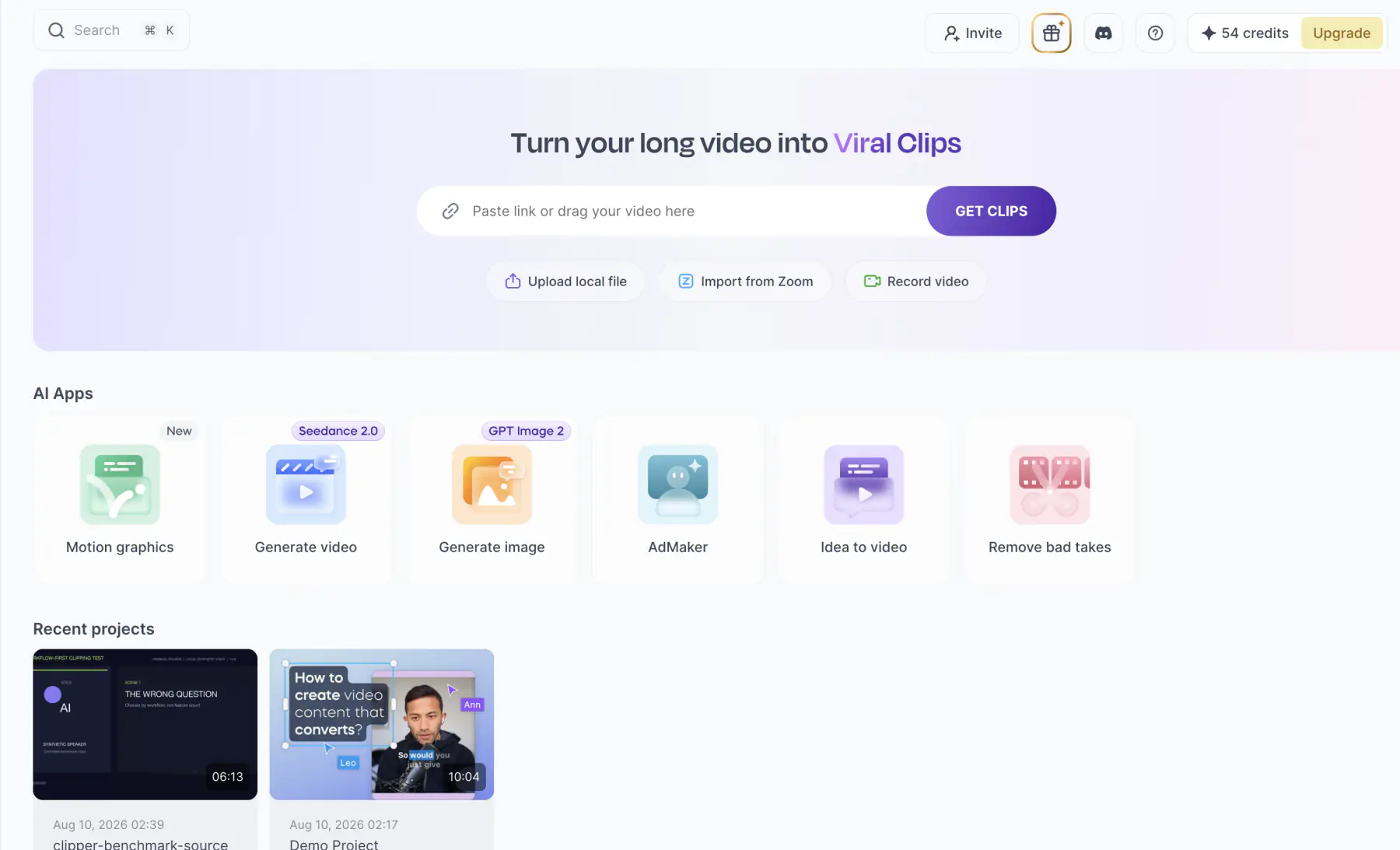
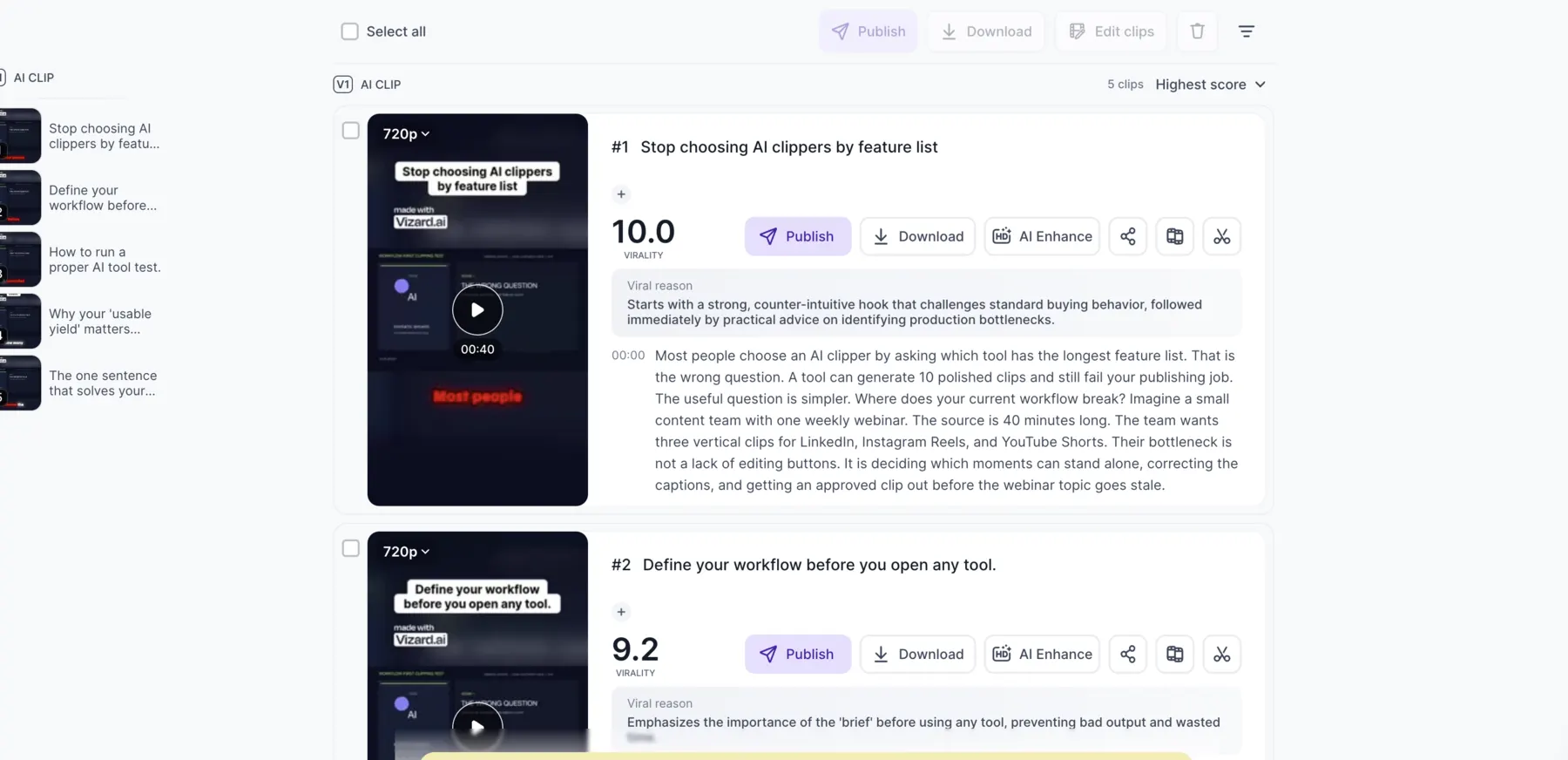
In unserem Vizard-Test reduzierte unser 6:14-Upload das sichtbare Guthaben von 60 auf 54 Credits. Mit automatischer Sprache, 9:16-Framing und 30- bis 60-Sekunden-Ziel erzeugte der erste Versuch fünf 720p-Kandidaten. Angezeigt wurden 40, 34, 36, 35 und 33 Sekunden. Die Titel blieben nahe an der Quelle, darunter „KI-Clipper nicht nach Funktionsliste auswählen“ und „Definiere deinen Workflow, bevor du ein Tool öffnest“. Nach etwa 7 Minuten 46 Sekunden einschließlich Verarbeitung und UI-Wartezeit war die Ausgabe sichtbar.
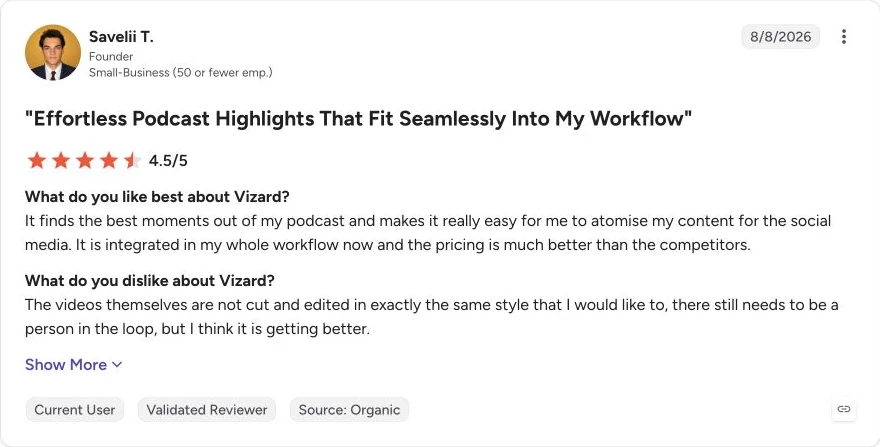
Was Nutzer sagen: Ein aktueller, verifizierter G2-Rezensent schrieb, Vizard finde hilfreiche Podcast-Momente und passe in den bestehenden Wiederverwendungs-Workflow. Die fertigen Clips müssten jedoch weiterhin von einer Person angepasst werden, damit sie dem gewünschten Schnittstil entsprechen. Das spricht für Vizard als ersten Entwurf, nicht als System zum Veröffentlichen ohne Prüfung.
Setze Vizard auf die Liste, wenn automatische Auswahlmenge und ein klares Minutenkontingent wichtig sind. Deine Veröffentlichungskriterien bleiben die eigentliche Bewertung.
06
Klap für einen einfacheren Langvideo-zu-Shorts-Workflow
Klap beschreibt einen fokussierten Weg: Langvideo hochladen oder Link angeben, vertikale Clips erzeugen, Untertitel hinzufügen und über das Transkript bearbeiten. Die offizielle Toolseite grenzt das ausdrücklich von Text-zu-Video ab. Sieh dir Klaps AI Clip Maker und AI Clip Generator für den aktuellen Ablauf an.
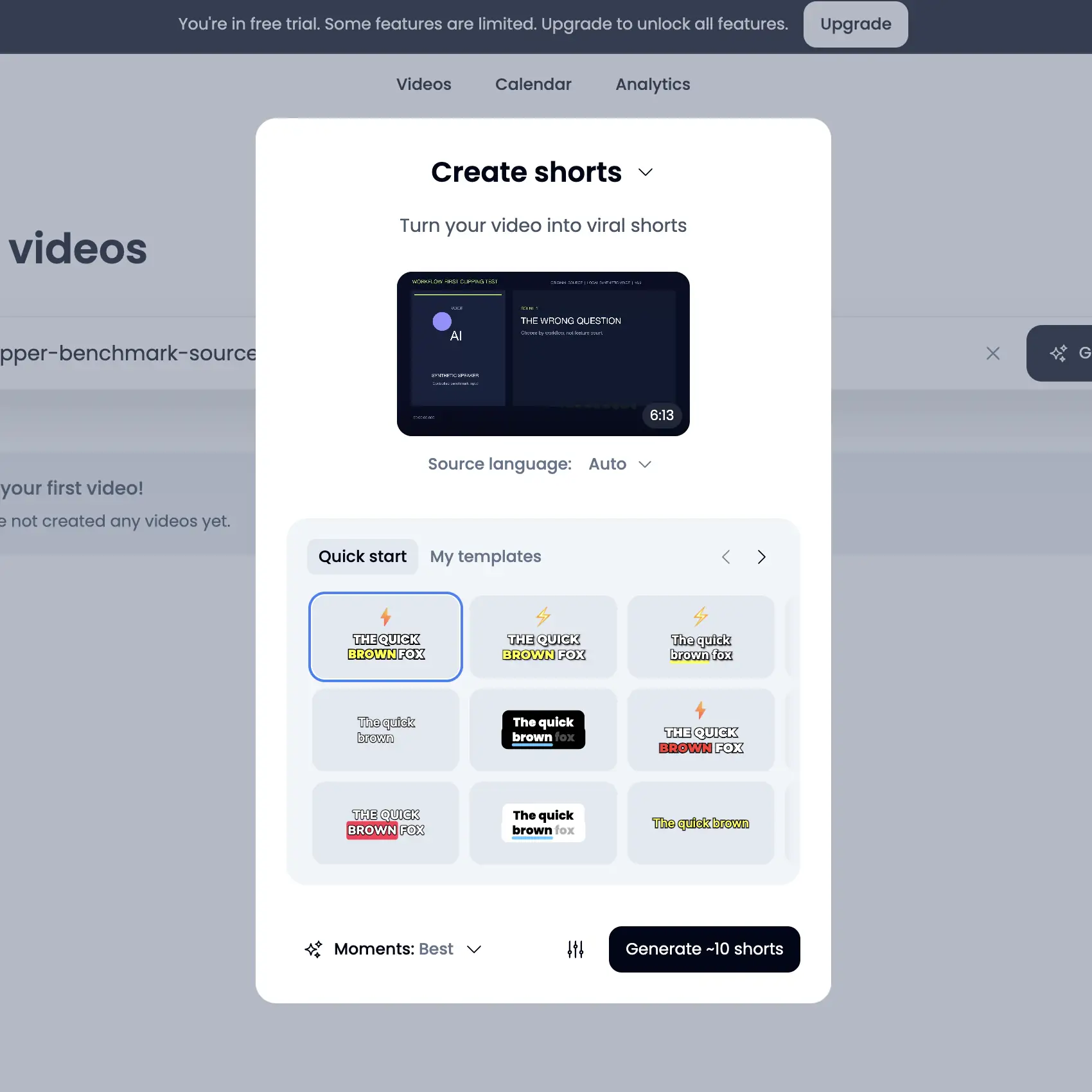
In unserem Klap-Test zeigte das eingeloggte Dashboard „free trial“ und wies auf begrenzte Funktionen hin. Die 6:13-Quelle wurde akzeptiert; verfügbar waren automatische Sprache, „Best moments“ und ungefähr zehn Shorts. Die Einrichtung zeigte jedoch weder Restguthaben noch Ablauf, Nichtverlängerung oder vorhersehbaren Verbrauch. Eine andere aktuelle Toolseite nannte ein kostenloses Video ohne Kreditkarte, doch diese Einstiegsangabe klärte den Verbrauch der hochgeladenen Quelle nicht. Unter unserer Gratisregel stoppten wir vor Generate.
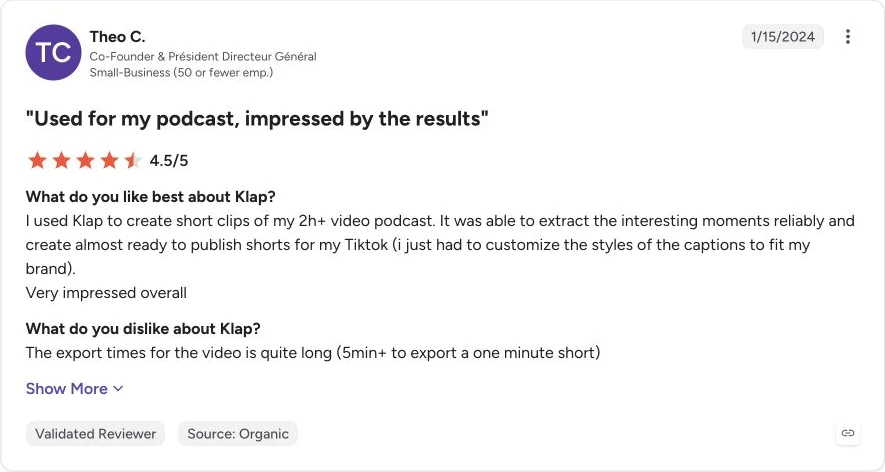
Was Nutzer sagen: Ein G2-Rezensent schrieb, Klap finde in mehr als zweistündigen Podcasts zuverlässig interessante Momente; nach Anpassung des Untertitelstils seien die Clips fast veröffentlichungsfertig. Derselbe Rezensent berichtete zugleich von mehr als fünf Minuten Exportzeit für einen einminütigen Clip. Zum Prüfzeitpunkt zeigte G2 nur zwei Klap-Bewertungen, daher ist dies ein Nutzerfall und kein stabiler Konsens.
Nimm Klap in die Vorauswahl, wenn dir ein direkter Weg wichtig ist und du die genaue Berechtigung in deinem Konto prüfen kannst.
07
Riverside, wenn Aufnahme und Wiederverwendung zusammengehören
Riverside unterscheidet sich vor allem vor dem Clipping. Der Magic-Clips-Workflow verbindet Aufnahme oder Upload, automatische Clipgenerierung, Seitenverhältnis- und Längenvorgaben, Untertitel- und Markenbearbeitung sowie Download oder Teilen. Die Riverside-Preisseite dokumentiert derzeit 720p-Ausgabe und ein Riverside-Wasserzeichen im Free-Tarif.
In unserem Riverside-Test folgten wir Create a clip, Social magic clips und Co-Creator und hängten die Testquelle an. Das Konto bewarb eine Pro-Testphase, aber der Upload-Pfad zeigte für die Quelle weder ein klares Freikontingent noch erwarteten Verbrauch oder Nichtverlängerung. Wir stoppten vor der endgültigen Generierungsnachricht.
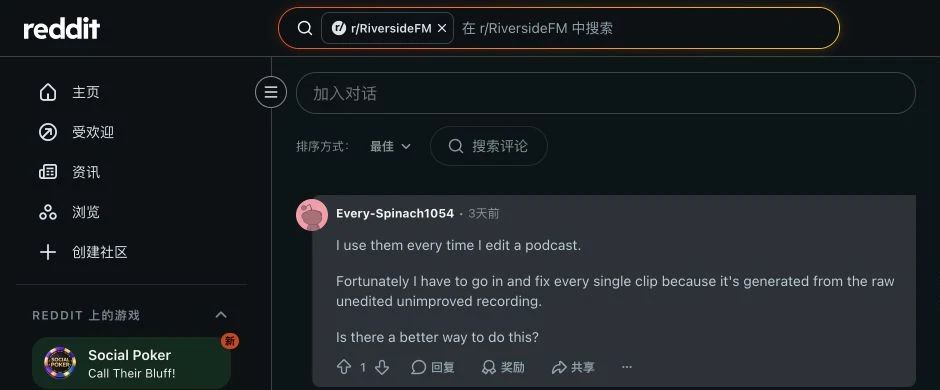
Was Nutzer sagen: In einem öffentlichen Riverside-Kommentar auf Reddit schrieb die Person, sie nutze Magic Clips bei jeder Podcast-Bearbeitung. Weil die Clips aus der unbearbeiteten und unverarbeiteten Rohaufnahme entstehen, müsse jedoch jeder Clip korrigiert werden. Das ist eine einzelne Erfahrung mit Reparaturaufwand, kein Urteil über die Qualität der gesamten Plattform.
08
Descript, wenn exakte Transkriptkontrolle wichtiger als automatische Auswahl ist
Descripts Vorteil ist die Beziehung zwischen Transkript, Komposition, Szenen und Timeline. Laut Dokumentation zum Erstellen von Clips analysiert das Tool eine bestehende Komposition und erzeugt 1 bis 20 Clips von 10 Sekunden bis 5 Minuten, einschließlich 9:16-Layouts und optionalen Themen- oder Zielvorgaben. Die Ergebnisse bleiben editierbare Kompositionen.
Descript passt, wenn der Schmerz nach der automatischen Auswahl beginnt. Wörter, Szenen, Layout, Untertitel und Timing lassen sich im selben Projekt korrigieren.
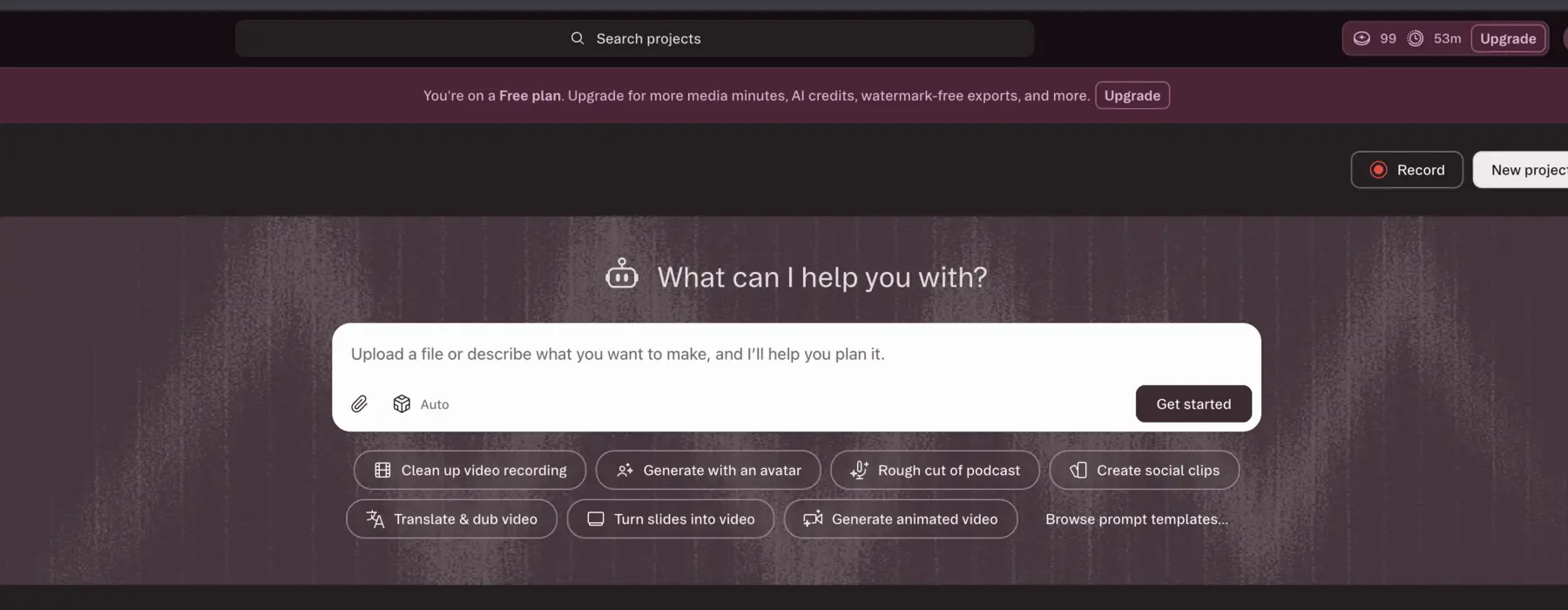
Auch das Kostenmodell ist wichtig. Descripts Nutzungsdokumentation listet Create clips mit 30 AI Credits pro Nutzung, während Medienimporte Media Minutes verbrauchen. In unserem Descript-Test zeigte das Free-Konto zunächst 100 AI Credits und 60 Media Minutes. Create social clips erstellte das Projekt und senkte das KI-Guthaben auf 99, bevor die endgültige Clipabgabe einen vorhersehbaren Gesamtverbrauch zeigte. Dort stoppten wir. Da die Oberfläche beide Zähler getrennt zeigte, ordneten wir nicht jede spätere Änderung der Media Minutes diesem Test zu.
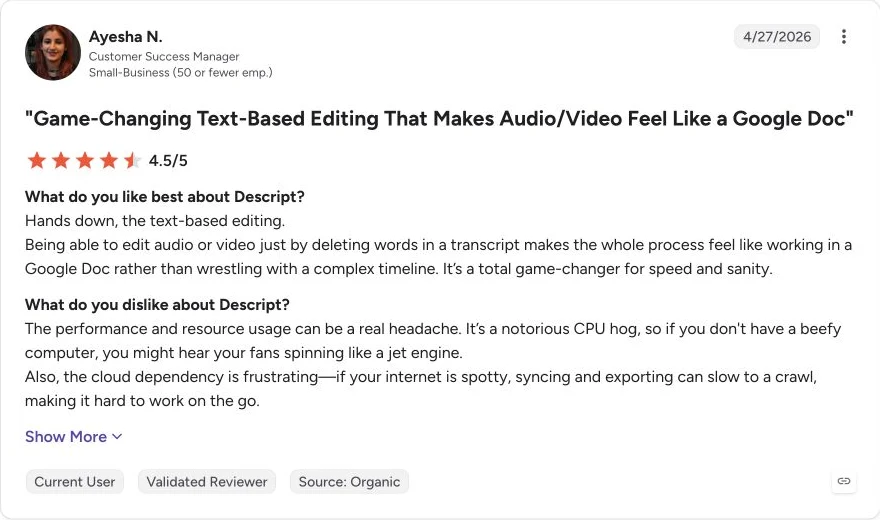
Was Nutzer sagen: Ein aktueller, verifizierter G2-Rezensent bezeichnete die Transkriptbearbeitung als schnell und intuitiv, wies aber darauf hin, dass hohe CPU-Last und Cloud-Abhängigkeit Synchronisierung und Export verlangsamen können. Das passt zum Entscheidungskriterium dieses Abschnitts: Descript lohnt sich, wenn Transkriptkontrolle die schwerere Bearbeitungsumgebung aufwiegt.
09
Submagic, wenn Untertitel und Short-Form-Finishing der Engpass sind
Submagic beantwortet „Wie stelle ich diesen Short fertig?“ besser als „Welchen Moment soll ich clippen?“. Im Kern stehen animierte Untertitel, Short-Form-Pacing, B-Roll, Effekte und Finishing. Ein separater Magic-Clips-Pfad kann Langvideo mit Transkript, Viralitätswert, Trimmkontrollen, Untertiteln, Effekten und Export in Clips umwandeln.
Submagics Magic-Clips-Hilfeseite und Preisseite beschreiben Magic Clips derzeit als Add-on-Abonnement. Der Free-Tarif deckte unseren 6:13-Test nicht ab, daher führten wir Magic Clips nicht aus.
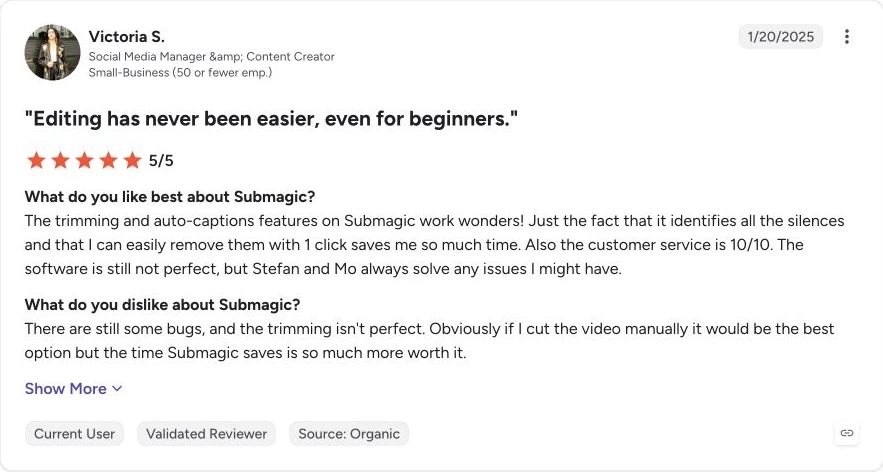
Was Nutzer sagen: Ein aktueller, verifizierter G2-Rezensent schrieb, Stilleentfernung und automatische Untertitel sparten viel Zeit, nannte aber auch Bugs und weniger präzises Trimmen als bei manueller Bearbeitung. Das stützt Submagic als Untertitel- und Verfeinerungswerkzeug, nicht als Beleg für zuverlässige Clip-Auswahl durch Magic Clips.
Wähle Submagic, wenn Untertiteldesign und Short-Form-Finishing der Engpass sind. Ist die Auswahl bereits gut genug, kann ein Zwei-Tool-Stack sinnvoll sein.
10
CapCut, wenn manuelle Kontrolle wichtiger als Automatisierung ist
CapCut kombiniert einen breiten Editor mit einem eigenen Long-Video-to-Shorts-Pfad. Die offizielle Seite Long Video to Shorts dokumentiert lokalen oder Cloud-Upload, automatische Highlight-Erkennung, vertikales Reframing, automatische Untertitel, Vorschau, weitere Bearbeitung und Export.
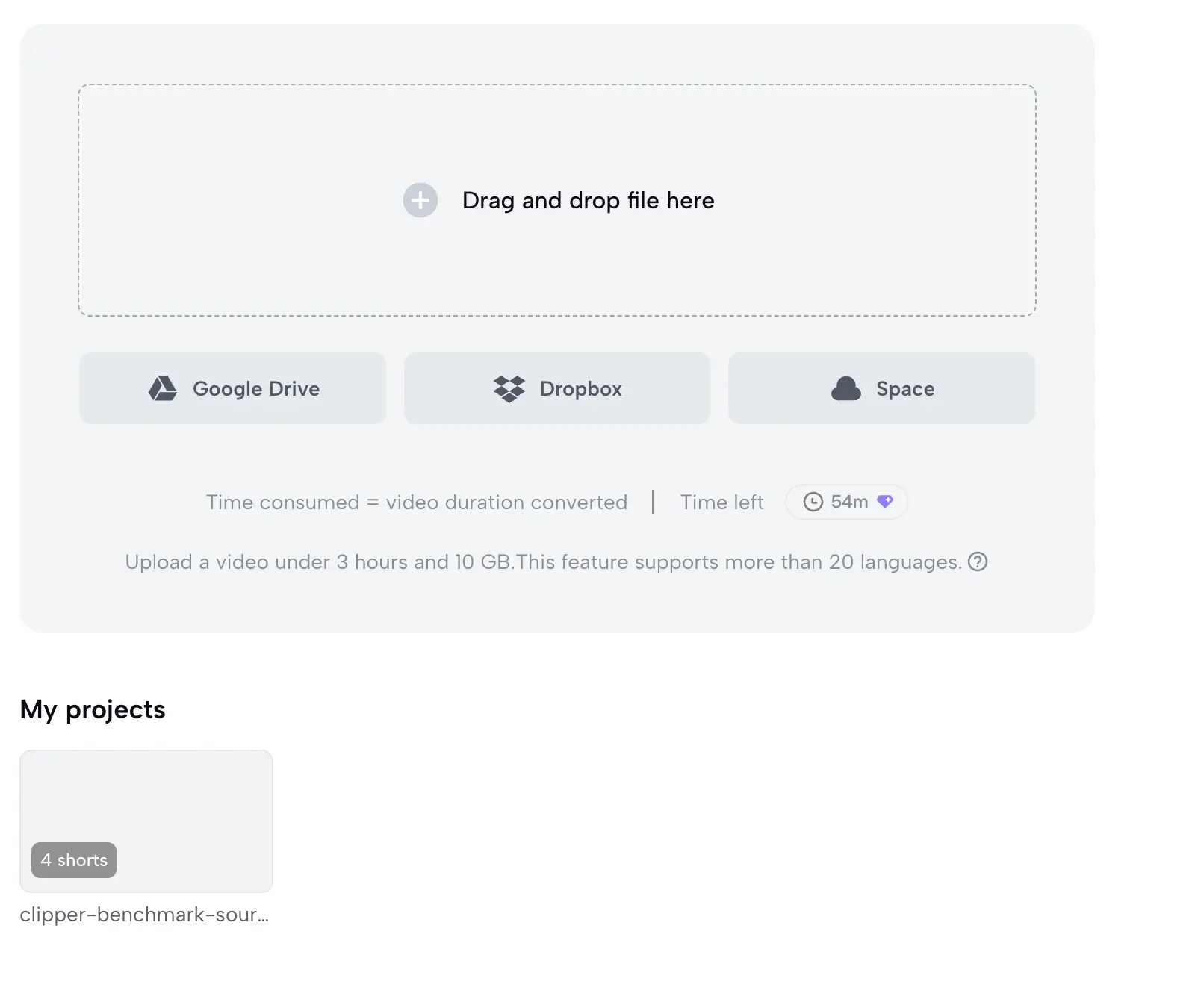
In unserem CapCut-Test zeigte der eingeloggte Workspace zunächst 60 kostenlose Minuten für Long Video to Shorts; die Quelle lag unter den sichtbaren Datei- und Zeitgrenzen. Beim Upload erschien ein Hinweis, dass das Video auf CapCut-Server geladen, transkribiert und mit einem Drittanbieter-KI-Modell verarbeitet wird. Der Kontoinhaber akzeptierte diese rechtliche und datenbezogene Grenze. Danach wurde dasselbe Projekt mit vier Shorts fertig, der Restzähler zeigte 54 Minuten.
„Kostenlose Minuten verfügbar“ ist nicht die einzige Schranke. Teams brauchen außerdem eine genehmigte Richtlinie für Kundenmaterial, Stimmen, Gesichter und vertrauliche Inhalte.
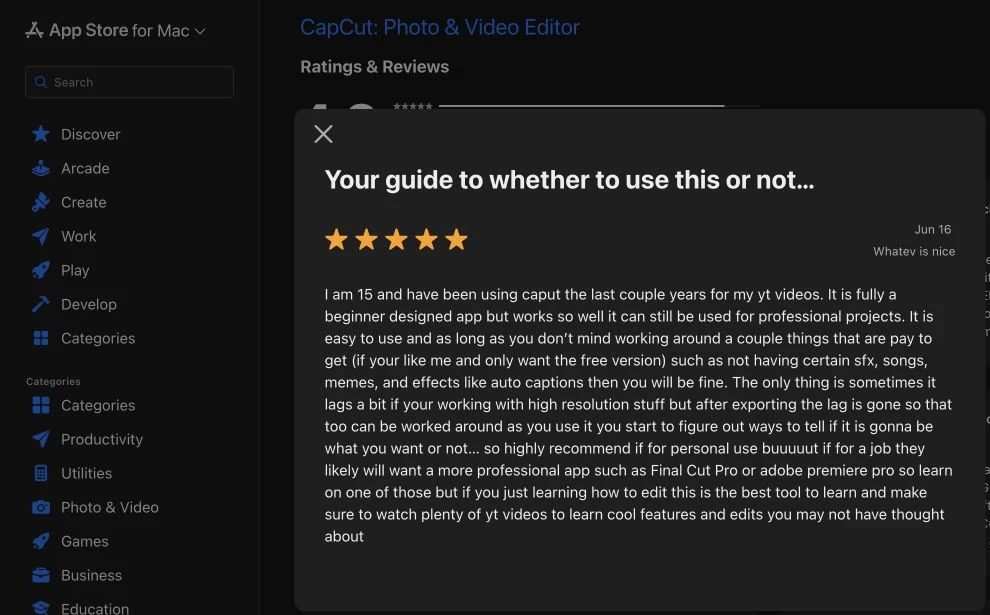
Was Nutzer sagen: Ein Rezensent im Mac App Store beschrieb CapCut als einsteigerfreundlich und zugleich für ernsthaftere Projekte brauchbar, merkte aber an, dass manche Sounds, Medien und Auto-Untertitel kostenpflichtig sind und hochauflösende Bearbeitung verzögern kann. Das spricht dafür, Pro-Grenzen und Leistung im eigenen Konto und auf dem eigenen Gerät zu prüfen.
11
So berechnest du die echten Kosten einer Opus-Clip-Alternative
Der Listenpreis ist nur ein Eingangswert. Aussagekräftiger sind die Kosten pro brauchbarem veröffentlichtem Clip:
monatliche Toolkosten / Clips, die deine Veröffentlichungsprüfung bestehen
Halte menschliche Korrekturzeit getrennt, solange du keinen realen Stundensatz hast. Berechne danach:
monatliche Toolkosten + (Reparaturstunden × Stundensatz)
Teile die Summe durch die tatsächlich veröffentlichten Clips, nicht durch die erzeugten Kandidaten. Zehn Kandidaten mit einem veröffentlichbaren Ergebnis können teurer sein als fünf Kandidaten mit vier veröffentlichbaren.
Erfasse einen Monat lang diese Felder:
| Feld | Eintrag |
|---|---|
| Tarifkosten | Den aktuellen Betrag, den du tatsächlich zahlst |
| Quellkontingent | Enthaltene Minuten, Projekte, Credits oder Uploads |
| Erzeugte Kandidaten | Anzahl vor der Prüfung |
| Brauchbare Clips | Anzahl nach Kontext-, Framing-, Untertitel- und Rechteprüfung |
| Reparaturzeit | Minuten für Transkript, Ausschnitt, Untertitel, Visuals und Export |
| Fehlgeschlagene Läufe | Versuche mit Kontingentverbrauch ohne brauchbare Ausgabe |
| Exportbeschränkungen | Auflösung, Wasserzeichen, Speicher oder Downloadgrenzen |
Unser einzelner Gratislauf zeigt den Zweck. OpusClip nutzte sechs sichtbare Credits und lieferte acht Kandidaten; Vizard nutzte sechs Credits und lieferte fünf. Das sind noch keine Kosten pro brauchbarem Clip, weil wir nicht jeden Kandidaten repariert, exportiert und veröffentlicht haben. Das Arbeitsblatt gehört in deinen Produktionsmonat, in dem „brauchbar“ klar definiert ist.
Preise und Kontingente ändern sich. Datumiere jede erfasste Tarifseite und jedes Kontoguthaben.
12
Wann du OpusClip behältst, ersetzt oder mit einem zweiten Tool kombinierst
OpusClip behalten, wenn die Auswahl akzeptabel, die Reparatur gering und der Export- und Team-Workflow passend ist. Migration erzeugt Einrichtung, Lernaufwand und Betriebsrisiko.
Ersetzen, wenn ein kontrollierter Same-Source-Test zeigt, dass ein anderes Tool den Engpass beseitigt. Ein Ergebnis für deine wöchentliche Show kann dein Team leiten, ohne zur universellen Aussage zu werden.
Zwei Tools verwenden, wenn Auswahl und Finishing getrennte Probleme sind. Ein Tool findet Momente, das andere bearbeitet Transkript, Untertitel, Marke oder Timing. Nutze den Stack nur, wenn die Übergabe weniger kostet als die entfernte Reparaturarbeit.
Kategorie wechseln, wenn kein Langvideo zum Clippen vorhanden ist. Nutze TapVid für Textquelle-zu-Erklärvideo, nicht als Ersatz für Podcast-Highlight-Extraktion. Das ist der wichtigste Unterschied des gesamten Vergleichs.
13
Nutze diese QA-Checkliste vor jeder Clip-Veröffentlichung
Eine erzeugte Datei ist noch kein veröffentlichbarer Short. Prüfe jeden Kandidaten vollständig von Anfang bis Ende.
- Der Clip enthält eine vollständige Idee einschließlich des nötigen Kontexts für die Auflösung.
- Er beginnt und endet nicht mitten im Satz.
- Das Sprecher-Framing bleibt über den gesamten Clip korrekt, auch bei Gesten und Kamerawechseln.
- Untertitel bewahren Bedeutung, Namen, Zahlen und wichtige Begriffe.
- Untertitel sind synchron und enthalten bei Bedarf relevante nichtsprachliche Informationen.
- Gesichter, Labels, Produktdetails und Handlungsaufforderungen bleiben außerhalb sichtbarer Plattform-Overlays.
- Automatische Titel führen keine Behauptungen ein, die in der Quelle fehlen.
- Musik, Material, Stimmen, Gesichter und Logos haben die nötigen Rechte und Genehmigungen.
- Die finale Exportdatei wird vor der Planung nochmals vollständig angesehen.
Die Checkliste folgt dem Grundsatz der W3C-WAI-Untertitelrichtlinie, dass automatische Untertitel geprüft werden müssen. Außerdem folgt sie offizieller Anleitung von YouTube Shorts und dem TikTok Creative Center, wichtige Inhalte gegen Interface-Overlays zu prüfen. Es gibt kein universelles Safe-Area-Rechteck für jedes Gerät und jede Plattform. Nutze die echte Vorschau.
Ein konkretes Warnsignal kam aus unserem OpusClip-Test. Die meisten Auto-Titel blieben nahe an der Quelle, aber ein Kandidat hieß „YouTube SEO Secrets: Unlocking Views & Subscribers Fast!“. Die Quelle erwähnte YouTube Shorts, lehrte aber weder SEO noch Views oder Abonnentenwachstum. Der Clip braucht weiterhin Transkriptprüfung, doch schon der Titel muss korrigiert werden. Deshalb gehört Metadaten-QA neben Clip-QA.
14
Häufige Fragen zu Opus-Clip-Alternativen
Die richtige Opus-Clip-Alternative beseitigt deinen tatsächlichen Workflow-Engpass unter vorhersehbaren Bedingungen. Fixiere eine repräsentative Quelle, führe einen fairen Versuch durch, protokolliere Reparaturen und vergleiche brauchbare veröffentlichte Ausgaben statt Funktionsmengen. Behalte OpusClip, wenn es funktioniert, ersetze es bei einem nachgewiesenen besseren Fit und wechsle die Kategorie, wenn deine Quelle Text statt Videomaterial ist.
Was ist die engste Alternative zu Opus Clip?
Vizard und Klap sind die engsten Kategorien, weil sie bestehende Langvideos ebenfalls in vertikale Short-Kandidaten mit Untertiteln umwandeln. Riverside ist ähnlich, wenn Aufnahme und Wiederverwendung im selben System liegen sollen. Der beste Fit hängt von Quelle, Kontrollbedarf und Kontogrenzen ab.
Gibt es eine kostenlose Opus-Clip-Alternative?
Mehrere Produkte bewerben oder zeigen Gratiskontingente, deren Grenzen jedoch unterschiedlich sind. In unseren Konten zeigte Vizard 60 monatliche Credits. CapCut startete mit 60 Long-Video-to-Shorts-Minuten und zeigte nach vier Shorts noch 54. Klaps Einstieg nannte ein kostenloses Video ohne Karte, aber die Upload-Einrichtung zeigte keinen vorhersehbaren Verbrauch; Riverside bot ebenfalls nicht genug Berechtigungsdetails für unseren strengen Gratistest. Submagic Magic Clips war ein kostenpflichtiges Add-on. Prüfe vor der Generierung die aktuellen Kontobedingungen.
Ist Vizard besser als OpusClip?
Nicht allgemein. Bei unserer 6:13-Quelle erzeugte OpusClip acht Kandidaten und Vizard fünf. Vizards Titel blieben näher an der Quelle, während ein OpusClip-Titel eine unbelegte SEO-Aussage ergänzte. Das ist ein beobachteter Test, keine allgemeine Qualitätsrangliste. Teste beide mit deinem häufigsten Quelltyp.
Kann CapCut OpusClip ersetzen?
CapCut deckt Langvideo-zu-Shorts und breitere manuelle Bearbeitung ab und kann OpusClip daher für Teams mit mehr Handarbeit ersetzen. Es ist nicht automatisch derselbe Workflow. Prüfe Funktionsverfügbarkeit, Pro-Schranken, Exportgrenzen und Datenbedingungen in deinem Konto.
Welche Alternative funktioniert ohne Langvideo?
TapVid passt, wenn du Artikel, PDF, Skript, PRD oder Produkttext hast und ein neues Erklärvideo brauchst. Es extrahiert keine Podcast-Highlights und ist daher ein Kategorienwechsel, kein direkter Clipper-Ersatz.
Sollte ich OpusClip mit einem separaten Editor nutzen?
Ja, wenn OpusClip akzeptable Momente findet, aber Transkript-, Untertitel-, Marken- oder Timing-Reparatur der Engpass ist. Descript, Submagic oder CapCut können die Finishing-Schicht bilden. Miss vor dem Stack die zusätzliche Export- und Übergabezeit.