
TL;DR
Offene Untertitel bleiben im Bild, geschlossene hängen vom Player ab. Beide können Fehler enthalten. Halten Sie einen sauberen Master, geprüfte zeitgesteuerte Texte und nötige eingebrannte Versionen klar zugeordnet vor.
Offene und geschlossene Untertitel unterscheiden sich durch ihre Anzeige. Offene Untertitel sind Teil des Bildes und immer sichtbar. Geschlossene Untertitel sind separate zeitgesteuerte Texte, die ein geeigneter Player ein- oder ausblenden kann. Daraus folgt nicht, dass jemand die Wörter geprüft hat. Entscheiden Sie bei Geschäftsvideos über Anzeigeformat und Prüfung getrennt und liefern Sie die Dateien, die der Zielort tatsächlich verwenden kann.
01
Wie unterscheiden sich offene und geschlossene Untertitel?
Offene Untertitel sind ins Videobild eingebrannt. Der Betrachter kann sie nicht per Untertitelschalter abschalten, weil sie schon im Bild enthalten sind. Geschlossene Untertitel bleiben getrennt und werden von einem unterstützenden Player angezeigt. Diese Ebene lässt sich meist ein- oder ausschalten. Bedienelemente, Darstellung und unterstützte Dateiformate hängen vom Zielort ab.
Die Untertitel-Hilfe der W3C Web Accessibility Initiative beschreibt diese Unterscheidung. Sie erklärt außerdem, dass Captions Sprache und bedeutungsvolle nichtsprachliche Audiosignale wiedergeben. Dazu zählen Sprecherzuordnung oder ein Alarm, der die Szene verändert. Text, der lediglich eine Überschrift wiederholt, ist nicht unbedingt eine vollständige Untertitelspur für das Audio.
Für die Produktion verändert das Format die Korrekturarbeit. Ein Fehler im eingebrannten Text erfordert meist einen neuen Videoexport aus der Schnittquelle. Eine separate Spur lässt sich unter Umständen ohne Änderung des Bildes ersetzen, sofern der Zielort das unterstützt. Diese Bedingung ist wichtig: Das Vorhandensein einer Datei garantiert noch keine entsprechende Playerfunktion.
Die University of South Carolina erklärt ebenfalls, dass offene Untertitel im Bild liegen und bei verkleinerter Darstellung schwerer lesbar werden können. Ihr Leitfaden stützt die Formatunterscheidung. Plattformfunktionen ändern sich; behandeln Sie ältere Listen unterstützter Social-Media-Apps deshalb nicht als dauerhafte Regeln.
02
Captions, Übersetzungsuntertitel und Transkripte erfüllen andere Aufgaben
Captions sollen die zum Verständnis nötigen Audioinformationen vermitteln: Dialog, Sprecherzuordnung und wichtige Geräusche. Subtitles meint häufig übersetzte Sprache für Menschen, die hören, aber die Sprache nicht verstehen. W3C weist auf länderspezifische Begriffe hin. Entscheiden Sie deshalb nicht allein anhand des Dateinamens, ob alle nötigen Informationen enthalten sind.
Ein Transkript macht gesprochene oder andere relevante Inhalte außerhalb des zeitgesteuerten Abspielens lesbar. Damit lassen sich Begriffe suchen oder Passagen ohne erneutes Abspielen nachlesen. Ein einfaches Transkript sagt dem Player nicht, wann eine Zeile erscheinen soll. Für zeitgesteuerte Untertitel muss der Text aufgeteilt und den passenden Audiomomenten zugeordnet werden.
Ein beispielhafter Trainingsclip enthält zwei nicht sichtbare Sprecher und einen Warnton. Eine reine Dialogübersetzung kann die Sätze vermitteln, aber Sprecher und Bedeutung des Tons auslassen. Das Briefing muss festhalten, welche Hinweise zum Verständnis nötig sind. Nicht jedes Hintergrundgeräusch muss beschrieben werden; entscheidend ist sein Beitrag zur Aussage.
Nennen Sie bei einer weiteren Sprache sowohl Sprache als auch Zweck. „Spanische zeitgesteuerte Untertitel mit Sprecherkennzeichnung“ ist genauer als nur „spanische Untertitel“, wenn diese Kennzeichnung wichtig ist. Nutzen Sie im Team klare Begriffe, auch wenn die Plattform anders benennt. Videolokalisierung erläutert den größeren Ablauf und die Folgen von Quellenänderungen für Übersetzungen.
03
Genauigkeit und Anzeigeformat getrennt entscheiden
Betrachten Sie Format und Prüfung als zwei Achsen: geprüfte offene, ungeprüfte offene, geprüfte geschlossene oder ungeprüfte geschlossene Untertitel. Einbrennen korrigiert keinen Text. Eine separate Spur ist nicht automatisch maschinell oder unzuverlässig. Entscheidend ist, wie Wörter, Timing und nötige Audiohinweise mit dem tatsächlichen Video abgeglichen wurden.
W3C warnt davor, automatisch erzeugte Untertitel ohne Genauigkeitsprüfung zu übernehmen. Ein plausibler Satz kann einen falschen Produktnamen, Wert oder eine falsche Verneinung enthalten. „Nicht trennen“ und „trennen“ unterscheiden sich nur wenig im Wortlaut, aber stark in der Bedeutung. Prüfen Sie solche Details am Quellaudio, statt einem sauberen Textbild oder allgemeinen Vertrauenswert zu folgen.
Auch das Timing gehört zur Prüfung. Ein richtiger Satz, der erst nach der Handlung erscheint, kann verwirren. Prüfen Sie, ob die Zeile mit dem Sprecher einsetzt, lange genug lesbar bleibt und sinnvoll wechselt. Kontrollieren Sie dann die Zeilenumbrüche. Ungünstig getrennte Wortgruppen erschweren das Lesen auch bei korrekter Schreibweise.
Benennen Sie eine fachlich zuständige Person und bei Bedarf eine Person mit Kenntnissen der Zielsprache. Halten Sie die geprüfte Videoversion fest. Diese Checkliste behauptet nicht, dass Artikel oder Software die Prüfung für Sie erledigt haben. Bleibt eine Spur ungeprüft, muss dieser Status bei der Übergabe sichtbar sein; „offen“ oder „geschlossen“ ist keine Freigabe.
04
Für jeden Zielort ein Untertitelpaket vorbereiten
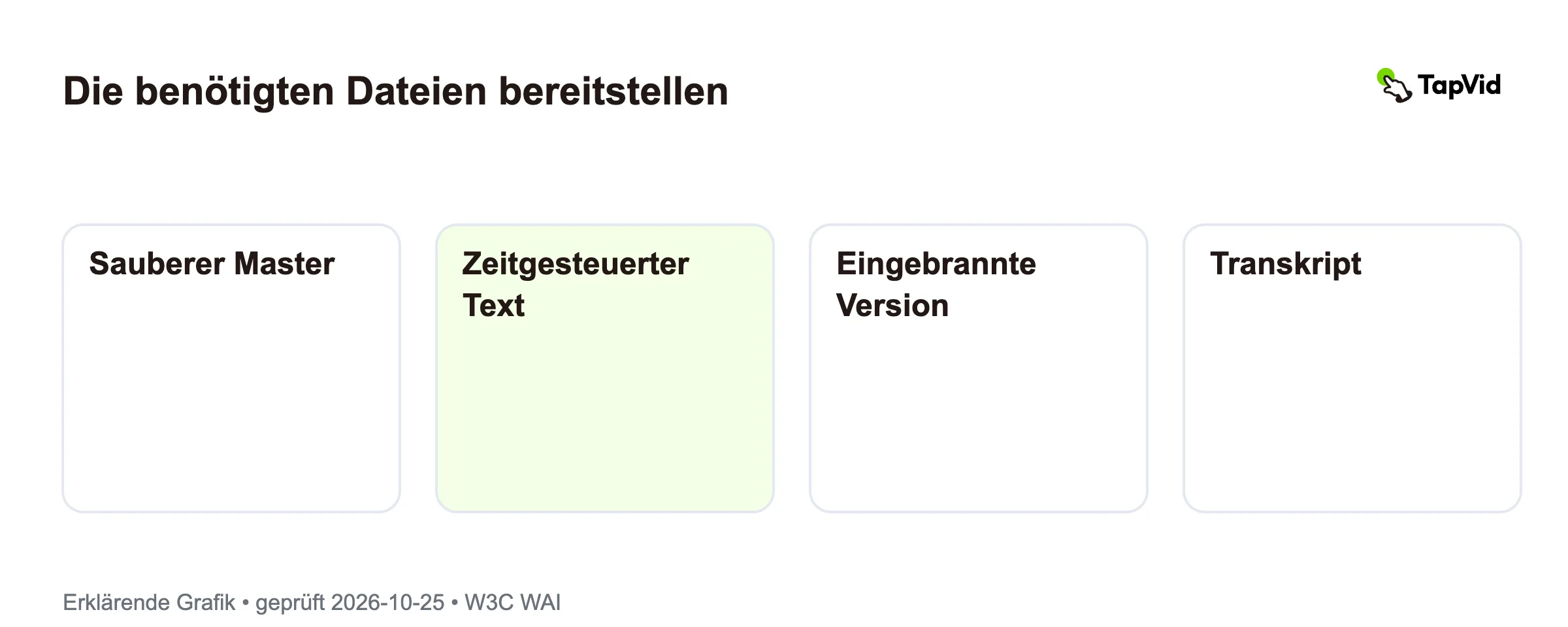
Beginnen Sie, soweit der Ablauf es erlaubt, mit einem Videomaster ohne eingebrannte Untertitel. Ergänzen Sie geprüften zeitgesteuerten Text in einem akzeptierten Format. Ein Transkript dient einem eigenen Lese- oder Suchbedarf. Erstellen Sie bei Bedarf zusätzlich einen Export mit offenen Untertiteln. Diese Dateien haben unterschiedliche Aufgaben und dürfen sich nicht gegenseitig überschreiben.
Eine Website mit geeignetem Player kann Master und separate Spur verwenden. Eine Lernbibliothek benötigt vielleicht zusätzlich Transkript und Sprachkennung. Ein Social-Media-Schnitt kann nach Prüfung aktueller Optionen eingebrannten Text nutzen. Das ist eine Planungsmatrix, keine Behauptung, alle Websites, Lernsysteme und sozialen Plattformen akzeptierten dieselben Dateien oder Bedienelemente.
Benennen Sie Dateien mit gemeinsamer Videoversion und klarer Sprachkennung, etwa im Beispiel „orientation-v3-en“ für zusammengehörige Bild-, Untertitel- und Textdateien. Ergänzen Sie Prüfdatum und Zielort in den Übergabenotizen. Vor dem Upload muss erkennbar sein, ob der Text zum aktuellen Schnitt gehört.
Ändern sich Produktname, Erzähltext oder Szenenfolge, prüfen Sie alle abhängigen Dateien. Ein Transkript kann für den alten Schnitt korrekt und für den neuen falsch sein. Das gilt ebenso für andere Sprachen. Video-Versionskontrolle erklärt diese Abhängigkeiten. Binden Sie die Freigabe an Video und Text gemeinsam, nicht bloß an einen unbemerkt veränderbaren Ordner.
05
Die tatsächliche Wiedergabe prüfen
Öffnen Sie das fertige Video im vorgesehenen Player. Prüfen Sie bei geschlossenen Untertiteln Verfügbarkeit, klare Sprachbezeichnung und funktionierenden Schalter. Die Spur muss zur aktuellen Videoversion gehören. Bei offenen Untertiteln kontrollieren Sie das gesamte Bild und die Lesbarkeit nach Export und Upload.
Testen Sie Telefon und größeren Bildschirm. Verdeckt Text ein Produktetikett, Gesicht oder einen wesentlichen Schritt? Auch Bedienelemente des Zielorts brauchen Platz. Übernehmen Sie keinen alten Pixelabstand aus einem Forum als allgemeine Sicherheitszone. Prüfen Sie die reale Oberfläche und verschieben Sie Text oder Bildelemente, wenn die Aussage verdeckt wird.
Achten Sie auf doppelte Untertitel: Ein Export mit eingebranntem Text kann zusätzlich eine eingeschaltete Player-Spur anzeigen. Beide Dateitypen können in derselben Kampagne sinnvoll sein, aber ihre Kombination muss geprüft werden. Legen Sie pro Zielort die Datei fest und testen Sie den anfänglichen Zustand, den Betrachter sehen.
TapVids Seite für Talking-Head-Bearbeitung ist ein passender Einstieg für vorhandenes Material. Dieser Artikel belegt keinen TapVid-Export eines bestimmten separaten Untertitelformats. Bestätigen Sie Export und Playerunterstützung vor der Lieferzusage. Weder ein Format noch ein automatisches Transkript oder diese Checkliste allein belegt Barrierefreiheitskonformität; hier geht es um Produktions- und Prüfentscheidungen.
06
Fragen zu offenen und geschlossenen Untertiteln
Werden geschlossene Untertitel immer automatisch erstellt?
Nein. Geschlossen beschreibt die Anzeige durch den Player. Menschen können separate Spuren verfassen oder prüfen; automatisch erzeugter Text kann später eingebrannt werden. Fragen Sie nach Wortlaut- und Timingprüfung statt das Format als Genauigkeitsnachweis zu verwenden.
Kann ich offene und geschlossene Untertitel zusammen nutzen?
Beide Dateitypen können für verschiedene Ziele vorbereitet werden. Zeigt ein Player beide zugleich, können doppelte Texte das Bild verdecken. Testen Sie Wiedergabe und Standardzustand. Benennen Sie sauberen Master und eingebrannte Version eindeutig, damit nicht die falsche Kombination hochgeladen wird.
Wo sollten eingebrannte Untertitel auf dem Telefon stehen?
Dort, wo sie lesbar bleiben und keine nötigen Informationen verdecken. Prüfen Sie Bedienelemente des Zielorts und das ganze Video auf einem Telefon. Dieser Leitfaden gibt keinen universellen Pixelabstand vor. Verschieben Sie Text oder gestalten Sie die Szene um, wenn Oberfläche und Aussage um Platz konkurrieren.