
TL;DR
Wählen Sie eine Referenz für ein App-Erklärvideo danach aus, welche Überzeugung sie belegen soll. Nutzen Sie Google Calendar für kontextorientiertes Storytelling, Spotify für die Einführung einer einzelnen Funktion, Amazon Lens für eine Eingabe-Aktion-Ergebnis-Kette und Windows App für geräteübergreifende Nachweise. Arbeiten Sie mit aktuellen UI-Aufnahmen, freigegebenen Texten und einer Zuordnung von Szenen zu Assets, damit das fertige Video die erklärten Produktfakten bewahrt.
Ein App-Erklärvideo sollte mehr tun, als ein Telefon-Mockup über den Bildschirm zu bewegen. Es muss ein Benutzerproblem erkennbar machen, zeigen, dass die App es löst, und genügend echte Schnittstellendetails bewahren, damit der Betrachter glauben kann, dass das Produkt liefern kann. Die acht Beispiele unten verwenden verschiedene Kombinationen von Live-Action, Animation, Produkt UIText und Voiceover. Jeder bietet ein Muster, das Sie anpassen können, ohne seinen Stil Frame für Frame zu kopieren.
Build an explainer from the product materials you already have
01
Was ein App-Erklärvideo erklären muss
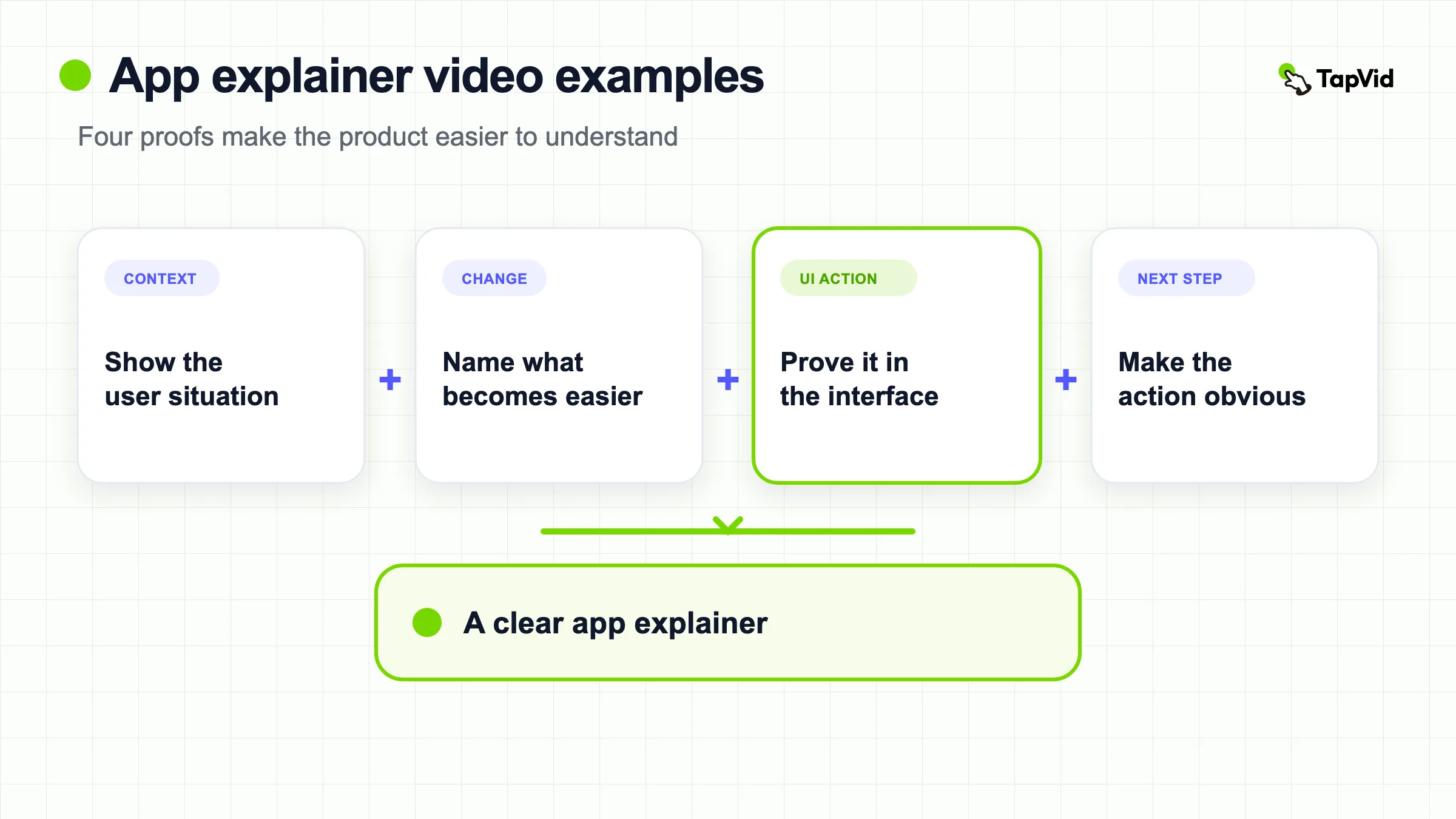
Die meisten Zuschauer brauchen Antworten auf vier Fragen, bevor sie weiterschauen oder eine App ausprobieren:
- In welcher Situation ist das?
- Was ändert sich, nachdem ich es benutzt habe?
- Wie sieht die wichtige Aktion in der App aus?
- Was soll ich als nächstes tun?
Das Gleichgewicht ändert sich je nach Produkt. Eine bekannte Kategorie kann weniger Zeit damit verbringen, das Problem zu definieren, und mehr Zeit für ein unverwechselbares Merkmal. Eine neue Kategorie benötigt mehr Kontext, bevor das Interface erscheint. Eine vertrauenswürdige App sollte den realen Workflow und exakte On-Screen-Etiketten zeigen, anstatt sich auf abstrakte Animationen zu verlassen.
Dies gibt uns eine nützliche Möglichkeit, Beispiele zu vergleichen:
| Beispiel | Öffnungsvorrichtung | Produktnachweis | Bestes Muster zum Kopieren |
|---|---|---|---|
| Google Calendar | Alltagssituationen | Kalenderkarten in realen Szenen | Features mit erkennbaren Momenten verbinden |
| Spotify AI Playlist | One-Line Feature Versprechen | Prompt und Playlist UI | Erklären Sie eine Funktion, nicht die gesamte App |
| Headspace | Ruhige Orientierung | Echte Navigation und Inhaltskategorien | Lassen Sie den emotionalen Ton des Produkts das Tempo kontrollieren |
| Amazon Lens | Sofortige visuelle Aktion | Foto, Kreis, passende Produkte | Input anzeigen, Aktion, Ergebnis in einer Kette |
| Windows App | Geräteübergreifendes Problem | Schnittstellen zwischen unterstützten Geräten | Nachweis der Verfügbarkeit visuell |
| Waze | Fahrerszenario | Sprachinteraktion und Kartenantwort | Setzen Sie das Feature in einen echten Tag |
| MyHeritage | Familienmotivation | Baum, Aufzeichnungen und Foto-Workflows | Lassen Sie Emotionen funktionalen Bildschirmen Bedeutung geben |
| Doctors in Italy | Dringendes Standortproblem | Such- und Matching Flow | Verwenden Sie eine vertraute visuelle Metapher für einen lokalen Dienst |
02
8 App Erklärvideobeispiele, die es wert sind, studiert zu werden
1. Google Calendar: Fügen Sie Features an reale Momente an
Google beginnt nicht mit einer Feature-Liste. Das Video bewegt sich durch erkennbare Pläne und lässt die Kalenderoberfläche als Teil jedes Moments erscheinen. Diese Wahl macht automatisierte Ereignisdetails und visuelle Zeitplankarten nützlich, bevor der Betrachter verstehen muss, wie sie funktionieren.
Das übertragbare Muster ist Kontext zuerst, Schnittstelle zweitens. Beginnen Sie mit dem Moment, in dem Ihr Benutzer organisieren, verbessern oder vermeiden möchte. Dann zeigen Sie den entsprechenden Bildschirm. Dies verhindert die UI Aus einer unerklärlichen Abfolge von Taps zu werden.
Was zu kopieren ist: Wählen Sie drei Situationen, die ein Benutzerziel teilen. Halten Sie den App-Bildschirm lesbar und mit der Erzählung verbunden. Vermeiden Sie es, eine andere visuelle Behandlung für jedes Feature zu erfinden. Die wiederholte Beziehung zwischen Lebensmoment und Kalenderkarte macht das Video kohärent.
2. Spotify AI Playlist: Machen Sie ein Feature die ganze Geschichte
Spotify konzentriert sich auf einen einzigen Job: eine schriftliche Idee in eine Playlist zu verwandeln. Das Produkt hat bereits ein breites Bewusstsein, so dass das Video Streaming, Bibliotheken oder die Kontoeinrichtung nicht erklärt. Es kann seine begrenzte Zeit mit der neuen Interaktion und dem Ergebnis verbringen.
Dies ist die richtige Struktur für einen Feature-Launch oder eine App, deren Kernprodukt bereits verstanden wird. Geben Sie das Feature-Versprechen an, zeigen Sie die Eingabe, offenbaren Sie das Ergebnis und stoppen Sie. Die Zurückhaltung ist wichtig. Das Hinzufügen nicht verwandter Funktionen würde den Grund, warum dieses spezielle Update Aufmerksamkeit verdient, schwächen.
Was zu kopieren ist: Schreiben Sie einen Satz, der "Jetzt können Sie ..." vervollständigt, und bauen Sie jeden Schuss auf, um es zu beweisen. Wenn eine Szene diesen Satz nicht unterstützt, verschieben Sie ihn in ein anderes Video.
3. Headspace: passen Sie die Erklärung zum Produkterlebnis
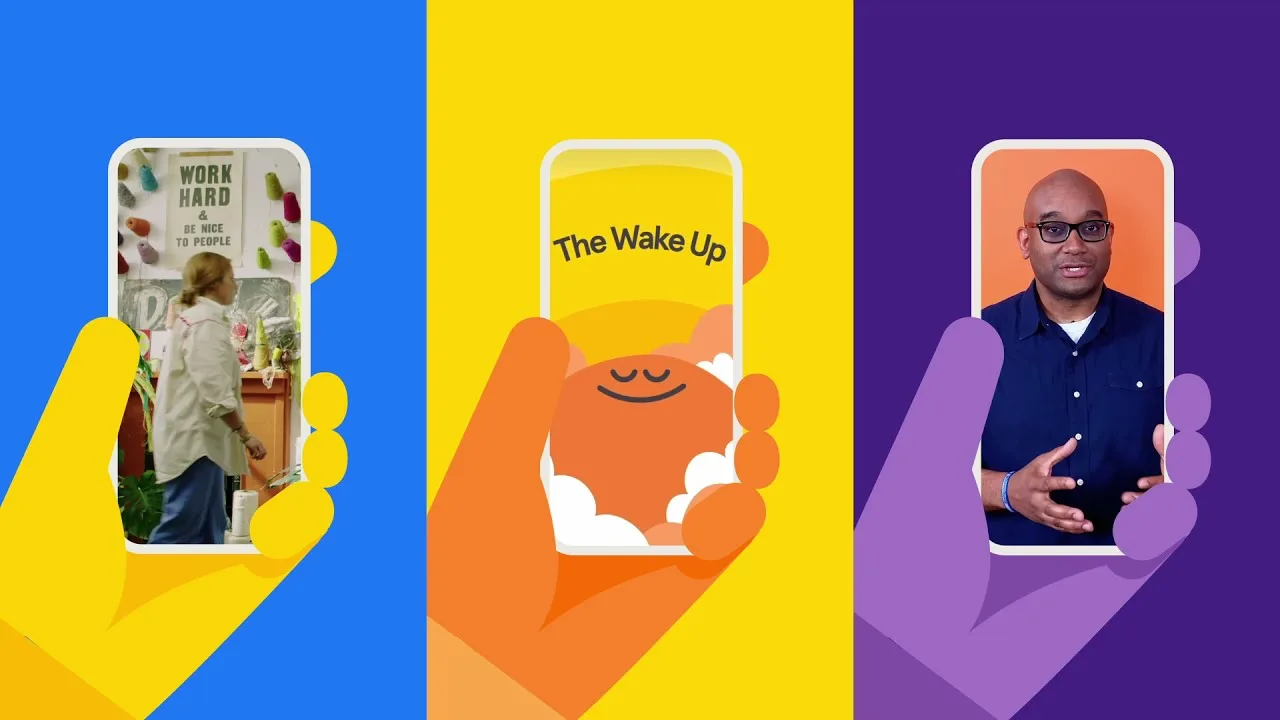
Uhrzeit Headspace Erklären Sie Ihre App.
Headspace verwendet ein ruhiges Tempo und eine klare Orientierung, um vorzustellen, wo ein neuer Benutzer beginnen kann und wie der Inhalt organisiert ist. Das Video verhält sich so, als würde das Produkt sich verhalten. Es verwendet keine hektischen Schnitte, um eine Meditations-App aufregender erscheinen zu lassen.
Diese Ausrichtung ist leicht zu übersehen. Ein Erklärvideo ist nicht nur ein Behälter für Fakten. Tempo, Stimme, Informationsdichte und Übergänge prägen die Erwartung an die Produktnutzung. Eine Finanz-App braucht möglicherweise einen kontrollierten, präzisen Rhythmus. Eine soziale App verträgt schnellere Schnitte. Bei einer Wellness-App hilft mehr Zeit, damit die Zuschauer jede Entscheidung nachvollziehen können.
Was zu kopieren ist: Definieren Sie drei Adjektive für das Produkterlebnis, bevor Sie Musik oder Bewegung auswählen. Verwenden Sie diese Adjektive, um Effekte abzulehnen, die poliert aussehen, aber die falsche Erwartung erzeugen.
4. Amazon Lens: Zeigen Sie die komplette Ursache-Wirkungs-Kette
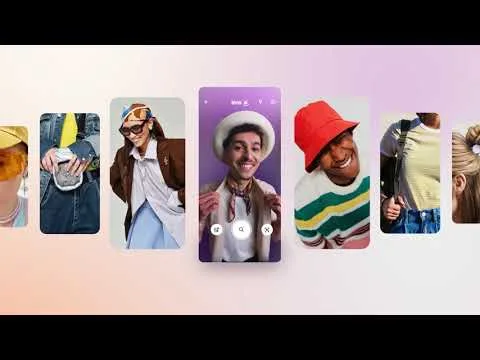
Uhrzeit Amazon Lens in der Shopping App.
Die Amazon Lens Video macht eine kamerabasierte Funktion verständlich, indem es die gesamte Kette zeigt: Wählen Sie ein Foto aus, identifizieren Sie einen Artikel und sehen Sie relevante Einkaufsergebnisse. Jeder Schritt ist sichtbar. Der Betrachter muss der Zusammenfassung eines Erzählers nicht vertrauen, was die App angeblich tut.
Dieses Muster ist besonders nützlich für Apps, die eine Eingabe transformieren. Die Eingabe kann ein Foto, Dokument, Sprachbefehl, Ort oder Datendatei sein. Wenn Sie nur das Endergebnis anzeigen, werden die Beweise entfernt, die die Aktion des Benutzers mit dem Ergebnis verbinden.
Was zu kopieren ist: Erstellen Sie ein dreispaltiges Storyboard mit der Bezeichnung Eingabe, Aktion und Ergebnis. Verwenden Sie die reale Schnittstelle für alle drei Phasen. Halten Sie einen Zeiger, ein Highlight oder einen Zoom in der Nähe der tatsächlichen Steuerung, die er erklärt.
5. Windows App: geräteübergreifenden Zugriff visuell nachweisen
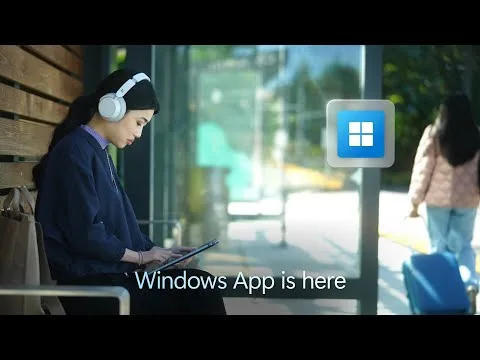
Watch Windows erklärt die Windows App.
Die Windows App hat ein Cross-Device-Versprechen. Das Video muss daher mehr als nur einen polierten Desktop-Bildschirm anzeigen. Es zeigt die Windows-Erfahrung auf verschiedenen Geräten, so dass der Verfügbarkeitsanspruch Teil des visuellen Nachweises ist.
Dies ist eine nützliche Lektion für jede App, die über Plattformen, Rollen oder Standorte hinweg funktioniert. Eine Erzählungszeile, die sagt "überall verfügbar", ist schwächer als eine kontrollierte Sequenz, die die gleiche Aufgabe auf jeder unterstützten Oberfläche zeigt. Die Gerätesequenz sollte nicht zu einem dekorativen Mockup-Theater werden. Jeder Bildschirm sollte einen echten Teil des Anspruchs beweisen.
Was zu kopieren ist: Liste jede Plattform auf, die für das Publikum wichtig ist, und entscheide dann, welche Aktion am besten Kontinuität zeigt. Verwenden Sie genaue Produkt-Screenshots und aktuelle Schnittstellenzustände. Zeigen Sie keine Plattform oder Fähigkeit an, die das Release nicht unterstützt.
6. WazeSetzen Sie ein Feature in einen echten Tag
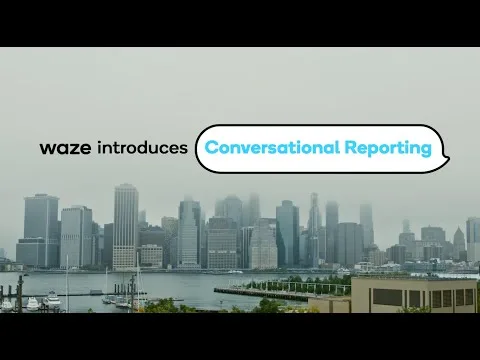
Uhrzeit Waze Einführung Conversational Reporting.
Waze Frames Conversational Reporting durch einen Fahrertag, anstatt die Spracheingabe als isoliertes technisches Feature darzustellen. Die Situation liefert den Grund, es zu benutzen: Der Fahrer bewegt sich bereits und braucht eine reibungsarme Art zu berichten, was passiert.
Szenario-First Storytelling funktioniert, wenn der Wert des Features vom Kontext abhängt. Die gleiche Interaktion mag in einem sauberen Studio-Mockup normal erscheinen, aber wichtig auf einer belebten Straße, in einem Ladengang oder während eines Kundenanrufs.
Was zu kopieren ist: Definieren Sie den Auslösemoment vor dem Schreiben der Produktlinie. Fragen Sie, was der Benutzer sofort tut, bevor die Funktion nützlich wird. Zeigen sie diesen trigger, dann die interaktion, dann die antwort von der app. Halten Sie UI lesbar, auch wenn live-action die szene trägt.
7. MyHeritage: Lassen Sie Emotion den Workflow unterstützen
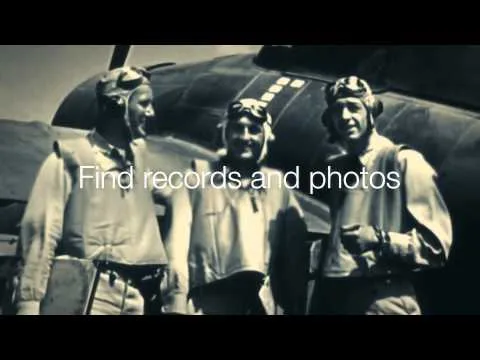
Beobachten Sie MyHeritage Mobile App Video.
MyHeritage Verbindet praktische App-Funktionen wie das Erstellen eines Stammbaums, das Suchen von Datensätzen und das Teilen von Fotos mit einem größeren emotionalen Grund für ihre Verwendung. Die Bildschirme sind wichtig, weil sie helfen, die Familiengeschichte zu bewahren und zu erforschen.
Emotion wirkt hier am besten, wenn sie dem Arbeitsablauf Bedeutung gibt. Sie sollte den Arbeitsablauf nicht ersetzen. Eine schöne Familienmontage ohne sichtbares Produkt wäre ein Markenfilm, kein App-Erklärvideo. Das Video verdient sich sein emotionales Ende, indem es zuerst zeigt, was der Nutzer tatsächlich tun kann.
Was zu kopieren ist: Verbinden Sie jeden emotionalen Anspruch mit einer sichtbaren Produktaktion. Wenn das Skript besagt, dass die App den Benutzern hilft, in Verbindung zu bleiben, zeigen Sie den Bildschirm, das Objekt oder den Austausch an, der diese Verbindung herstellt.
8. Doctors in ItalyVerwenden Sie eine vertraute Metapher, um den Betrachter zu orientieren
Uhrzeit Doctors in Italy erklären, wie es funktioniert.
Doctors in Italy beginnt mit einem klaren lokalen Problem: Ein Reisender braucht einen englischsprachigen Arzt. Die visuelle Sprache verbindet den Dienst mit seinem Standort und bewegt sich dann darauf zu, wie das Matching-Erlebnis funktioniert.
Eine vertraute Metapher kann die Erklärungszeit reduzieren, insbesondere für Marktplätze und Standortdienste. Das Risiko besteht darin, dass die Metapher zum gesamten Video wird. Zuschauer müssen immer noch sehen, wie die App das Problem in ein Ergebnis verwandelt.
Was zu kopieren ist: Verwenden Sie einen erkennbaren visuellen Anker, um Ort oder Situation festzulegen, und wechseln Sie dann schnell zum realen Produkt. Behandle die Metapher als Tür, nicht als Ersatz für UI Beweise.
03
Wählen Sie das richtige Muster für Ihre App
Wählen Sie keine Referenz, da der Animationsstil teuer aussieht. Wählen Sie es, weil sein Beweismuster dem Glauben entspricht, den Ihr Betrachter braucht.
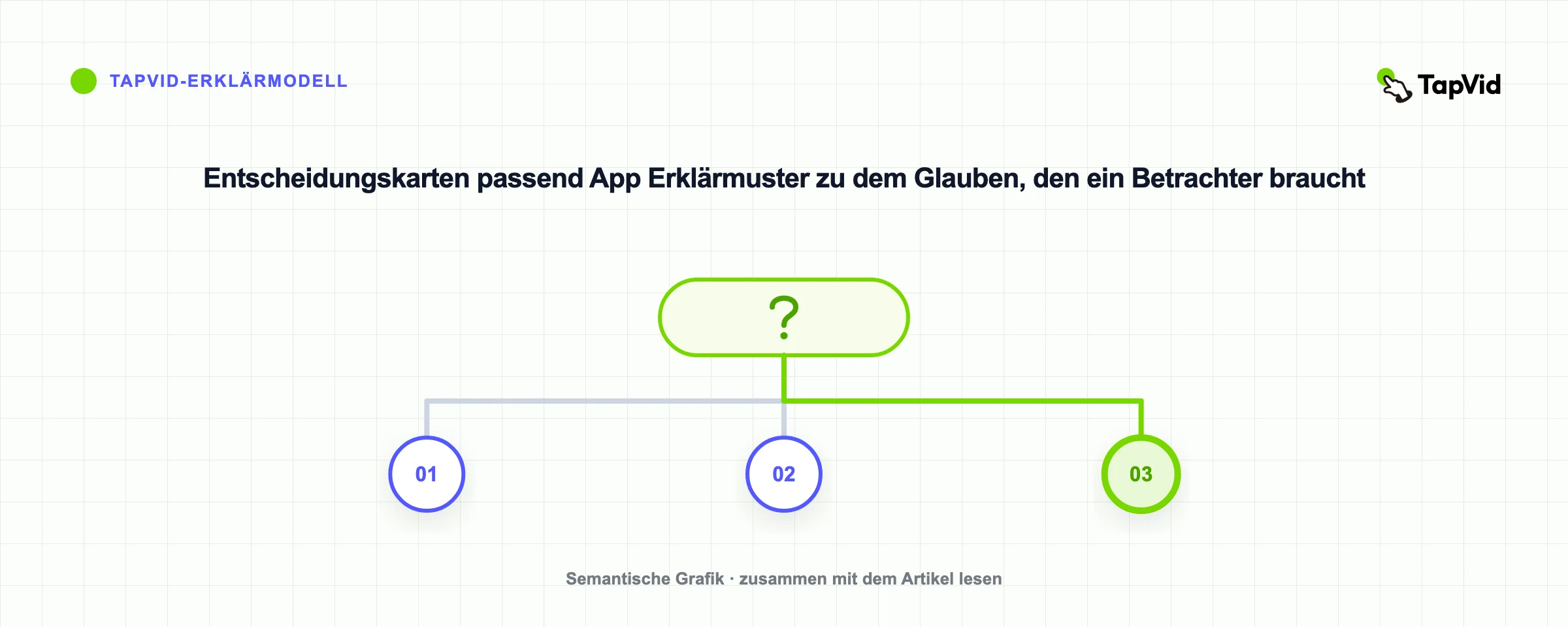
| Zuschauer müssen glauben... | Verwenden Sie dieses Muster | Starke Referenz |
|---|---|---|
| Das Feature funktioniert in einem einfachen Flow | Input, Aktion, Ergebnis | Amazon Lens |
| Die App passt zu einer bestehenden Routine | Situation, Bildschirm, Vorteil | Google Calendar |
| Ein neues Feature verdient Aufmerksamkeit | Ein Versprechen, ein Workflow | Spotify AI Playlist |
| Die Erfahrung fühlt sich ruhig oder kontrolliert an | Produktabgleichendes Pacing | Headspace |
| Die App funktioniert über Geräte hinweg | Wiederholte Aufgabe über Oberflächen hinweg | Windows App |
| Das Feature spielt im Kontext eine Rolle | Real-Day Trigger und Reaktion | Waze |
| Funktionale Aktionen unterstützen ein menschliches Ziel | Workflow gefolgt von emotionaler Auszahlung | MyHeritage |
| Der Service löst einen standortspezifischen Bedarf | Vertrauter Anker plus realer Matching Flow | Doctors in Italy |
Das Muster sagt Ihnen auch, welche Quellenwerte zu sammeln sind. Ein Input-Action-Ergebnis-Video benötigt genaue Screenshots für jeden Zustand. Ein Szenario-erstes Video benötigt sowohl situatives Filmmaterial als auch Produkt UIEin geräteübergreifendes Video benötigt aktuelle Aufnahmen von jeder gezeigten Plattform.
04
Erstellen Sie ein App-Erklärvideo aus echten Produktnachweisen
Der sicherste Produktionsprozess beginnt vor der Animation. Erstellen Sie ein kleines Beweispaket mit:
- die genaue Zielgruppe und den Anwendungsfall für dieses Video;
- das genehmigte Skript, einschließlich jeder Nummer und des Bildschirmetiketts;
- aktuelle Screenshots oder Aufnahmen für jeden Produktzustand;
- Marken-Assets, die auf dem Bildschirm erscheinen können;
- eine Karte, die zeigt, welcher Bildschirm zu jeder Zeile gehört;
- Bestimmungsort und Seitenverhältnis.
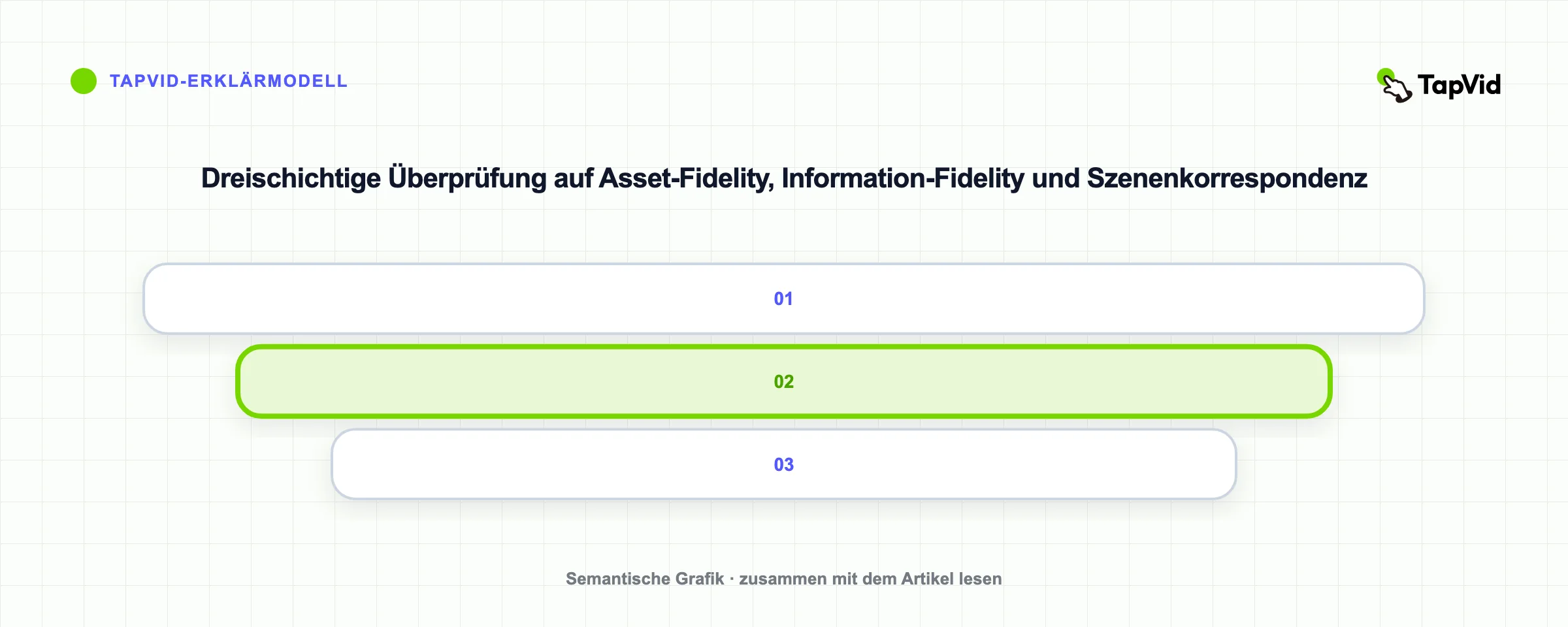
Dann überprüfen Sie das Storyboard auf drei Ebenen.
Überprüfen Sie zunächst die Asset-Fidelity. Logo, Interface, Icons und Produktbildschirme sollten erkennbar und aktuell bleiben. Zweitens, überprüfen Sie die Informationstreue. Namen, preise, zahlen und rechtsformulierungen sollten mit der genehmigten kopie übereinstimmen. Drittens, die Korrespondenz überprüfen. Wenn die Erzählung ein Feature beschreibt, sollte der Bildschirm dieses Feature anzeigen, nicht einen nahe gelegenen, sondern einen anderen Workflow.
Das ist, wo TapVids Produkt Demo Video Workflow relevant ist. TapVid ist eine Explainer Video Engine das gelieferte Assets und schriftliche Kopien in eine überprüfbare Videostruktur verwandelt. Die Positionierung ist Genauigkeit zuerst: das Produkt UI und wörtlicher Text sollte als Fakten behandelt werden, während Bewegung Aufmerksamkeit und Verständnis unterstützt. Wenn Sie die Erzählung noch gestalten müssen, verwenden Sie die Explainer Video Skript Guide Vor der Produktion von Szenen.
Behaupten Sie nicht, dass ein automatisierter Workflow fehlerfrei ist. Der praktische Standard ist, dass das Quellmaterial, das Skript und das Shot Mapping sichtbar genug sind, um es zu überprüfen, und dass offensichtliche Fehlanpassungen vor der Lieferung korrigiert werden können.
05
Häufige Fehler in App Erklärvideos
Zeige jedes Feature. Eine überfüllte Tour fordert den Betrachter auf, sich zu viel zu erinnern. Wählen Sie den kleinsten Workflow, der den Hauptwert beweist.
Verwenden von dekorativen Telefon-Mockups statt lesbar UI. Ein geneigtes Gerät kann poliert aussehen, während es die Aktion versteckt, die der Betrachter verstehen muss.
Erzählung und Bildschirme driften auseinander. Wenn das Skript die Suche beschreibt, während der Bildschirm ein Dashboard zeigt, muss der Betrachter zwei verschiedene Ideen in Einklang bringen.
Das Interface lose neu erstellen. stilisiert UI kann Etiketten, Farben oder Zustände einführen, die im Produkt nicht vorhanden sind. Verwenden Sie aktuelle Erfassungen, wenn der Bildschirm ein Beweis ist.
Wahl des Tempos nach Trend. Schnelle Schnitte verbessern nicht automatisch die Retention, und langsames Tempo schafft nicht automatisch Vertrauen. Passen Sie das Tempo auf das Produkt und die Komplexität der Aktion.
Beenden ohne nächsten Schritt. Der Aufruf zum Handeln sollte zum Job des Videos passen, sei es beim Ausprobieren einer Funktion, beim Herunterladen der App, beim Beitritt zu einer Warteliste oder beim Anzeigen einer detaillierten Demo.
06
Häufig gestellte Fragen
Was ist ein App Explainer Video?
Ein App-Erklärvideo ist ein kurzes Video, das ein Benutzerproblem oder eine Benutzersituation mit einem bestimmten App-Workflow und -Ergebnis verbindet. Es kombiniert normalerweise reale oder simulierte Interface-Ansichten mit Narration, Text, Animation oder Live-Action.
Wie unterscheidet sich ein App-Erklärvideo von einem App-Demo-Video?
Ein Erklärvideo vermittelt meist Wert, Kontext und ein wiederverwendbares Erzählmuster. Eine Demo lehrt oder belegt eher, wie ein Arbeitsablauf Schritt für Schritt funktioniert. Die Formate können sich überschneiden, erfüllen aber unterschiedliche Aufgaben, was sich auch in den getrennten US-Suchergebnissen zeigt.
Wie lange sollte ein App-Erklärvideo sein?
Es gibt keine universelle Dauer. Eine Single-Feature-Erklärung benötigt möglicherweise weniger als eine Minute, während eine neue Kategorie oder ein mehrstufiger, vertrauenswürdiger Workflow möglicherweise länger benötigt. Schneiden Sie das Video, wenn der Betrachter genug Beweise hat, um den Wert zu verstehen und den beabsichtigten nächsten Schritt zu machen.
Sollte ein App-Erklärvideo echte oder animierte Benutzeroberflächen verwenden?
Verwendung real UI wenn genaue Bildschirme, Etiketten und Zustände wichtige Beweise sind. Animation kann Fokus, Sequenz oder Übergänge klären, sollte aber keine sachlichen Produktdetails ändern. Ein Hybrid funktioniert oft gut: echte Bildschirme für den Beweis, mit bewegungsleitender Aufmerksamkeit.
Welche Assets werden vor der Produktion benötigt?
Sammeln Sie mindestens ein genehmigtes Skript, aktuelle Screenshots oder Aufnahmen, Marken-Assets und eine Karte mit Schuss-zu-Asset. Fügen Sie Live-Action-Aufnahmen hinzu, wenn der Wert von einer realen Situation abhängt, und erfassen Sie jede Plattform, wenn der geräteübergreifende Zugriff Teil des Versprechens ist.