
AIで製品デモ動画を作る方法を説明するガイドの多くは、間違った問いに答えています。どのボタンを押すかは教えてくれても、動画の出来を本当に左右する決定——つまり「どんな種類のデモを作るのか」を飛ばしてしまうのです。ダッシュボードの画面録画と30秒のアニメ解説はどちらも「製品デモ動画」ですが、必要なツールはまったく違います。ここを間違えると、使いたい場所に合わないものを作るのに午後をまるまる費やすことになります。
01
AI製品デモ動画とはどんなものか
私は製品とデザインの仕事をしていて、こうした動画をよく作ります。ここで紹介するのは私が実際に使っている手順です。あなたの製品が洗練されたSaaSのUIでも、まだ画面のないアイデアの段階でも、そのまま進められるように書いています。
02
まず、どんな種類のデモが必要かを決める
正直な選択肢は2つあり、どちらにいるかで選ぶツールが決まります。
- インターフェースを見せる:狙いが「ここをクリックするとこうなる」なら、実際のUIの録画にAIナレーションを重ねるのが正解です。本物のUIそのものがストーリーになります。
- アイデアを見せる:狙いが「これは何をするもので、なぜ重要か」で、UIが退屈だったり、まだ作られていなかったり、本筋と関係なかったりするなら、台本から作るアニメーションデモが向いています。画面キャプチャも登場人物も不要です。これはAI解説動画と同じアプローチを、製品に向けただけのものです。
チームは安全に思えるからと、つい画面録画を選びがちです。すると、本当はトップページ用の30秒のピッチが必要だったのに、サポート用チュートリアルのようなデモができあがります。だから何よりも先に、1つの問いに答えてください——ストーリーはインターフェースか、それともアイデアか。このガイドの残りは、その答えに沿って分かれます。
03
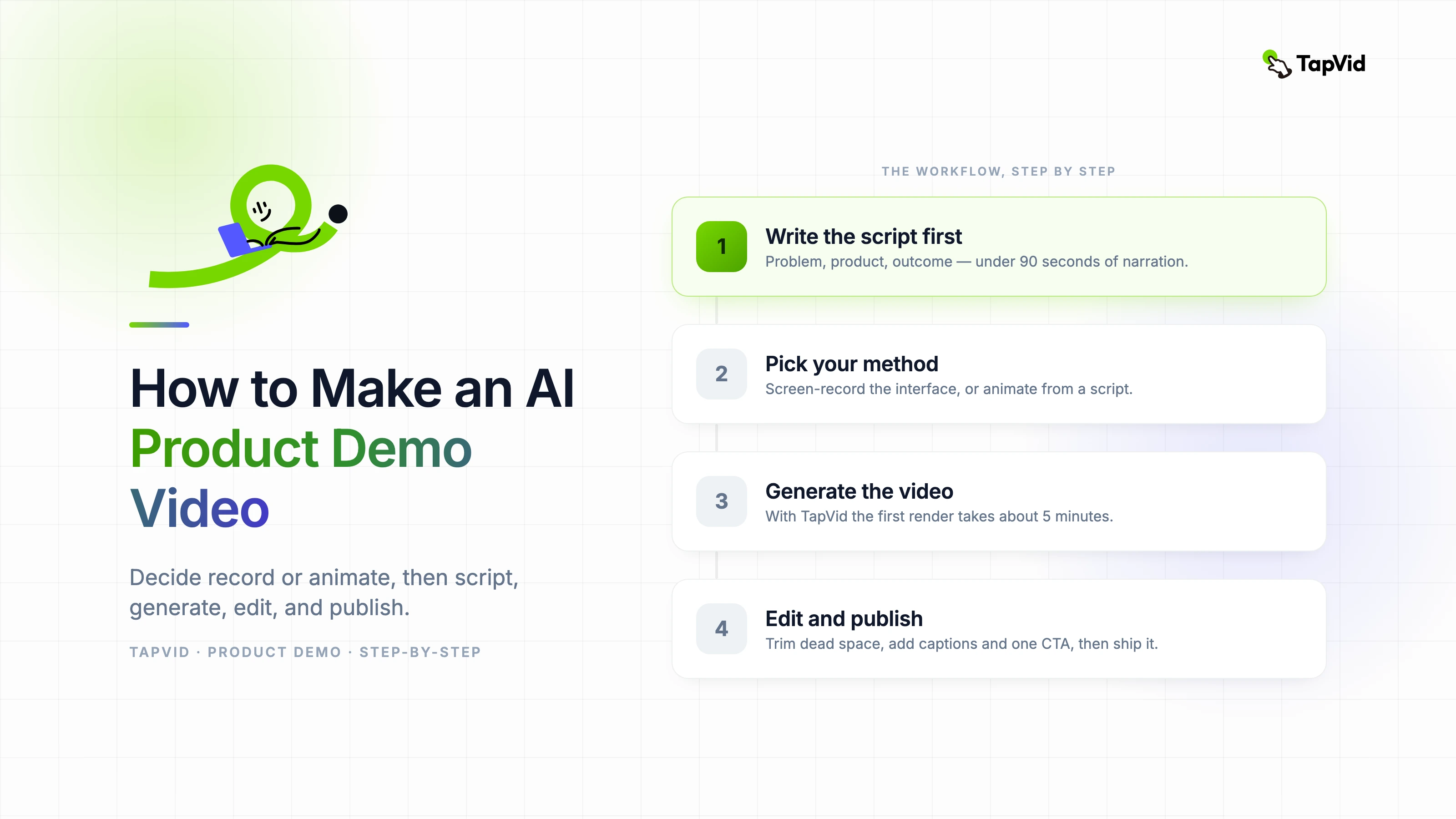
ステップ1:まず台本を書く
良いデモはすべて、録画ではなくテキストから始まります。どんなツールにも触れる前に台本を書きましょう。台本こそが動画を短く、要点を外さないものに保つからです。
シンプルな型を使います:
- 課題:視聴者が今日感じている痛みを一文で。
- 製品:それに対して製品が何をするかを、平易な言葉で。
- 成果:その後の暮らしがどうなるか、できれば具体的に。
息継ぎなしで声に出して言えるくらい、文を短く保ちましょう。紙ではなく耳のために書くのです。そして時計を意識して書きます——ナレーションは90秒未満を目指してください。2分を超えると完了率が急落し、短いデモのほうが単純によく見られるからです。
はっきり言っておきたいことが1つあります。AIツールは製品URLやおおまかなプロンプトから台本の下書きを作れますし、それは良い出発点です。ただし下書きには必ず人の手を入れて、無駄を削り、テンポを整える必要があります。最初の生成物をそのまま公開してはいけません。
04
ステップ2:手法を選ぶ
ここが分かれ道です。ガイド冒頭の答えに手法を合わせましょう。
| 手法 | 向いている場面 | できあがるもの | 必要なスキル |
|---|---|---|---|
| 画面録画+AIナレーション | インターフェースがストーリー | AIボイスオーバー付きの実UIのウォークスルー | 低 |
| 台本からのアニメーション | アイデアがストーリー、または見せるUIがない | ナレーションと字幕付きのモーショングラフィックスデモ | 低 |
| アバターのプレゼンター | 営業やエンタープライズ向けピッチで人の顔が必要 | 台本を読み上げるデジタルプレゼンター | 低 |
ソフトウェアのウォークスルーはたいてい1行目です。ローンチ動画、機能ティザー、コンセプト解説、広告として流すものはたいてい2行目です。スポークスパーソンが必要な営業デッキは3行目です。2つを組み合わせることもでき、それについては最後にまた触れます。
05
ステップ3:動画を生成する
手順は手法によって異なるので、実際に最もよく使う2つを紹介します。
インターフェースを録画する場合:
- 画面を整える:通知の多いアプリを閉じ、個人のブックマークを隠し、現実的なデモデータで製品を読み込みます。空の状態や「テスト テスト テスト」という文字は、何より早く信頼を損ないます。
- きれいに1回通しで録る:カーソルはゆっくり意図を持って動かします。生でナレーションはせず、画面を無音で録画して声は後から足しましょう。そうすれば言い間違えても全部撮り直さずに済みます。
- ナレーションはAIに生成させる:最新の画面録画ツールは操作を書き起こし、編集できるボイスオーバーの下書きを作ります。Loom、Trainn、Supademoはこの方式で、Arcadeは同じ録画をインタラクティブなクリック操作型にも変えてくれます。
台本からアニメ化する場合:
- 台本またはプロンプトを貼り付ける:アニメーション主体のツールでは、画面をキャプチャする代わりに平易な言葉でデモを説明します。TapVidでは台本かプロンプトを書くだけで、ナレーションと字幕付きのモーショングラフィックス動画を組み立ててくれます。
- 生成して確認する:ツールがシーン、ボイスオーバー、字幕を一度に組み上げます。最初のレンダリングには数分かかります。TapVidなら、初回生成はたいてい5分ほどで済みます。
- 合わない部分を差し替える:言い回し、シーン、声を調整して再生成します。何も撮影していないので、編集は撮り直しではなくテキストの変更で済みます。
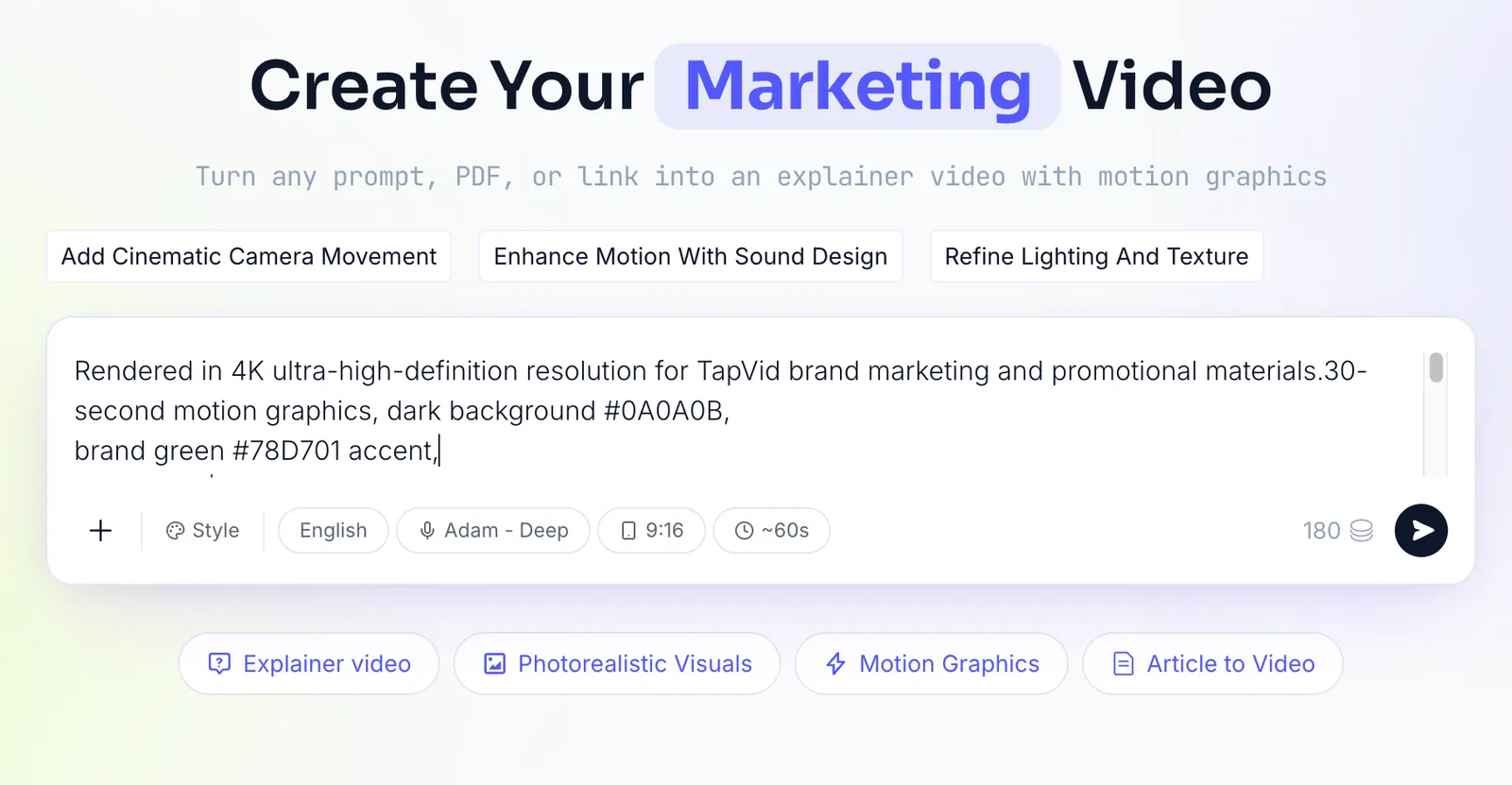
この2つ目の道は多くのハウツーガイドが飛ばしますが、実は人が思う以上に多くの場面で正解です——出荷できるUIがまだないローンチ前の製品、スクリーンショットでは説明できない抽象的な機能、最初の3秒で動きが必要なSNSや広告向けのカットなどです。
06
ステップ4:ボイスオーバーと字幕を加える
どちらの道をとったにせよ、譲れないことが2つあります。
- 明瞭な声:落ち着いて聞こえ、あなたのペースに合うAIボイスを選びましょう。今どきの機械っぽさは音声モデルより句読点によるところが大きいので、台本を短い行に分け、間(ま)を効かせましょう。
- 字幕は必ず:デモの多くはミュートで、フィードの中やセカンドモニターで見られます。焼き込み字幕はアクセシビリティの後付けではなく、ほとんどの人が実際にデモを読む手段そのものです。
07
ステップ5:切り詰め、強調し、CTAを加える
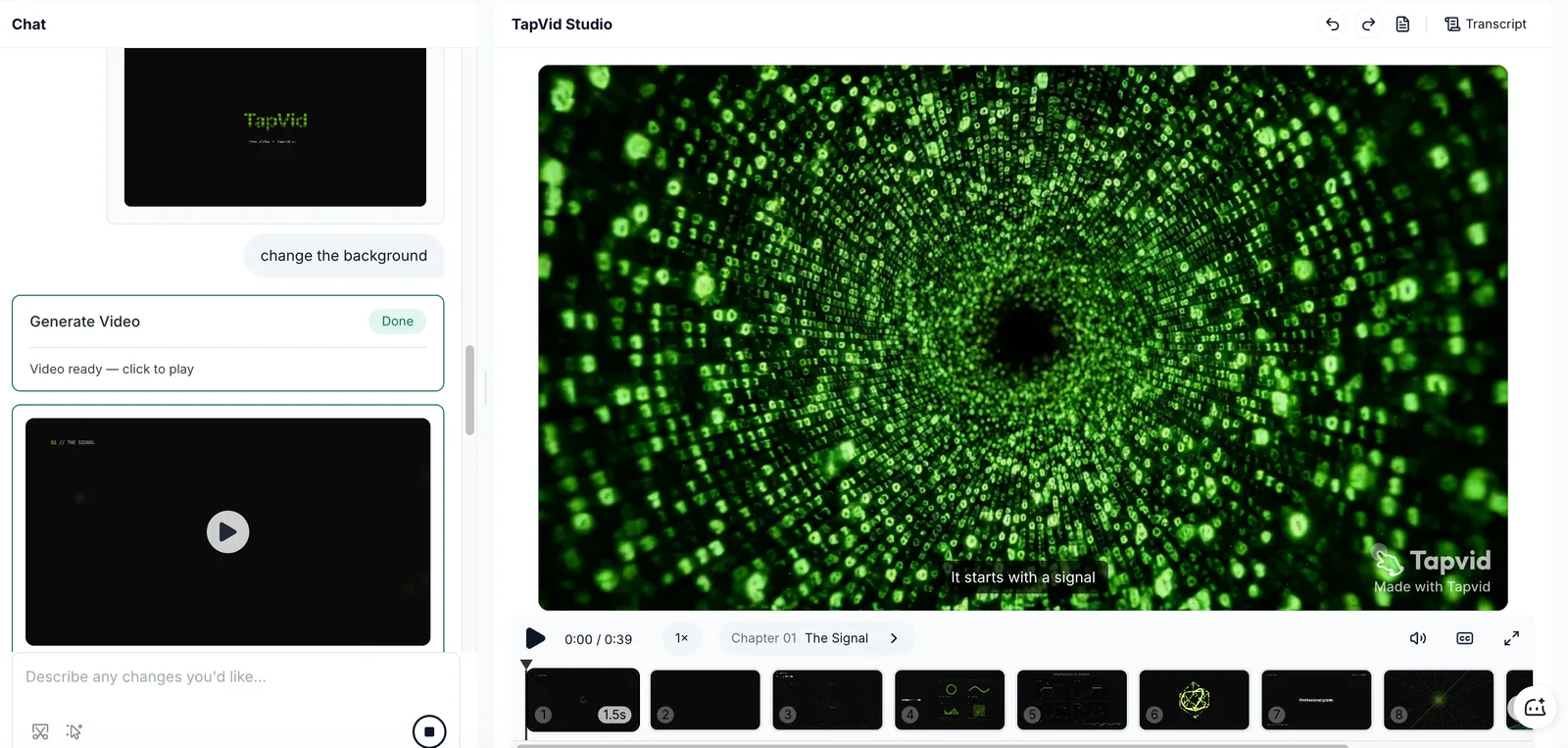
生の世代はそこに80%あります。 最後の20%は編集です。
- 無駄な間を削る:冒頭の沈黙や、何も動かない箇所を取り除きます。
- 視線を誘導する:重要な操作が起きるまさにその瞬間にズームインし、視聴者がどこを見ればよいか迷わないようにします。
- 1つのお願いで締める:登録、無料トライアルの開始、デモの予約など。行動喚起は1つだけ、画面上とボイスオーバーの両方で、はっきりと伝えます。
08
ステップ6:成果を生む場所で公開する
デモ動画は、人に見られて初めて資産になります。意欲がもっとも高い場所に置きましょう。
- トップページとランディングページ:ファーストビューの短いデモは、訪問者が離脱する前に「これは何か」に答えるので、コンバージョンを押し上げます。
- 営業のアプローチ:フォローアップメールに入れた60秒のデモは、もう1段落の文章よりも強く刺さります。
- オンボーディングとヘルプ文書:同じデモが「どうやるのか」を視覚的に答え、サポートの問い合わせを減らします。
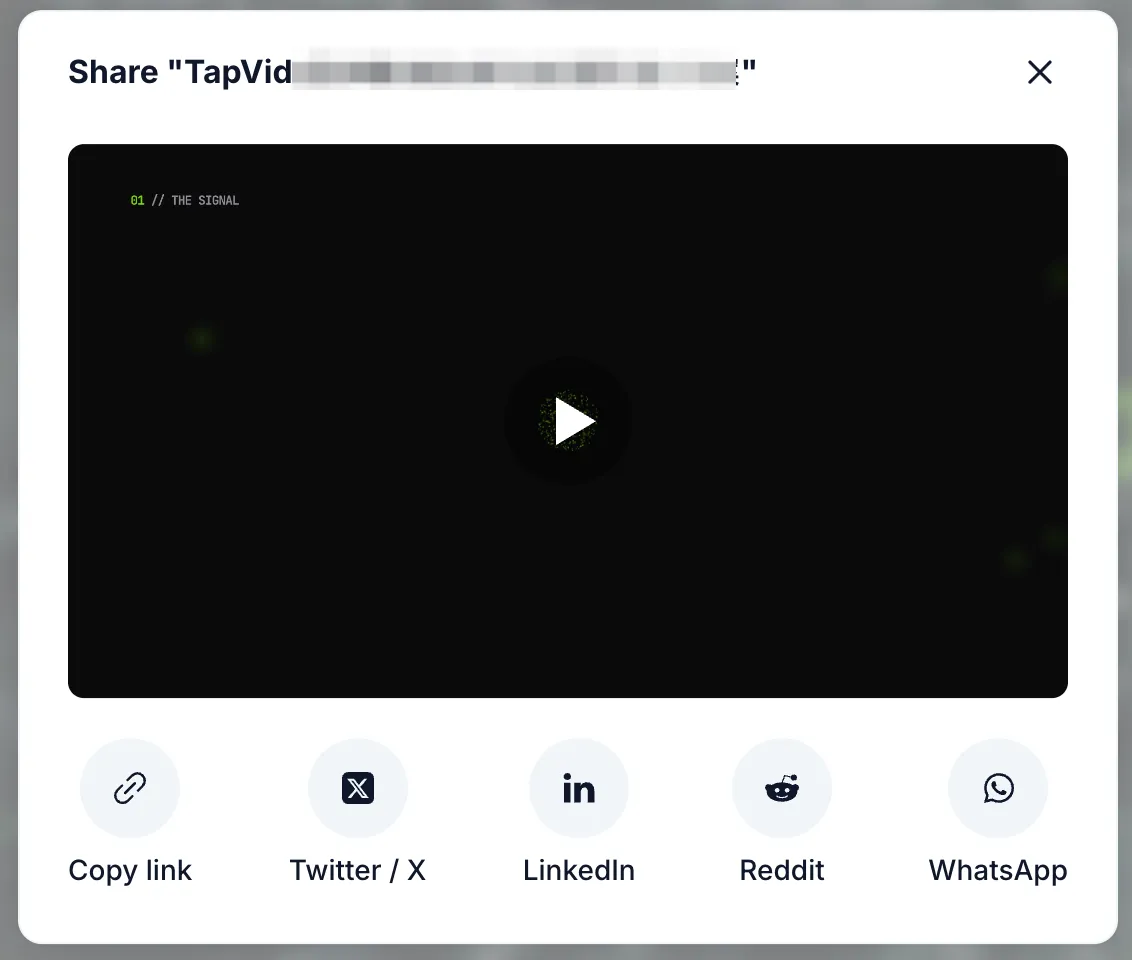
- SNSとローンチ:LinkedIn、X、Product Huntのローンチ向けに、歯切れのよい15〜30秒版を切り出します。
09
ステップ7:常に最新に保つ
誰も警告してくれない静かな問題があります。UIは変わり、画面録画のデモはリデザインを出荷した日に古びてしまうのです。これはデモの負債であり、チームがデモ作りをやめてしまう理由でもあります。
抜け道は2つ。定期的に撮り直す——正直ですが遅い方法です。あるいは、更新が撮り直しではなく編集で済むツールに頼ること。アニメーション主体で台本駆動のツールはここで強みがあります。ナレーションの一行やシーンを変えるのに、製品を一から撮り直す必要がないからです。
10
避けるべきよくある間違い
- 成果ではなく機能を語る:誰も「Webhook対応」を買いたいわけではありません。買いたいのは「データが自動でSlackに届く」ことです。
- 最初の10秒が退屈:フックが弱ければ、完了率は始まる前から死んでいます。
- 次の一歩が不明確:CTAのないデモは、誰かを楽しませただけで、そのまま去らせてしまう動画です。
- 長くしすぎる:迷ったら半分に切りましょう。
11
よくある質問
AI製品デモ動画を無料で作るには?
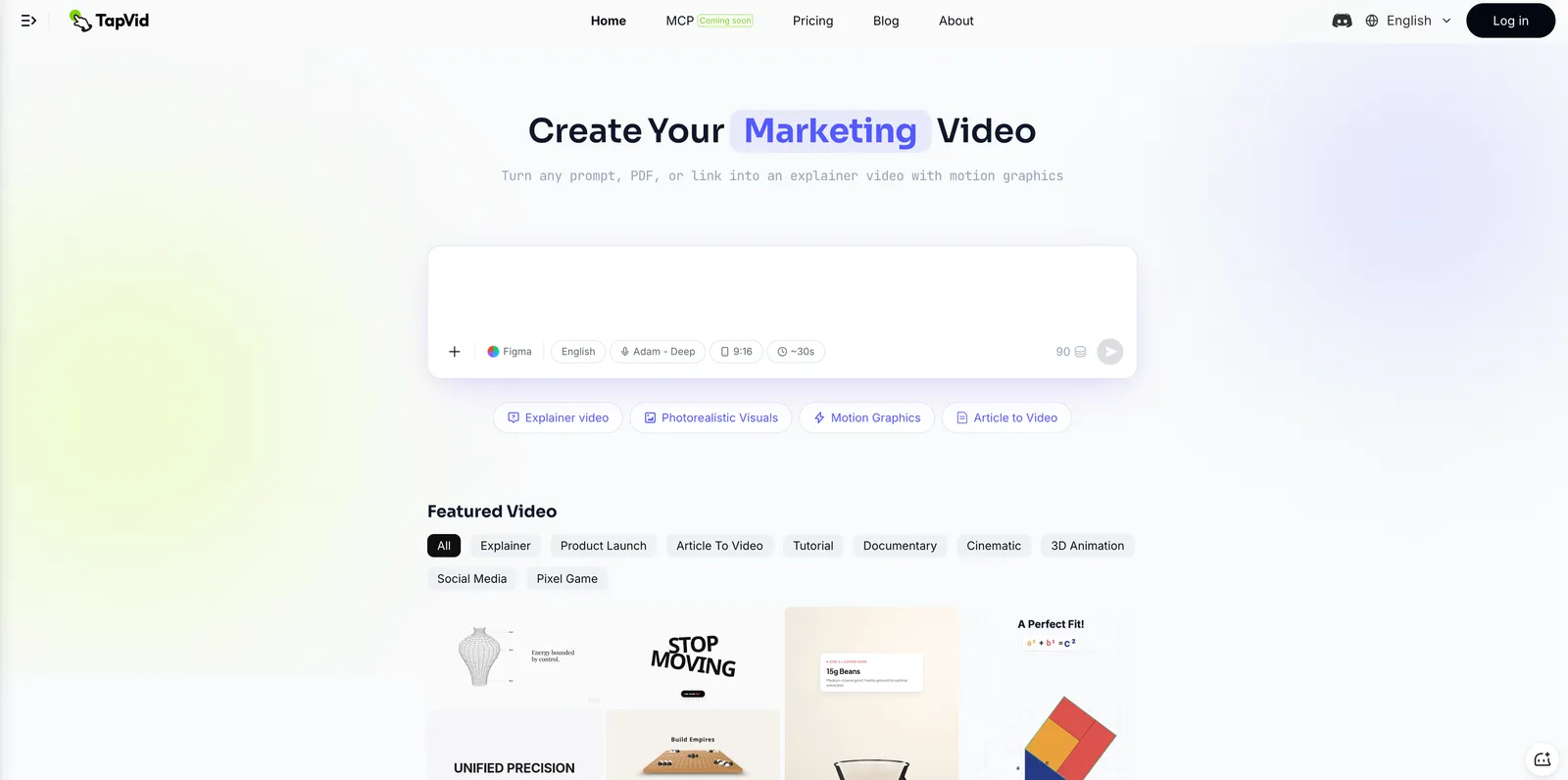
TapVid、Loom、Supademoなど、いくつかのツールに無料プランがあります。無料の書き出しにはたいてい透かしが入るので、公開ローンチで頼る前に書き出し条件を確認してください。
AIは画面録画なしで製品デモ動画を作れますか?
はい。TapVidのようなアニメーション主体のツールは、画面キャプチャもプレゼンターもなしで、台本やプロンプトからデモを作ります。UIが主役でない、あるいはまだ存在しない場合に向いています。
製品デモ動画はどのくらいの長さがよいですか?
トップページや広告なら90秒未満、フルのウォークスルーなら3分未満です。完了率は2分を超えると急激に落ちます。
AIデモ動画を作るのに台本は必要ですか?
アニメーションやアバターのツールでは台本やプロンプトが大半の仕事をこなすので、必要です。画面録画ツールは録画そのものからナレーションを下書きできますが、簡単な台本があるとやはり仕上がりが引き締まります。
最良のAI製品デモ動画ジェネレーターは?
用途次第です。アニメのコンセプトやローンチのデモならTapVid。インタラクティブなUIウォークスルーならArcadeやSupademo。プレゼンター主導の営業ピッチならSynthesiaのようなアバターツールですが、まずは代替案を比較検討する価値があります。
12
まとめ
AI製品デモ動画を作るのは、大事な1つの決定さえすれば難しくありません——インターフェースを見せるのか、アイデアを見せるのか。UIがストーリーならインターフェースを録画しましょう。価値がストーリーだったり、UIがまだ整っていなかったりするなら、台本からアニメ化しましょう。多くのチームはいずれ両方が必要になります。そして最もすっきりした構成は、「なぜ」を売るアニメのイントロと、「どうやって」を見せる画面ウォークスルーの組み合わせです。
自分の製品デモのアニメ版を作るには、AI製品デモ動画ジェネレーターから始めましょう。他の形式も必要なら、フル機能のAI動画ジェネレーターもご覧ください。プランの詳細は料金をご確認ください。