
最適なSaaS製品デモ動画ソフトウェアは、買い手が何を検証する必要があるかで決まります。実際のUI、プレゼンターの説明、あるいは製品価値のアニメーション解説です。本稿は出力形式を先に分け、その後でソース忠実度、修正範囲、保守、承認フロー、配信を比較します。初回だけ見栄えがよいデモではなく、製品変更後も運用できる仕組みを選ぶためのガイドです。
01
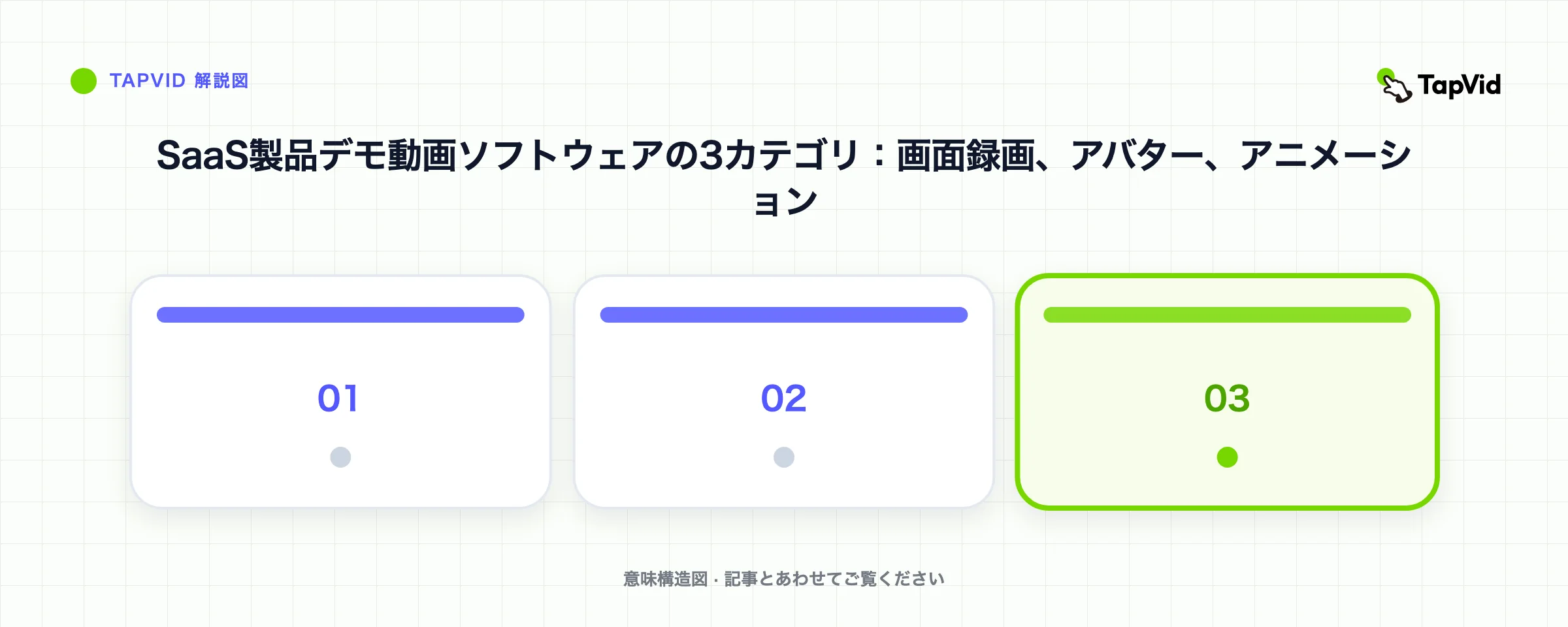
カテゴリ別SaaS製品デモ動画ソフトウェア
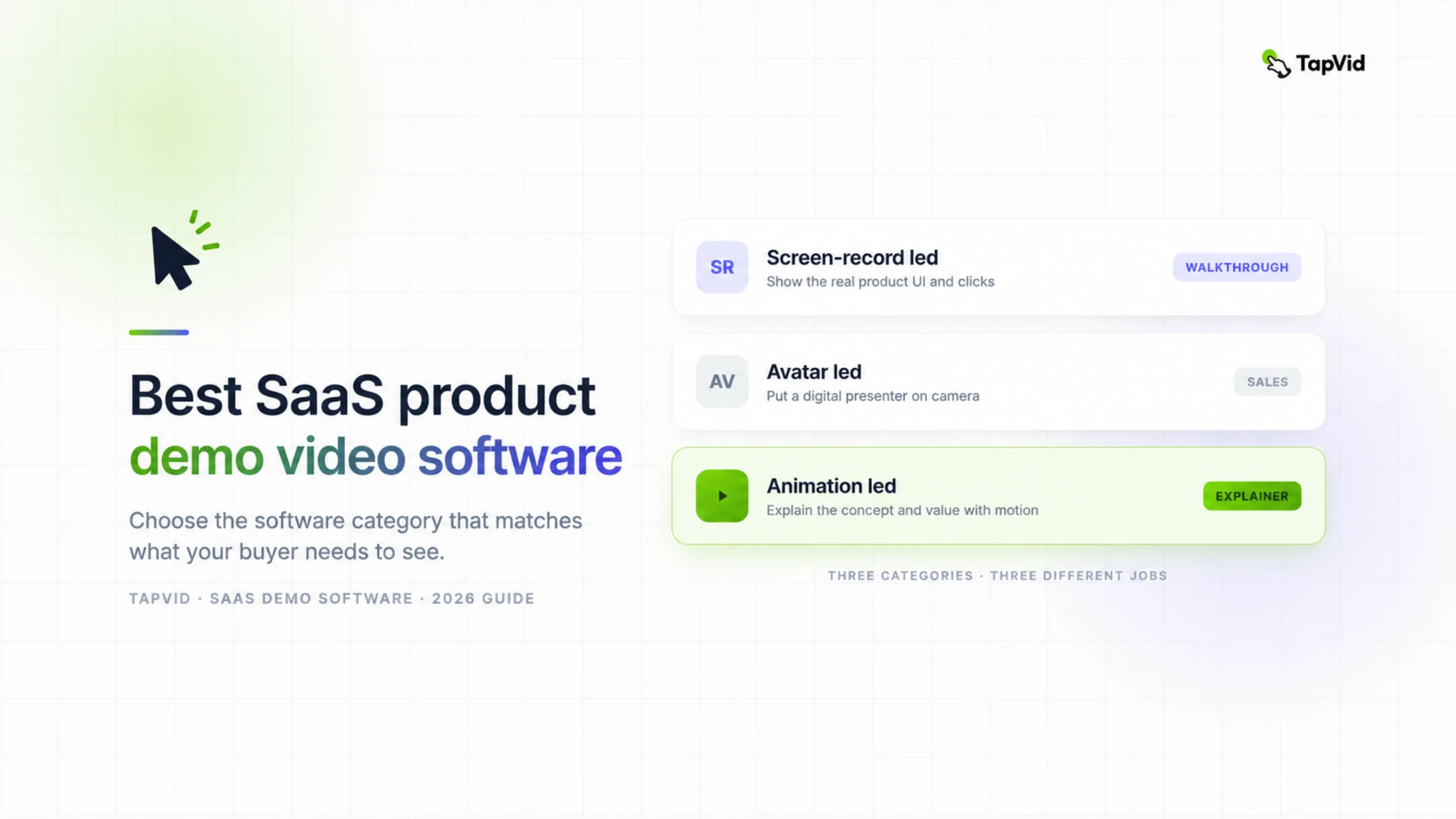
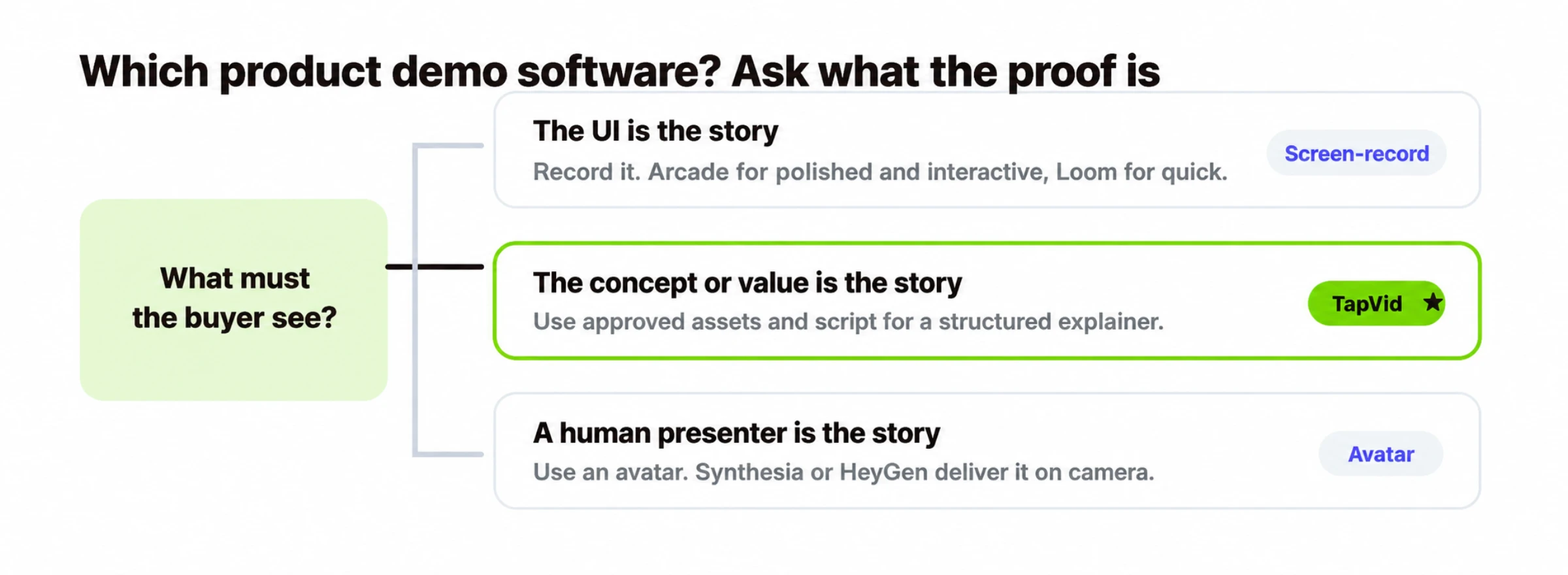
ツールより先に証拠形式を選ぶ
正確なクリックやUI状態を検証する必要がある
画面録画またはインタラクティブツアーを使います。線形説明はLoom、視聴者が操作するならArcadeです。
UIを使う前に価値を理解してもらう
アニメーション型の固定動画を使います。承認済み素材と文言を構造化した説明にするならTapVidです。
一貫したプレゼンターが説明を担う
SynthesiaやHeyGenのアバター動画を使い、操作証拠も必要なら実UI映像を加えます。
最初に証拠対象を決めます。視聴後に懐疑的な買い手が確認できるべきものです。正確な製品状態、承認済みの主張、ビフォーアフター、信頼できる説明者の解説などが該当します。証拠対象が形式を決め、形式が候補ツールを絞ります。
重要な境界があります。インタラクティブな製品ツアーと製品デモ動画は別の成果物です。ツアーでは閲覧者がUIのガイド付きレプリカをクリックでき、動画では埋め込み、投稿、送信ができる固定の線形ストーリーを再生します。Arcadeは前者に対応し、Loom、アバターツール、TapVidは線形動画を作ります。両者を一緒に比較するのは、買い手に必要な証拠形式を決めるときだけです。
多くのSaaSチームは二つの形式を組み合わせます。短いアニメーション動画で課題と価値を伝え、ツアーや画面録画で実際の操作を証明します。一つの動画にカテゴリ提案、全クリックの記録、新規ユーザーの案内、サポート回答まで同時に担わせると、説明が長くなり、更新範囲も曖昧になります。
02
クイック比較
| ツール | 出力 | 主な証拠対象 | 最小の実用的な更新 | 最適な用途 | 無料入口 |
|---|---|---|---|---|---|
| TapVid | アニメーション固定動画 | 承認済み素材・文言とシーン対応 | 限定したシーンまたは素材 | コンセプト・価値訴求デモ、ローンチ、SNS | あり(ウォーターマーク付き) |
| Arcade | 操作型ツアー | 買い手が実UIの経路を追えること | ステップ、注釈、取得フロー | インタラクティブなソフトウェア操作解説 | あり |
| Loom | 画面録画固定動画 | 人が実際の操作を説明すること | トリミングまたは変更箇所の再録画 | 素早く、リアルな録画デモ | あり |
| Synthesia | アバター固定動画 | 一貫した説明者が承認済み原稿を伝えること | 原稿または説明者セグメント | 営業・エンタープライズ向けプレゼンターデモ | 制限あり |
| HeyGen | アバター固定動画 | リアルな説明者が多言語で伝えること | 原稿または説明者セグメント | リアルなプレゼンター、多言語対応 | 制限あり |
更新列は一般的な編集スコアより実務的です。価格、ナビ名、スクリーンショット、法務文言を、承認済み部分を作り直さず直せるかを確認します。無料入口は試験用であり、永続的な料金や書き出し条件の約束ではありません。
03
SaaS製品デモ動画ソフトウェアの比較方法
機能数の表だけではカテゴリの違いが隠れるため、同じワークフロー試験を使います。まず出力と証拠対象を決め、各ツールに同じ承認済み原稿、製品画面、ロゴ、変更禁止の数値、レビュー時に直す一文を渡します。目的は形式を同じ見た目にすることではなく、各工程がどこに正しい情報を保持し、変更時に何を作り直すかを確認することです。
- 元資料への忠実さ。 正確なクリック、状態、UIの細部が証拠なら、画面録画かインタラクティブツアーを優先します。承認済み文言、製品画像、ロゴ、スクリーンショットが証拠なら、動画制作フローがそれらを描き直したり書き換えたりせず保持できるか確認します。
- 更新を続けるコスト。 最初の書き出しが速いだけでは不十分です。UIの変更、価格の更新、1文の再承認が起きた場合を確認します。全体を再録画するのか、1シーンだけ再生成できるのか、再利用可能なレイヤーを編集できるのかを比べてください。
- 修正の制御性。 書き出し前に下書きを確認し、最小の現実的な変更を試します。スクリーンショットを1枚替える、数字を1つ直す、1行だけ書き換える、といった変更です。承認済み部分をすべて作り直さずに誤りを直せるツールが適しています。
- 配信先と視聴者の行動。 広告やSNS用のMP4、ランディングページに埋め込む動画、営業用の共有リンク、クリック可能なツアーのどれが必要か決めます。同じ元資料を使えても、出力形式と視聴者の行動は異なります。
- チームとの適合と証拠。 誰が元資料を用意し、誰が事実表現を承認し、誰が修正するか確認します。その後、実際の製品素材と代表的なワークフローで候補を検証します。洗練されたテンプレートだけでは、レビュー工程に合う証拠になりません。
証拠ラベルを分けます。「観察」は実際に手順を完了して記録したこと、「ベンダー公開」は現在の公式情報、「編集判断」は用途から導いた結論です。現在のBlog Forge監査では製品別実測と独立レビューに不足が残るため、購入前に以下のパイロットを実行してください。
クイック比較は万能ランキングではなく、振り分けのガイドとして使います。実際のUIが証拠ならArcadeやLoom、一定したプレゼンターが証拠ならアバターソフトウェアが合います。承認済みの製品素材とスクリプトを構造化された解説動画にするならTapVidが合います。複数形式が必要なSaaSチームもありますが、各形式には明確な役割を1つ持たせてください。
04
TapVid:アニメーション型の製品デモソフトウェア
TapVidは素材主導の説明向けで、正確なクリック証明向けではない
承認済み製品素材と提供文言を構造化されたモーショングラフィックス説明にする場合に選びます。買い手がライブの操作経路を確認する場合や、説明者が信頼の中心なら別形式を選びます。
適している用途
- 公開前の概念、機能告知、ランディングページ、短い価値説明
- 画像、ロゴ、画面、数値、承認文言を特定シーンに結び付けるチーム
避けるべき場合
- 現在のUIとクリック順が証拠である
- 人またはアバターが営業メッセージ全体を担う
TapVid
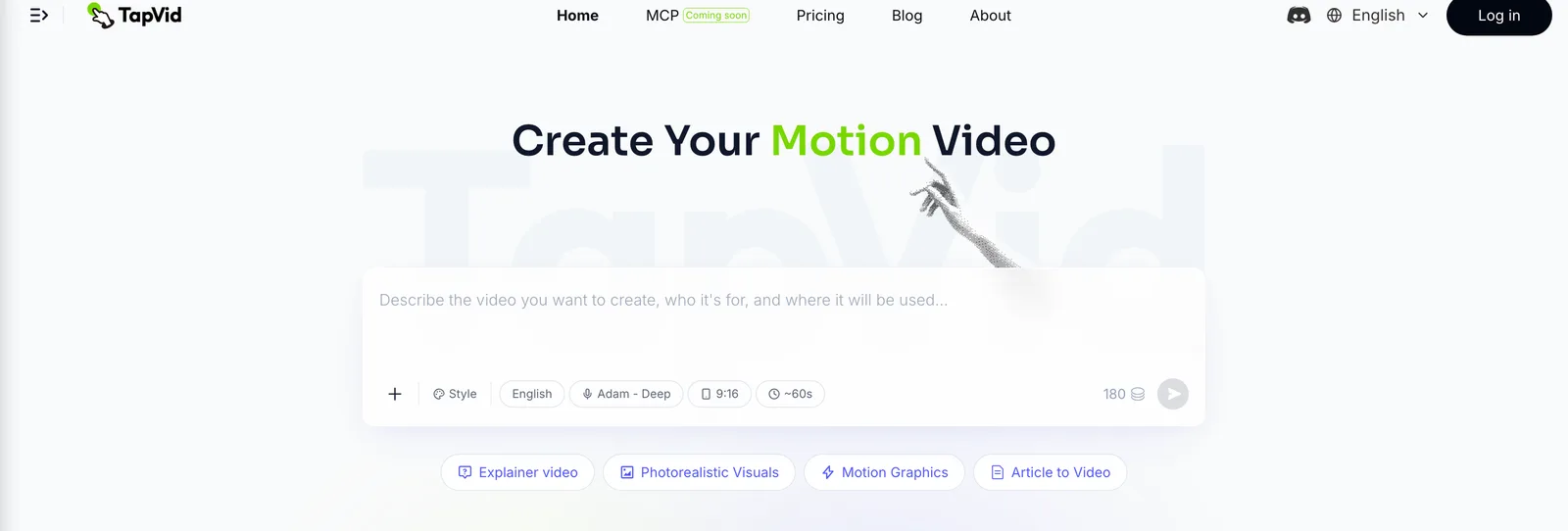
最適な用途: 製品が何をするのか、なぜ重要なのかを、モーショングラフィックスのデモとして見せること。
すべてのデモを画面録画にする必要はありません。新製品の公開、機能予告、UIだけでは伝わらない概念の説明では、画面は物語そのものではなく補助証拠になります。TapVidはExplainer Video Engineとして、製品画像や承認文言をナレーションと字幕付きのモーショングラフィックスへ整理します。曖昧なプロンプトから代替製品を描くのではなく、渡した素材で説明する仕事です。
向いている場面:
- ローンチ動画やティザー動画。 ゆっくりしたクリック操作の追体験ではなく、エネルギーと動きが欲しいとき。
- コンセプトデモ。 抽象的な、あるいはまだリリースされていない製品や機能のために。
- SNS・広告用のカット。 最初の3秒で注意をつかむ必要があるとき。
向いていない場面。こういうときは別のツールを勧めます:
- 正確なUIとクリック操作を見せる必要がある。 Arcadeのような画面録画ツールを使いましょう。
- 営業資料用に人間のプレゼンターが必要。 アバターツールを使いましょう。
- クリック可能なセルフサービス体験が必要。 インタラクティブツアーを使い、短い価値説明も必要な場合だけ上部にアニメーションを加えます。
TapVidを選ぶ判断軸は、提供素材への忠実度とレビュー時の引き渡しです。製品画像、ロゴ、UI画面、承認文言、数値、モデル名を、それぞれを裏付けるシーンに結び付けたままにし、最終出力前に原稿とシーン構成を確認できることが重要です。完成版は承認済み素材と照合してください。AI製品デモ動画ジェネレーターで制作フローを確認し、料金ページで現在の条件を確認できます。
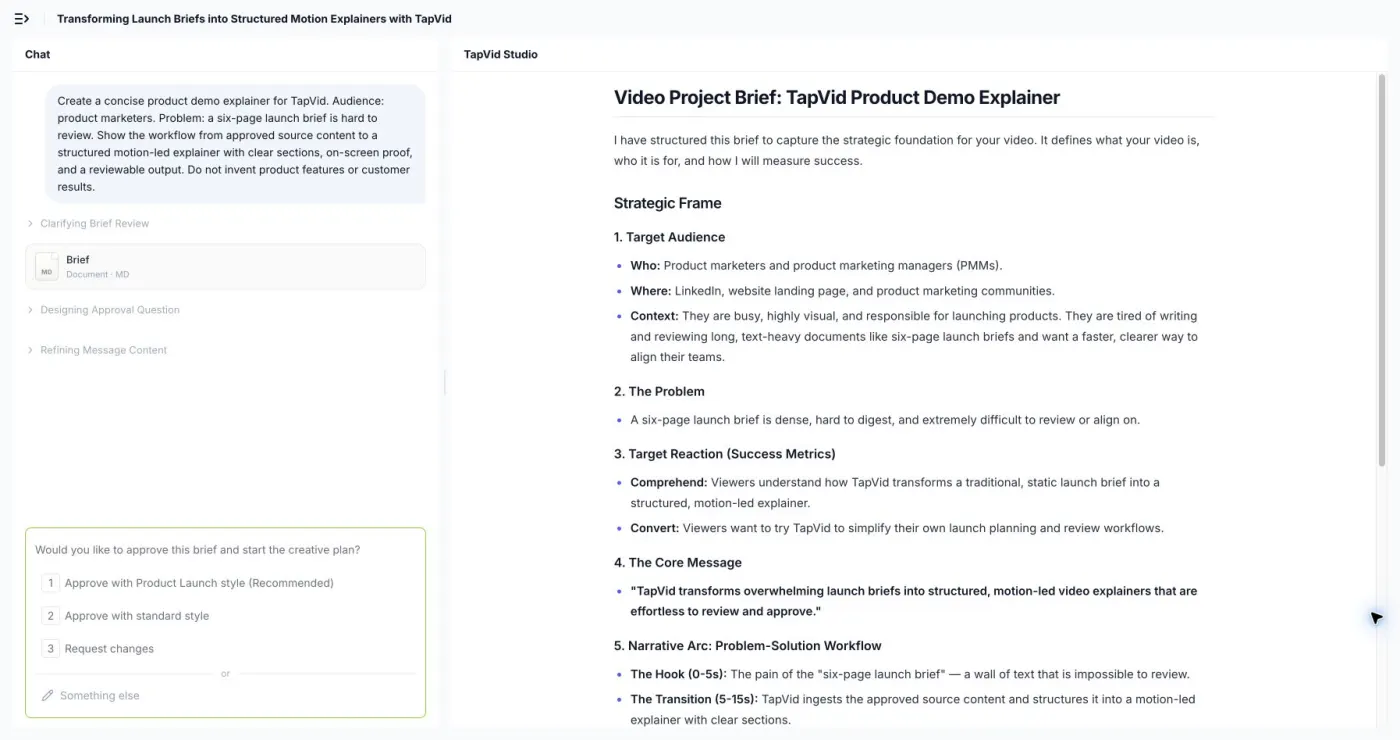
2026年8月5日のログイン済み30秒テストでは、提供した製品デモ用プロンプトが、視聴者、課題、期待反応、中心メッセージ、構成、制作設定を含む確認可能なブリーフへ整理され、承認を求める段階まで進みました。そこで停止したため、情報構造とレビュー性は確認できますが、最終レンダリング品質は評価していません。
TapVid:2026年8月20日に確認した公式情報
| 確認項目 | 公式情報で確認できること | 公式情報 |
|---|---|---|
| 料金 | TapVid:公式料金ページで、本比較に関係する現行プランの上限、利用単位、出力オプション、チーム機能、サポート階層を確認できます。 | 公式情報 |
| 機能 | TapVid:公式の製品・機能ページで、中心的な制作フロー、対応する入力と出力、本比較で評価する機能範囲を確認できます。 | 公式情報 |
| 連携 | TapVid:公式ドキュメントで、公開されている連携、API、埋め込み、自動化の入口と、現在確認できるワークフロー範囲を確認できます。 | 公式情報 |
| サポート | TapVid:公式サポート情報で、ヘルプセンター、問い合わせ経路、技術・請求・アカウントに関する公開サポート範囲を確認できます。 | 公式情報 |
05
Arcade:インタラクティブ製品デモソフトウェア
Arcade
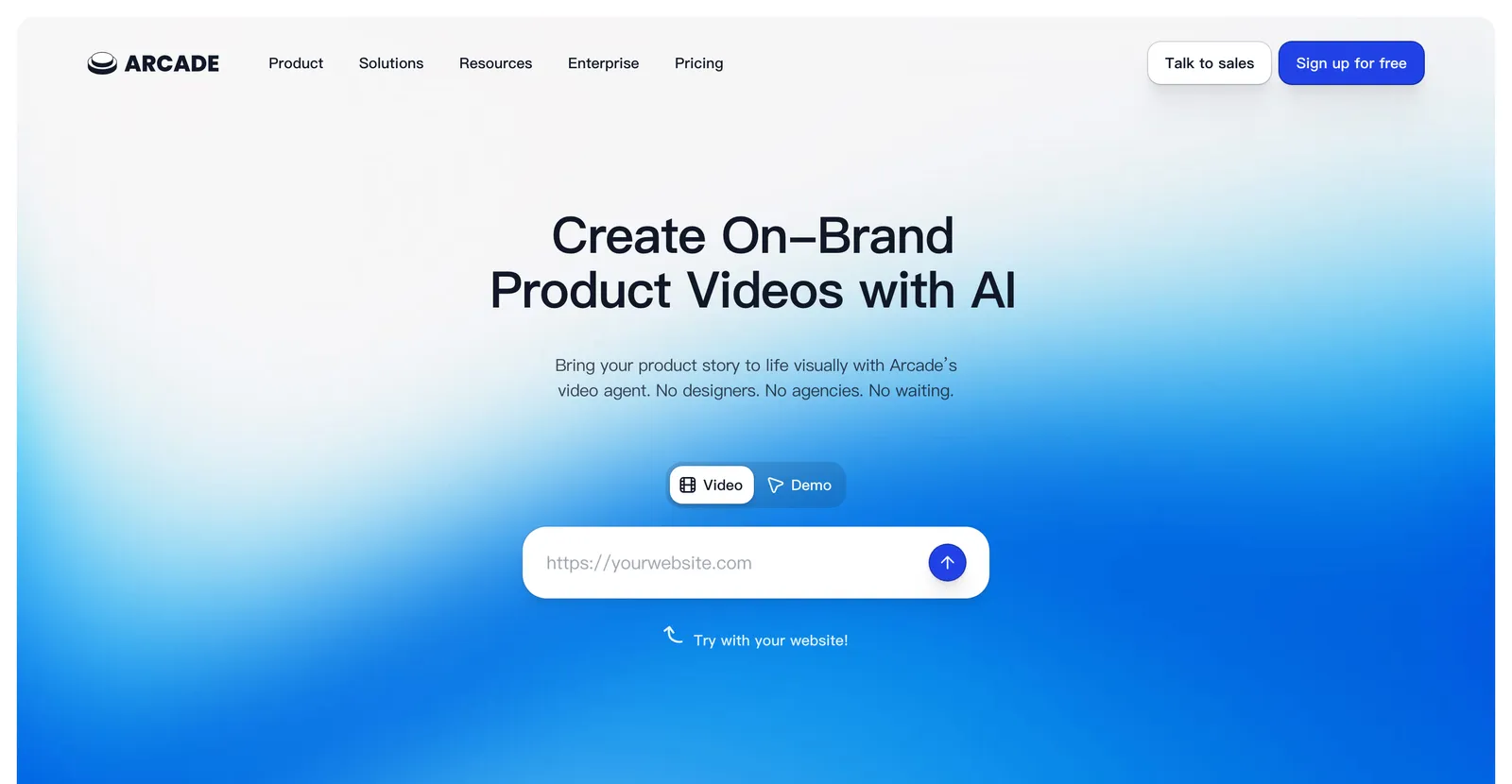
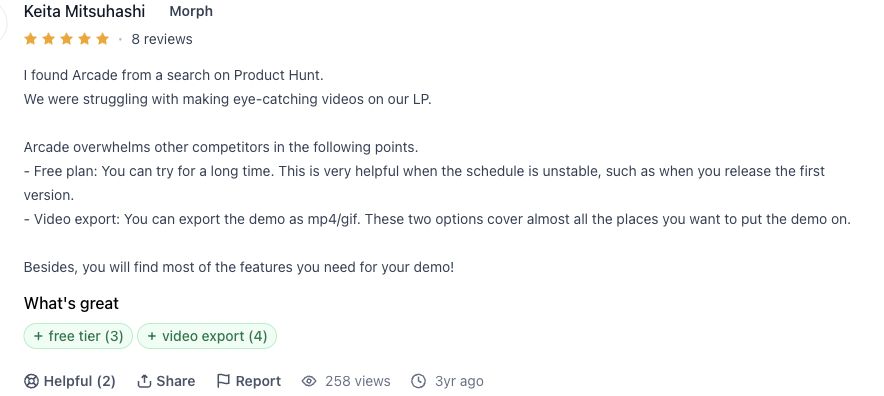
最適な用途:インタラクティブなソフトウェアデモ。Arcadeは実UIを取得してクリック可能なガイド体験にします。買い手が操作を実行または模擬する場合に向きます。最新条件はArcade料金ページで確認してください。
モジュール性は利点ですが、保守がなくなるわけではありません。ツールチップ変更は小さくても、ナビ再設計は複数状態を無効にします。パイロットでラベルと順序を変え、影響する区間だけ直せるか、共有URLや分析が維持されるか、誰の再承認が必要かを記録します。
Arcade:2026年8月20日に確認した公式情報
| 確認項目 | 公式情報で確認できること | 公式情報 |
|---|---|---|
| 料金 | Arcade:公式料金ページで、本比較に関係する現行プランの上限、利用単位、出力オプション、チーム機能、サポート階層を確認できます。 | 公式情報 |
| 機能 | Arcade:公式の製品・機能ページで、中心的な制作フロー、対応する入力と出力、本比較で評価する機能範囲を確認できます。 | 公式情報 |
| 連携 | Arcade:公式ドキュメントで、公開されている連携、API、埋め込み、自動化の入口と、現在確認できるワークフロー範囲を確認できます。 | 公式情報 |
| サポート | Arcade:公式サポート情報で、ヘルプセンター、問い合わせ経路、技術・請求・アカウントに関する公開サポート範囲を確認できます。 | 公式情報 |
06
Loom:画面録画型の製品デモソフトウェア
Loom
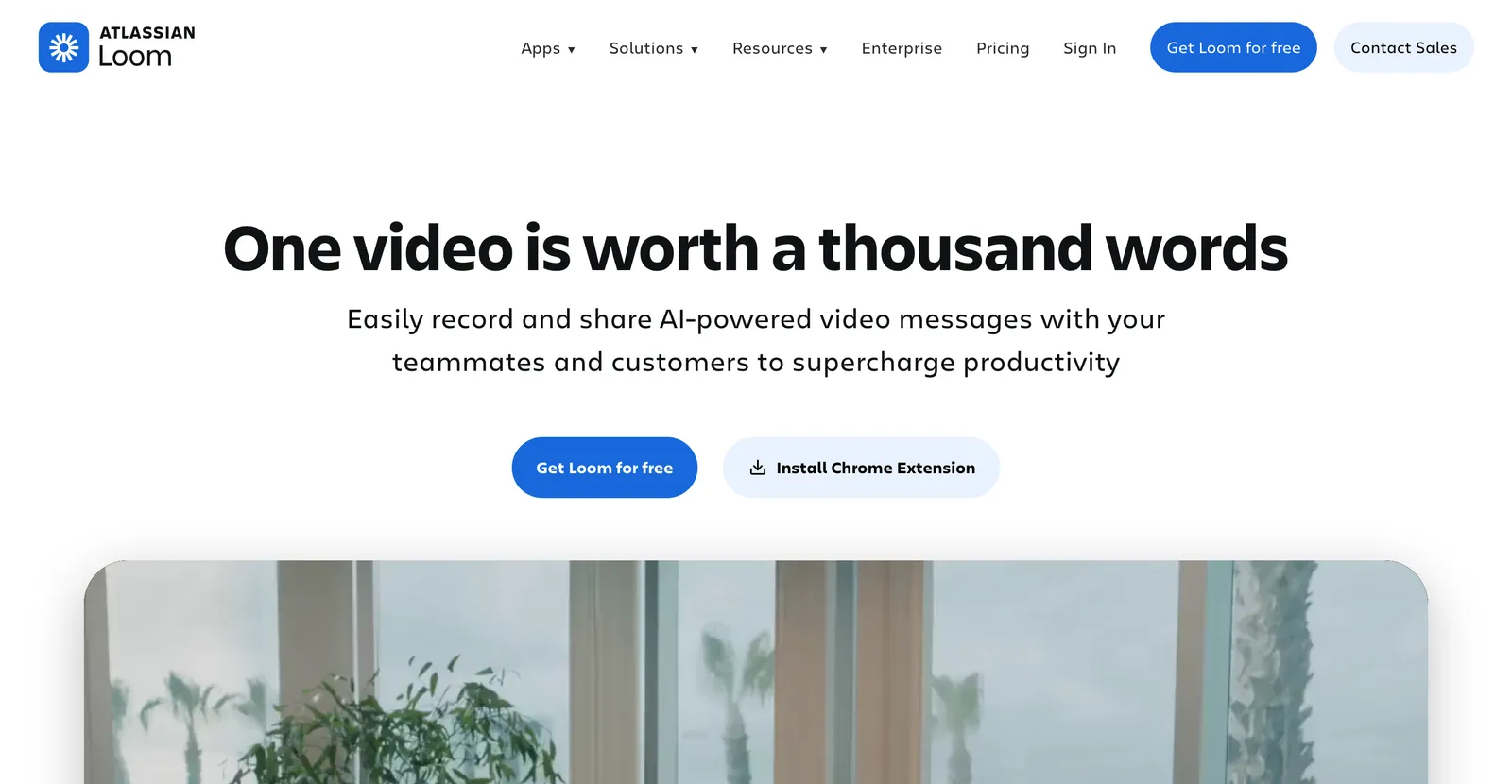
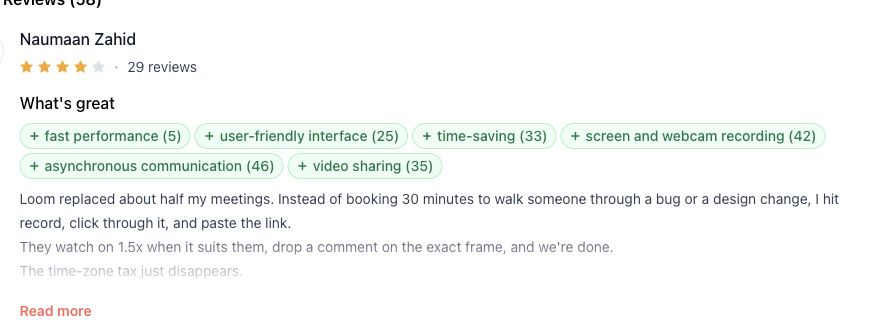
適した用途:素早く作れる、実際の操作を映した固定動画のウォークスルー。Loomは、製品担当者、営業担当者、サポート担当者が、操作ツアーを組み立てずに自分の声で実際のワークフローを説明したい場合に役立ちます。証拠となるのは製品を実際に操作した録画なので、磨き込まれたキャンペーン素材よりも直接的に伝わることがあります。録画とワークスペースの制限は、現在のLoom料金ページで確認してください。
UI変更後に差が出ます。トリムや文字起こし編集は表現を直せても、クリック経路が変われば再録画が必要です。短い営業フォローやサポート回答なら許容できますが、一つの録画から多言語版、承認版、二次編集版を作る運用では負担が膨らみます。再利用できるシーン構造より、速度と人の文脈を優先するときに選びます。
Loom:2026年8月20日に確認した公式情報
07
Synthesia:アバター型の製品デモソフトウェア
Synthesia
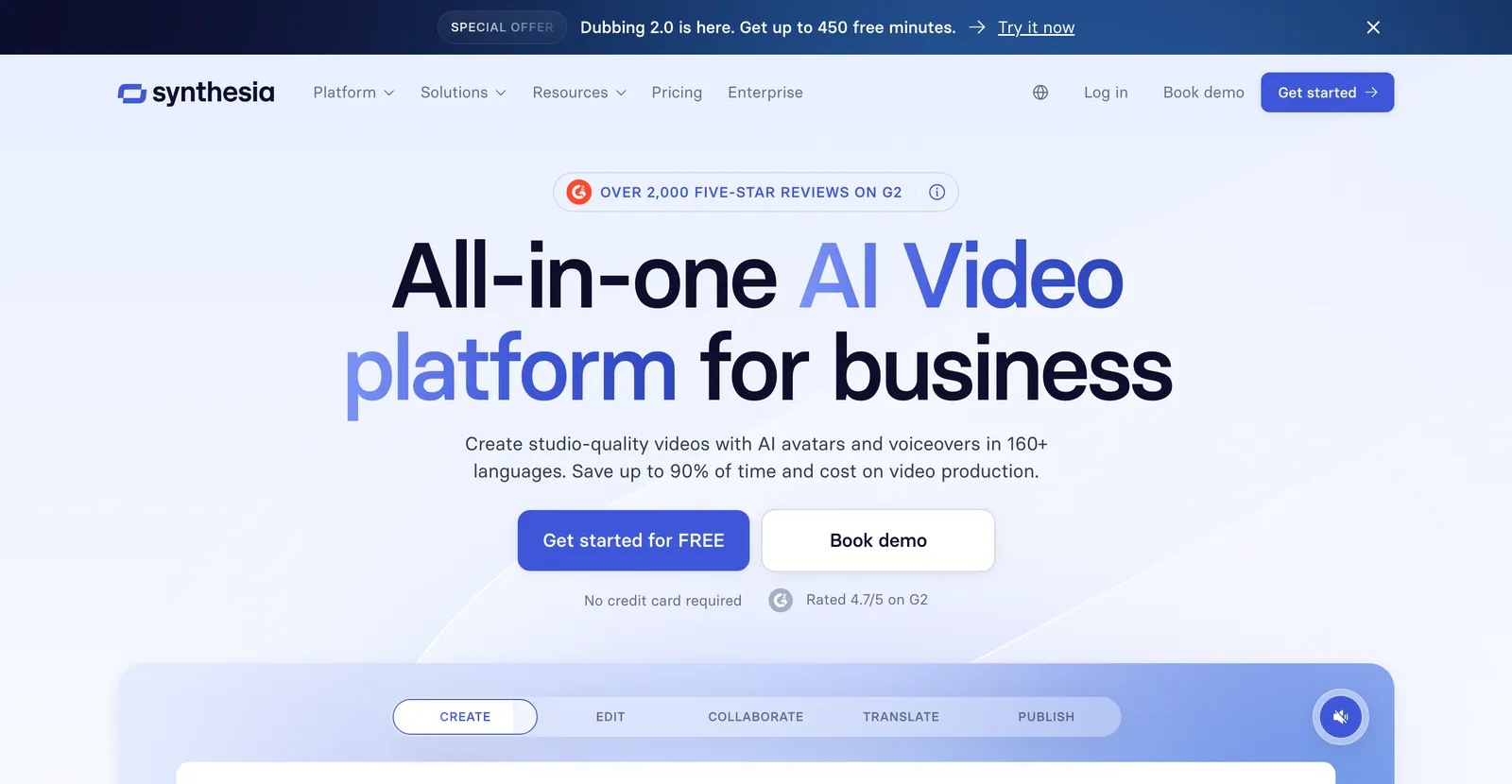
最適な用途:多言語の営業、イネーブルメント、展開動画。デジタル説明者は承認済み原稿を同じ構図で一貫して伝え、人物を何度も撮影する遅れを減らせます。ただし証明できるのは伝達の一貫性であり、製品操作の正しさではありません。操作手順が主張の根拠なら、アバターで代用せず、検証済み画面映像を併用してください。最新条件はSynthesia料金ページで確認します。
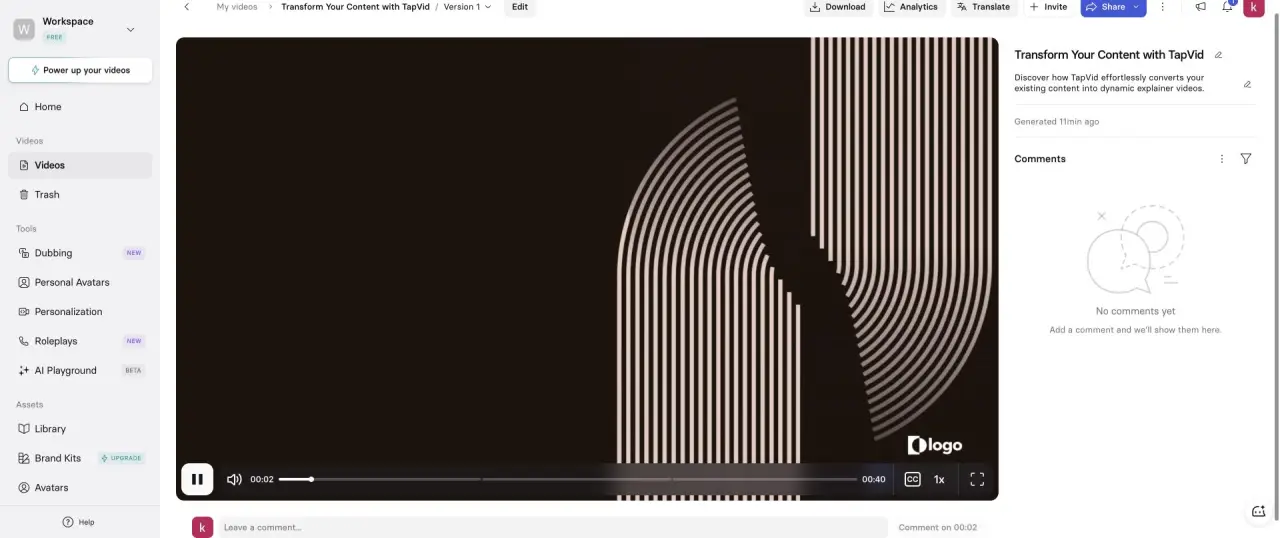
ログイン済みBasicワークスペースで、Synthesiaは同じ15秒・アバターなしのブリーフを受け付けましたが、選べる最短尺は30秒でした。結果は3シーン、40秒で、アバターが入り、仮ロゴも残りました。
Synthesia:2026年8月20日に確認した公式情報
| 確認項目 | 公式情報で確認できること | 公式情報 |
|---|---|---|
| 料金 | Synthesia:公式料金ページで、本比較に関係する現行プランの上限、利用単位、出力オプション、チーム機能、サポート階層を確認できます。 | 公式情報 |
| 機能 | Synthesia:公式の製品・機能ページで、中心的な制作フロー、対応する入力と出力、本比較で評価する機能範囲を確認できます。 | 公式情報 |
| 連携 | Synthesia:公式ドキュメントで、公開されている連携、API、埋め込み、自動化の入口と、現在確認できるワークフロー範囲を確認できます。 | 公式情報 |
| サポート | Synthesia:公式サポート情報で、ヘルプセンター、問い合わせ経路、技術・請求・アカウントに関する公開サポート範囲を確認できます。 | 公式情報 |
08
HeyGen:多言語アバターデモソフトウェア
HeyGen
最適な用途:リアルな説明者と多言語配信。実際に使う言語で同じ原稿を試し、製品名、数値、発音、字幕、タイミングを確認します。最新条件はHeyGen料金ページで確認してください。
原稿だけの変更は保守しやすい一方、説明者、画面挿入、字幕、各言語の尺が連動すると複雑です。一文の修正と製品名の発音変更を試し、修正範囲がその区間だけに留まるか、どの言語版を再び開く必要があるか、以前の承認版と比較できるかを記録します。
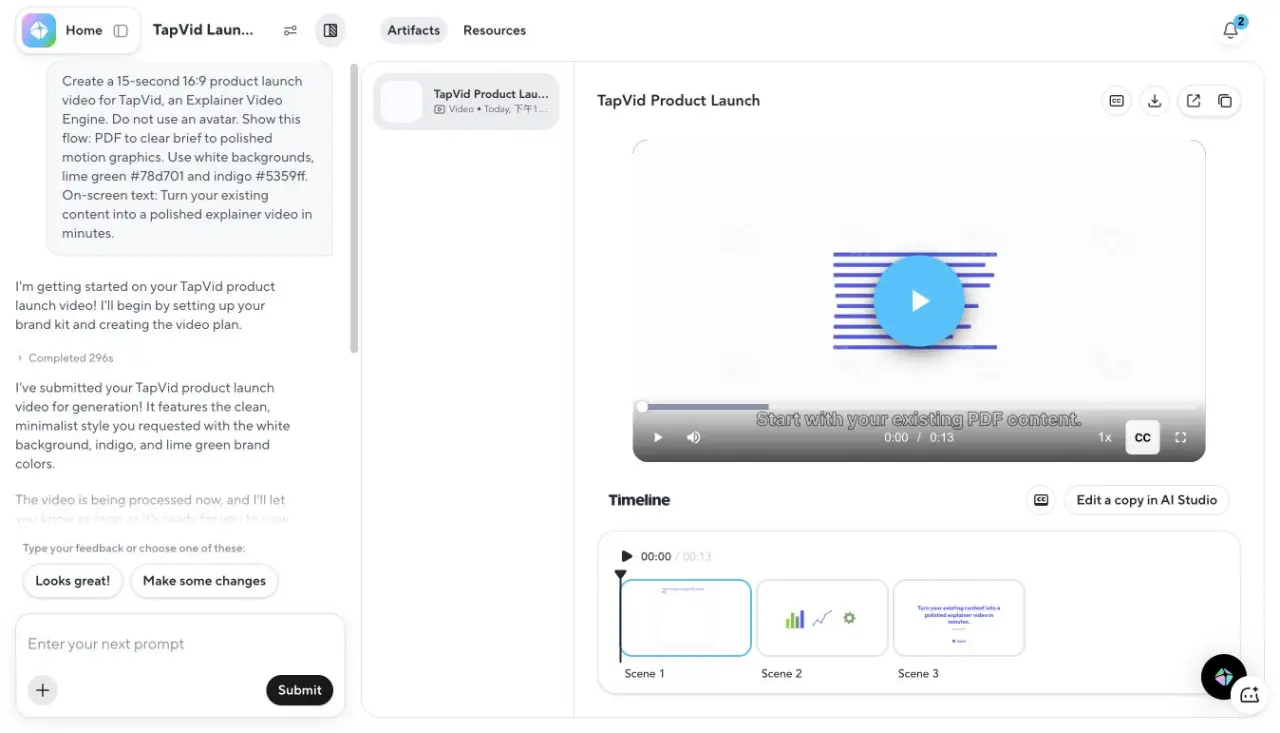
ログイン済み無料ワークスペースで、HeyGenのVideo Agentは同じ15秒・アバターなしのブリーフを296秒と最終処理17秒で完了しました。出力は13秒、3シーンで、アバターなしの条件を守り、720p書き出しを表示しました。
HeyGen:2026年8月20日に確認した公式情報
| 確認項目 | 公式情報で確認できること | 公式情報 |
|---|---|---|
| 料金 | HeyGen:公式料金ページで、本比較に関係する現行プランの上限、利用単位、出力オプション、チーム機能、サポート階層を確認できます。 | 公式情報 |
| 機能 | HeyGen:公式の製品・機能ページで、中心的な制作フロー、対応する入力と出力、本比較で評価する機能範囲を確認できます。 | 公式情報 |
| 連携 | HeyGen:公式ドキュメントで、公開されている連携、API、埋め込み、自動化の入口と、現在確認できるワークフロー範囲を確認できます。 | 公式情報 |
| サポート | HeyGen:公式サポート情報で、ヘルプセンター、問い合わせ経路、技術・請求・アカウントに関する公開サポート範囲を確認できます。 | 公式情報 |
09
最初の書き出し後に変わること
構造化更新とフロー全体の再取得
長所
- シーンやステップ単位なら修正を分離できます。
- 原稿、文字起こし、プレビューは明確な承認物になります。
- 再利用素材は変更箇所を探しやすくします。
短所
- UI再設計は複数の録画や状態を無効にします。
- 多言語化は音声、字幕、説明者、UIの依存を増やします。
- 変更シーンと承認済みソースの関係が見えなければ小さな編集機能も役立ちません。
二版目のコストを、初回書き出し速度より重視します。
SaaSは止まらないため、初回書き出しだけでは選べません。ナビゲーション、画面、料金文言、連携名、法務文言は通常運用でも変わります。保守コストは、そのたびに再開される制作単位と承認の数です。
| 変更 | 画面録画 | 操作型ツアー | アニメーション | アバター |
|---|---|---|---|---|
| 文言修正 | 文字起こし編集または再録 | 注釈・ステップ編集 | 該当原稿・シーン編集 | 説明者セグメント再生成 |
| UI状態変更 | 該当部分を再録 | 該当ステップを再取得 | 画像・シーン差し替え | 挿入映像を差し替え |
| 新言語 | 再録または吹替 | ステップと素材を翻訳 | 原稿・音声・字幕・画面文言を翻訳 | 原稿・説明者・字幕・UIを翻訳 |
| 大幅な設計変更 | 新フローを録画 | 経路と分岐を再構築 | 物語やUIが変わる場合に修正 | 原稿と操作映像を修正 |
修正粒度は承認済み部分を保ちながら変更できる最小単位です。自社の提供素材で実演してもらい、未変更シーンが安定するか、リンクと承認が正しい版を指すか、レビュー担当者が再開範囲を識別できるか確認します。規制業界や多言語チームでは版ごとの承認履歴も必要です。
10
SaaS段階別の推奨スタック
段階で買い手の質問が変わります。公開前は概念理解、Product-led Growth(PLG)はライブ製品内の価値到達、Sales-ledは複数関係者の合意、オンボーディングとサポートは購入後の反復説明を減らす仕事です。
| 状況 | 買い手の仕事 | 最初の形式 | 必要時のみ追加 |
|---|---|---|---|
| 公開前 | 安定UI前に問題と仕組みを理解 | アニメーション固定動画 | 試作画面または操作モック |
| Product-led Growth(PLG) | 現行UIで有効化点へ到達 | ツアーまたは短い録画 | カテゴリ・機能用の短いアニメーション |
| Sales-led | 推進者、決裁者、技術を整合 | 価値動画+役割別ウォークスルー | 反復多言語配信用アバター |
| オンボーディングとサポート | タスク完了と問題回復 | 短い録画またはモジュール型ツアー | UIに見えない概念のアニメーション |
スタックを意図的に小さく保ちます。アニメーションは「なぜ」、ツアーや録画は「どう」、説明者は必要な一貫性を担当します。同じ五分原稿を三形式で重複制作せず、買い手の質問ごとに証拠対象、所有者、更新条件を割り当てます。
11
購入前の30分パイロット
一式の提供素材と一つの修正を使う
- 承認済み75語原稿、最新画面2枚、ロゴ、正確な数値、変更不可の製品名を用意する。
- 開始前に証拠対象と出力を決める。MP4、共有リンク、埋め込み、ツアー。
- 製品全体ではなく一つの買い手質問を完了する最小デモを作る。
- 提供素材と下書きを比較し、変更語、古い状態、欠落、無根拠な追加を記録する。
- 一文と一画面を変え、再開が必要な最小単位を記録する。
- 実際の承認者と共有し、編集画面なしで変更を理解できるか確認する。
- 同日に公式料金ページの制限を記録する。
30分は完成動画の約束ではなく試験枠です。一つの質問、一式の提供素材、一つの出力、一回の修正で導入と保守のコストを見ます。準備時間は導入負担を、境界の曖昧な修正は保守負担を示します。
提供素材への忠実度、証拠完了、修正範囲、レビュー明瞭さ、配信適合を採点します。「画面二を替えたら三ステップを再構築した」のように観察を書き、抽象的な形容詞は避けます。提供素材、出力、記録を保存し、同僚が再試験できる状態にします。
形式偏重を避けます。クリック可能な納品物なら、ツアーがMP4でないことから減点しません。アニメーションに正確なクリック証拠を要求せず、各ツールを宣言した買い手の仕事と、証拠を最新に保つコストで評価します。
12
よくある質問
最適なSaaS製品デモ動画ソフトウェアはどれですか?
唯一の最高は存在しません。デモの内容次第です。アニメーションによるコンセプト・ローンチデモならTapVid。インタラクティブなUIウォークスルーならArcade。プレゼンター主導の営業デモならSynthesiaです。
画面を録画せずに製品デモを作れますか?
はい。TapVidのようなアニメーション主導のツールなら、スクリプトからデモを組み立てられます。画面キャプチャもプレゼンターも不要です。
無料の製品デモ動画ソフトウェアはありますか?
はい。TapVid、Arcade、Loomには無料プランがあります。無料の書き出しにはウォーターマークが付くことが多く、TapVidも同様です。
SaaSに最適なデモツールはどれですか?
実際のインターフェースを見せるならArcade。価値をアニメーションのデモとして説明するならTapVid。多くのSaaSチームは両方を使っています。
AIデモ動画にスクリプトは必要ですか?
アニメーションツールとアバターツールでは、スクリプトやプロンプトが大いに役立ちます。画面録画ツールは録画そのものからナレーションを生成できます。
インタラクティブツアーとデモ動画は同じですか?
違います。ツアーはクリック可能で、動画は固定された線形資産です。操作させるならツアー、順序を制御して埋め込み・投稿・送付するなら動画です。
保守コストはどう比較しますか?
初稿後に画面、ナビ名、承認文言を一つ変え、プロジェクトと承認のどこまで再開するか記録します。二版目のコストは初回速度より予測力があります。
13
まとめ
最適なSaaS製品デモ動画ソフトウェアは、買い手に必要な証拠と合うものです。インターフェースがストーリーなら録画し、プレゼンターがストーリーならアバターを使い、価値やコンセプトがストーリーならアニメーションにします。比較ではなく制作を始めるなら、製品デモ動画メーカーを使ってください。AI主導の制作フローを探しているなら、AI製品デモ動画ジェネレーターをどうぞ。