
SaaS製品デモ動画は、購入を検討する人の具体的な疑問に、目で確認できる根拠で答えるものです。実際の入力から始め、関連する製品操作を示し、視聴者が確かめられる結果で終えます。魅力的な動きは根拠を理解しやすくしますが、存在しない機能を補ったり、モックアップを動作する製品に変えたりはできません。
小規模なSaaSチームが最初に作るべき動画は、多くの場合、すべてのメニューを巡る紹介ではなく、一つの完結した作業の流れです。このガイドでは、形式の選択、根拠の準備、構成の作成、結果の確認を解説します。具体例には、TapVidで制作したAmazon Lensの機能紹介動画を使います。一般消費者向けソフトウェアの例ですが、対象物・操作・結果という構成はSaaSにも応用できます。ただし、アニメーションによる再現が何を証明できるかには明確な限界があります。
01
購入検討者の疑問からSaaS製品デモ動画の形式を選ぶ
「この製品は何をするのか」と「自分のケースを処理できるのか」は別の問いです。前者には背景と代表的な結果が必要です。後者には実際の画面、関連データ、前提条件や手作業まで分かるだけの操作説明が求められます。視聴者がすでに製品分野を理解している場合、動画の半分を問題の説明に使うと、見に来た根拠になかなかたどり着けません。
| 購入検討者の疑問 | 最初に選ぶ形式 | 必要な根拠 |
|---|---|---|
| 何のために使うのか | 実例を添えた短い解説動画 | 入力と結果、明確な利用場面 |
| この作業を実行できるのか | 実際の製品操作の録画 | 操作前・操作・操作後と必要な設定 |
| 分岐を自分で試せるか | 操作できるデモや検証環境 | 利用可能な分岐と本番環境との違い |
| 自分のデータや制約でも使えるか | ライブ実演や個別に調整したデモ | 代表的なデータ、制約、例外、質疑応答 |
操作できるデモが必ずしも優れた動画というわけではありません。そもそも動画ではなく、視聴者自身の参加を求める体験だからです。録画デモは順序を制御し、操作できる体験は見込みのある購入検討者が自分で調べるために役立ちます。一つの素材にすべてを担わせず、答える疑問が異なるなら併用しましょう。Howdygoのガイドは、ウェブサイト、新規顧客への働きかけ、商談後のフォローでの使い分けを比べるのに役立ちます。
02
見た目だけでなく、事例が機能する仕組みを読み解く
公開事例には、区別して見ると役立つ三つの工夫があります。VidicoによるSquareの分析は、ハードウェアとソフトウェアを一緒に見せることで、別々のカットを頭の中で結び付ける負担を減らせる理由を示しています。RemSenseの実演はメニュー一覧ではなく作業の順序に沿っています。一方、Grammarlyの様式化された画面の解説は別の注意点を示します。画面を簡素化すれば読みやすくなりますが、実際の製品の動作を正しく表す必要があります。
自分の映像にも問いかけてください。関連する二つの対象は同時に見えるか。各手順は次につながるか。見た目の簡素化によって、暗示される機能が変わっていないか。今回確認したのは公開元の説明であり、各製品を独立して操作検証したわけではありません。掲載されている顧客の成果、予算、コンバージョンに関する主張は引き継ぎません。
Storylaneのデモと解説動画の比較は、依頼内容に製品分野の説明と機能の証明が混在するときに役立ちます。台本では両者を分けましょう。短い説明で問題を紹介しても構いませんが、機能の実演を約束した時点からは映像が根拠を示す必要があります。購入検討者が製品の動作を期待する場面を、場面転換や比喩で置き換えないでください。
03
ナレーションを書く前に根拠資料を準備する
現在の製品で完了できる作業を選び、台本を書く前に一度実行します。開始状態の記録、必要な操作、結果、前提条件を保存してください。顧客の非公開情報を含まない、現実的なサンプルデータ入りのデモ用アカウントを使います。画面に見えない権限、連携、手作業が必要なら、ナレーション本体ではなく字幕で補う予定であっても、制作指示には記載しましょう。
予定する主張ごとに出典を結び付けます。出力のスクリーンショットが裏付けるのは「このファイルが作成された」という事実です。「すべてのファイルが正しい」「処理が瞬時に終わる」「売上が増える」ことまでは裏付けません。入力と出力の組み合わせは限定的な変換の主張を支えますが、速さを証明するには開始・終了を定めた時間計測も必要です。これらの根拠の役割を混同しないでください。
| 保存する資料 | 重要な理由 | 不採用にする条件 |
|---|---|---|
| 版を記録した入力と元の文言 | 操作前後の比較を再現できる | 記録後に入力が変わっている |
| 実際の作業の録画 | 結果に必要な手順が分かる | 実際の操作箇所をモックアップで代用している |
| 元の書き出し結果 | 納品物を確認できる | 編集画面のプレビューしかない |
| 主張と画面の対応メモ | 各場面が何を証明するか明確になる | 主張がナレーションだけに依存している |
| 既知の制約 | 暗黙の保証を防ぐ | 必要な設定や例外を隠している |
04
TapVidの事例:Amazon Lensの機能を見える形にする
Amazon Lensの事例では、目にしたものから買い物の検索結果へ進む方法として製品が描かれます。服装、ソファ、カフェのシャンデリア、バックパックを使って、その作業を具体化しています。どの例でも、まず分かりやすい対象物を見せ、次にスキャンの表現と結果カードを表示します。視聴者は画像検索の技術説明を先に学ばなくても、流れから機能の目的を理解できます。
これはTapVidの事例ライブラリーにある、TapVidで制作したアニメーションによる再現です。元の制作指示、公開プレーヤー、文字起こし、ライブラリーのMP4を確認しました。Amazonからの受注事例でも、実際に動くAmazonアプリの録画でもありません。制作指示には文字の中に製品写真を配置し、スキャン場面を繰り返す指定があります。その後のプロジェクト記録では横長の画面構成が確認されています。ダウンロードした動画は1280 × 720で22.5秒あり、依頼された30秒より短いものでした。
| 映像の構成 | 視聴者が理解すること | SaaSチームが応用できる点 |
|---|---|---|
| 冒頭の文字内に配置された製品画像 | 現実で見かけたものを買い物につなげる作業である | 技術名より先に入力の種類を見せる |
| 服装の画像を囲む結果カード | 一つの視覚的入力から複数の選択肢が得られる | 入力と出力を同時に見せる |
| ソファ・カフェ・バックパックの場面 | 同じ操作パターンを異なる対象に使える | 関連する別の入力で同じ仕組みを繰り返す |
| 簡潔な最後のスローガンとブランド | 中心となる作業を言い直しやすい | 結果を理解した後の行動を一つ示して終える |
観察の根拠:TapVidの事例ライブラリーのMP4一本と、そのプロジェクトページ・共有ページを2026年9月7日に確認しました。各場面の説明は実際に見える出力に基づき、長さと寸法はファイルから取得しています。過去の版との比較や、製品性能の検証ではありません。
特に参考になるのは服装の場面です。青いフリースを着た人物が中央に残り、左右に結果カードが現れます。これにより、スキャン対象と提示される出力の関係が保たれます。SaaSのデモなら、アップロードした請求書を抽出項目の横に置き続けたり、選択した顧客レコードを生成されたレポートの隣に示したりする形が考えられます。重要なのは空間的な連続性です。結果が現れる前に入力を消し、視聴者の記憶に頼る構成にしないことです。
繰り返しにも意味があります。ソファとカフェの場面は、同じ検索の考え方を新しい状況に移しています。機能紹介なら適用範囲を短時間で示せます。ただし、一つのSaaSの作業を評価する購入検討者には、事例が多すぎると必要な根拠が薄くなります。まず一つの完結した事例を示し、別の入力形式に対応できるかなど、実際の懸念に答える場合だけ追加しましょう。
制作指示に引き継ぐべき制約もあります。結果カードは簡素化したアニメーションで、確認済みの実際の検索結果ではありません。詳細な商品サムネイルではなく汎用アイコンを使うものもあります。ナレーションは認識能力について広い主張をしますが、この再現動画では検証していません。解説の順序は参考にしつつ、購入検討者が動作する機能の根拠を必要とする場合は、図示された画面を自社製品の本物の録画に置き換えます。アニメーションも画面の価格も、Amazonの認識精度や利用可能性、TapVidとの顧客関係を示すものではありません。
05
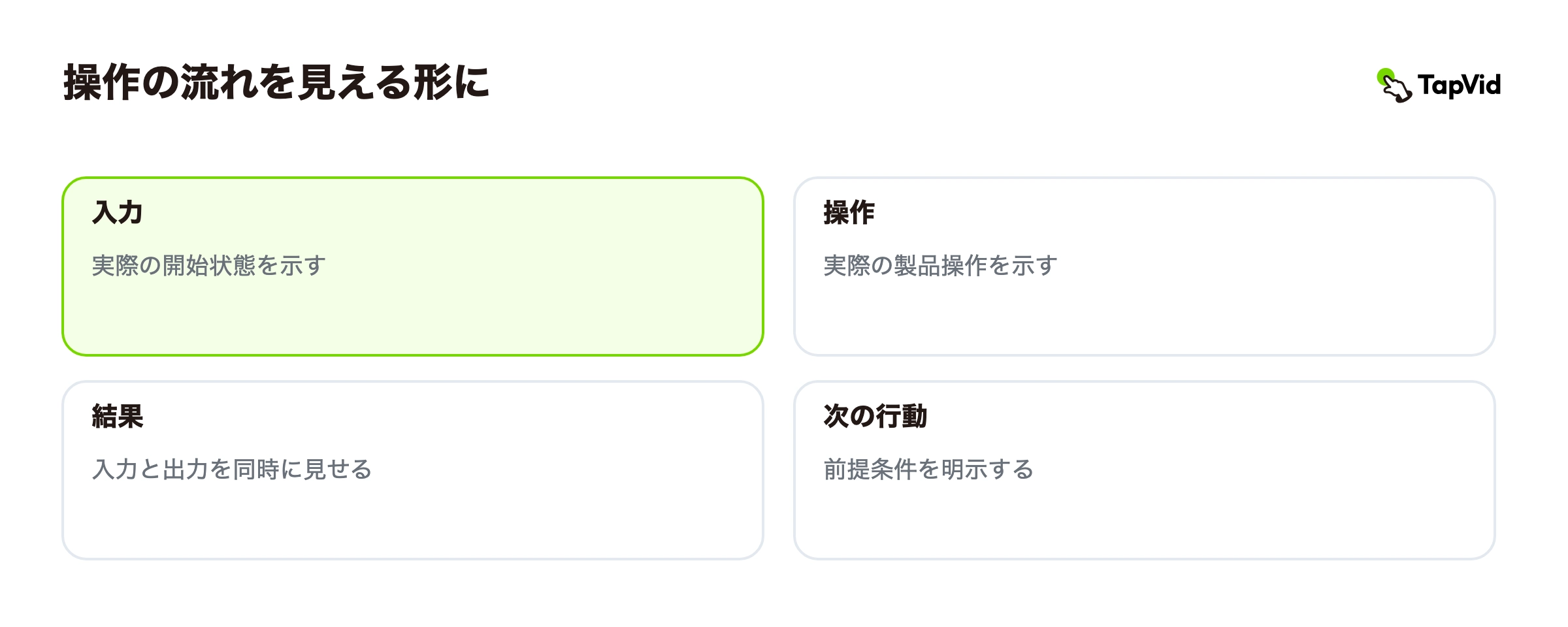
根拠と次の行動を含めた全体の流れを書く
| 構成要素 | 画面 | 目的 |
|---|---|---|
| 入力 | ユーザーが最初に使う実物・ファイル・レコード | 開始地点を認識できるようにする |
| 操作 | 実際の選択・スキャン・処理手順 | 入力が結果になる仕組みを説明する |
| 結果 | 実際の出力の隣に元の入力を置く | 両者の関係を確かめられるようにする |
| 次の行動 | 前提条件を見せながら関連する行動を一つ示す | 購入検討者が同じ作業を試せるようにする |
画面上で行うSaaSの作業では、入力例を実際の開始画面に置き換え、操作から結果まで記録します。ファイル名、プロジェクト名、レコードIDなど、変わらない識別情報を場面の切り替わりでも見せ続けてください。カットごとに識別情報が変わると、一つの完了した作業なのか、無関係な状態をつないだのか判断できません。
視覚的な根拠がそろってからナレーションを書きます。すべてのメニュー名を読み上げず、視聴者が何に注目すべきかを伝えてください。結果に特定の変化があるなら、確認できるだけの時間を画面に残します。まだ構想段階の機能はそう明示し、現在利用できる機能を約束するデモからは外しましょう。
06
疑問を持つ購入検討者の視点で編集結果を確認する
まず事実の連続性を確認します。同じ入力、同じレコード、実際の操作箇所、正しいラベルが使われ、手作業を説明なしで飛ばしていないかを見ます。次に理解しやすさを確認します。読めるUI、明確なポインター、根拠を隠さない字幕、最初の疑問を解消する結末が必要です。心地よいテンポに気を取られ、不正確なつなぎを見落とさないよう、確認を分けます。
制作に参加していない同僚に、製品が何をしたか、試すために何が必要かを説明してもらいます。約束するつもりのない機能が回答に加わったら、その推測を生んだカットや表現を修正してください。開始条件を挙げられなければ、その背景を補います。デモの完成条件は、すべての転換が洗練されていることではなく、意味が明確に伝わることです。
07
デモの役割に合わせて掲載し、効果を測る
トップページでは、初めて来た人が用途を認識し、代表的な結果を確かめられるようにします。機能ページでは、製品分野の説明を減らして関連する操作を見せます。商談後のフォローでは、見込み客が実際に尋ねた疑問に触れ、該当する動画の箇所へ案内します。短縮版を導入に使う場合も、根拠を詳しく確認できる長い版を用意してください。
訪問者が再生を始めるか、根拠の場面まで進むか、意図した次の行動を取るかを分けて見ます。再生開始率が低ければ配置や視聴の案内を確認します。結果に達する前の離脱が多ければ冒頭やテンポを点検します。視聴後のコンバージョンは状況を記述する数値です。自ら動画を見る人は、もともと関心が高かった可能性があります。事業成果の改善を動画の効果と判断する前に、条件をそろえた比較を行いましょう。
版の管理責任者と素材台帳を定めます。操作、画面ラベル、製品の主張が変わったら、該当部分を更新して書き出し全体を再生し、つながりを確認します。可能な限り記事やページのURLを維持し、既存リンクから最新の根拠に到達できるようにしてください。より広い集客計画にはSaaS動画マーケティングのガイドを参照してください。このページは信頼できるデモ一本の制作に焦点を当てています。
実務上の出発点は、今日完了できる作業、確認できる根拠資料、誇張せず答えられる購入検討者の疑問一つです。まずその根拠を記録してください。そうすれば台本と映像表現が担う役割が明確になります。