
あなたのトーキングヘッド動画をわかりやすい解説動画に
既存の商品紹介や研修の録画をアップロードしてください。TapVid は元の顔、声、言葉、順序を保ったまま、字幕、図解、コールアウト、補助ビジュアルを追加し、シーンごとに確認できます。

仕上がりを比較
撮影したままの映像から、伝わる解説動画へ
概要
トーキングヘッド動画編集とは?
トーキングヘッド動画編集とは、カメラに向かって話す映像、インタビュー、ウェビナー、レッスンに字幕や補助ビジュアルを加え、内容をよりわかりやすくする編集方法です。AI アバターに置き換えるのではなく、話し手の表情、声、メッセージを中心に据えたまま仕上げます。
TapVid では、撮影素材をアップロードし、字幕とビジュアル案を確認し、シーンごとに調整して完成動画を書き出せます。製品説明、研修動画、講座、創業者や専門家からのお知らせなどに適しています。
TapVid が加えるもの
どのポイントも、もっとわかりやすく
複雑な内容も、ひと目で明快に
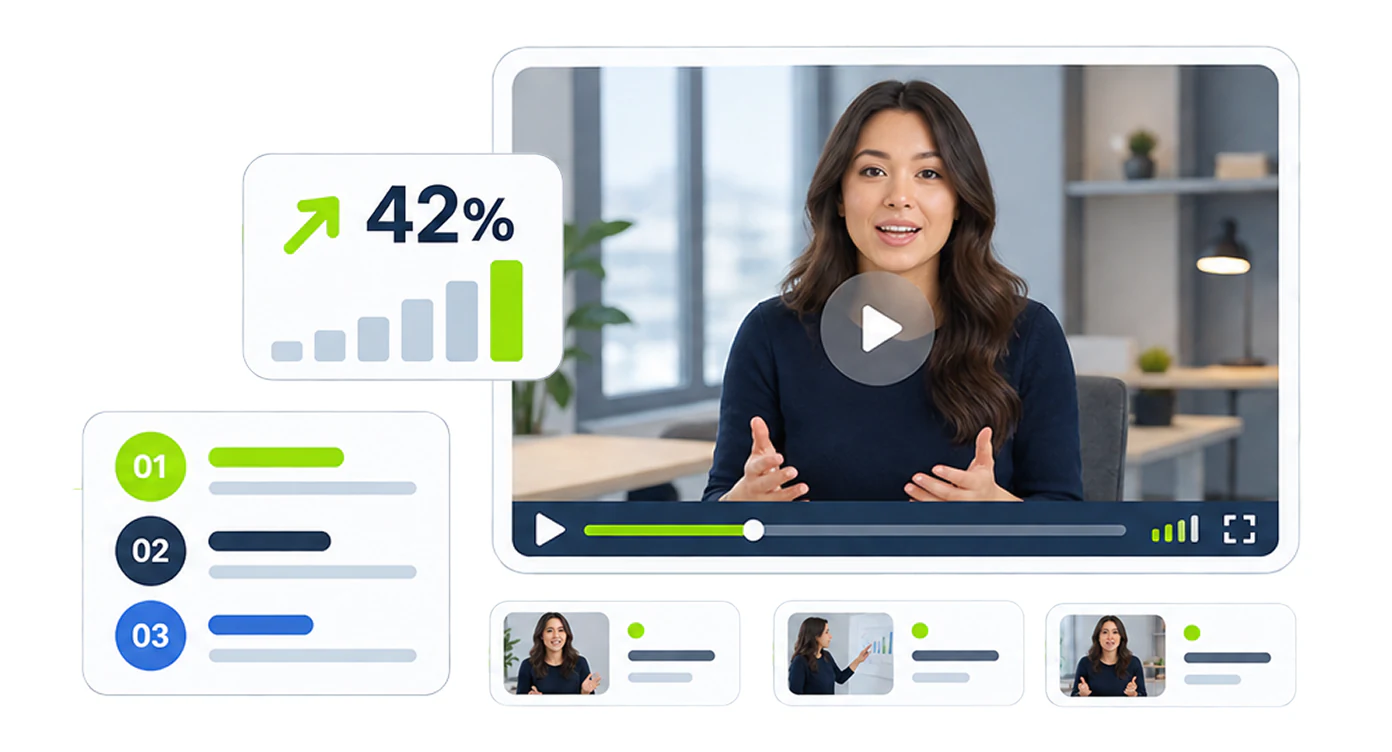
数字は印象的なデータ画面に、手順は明確なフローに、用語には定義を加え、比較は並べて表示します。理解しにくい部分を、伝わるビジュアルに変えます。
理解してから強化
TapVid は最初に動画全体を読み取り、タイトル付きの章に分けます。シンプルな部分はすっきり保ち、数字、手順、比較など重要な箇所を強調します。
元の内容に忠実
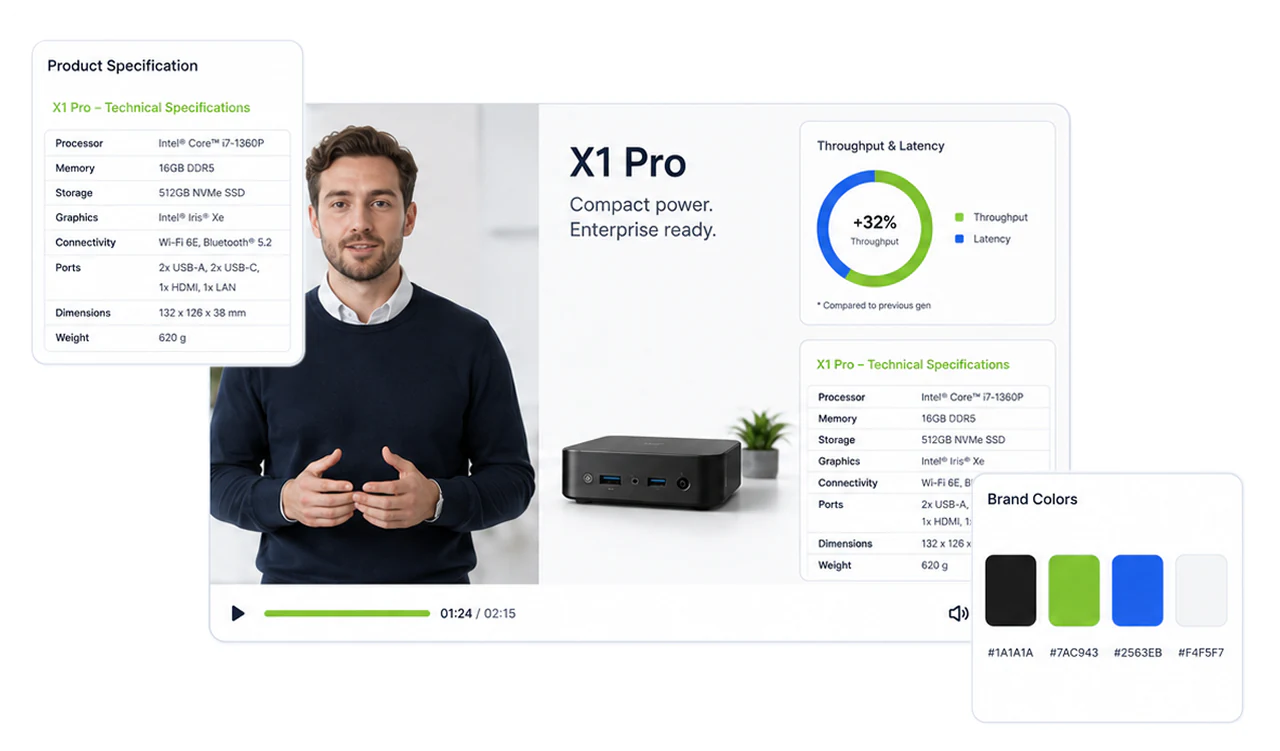
話し方はあなたのままです。TapVid は撮影素材を勝手に組み替えたり、順序、声、視点を変えたりしません。役立つ場面にだけ同期したビジュアルを加えます。
実際のリサーチに基づく
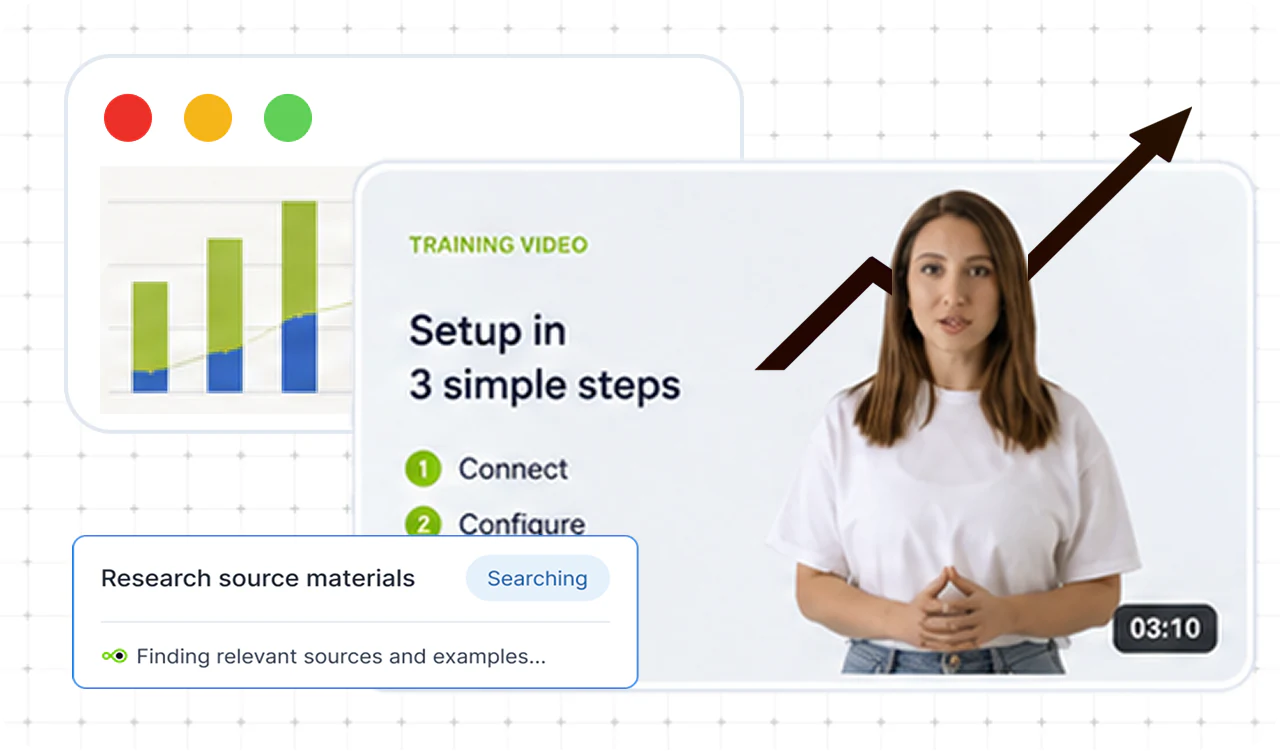
ウェブ検索を有効にすると、TapVid がテーマを調べ、データ、定義、事例をメッセージがより伝わるビジュアルに変えます。
場面ごとに最適なレイアウト
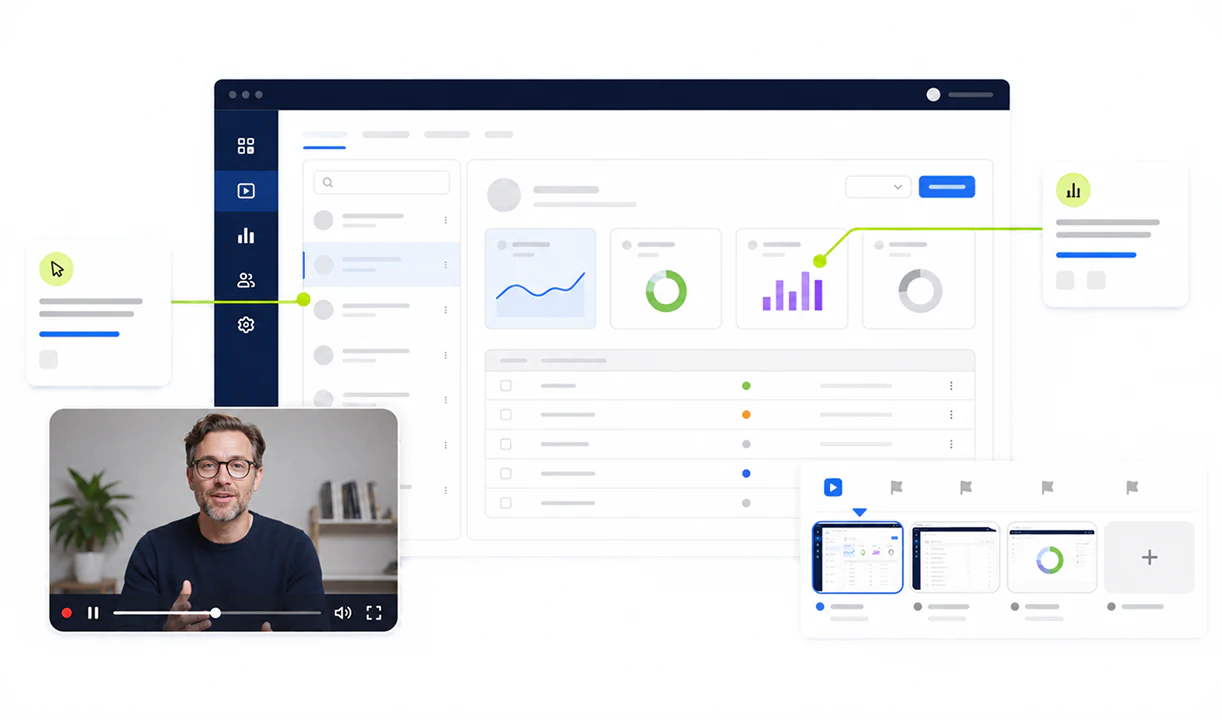
全画面のコールアウト、オーバーレイ、分割画面、ピクチャーインピクチャー、積み重ねレイアウト。TapVid が各セグメントに合う形式とトランジションを選び、1つのテンプレートに頼りません。
先に確認、後から細かく調整
最初に台本を確認し、生成後は1つの指示で任意のショットを要素単位まで修正できます。
ブランドキット近日公開
ブランドカラー、ロゴ、フォントをすべての動画に一貫して適用します。
API と MCP
1本の動画で仕上がりを確認したら、TapVid API または MCP クライアントから同じスタイルで残りを一括制作できます。
使い方
撮影素材から完成動画まで、3つのステップ
TapVid で制作
撮影素材がどう変わるか見てみましょう
よくある質問
質問にお答えします
いいえ。スマートフォンやウェブカメラの映像でも使え、TapVid が字幕とビジュアルを追加します。音声と映像が明瞭なほど仕上がりは良くなりますが、始めるために専門機材は必要ありません。
変わりません。撮影素材はあなたのものです。TapVid は話の周りを編集してビジュアルを追加しますが、合成プレゼンターは生成しません。
はい。制作前にブリーフと台本を確認できます。動画の生成後も、ショットごとに、さらに単一要素までビジュアルを細かく編集できます。承認するまで公開されません。
字幕は実際に話した言葉に沿って作られ、数字や製品名も発言内容に紐づきます。書き出し前に結果を確認し、必要なショットを修正してください。
はい。各動画はシーンや背景に合わせた一貫したスタイルを保ち、手動でも設定できます。ブランドキットで色、ロゴ、フォントを共有する機能は近日公開予定です。
はい。1本の動画で仕上がりを確認したら、TapVid API または MCP クライアントから残りを制作し、シリーズ全体で同じスタイルを保てます。
はい。編集結果を確認した後、公開や共有に使える完成 MP4 を書き出せます。利用できる解像度と透かしの設定はプランによって異なるため、最新情報は料金ページをご確認ください。
ほかの始め方
素材に合わせて選べる解説動画ワークフロー
手元にある素材に合った入口から、同じ解説動画制作フローを始められます。