
TL;DR
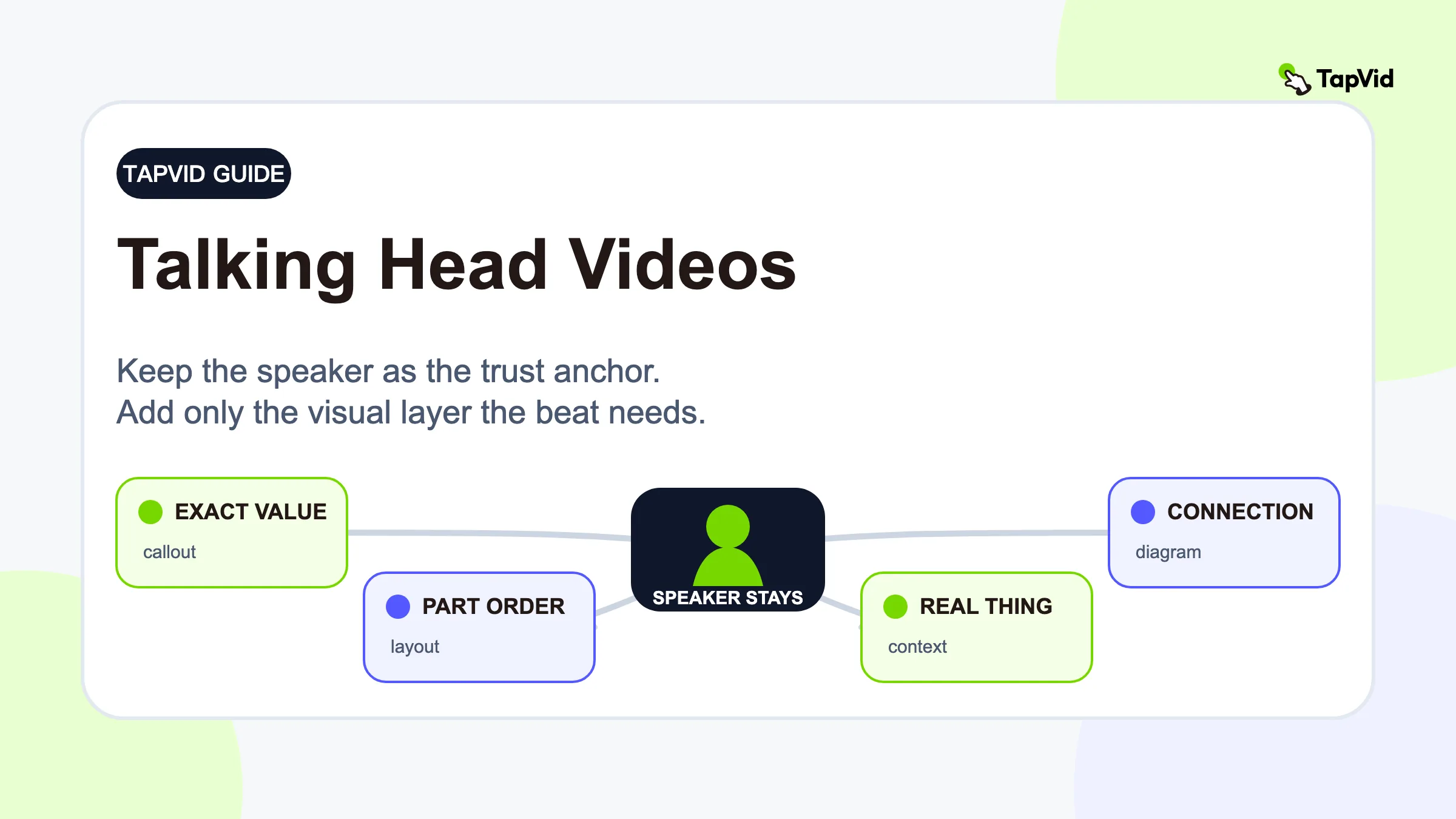
トーキングヘッド動画を魅力的にするには、話者を信頼の軸として残し、顔だけでは答えられない視聴者の疑問に答えるときだけビジュアルを加えます。主張の数値化にはコールアウト、一覧には構造化レイアウト、関係には図解、具体的な文脈には関連 B-roll を使います。この4つの役割は固定の編集間隔ではなく、発話単位の情報から決まります。数秒ごとに画面を変えるルールではなく、意思決定の枠組みです。発話内容を検証、整理、理解、想像しやすくしないビジュアルは削除します。
トーキングヘッド動画が有効なのは、実在の人物がスライドでは表現しにくい語調、確信、ニュアンスを伝えられるからです。映像が説明に貢献しなくなると、形式は退屈になります。これは動き不足ではなく、情報の問題です。
01
効果的なトーキングヘッド動画とは
トーキングヘッドとは、カメラに向かって話す、またはインタビュー形式で、話者が物語の大部分を担う動画です。手順を教える、考えを説明する、製品をレビューする、質問に答える、物語を語るなどの用途があります。頭と肩以外を映しても、人物がメッセージの主要な情報源である点は同じです。
人物がいることで、この形式には3つの利点が生まれます。
第一に、視聴者は話し方を読み取れます。間、表情、強調の変化が重要点を示します。第二に、情報の発信者が明確になり、誰の主張かを文脈とともに判断できます。第三に、制作を比較的シンプルに保てます。適切に構図を取った1本の録画で、授業や製品説明全体を支えられます。
ここから実用的な編集原則が得られます。出演者を、何かで覆うべき空白として扱わないことです。個人的な意見、繊細な話題、話し方が信頼性を左右する場面では、話者の顔が画面上で最も情報量の多いビジュアルになることがあります。
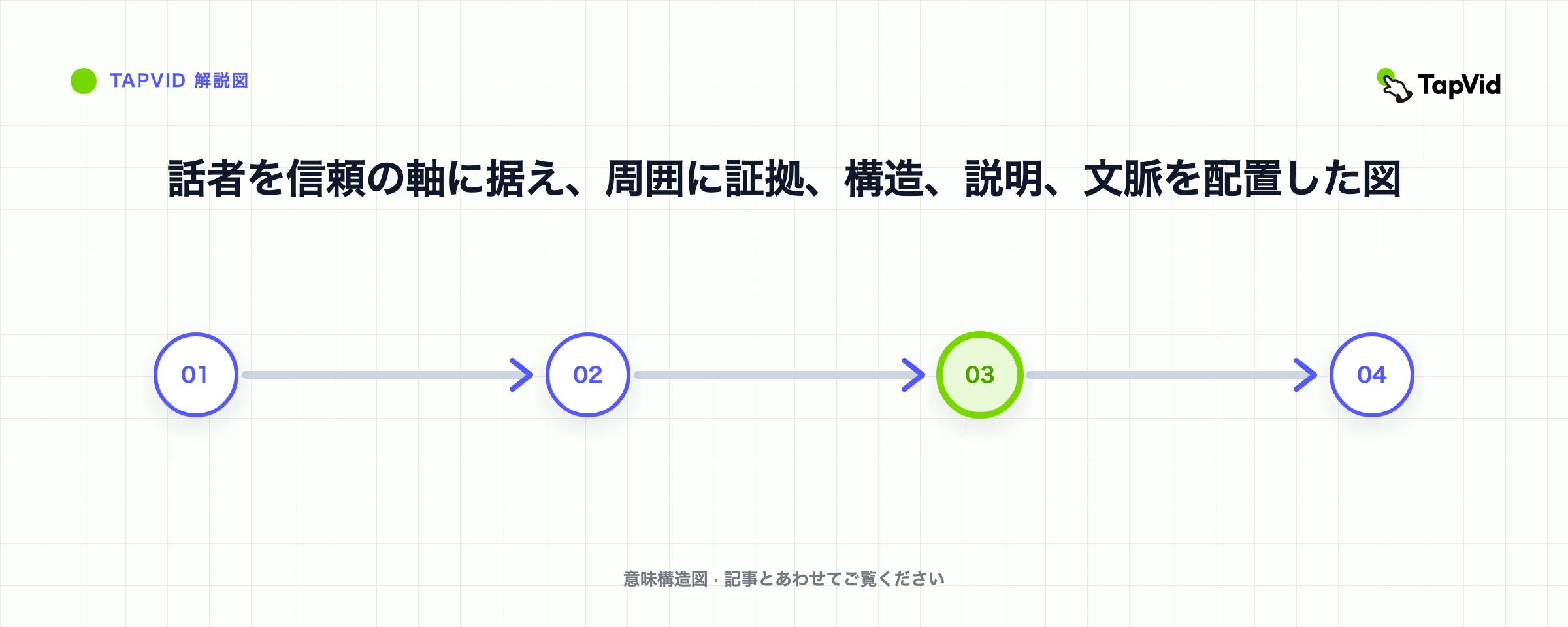
したがって補助ビジュアルは、話者の周囲で証拠や説明として働くべきです。価格を述べたら価格を表示し、3要素の枠組みは3つの構造にし、因果関係は簡単な図にします。場所、画面、行動への言及には関連 B-roll を使えます。どのビジュアルにも役割があります。
02
トーキングヘッド動画が退屈に感じられる理由
静止した画面が自動的に退屈になるわけではありません。明確で感情の具体性がある物語なら、編集が少なくても注目を保てます。問題は、情報が変わっているのに映像が変わらないときに始まります。
話者が「承認の往復をなくし、brief を標準化し、最後に1つのドラフトだけを確認することで、工程を6段階から3段階に減らしました」と言う場面を想像してください。この文には比較、数字、3段階の順序があります。画面が変わらなければ、視聴者は次の文を聞きながら、その構造を作業記憶に保持する必要があります。
逆の失敗もあります。名詞ごとにストック映像が入り、文ごとにズームし、大きな字幕がナレーション全体を繰り返します。画面は動き続けても、視聴者は何が重要か判断しなければなりません。動きが増え、明瞭さは下がります。
弱い編集の多くは、次の4パターンに当てはまります。
- 裏付けのない抽象表現。 話者がシステム、関係、工程を述べても、視聴者には見えません。
- 隠れた構造。 リスト、対比、順序、階層が語られても、画面上で整理されません。
- 未検証の具体性。 数字、引用、UI 状態、結果に見える根拠がありません。
- 装飾的な中断。 意味を加えないエフェクトが画面を変え、話者と注意を奪い合います。
これは「B-roll を増やす」より良い診断です。映像がメッセージ処理を助けなくなる場所を探してください。そこはビジュアルレイヤーの候補ですが、必ず追加する指示ではありません。
03
編集前に文字起こしをマッピングする
文字起こしは、完成した録画から説明可能なビジュアル計画を作る最短経路です。詳細な絵コンテは不要です。視聴者が具体的な視覚的疑問を持つ文を示す発話単位マップが必要です。
エフェクトを選ばず文字起こしを一度読み、次の信号を含む発話単位だけをマークします。
| 発話単位の種類 | 台本内の信号 | 視聴者の疑問 | 想定されるビジュアルの役割 |
|---|---|---|---|
| 数量 | 数字、割合、日付、価格、比較 | 「正確な値や差はいくつか?」 | コールアウトや小型グラフで数値化 |
| 構造 | リスト、順序、枠組み、階層 | 「各要素はどう整理されているか?」 | カード、手順、ラベル付きレイアウトで構造を表示 |
| 関係 | 原因、流れ、依存、対比、フィードバックループ | 「これらの考えはどうつながるか?」 | 図解や左右比較で説明 |
| 具体的な対象 | 製品、場所、物体、画面、行動、出来事 | 「実際にはどのように見えるか?」 | 関連 B-roll、画面キャプチャ、出典画像を追加 |
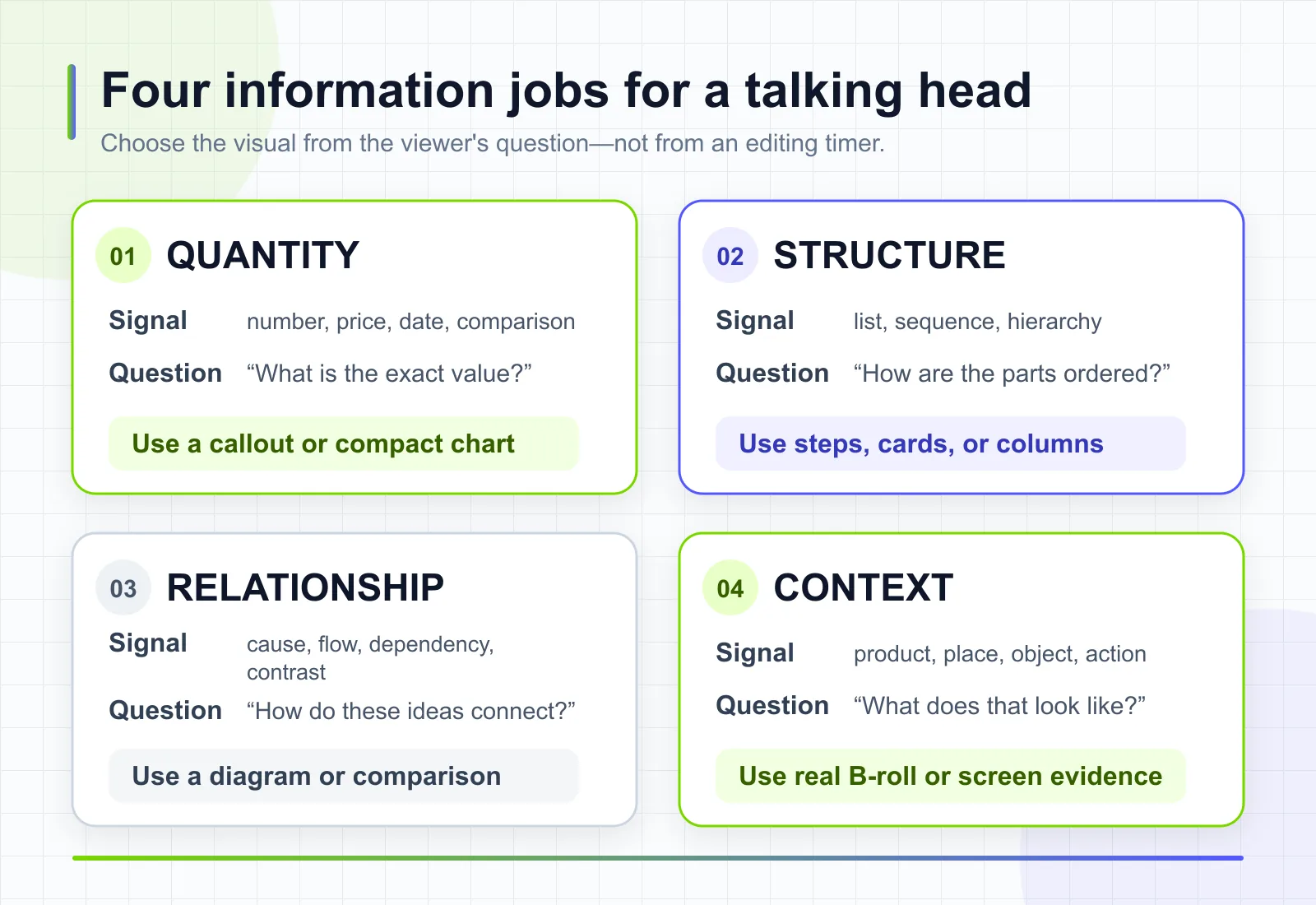
*視聴者の疑問から始めます。数量には正確な値、構造には見える順序、関係には接続、具体的対象には実際の文脈が必要です。タイマーではなく役割がビジュアルを決めます。*
すべての文をマークしないでください。「公開前は緊張していた」は、顔が意味を伝えるため話者を映す方が効果的です。一方「公開には3段階の承認があった」には構造があり、3ステップの表示が役立ちます。
次に、マークした発話単位ごとに短いビジュアル brief を書きます。発話文、視聴者の疑問、最低限見せる信号、戻り位置を記載します。例:
発話文:「ワークフローにはメッセージ、証拠、納品の3つの確認があります。」疑問:「3つとは何か?」最低限の信号:同じ順序の3ラベル。戻り位置:3項目目の後に話者へ戻る。
この brief は編集者や AI が違う問題を解くのを防ぎます。「魅力的なものを追加」は装飾を招きます。「話者を残したまま3項目を順に見せる」はレビュー可能な結果を定義します。
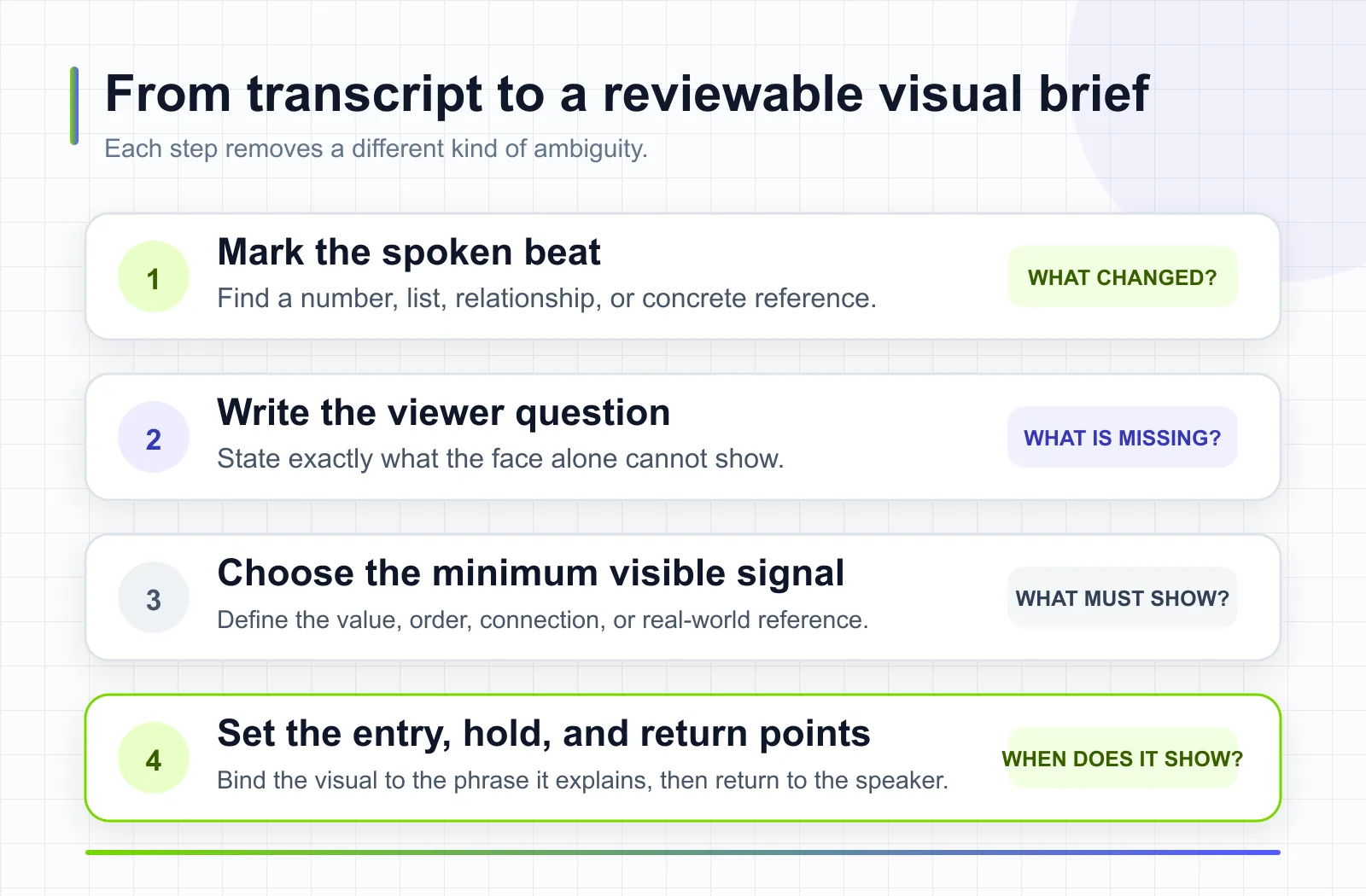
*レビュー可能な brief は、発話単位、視聴者の疑問、最低限の可視信号、正確な開始・保持・復帰位置という4つの判断を記録します。それぞれが異なる曖昧さを取り除きます。*
04
各発話単位に適したビジュアルを選ぶ
形式は情報の役割に従います。内容を明確にする最小のビジュアルから始め、それでは意味を伝えられない場合だけ複雑さを加えます。
正確な事実にはコールアウト。 数字、日付、名前、短い比較には、全画面アニメーションより簡潔なラベルが適します。値を読める時間表示してください。数字が証拠なら、主張の近くに出典を示します。デザインで裏付けのない数字を証拠にはできません。
リストや枠組みには構造化レイアウト。 カード、列、番号付き手順、進捗状態により集合内の関係が見えます。話者の順序を保ちます。「第一、第二、第三」と言うなら、動的に見えるからと第三を先に表示してはいけません。
抽象的関係には図解。 方向、依存、グループ、時間変化を見る必要があるときに使います。発話に必要なノードと接続だけ残します。2秒だけ表示する複雑な図は説明ではなくノイズです。
具体的文脈には B-roll。 関連 B-roll は言及された物体、行動、UI、環境を示し、曖昧さを減らします。「モバイル checkout を確認」と言うなら、その画面は有用です。誰かが入力するだけの一般映像は通常役立ちません。
アクセシビリティと言語支援には字幕。 字幕は retention の演出だけではありません。W3C Web Accessibility Initiative は、発話と理解に必要な非発話音を同期表示するテキストと定義し、必要な音声を含む事前収録動画には字幕が必要だと説明します。自動字幕は認識エラーで意味が変わるため確認が必要です。キーワード表示は字幕と共存できますが、完全な字幕トラックを隠したり代替したりしてはいけません。
主張が UI に依存するなら画面証拠。 設定が存在すると述べるなら、実際の状態か最新の公式文書を示します。状態が読める範囲だけ切り抜きます。理解に必要な識別情報を残し、個人アカウント情報は削除します。
1つの文に複数種類の発話単位があることもあります。すべてのレイヤーを同時に重ねず、理解への影響が最大の役割を優先し、後半に2つ目が本当に必要か判断します。
05
話者を残しながら画面を静的にしない
話者の周囲でレイアウトを変えても、人物は表示できます。左右配置、ピクチャーインピクチャー、一時的な下部パネルで連続性を保ちながら証拠の場所を作れます。重要なのは視覚階層です。
常に視聴者が最初に見る場所を決めます。個人的主張なら通常は顔。3段階の説明ならリストを主にし、話者を小さく残せます。画面デモでは UI が主役になり、操作後に話者へ戻ります。
開始と終了のタイミングで焦点移動を伝えます。関連表現の開始で表示し、説明中は維持し、話題が移ったら外します。早すぎると先回りし、遅すぎると次の文を聞きながら前の文を処理させます。
速度を階層の代わりにしないでください。速いカットは勢いを作りますが、確認すべきフレームも消します。結果、引用、図解は装飾的トランジションより長い表示が必要です。情報で時間を決めます。
字幕にも同じ節度が必要です。大きなアニメーション語は強調できますが、全文を別スタイルで繰り返すと2つの読解層が競合します。アクセシビリティ字幕は一貫させ、比較の数字など独立した信号があるときだけ別の強調テキストを使います。
06
実践的なトーキングヘッド動画編集ワークフロー
一般的な編集ソフト、文字起こしベースの編集ソフト、同期ビジュアルを加えるツールのいずれでも使えます。レビューの論理は同じです。
1. ビジュアル追加前にメッセージを固定する。 元クリップを一度見て、意図した点が伝わり音声が使えるか確認します。ビジュアルレイヤーでは欠けた論拠、事実誤認、不明瞭な結論を修正できません。
2. 選んだワークフローが対応する範囲だけ整える。 主要編集ソフトで使えないミスを削除し、適切な take を選びます。次のツールが元動画と音声を保持しても、間の削除、演技変更、カラー補正、音声修復まで行うと仮定しないでください。それらは対応する工程に残します。
3. 文字起こしを生成または確認する。 計画に使う前に、人名、数字、製品用語、否定表現を修正します。誤った文字起こしは誤ったコールアウトや誤解を招くビジュアルを生みます。
4. 数量、構造、関係、文脈の発話単位をマークする。 4役割の表を使います。理解にビジュアルが必要でない感情、証言、つなぎの部分はマークしません。
5. 選んだ発話単位ごとにビジュアル brief を書く。 見えるべきものと真実であるべきものを記載します。比較は両値、リストは順序、図はノードと方向、B-roll は雰囲気ではなく具体的対象を指定します。
6. 最初のビジュアル版を作る。 各発話単位に最低限のビジュアルを加え、話し方が重要なら人物を残します。トランジションはまだ磨きません。
7. 3通りでレビューする。 まず音声ありで同期を確認。次に無音で、追加ビジュアルが新しい主張を作らず信号を伝えるか確認。最後に最小表示サイズで文字、接続、UI 詳細が読めるか確認します。
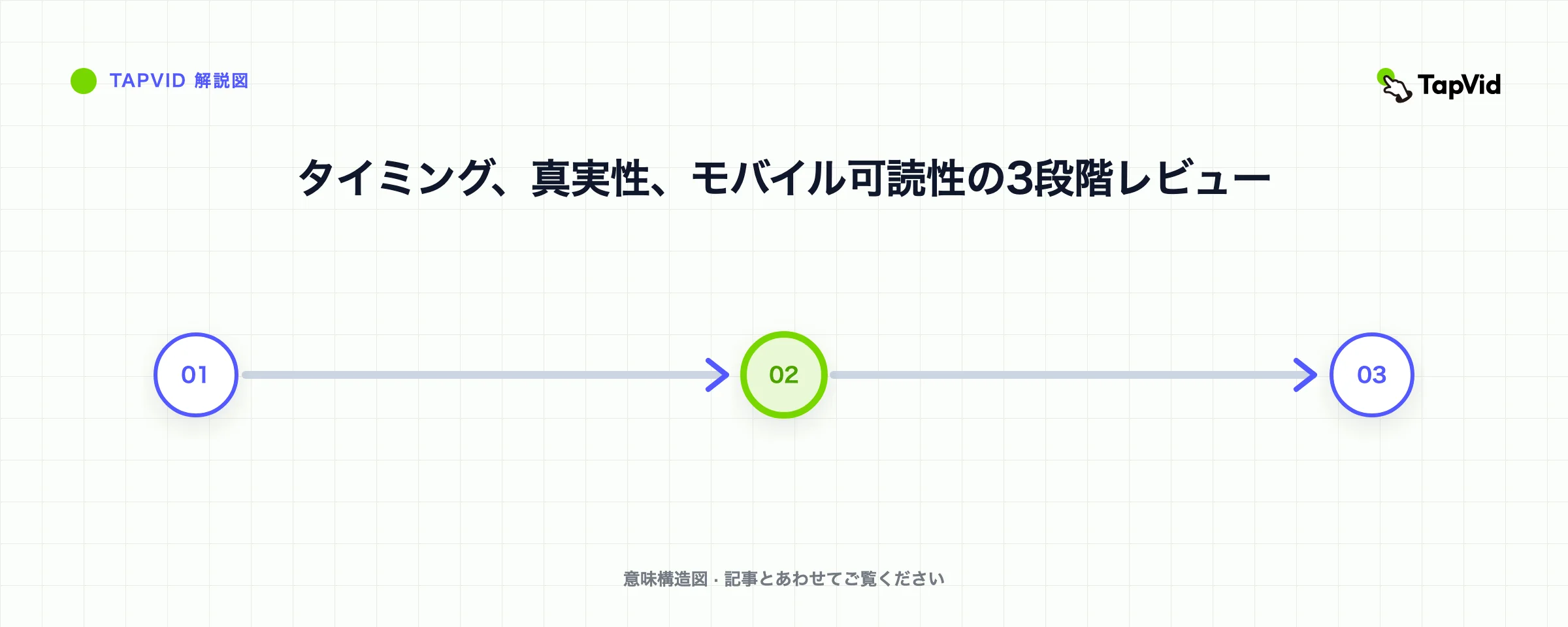
*3段階は異なる失敗を検査します。音声ありはタイミング、無音は裏付けのない視覚主張、最小サイズは読めないラベルや関係を明らかにします。*
8. 役割テストに失敗したビジュアルを削除する。 説明せず繰り返す、裏付けのない主張を加える、遅すぎる、早く消える、字幕を隠す、表面的なキーワードだけに合う場合は失敗です。
9. 体験全体を確認する。 配信先のアスペクト比で音声、字幕、ペース、レイアウト、書き出しを確認します。意味が正しくても、スマートフォンで文字が読めなければ失敗です。
簡単なレビュー台帳を作ります。各発話単位について、文、タイムコード、ビジュアルの役割、素材、合否、修正を記録します。「もっと目立たせて」のような主観的意見を実行可能にし、タイミング、弱い証拠、読めない文字、不一致のどれかを特定できます。失敗した1単位だけを交換でき、全体を作り直す必要もありません。
継続的に動画を作るコンテンツチーム、代理店、ブランドでは、同じ台帳により修正サイクルも監査しやすくなります。レビュアーは変更された場面、出典要素、判断を特定でき、動画全体の再制作や曖昧なフィードバックによる再解釈を避けられます。
複数人でレビューする場合は同じ役割に対してコメントします。色やトランジションへの意見は分かれても、数字、リスト、図、B-roll が正しいかは全員が確認できます。意味と可読性を先に解決し、スタイルは別工程にします。
TapVid はこの種のワークフロー向けの Explainer Video Engine です。既存クリップでは、TapVid の talking-head ワークフローが録画、元音声、承認済みコピー、提供素材を正しい情報源として扱い、その周囲に同期コールアウト、図解、字幕、レイアウト、関連 B-roll を加えます。本ガイドのビジュアルレイヤー工程に適しています。ただし専門的なカラー補正、音声修復、素材編集、より良い take の選択は置き換えず、制作者のメッセージを執筆・置換するものとも説明すべきではありません。
撮影前から始まる広い制作工程については TapVid の段階別 AI 動画ワークフローを参照してください。本ガイドは価値ある録画が存在することを前提とします。下の認証済みテストは公開権利のある素材がなかったため、アップロード動画ではなく固定 prompt を使用しました。生成された視覚主張の prompt-to-video 監査であり、元映像保持の証明ではありません。
07
ビジュアルを増やさない方がよい場面
情報を増やすと、トーキングヘッドを見る価値がある瞬間を弱めることがあります。顔が証拠の一部なら、話者を主に保ちます。
個人的な物語は表情とテンポに依存します。ストック映像で覆うと具体的な記憶が一般化します。証言にも節度が必要です。誠実さや自然さを判断する場面で全画面の重ね表示は必要な情報を消します。
謝罪、難しい告白、細かな条件など繊細な発言でも同様です。自動的に画面を変えず、話し方を見せます。理解に必要な場合だけ出典や短いラベルを加えます。
素材が発話より弱い場合も使いません。一般的なオフィス映像は具体的承認工程を説明せず、架空 dashboard は実際の結果を証明せず、読めない図は関係を明確にしません。話者を映す方が正直です。
次の除外テストを使います。
- ビジュアルは具体的な視聴者の疑問に答えているか?
- 発話の意味と順序を保っているか?
- 重要な信号を配信サイズで読める、または認識できるか?
- 公開利用が許可され、個人情報がないか?
- ナレーションの根拠より強い主張を避けているか?
必要な質問のどれかが「いいえ」なら、素材を修正または削除します。
08
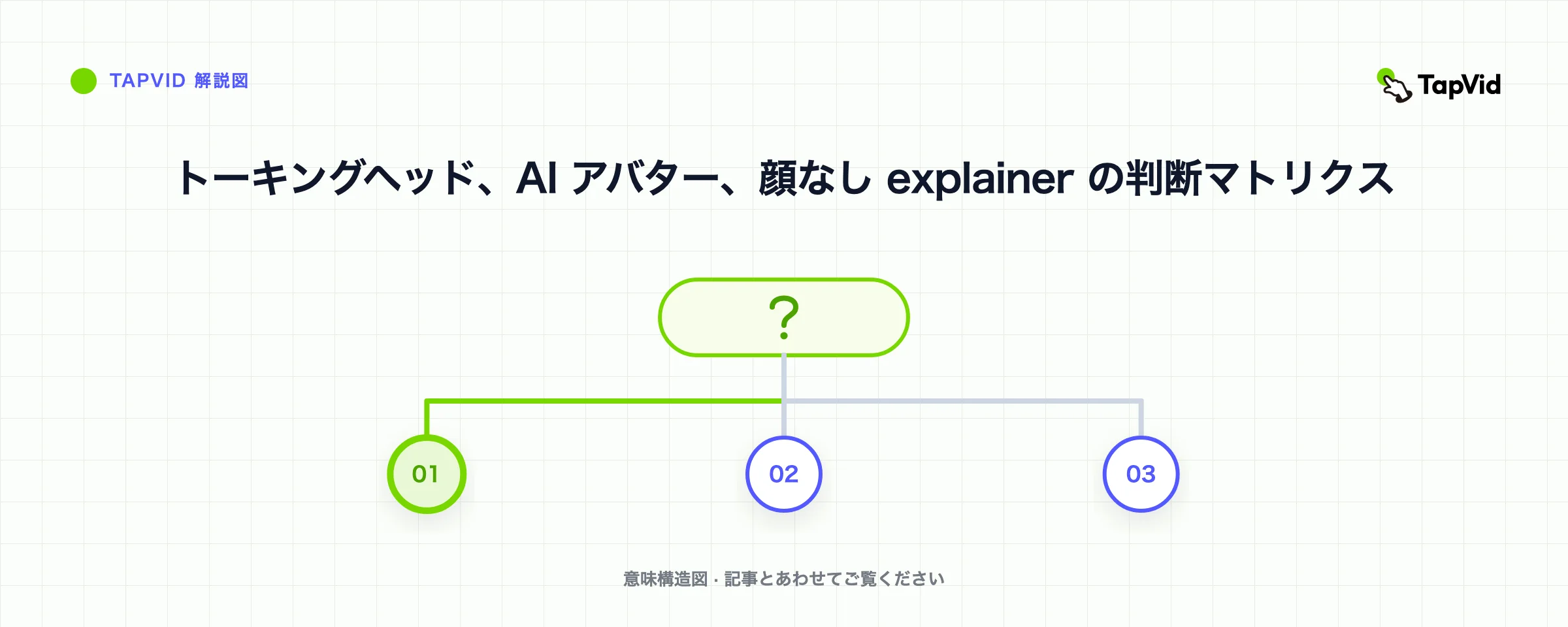
トーキングヘッド、アバター、顔なし explainer の比較
これらは異なる制作課題を解決します。どのスタイルが自動化されて見えるかではなく、何が信頼を担い、何を見せる必要があるかで選びます。
| 形式 | 適する場面 | 主な入力 | 信頼の軸 | 一般的な制約 |
|---|---|---|---|---|
| 実在人物のトーキングヘッド | 話者の身元、経験、意見、話し方が重要 | 録画された人間のパフォーマンス | 実在の話者 | パフォーマンスを保ちながら慎重に変化を加える必要がある |
| AI アバターのプレゼンター | 特定の録画より一貫性、ローカライズ、台本の再現性が重要 | 台本、アバター、音声の選択 | 選択した人物像と制作システム | 保持すべき元パフォーマンスがないため、実在人物の細かな表現は保持できない |
| 顔なし explainer | 仕組み、製品、工程、証拠を中心にすべき | 台本、画面素材、図解、映像、アセット | 説明とその証拠 | 作者性や実体験が重要な場合は個人的に感じにくい |
良い実写 take がある制作者は、画面が静的というだけでアバターに変えるべきではありません。既存の表現が価値を持つかを先に判断し、価値があるなら周囲の説明を改善します。元表現が不要で反復可能な台本再生が目的ならアバター、UI や仕組みの検査が中心なら顔なし explainer が適します。
本記事は最初の経路を扱います。アバター製品を順位付けせず、どれか1形式が常に優れるとも主張しません。
09
納品前の精度レビューで分かったこと
このワークフローで精度とはレビュー基準であり、すべての生成フレームが正しいという仮定ではありません。承認済み台本、出典素材、両者の意図した対応関係が、場面で言えることと見せられることを定めます。出典にない数字、軸、評価的主張は納品前に却下します。
結果を見てから条件を変えないよう、認証済み TapVid アプリで固定 prompt を実行しました。30秒、16:9 の依頼は4つの役割、8〜12秒のペース規則、orient-prove-reset 構造、説明文の横に図を置くこと、製品名が出たとき UI を見せることを要求しました。控えめな動き、読める字幕、明確な before/after、装飾ストックなしも指定しました。
この実行はトーキングヘッド録画をアップロードせず、話者の代替表示の周りに motion graphics を生成しました。そのため実際のクリップ、声、表情、カメラ take の保持は証明できません。ただし「関係図を求めたとき、レンダリング結果にどの主張が現れるか」という狭い問いには答えられます。
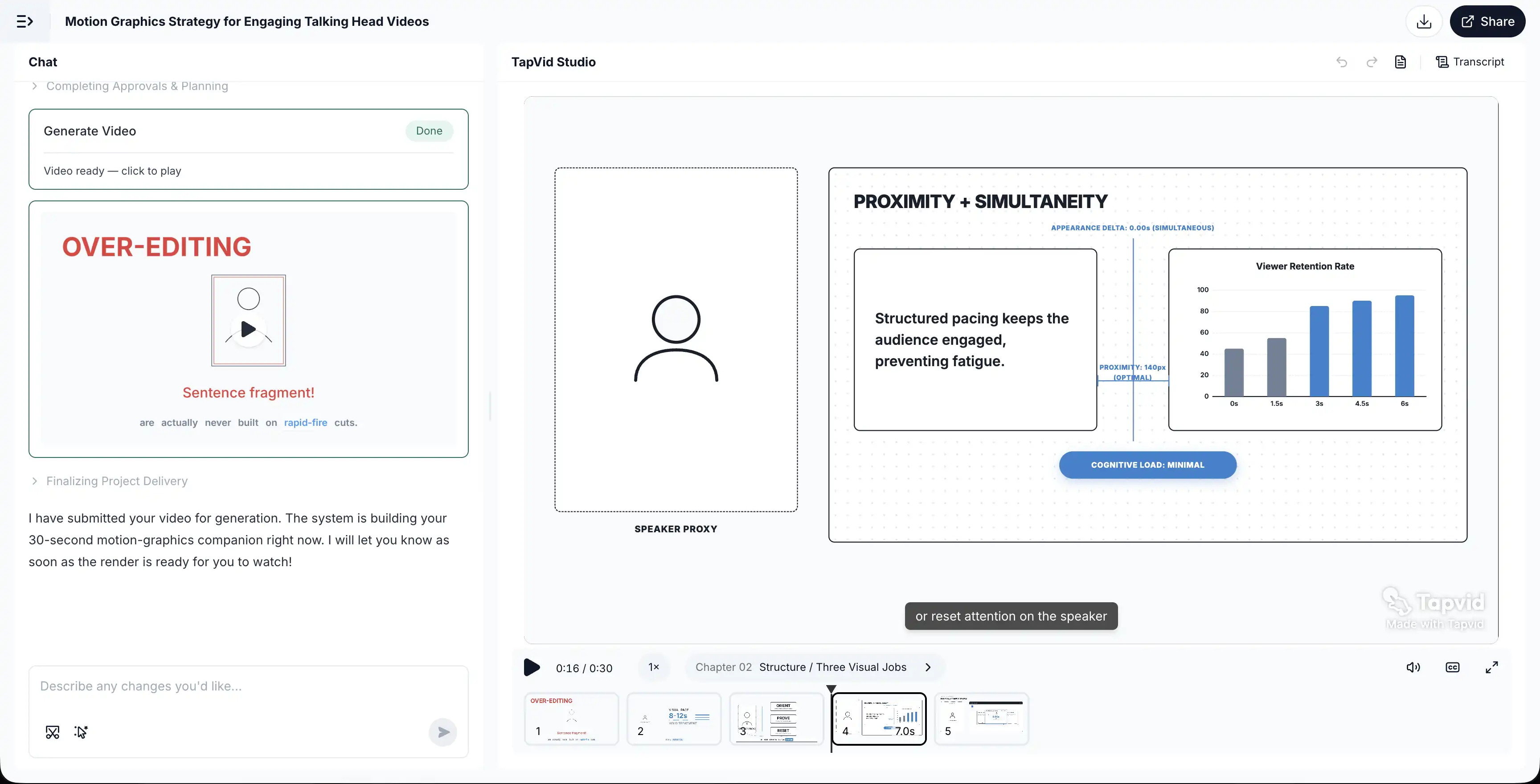
一見すると構成は要求通りです。左に話者の代替表示、横に説明素材があり、proximity と simultaneity が示されています。問題は素材内の主張です。5本棒の「Viewer Retention Rate」、140ピクセル間隔の「OPTIMAL」、「COGNITIVE LOAD: MINIMAL」が追加されていますが、出典、測定方法、基礎データはありません。
これにより判定が変わります。関係が話者の横にあるためレイアウト確認は合格しますが、prompt や証拠より強い主張をするため無音の真実性確認は不合格です。同期していてもグラフは真実にならず、洗練されたラベルでも架空の閾値は測定結果になりません。
正しい対応は、裏付けのない数値レイヤーを却下して場面を修正または再実行することです。見栄えが良いという理由で受け入れてはいけません。
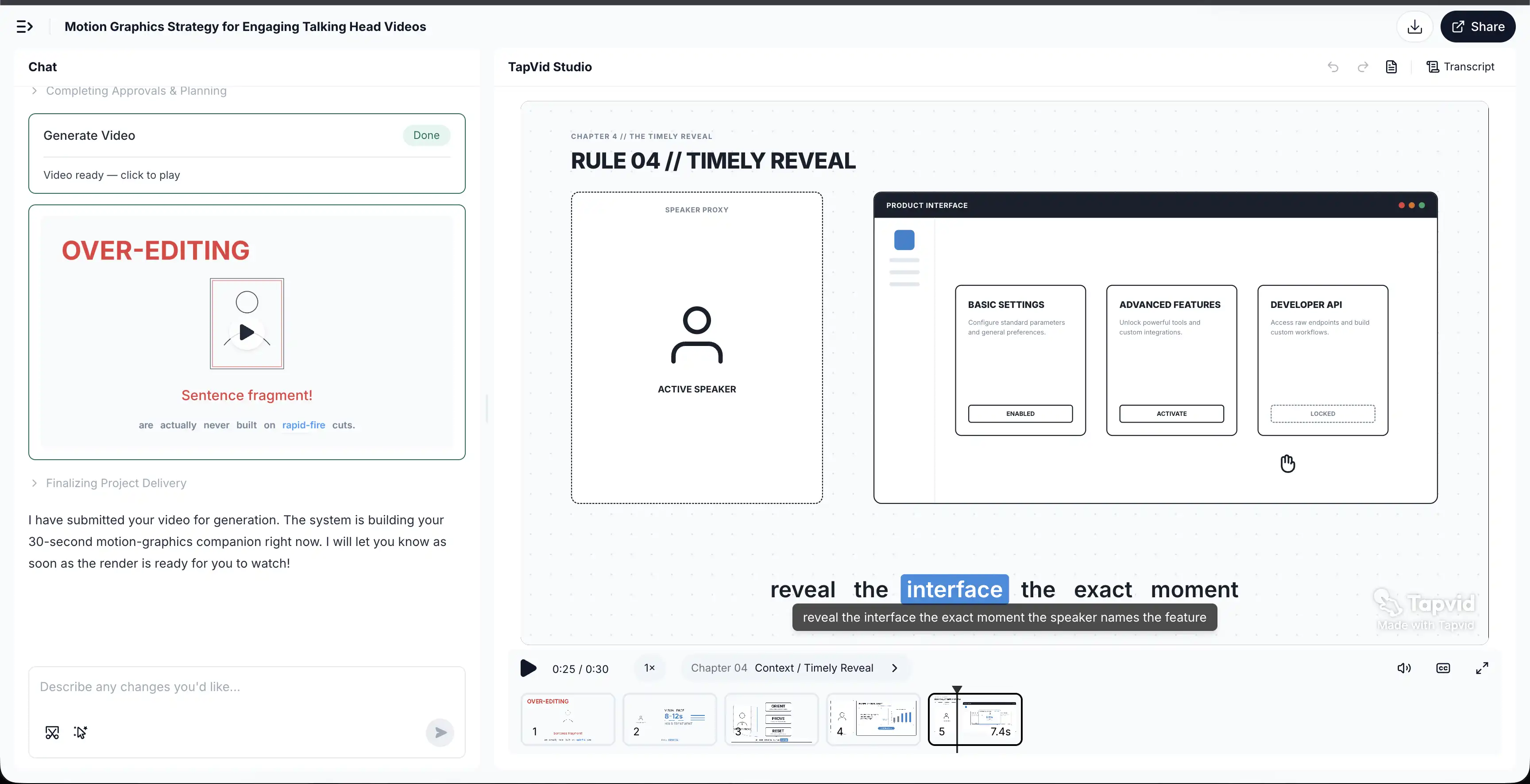
同じ実行の別フレームでは、0:25 のタイムリーリビール場面を TapVid Studio のワークスペース全体で確認できます。出力だけの切り抜きと違い、プロジェクト、Chat の状態、プレーヤー操作、チャプター名、タイムラインが残っています。この文脈は、どの製品とワークフロー状態がそのフレームを生成したかを示しますが、動画内の主張を検証するものではありません。
AI 支援の編集では、数字、軸、引用、UI 状態、「best」「optimal」「minimal」などの評価語を文字起こしと承認済み出典に照合します。構成が有用でも裏付けのない追加は削除します。この実行では上位の役割は残りましたが、生成された数値レイヤーは残りません。
証拠の範囲は限定的です。この prompt-to-video 実行は、要求した関係を保ちながら裏付けのない具体性が加わり得ることを示します。視聴者維持、認知負荷低減、元動画保持、実在クリップに適用した完成品質は証明しません。
10
トーキングヘッド動画の FAQ
トーキングヘッド動画は何分が適切ですか?
唯一の理想的な長さはありません。1つの明確な視聴者タスクに合わせ、重複と裏付けのない脱線を削ります。別形式の普遍的数値を流用せず、同じテーマ、対象、配信文脈の動画同士で retention を比較します。
B-roll はどのくらいの頻度で入れるべきですか?
ナレーションが具体的な物体、行動、UI、場所、出来事に触れ、それを見る価値があるときに加えます。固定タイマーでは入れません。個人的な物語は長く話者を映し、製品 walkthrough は頻繁な画面文脈を必要とする場合があります。
トーキングヘッド動画に字幕は必要ですか?
必要な音声を含む事前収録動画には、アクセシビリティのため正確な字幕が必要です。発話と関連音を含め、同期し、誤りを確認します。キーワードアニメーションや装飾字幕は完全な字幕トラックの代わりになりません。
トーキングヘッド動画に適した背景は?
話者を見やすくし、注意を奪わず文脈を支える背景を使います。分離、散らかり、個人情報、ブランドとの関連を確認します。無地が必ず優れるわけではありませんが、見える物は意図的または無害であるべきです。
実在の話者を AI アバターに置き換えるべきですか?
元のパフォーマンス、身元、実体験がメッセージの中心なら置き換えません。アバターは反復可能な台本再生やローカライズに有用ですが、別の制作課題を解決します。実写が強いなら周囲に説明ビジュアルを加えます。
AI はパフォーマンスを変えずトーキングヘッド動画を魅力的にできますか?
既存録画を情報源として扱い、代替プレゼンターを生成しないワークフローなら可能です。TapVid は元動画と音声を保ちながら同期ビジュアルを加える talking-head ワークフローを持つ Explainer Video Engine です。単位ごとに、コールアウト、図、B-roll、字幕、範囲外の変更がないか確認します。
11
既存のトーキングヘッド動画をビジュアル explainer に変える
優れたトーキングヘッド動画は動きのために動きません。話者を信頼の軸に保ち、数量、構造、関係、具体的対象が出たときに説明を見える形にします。
文字起こしから始め、実際の疑問を生む発話単位をマークし、最小の有用ビジュアルを割り当て、同期と可読性を確認し、理解を改善しないものを削除します。チュートリアル、創業者動画、製品説明、授業、SNS クリップで再利用できる編集システムになります。
録画と承認済みメッセージがあるなら、TapVid の Explainer Video Engine に取り込み、元のパフォーマンスの周囲に同期ビジュアルレイヤーを構築できます。