
完成したトーキングヘッド動画では、話者の元のパフォーマンスと提供された情報を正確に保ちながら、内容を確認しやすく、理解しやすくする必要があります。鮮明な顔と明瞭な声がソースです。完成した解説には、話題にしている正確な数値、説明している製品画面、あるいは適切なタイミングで表示される視覚的な手順が必要になることもあります。
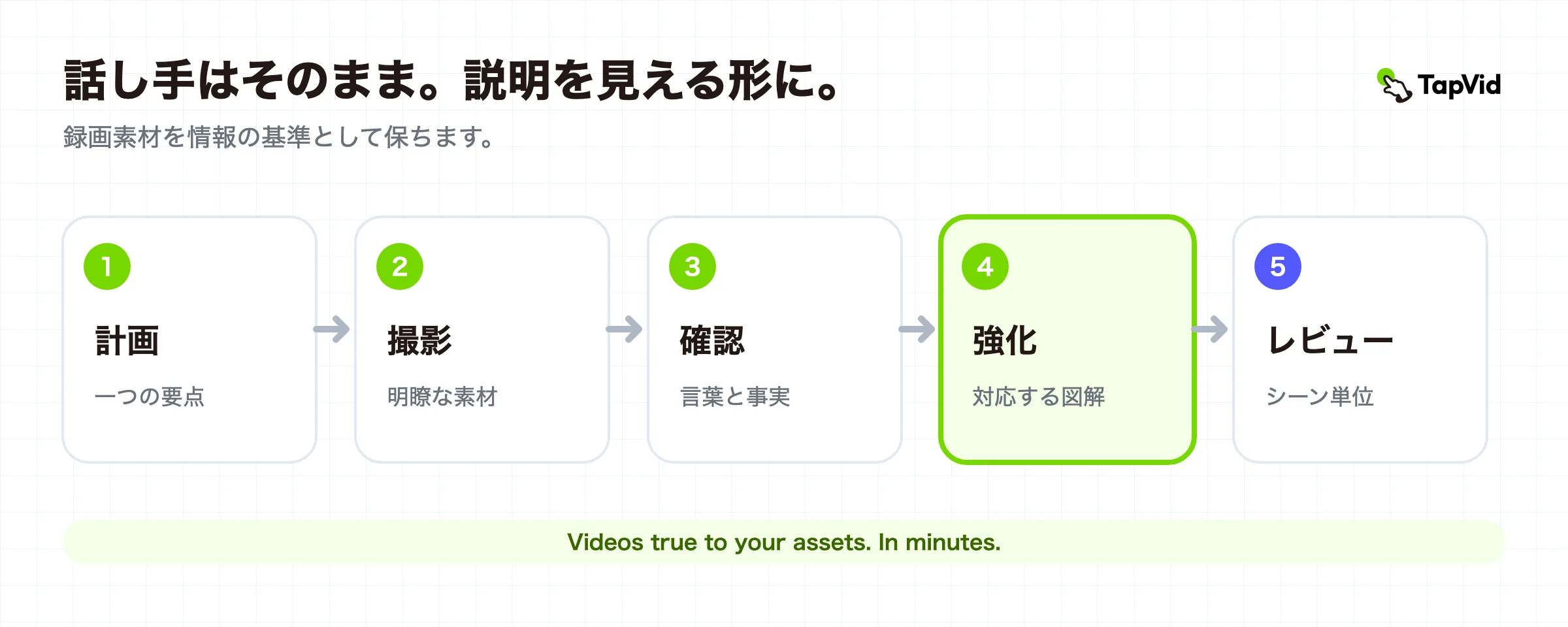
このガイドでは、トーキングヘッド動画を最初から最後まで作る方法を説明します。1つのメッセージを計画し、使用可能なソースクリップを収録し、その録画を視覚的な解説動画へと仕上げます。TapVidは解説動画エンジンです。TapVidは仕上げの段階で使用し、録画された話者を中心に保ちながら、確認可能な字幕、図解、コールアウト、レイアウト、補助ビジュアルを元の話し方に合わせて追加します。
始める前に定義を確認したい場合は、トーキングヘッド動画とは?をお読みください。すでに録画があり、文ごとにビジュアルを選ぶためのより詳しい考え方を知りたい場合は、ビジュアルレイヤー編集ガイドをご利用ください。
01
要点:トーキングヘッド動画の作り方
2段階のワークフローを使います。まず、メッセージと話者をそのまま保てるソースクリップを収録します。次に、顔だけでは伝えられない視覚情報だけを追加します。
- 1人の視聴者と1つの成果を決めます。
- 話し言葉として原稿を書き、視覚的な根拠が必要になる可能性のある事実に印を付けます。
- 明瞭な音声と、遮られていない顔が得られる、安定して明るく照明されたソースクリップを収録します。
- 焼き付け字幕、フィルター、元に戻せないエフェクトのないクリーンなマスターを保持します。
- 録画をアップロードして文字起こしを確認します。
- 数値、手順、比較、具体的な参照対象を、それぞれに必要な最小限のビジュアルへ対応付けます。
- 書き出し前に、すべての字幕、ビジュアル、ソースとスクリプトの対応を確認します。
- 修正が必要なシーンだけを調整し、用途に合った形式で書き出します。
重要な境界はシンプルです。録画は信頼できるソースを作り、強化はそのソースを理解しやすくします。高性能なカメラでも不明瞭な論旨を救うことはできず、装飾的な動きでも間違った事実を示すビジュアルを救うことはできません。
02
元の録画がどのように変わるか
未編集のトーキングヘッドクリップでは、話者の顔という1つのビジュアルだけで、口調、事実、構成、例、文脈を同時に伝えることになります。個人的な体験談や意見であれば、それでも機能します。しかし、話者が数値、複数段階のプロセス、製品画面、あるいは視聴者が確認する必要のある比較を持ち出すと、内容を追いにくくなります。
以下の公式比較では、TapVidによる強化の前後で同じ28.9秒、720 x 1280のソース録画を使用しています。
強化前:未編集の録画。 プレゼンターが画面いっぱいに映っていますが、話されている手順を補助するビジュアルレイヤーはありません。
強化後:TapVidによる強化。 プレゼンターは表示されたまま、字幕、タイムライン、ピクチャーインピクチャーのレイアウトによって手順が視覚化されます。
公開されている比較ファイルには音声ストリームが含まれていません。これは視覚的な変化を示すものであり、音声の忠実度や音声修復を示すものではありません。公開中の強化前後の比較を見る。
03
トーキングヘッド動画の強化にTapVidを使う理由
TapVidの利点は、単純にエフェクトを増やすことではありません。元のパフォーマンスを正しい情報の基準として保ち、そのパフォーマンスに関連する事実を見える形にし、確認できるようにします。話者の顔、声、言葉遣い、順序が土台として維持されます。字幕、図解、コールアウト、データビジュアル、レイアウトは、それぞれが説明する箇所に追加されます。
| ワークフロー | 正しい情報の基準 | 変わるもの | レビュー担当者が確認するもの |
|---|---|---|---|
| 手動のタイムライン編集 | 元の録画 | 編集者が各ビジュアルレイヤーを作成し、タイミングを設定する | タイムライン全体、グラフィック、書き出し結果 |
| AIアバター生成 | スクリプト、アバター、音声設定 | プレゼンターのパフォーマンスが生成される | 生成された話し方とビジュアル |
| TapVidによる強化 | 既存の録画と承認済みの文言および素材 | 実際の話者の周囲に補助ビジュアルが同期される | 文字起こし、シーン、字幕、グラフィック、ソースとスクリプトの対応 |
この違いは、話者がすでに信頼できる解説を録画している場合に重要です。タイムライン上で各オーバーレイを一から作る方法と比べ、TapVidは話された構成と提供された素材から最初のビジュアル案を生成します。アバター生成とは異なり、プレゼンターを作り直すことはありません。修正は選択したシーンや要素だけを対象にでき、話されたメッセージと提供情報は、書き出し前に引き続き確認できます。
事例による根拠:プレゼンターを置き換えずに1シーンだけを編集
*How Much Time Do You Really Have?*プロジェクトでは、TapVid Studioの履歴に、個々の要素を対象とした変更が記録されています。"DEPRESSING?"のテキストプレートを広げ、"LIBERATING."パネルを移動し、冒頭タイトルの位置を変更すると同時にフェードのタイミングを調整しています。プレゼンターと動画全体の構成はそのまま維持されています。
TapVid Studioの根拠。 完成したシーンが変更履歴の横に表示されたままなので、レビュー担当者は何が調整されたかを追跡できます。
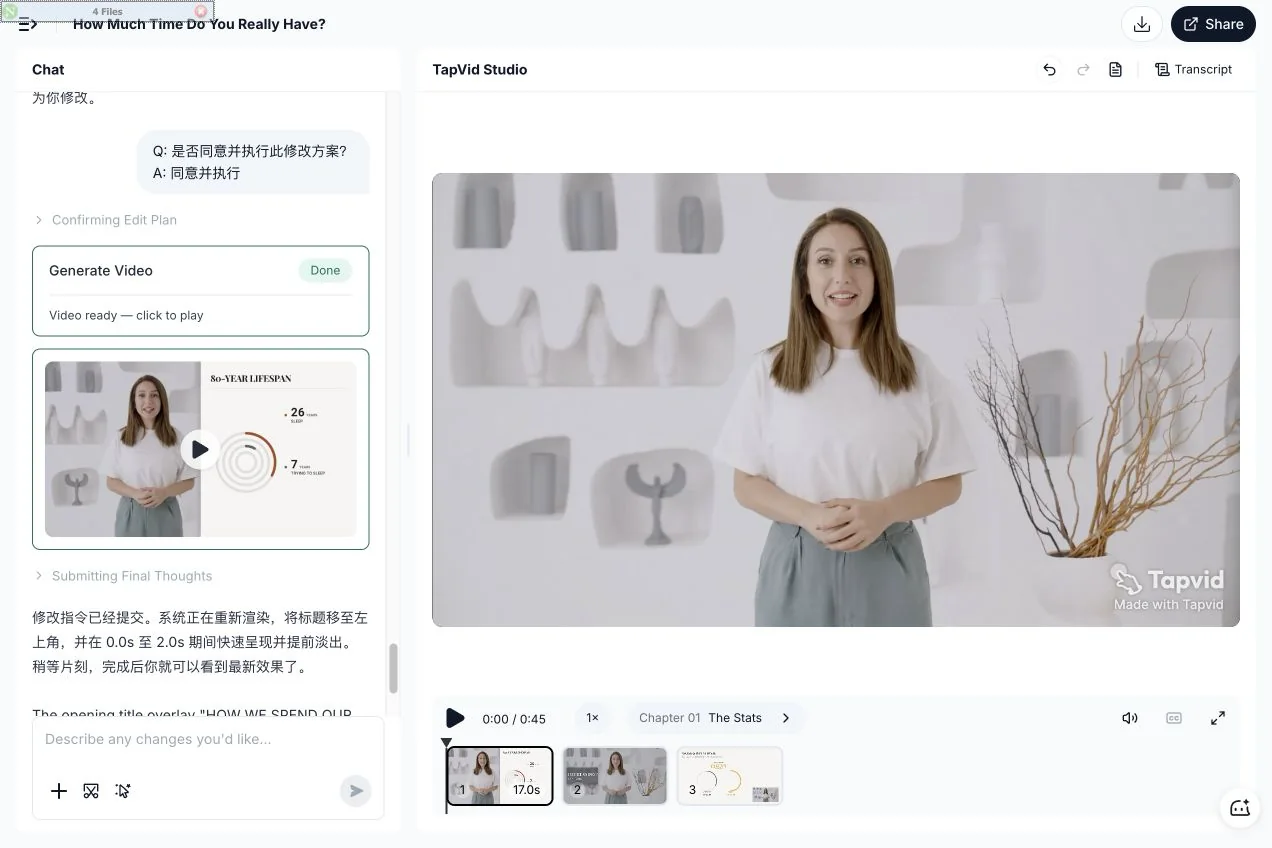
事例動画。 44.5秒の出力では実際のプレゼンターが表示されたまま、その周囲でチャート、テキスト、分割レイアウト、図解、ピクチャーインピクチャーのシーンが切り替わります。
この事例が実証するのは、目に見える強化結果と、TapVid Studioで示されているシーン単位の修正方法です。視聴者維持率、コンバージョン向上、普遍的な処理時間を証明するものではありません。公開事例を見る。TapVidプロジェクトを開く(サインインが必要な場合があります)。
04
1. 1つのメッセージとその根拠を計画する
スクリプトを書く前に、次の1文を書いてください:
> 視聴後、[具体的な視聴者]が[具体的な行動または判断]をできるようになる。
"当社の製品を説明する"では範囲が広すぎます。"新規顧客がBasicプランとProプランのどちらを選ぶか判断できるようにする"なら、話者の役割が明確になります。また、記憶だけに頼るべきでない事実も明らかになります。プラン名、制限、価格、インターフェースの状態、引用する文言などは、提供されたとおり正確に画面上へ表示する必要がある場合があります。
文章としてではなく、口に出して話すために書きます。すべての行を声に出して読んでください。もう一度息継ぎが必要になる文は短くし、堅い接続表現は話者が普段使う言葉に置き換え、メッセージを短いモジュールに分けます。実用的な話し方の構成は、フック、約束、順序立てた2つか3つのポイント、そして次に取る1つの行動です。Wistiaも同様に、専門家には会話調と少数のトーキングポイントを推奨しています(Wistia)。
原稿を作成しながら、後でビジュアルが必要になる可能性のある次の4種類の情報に印を付けます:
| 発話上のシグナル | 視聴者が見る必要のあるもの | 考えられるビジュアル |
|---|---|---|
| 数値、日付、価格、割合 | 正確な値または差 | コールアウトまたはコンパクトなチャート |
| リスト、手順、フレームワーク | 順序とグループ分け | ステップ、カード、またはラベル付きレイアウト |
| 原因、流れ、依存関係、対比 | 各要素がどのようにつながるか | 図解または左右比較 |
| 製品、画面、場所、物体、動作 | 参照対象が実際にどのように見えるか | 提供素材、画面キャプチャ、または関連映像 |
すべての文をエフェクトの合図にしないでください。個人的な発言、つなぎの部分、感情的な場面では、視聴者が単純に話者を見ている状態が最も効果的な場合があります。顔だけでは伝えられない内容を、検証、整理、説明、提示する必要がある場合にだけビジュアルを指定します。
05
2. 解説を加える余地のあるソースクリップを収録する
スマートフォン、ウェブカメラ、カメラのいずれでも、使用可能なソースクリップを作れます。目標は映画のような撮影環境ではありません。ビジュアルレイヤーを追加した後でも、顔、声、想定したクロップを使用できる安定したファイルを作ることです。
収録前に4つのことを決めます。話者がレンズに向かって話すのかインタビュアーに向かって話すのか、主な配信形式が16:9か9:16か、どの発言で製品画面やグラフィックが必要になるか、次のモジュールに入る前にどこで1つのモジュールをきれいに終えられるか、です。横型と縦型の両方が重要なら、より広い画角のソースを使い、話者を中央付近に配置してください。タイトな横型のクローズアップを後からきれいな縦型にクロップできると考えないでください。
話者をおおよそ胸の中央から上が映るようにフレーミングし、レンズを目の高さ付近に置き、カメラを安定させ、撮影中にフォーカスや露出が変化しないようにします。製品画面、数値、短いラベルなどを置く明確な用途がある場合にだけ、意図的な余白を残します。無作為な空白があるだけでは、強化しやすいフレームにはなりません。
カメラのアップグレードより音声が重要です。 すべての言葉を明瞭に聞き取れる程度までマイクを近づけます。Shureの話し声向けガイドでは、約6〜12インチを開始時の目安とし、破裂音を減らすために少し軸を外した位置を推奨しています(Shure)。実際に使用するマイクをテストし、録音したファイルをヘッドフォンで確認し、本番収録の前に交通騒音、クリッピング、反響、衣服の擦れ音を修正してください。
まずは制御できるライトを1つ使います。 話者の正面かつ少し横に置いた大きく柔らかな光源が実用的な基準になります。両目が見えたままであること、明るい部分でも肌のディテールが残ること、影の部分も判別できること、話者がジェスチャーをしたときに色が変化しないことを確認してください。
参考クリップ:顔を使用可能な状態に保つソースフレーム
参考クリップでは、カメラが安定し、目が上側3分の1付近にあり、顔が遮られず、背景と被写体が分離されています。このストックファイルには音声ストリームがないため、裏付けられるのはフレーミングに関する判断だけです。
ライセンス済みソース:Mixkitアイテム41272 · Mixkitストック動画無料ライセンス
06
3. テストしてクリーンなマスターを保持する
最も大きな声で話す行、最も大きなジェスチャー、通常の話す位置を含めた30秒のテストを録画します。保存されたファイルを、ヘッドフォンを使って全画面で確認してください。ライブプレビューだけを見て撮影環境を承認しないでください。
| 確認項目 | 合格条件 | 強化に必要な理由 |
|---|---|---|
| メッセージ | 冒頭の文で視聴者の問題または判断事項が示されている。 | ビジュアルレイヤーでは欠けている論旨を修復できない。 |
| 顔 | 目にピントが合った状態が維持され、ジェスチャーで顔が隠れない。 | 話者が信頼の中心であり続ける。 |
| 音声 | すべての言葉が明瞭で、クリッピング、ハムノイズ、反響、衣服の擦れ音がない。 | 文字起こしとタイミングは聞き取れる音声に依存する。 |
| 照明 | ジェスチャーの範囲全体で肌のディテールが見える状態を保つ。 | 追加するレイアウトで損傷した映像を隠す必要があってはならない。 |
| クロップ | 目的のクロップで顔、手、予定したビジュアル領域が保持される。 | オーバーレイには話者を遮らずに配置できる空間が必要。 |
一度に1つの問題を修正し、その後でもう一度短いテストを録画します。手が顔の前を横切るなら少し後ろへ下がります。声が遠く聞こえるならマイクを近づけます。ジェスチャー中に明るさが変わるなら露出を固定します。縦型クロップで頭、手、予定したオーバーレイ領域が切れるなら、話者を中央に配置し直します。
失敗例のクリップ:保存されたファイルが合格基準を満たす必要がある理由
このクリップでは、手前の手が繰り返し顔を覆っており、ファイルを調べたところ音声ストリームもありませんでした。ギャラリー上ではトーキングヘッド映像のように見えますが、信頼できるソース録画としては機能しません。撮り直しが必要な失敗を隠すために強化を使うべきではありません。
ライセンス済みソース:Mixkitアイテム41290 · Mixkitストック動画無料ライセンス
テストに合格したら、短いモジュール単位で収録します。各テイクの前後で短時間静止し、間違えた場合は文の冒頭からやり直し、事実に関する発言が間違っていた場合はすぐに差し替え用のテイクを録画します。元のカメラファイルと音声ファイルを保管してください。字幕、美肌フィルター、強いノイズ除去、カラーのルックなどを唯一のマスターに焼き込まないでください。
07
4. 録画をアップロードして文字起こしを確認する
選択したトーキングヘッドクリップをTapVidのトーキングヘッドワークフローにアップロードします。現在の製品ページでは、録画をアップロードし、スクリプトと提案されたビジュアルを確認し、その後、書き出し前に個々のショットを調整するという3段階の流れが説明されています。
製品ページの根拠。 公開中のトーキングヘッドのページにも、同じ3つの手順が載っています。録画をアップロードし、台本を確認し、調整して書き出します。
文字起こしは、その後のすべての基準になるため、最初に確認します。名前、製品用語、数値、日付、価格、否定表現を修正してください。誤った文字起こしからは、見栄えは整っていても内容が間違ったコールアウトが作られる可能性があります。話者が"does not include"と言ったのに"not"が抜ければ、それは単なる字幕上の違いではなく、主張そのものが変わります。
提供されたスクリプト、元の録画、承認済みの製品素材を正しい情報の基準として保持します。TapVidは録画をチャプターに整理し、補助ビジュアルを提案できますが、納品前にはレビュー担当者が各シーンで何が話され、何が表示されているかを確認する必要があります。
08
5. 話された要点を確認可能なビジュアルに変える
文字起こしを順に確認し、本当に視覚的な疑問が生じる箇所だけを選択します。選択した各箇所について、話されている文、視聴者が理解する必要のある内容、最低限必要な視覚的シグナル、いつ話者の映像へ戻るべきかを書き留めます。
役割を果たせる最小限のビジュアルを使います。数値なら、ダッシュボード全体ではなく、読みやすいコールアウト1つで十分かもしれません。3段階の手順なら、同じ順序で3枚のラベル付きカードを表示すればよい場合があります。因果関係の主張には簡単な図解が適しているかもしれません。製品への言及には、一般的な代替物ではなく、実際の製品画像、インターフェース、または提供された映像を使用してください。
TapVidの現在のトーキングヘッドワークフローでは、ソース録画の周囲に字幕、図解、コールアウト、分割画面構成、ピクチャーインピクチャーのシーン、補助ビジュアルを追加できます。元の話者はメッセージの中心に残ります。ビジュアルレイヤーは関連するフレーズが始まったときに表示され、確認できるだけの時間表示された後、ナレーションが次へ進んだときに消えるようにします。
一定時間ごとに機械的に動きを追加しないでください。個人的な意見なら、長い箇所でも顔だけを映したままでよい場合があります。価格比較なら、視聴者が正確な値を確認できるよう、より長く表示する必要があるかもしれません。製品デモでは、話者を小さいフレームに表示したまま、インターフェースを一時的に主役にする場合があります。
09
6. 話者を置き換えずに解説を強化する
製品上の判断は、"人間かビジュアルか"という二者択一ではありません。優れたトーキングヘッド動画では、人を信頼感、話し方、ニュアンスのために使い、記憶に頼るより見せるべき情報にはグラフィックや提供素材を使います。
既存の製品紹介、研修レッスン、創業者からの近況報告、専門家による解説では、TapVidはソースとなる顔、声、言葉遣い、順序を保ち、その話し方の周囲に同期したビジュアルレイヤーを追加します。これはアバターに置き換えるワークフローではありません。録画した本人がプレゼンターとして残ります。
この違いは、有用な境界も明確にします。TapVidは、一貫したテイクの選択、使用不能な音声の修復、深刻な露出問題の修正、専門的なカラーグレーディングの必要性を置き換えるものではありません。これらのソース編集作業は、強化を行う前に完了してください。TapVidは、承認済みのメッセージに沿う字幕、正確なコールアウト、図解、提供された製品素材、シーンレイアウトといった解説レイヤーに使用します。
最初の処理後は、動画全体を変更不能な1つのレンダーとして扱うのではなく、問題のあったシーンを調整します。字幕を修正する、間違ったビジュアルを差し替える、混み合った図解を簡略化する、顔を隠しているレイアウトを変更する、といった対応ができます。問題のないシーンはそのままにします。
カメラの前に立てる人がまったくいない場合は、合成の顔を加える前に、下のAIアバター発表者のセクションを読んでください。
10
7. 書き出し前に正確性を確認する
見栄えの整ったフレームが、自動的に正しいフレームになるわけではありません。強化された動画を、次の3つの独立した正確性の観点から確認します:
| 正確性の層 | 確認する内容 | 典型的な失敗 |
|---|---|---|
| 素材の忠実性 | 提供された製品画像、ロゴ、インターフェース、ソース映像が意図した素材のまま保たれている。 | 代わりに一般的な素材や描き直された代替物が表示される。 |
| 情報の忠実性 | 名前、数値、価格、パラメーター、承認済みの文言がソースと正確に一致している。 | 字幕、ラベル、チャートによって意味が変わる。 |
| 正しい対応関係 | 各ビジュアルが、説明対象となる文および製品と一緒に表示される。 | 正しい素材が間違った行で表示されたり、製品Aと製品Bが誤って対応付けられたりする。 |
3回に分けてレビューします。1回目は音声ありで視聴し、タイミングを確認します。2回目は動画をミュートし、追加されたすべてのビジュアルが根拠のある主張を示しているか確認します。3回目は想定する最小の表示サイズで視聴し、字幕、数値、図解、インターフェースが読めるか確認します。
このワークフローを絶対に誤らないものとして説明しないでください。実用上の基準は、目に見えるすべての主張を、承認済みの録画、スクリプト、提供素材、または引用元までたどれること、そして不一致があれば書き出し前に修正することです。
11
8. 抽象的なマスターではなく配信先に合わせて書き出す
実際の配信先のアスペクト比で最終クロップを確認します。16:9で機能するレイアウトでも、9:16では話者を隠したり、チャートが小さくなりすぎたりする場合があります。字幕がデザインされたコールアウトと競合しないこと、顔が遮られないこと、すべてのビジュアルが理解できる十分な時間だけ画面上に表示されることを確認します。
元の録画、選択したソーステイク、承認済みの文字起こし、書き出した配信用バージョンを保管します。どのアスペクト比、スクリプトのバージョン、ビジュアルの改訂版が承認されたかを記録してください。これにより、後から更新する際にどのソースを使用したのか推測する必要がなくなり、特定のシーンをより安全に変更できます。
すでにクリーンな録画がある場合は、TapVidに取り込んで、元のパフォーマンスの周囲に同期したビジュアルを追加してください。まず詳しいビジュアル判断のフレームワークを知りたい場合は、トーキングヘッド動画をもっと魅力的にする方法をお読みください。
12
代わりにAIアバターに話させるべきか? 加える前に判断する
チームの誰もカメラの前に立てないとしても、合成の顔が必要になるとは限りません。ほとんどの製品解説動画では、実際の製品映像にわかりやすいナレーションを重ねれば十分です。AIアバターが役立つのは、もっと限られた場合です。つまり、誰も収録できず、しかも台本や画面が頻繁に変わるため、撮り直しが実際のコストになる場合です。
このガイドを更新するにあたり、マーケティング、SaaS、スタートアップ、インストラクショナルデザインのコミュニティから25件のRedditスレッドを読みました。確認した議論では、アバターは不自然に見える、あるいは視聴者の信頼を損なうという声が複数あり、特に見込み客向けで目立ちました。一方で、実際の画面録画や写真、シンプルな図にAIまたは人の声を重ねるほうが、生成された顔よりうまくいくという声も複数ありました。見える発表者を好む人もいるため、ルールではなくテストすべき選択として扱ってください。
Redditの根拠:生成された顔ではなく実際の映像を使う。 r/instructionaldesign で、AI動画の品質についての質問に答えた実務者はこう書いています。"AI voice over real screen recordings, photos, or simple diagrams reads like a normal corporate video."(訳:実際の画面録画、写真、シンプルな図にAIの声を重ねると、普通の企業動画のように見える。)これは研修動画に関する一人の実務者の経験であり、測定された結果ではありません。元のコメントを読む。
| 状況 | 推奨する方法 | 理由 |
|---|---|---|
| 実在の人が収録できる | その人を収録し、手順1〜8に従う | 収録した発表者が信頼の軸になります。 |
| 誰も収録できず、動画は一度きり | 顔を出さず、実際の製品映像にナレーションを重ねる | 後から再生成するものがありません。 |
| 誰も収録できず、台本や画面が頻繁に変わる | アバターは短い冒頭か締めだけに使い、製品は実際の映像で見せる | 変更した一文を撮り直さずに再生成できます。 |
| 見込み客向けの営業動画 | 慎重に。アバター版とナレーション版を比較する | 信頼への懸念は見込み客向け動画で最も多く挙がりました。 |
| オンボーディング、ヘルプセンター、更新案内の動画 | アバターが使える場合がある | 視聴者がすでに企業を信頼している場合、受け入れる声が多くありました。 |
Redditの根拠:信頼の問題。 AIアバターをマーケティングコンテンツの顔にすることについての r/marketing のスレッドでは、ある返信が結果は "look tacky"(訳:安っぽく見える)になると予想し、別の返信はこう問いかけました。"What would the AI avatar do that the voiceover didn't?"(訳:ナレーションではできなかったことを、AIアバターは何をしてくれるのか?)スレッドを読む。
解説動画にアバターを重ねたときに起きたこと
2026年9月、多くのチームが最初に試すレイアウトをテストしました。Spatius のリアルタイムアバターに短いナレーションを読ませ、それを収録して、完成済みのTapVid解説動画の右下に、画面の高さの3分の1の大きさで配置しました。結果は、中国語による28.7秒、1080pのデモです。
テストフレーム(約12秒時点)。 この解説動画は発表者のスペースを想定せずに作られていたため、アバターが3枚目のコンテンツカードの上に重なっています。確認で見つかった問題は3つです。
- いくつかの場面で、アバターがコンテンツカードやパネルの右下を隠していました。
- すべてのフレームで、隅のウォーターマークも隠れていました。
- 録画側の開始マーカーが約0.45秒ずれていたため、アバターの口の動きから実際の発話開始を特定してから位置を合わせました。
この動画で役に立つ情報はカードの上にあり、アバターの顔にはありませんでした。この1回のテストでは視聴者の反応は測れません。それでも実用的なルールは見えます。完成した解説動画に重ねたアバターは、同じ画面スペースを製品と奪い合うということです。
アバターを加えるなら、主役は製品のままにする
- まず実際の製品素材で解説動画を作ります。アバターは発表役であり、製品情報の出どころではありません。
- アバターは、冒頭、場面転換、締めの一言など、画面に重要な情報がない部分で使います。
- アバターを常に表示する必要があるなら、シーンを組む前にその隅を確保します。
- 合成後はすべてのシーンで、価格、型番、ボタン、字幕が隠れていないか確認します。声と口の動きが合っているかも確かめます。
- 台本が変わったら、アバターの該当部分と対応するシーンだけを再生成します。
13
トーキングヘッド動画制作チェックリスト
- 視聴者1人と成果1つが明文化されている。
- 話し言葉の台本を音読し、短くしている。
- 数字、手順、比較、具体的な参照箇所をビジュアル候補として印付けしている。
- カメラが安定し、顔が隠れず、目的のクロップを確認している。
- 保存したテストファイルの音声が明瞭で、照明が安定している。
- 焼き込み字幕や元に戻せない効果のないクリーンマスターがある。
- 文字起こしの名前、数字、製品用語、否定表現が正しい。
- 追加したすべてのビジュアルに明確な情報上の役割がある。
- 提供された素材と文言が承認済みソースに忠実である。
- 各ビジュアルが正しい発話と製品に対応している。
- 最終動画を音あり、ミュート、最小画面で確認している。
14
よくある質問
トーキングヘッド動画にはどのような機材が必要ですか?
最低限、安定したスマートフォンまたはウェブカメラ、明瞭な音声を収録できる距離に置いたマイク、制御できるライト1つを使用してください。保存したテスト映像で実際に聞こえる、または見える問題を解決する場合にだけ機材を追加します。TapVidの現在のトーキングヘッドワークフローではスマートフォンやウェブカメラでの録画を受け付けていますが、ソースが明瞭であるほど、文字起こしとビジュアル計画に使える素材の質も高まります。
TapVidは私の顔や声を置き換えますか?
いいえ。現在のトーキングヘッドワークフローは、元の録画の周囲を編集します。実在するプレゼンターをソースとして保ち、合成されたプレゼンターを生成する代わりに字幕や補助ビジュアルを追加します。
録画直後には何をすべきですか?
元のファイルを保持し、使用するテイクを特定し、クリーンなマスターを保存してください。文字起こしを確認した後、見える形にする必要のある数値、手順、比較、具体的な参照対象に印を付けます。すべての事実を顔だけに伝えさせようとしないでください。
TapVidは悪い音声や露出に問題のある録画を修復できますか?
そうしたソース上の問題を強化処理に頼って解決しないでください。一貫したテイクを選び、使用不能な音声、深刻な露出問題、映像上のミスは、解説レイヤーを追加する前に適切な編集工程で修正してください。
ビジュアルが話者を覆わないようにするにはどうすればよいですか?
録画前にクロップを計画し、ビジュアルを置く可能性がある場所にだけ意図的な空間を残し、情報を伝える役割を果たせる最小限のレイアウトを選びます。レビュー時には、目的のアスペクト比全体と、想定する最小の画面サイズの両方で確認してください。図解やコールアウトが顔を隠す場合は、重なったまま受け入れるのではなく、そのシーンのレイアウトを変更します。
トーキングヘッド動画の長さはどのくらいにすべきですか?
1つの視聴者の目的を完了するのに必要な長さにし、それ以上長くしないでください。テーマに複数の判断事項やチャプターが含まれる場合は、別々のモジュールとして録画します。モジュール化されたソーステイクは、1本の長い独白よりも強化、レビュー、更新、再利用がしやすくなります。
視聴者は実在の人よりAI発表者を信頼しにくくなりますか?
見込み客向けの動画では、そうなることが多いです。確認したRedditの議論では、アバターは不自然に見える、あるいは内容から注意をそらすという声が複数あり、B2Bの購買担当者の信頼を損なうという声もありました。一方、オンボーディング、研修、更新案内の動画なら許容できるという声もありました。営業動画が重要なら、決める前にアバター版とナレーション版を比較してください。
口の動きがぎこちない、まばたきしないアバターを避けるには?
アバターの部分は短くし、アバターを生成する前に音声トラックを確定させ、台本に自然な間を入れてください。確認した議論では、こうした習慣でまばたきや動きの問題が減ったという報告がありました。設定はツールによって異なるため、提供元のドキュメントを確認し、書き出し前にフルサイズで結果を確認してください。