
TapVid
    API & MCP料金公式ブログ会社概要
    ブログ›視聴者が実践できる解説動画の作り方
    ブログに戻る

    視聴者が実践できる解説動画の作り方

    正確な手順から解説動画を作る方法を紹介。実際のTapVid検証、出力の確認、不明瞭なレッスンを改善する方法を解説します。

    ハウツー
    Kenneth ChenKenneth Chen2026年9月7日 · 10分で読了2026年9月7日 · 10分で読了Discord
    Kenneth ChenKenneth ChenTapVid GTMマネージャー | 元Alibaba | SEO・GEO・グロースエンジニアリング

    著者や他の動画クリエイターと交流し、 実践チュートリアルを見よう。

    Discord に参加
    2026年9月7日10分で読了
    視聴者が実践できる解説動画の作り方
    次のツールで要約6個のアシスタント
    ChatGPTPerplexityTapVidvideoClaudeGeminiGrok
    AIエージェントから動画を作成TapVid API & MCPを接続→

    この記事の内容

    1. 011. 実行する行動と目で確認できる成功条件を定める
    2. 022. 見せる必要があるものに合わせて媒体を選ぶ
    3. 033. 必要な元資料をそろえて解説動画を作る
    4. 044. 分かりやすい操作と聞き取りやすい音声を収録する
    5. 055. 実際のTapVid講座:映像は有用でも授業は未完成
    6. 066. 学習者の次の行動を考えて編集する
    7. 077. 初めて見る人に試してもらい、作業する場所に置く
    8. 08制作に関わるよくある判断
    次のツールで要約API & MCP →
    ChatGPTPerplexityTapVidClaudeGeminiGrok

    解説動画の作り方を考えるときは、まず学習者が実行すべき行動を定めます。必要な手順を正確に見せ、完成した授業をその手順を知らない人に試してもらいます。録画や編集はその判断の後です。見た目が整った動画でも、次に何をすればよいか分からなければ、学習者の役には立ちません。

    このガイドは、顧客向け教育、製品の導入支援、業務研修を制作するチームのためのものです。形式の選択、元資料の準備、台本、収録、編集、理解の確認を扱います。また、TapVidで制作された実際の写真講座について、元の依頼、書き出し結果、有用な映像表現、完成した講座とする前に直すべき不足点を調べます。

    01

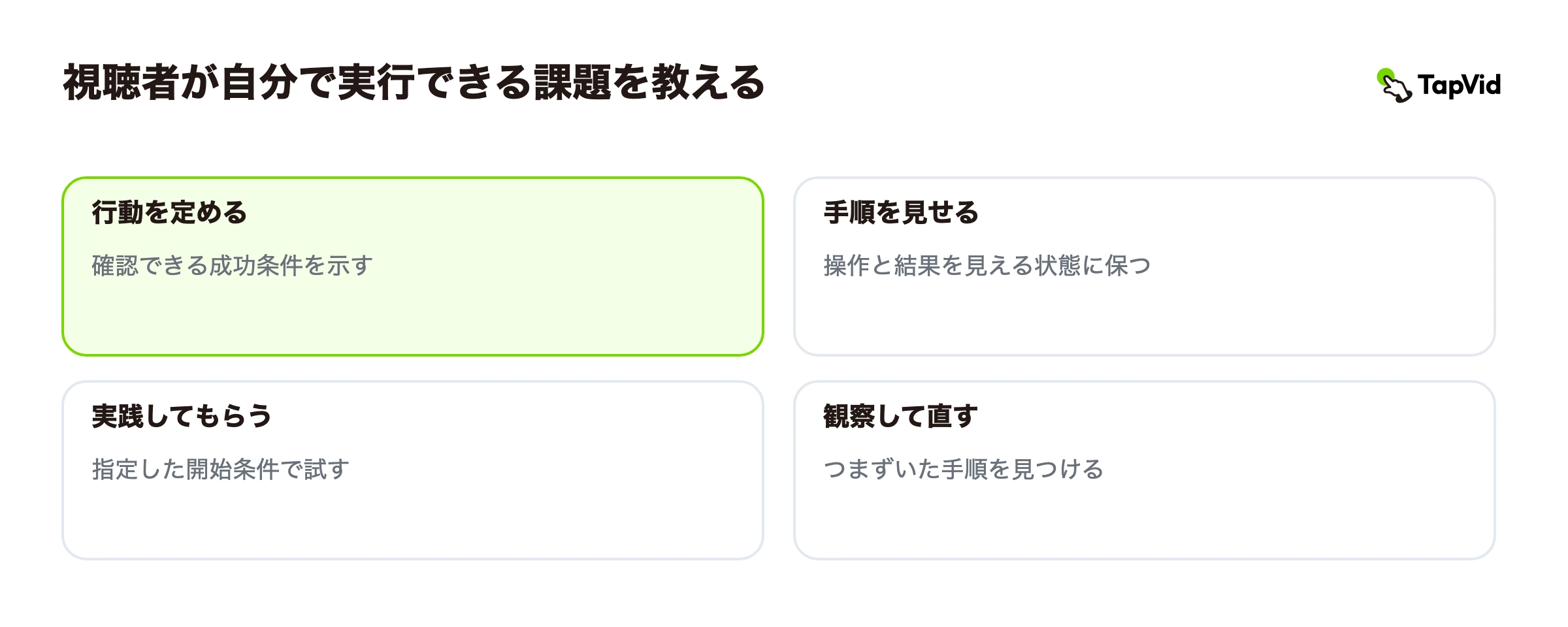
    1. 実行する行動と目で確認できる成功条件を定める

    「製品について教える」を、検証できる一文に変えます。例えば「この授業の後、新しい同僚は正しい素材、承認済みの文言、予定する出力を含む製品動画の制作指示を準備できる」です。これで学習者、開始状態、行動、結果が明確になります。最初の課題を終えるのに必要でない限り、二つ目の課題は加えません。

    目標の隣に前提条件を書きます。ソフトウェアの説明ならアカウント権限やサンプルプロジェクト、実物の実演なら特定の道具、概念の授業なら用語の知識が必要かもしれません。最初の操作の前に示してください。動画の途中で前提条件の不足に気付くのは、テンポの問題ではありません。

    今回の写真の例では「35mmレンズを理解する」では広すぎます。二枚のポートレートを比べ、背景が被写体を引き立てているか説明してもらう方が評価しやすくなります。これは本稿で提案する評価例です。学習者を対象とした調査や、撮影技能の向上の検証は行っていません。

    Columbia:教育動画の設計と学習目標

    02

    2. 見せる必要があるものに合わせて媒体を選ぶ

    課題使う媒体見える状態に保つもの
    ソフトウェアを操作する実際の画面録画とナレーション開始画面、操作箇所、結果の状態
    製品を扱う・組み立てる実物を撮影した映像手、向き、接続箇所、完成状態
    関係性を説明する図解またはアニメーション解説ラベル、変化する変数、説明する関係
    変更のある短い手順を調べる文章の手順、必要なら補助動画検索できる用語、現行版、例外への対応

    図解は、なぜ起きるのかを説明できますが、製品が実際にその動作をした証明にはなりません。模擬画面は概念を示せても、本物のボタンの位置を教えられるとは限りません。選んだ表現の性質を正直に示してください。学習者がクリックを再現するなら実際の画面を使い、物体内部の仕組みを説明するなら、ラベル付きの図解が実写だけより分かりやすい場合があります。

    動画が主な形式でも、短い文章版を残しましょう。導入を再生し直さずに用語を検索し、前提条件を調べ、手順を見返せます。特に、背景にある概念より操作手順の方が頻繁に変わる場合に役立ちます。

    Scribe:解説動画の制作、更新、文章による代替手段

    03

    3. 必要な元資料をそろえて解説動画を作る

    現在の手順、承認済みの文言、実際の画面や映像、正しい結果の例を集めます。権限不足、誤ったファイル形式、部品の接続ミス、用語の誤解など、起こりやすい失敗も加えます。事実に関する記述はナレーションにする前に専門家に確認してもらいましょう。AIが生成した説明は、この資料確認の代わりにはなりません。

    ナレーションと並べて画面上の動作を書きます。再現できる説明では、重要な操作ごとに観察できる結果が必要です。「プロジェクトを設定する」では複数の判断が隠れます。「必要な縦横比を選び、プレビューがその配置になっているか確認する」なら操作と確認が分かります。時間がかかる手順は待ち時間も記録し、短縮するなら時間の経過を明示するか判断します。

    提案する授業の構成画面ナレーション/確認
    素材を特定する承認済み画像をファイル名と並べて見せる「承認済みの製品画像を使います」。SKUや版を確認する。
    文言を確定する制作指示内の正確な一文を強調する「主張を追加せず、承認済みの文をコピーします」。一字ずつ照合する。
    掲載先を説明する指定された配置と掲載予定の場所を示す「視聴する場所に合わせて配置を選びます」。小さい画面での読みやすさを確認する。
    制作指示を確認する記入した三項目を一緒に見せる「制作前に画像、文言、掲載先を確認します」。意図的に抜いた項目を学習者に見つけてもらう。

    この表は授業台本の提案です。顧客の操作を記録したものでも、測定済みの研修成果でもありません。

    動画の制作指示を準備する授業案

    04

    4. 分かりやすい操作と聞き取りやすい音声を収録する

    画面録画では、現実的なサンプルデータを入れたデモ用アカウントを使い、不要な通知を消して、重要な画面領域を読みやすい大きさにします。収録前に課題全体を練習してください。操作箇所へポインターを移し、識別できる程度に止めてから実行し、結果の画面を残します。無関係な説明中にポインターを動かし回さないようにします。

    実写では、対象物、手、結果を画面内に保ちます。撮影後に接続箇所が画面外だったと気付かないよう、事前に構図を確認します。短い音声サンプルを録り、ファン音、音割れ、音楽に埋もれる言葉がないか聞きます。凝った導入映像より、明瞭な説明の方が大切です。

    操作に失敗したら一度止め、分かっている開始状態に戻してその手順をやり直します。操作と説明を同時に行うとミスが出るなら、ナレーションを別録りできます。編集では、学習者が操作を見る瞬間と説明を合わせます。音声がまだ説明している間に、大事な画面を切り替えないでください。

    TechSmith:録画、ナレーション、編集の実務ガイド

    05

    5. 実際のTapVid講座:映像は有用でも授業は未完成

    TapVidの既存事例「Mastering Portrait Photography with a 35mm Lens」を確認しました。元の依頼は35mmでのポートレート撮影の解説と写真例を求めています。プロジェクトには、自動のスタイル・構成、女性の音声、生成前の構成案と台本の承認が記録されています。これは既存作品の検討であり、今日新たに制作したという主張でも、顧客が特定の成果を得たという主張でもありません。

    事例ライブラリーの元の書き出し:142.73秒、1920 × 1080。

    元のTapVid写真講座を見る

    冒頭では、背景から切り離された印象のポートレートと、周囲まで広く写した構図を対比します。「意味のある周囲の環境を含める」という考えを、言葉だけでなく見える形にした点が有用です。後半では写真例に構図のガイドが重なります。見るべき点が具体的になりますが、学習者がガイドのない写真に考え方を適用する時間も必要です。

    近い・遠い位置を示す図の前後では、ワイヤーフレームの顔が警告を示す表現から落ち着いた状態へ変わります。空間的な関係の説明としては役立ちますが、光学的な測定ではありません。授業は一定の距離のルールも示しますが、確認した資料はその数値が常に正しいことを裏付けていません。専門的な研修に使う前に、絶対的な規則を専門家が確認した条件付きの表現に置き換えるべきです。

    元のMP4から測定した書き出しは142.73秒、1920 × 1080です。これは出力の長さであり、生成時間ではありません。確認した記録には、元のクレジット費用、正確なモデル、学習成果はありませんでした。再生可能なファイルは授業が作られたことを示しますが、誰かが技能を習得したことまでは示しません。

    授業として完成させるには三つを追加するとよいでしょう。最初の具体的な学習目標、注釈のない二つの例から選ぶための一時停止、選択の理由を説明するフィードバックです。これらは改善案であり、ライブラリーの動画にすでに施した変更ではありません。魅力的な説明は研修の有用な一部になっても、それだけで完全な授業になるとは限らないため、この区別が必要です。

    元のプロジェクト

    06

    6. 学習者の次の行動を考えて編集する

    まず重複と無関係な動きを削ります。手掛かりは説明対象の隣に置きます。「パート1」「パート2」ではなく、行動を表す章名を付けてください。情報が密な画面では、位置が分かるだけの背景を残しながら関連領域を強調します。字幕の場所を確保し、説明している操作箇所や測定値を隠していないか確認します。

    すべての字幕と画面ラベルを元資料と照合します。音声ありと音声なしで一度ずつ再生してください。無音での確認は操作の場所を見つけられるかを調べるもので、音声説明や利用しやすい文字起こしの代替ではありません。切り取り、字幕のタイミング、画像の読み込みは違うことがあるため、編集プレビューだけでなく最終書き出しを確認します。

    07

    7. 初めて見る人に試してもらい、作業する場所に置く

    授業で示したのと同じ開始条件を用意し、助言なしで課題を実行してもらいます。迷った手順、読み違えた指示、最後の状態が正しいかを記録してください。「動画が好きだったか」だけを尋ねてはいけません。好意的な評価からは、どの欠けた手順が失敗を招いたか分かりません。

    観察した失敗ごとに、最小限の適切な修正を選びます。背景不足なら前提条件を足し、操作箇所が見えないなら表示範囲や手掛かりを改善します。順序が誤っていればつなぎを撮り直し、説明に根拠がなければ再生成の前に元資料を正します。変更後は再度試します。どんな失敗にも背景説明を増やして対応すると、かえって授業をたどりにくくなりがちです。

    授業は導入案内、ヘルプ記事、該当する研修モジュールなど、作業する場所の近くに置きます。文章の手順、文字起こし、前提条件、版の日付、管理者を記載してください。画面や手順が変わったら該当授業を更新し、リンクが現行版を開くか確かめます。完了状況と繰り返される問い合わせを併せて見ますが、どちらの指標だけでも学習の証明にはなりません。

    つまずきの原因に合った修正をする

    08

    制作に関わるよくある判断

    長さはどのくらい必要でしょうか。無関係な手順を含めず、課題全体と結果を見せられる長さです。独立した課題は章や別の授業に分けます。一律の長さを目標にすると、簡単な授業は冗長になり、難しい授業は不完全になりかねません。

    顔出しは必要でしょうか。人物、身体の動き、人間関係の背景が課題の習得に役立つ場合だけです。分かりやすい画面録画と説明で十分なこともあります。AIは役立つでしょうか。元資料、ラベル、最終結果を確認するなら、説明の組み立てや映像の整理に使えます。TapVidはExplainer Video Engineです。確認した例は解説の表現を示すもので、専門内容を自動検証するものではありません。

    最初に何を作るべきでしょうか。同僚が何度も同じ操作を説明している、繰り返し寄せられる疑問を一つ選びます。正しい結果を記録し、最短で完結する授業を作り、初めて見る人が再現できるか確かめてください。次の修正に具体的な目的が生まれます。
    比較できるその他の解説動画例

    この方法を社内研修に応用する

    著者による内容確認済み: Kenneth Chen

    この記事の検証方法

    検証対象: TapVidの既存事例「Mastering Portrait Photography with a 35mm Lens」を確認しました。元の依頼は35mmでのポートレート撮影の解説と写真例を求めています。プロジェクトには、自動のスタイル・構成、女性の音声、生成前の構成案と台本の承認が記録されています。これは既存作品の検討であり、今日新たに制作したという主張でも、顧客が特定の成果を得たという主張でもありません。証拠: 冒頭では、背景から切り離された印象のポートレートと、周囲まで広く写した構図を対比します。「意味のある周囲の環境を含める」という考えを、言葉だけでなく見える形にした点が有用です。後半では写真例に構図のガイドが重なります。見るべき点が具体的になりますが、学習者がガイドのない写真に考え方を適用する時間も必要です。

    検証範囲と限界

    近い・遠い位置を示す図の前後では、ワイヤーフレームの顔が警告を示す表現から落ち着いた状態へ変わります。空間的な関係の説明としては役立ちますが、光学的な測定ではありません。授業は一定の距離のルールも示しますが、確認した資料はその数値が常に正しいことを裏付けていません。専門的な研修に使う前に、絶対的な規則を専門家が確認した条件付きの表現に置き換えるべきです。

    元のMP4から測定した書き出しは142.73秒、1920 × 1080です。これは出力の長さであり、生成時間ではありません。確認した記録には、元のクレジット費用、正確なモデル、学習成果はありませんでした。再生可能なファイルは授業が作られたことを示しますが、誰かが技能を習得したことまでは示しません。

    授業として完成させるには三つを追加するとよいでしょう。最初の具体的な学習目標、注釈のない二つの例から選ぶための一時停止、選択の理由を説明するフィードバックです。これらは改善案であり、ライブラリーの動画にすでに施した変更ではありません。魅力的な説明は研修の有用な一部になっても、それだけで完全な授業になるとは限らないため、この区別が必要です。

    元のTapVid写真講座を見る

    証拠の確認日2026年9月7日

    著者についてKenneth Chen

    TapVid GTMマネージャー | 元Alibaba | SEO・GEO・グロースエンジニアリング

    Kenneth Chen は TapVid の市場開拓と SEO/GEO グロースエンジニアリングを担当しています。実際の製品素材を使って解説動画のワークフローを調査・検証し、成功した出力と失敗したレンダリングの両方を記録しながら、製品に関する記述を一次情報で確認しています。

    全81記事を見る →LinkedInプロフィール

    Kenneth Chen が、Discord で動画クリエイター仲間との会話にあなたを招待しています。

    Discord で Kenneth に参加 →

    手元の素材をそのまま活用

    手元のファイルファイルから、そのまま公開できる動画へ

    WEB→ 動画PPT→ 動画PDF→ 動画素材→ 動画音声→ 動画動画→ 動画トーキングヘッド→ 動画WEB→ 動画PPT→ 動画PDF→ 動画素材→ 動画音声→ 動画動画→ 動画トーキングヘッド→ 動画

    続きを読む

    関連記事

    Customer education video system connecting customer jobs, approved sources, modules, distribution, and maintenance
    ワークフロー·16分で読了

    顧客教育動画:本当に使われるライブラリの作り方

    顧客の実務、信頼できる情報源、部分更新を中心に保守しやすい動画ライブラリを設計します。

    2026年8月20日

    小規模チームが実際に再現できる動画マーケティング事例15選
    ワークフロー·16分で読了

    小規模チームが実際に再現できる動画マーケティング事例15選

    15の動画マーケティング事例から、約束、証拠、CTAの構造と、小規模チーム向けの再現方法を学びます。

    2026年8月12日

    資料、ナレーション、モーション、シーン編集による顔出しなし動画ガイド
    ハウツー·14分で読了

    顔出しなし動画とは?作り方と実例

    資料起点の制作、公開事例、一つのシーンだけを再生成する方法をまとめた実践ガイドです。

    2026年8月12日

    最初の動画を作ってみませんか?

    AIで数分でプロ品質の動画を作る、何千もの製品チームに加わりましょう。

    5分で最初の動画を →デモを予約 →
    Tapvid

    TapVidは、企業がすでに持つ素材を、内容を明確に伝え、そのまま公開できる正確な動画に変えます。

    TikTokInstagramXDiscordYouTube

    AI に TapVid について聞く

    ✦G

    TapVid

    機能

    AI解説動画ジェネレーターAIモーショングラフィックスジェネレーターAI製品デモ動画ジェネレーター製品デモ動画メーカー解説動画テンプレート動画制作計画テンプレート動画クリエイティブブリーフテンプレートコーポレート動画テンプレート動画セールスレターテンプレート動画制作提案テンプレートプロモ動画テンプレート動画制作テンプレートAI商品動画ジェネレーターAI Bロールジェネレータートーキングヘッド動画強化ツールAI動画クローンPrompt to Videoテキストから動画AIテキストからモーショングラフィックスアニメーション動画メーカーアニメーション解説動画メーカーキネティックタイポグラフィ生成ツールアニメーショングラフ作成ツールアニメーションコラージュメーカー無料AI動画ジェネレーター

    動画に変換

    スクリーンショットから動画へ画像を動画にAssets to VideoAudio to Video動画から動画AIPDFを動画にPPTを動画に記事を動画にブログを動画にURLを動画にスクリプトを動画にGoogleスライドを動画にWordを動画にSOPの動画化

    活用シーン

    AI 学習動画メーカーSaaS解説動画AI動画自動化SaaS動画制作産業動画制作製品ローンチ動画メーカーAI広告動画ジェネレーターAIドキュメンタリー動画メーカーアニメーションSNS動画メーカーインフォグラフィック動画メーカーポッドキャストを動画にホワイトボードアニメーションメーカーホワイトボード解説動画EC動画広告スタートアップ解説動画事例動画教育動画チュートリアル動画顧客オンボーディングヘルプセンター動画APIドキュメント動画

    ソリューション

    新機能発表解説動画製品デモ動画会議まとめ動画ウェビナークリップマーケティング動画競合比較ニュースレター動画ランディングページ動画投資家向けピッチ動画

    注目のガイド

    動画プロンプトライブラリGemini Omni 1.1 FlashプロンプトライブラリMiniMax H3プロンプトライブラリ顔出しなしYouTubeのおすすめジャンルコラージュアニメーションガイド

    会社情報

    すべての機能概要ブログ料金プランお問い合わせ

    © 2026 TapVid. All rights reserved.

    プライバシーポリシー
    利用規約