

製品素材をそのまま使用
画面、UI、ロゴを描き直さず配置します。
実際のUI、製品画面、ロゴ、承認済み文言から動画を作り、購入検討者が一つの製品フローを理解して次の行動へ進めるようにします。各素材と文言は正しいシーンに対応し、変更されたシーンだけを再生成するため、毎回すべてを一から確認せずに継続的なSaaS動画制作を拡張できます。
SaaS・製品解説動画の事例9選
TapVidで制作した9本の検証済み動画で、ソフトウェア、製品、技術のストーリーを簡潔な解説動画にする方法を確認できます。下のガイドから、自社動画が解消すべき購入時の不安を選んでください。
概要
SaaS解説動画は、ソフトウェアの機能、対象ユーザー、操作の流れを示す動画です。実際の画面と承認済みの製品文言を使うと、視聴者は本物の製品を理解できます。
TapVidは、チームがすでに持っている製品素材を、一つのフローを明確に説明する正確な動画にします。提供された画面、UI、ロゴ、文言をシーンごとに配置し、製品を描き直したり承認済み情報を書き換えたりしません。
機能や文言が変わった場合は、そのシーンだけを更新し、残りの動画を保てます。
TapVid が加えるもの
画面、UI、ロゴを描き直さず配置します。
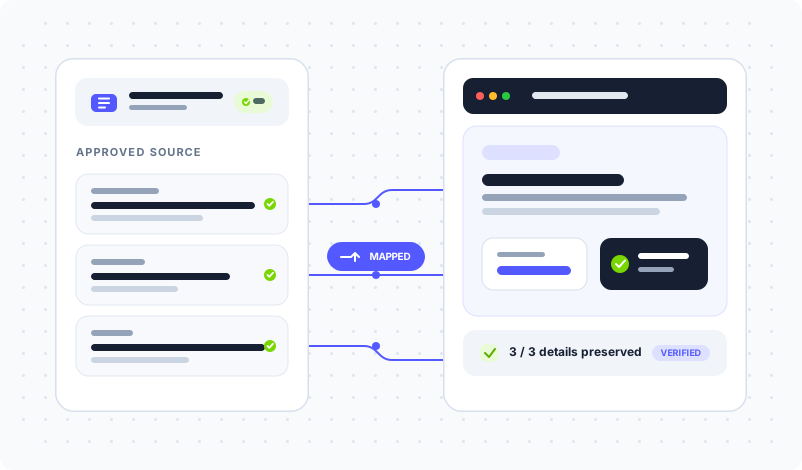
製品名、数字、必須文言を提供どおりに保ちます。
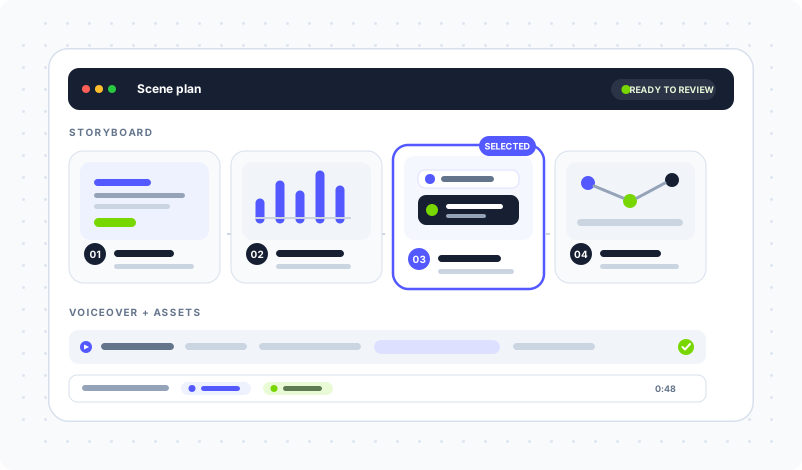
台本、音声、素材対応を確認できます。
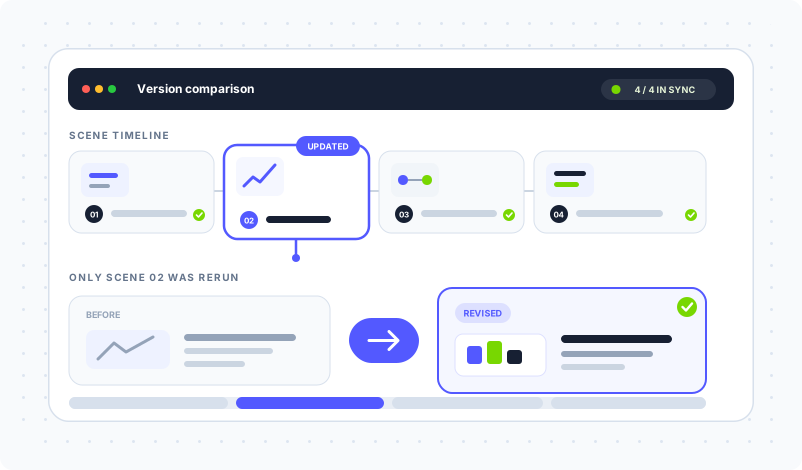
変更したスクリーンショットや文言を該当シーンだけで差し替え、ほかのシーンと以前のバージョンは残します。
確認済みの素材一式を継続的なSaaS動画に再利用し、毎回すべての確認を一から始めずに済みます。
一つの承認済み素材セットを複数の製品場面で使えます。
実際のUIで主要な流れを説明します。
最新UIと承認済み文言で新機能を示します。
各手順を対応する画面につなげます。
デモ後に短い製品説明を送れます。
SaaS動画ごとに解消する購入時の不安は異なります。8本のSaaS解説動画事例を比較してから、自社動画が何を証明すべきか決めましょう。
最新素材から発表・概要動画を作ります。
承認済み手順をオンボーディングや案内にします。
デモと同じ説明・画面を使う短い動画を送ります。
使い方
よくある質問
製品画面またはUI、ロゴ、承認済み台本や製品文言を用意してください。
提供された製品素材を別のUIとして再生成せず、動画内に配置します。
はい。該当シーンだけを更新し、他のシーンを保てます。
最新の金額と上限は現在の料金ページをご確認ください。
現在のTapVid利用規約と契約内容をご確認ください。
ほかの始め方