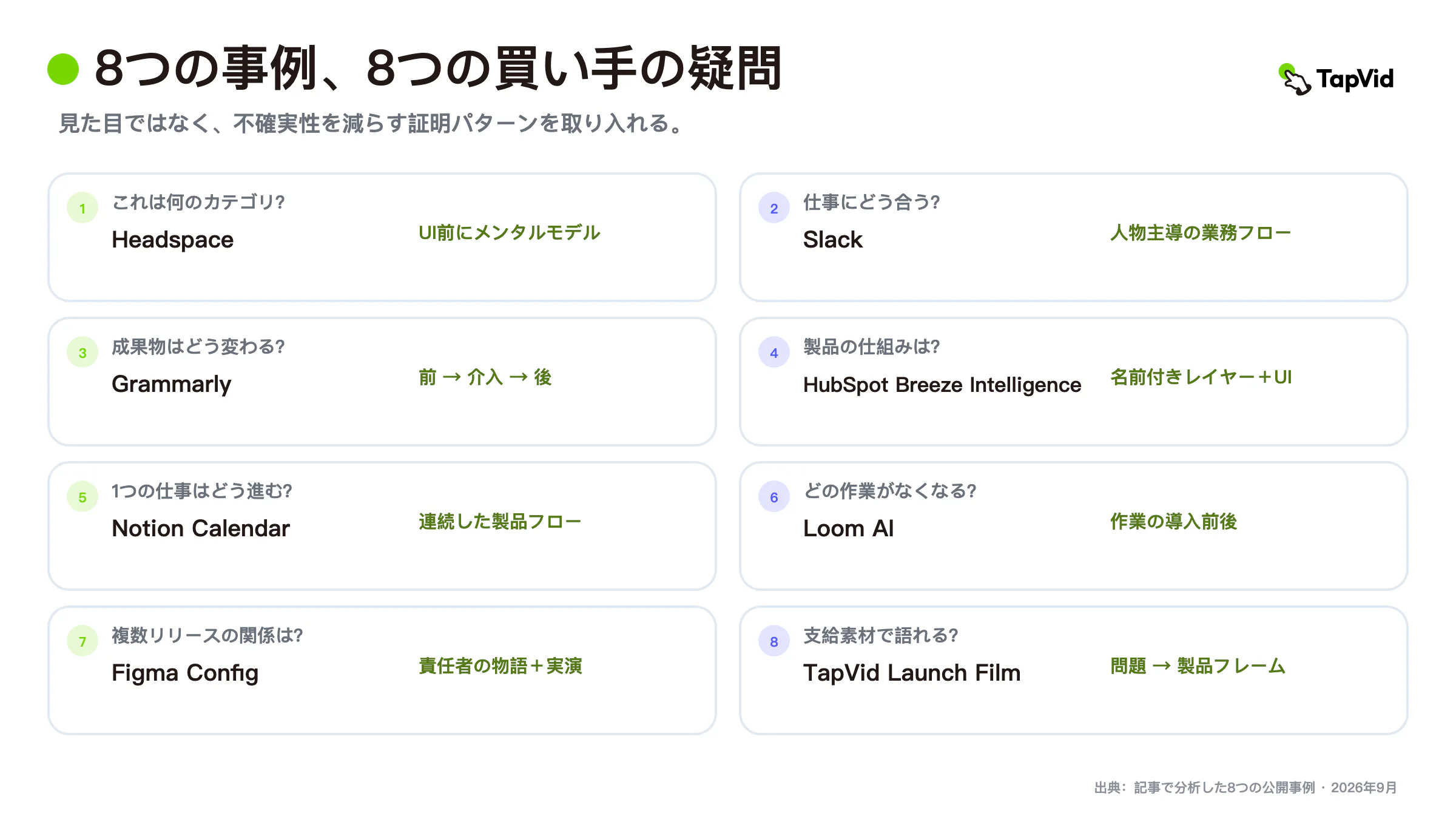

役に立つSaaS解説動画の例は、1つのビジュアルスタイルを共有しているわけではありません。それぞれ異なる購入者のリスクを取り除いています。Headspaceは目に見えないカテゴリーを理解しやすくし、Slackは職場のワークフローにユーザーを置き、Grammarlyは実際の仕事に起きる変化を示します。HubSpotは大規模なプラットフォーム内の仕組みに名前を付け、TapVidは画面上のプロダクト素材を使って自社の制作上の課題を説明します。
このガイドでは、取り除く不確実性ごとに8つの例を分類します。真似するのは色使いやアニメーション、音楽ではなく、証明のパターンです。
01
答える質問を基準にSaaS解説動画の例を選ぶ
| 購入者の不確実性 | 例 | 証明のパターン | そのまま盲目的に真似してはいけないもの |
|---|---|---|---|
| 「これはどんなカテゴリーか?」 | Headspace | UIの前にシンプルなメンタルモデルを提示 | キャラクターのスタイル |
| 「自分の仕事にどう組み込めるか?」 | Slack | 人を軸にした職場のワークフロー | コメディやオフィスという設定 |
| 「アウトプットに何が変わるか?」 | Grammarly | 変更前、介入、変更後 | 幅広い生産性向上の主張 |
| 「プロダクトの仕組みは何か?」 | HubSpot Breeze Intelligence | 名前の付いたデータレイヤーとUI | 実装の詳細を伴わない基調講演の自信 |
| 「1つの集中した作業はどう進むか?」 | Notion Calendar | 一連のプロダクトワークフロー | 不慣れな視聴者に対する速いテンポ |
| 「どんな作業がなくなるか?」 | Loom AI | 作業のビフォーアフター変換 | 機能映像をROIの証拠として扱うこと |
| 「複数のリリースはどう組み合わさるか?」 | Figma Config | プロダクトリーダーの語りとライブデモ | 小さなアップデートのための長い基調講演 |
| 「提供したプロダクト素材をストーリーにできるか?」 | TapVid Launch Film | プロダクト画面を使った課題からプロダクトへの説明 | 自社発信の主張を独立した証拠として扱うこと |
参考映像を選ぶ前に、まず買い手が抱く質問を一文で書き出してください。その動画が、目で確認できる証拠によってその質問に答えられないのであれば、それは制作の設計図ではなく、雰囲気をつかむための参考映像です。判断の筋道を保ち、根拠のない事実や情報は付け加えないでください。
02
1. Headspace:インターフェースの前に見えないカテゴリーを説明する
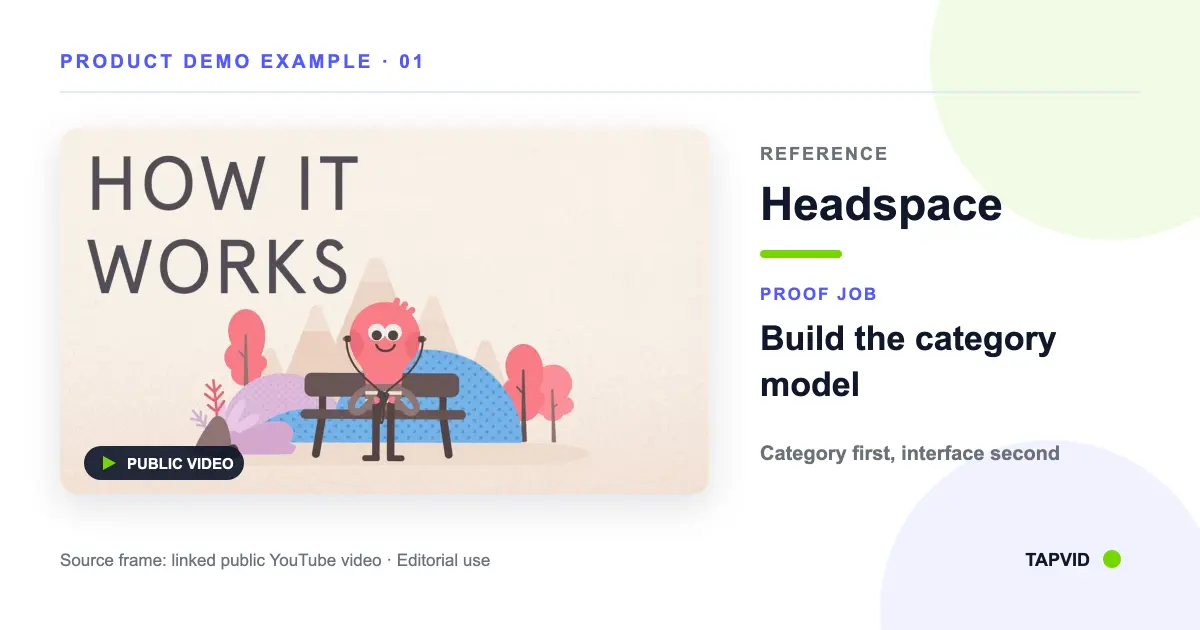
Headspaceの公開プロダクトデモは、難しいSaaSコミュニケーションの課題に取り組んでいます。瞑想は物理的な物体ではなく、アプリの画面1枚だけでは価値を説明できません。動画ではまず、キャラクターとナレーションを使ってシンプルなメンタルモデルを構築します。その後で、始めることを具体的に感じられる程度にアプリを見せます。
購入者がまだカテゴリーや、それに伴う行動を理解していない場合に適したパターンです。情報量の多いインターフェースツアーでは、「なぜこれをするのか?」に答える前に「どこをクリックするのか?」に答えてしまいます。Headspaceはその順序を逆にしています。
真似すること:不慣れな作業を平易な言葉で定義し、図解や比喩、短いシナリオで関係性を示し、その概念を現実のものにするプロダクト操作を見せる。
正確さの境界:比喩は教えるための道具です。実際のプロダクトの挙動を置き換えたり、動画で証明していない医療上、金銭上、パフォーマンス上の結果を暗示したりしてはいけません。
03
2. Slack:ワークフローの中に人を置く
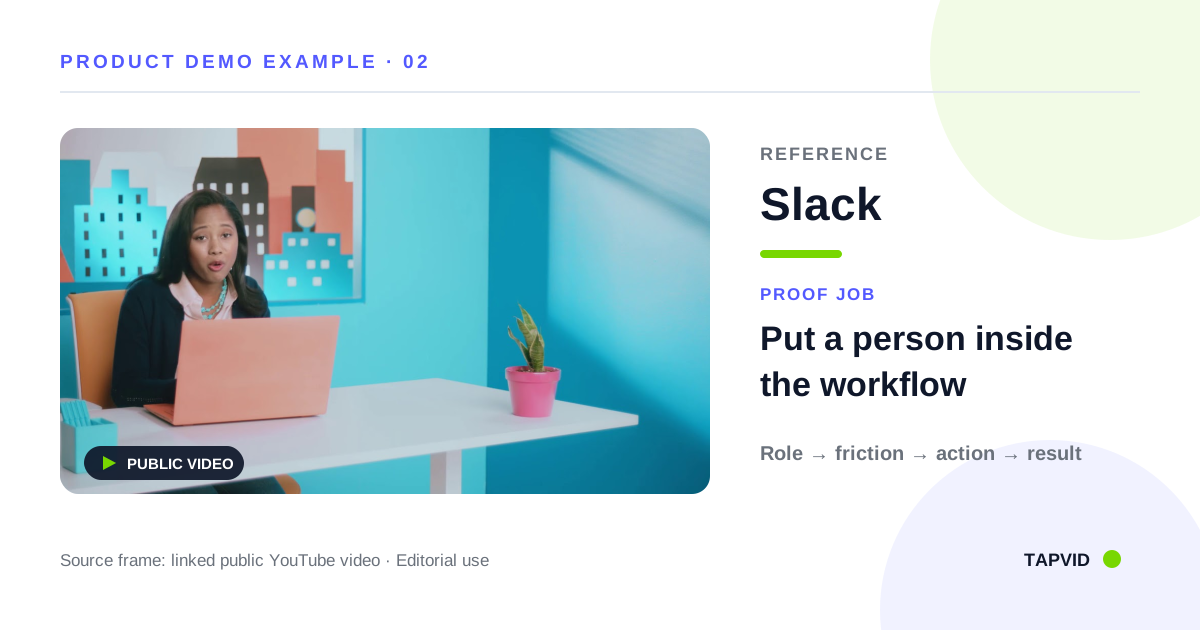
Slackの「You've Probably Heard of Slack」動画は、人、ナレーション、職場のシーン、プロダクトインターフェースを組み合わせています。人が登場することで、ソフトウェアに社会的な文脈が生まれます。視聴者はボタンやチャンネルだけでなく、同僚がそのコミュニケーションの課題をどう体験するかも見られます。
導入に複数の人の行動変容が必要な場合に有効なパターンです。UIだけを並べた動画では個々の機能は説明できても、チームが新しい場所で連携すべき理由を逃してしまう可能性があります。
真似すること:わかりやすい役割を選び、仕事の状況を設定し、プロダクトがやり取りを変える瞬間を見せ、最後に人に起きる結果へ戻る。
正確さの境界:描写するワークフローが対象のプランと視聴者に利用可能であることを確認しましょう。共感しやすいキャラクターが、ナレーションのすべての約束を証明するわけではありません。インターフェースと主張には、それぞれ個別のレビューが必要です。
04
3. Grammarly:変化を目に見える形にする
Grammarlyの公開プロダクト動画は、文章の中でプロダクトが動作する様子を見せています。証拠はライティング機能の一覧ではありません。元の作業、介入、修正後の結果の目に見える違いです。
テキスト、画像、コード、レポート、計画、データセットなど、成果物を変えるプロダクトに適した強いパターンです。「よりよく働ける」といった抽象的な主張を受け入れるのではなく、購入者が変化した対象そのものを確認できます。
真似すること:開始状態を理解できるだけの時間保持し、プロダクトの操作を見せ、その後、比較できるだけの時間結果の状態を保持する。ほかの変数は一定に保つ。
正確さの境界:1つの成功例だけでは平均的な結果を示せません。プロダクトデモはプロダクトデモとして示し、管理されたパフォーマンス調査のように扱わないでください。
05
4. HubSpot Breeze Intelligence:仕組みに名前を付ける
HubSpot公式のBreeze Intelligence動画は、プロダクトをHubSpotプラットフォーム内のデータレイヤーとして位置付けています。「AIがマーケティングを改善する」という説明より具体的です。購入者に名前の付いた仕組みを示し、その仕組みの周囲にあるプロダクトインターフェースを見せています。
複数のプロダクトを持つSaaS企業が、新しい機能を既存システムにどう組み込むか説明するのに役立つパターンです。仕組みが複数のメリットを整理するため、視聴者に機能一覧を暗記させる必要がありません。
真似すること:分断されている、またはコストの高い現在の状態を示し、プロダクトの仕組みに名前を付け、それがどこで動作するかを見せ、主張するメリットをそれぞれ仕組みに結び付ける。
正確さの境界:プロダクトのスポットライト動画は、価格、パッケージ、導入工数、データ品質、すべてのプランの境界を示すものではありません。動画ですべて解決したように見せるのではなく、それらの質問は最新のプロダクト資料と営業時の確認に委ねましょう。
06
5. Notion Calendar:動画を1つの作業を中心に構成する
Notion Calendarのローンチ動画は、スケジュール管理を中心に据えています。インターフェースの流れは、関係のない機能カードを飛び回るのではなく、作業そのものに沿っています。視聴者がすでにカレンダーというカテゴリーを理解しているため、この動画はこのプロダクトがワークフローにどう取り組むかに時間を使えます。
1つの繰り返し作業を通じてプロダクトを最も理解しやすくなる場合に、強いSaaS解説動画のパターンです。開始状態、重要な操作、結果の状態という明快な台本も作れます。
真似すること:主要な作業を特定し、正確な開始状態と終了状態を記録し、流れを遮る二次的な機能を取り除き、重要な証明の間はインターフェースを見える状態にしておく。
正確さの境界:速いプロダクト映像は、カテゴリーに関する知識を前提とします。視聴者がその概念を初めて知る場合は、UIを速く見せる前に文脈を加えましょう。
07
6. Loom AI:機能の後にどんな仕事が変わるかを見せる
Loom公式のAIプロダクト動画は、単独のボタンではなく、ワークフローの変化を示しています。役に立つのは、動画メッセージを取り巻く作業が機能の前後でどう変わるかを比較している点です。
機能の価値が、要約、文書化、コミュニケーションのタスク化など、削減された後続作業に現れることが多いため、自動化プロダクトやAI機能に適した構成です。一般的な速度の主張に頼らず、その作業がなくなる様子を動画で見せるべきです。
真似すること:以前のワークフローを整理し、新しいプロダクト操作を見せ、その後、具体的にどの作業や引き継ぎが変わるのかを示す。
正確さの境界:画面上の流れが短くなったことは、測定されたROIの結果ではありません。時間やコストの削減を主張するなら、定義された出典を示し、その根拠を開示してください。そうでなければ、目に見えるワークフローの変化だけを説明しましょう。
08
7. Figma Config:複数のリリースを1つの物語にするなら基調講演を使う
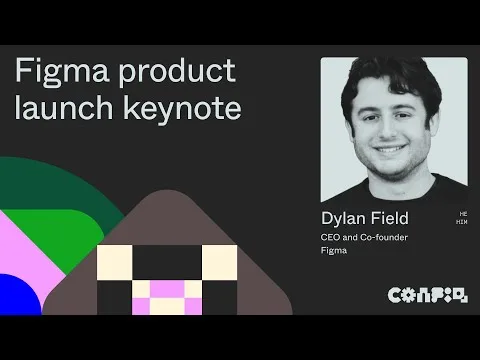
FigmaのConfig 2024プロダクトローンチ基調講演は、プロダクトリーダーとライブデモを使って複数のリリースをつないでいます。基調講演形式なら、それぞれの要素がより大きなプロダクトの方向性にどう結び付くかを説明する余地があります。
複数のローンチを連動させるSaaSプラットフォームや、ワークフローに大きな変化を加える場合に参考になる例です。プレゼンターが物語を示し、プロダクトデモが証拠を担います。
真似すること:リリースを1つの購入者の変化ごとにまとめ、その物語を前進させる場面だけで各機能を紹介し、主張を確認できる瞬間にプレゼンテーションからプロダクトの証明へ切り替える。
正確さの境界:重要そうに見えるからという理由で長い基調講演を使わないでください。通常、1つの小さなアップデートには焦点を絞った解説動画が必要です。基調講演には、最新のスクリーンショット、リハーサル済みのプロダクト状態、ライブデモ中の失敗への対応計画も必要になります。
09
8. TapVid Launch Film:制作上の課題を冒頭に置く
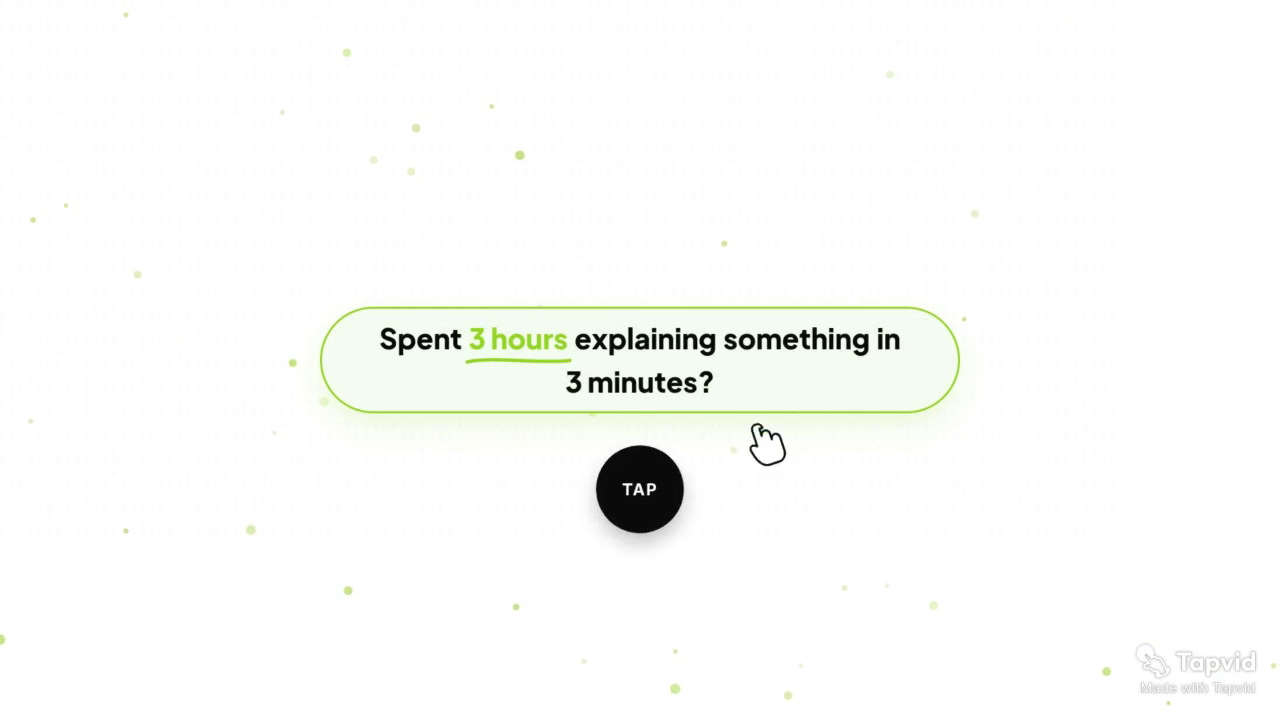
承認済みのTapVid Launch Filmは、68秒の自社事例です。数分で済むはずの説明に何時間もかかるという摩擦から始まります。5秒の時点で、そのメッセージがTapVidのプロダクト画面内に表示されます。これにより、一般的なストック映像ではなく、実際のプロダクトコンテキストに課題が結び付けられます。
カテゴリーがすでに混み合っているSaaSプロダクトに役立つパターンです。「私たちはAI動画プラットフォームです」と始めるのではなく、作業から始め、その後プロダクトの仕組みへ移ります。
真似すること:具体的な制作上の課題を示し、提供されたプロダクト素材を見せ、仕組みを明らかにし、視聴者に適した行動で終える。
正確さの境界:これはTapVid自身の事例であり、独立したレビューではありません。素材から動画へ変換する構成と、目に見えるプロダクトとの対応関係を示すものです。普遍的な時間短縮や、エラーのない出力を証明するものではありません。
事例ソース:share pageとvideo page。
10
例を主張から証拠へ変換するブリーフ
制作チームにリンクを渡して「これみたいに作って」と言うだけではいけません。参考例をレビュー可能なブリーフに変換しましょう。
1. 購入者の質問を書く
例:
- このカテゴリーは何か?
- チームの働き方にどう組み込めるか?
- プロダクトを使うと何が変わるか?
- この機能はプラットフォームにどう組み込まれるか?
- 現在のプロセスからどんな作業がなくなるか?
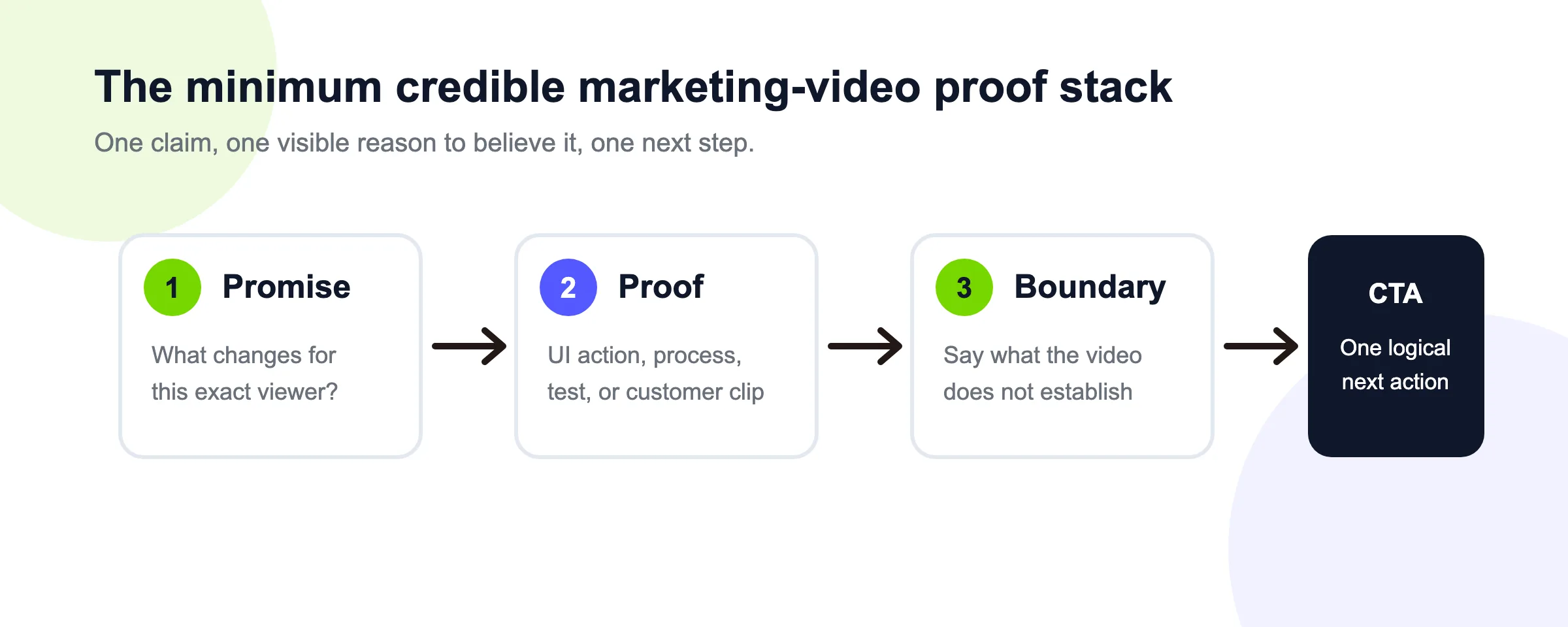
1本の動画では、1つの主要な質問に答えるべきです。補助的な質問を加えることはできますが、2つ目のストーリーを生み出してはいけません。
2. 証明のパターンを選ぶ
不慣れなカテゴリーにはメンタルモデル、行動変容には人を軸にしたワークフロー、目に見える変化にはビフォーアフターの成果物、1つの作業には一連のUIフロー、プラットフォームの機能には仕組みを軸にした説明を使います。
3. ソースパッケージを作る
承認済みのスクリーンショット、プロダクト映像、ロゴ、図解、正確なコピー、現在の名称と数字、利用可能性、CTA、除外事項を含めます。すべてのファイルに所有者とバージョンを記載しましょう。
4. 各主張をビジュアルに対応付ける
シンプルな表を作ります:
| シーン | 話す、または書く主張 | 承認済みのビジュアル | レビュアー |
|---|---|---|---|
| 1 | 現在の課題 | 検証済みのワークフローまたは課題の文脈 | プロダクトマーケティング |
| 2 | プロダクトの仕組み | 現在のUI、図解、またはプロダクト素材 | プロダクトまたはエンジニアリング |
| 3 | 目に見える変化 | ビフォーアフターの状態 | プロダクトオーナー |
| 4 | 次の行動 | 現在のCTAと利用可能性 | グロースまたは営業 |
これにより、すべての文が個別には正しいのに、ビジュアルが誤った関係性を示してしまうという、よくある失敗を見つけられます。
5. レンダリングの前後にレビューする
レンダリング前に、台本、シーンの順序、ナレーション、素材の対応付けを確認します。レンダリング後は、実際のフレーム、キャプション、音声、最終書き出しを確認します。計画が正しくても、完成動画には切り取られたラベル、古いインターフェース、対応しないビジュアルが入り込むことがあります。
11
このページがプロダクトデモやローンチギャラリーと異なる点
プロダクトデモギャラリーは、プロダクトの挙動をどう見せるか選ぶのに役立ちます。ローンチギャラリーは、リリースのタイミングをどう構成するかに役立ちます。このSaaS解説動画集は、購入者の不確実性、つまりカテゴリー、ワークフロー、変化、仕組み、導入、プラットフォームの方向性を中心に整理されています。
この違いにより、1本の動画ですべての役割を果たそうとするのを防げます。機能のローンチでは、Notion Calendarの焦点を絞ったワークフローのパターンを使えるでしょう。常設のホームページ用解説動画なら、Headspaceのカテゴリー説明やSlackの人間的な文脈から多くを学べます。営業後のフォローアップには、Grammarlyの確認可能なビフォーアフターの証明が必要かもしれません。
12
SaaS解説動画の例を真似するときによくある間違い
証明ではなくビジュアルスタイルを真似する。アニメーション、色、テンポが購入者の質問に答えてくれるとは限りません。
生成されたUIをプロダクトの証拠として使う。インターフェースが証拠なら、現在提供されている画面か、検証済みの録画を使いましょう。
1つの意思決定につながらないまま多くの機能を見せる。機能一覧は視聴者に記憶する負担を与えます。機能を1つの仕組みや作業を中心に整理しましょう。
自社事例をパフォーマンス検証として扱う。自社事例が証明するのは、企業がプロダクトをどう見せるかであり、顧客全体におけるプロダクトの性能ではありません。
対応関係のレビューを省略する。間違ったプロダクト状態に正しいナレーションを重ねても、正確とは言えません。
13
最終的なおすすめ
取り除きたい購入者のリスクを基準に、SaaS解説動画の参考例を選びましょう。カテゴリー理解にはHeadspace、人を軸にしたワークフローにはSlack、目に見える変化にはGrammarly、名前の付いたプラットフォームの仕組みにはHubSpot、1つの集中した作業にはNotion Calendar、ワークフローの変化にはLoom、連携したプラットフォームの物語にはFigma、提供されたプロダクト素材を中心に課題からプロダクトへつなぐ構成にはTapVid Launch Filmを使います。
素材を軸にした制作フローが必要なら、TapVidのSaaS解説動画の制作フローを確認してください。参考例を選び、チームが制作を始める準備ができたら、SaaS解説動画の段階別ガイドに進みましょう。リリースに特化した証明パターンについては、別の製品発売動画の事例と比較してください。
その後、参考例を自分たちの主張から証拠へ変換するブリーフとして作り直します。プロダクト画面、文言、対応関係のレビューを確認可能な状態に保ちましょう。目的は有名な動画に似せることではありません。購入者が確認できる証拠によって、次の意思決定をしやすくすることです。
14
よくある質問
良いSaaS解説動画とはどのようなものですか?
良いSaaS解説動画は、購入者の1つの質問に答え、実際のプロダクトまたは正確な概念モデルを示し、主張を関連するビジュアルに結び付け、重要な境界を明示し、適切な次の行動を1つ提示します。
SaaS解説動画はどのくらいの長さにすべきですか?
長さは目的に合わせるべきです。焦点を絞った機能説明は短くでき、まだ知られていないカテゴリーや複数リリースのプラットフォームの物語には、より多くの文脈が必要です。購入者が主要な質問に答える助けにならないセクションは削除しましょう。
SaaS解説動画では実際のインターフェースを見せるべきですか?
主張の証拠としてインターフェースを使うなら、現在の実際のインターフェースを見せましょう。購入者がまず概念モデルを必要とする場合は、明確な図解やシナリオを使い、その後で実際のプロダクトにつなげます。
参考例の台本をコピーしてもよいですか?
いいえ。参考例の証明パターンを使い、自社で承認されたプロダクト情報、購入者の質問、素材、境界に基づいて書きましょう。