
TL;DR
証明しなければならない信念でアプリの説明者参照を選択します。 使用条件 Google Calendar コンテキストファーストのストーリーテリングのために、Spotifyは一枚の成熟打ち上げのために、 Amazon Lens インプットアクションレストチェーン、および Windows App クロスデバイス証拠のため。 現在のビルド UI キャプチャ、承認されたコピー、およびショット・ツー・アセット・マップは、最終ビデオが説明する製品の事実を保存します。
アプリ解説動画は、スマートフォンのモックアップを画面上で動かすだけでは不十分です。ユーザーの課題を明確にし、アプリがそれをどう解決するかを示し、視聴者が製品の実現性を判断できるだけの実際のUI情報を残す必要があります。以下の8例は、実写、アニメーション、製品UI、テキスト、ナレーションを異なる形で組み合わせています。見た目をそのまま模倣するのではなく、各例から応用できる構成パターンを取り出します。
Build an explainer from the product materials you already have
01
アプリ解説動画で説明すべきこと
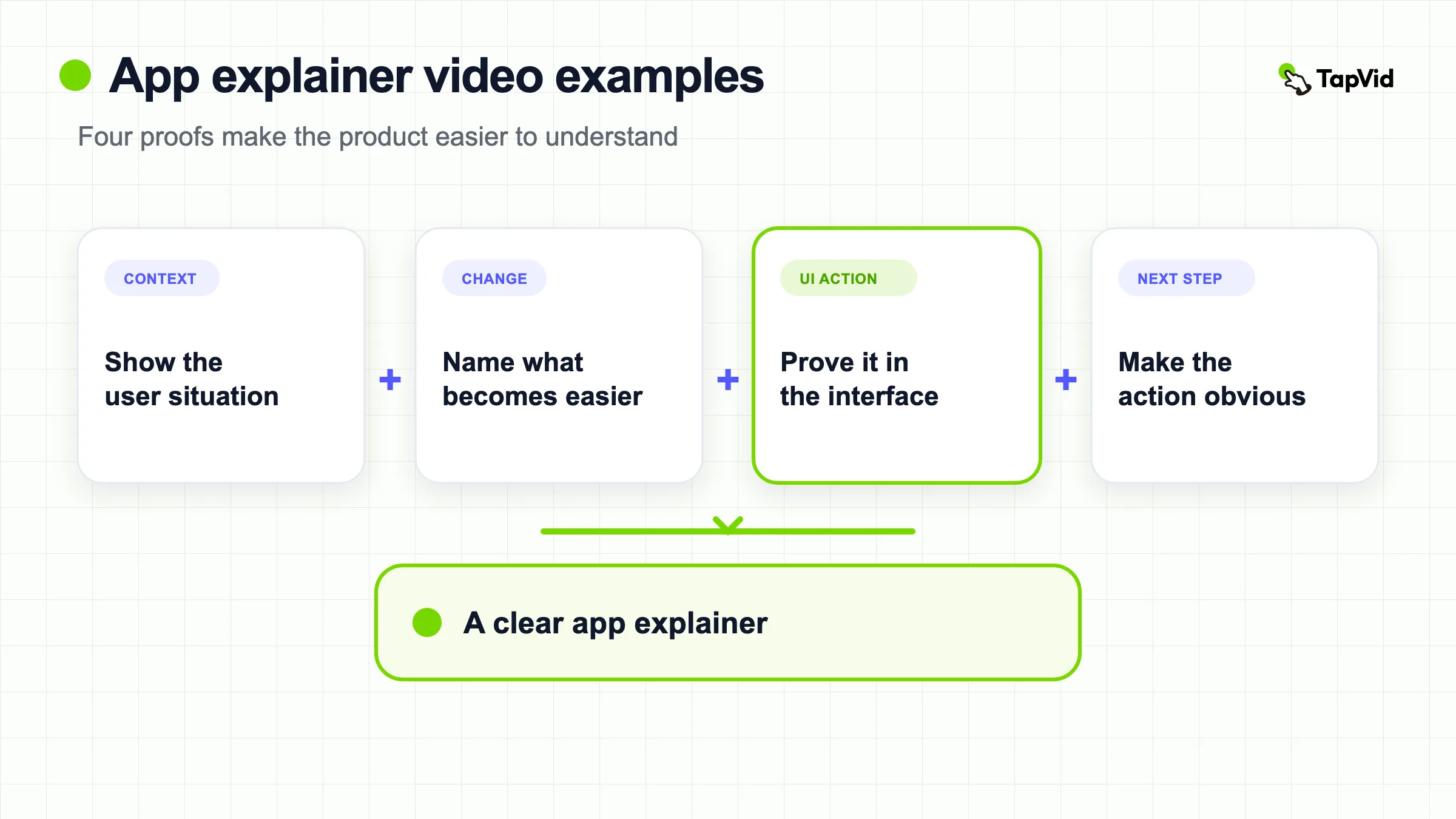
ほとんどの視聴者は、アプリを見たり試したりする前に、4つの質問に答える必要があります。
- どんな状況ですか?
- 使用後の変更は?
- 重要なアクションは、アプリ内のようなものですか?
- 次に何をすべきですか?
製品の残高変化 身近なカテゴリは、問題の定義と特徴のより多くの時間を費やすことができます。 インターフェイスが表示される前に、新しいカテゴリはより多くのコンテキストを必要とします。 信頼感のあるアプリは、抽象的なアニメーションに依存する代わりに、実際のワークフローと正確な画面上のラベルを表示する必要があります。
これは、例を比較するのに便利な方法を提供します。
| 事例紹介 | オープニングデバイス | プロダクト証拠 | コピーする最良のパターン |
|---|---|---|---|
| Google Calendar | 日々の状況 | リアルなシーンのカレンダーカード | 認識可能な瞬間に機能を接続 |
| Spotify AI Playlist | ワンライン機能約束 | プロンプトとプレイリスト UI | アプリ全体ではなく、1つの機能の説明 |
| Headspace | カルムガイドの方向 | 実際のナビゲーションとコンテンツのカテゴリ | 製品の感情的なトーンがペースを制御するようにしましょう |
| Amazon Lens | ビジュアルアクションの即時化 | 写真、円、マッチング製品 | 入力を表示、 アクション、 1つのチェーンの結果 |
| Windows App | クロスデバイスの問題 | サポートされているデバイス間でインターフェイス | 可用性を視覚的に証明する |
| Waze | ドライバーのシナリオ | 音声インタラクションとマップ応答 | 日中の特徴を置く |
| MyHeritage | 家族のモチベーション | ツリー、レコード、フォトワークフロー | 感情は機能的な画面に意味を与えます |
| Doctors in Italy | 緊急の場所問題 | 検索とマッチングフロー | ローカルサービスに馴染みのあるビジュアルメタファーを使用する |
02
分析する価値のある8本のアプリ解説動画
1. Google Calendar: リアルタイムに機能を取り付ける
Googleは機能リストから始まりません。 ビデオは認識可能な計画によって動き、カレンダー インターフェイスは各瞬間の部分として現われます。 その選択は、自動イベントの詳細とビジュアルスケジュールカードは、視聴者がどのように機能するかを理解しなければならない前に役立ちます。
転送可能なパターンはコンテキストが最初に、インターフェイス秒です。 ユーザーの整理、改善、または避けたい瞬間から始めましょう。 その後、関連する画面が表示されます。 これにより、 UI タップの不明確なシーケンスになることから。
コピーする: 1 つのユーザーの目標を共有する 3 つの状況を選択します。 アプリ画面を適度に維持し、ナレーションに接続します。 あらゆる機能に異なる視覚的治療を発明しないでください。 人生の瞬間とカレンダーカードとの間の繰り返しの関係は、ビデオの一貫性を作るものです。
2. Spotify AI Playlist: ストーリー全体に1つの特徴を作る
Spotifyは単一のジョブに焦点を当てます: 書かれたアイデアをプレイリストに変えます。 既に広く認知されているので、動画はストリーミング、ライブラリ、またはアカウントのセットアップについて説明していません。 新しいインタラクションと結果に限られた時間を費やすことができます。
これは、コア製品が既に理解されている機能起動またはアプリの正しい構造です。 機能の約束を述べ、入力を表示し、結果を明らかにし、停止します。 拘束力のある問題。 関係のない機能を追加すると、この特定のアップデートが注目に値する理由が弱くなります。
コピーするもの:「できるのは...」を完了し、それを証明するまわりのあらゆるショットを造る1つの文を書きなさい。 シーンがその文をサポートしていない場合は、別のビデオに移動します。
3. Headspace: 商品体験への説明に合わせる
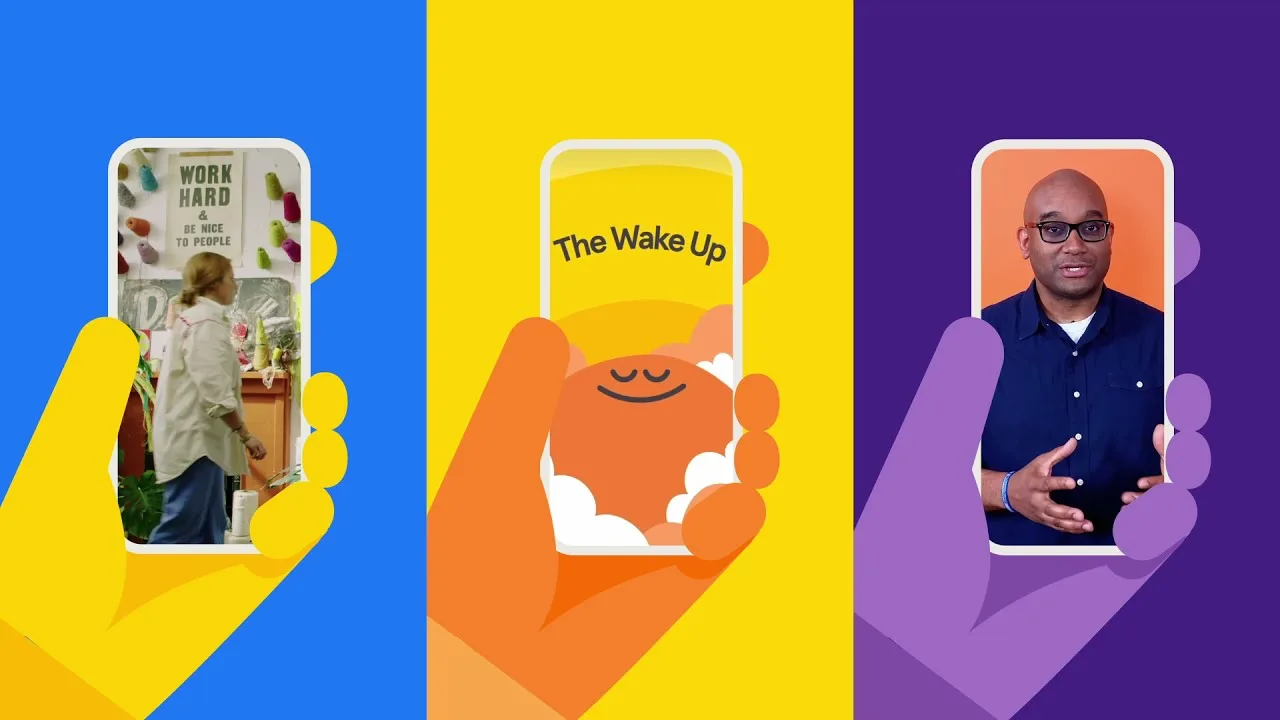
Headspace 落ち着きのあるペースと明確なオリエンテーションを使用して、新しいユーザーが開始し、コンテンツを整理する方法を紹介します。 ビデオは、製品が動作することを約束するように振る舞います。 瞑想アプリがよりエキサイティングに見えるようにフランティックカットを使用しないでください。
そのアライメントは見逃せない。 説明者は事実のための容器だけではありません。 そのパッシング、音声、密度、トランジションは、製品の使用に対する期待を設定します。 財務アプリは、制御された正確なリズムを必要とする場合があります。 ソーシャルアプリは、より高速な編集に対応できます。 各選択を理解するためにビューアのために部屋を離れることからのウェルネスアプリの利点。
コピーするもの:音楽または運動を選ぶ前にプロダクト経験のための3つのadjectivesを定義して下さい。 磨かれたが、間違った期待を作成するかもしれない効果を拒否するためにそれらの誘発剤を使用して下さい。
4. Amazon Lens: 完全な原因および効果の鎖を示して下さい
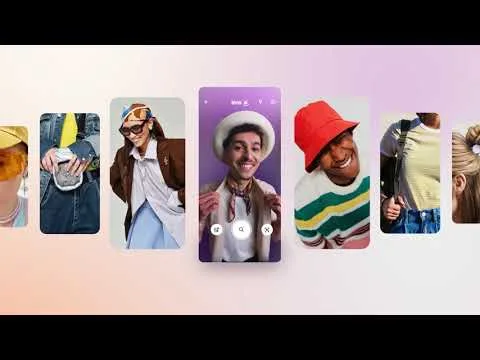
ふりがな Amazon Lens ビデオは、チェーン全体を表示することにより、カメラベースの機能が理解できます。写真を選択し、アイテムを特定し、関連するショッピング結果を表示します。 各ステップが見える。 ビューアーは、アプリが想定しているもののナレーターの要約を信頼する必要はありません。
このパターンは、入力を変換するアプリに特に便利です。 入力は、写真、文書、音声コマンド、場所、またはデータファイルである可能性があります。 最終的な結果のみを表示すると、ユーザーの行動を結果に接続する証拠が削除されます。
コピーするもの:入力、アクション、結果の3列のストーリーボードを作成します。 3つのステージで実際のインターフェイスを使用します。 説明する実際の制御に近いポインタ、ハイライト、ズームを保ちます。
5. Windows App: クロスデバイスのアクセスを視覚的に証明する
ふりがな Windows App クロスデバイス約束を持っています。 したがって、そのビデオは、1つの研磨されたデスクトップ画面を表示するよりも多くを行う必要があります。 異なるデバイスに出現するWindowsエクスペリエンスが表示されるので、可用性クレームは視覚的証拠の一部です。
これは、プラットフォーム、ロール、または場所を横断する任意のアプリのための有用なレッスンです。 「どこでも利用できる」というナレーションのラインは、サポートされている各表面に続く同じタスクを示す制御されたシーケンスよりも弱くなります。 装置シーケンスは装飾的なモックアップ劇場になるべきではないです。 各画面は、クレームの実際の部分を証明する必要があります。
コピーするもの:オーディエンスに重要なすべてのプラットフォームをリストし、その1つのアクションが継続を発揮するかどうかを決定します。 正確な製品スクリーンショットと現在のインターフェースの状態を使用します。 リリースがサポートしていないプラットフォームや機能を表示しないでください。
6. Waze: 日中の特徴を置く
Waze 音声入力を隔離された技術的特徴として提示するのではなく、ドライバーの日に会話レポートをフレーム化します。 状況は、それを使用する理由を供給します。: ドライバーはすでに動いて、何が起こっているかを報告するための低摩擦方法が必要です。
Scenario-firstのストーリーテリングは、機能の値はコンテキストに依存します。 同じ相互作用は、清潔なスタジオモックアップで普通に見えるかもしれませんが、忙しい通り、店の通路で、または顧客の呼び出し中に重要です。
コピーするもの:製品ラインを書く前にトリガーの瞬間を定義します。 機能が有用になる直前にユーザが何をしているか尋ねます。 そのトリガーを表示し、インタラクション、その後、アプリからの応答を表示します。 続ける UI ライブアクションがシーンを運ぶときでも読みやすくなります。
7. MyHeritage: ワークフローのサポートを感情にしましょう
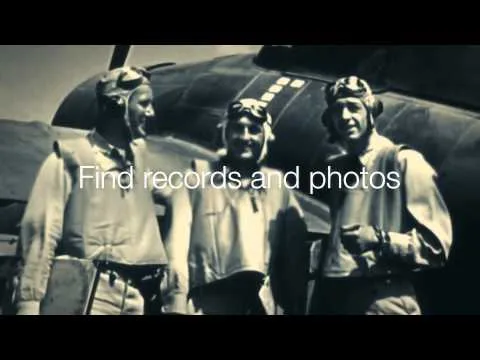
MyHeritage 家族ツリーの構築、レコードの検索、写真の共有など、実用的なアプリ機能を接続して、それらを使用するためのより大きな感情的な理由に共有します。 彼らは家族の歴史を保存し、探求するのに役立ちますので、画面の問題。
ワークフローの意味を与えると、ここで感情が最も効果的です。 ワークフローを交換しないでください。 製品の見ていない美しい家族モンタージュは、アプリの解説ではなく、ブランド映画として機能します。 ビデオは、ユーザーが実際にできることを確立することによって、その感情的な終了を獲得します。
コピーするもの: 1 つの目に見える製品アクションですべての感情的なクレームをペアリングします。 スクリプトがアプリがユーザーが接続を維持するのに役立ちますと、その接続を作成する画面、オブジェクト、または交換を表示します。
8. Doctors in Italy: 使い慣れたメタファーを使ってビューアをオリエント

Doctors in Italy 明確なローカル問題から始めて下さい:旅行者は英語話す医者を必要とします。 視覚的な言語は、その場所にサービスを接続し、マッチング体験がどのように機能するかに移動します。
馴染みのあるメタファーは、特に市場や場所サービスのための説明時間を削減することができます。 メタファーがビデオ全体になる危険性。 視聴者は、アプリが結果に問題をどのように変化させるかを確認する必要があります。
コピーするべきこと:場所か状態を確立するために1つの認識可能な視覚アンカーを使用して下さい、そして実質プロダクトにすぐに移して下さい。 メタファーをドアウェイとして扱い、代替品ではなく UI 証拠。
03
アプリの正しいパターンを選択する
アニメーションスタイルが高価に見えるので参考にしないでください。 証拠パターンがあなたの視聴者のニーズに一致するので、それを選択します。
| ビューアは信じなければなりません... | このパターンを使う | 強い参照 |
|---|---|---|
| シンプルな流れで機能する | 入力、アクション、結果 | Amazon Lens |
| アプリは既存のルーチンに収まる | 状況、スクリーン、利点 | Google Calendar |
| 新しい機能が注目に値する | 1つの約束、1つのワークフロー | Spotify AI Playlist |
| 経験は落ち着きを感じますまたは制御される | 製品マッチングパッシング | Headspace |
| アプリはデバイス間で動作します | 表面を渡る繰り返された仕事 | Windows App |
| コンテキストにおける機能の問題 | リアルタイムトリガーと応答 | Waze |
| 人間の目標を支える機能的な行動 | ワークフローは、感情的なペイオフ | MyHeritage |
| サービスは位置固有の必要性を解決します | ファミリアアンカーと実際のマッチングフロー | Doctors in Italy |
パターンは、ソースアセットが収集するのかを教えてくれます。 インプットアクションレストビデオは、各州の正確なスクリーンショットを必要とします。 シナリオファーストのビデオは、状況の映像と製品の両方を必要とします UI. クロスデバイスのビデオは、表示されるすべてのプラットフォームから現在のキャプチャを必要とします。
04
実際の製品根拠からアプリ解説動画を作る
アニメーション前に最も安全な工程が始まります。 小さな証拠パケットを作成します。
- このビデオの正確な聴衆および使用例;
- すべての番号と画面上のラベルを含む承認されたスクリプト。
- 各プロダクト状態のための現在のスクリーンショットか録音;
- 画面に表示されるブランドアセット。
- 各行にスクリーンが属するショット・ツー・アセット・マップ。
- 意図した目的地とアスペクト比。
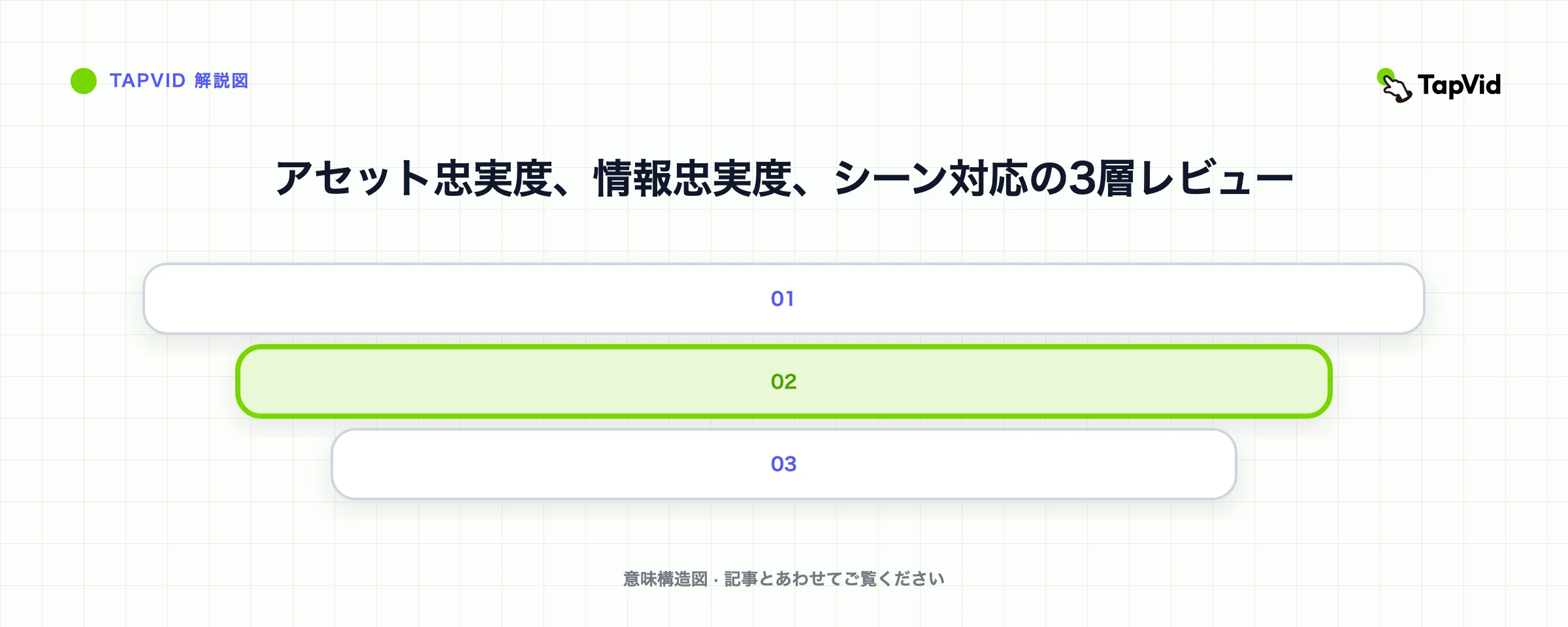
それから3つのレベルにストーリーボードを見直して下さい。
まず、アセットの忠実度を確認してください。 ロゴ、インターフェイス、アイコン、および製品画面は、認識可能で現在のままでなければなりません。 第二に、情報の忠実性を確認してください。 名前、価格、数字、および法的言葉遣いは、承認されたコピーと一致する必要があります。 第三に、対応確認を行います。 ナレーションが1つの機能を説明するとき、画面は、その機能が近傍ではなく異なるワークフローであることを示すべきです。
ここでは、TapVidの製品デモ動画ワークフローが役立ちます。TapVidは、提供された素材と文章を確認可能な動画構成に変換するExplainer Video Engineです。正確さを優先し、製品UIと文字情報を事実として扱いながら、動きで注目と理解を支えます。ナレーションを整える必要がある場合は、シーン制作前に解説動画の台本ガイドを使ってください。
自動ワークフローがエラーフリーであることを主張しないでください。 実用的な標準は、ソース材料、スクリプト、およびショットマッピングが検査するのに十分な可視性であり、配達前に明らかな不一致を修正することができることです。
05
アプリの解説動画でよくある間違い
全ての機能を表示 混雑したツアーでは、視聴者が思い出すようにお願いしています。 最少のワークフローを選択すると、メイン値が証明されます。
読めるUIの代わりに装飾的なスマートフォンのモックアップを使う。 傾いた端末は洗練されて見えても、視聴者が理解すべき操作を隠してしまいます。
ナレーションと画面がドリフトする。 画面がダッシュボードを表示している間、スクリプトが検索を記述する場合、ビューアは2つの異なるアイデアを再構成する必要があります。
インターフェイスを緩く回復して下さい。 スタイリッシュ UI 製品に存在しないラベル、色、状態などをご紹介することができます。 スクリーンが証拠であるとき現在の捕獲を使用して下さい。
トレンドでペースを選ぶ。 速い切口は保持を自動的に改善し、遅延の pacing は自動的に信頼を作成しません。 製品のペースとアクションの複雑さに合わせてください。
次のステップなしで終了します。 アクションへの呼び出しは、その機能を試して、アプリをダウンロードしたり、ウェイトリストに参加したり、詳細なデモを表示したりするかどうか、ビデオのジョブに合うはずです。
06
よくある質問
アプリ解説動画とは?
アプリ解説動画は、ユーザーの課題や状況を、特定のアプリ操作とその結果につなげる短い動画です。通常は、実際または再現したインターフェース画面に、ナレーション、テキスト、アニメーション、実写を組み合わせます。
アプリデモビデオとは異なるアプリの解説者とは?
通常は、値、コンテキスト、再使用可能なストーリーパターンを明確にするために、説明者を選択します。 デモは、ワークフローがステップバイステップを操作する方法を教えるか、証明する可能性が高いです。 フォーマットは重複できますが、リーダーのタスクは異なるため、別の米国の検索結果にも反映されます。
アプリ解説動画の適切な長さはどのくらいですか?
普遍的な持続期間はありません。 単一学的説明は、新しいカテゴリまたはマルチステップの信頼感のあるワークフローが必要になる一方で、分未満を必要とする場合があります。 ビューアーが値を理解し、意図した次のステップを取るために十分な証拠を持っているときにビデオを切ります。
アプリの説明者が本物を使うべき UI またはアニメーション UI?
実際の使用 UI 正確な画面、ラベル、状態が重要な証拠である場合。 アニメーションはフォーカス、シーケンス、またはトランジションを明確にすることができますが、実際の製品の詳細を変更しないでください。 雑種はよく機能します: 証拠のための実質スクリーン、動きの指導の注意を使って。
生産前にどのような資産が必要ですか?
最小限に、承認されたスクリプト、現在のスクリーンショット、または録画、ブランドアセット、およびショット・ツー・アセット・マップを収集します。 値が現実世界の状況に依存し、クロスデバイスアクセスが約束の一部であるときに、すべてのプラットフォームをキャプチャするときに、実写映像を追加します。