
TL;DR
VEEDの代替をお探しですか。TapVidは既存のコンテンツ(記事・PDF・リンク)を数分で洗練された解説動画に変換します。タイムラインも編集も不要。無料で始められます。
解説動画向けVEED代替ツールおすすめ(2026年版)。VEEDはブラウザ上の動画編集ツールです。クリップをアップロードし、タイムライン上でカット、字幕追加、並べ替えを行います。一方、TapVidは解説動画エンジンです。記事、PDF、台本、リンクなど手元のコンテンツを、タイムライン操作や編集スキルなしで、数分のうちに洗練された解説動画へ変換します。映像素材を編集するのではなく、自分のコンテンツから解説動画を作りたい場合は、TapVidのほうが適しています。無料で始められます。
01
解説動画向けVEED代替ツールおすすめ(2026年版):まずは結論
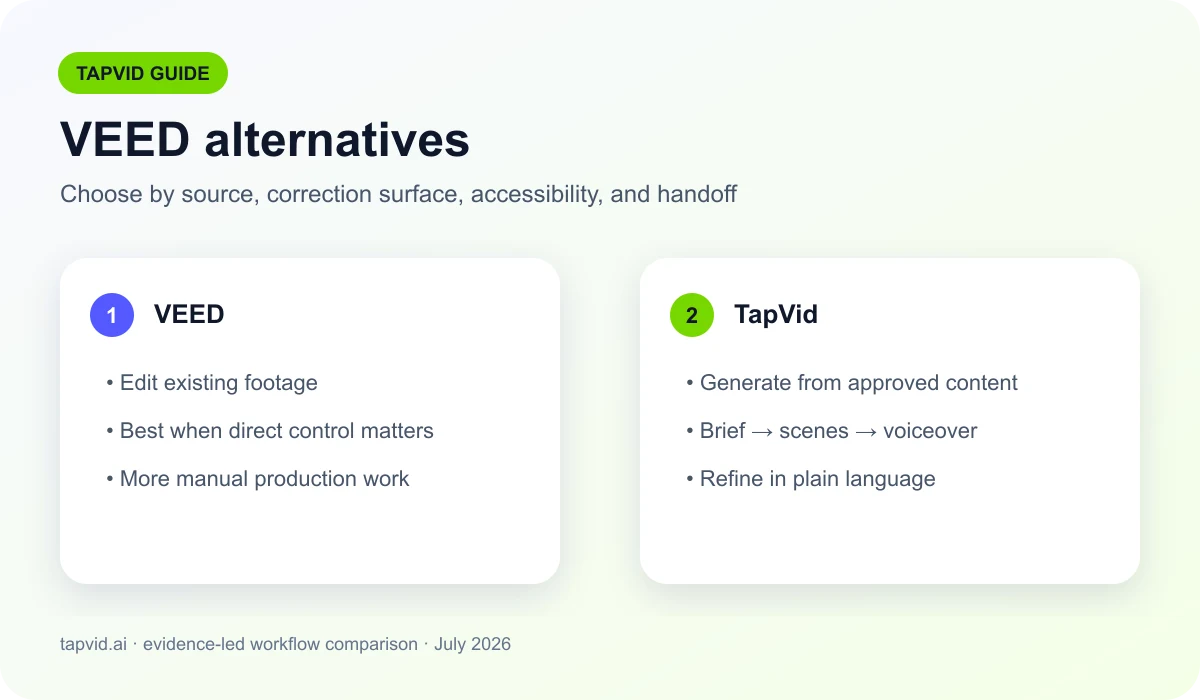
VEEDは優れたブラウザ動画エディターです。素材をアップロードまたは録画し、カット・字幕付け・タイムラインでの並べ替えを行います。既存素材の編集、字幕付け、長尺動画の短尺化に向いています。ただしあくまでエディターであり、作業もスキルもあなた次第です。
VEEDの現在の公式方針では、無料書き出しには透かしが入り、削除には有料プランが必要です。記事・PDF・台本から解説動画を作りたいなら、エディターは動画を自分で組み立てることを求めます。
TapVidは別の道を取ります。解説動画エンジンとして、既存のコンテンツ(プロンプト・記事・PDF・リンク)を貼り付けると、それを構造化してアニメーション化し、ナレーションと音楽付きの洗練された解説動画を数分で生成します。タイムラインも編集も、手作業のモーショングラフィックスも不要です。
このガイドは製品情報と独立した根拠を分けています。機能は公式資料で確認し、推奨には調査とアクセシビリティ基準も使います。機能一覧だけでは、動画が理解しやすく、利用可能で、チームにとって経済的かは証明できません。
動画はすでに一般的なビジネス形式です。2025年末に266人を対象としたWyzowl調査では、企業の91%がマーケティングに動画を利用していました。重要なのは、初稿生成、既存映像編集、手動モーションのどれが本当のボトルネックかです。
02
適切な代替を選ぶ方法
VEEDはブラウザの動画エディターです。素材をアップロードし、タイムラインでカット・字幕付け・並べ替えを行います。TapVidは解説動画エンジン(Explainer Video Engine)です。既存のコンテンツ(記事・PDF・台本・リンク)を数分で洗練された解説動画に変換し、タイムラインも編集スキルも不要です。素材を編集するのではなく、コンテンツから解説動画を作りたいときはTapVidが適しています。無料で始められます。
まず入力を確認します。記事、PDF、製品ページ、承認済み台本なら構造を保てる仕組みが必要です。撮影素材なら編集ツール、フレーム単位の合成と動きなら専門的なモーションツールを選びます。
次に最終修正者を決めます。マーケターはプロンプトや構成を直せます。編集者はクリップと字幕を直せます。モーションデザイナーはキーフレームとレイヤーを扱えます。担当者が修正画面を使えなければ高機能でも無駄です。
デモ速度ではなく総修正時間を比較します。使える初稿、事実確認、ブランド、字幕、書き出し制限、引き継ぎを測ります。後処理が多ければ高速生成も高速な工程ではありません。
03
実務的なコンテンツから動画への流れ
コンテンツを貼り付ける:プロンプト・記事・PDF・リンクを入れるだけ。素材のアップロードもタイムライン編集も不要です。
TapVidが解説動画を生成:コンテンツをシーンに構造化し、モーショングラフィックスでアニメーション化。ナレーションと音楽も付きます。
調整して書き出す:自然言語で修正を伝え、MP4を書き出し。有料プランはウォーターマークなし。
04
実際に試した代替ワークフロー
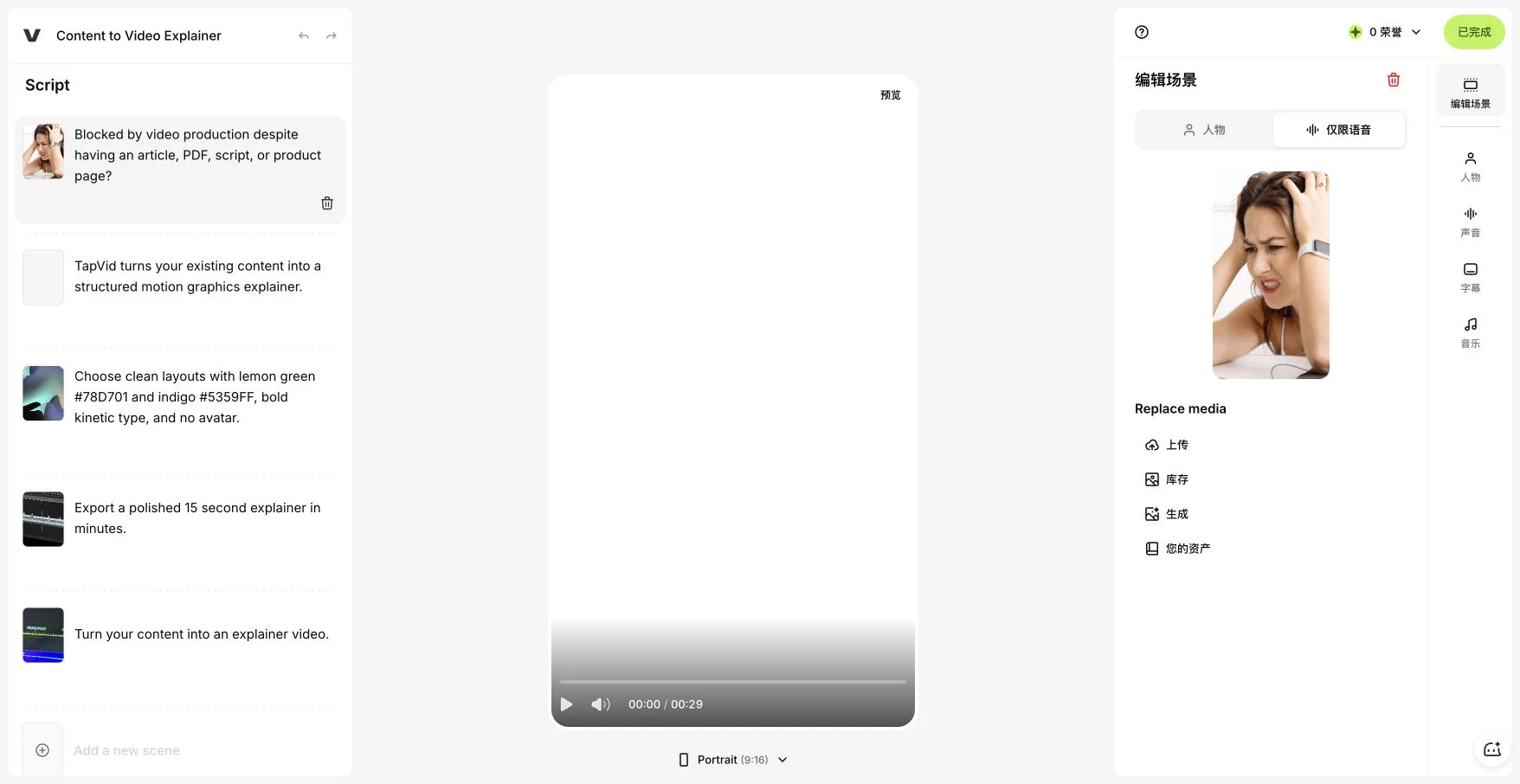
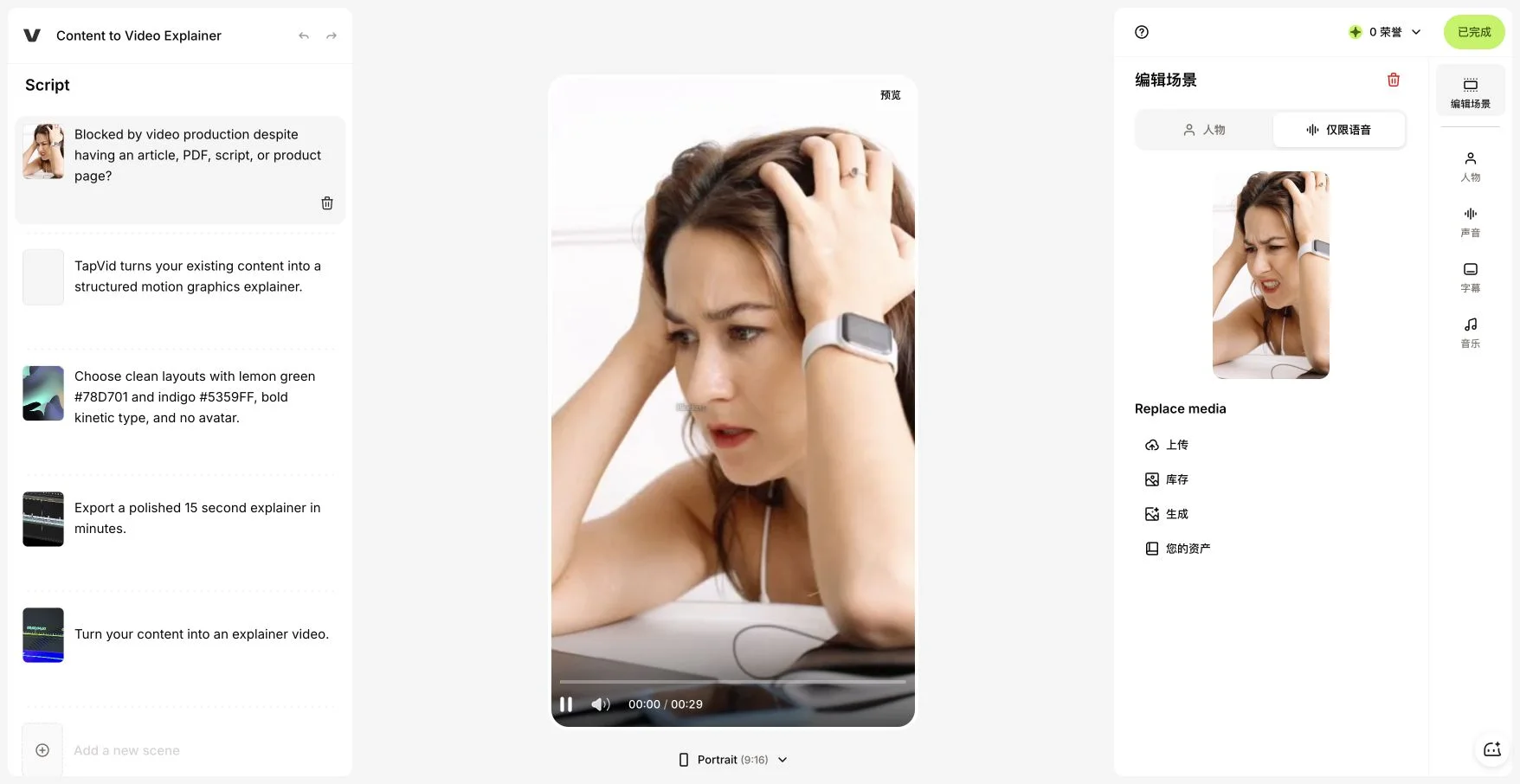
2026年7月22日に作成したVEED AI Studioプロジェクトを再び開きました。ブリーフは15秒、16:9、明るい背景、#78D701、#5359FF、キネティック文字、アバターなし、固定の締め文を指定しました。VEEDは5つの台本シーンを作り、音声のみの設定でしたが、表示された結果は29秒、9:16の縦長で、一般的な人物ストック映像を使っていました。これは保存済みプロジェクトの結果であり、すべての生成への主張ではありません。
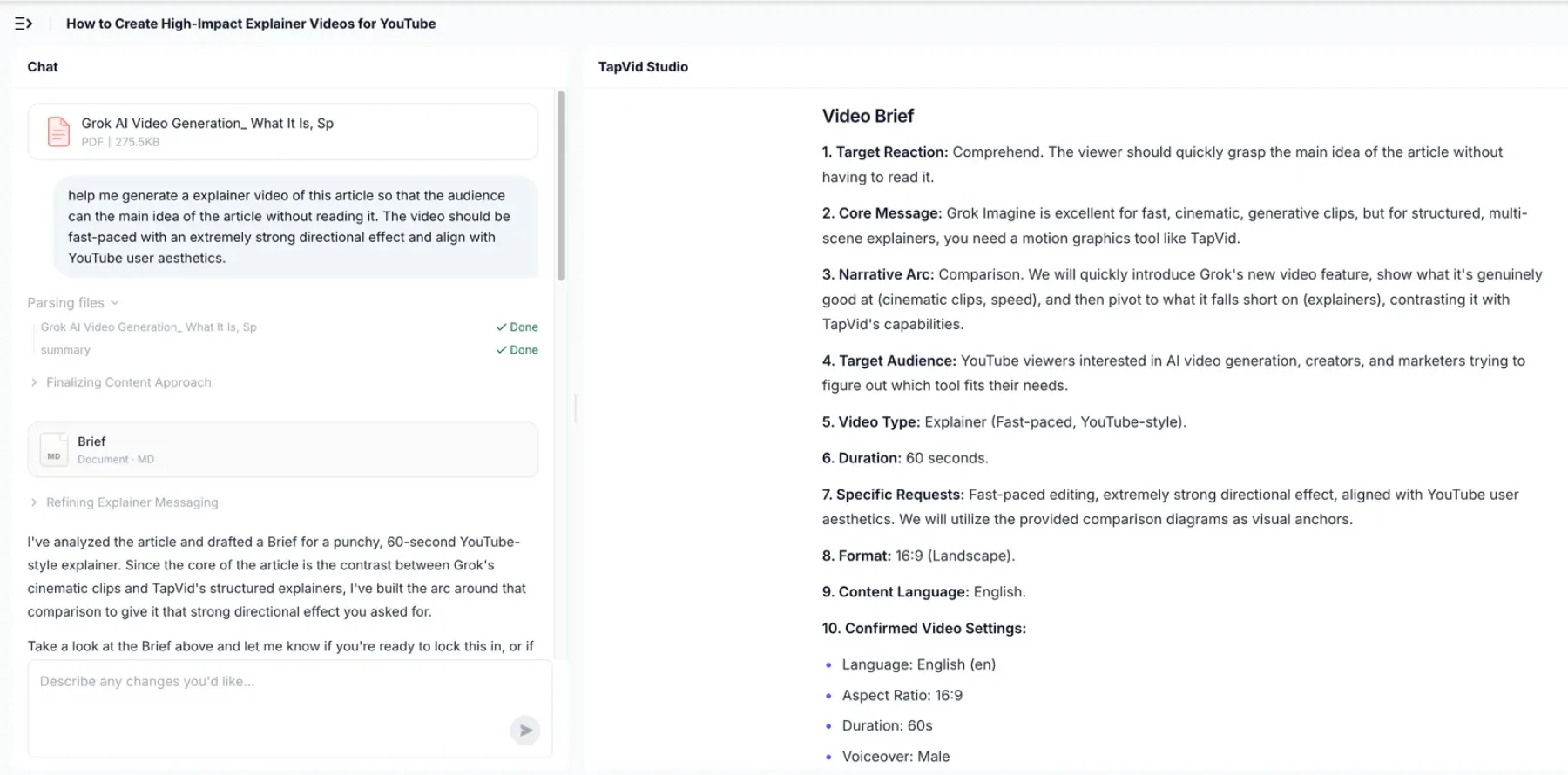
その後、実際の275.5KBの記事PDFでコンテンツ優先の置き換えをテストしました。 TapVidは、シーン生成前のブリーフにおいて、観客、ターゲットのリアクション、核心メッセージ、物語のアーク、時間、フォーマット、そして声を明らかにしました。 次のチェックポイントには15秒のビートが4つとタイムドスクリプトが含まれており、レンダリング前にストーリーを修正できました。完成した動画へのアップロードには6分21秒かかりました。 VEED の AI動画の公式ドキュメント は、アスペクト比は利用可能な設定であり、AI 生成はクレジットを使用すると述べています。一方、同社の ウォーターマークポリシー は、無料エクスポートにはウォーターマークがあると述べています。 映像がすでに存在し、編集が必要なときは、VEEDを選びます。 真実の情報源が文書であり、欠けている資産が解説動画そのものである場合、私はテスト済みのコンテンツ優先の道を選びます。
05
TapVid vs VEED
どちらもブラウザで完成MP4を作れます。違いは、自分で編集するか、コンテンツから生成するか、そして費用です。VEEDの数値は公開価格に基づきます(2026)。
| TapVid | VEED | |
|---|---|---|
| 基本アプローチ | コンテンツから解説動画を生成 | タイムラインで素材を編集 |
| 始め方 | 記事・PDF・リンク・プロンプトを貼る | 素材をアップロード/録画 |
| 必要なスキル | 自然言語で指示 | 動画編集 |
| モーショングラフィックス | 自動生成 | 手作業で追加・アニメ化 |
| 無料プラン | 無料で開始、720p、ウォーターマーク、1分以内 | 書き出しごとにウォーターマーク |
| 最適な用途 | 解説動画、製品デモ、チュートリアル | 既存素材の編集・切り出し |
価格と制限は変わります。表は工程比較に使い、購入前に公式サイトで最新条件を確認してください。
06
チームがVEEDよりTapVidを選ぶ理由
編集ではなく、生成:TapVidはコンテンツから解説動画を生成。空のタイムラインではなく、仕上がった下書きから始められます。
素材ではなく、コンテンツから始める:記事・PDF・リンクを貼り付ければTapVidが構造化。素材集めもタイムライン編集も不要です。
編集スキルは不要:動画編集を知らなくても大丈夫。欲しいものを説明し、自然言語で仕上げます。
構造化され、情報密度が高い:TapVidはトピックを明確なステップに分解し一つずつアニメーション化。視聴者は生素材ではなく内容を追えます。
手間なしのモーショングラフィックス:アニメーションのテキスト・図・注釈を自動生成。タイムラインで一つずつ作る必要はありません。
そのまま公開できる仕上がり:ナレーションと字幕付きのクリーンなMP4を書き出し。有料はウォーターマークなし・1080pで、どのチャンネルにも対応。
07
プロダクト・マーケティング・クリエイター向け
プロダクトとSaaS:リリースノート・PRD・1ページ資料を解説動画やデモに。編集は不要です。
マーケティング:タイムラインなしで、デザインされたモーショングラフィックスの発表・LP解説動画を。
クリエイターと教育者:記事や台本を構造化された知識解説動画に。動画編集を学ぶ必要はありません。
VEEDの方が良い場合:すでに素材があり編集が必要な場合、つまりクリップのカット、字幕付け、画面録画、長尺動画のSNS向け短尺化なら、VEEDはまさにそのために作られたブラウザエディターです。TapVidは既存素材の編集はしません。タイムラインで編集するのではなく、コンテンツから構造化された解説動画を生成したいときにTapVidが適しています。
08
独立調査と基準が選択に与える影響
アクセシビリティは制作品質の一部であり、最後に確認欄を埋めるだけの作業ではありません。W3Cの録音済み音声の字幕要件では、同期メディアの録音済み音声に同期字幕を付けることが求められます。ただし、メディア自体がテキストの代替として明確に示されている場合は例外です。そのため、代替ワークフローでは字幕の生成、確認、修正、書き出しを容易にする必要があります。
動きもアクセシビリティの問題を引き起こします。W3Cの一時停止・停止・非表示に関する指針は、自動的に開始して5秒を超えて続き、他の情報と並んで表示される動く内容や自動更新される内容を対象とします。操作によるアニメーションの指針でも、操作で発生する不要な動きを無効にする手段が推奨されています。注意をそらす動きを利用者が制御できなければ、見た目が洗練されたアニメーションでも完成とは言えません。
公共部門の公開指針は、制作上の要件を具体的に示しています。英国Home Officeは、字幕、文字起こし、音声解説、アクセシブルなメディアプレーヤーの提供を勧めています。GOV.UKの動画指針も、字幕とアクセシブルな形式の文字起こしを求めています。こうした要件には、ナレーション、画面の文字、タイミング、元の素材を常に確認できるワークフローが適しています。
公開ページの性能も重要です。Chromeは非合成アニメーションがカクつきやレイアウトシフトを増やす可能性を説明しています。編集画面だけでなく公開ページをテストします。
これらの資料から、メッセージ、音声、字幕、動き、公開ページを個別に確認できることが重要だと分かります。不透明な一括生成はデモでは速く見えても修正時に高コストです。次の修正箇所が明確で、承認済み部分を保てる工程を選びます。
09
移行前のテスト
- 実際の資料、映像、ブリーフを使う。
- 初稿と承認済み書き出しを別々に計測する。
- 事実、字幕、ブランド、尺、比率を確認する。
- 透かし、解像度、クレジット、利用条件を確認する。
- 別の担当者に一度修正してもらう。
10
よくある質問
最良のVEED代替は?
何をするかによります。VEEDは既存素材のカットや字幕付けを行うブラウザ動画エディターです。素材を編集するのではなく、記事・PDF・台本から解説動画を作りたいなら、TapVidが適しています。解説動画エンジンとしてコンテンツを構造化・アニメーション化し、タイムライン編集は不要です。
TapVidとVEEDの違いは?
VEEDは素材を自分で編集するタイムラインを提供します。TapVidはコンテンツから完成した解説動画を生成するので、編集作業はありません。素材をアップロードするのではなく記事・PDF・リンクから始め、自然言語で仕上げます。
TapVidは無料ですか。ウォーターマークは?
クレジットカード不要で無料で始められます。無料の書き出しは720p・ウォーターマーク付きで1分以内、有料はウォーターマークなし・1080p書き出し。全プランは価格ページをご覧ください。
TapVidはVEEDのようなエディターの代わりになりますか?
コンテンツから解説動画を作るならなります。TapVidが動画を生成するのでタイムライン編集は不要です。既存素材の編集(カット・字幕・切り出し)が仕事なら、VEEDのようなブラウザエディターがそのために作られています。
PDF・記事・スライドを動画にできますか?
はい。プロンプトを入れる、PDFをドロップする、記事や製品URLを貼り付けると、TapVidが読み取って台本を構造化し、各セクションをシーンとしてアニメーション化します。タイムラインで素材を編集するのとは異なる出発点です。
なぜチームはVEEDからTapVidに乗り換えるのか?
多くは手間とワークフローが理由です。タイムラインを編集するのではなくコンテンツから完成した解説を生成したい、素材を集めて切るより記事やPDFを貼り付けたい、そして編集の時間がないチームは、動画を一気通貫で生成することを好みます。