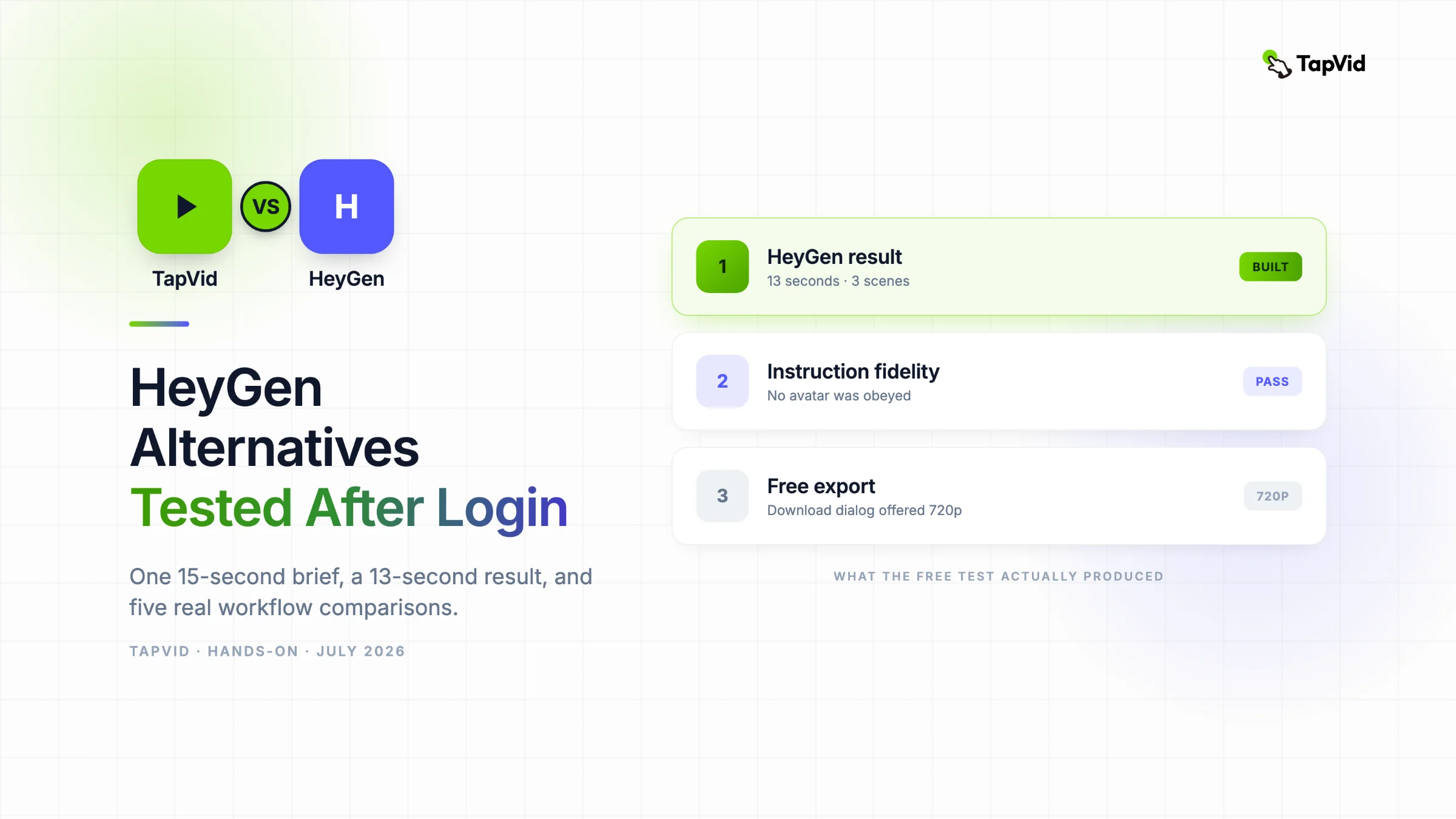

HeyGenは、アバターなしという指示を守り、3シーン構成の13秒動画をきれいに生成しました。一方、すでに記事、PDF、台本、PRD、製品文言を持つクリエイターには、既存コンテンツを数分で構造化された解説動画へ変えるExplainer Video EngineのTapVidが合います。本記事は、すべてのAI動画製品を同じものとして扱わず、異なる仕事を同じ条件で比較します。
01
同じブリーフで行ったテスト方法
役立つHeyGen代替記事は、「ほかにAI動画を作れるツールは何か」より具体的な問いに答える必要があります。HeyGenはアバター、音声、生成素材、Video Agent、翻訳、シーン編集を組み合わせています。これらを実測せずに混ぜた一覧は、候補名を増やすだけで判断材料を増やしません。 出典
全ツールで再現可能な同じブリーフを使いました。TapVidをExplainer Video Engineとして紹介する、15秒・16:9の製品ローンチ動画です。PDFが明確なブリーフになり、洗練されたモーショングラフィックスへ変わる流れを指定しました。白背景、ライムグリーン#78d701、インディゴ#5359ff、アバターなしを条件にし、尺、比率、ビジュアル方向、否定指示の遵守を検証しました。
02
ログイン後のHeyGenテストで実際に生成されたもの
スクリーンショット:Googleログイン後のHeyGen無料ワークスペース。
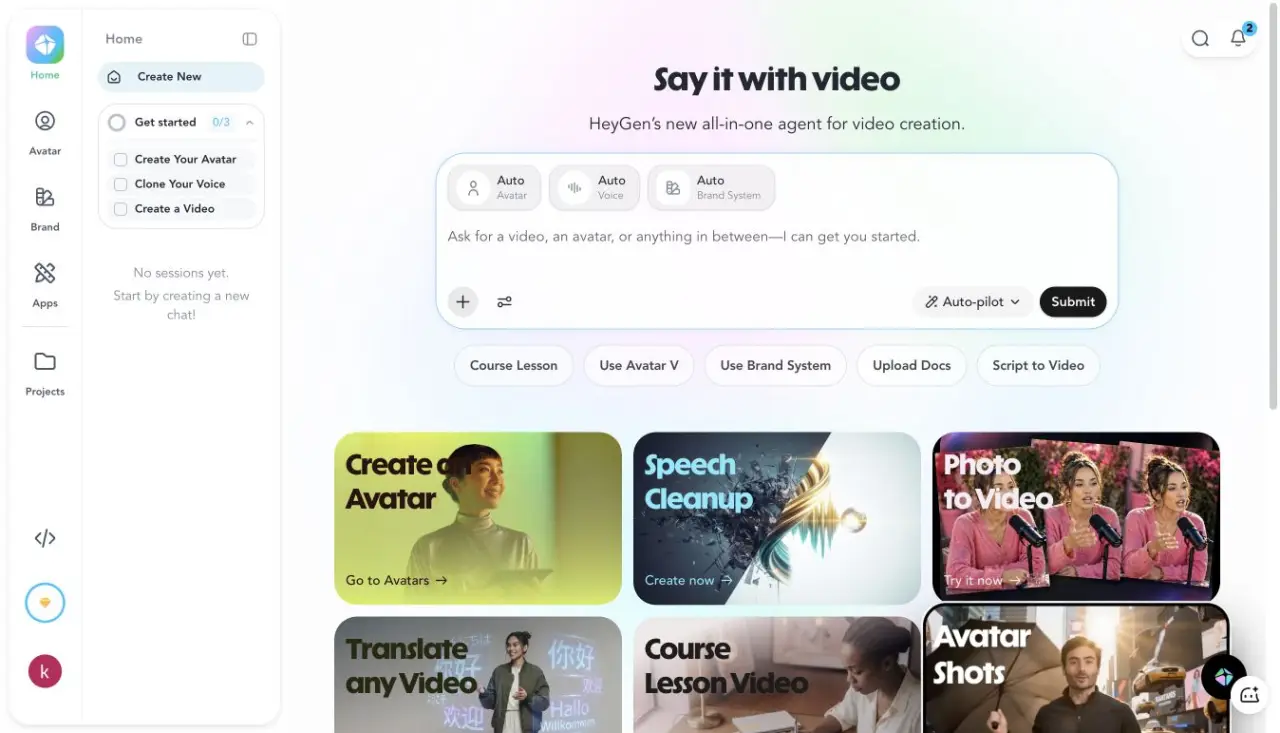
Googleでログインし、無料プランを選択しました。オンボーディングではB2B SaaSまたはTech、目的は製品・サービスの宣伝を選びました。表示された無料枠は月3本、各1分まで、Avatar IVとVideo Agent、標準処理、500体以上のストックDigital Twin、1体のカスタムDigital Twin、30言語以上でした。地域で無料枠が変わるという公式注意があるため、実際に使った画面をこのアカウントの根拠にしています。
スクリーンショット:HeyGen Video Agentへ入力した15秒・アバターなしの完全なブリーフ。
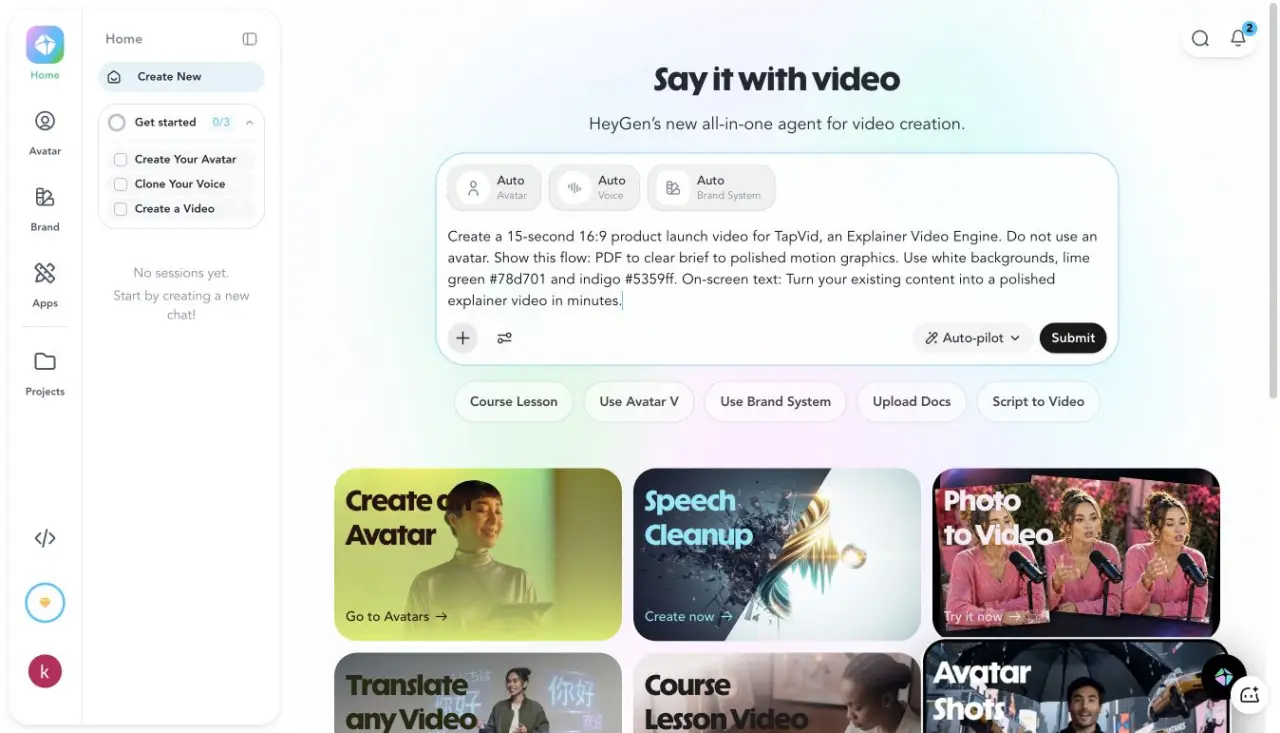
デモテンプレートではなく、ブリーフをVideo Agentへ直接貼り付けました。Agentは「TapVid Launch Video」を作成し、コンセプトとブランド要素を定義し、計画と音声を生成し、設計、字幕、音楽、3つの動画素材、3つのBロールシーンを組み立てました。アクティビティログは最終処理に入る前の完了時間を296秒と記録しました。
スクリーンショット:クリエイティブ計画完了後のHeyGen処理画面。
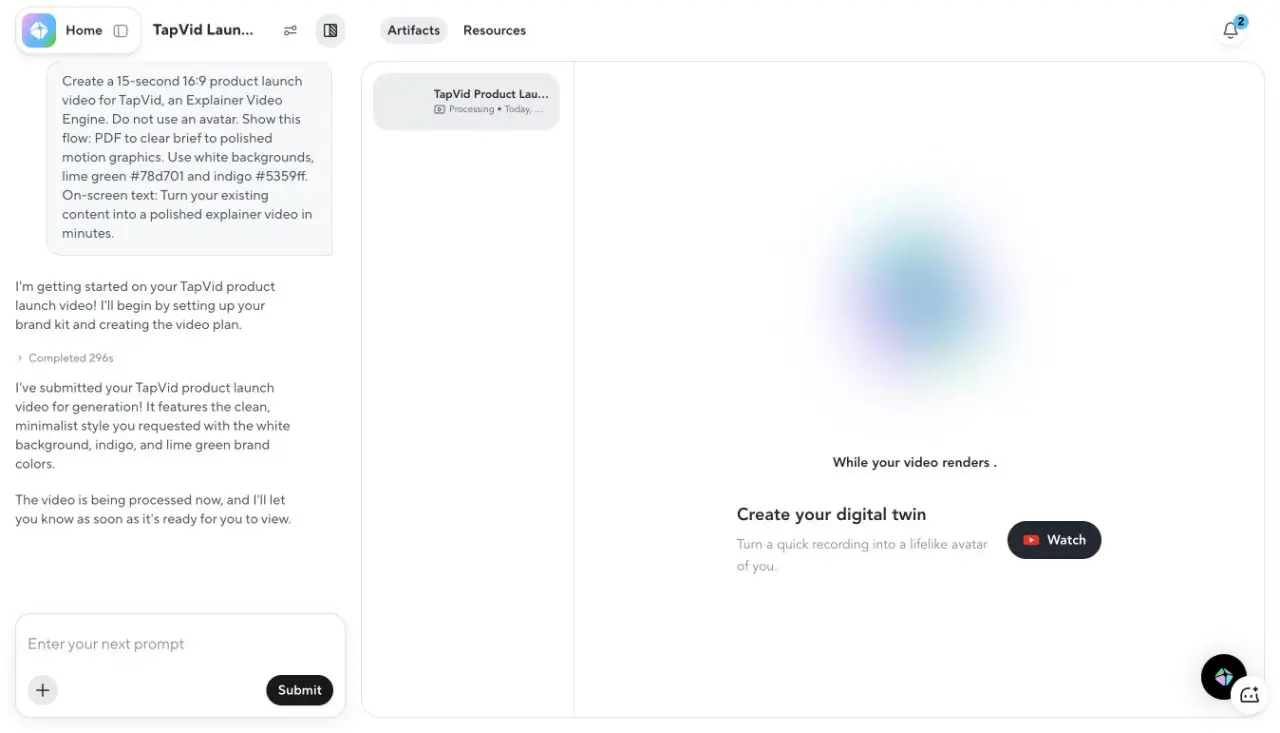
その17秒後に処理が終わりました。最終プレイヤーは0:13で、指定より2秒短い結果です。PictoryやSynthesiaよりずれは小さく、アバターなしという指示も守りました。白い余白、インディゴの線、ライムのアクセント、PDFカード、簡単なチャート、指定した締めの文が使われました。
スクリーンショット:タイムラインに3シーンが見える13秒のHeyGen完成動画。
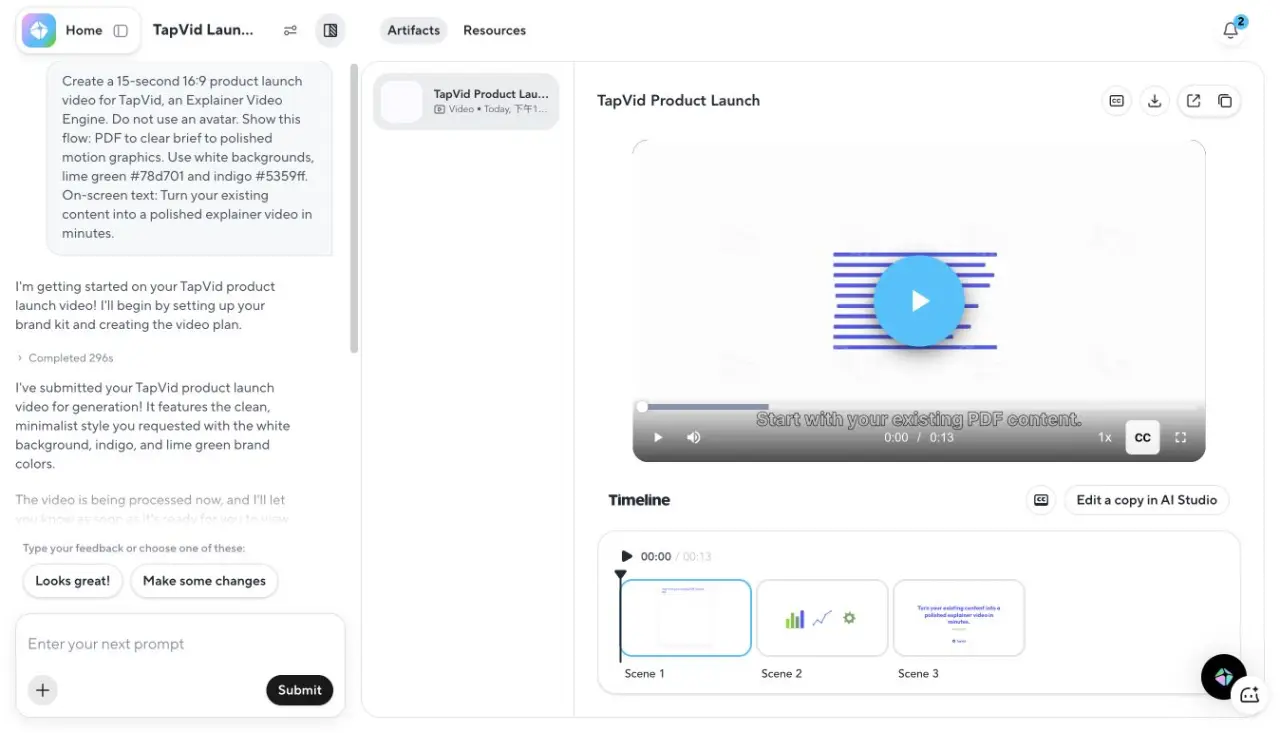
最も良かったのは制約遵守で、弱かったのは説明の深さです。「PDFからブリーフ、モーショングラフィックスへ」は3つのきれいな象徴シーンになりましたが、中間の「ブリーフ」は具体的な文書や判断として描かれませんでした。SNS向けローンチ素材なら十分です。製品フローを教える解説動画なら、追加プロンプトか、よりソースに忠実なツールが必要です。
スクリーンショット:13秒、720pを示すHeyGen書き出し画面。
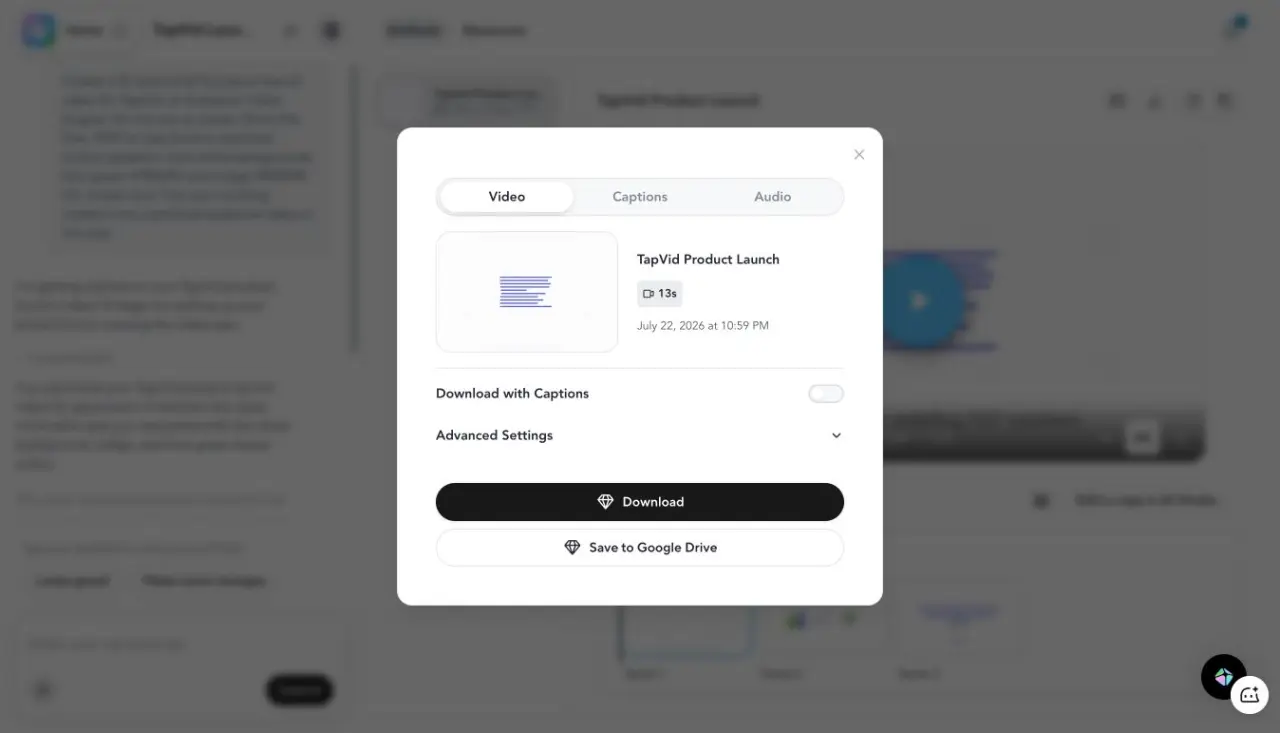
ダウンロード画面には動画、字幕、音声タブ、字幕切り替え、詳細設定、Google Drive送信、無料アカウントでの720pが表示されました。Downloadを押すと画面は閉じました。有料プランを選んでいないため、より高い解像度や透かしなし書き出しは主張しません。
03
結果の一覧
| ツール | 完了した検証 | 指定と結果 | 主な観察 | 向いている用途 |
|---|---|---|---|---|
| HeyGen | ログイン、生成、再生、書き出し画面 | 15秒指定、13秒出力 | アバターなしを遵守、無料720p | 短いマーケティング素材とアバター制作 |
| TapVid | 275KB PDFから60秒の完成動画 | 60秒、15秒×4ブロック | ブリーフとショット台本をレンダー前に承認 | 既存コンテンツから構造化された解説動画 |
| Synthesia | ログイン、アウトライン、レンダー、再生 | 15秒指定、40秒出力 | 最短30秒でアバター挿入 | プレゼンター型研修と社内動画 |
| Descript | ブリーフ、計画、エディター、書き出し | 15秒指定、16.4秒出力 | 最も近い期間フィット、無料エクスポート時の720p透かし | 録画素材と画面編集 |
| Pictory | 台本、9シーン、書き出し | 15秒指定、39.94秒出力 | 一般的なストックと透かし | 記事からストック映像の要約 |
| Fliki | 台本、4シーン、書き出し | 15秒指定、31秒出力 | 制作指示がナレーションへ混入 | シンプルなナレーション動画 |
04
1. TapVid:既存コンテンツを解説動画にするのに最適
TapVidは汎用的なHeyGenクローンではありません。記事、PDF、台本、PRD、製品文言をすでに持つクリエイターが、それを視覚的な説明に整理するためのExplainer Video Engineです。クリエイターのコンテンツから始まり、ブリーフとショット単位の台本を作り、モーショングラフィックス、ナレーション、字幕をレンダリングします。
スクリーンショット:275KBの記事PDFから生成したTapVidブリーフ。
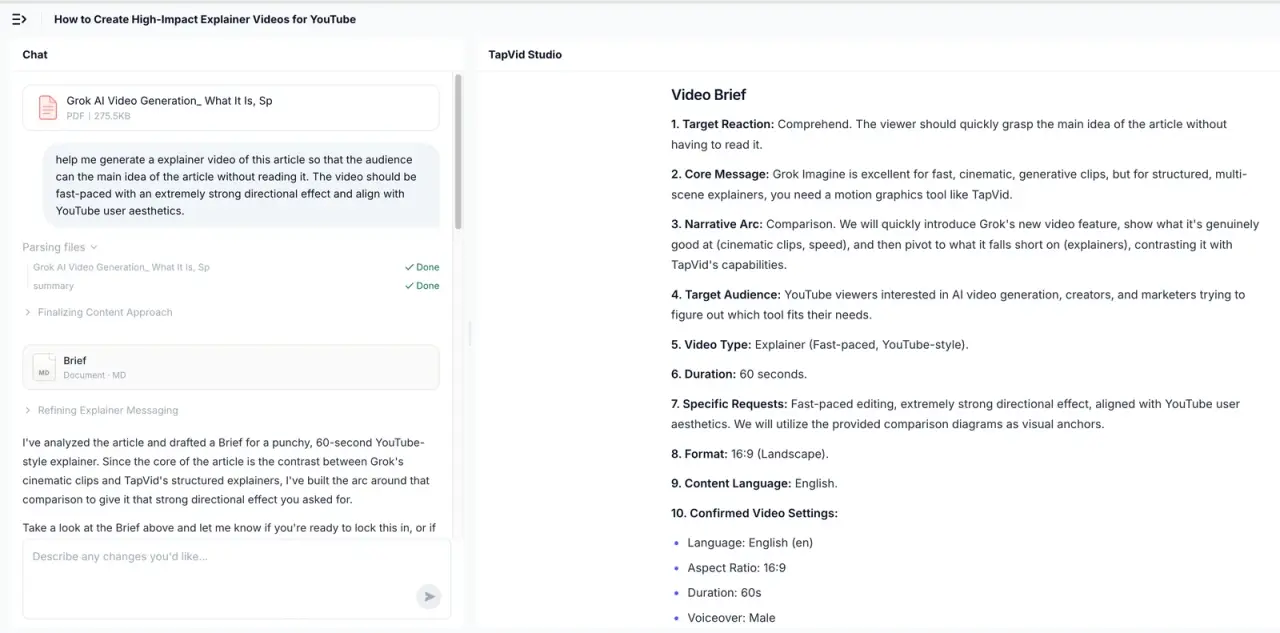
275KBのPDFをアップロードし、記事を読まなくても要点が分かるテンポの速いYouTube風解説を依頼しました。TapVidは対象視聴者、核となるメッセージ、物語の流れ、狙う反応、60秒、16:9、音声を含むブリーフを返しました。承認後、4つの15秒ブロックとショット単位の台本を提示し、アップロードから完成まで6分21秒でした。
HeyGenとの違いは明確です。HeyGenはブランドカラーを扱い、13秒のきれいな素材へ速く到達しました。TapVidは情報構造に時間を使い、実際の文書を入力として受け取りました。既存資料への忠実さが必要ならTapVid、短いキャンペーン素材や人間らしいプレゼンターが中心ならHeyGenを選びます。
05
2. Synthesia:プレゼンター自体が形式になる場合に最適
スクリーンショット:同じアバターなしブリーフから作ったSynthesia完成プレイヤー。
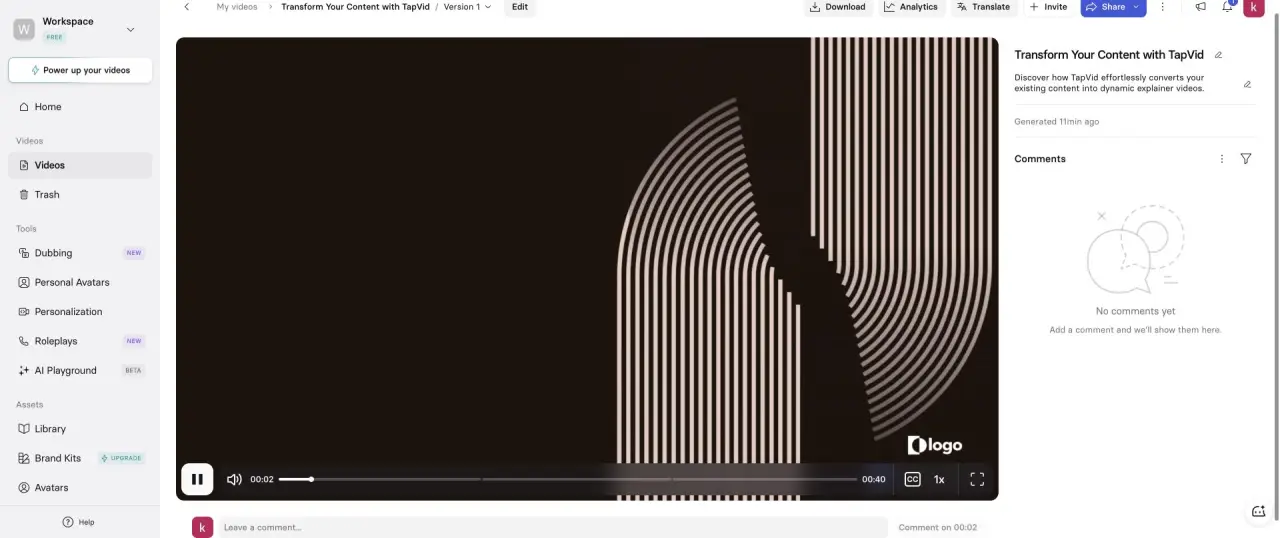
SynthesiaのBasicワークスペースへログインしてテストしました。AI Video Assistantは同じ15秒の依頼を受け付けましたが、選べる最短尺は30秒でした。3シーン、最終40秒となり、明示した「アバターなし」に反してアバターを挿入しました。最後には本物のTapVidロゴではなく仮ロゴも残りました。
これはSynthesiaが悪いアバター製品だという証拠ではありません。テンプレートの前提が否定指示より強かったことを示します。研修、多言語で一貫したプレゼンター、ワークスペースレビュー、企業向け管理が重要ならSynthesiaは良い代替です。顔を消し、ビジュアル自体に説明させたい場合は合いません。
06
3. Descript:録画素材と文字起こし中心の編集に最適
スクリーンショット:3シーン、16.4秒のDescript生成エディター。
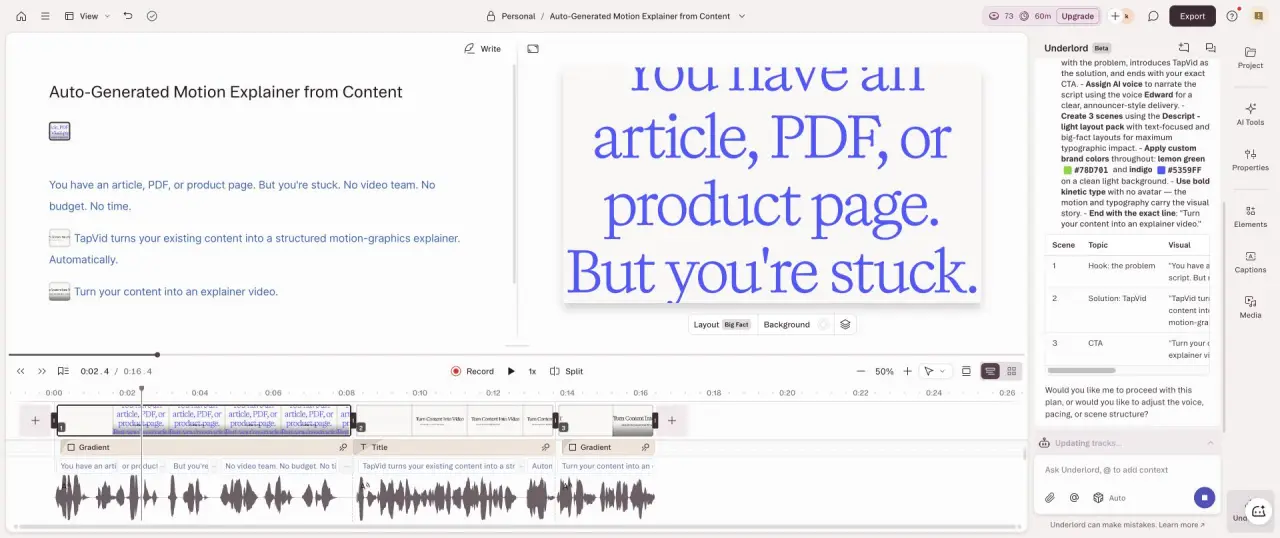
Descriptは計画と3シーンを作り、16.4秒に収まりました。この比較で指定尺に最も近い結果です。強みは合成人物ではありません。ナレーションとシーンテキストが主な操作面なので、修正は従来のタイムライン操作より文書編集に近く感じます。
無料書き出しは720pでDescriptの透かし付きでした。ウェビナーの切り抜き、画面デモ、ポッドキャスト抜粋、既存素材のあるチュートリアルならHeyGenよりDescriptを選びます。Custom Digital Twinやリップシンク翻訳の代わりにはなりませんが、実写録画が素材なら作業を減らせます。
07
4. Pictory:記事をストック動画へ手早く再利用するのに最適
スクリーンショット:テストブリーフから生成されたPictoryの9シーンエディター。
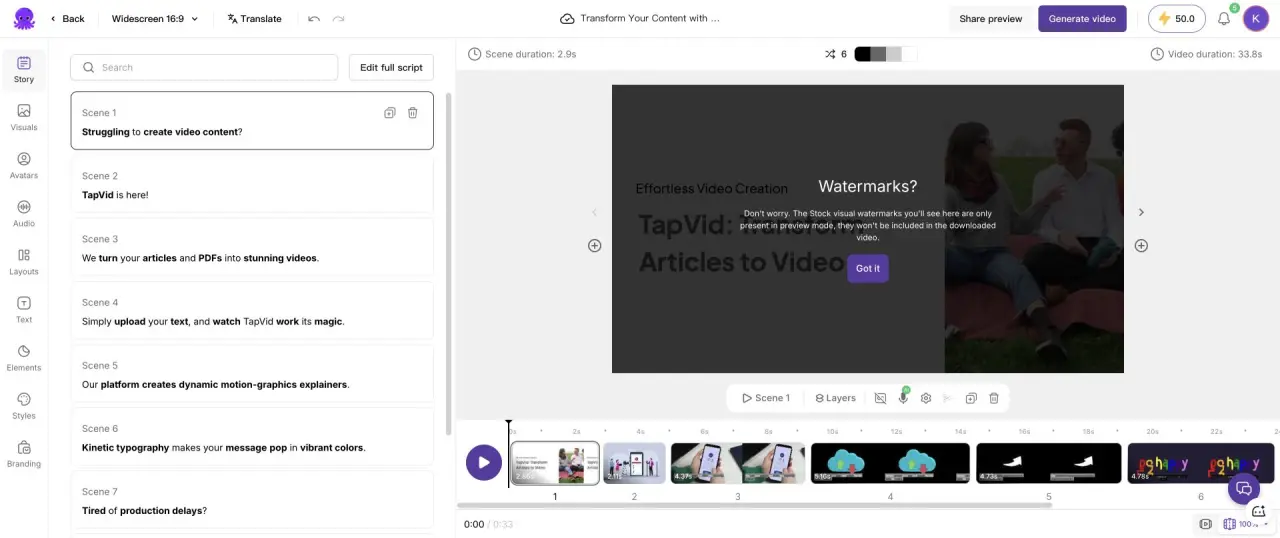
Pictoryでは15秒を設定できませんでした。生成台本は約29秒、エディターは33.8秒、公開書き出し動画は39.936654秒でした。9つのストックシーン、字幕、Pictoryの透かしが入りました。映像が一般的な概念を示すだけで、実際の製品フローを描かないためブランド忠実度は弱めです。
「記事を見られるストック映像のまとめにする」だけでよく、台本、シーン照合、音声、書き出しという狭い流れを望むならPictoryは便利です。ブランドローンチではHeyGenより弱く、概念を詳しく説明する用途ではTapVidほどソース構造を保ちません。
08
5. Fliki:シンプルなナレーション付きシーン制作に最適
スクリーンショット:4シーン、合計31秒のFlikiエディター。
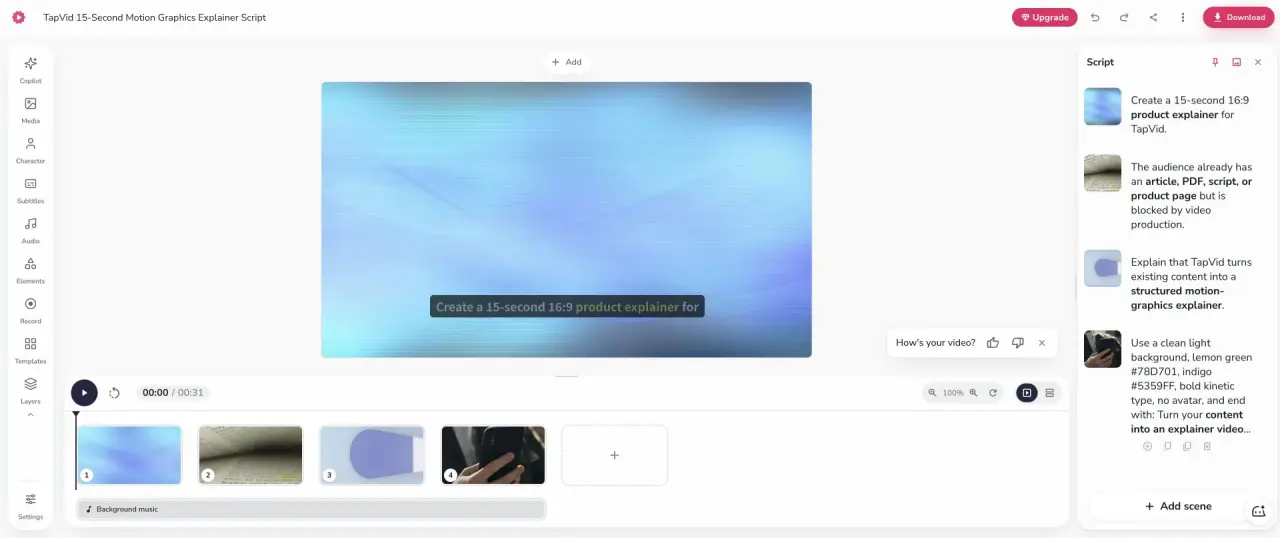
Flikiは4シーン、31秒を生成し、無料720p書き出しと透かし削除のアップセルを表示しました。目立つ失敗はプロンプト解析です。一部の制作指示が制約ではなくナレーションとして扱われました。シーン構造は分かりやすいものの、公開前に台本の修正が必要でした。
ナレーション、ストック素材、単純なシーン一覧で足りるならFlikiを選びます。アバター、Video Agent、生成シーンが重要ならHeyGenです。各文を特定の図や製品状態に対応させる必要があるなら、どちらも選びません。
09
6つのサブスクを買わずに選ぶ方法
機能表ではなく形式から始めます。プレゼンターを消すとメッセージが崩れるなら、同じ話者、言語、台本でHeyGenとSynthesiaを試します。消しても変わらないなら、同じ情報源でTapVid、Descript、Pictoryを試します。素材が録画済みなら、合成動画へ課金する前にDescriptから始めます。
次に指示の忠実度を点数化します。15秒を頼んで40秒が返ればカット作業が発生します。「アバターなし」で人物が入れば形式修正が必要です。制作指示がナレーションになれば台本修正が必要です。これは好みではなく測定できる労働コストです。
最後に、ワークフローを決める前に書き出し画面を開きます。無料結果は解像度と透かしが異なりました。HeyGenは720p、Descriptは透かし付き720p、PictoryとFlikiは目立つブランド表示です。使えるエディターデモと、公開できる最終ファイルは別物です。
10
よくある質問
最も良いHeyGen代替は何ですか?
プレゼンター型のビジネス動画ならSynthesiaが最も近い代替です。既存コンテンツを構造化されたモーショングラフィックス解説にするならTapVid、録画や画面素材ならDescriptが合います。
無料のHeyGen代替はありますか?
テスト時はSynthesia、Descript、Pictory、Flikiに無料の入口がありました。解像度、透かし、クレジット、月間制限は異なるため、エディターだけでなく最終ダウンロードを確認してください。
HeyGenはアバターなしの指示を守りましたか?
はい。13秒の出力はプレゼンターのいない3つのモーションシーンでした。Synthesiaは同じ否定指示を守りませんでした。
HeyGenにはどれくらい時間がかかりましたか?
Video Agentのログは296秒、その後最終動画が表示されるまで17秒の処理を記録しました。
HeyGenは無料で書き出せますか?
ログインした無料アカウントでは720pの動画ダウンロードが表示されました。プランや地域別無料枠は変わるため、自分の書き出し画面を確認してください。
11