
TL;DR
モーショングラフィックス向けのAfter Effects代替ツール。TapVidはプロンプトから、キーフレーム不要でアニメーションのチャート・タイポグラフィ・図解を生成します。
モーショングラフィックス制作におすすめのAfter Effects代替ツール(2026年版)。After Effectsを使わずにモーショングラフィックスを制作できます。TapVidなら、キーフレームやタイムラインの操作も、After Effectsの月額ライセンスも不要。プロンプトからアニメーション付きのグラフ、タイポグラフィ、図解を生成します。
01
モーショングラフィックス向けAfter Effects代替ツールおすすめ(2026年版):まずは結論
モーショングラフィックスにおけるAfter Effectsの最適なAI代替は、手作業でキーフレームを打つのではなく、プロンプトからアニメーションのシーンを生成するツールです。TapVidはまさにそれを行います。モーショングラフィックスを説明するかドキュメントを貼り付けるだけで、タイムラインもAfter Effectsライセンスも不要で、アニメーションのチャート・タイポグラフィ・図解を数分で生成します。
After Effectsが業界標準なのには理由があります。すべてのレイヤーをフレーム単位で制御できます。その代償は、急な学習曲線、月額のAdobeサブスクリプション、そしてシーンごとに何時間ものキーフレーム作業で、多くの場合は専門家が担当します。解説、データアニメーション、キネティックタイポグラフィのクリップなど、ほとんどのモーショングラフィックス作業では、その制御は必要以上です。
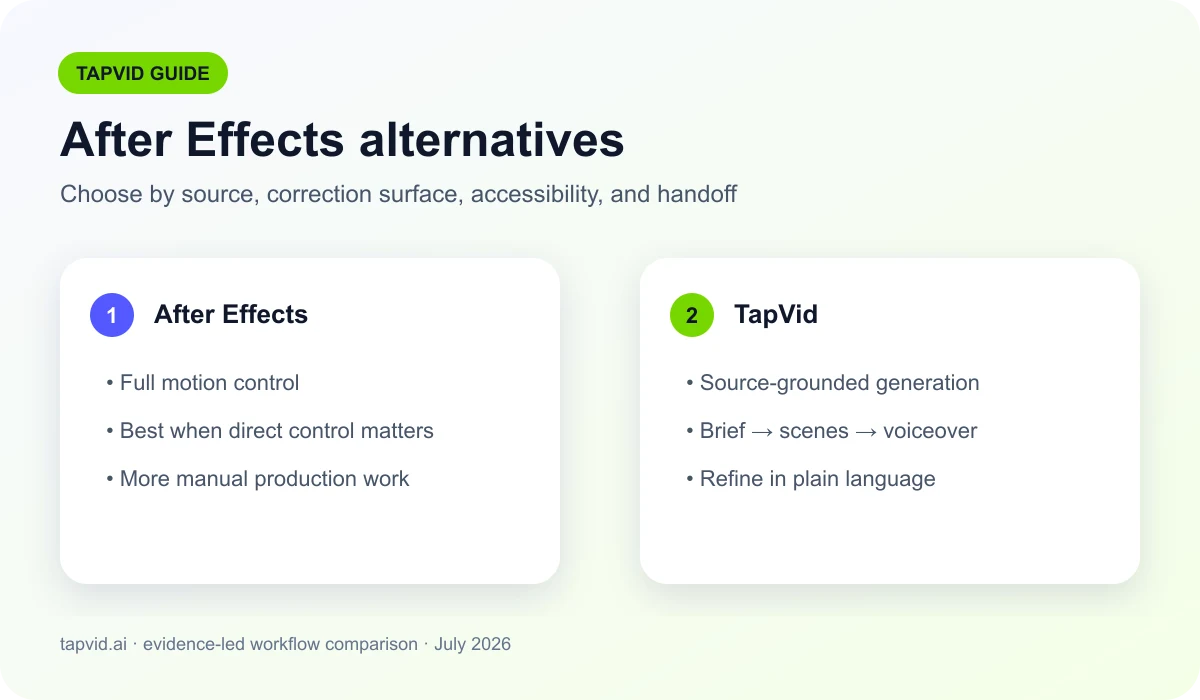
AI代替は2つの陣営に分かれます。Runwayのようなフォトリアルな動画生成ツールは、映画的なAIクリップを作りますが、モーショングラフィックスではありません。TapVidやHeraのようなプロンプトからモーショングラフィックスを作るツールは、アニメーションデザインそのものを生成します。Jitterはブラウザベースでテンプレート駆動のモーションデザインツールとして、After Effectsに近い位置にあります。下の表で、それぞれの立ち位置を整理しています。
このガイドは製品情報と独立した根拠を分けています。機能は公式資料で確認し、推奨には調査とアクセシビリティ基準も使います。機能一覧だけでは、動画が理解しやすく、利用可能で、チームにとって経済的かは証明できません。
動画はすでに一般的なビジネス形式です。2025年末に266人を対象としたWyzowl調査では、企業の91%がマーケティングに動画を利用していました。重要なのは、初稿生成、既存映像編集、手動モーションのどれが本当のボトルネックかです。
02
適切な代替を選ぶ方法
After Effectsなしでモーショングラフィックスを制作。TapVidはプロンプトから、キーフレームもタイムラインも月額After Effectsライセンスも不要で、アニメーションのチャート・タイポグラフィ・図解を生成します。
まず入力を確認します。記事、PDF、製品ページ、承認済み台本なら構造を保てる仕組みが必要です。撮影素材なら編集ツール、フレーム単位の合成と動きなら専門的なモーションツールを選びます。
次に最終修正者を決めます。マーケターはプロンプトや構成を直せます。編集者はクリップと字幕を直せます。モーションデザイナーはキーフレームとレイヤーを扱えます。担当者が修正画面を使えなければ高機能でも無駄です。
デモ速度ではなく総修正時間を比較します。使える初稿、事実確認、ブランド、字幕、書き出し制限、引き継ぎを測ります。後処理が多ければ高速生成も高速な工程ではありません。
03
実務的なコンテンツから動画への流れ
モーショングラフィックスを説明:必要なものを伝えるか、ドキュメントやリンクを貼り付けます。キーフレームは不要です。
AIが生成:TapVidがシーンを設計し、プロンプトからアニメーションを構築します。
調整して書き出し:見た目やテンポをプロンプトで調整し、MP4として書き出します。
04
実際に試したことと試していないこと
この監査のためにAfter Effectsをインストールしていないため、証拠として新しいAfter Effectsのレンダリングは提示いたしません。 Adobe の現在のドキュメントは、エクスプレッションによるアニメーション自動化とプロパティ連携 を確認しており、タイムラインパネルのキーフレーム操作。 代わりに、固定された15秒の16:9 TapVid製品ブリーフで置換タスクをテストしました。 明るい背景、レモングリーン #78D701、インディゴ #5359FF、太字のキネティックタイプ、アバターなし、そして正確な結びの文「Turn your content into an explainer video.」が必要でした。
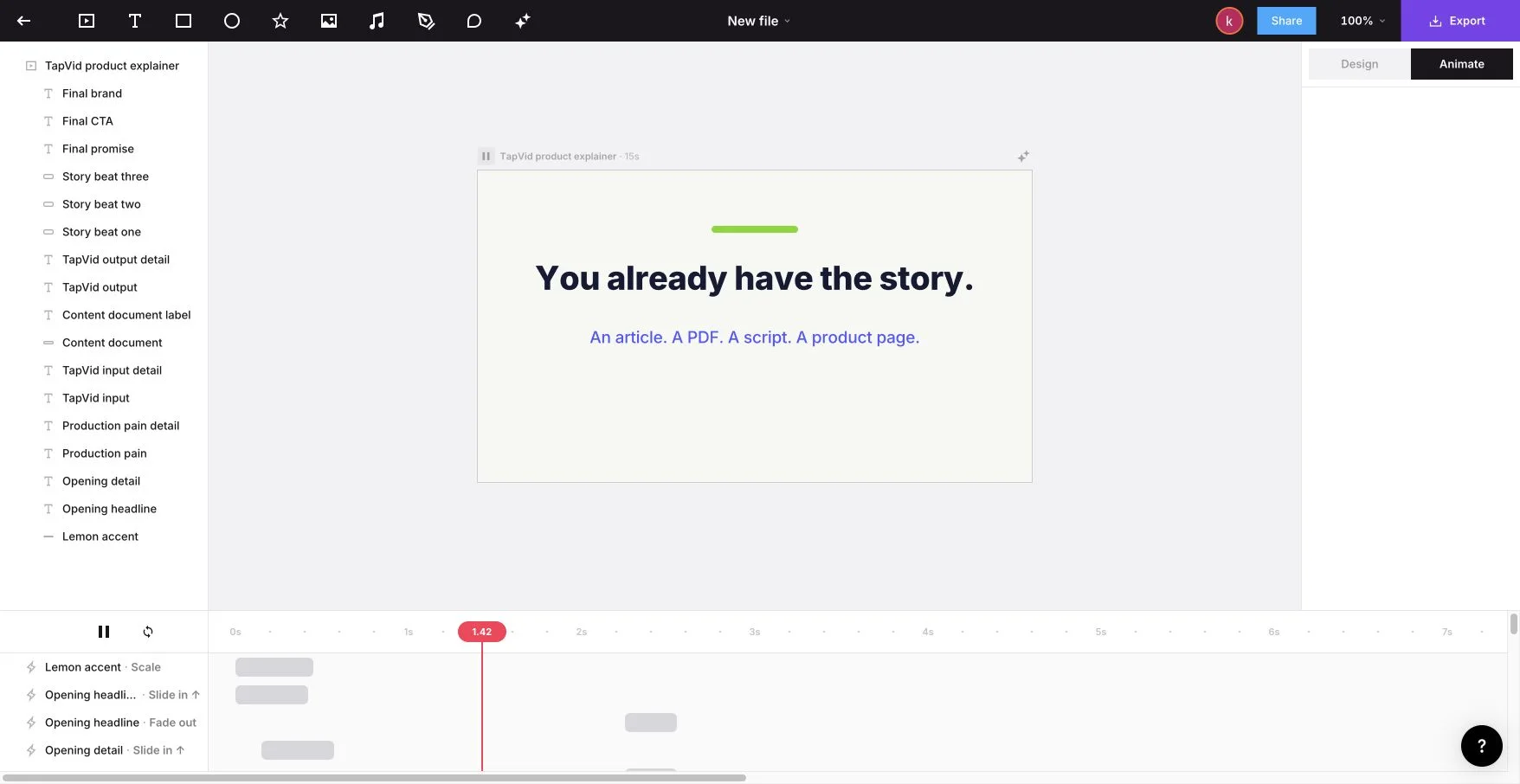
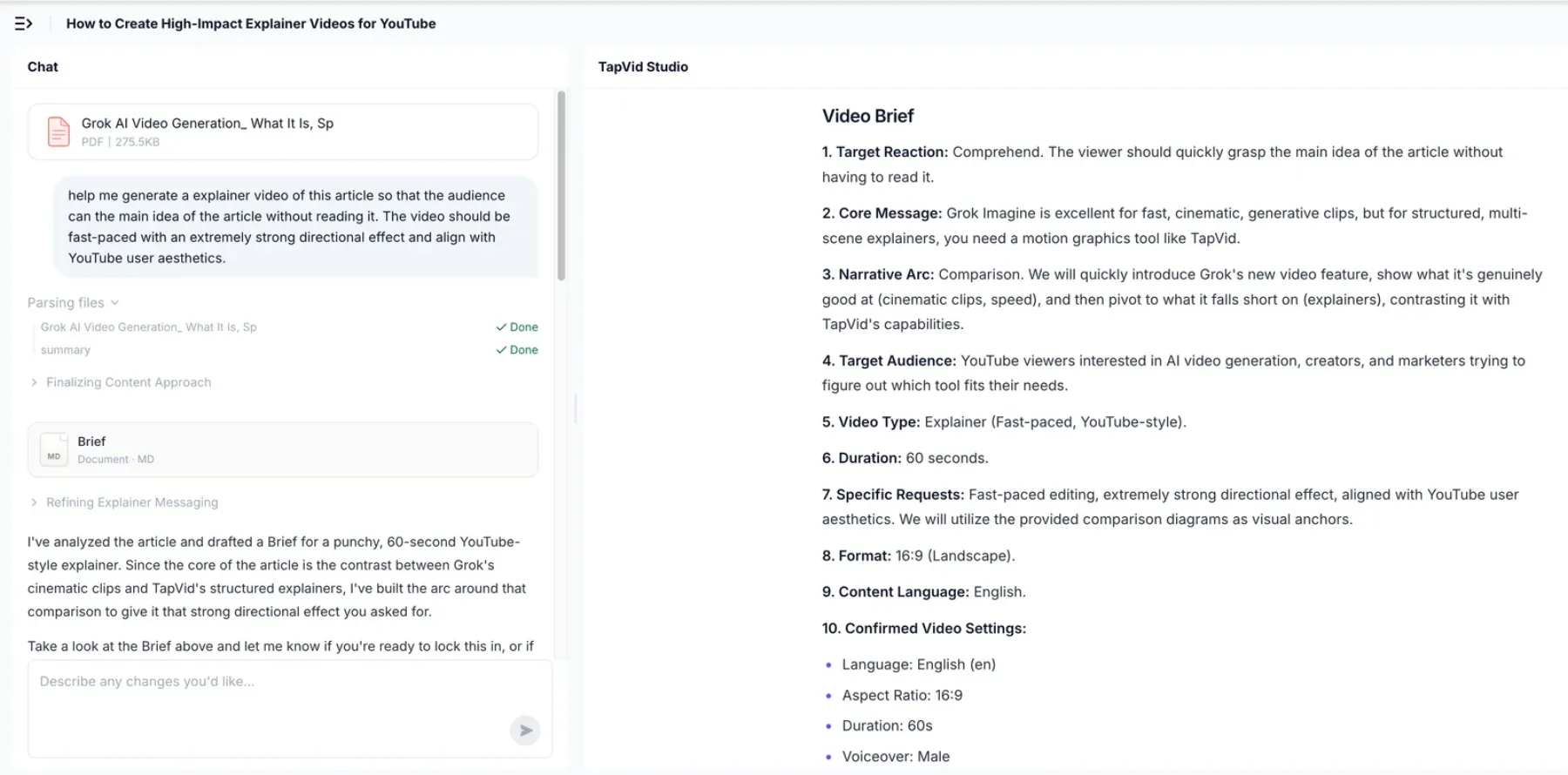
手作業でデザインする側では、Jitter AIが六つのステップを完了し、51件の変更を適用したうえで、テキスト、図形、ストーリーの各ビートを個別レイヤーとして残しました。書き出し画面には、1280×720、30fpsのMP4が表示され、無料版の出力にはウォーターマークが付きました。一方、内容を起点にする側では、実際の275.5KBの記事PDFをTapVidにアップロードしました。レンダリング前に、概要、15秒ずつの四つのビート、時間コード付きの台本が返され、アップロードから完成動画までは6分21秒でした。以下のスクリーンショットでは、両方の修正画面を確認できます。Jitterではレイヤーとタイミングを調整でき、TapVidでは最終レンダリング前に内容の構成を確認できました。現在のサブスクリプション条件は、記憶している料金から推測せず、Adobe公式プランページとTapVid料金ページで確認してください。
05
TapVid と After Effects、Runway、Hera、Jitter の比較
モーショングラフィックス制作における主要な選択肢の比較です。競合の情報は2026年7月時点の公開情報に基づきます。最新の価格は各社サイトでご確認ください。
| TapVid | After Effects | Runway | Hera | Jitter | |
|---|---|---|---|---|---|
| プロンプトからモーショングラフィックス | ✓ | いいえ | フォトリアルな動画 | ✓ | いいえ |
| キーフレームやタイムラインが不要 | ✓ | いいえ | ✓ | ✓ | いいえ |
| データやドキュメントをアニメーション化 | ✓ | 手動 | いいえ | 一部対応 | いいえ |
| 学習曲線 | 数分 | 急 | 低い | 低い | 中程度 |
| 最適な用途 | モーショングラフィックスの解説 | フルコントロールのVFX | フォトリアルなAI動画 | テンプレート型モーショングラフィックス | チームのモーションデザイン |
価格と制限は変わります。表は工程比較に使い、購入前に公式サイトで最新条件を確認してください。
06
チームがモーショングラフィックスでAfter Effectsから乗り換える理由
キーフレーム不要、ライセンス不要:タイムラインもプラグインも月額After Effectsサブスクも不要。結果を説明して生成するだけです。
あなたのコンテンツから生成:チャート、タイポグラフィ、図解は、空のコンポジションではなく、あなたのプロンプト・ドキュメント・データから生まれます。
構造化された初稿:承認済み素材から確認可能なシーン構成を生成し、書き出し前に文言、映像、タイミング、強調を点検します。
繰り返しの組み立てを減らす:定型の解説動画を毎回空のコンポジションから始めず、ブランド、動き、納品品質のデザイン確認は残します。
プロンプトで調整:見た目、テンポ、強調を平易な言葉で変更でき、キーフレームをやり直す必要はありません。
書き出して公開:SNS、ランディングページ、広告、資料にそのまま使えるMP4を書き出せます。
07
チームが代わりに作るもの
マーケティング & SNS:ブリーフからブランドに沿ったモーショングラフィックスとキネティックタイポグラフィのクリップを。
データ & レポート:数字やドキュメントからアニメーションのチャートやインフォグラフィック動画を。
解説:複雑なアイデアを明快にするアニメーションの図解やプロセスフローを。
After Effectsが今も最適なとき:これは正直な比較なので、限界も示します。フレーム単位で正確なVFX、オーダーメイドのコンポジット、あるいはすべてのレイヤーを精密に制御する高度にカスタムなアニメーションが必要なら、今もAfter Effectsに軍配が上がります。TapVidは、数日がかりのAfter Effectsプロジェクトを組むほどではない、繰り返し制作する解説、データアニメーション、キネティックタイポグラフィ、インフォグラフィック動画向けです。承認済みの元資料から生成することで準備を減らし、レンダー前に構成を確認できます。素材ベースの解説はAIモーショングラフィックス生成ツール、正確な文字アニメーションはキネティックタイポグラフィ生成ツールを確認してください。
08
独立調査と基準が選択に与える影響
アクセシビリティは制作品質の一部であり、最後に確認欄を埋めるだけの作業ではありません。W3Cの録音済み音声の字幕要件では、同期メディアの録音済み音声に同期字幕を付けることが求められます。ただし、メディア自体がテキストの代替として明確に示されている場合は例外です。そのため、代替ワークフローでは字幕の生成、確認、修正、書き出しを容易にする必要があります。
動きもアクセシビリティの問題を引き起こします。W3Cの一時停止・停止・非表示に関する指針は、自動的に開始して5秒を超えて続き、他の情報と並んで表示される動く内容や自動更新される内容を対象とします。操作によるアニメーションの指針でも、操作で発生する不要な動きを無効にする手段が推奨されています。注意をそらす動きを利用者が制御できなければ、見た目が洗練されたアニメーションでも完成とは言えません。
公共部門の公開指針は、制作上の要件を具体的に示しています。英国Home Officeは、字幕、文字起こし、音声解説、アクセシブルなメディアプレーヤーの提供を勧めています。GOV.UKの動画指針も、字幕とアクセシブルな形式の文字起こしを求めています。こうした要件には、ナレーション、画面の文字、タイミング、元の素材を常に確認できるワークフローが適しています。
公開ページの性能も重要です。Chromeは非合成アニメーションがカクつきやレイアウトシフトを増やす可能性を説明しています。編集画面だけでなく公開ページをテストします。
これらの資料から、メッセージ、音声、字幕、動き、公開ページを個別に確認できることが重要だと分かります。不透明な一括生成はデモでは速く見えても修正時に高コストです。次の修正箇所が明確で、承認済み部分を保てる工程を選びます。
09
移行前のテスト
チェックリスト
- 実際の資料、映像、ブリーフを使う。
- 初稿と承認済み書き出しを別々に計測する。
- 事実、字幕、ブランド、尺、比率を確認する。
- 透かし、解像度、クレジット、利用条件を確認する。
- 別の担当者に一度修正してもらう。
10
よくある質問
モーショングラフィックスで、After Effects、Runway、Hera、Jitterの最適な代替になるAI動画生成ツールは?
モーショングラフィックスでは、手作業でキーフレームを打つのではなく、プロンプトからアニメーションのシーンを生成するツールが最適な代替です。TapVidはそれを行います。モーショングラフィックスを説明するかドキュメントを貼り付けるだけで、タイムラインもAfter Effectsライセンスも不要で、アニメーションのチャート・タイポグラフィ・図解を数分で生成します。
モーショングラフィックス向けの無料のAfter Effects代替はありますか?
TapVidは無料で始められ、プロンプトからモーショングラフィックスを生成できます。Jitterにも手動のモーションデザイン向けの無料プランがあり、DaVinci Resolveは本格的な編集の無料の選択肢ですが、どちらもアニメーションは自分で組む必要があります。
AIはモーショングラフィックスでAfter Effectsを置き換えられますか?
AIはチャート、タイポグラフィ、図解、解説シーンの繰り返しの組み立てや再構築を減らせますが、メッセージ、ブランド、動き、最終書き出しの確認は必要です。フレーム単位で正確なVFXやオーダーメイドのコンポジットでは、After Effectsのほうが今も制御性で勝ります。
TapVidを使うにはアニメーションの知識が必要ですか?
いいえ。モーショングラフィックスを平易な言葉で説明すればTapVidが生成します。キーフレームもタイムラインも、覚えるべきプラグインもありません。
After Effectsを使う代わりに何が作れますか?
アニメーションのインフォグラフィック、データやチャートのアニメーション、キネティックタイポグラフィ、解説シーン、タイトルシーケンスを、すべてプロンプト・ドキュメント・リンクから作れます。