
最適な研修動画ソフトは、手元にある素材で決まります。完成済みのSOPを持つチームと、ソフト操作を録画したい人では必要な製品が違います。SCORM、クイズ、受講履歴が必要なL&D担当者には、さらに別の要件があります。
多くの比較記事は、画面録画、AIアバター、アニメーション、学習プラットフォームを同じ順位表に並べます。網羅的に見えて、購入判断を難しくします。本稿ではブラウザで使える7製品を、入力素材、出力、配信要件で整理しました。同じ205語のカスタマーサポートSOPは、無料枠または既存ワークスペースで可能な範囲まで6製品に投入しました。価格ページでは分からない差も出ました。Vyondは46秒で87秒の完全な下書きを作成。Knowlifyは予定62秒のうち14秒のみ。Synthesiaは10分後も18%。Descriptは利用可能クレジットでは開始できませんでした。LoomはAtlassian登録の有人reCAPTCHAで止まったため、編集画面のテストではなくアクセステストのみで、その節はベンダー公表情報に限定しています。
開示: 筆者は本稿で扱うTapVidのGTM責任者です。TapVidは、既存の文章、記事、PDF、台本、PRD、製品説明文を構造化された解説動画に変えるExplainer Video Engineです。本来の用途に限って掲載し、研修チームが購入前に確認すべき点も明記しました。
01
TapVidの現在の利用条件 — 2026年10月14日
以下の日付付きのテストと料金情報は、1秒3クレジットや180クレジットの見積もりを含め、当時の記録です。現在の料金を示すものではありません。シンプルな動画の表示上の目安は現在1秒約4クレジットで、複雑なシーンでは増える場合があります。生成前にアプリに表示される見積もりをご確認ください。
$4.99の3日間トライアルには動画生成1回が含まれ、終了前に解約しない場合は月額$49のProに自動更新されます。定期購入のクレジットは繰り越されず、追加パックは12か月有効です。Pro、Max、Ultraには透かしなし1080p MP4出力が含まれます。無料アカウントの作成は無料生成・出力の利用権を意味しません。購入前に現在の料金と試用条件をご確認ください。
02
先に結論
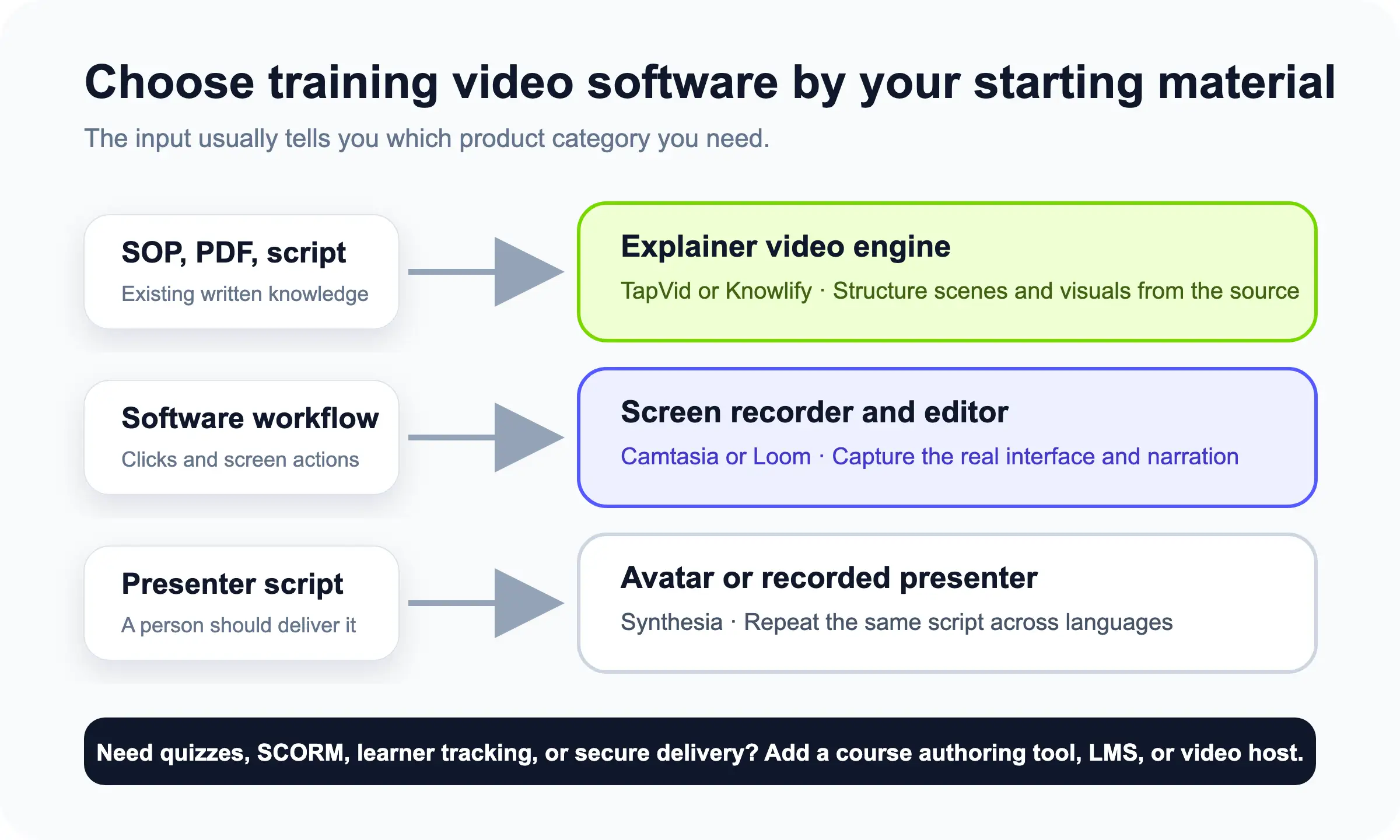
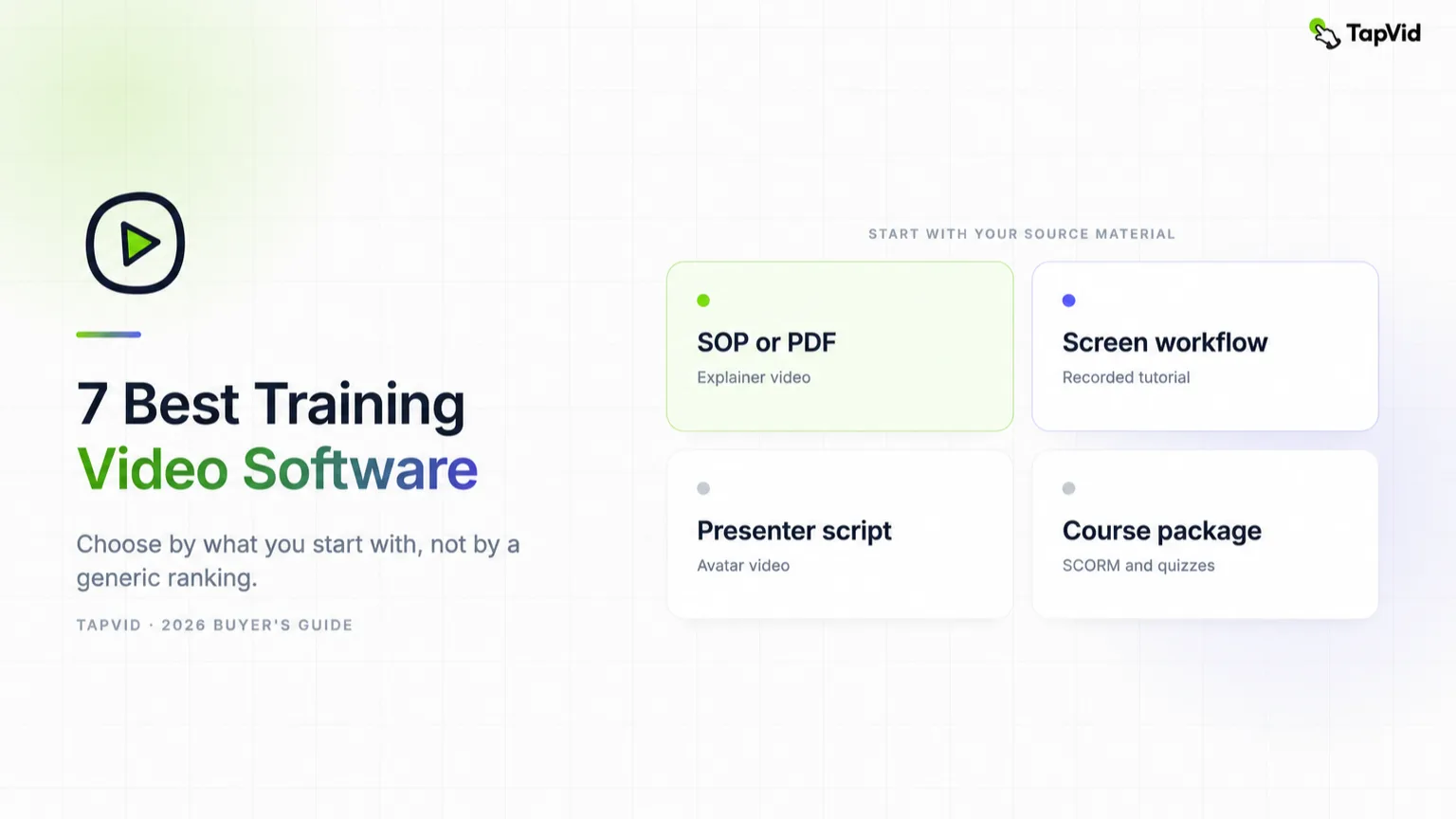
SOP、PDF、台本から動きの多い解説動画を作るなら、TapVidとKnowlifyを候補に。統一したアバター講師と多言語対応ならSynthesia、職場の会話をアニメで見せるならVyond、軽い編集とホスティングならVimeo、録音素材の編集ならDescriptです。正確なクリック操作を教える場合は専用の画面録画を使ってください。ダウンロード必須のデスクトップ製品は今回の順位から除外しました。
| ツール | 最適な用途 | 主な入力 | 主な出力 | 共通SOPテストの結果 |
|---|---|---|---|---|
| TapVid | 既存SOPや台本を視覚的な解説へ | 文章、PDF、リンク、台本 | モーション豊かな解説動画 | 台本全体を読み込み、設定とクレジット表示を確認。最終レンダリングは未実施 |
| Knowlify | 文書から研修を作る流れ | 文書、URL、動画 | AI研修動画 | 予定62秒のうち14秒をプレビュー。編集には有料プランが必要 |
| Synthesia | アバターによる多言語研修 | 台本、文書 | プレゼンター動画 | 台本全体を送信。10分後もレンダリングは18% |
| Vyond | 職場シナリオのアニメ | プロンプト、台本、文書 | キャラクターと複合スタイルのアニメ | 87秒のプレゼンター形式の下書きを46秒で生成 |
| Vimeo | ホスティング、アクセス、視聴データ | 完成動画、ライブ配信 | ホスト型インタラクティブ動画 | 8シーン、29.7秒の従業員研修テンプレートを作成 |
| Descript | 文字起こしで録画研修を編集 | 音声、画面、動画 | 編集済み録画レッスン | 台本は受理されたが、クレジット不足で生成を開始できず |
| Loom | 社内向けの素早い画面説明 | 画面、カメラ、音声 | 共有可能な画面録画 | アクセステストのみ。有人reCAPTCHAで編集画面と録画機能を確認できず |
アカウントで可能な範囲では、同じ205語のカスタマーサポートSOPを使用しました。完成した下書き、部分プレビュー、停止したレンダリング、登録ブロックを観測どおりに記載し、マーケティング用の点数には置き換えていません。価格とプラン上限は各製品節で確認し、購入前にリンク先の公式ページを再確認してください。
03
研修動画ソフトとは何か
明確な作業や概念を教える動画を、作成、編集、パッケージ化、ホスト、測定する製品を指します。複数のカテゴリを含みますが、1チームがすべて必要とすることはまれです。
作成ツールは知識を動画へ変え、配信ツールは保存場所、アクセス、測定を管理します。オーサリングツールはクイズ、ナビゲーション、LMSパッケージを追加します。画面録画は操作説明に優れていても、方針説明には不向きな場合があります。
この違いは、品質の評価方法にも影響します。教育動画に関する研究は、特定の製品を勝者として挙げるものではありませんが、有用な判断基準を示しています。Guo、Kim、Rubinは2014年に、edXの4コースで記録された690万回の視聴セッションを分析し、このMOOC環境では短い動画のほうが視聴者の関心を保ちやすいと報告しました。これを企業動画全般に当てはまる普遍的なルールにするのは誤りですが、長い素材を焦点の絞られたセクションに分けるうえで、そのツールが役立つかを試す根拠にはなります。
Cynthia Brameの2016年の査読レビュー効果的な教育動画は、認知負荷、関与、能動学習を軸にしています。テンプレート数より有用な購入基準です。見た目を忙しくするのではなく、説明を追えることが重要です。
04
7ツールの評価方法
実際の制作判断に対応する6つの質問を使いました。
- 何から始められるか。 完成SOP、粗い台本、画面フロー、録音、PowerPoint。
- 何を作るか。 モーショングラフィックス、アバター、キャラクター、画面録画、コースパッケージ。
- 編集の自由度は。 シーン、ナレーション、字幕、ブランド、タイミング、差し替え素材を確認。
- 受講者へ届けられるか。 ダウンロード、限定リンク、LMS、インタラクティブ講座は別物です。
- アクセシビリティで残る作業は。 字幕、文字起こし、コントラスト、キーボード操作に担当者が必要です。
- 公開プランに何が含まれるか。 分数、解像度、透かし、容量、席数、AI利用量で価格は変わります。
製品固有の事実は公式製品・価格ページで確認しました。その後、「顧客のバグ報告への対応」という同じ説明を各ブラウザ製品で使いました。台本には6ステップと、パスワード、カード番号、APIキーを求めない警告があります。アクセス、無料枠、原文保持、生成時間、字幕、透かし、書き出しを記録しました。止まった試験を成功とは扱いません。
05
用途別に見た研修動画ソフト
06
1. TapVid:既存SOPを視覚的に説明
最適: 書面知識を持ち、白紙からモーションを組まずに構造化解説を作りたいクリエイターや小規模チーム。
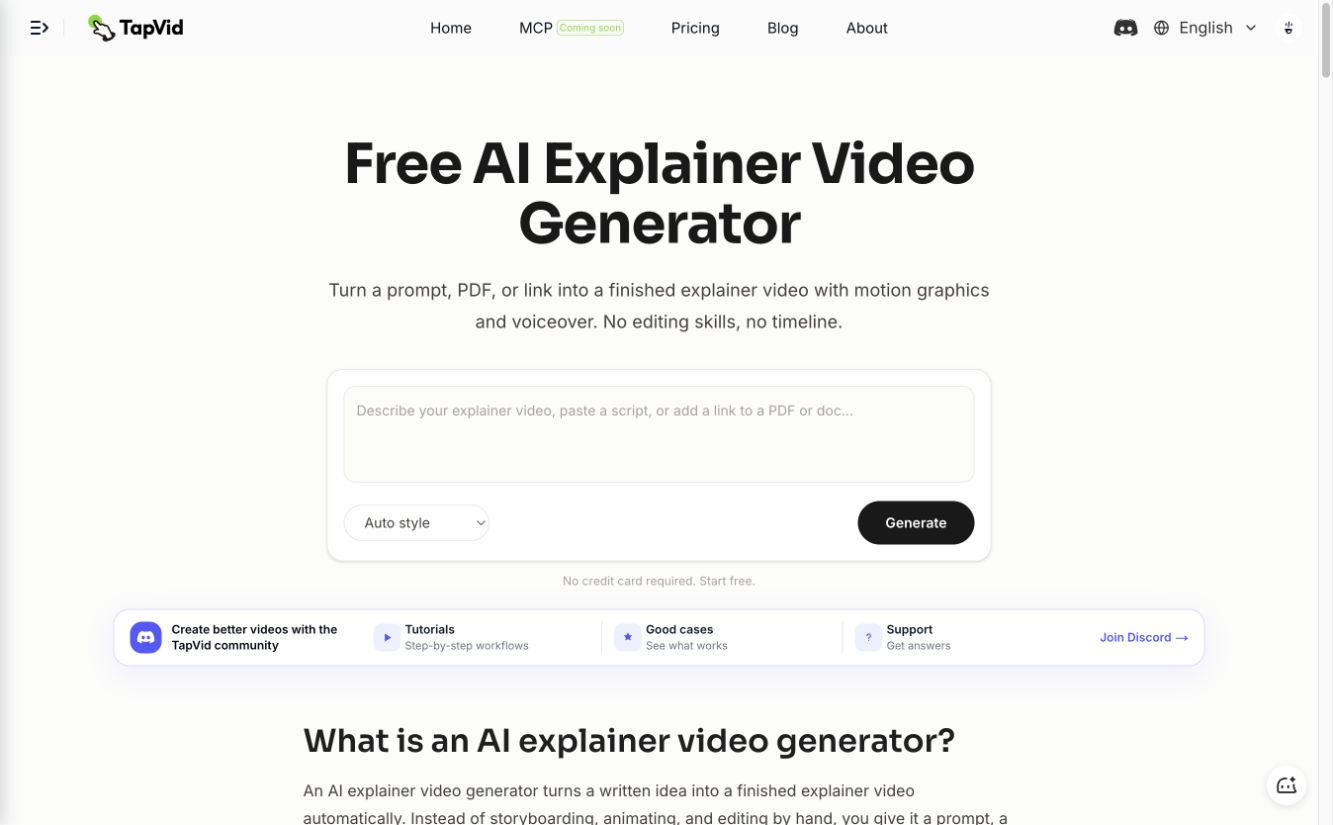
TapVidはプロンプト、PDF、リンク、既存文章を受け取り、シーン、動き、音声、字幕付きの解説動画にします。概念中心のSOP、オンボーディング文書、イネーブルメント台本など、クリックより論理理解が重要な用途に向きます。
カテゴリが重要です。TapVidはExplainer Video Engineであり、一般的なテキストから映画的映像を作るモデルではありません。すでにある知識を整理し、可視化します。承認済みの方針、製品概念、プロセスから見られる説明までの作業を減らします。
すべての研修に自動的に合うわけではありません。正確な画面操作を再現させるなら実画面録画が安全です。SCORM、クイズ、受講追跡、安全なホスティングが必須なら事前に確認するか、専用プラットフォームと組み合わせます。
TapVidの現行価格では初回向け1本体験が$4.99です。Proは現在月$49で2,000クレジット、最長3分。MaxとUltraはクレジットが増え、Ultraは最長5分です。正常に生成された1秒あたり約3クレジットで見積もり、購入前に価格ページを再確認してください。
実機検証の結果: 既存のUltraワークスペースにログインし、共有SOPを読み込みました。生成前のフォームでは、スタイル、言語、音声、アスペクト比、長さ、字幕、BGMを設定できました。表示された見積もりは約60秒で180クレジットとなっており、レンダリングされた秒あたり約3クレジットという公開ルールと一致しています。新たなレンダリングは実行前に止めたため、今回確認できたのは現在の設定項目と費用プレビューであり、最終的なレンダリング品質ではありません。同じワークスペースにある完了済みプロジェクトから、概要、アウトライン、台本、レンダリング、書き出しというチェックポイントを経て作業が進むことも確認できました。
07
2. Knowlify:文書中心の研修フロー
最適: 文書、URL、既存動画を研修コンテンツへ変えたいチーム。
KnowlifyはTapVidに最も近く、どちらも既存素材から始まります。文書、URL、動画から動画を作るフローを提示しています。正本がマニュアル、方針、ナレッジベースにある場合に有効です。
AIの有無だけでなく、原文保持、長文分割、1シーンだけ修正できるかを確認します。研修には正確な手順や規制文言があり、滑らかな言い換えでも誤りになり得ます。
Knowlify価格は年払い月$24、月払い$29で1.5分。Basicは年払い月$82または月$99で6分です。大規模導入前の小さな試験が必要です。
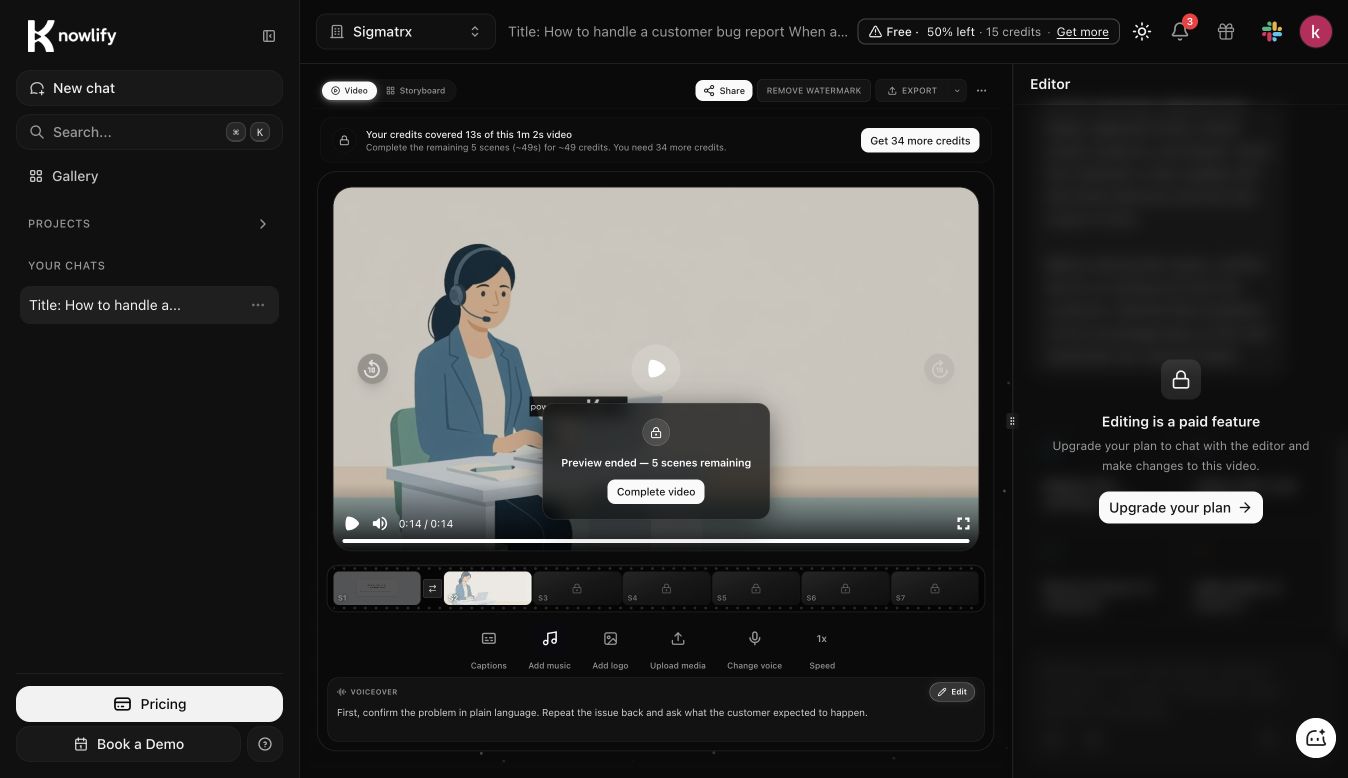
ハンズオン結果: 新しいGoogle認証済みアカウントはホーム画面にクレジットがゼロと表示されましたが、生成ダイアログでは30秒の無料表示が提供されました。 Knowlifyはまず、205語のソースを139語、69.5秒のナレーションに書き直しました。 それは6段階のシーケンスと、パスワード、カード番号、APIキーに関する警告を保持していますが、ほとんどの文を言い換えました。 無料レンダーは最終的に、オープニングステップのみを対象とした14秒のプレビューを生成しました。 編集者は、計画された動画は1分02秒で、5シーン、約49秒が残り、さらに34クレジットが必要であると報告しました。 編集は有料機能としてマークされました。
08
3. Synthesia:アバターによる多言語研修
最適: 統一したプレゼンターと複数言語が必要なチーム。
Synthesiaは台本を読むデジタルプレゼンターを中心に動画を作ります。人らしいホストや多数モジュールの統一形式が有効な場合に向きます。複雑な図や正確な操作が中心なら弱くなります。
TapVidやKnowlifyとの違いは出力です。Synthesiaは講師、文書から解説する製品は考えと視覚構造が中心です。講師、視覚説明、実画面のどれが必要かで選びます。
Synthesia価格には無料プランがあります。実測のアップグレード画面はStarter月$19、年払い換算$14でした。言語、アバター、共同作業、利用権はプランごとに確認してください。
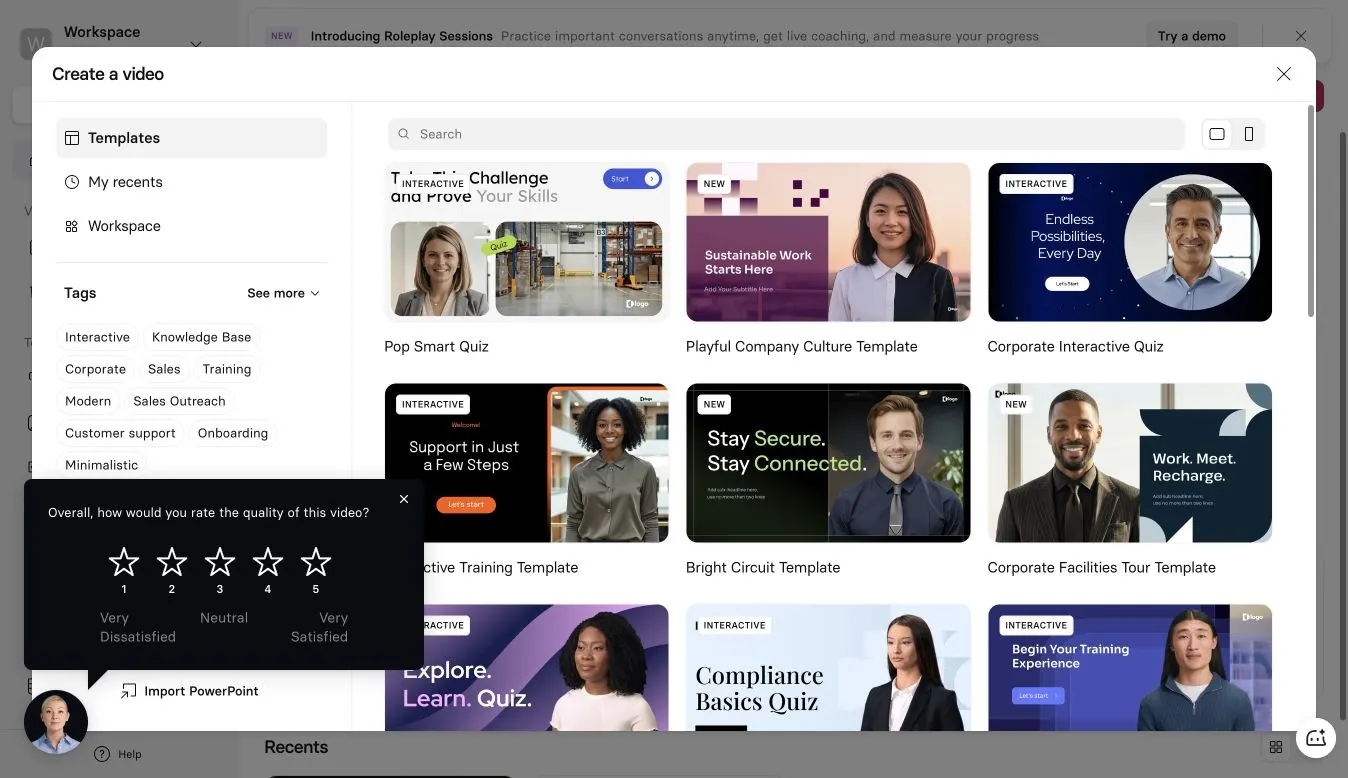
ハンズオン結果: 無料のワークスペースでは、空白のプロジェクト、標準のアバター、完全なスクリプト、そして書き込まれたキャプションが許可されました。 スクリプトのレビューでは問題は見つかりませんでした。また、プロジェクトを提出すると、587秒の自由時間が残ります。 プロンプトを構造化された動画に変換する AI アシスタントは Free に含まれておらず、Starter のアップグレード ダイアログが開きました。 手動プロジェクトは10分後も依然として18%で、最終的な音声やキャプションのタイミング、ダウンロードを確認できませんでした。 その停滞したレンダーは、期限を確定する前にご自身のアカウントでテストすべき理由です。
09
4. Vyond:職場シナリオのアニメ
最適: 会話や判断を人物で演じる人事、コンプライアンス、管理職研修。
Vyondは状況を教えるときに強みがあります。フィードバック、安全リスク、顧客会話を人物で具体化できます。大きなシーンライブラリ、キャラクターアニメ、プロンプトや文書からのAI作成を備えます。
Synthesia と比較すると、Vyond はカメラに向かって話すプレゼンターではなく、アニメーションキャラクターを提供します。 TapVid と比較すると、シーンやキャラクター、ステージングについてもっと考えるよう求められます。 それは、行動が教訓であるときに有用です。 レッスンが抽象的なプロセスである場合、それは余分な制作作業です。
VyondプランはStarter年$699、月換算$58、Professional年$1,199。共同作業、ブランド、翻訳、書き出し権を確認します。
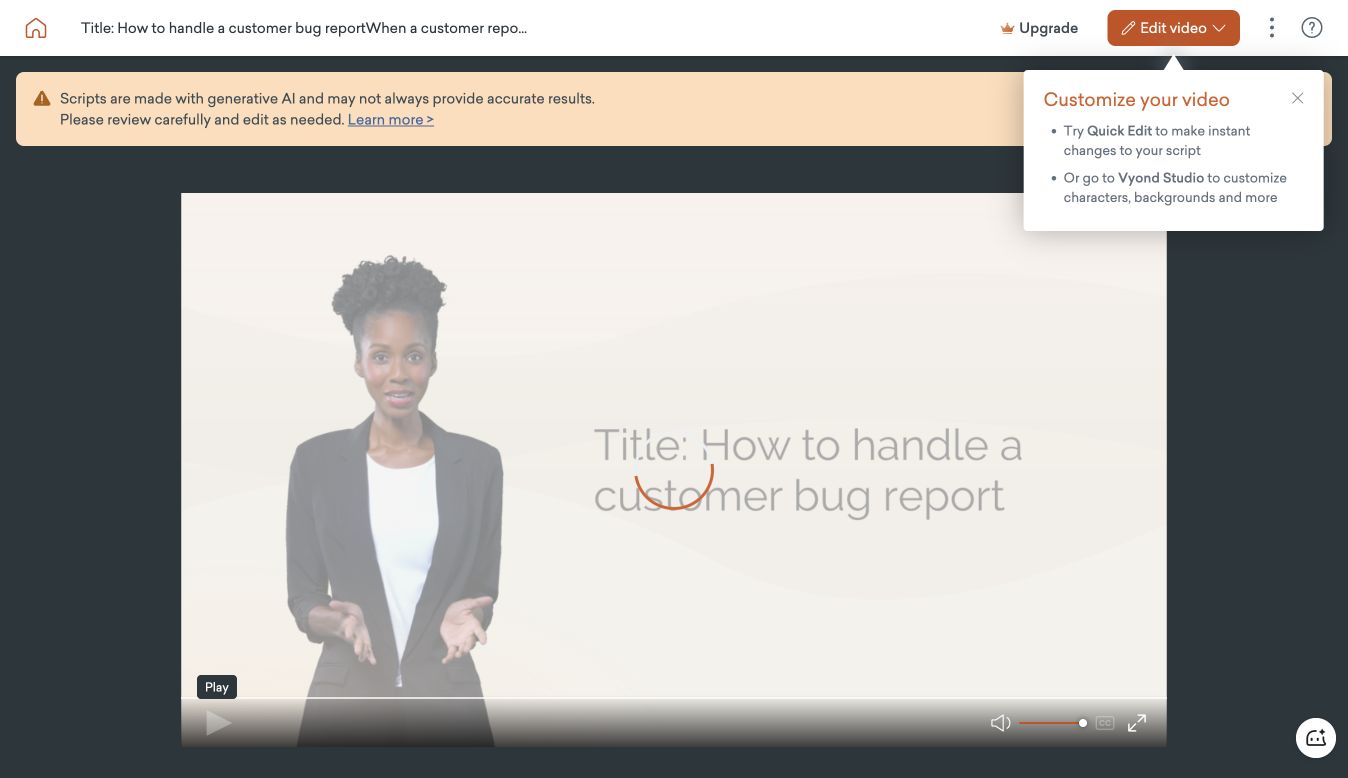
実測: 無料アカウントに3枠と2,000クレジット。Vyond Goは800を使い46秒で1:27の完全な下書きを返しました。順序は維持。タイトルは台本冒頭を連結し、プレイヤーは字幕なし。Quick EditとStudioが選べました。
10
5. Vimeo:ホスティング、アクセス、視聴データ
最適: 完成動画をホスト、共有、整理、測定したいチーム。
ファイル作成は仕事の半分です。限定リンク、埋め込み、フォルダ、ライブ、視聴データ、インタラクションが必要になるためVimeoを含めました。他の作成製品より配信層に重点があります。
Vimeoの編集機能を素材から動画を作るエンジンの代替と考えないでください。作成と配信を分ける構成が現実的です。個人別記録、ドメイン制限、SSO、集計データのどれが必要かで、ホストかLMSかが決まります。
Vimeoは現行プランで無料・有料を提供します。容量、帯域、プライバシー、分析、インタラクティブ機能は購入日に確認してください。
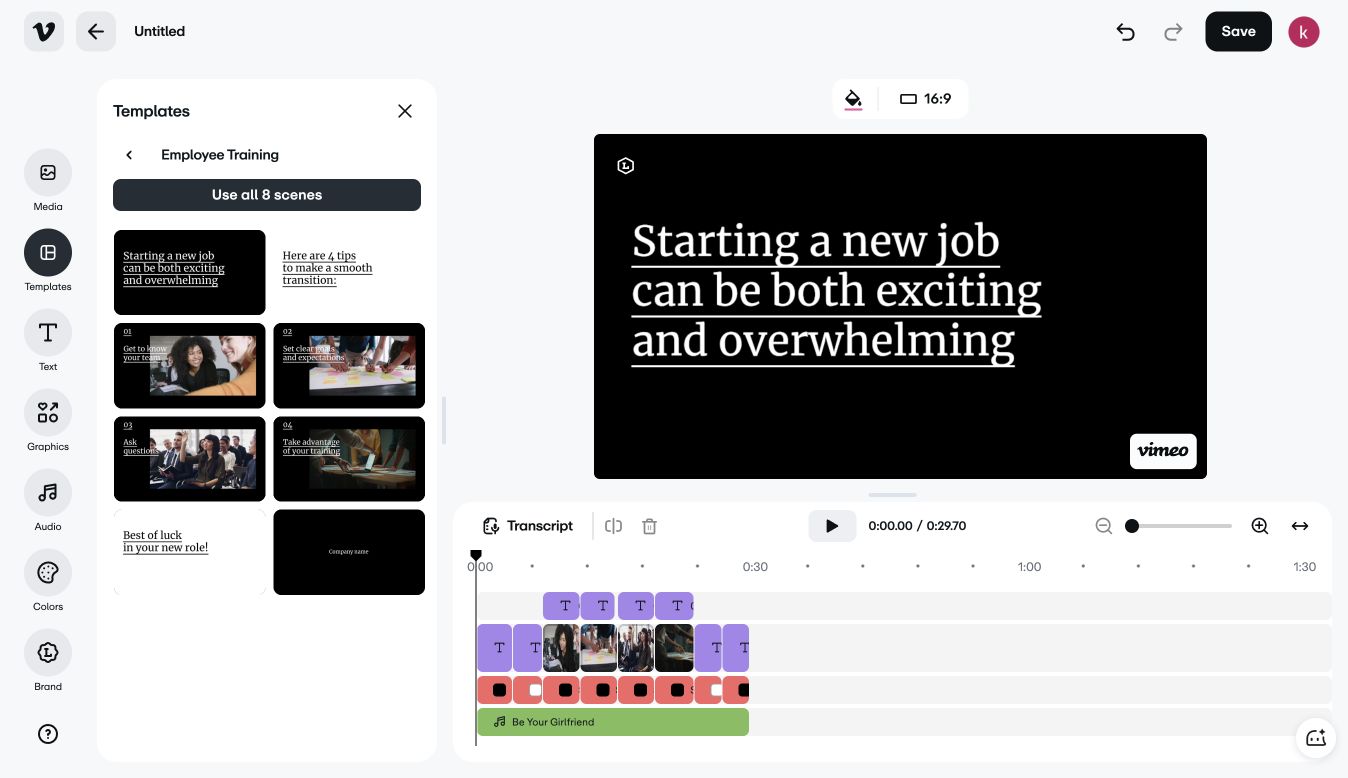
実測: 無料アカウントは1GB、アップロード、画面録画、分析、ブラウザ編集を提供。「training」で面接、従業員、会議、返金、初日、オンボーディングのテンプレートが出ました。8シーン29.7秒のEmployee Trainingを適用。文字、音声、図形、文字起こしを編集でき、Vimeo透かしが付きました。MP4アップロードと画面権限は試していません。
11
6. Descript:文字で録画研修を編集
最適: 講義を録画し、文字起こしの修正で音声を編集したい専門家。
Descriptは録画を文書として扱います。文字を消すと対応する映像も削られます。従来のタイムラインが苦手でも扱いやすく、録画、字幕、音声処理もあります。
素材の段階が違います。Descriptは話した後、TapVidとKnowlifyは文字の段階から始まります。画面チュートリアルはデスクトップ編集が深い場合もあります。話した内容を残すならDescriptです。
Descript価格はHobbyistが年払い月$16または月$24で10時間、Creatorが年払い月$24または月$35で30時間。AIと共同作業の上限を確認します。
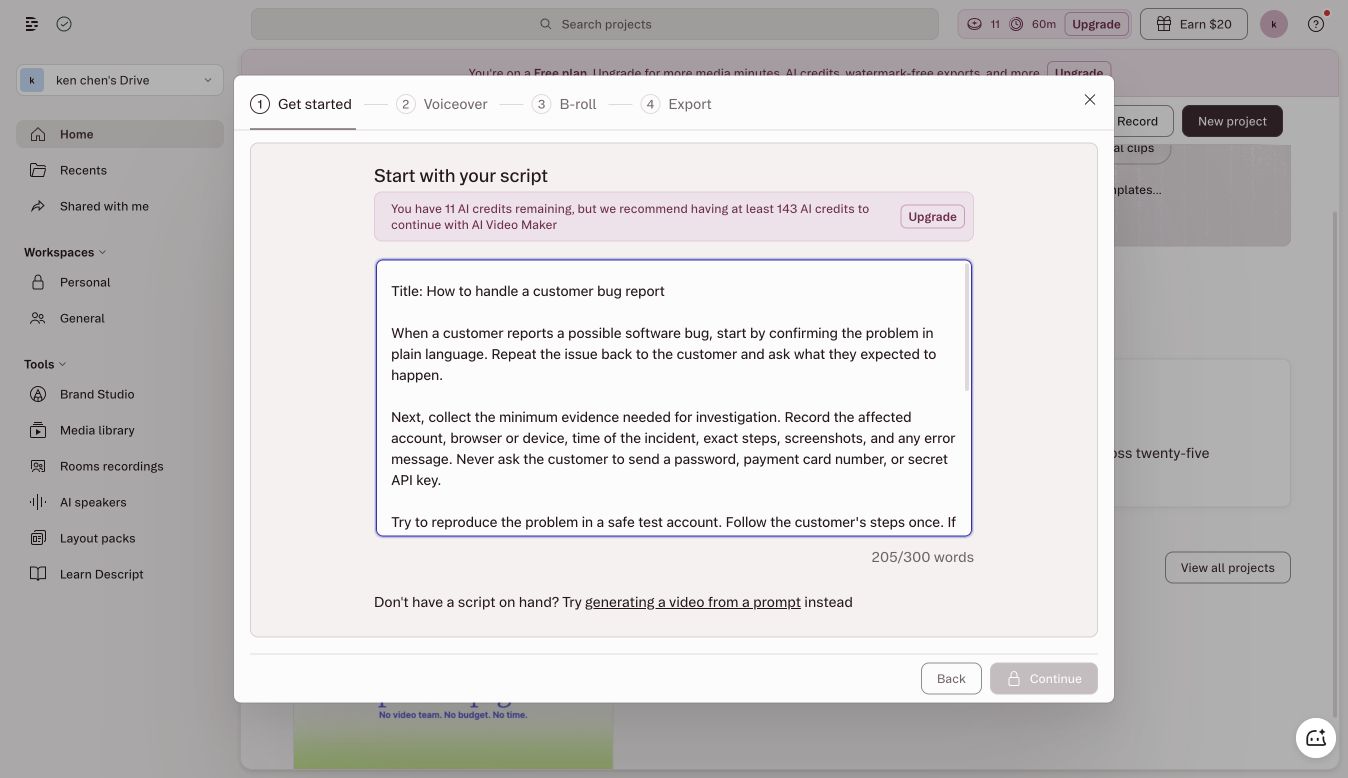
実測: 無料枠は60分と11 AIクレジット。AI Video Makerは205語を受け付けましたが最低143を推奨しContinueを無効化。購入なしでは公平なサンプルを作れません。プロンプト、台本、アバター、録画、文字編集、B-roll、書き出しの入口は確認でき、制限は入力形式ではなくクレジットでした。
12
7. Loom:素早い社内操作説明
最適: 仕上がりより速度を優先する非公式なナレッジ共有。
Loomは録画準備をほぼなくします。録画し、説明し、リンクを共有するだけです。一度きりの社内説明や素早い回答に十分で、知識が消える前に残すことが目的なら最適です。
速さには、無駄時間、操作ミス、古い画面、見せるべきでない情報という弱点があります。ライブラリが増えると命名、所有者、保持、更新ルールが必要です。短命な知識に使い、繰り返す講座は保守形式へ移します。
Loom価格は無料Starterで1人25本、1本5分、720p。有料版は上限を増やします。管理、プライバシー、AI機能を確認してください。
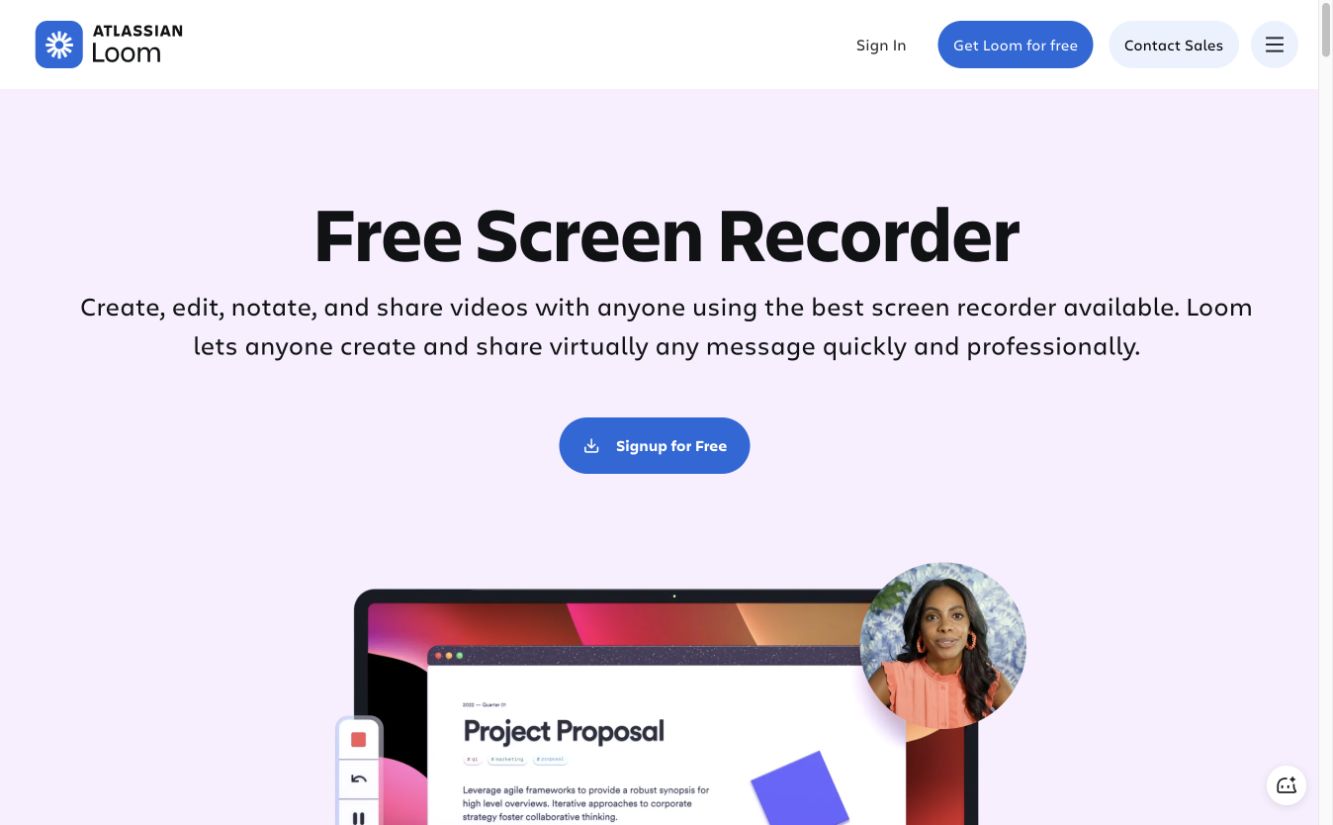
アクセステスト: GoogleログインはAtlassianアカウント作成まで進み、有人reCAPTCHAを要求しました。回避していないため、Loomだけ編集画面を直接検証できませんでした。記載上限はベンダー公表値です。
13
CamtasiaとiSpring Suiteを順位に入れない理由
今回はデスクトップのダウンロード必須製品を除外しました。Camtasiaは未導入・未検証です。iSpring Suiteの完全な制作はWindowsとPowerPoint中心のため、Macブラウザ試験から外しました。デスクトップ候補にはなりますが、実際に開いた製品と同列に並べると証拠を誇張します。
14
作成と配信に2製品が必要な場合
最も明確な動画を作る製品が、受講完了を報告する製品とは限りません。別の判断として扱います。
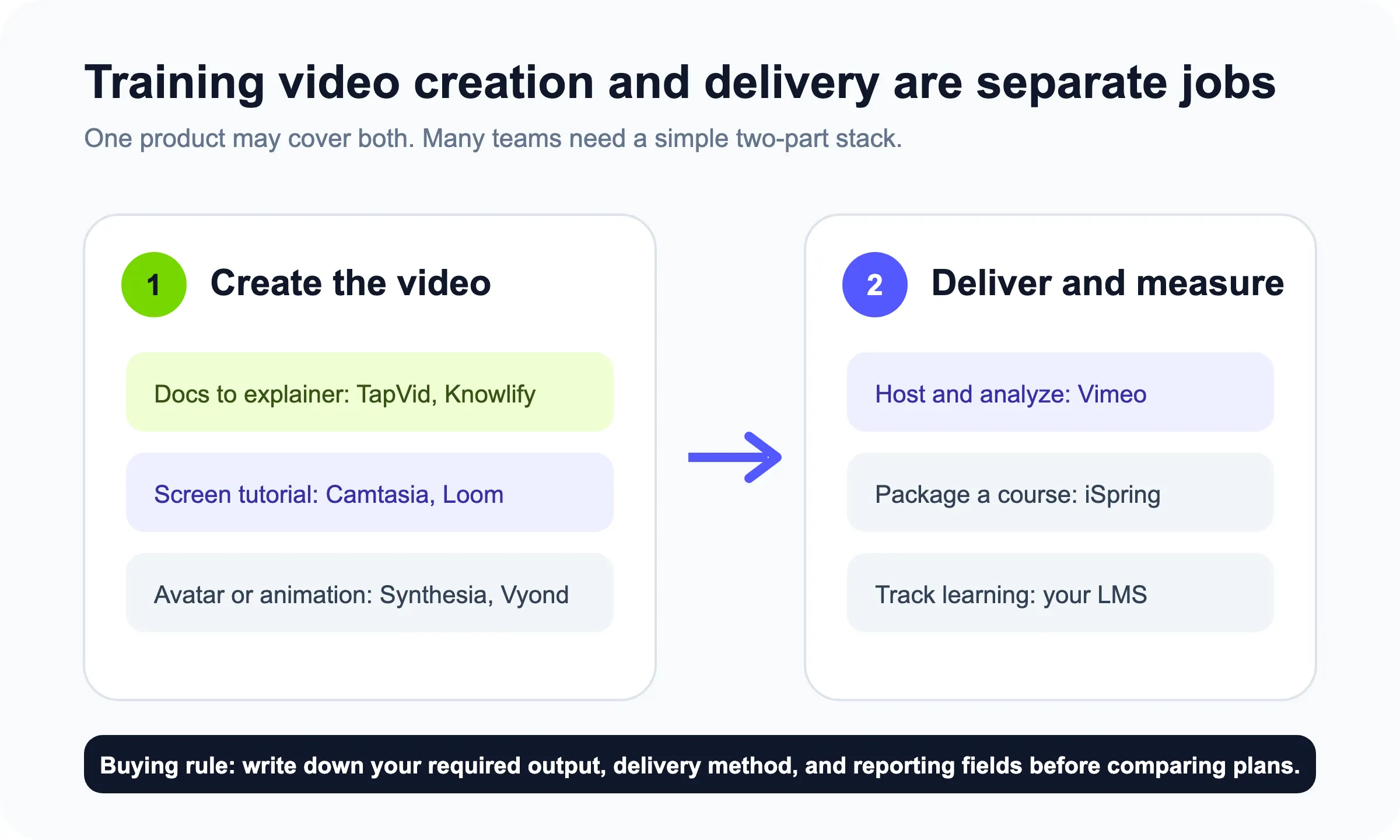
承認済みSOPをTapVidで解説動画にし、既存配信システムへ置けます。別チームは正確な画面を録画してVimeoへ上げ、LMSで評価を追加できます。
プラン比較の前に配信要件を書きます。
- 受講者はどこで見るか。
- 個人、グループ、会社単位の制限が必要か。
- 完了、点数、視聴時間、総再生のどれが必要か。
- LMS内で動く必要があるか。
- プロセスや画面変更時に誰が更新するか。
動画ホストで十分なのに大きなコース基盤を買うことや、報告要件を満たさない編集ツールを後から知ることを避けられます。
15
研修動画ソフトの選び方
16
教える作業から始める
学習者が正確な操作をコピーしなければならない場合は、スクリーンレコーダーを使用してください。 学習者がプロセス、ポリシー、または概念を理解しなければならない場合は、説明形式を使用してください。 判断や会話がレッスンであるときは、シナリオツールを使用してください。 評価およびLMS報告が成果物の一部である場合は、コース作成製品を使用してください。
17
同じ素材で試験する
ベンダーのデモを比べず、全候補に同じ90秒素材を与えて記録します。
- 素材から初稿までの時間
- 事実または順序の修正数
- 1分あたりの字幕修正
- 手動編集時間
- 書き出し形式と品質
- 想定月間出力量の費用
- 1ステップ変更後の更新時間
更新テストは省かれがちですが、実際の勝者を決めます。方針変更のたびに全編を録り直すと研修素材は高くなります。
18
実際のプレイヤーでアクセシビリティを確認
字幕は多くの視聴者に必須です。WCAG 2.2 成功基準1.2.2は対象となる収録済み同期音声に字幕を求めます。法的義務は地域で異なりますが、生成、修正、公開し、最終プレイヤーで有効化できるか確認する試験は共通です。
文字起こし、文字コントラスト、キーボード、音声、色だけで重要情報を伝えていないかも確認します。編集側で字幕が作れても配信側で出ない場合があります。
19
表示価格ではなく工程全体を計算
月額には人件費、再収録、ローカライズ、保管、保守が含まれません。実際の小規模ライブラリで見積もります。3分動画10本でも、分課金、席課金、無制限録画で費用は大きく違います。
簡単なモデル:
年間ソフト費 + 制作時間 + レビュー時間 + ローカライズ + 更新時間
制作時間を減らしてもレビューが難しくなれば総額は上がります。コンプライアンス重視なら、遅くても確認と配信制御が強い製品が合理的です。
20
よくある質問
最適な研修動画ソフトは?
素材と配信要件に合わせます。SOPと文書はTapVidかKnowlify、アバターと多言語はSynthesia、シナリオはVyond、録音はDescript、軽い作成・ホスト・データはVimeo。同じ素材で試して選びます。
SOPに最適な研修動画作成ツールは?
書面のSOPを作成するには、TapVidやKnowlifyなどの文書から解説動画への製品から始めてください。 どちらも既存のソース素材から始めるように設計されています。 ツールが正確な手順を保持し、文書を正しくセグメント化し、全体のビデオを再構築せずに1つのシーンをリビジョンできるかをテストしてください。 正確なインターフェース操作がレッスンであるときは、代わりにスクリーンレコーダーを使用してください。
AIはPDFから従業員研修動画を作れる?
はい。TapVidやKnowlifyはPDFから下書きを作れます。ただし指示、規制文言、字幕、視覚表現は人が確認し、承認済み原文と指名レビュー担当を正本にします。
研修動画にLMSは必要?
プログラムが正式な登録、修了記録、スコア、課題、または他の学習システムとの統合を必要とする場合、LMSが必要です。 安全なビデオホストは、アクセス制御とデータ閲覧のみが必要な場合に十分かもしれません。 まず必須のレポート項目を定義し、次にそれらを満たす最も軽量な配信システムを選択してください。
必要な機能は?
素材取り込み、シーンまたはタイムライン、字幕、音声、ブランド、書き出し、レビューを最低限確認。必要に応じてプライバシー、多言語、クイズ、SCORM、分析、LMSを追加します。
研修動画の長さは?
普遍的な上限はありません。 最適な長さは、1つの定義された学習課題を完了する最短のバージョンです。 2014年の研究では、690万件のedX視聴セッションにおいて、これらのオンラインコースでは短い動画の方がエンゲージメントが高いことが判明しましたが、企業の対象者や課題は異なります。 長い教材を目的別に分割し、その後、学習者と学習者と一緒に学習完了度と理解度をテストしてください。
21
最終提案
素材から選びます。SOP、PDF、台本、製品文書はTapVidとKnowlify、正確な画面は録画、講師型はSynthesia、行動シナリオはVyond、配信はVimeo、録音編集はDescriptです。
既存知識を明確で動きのある解説にするならTapVidが候補です。AI解説動画生成、広義のAI動画生成、現行価格を確認できます。残る未検証点は最終レンダーです。既存残高を許可なく使わないため、画面にクレジット消費が表示された時点で停止しました。
22
実測結果まとめ
この表は性能を同じ尺度で順位付けしたものではなく、アクセスと作業経路の記録です。各行には同じ素材で到達できた最終段階と、2026年7月30日のテストでそのアカウントに確認された制限を示しています。
| 製品 | 共通試験で到達した段階 | 直接確認した制限 |
|---|---|---|
| TapVid | 全文台本を読み込み生成を設定 | 長さにより最終レンダーは90〜360クレジット |
| Knowlify | 予定62秒のうち14秒をプレビュー | 無料枠は冒頭2シーンのみ、編集は有料 |
| Synthesia | 標準アバターと焼き付け字幕で全文を送信 | AIアシスタントは有料でした;手動レンダリングは10分後に18%のままでした |
| Vyond | 87秒の完全なプレゼンター動画 | 2,000中800クレジット、字幕は利用不可 |
| Vimeo | 8シーン、29.7秒の従業員研修下書き | 無料枠は1GB、Vimeo透かしあり |
| Descript | AI Video Makerが205語を受理 | 利用可能11、推奨143以上でContinue無効 |
| Loom | GoogleとAtlassian登録まで到達 | 有人reCAPTCHAが編集画面検証を阻止 |