
解説動画は、難しいアイデアをシンプルに伝えられたときに成功します。2026年の厄介な点は、「AI解説動画メーカー」という言葉が、まったく異なる4種類のツールをひとまとめにしてしまうことです。それらを1位から10位まで並べたランキングは、その違いを覆い隠します。アバターツールとモーショングラフィックスツールは同じ枠を争っているのではなく、別々の仕事をしているのです。
01
TapVidの解説動画の実例
私は製品とデザインの仕事をしているので、解説動画をよく作ります。ここでは、私が実際に手を伸ばすであろうメーカーを、採用しているアプローチ別に分けて紹介します。あなたの動画に合うカテゴリを見つけて、その短いリストから選んでください。 出典
02
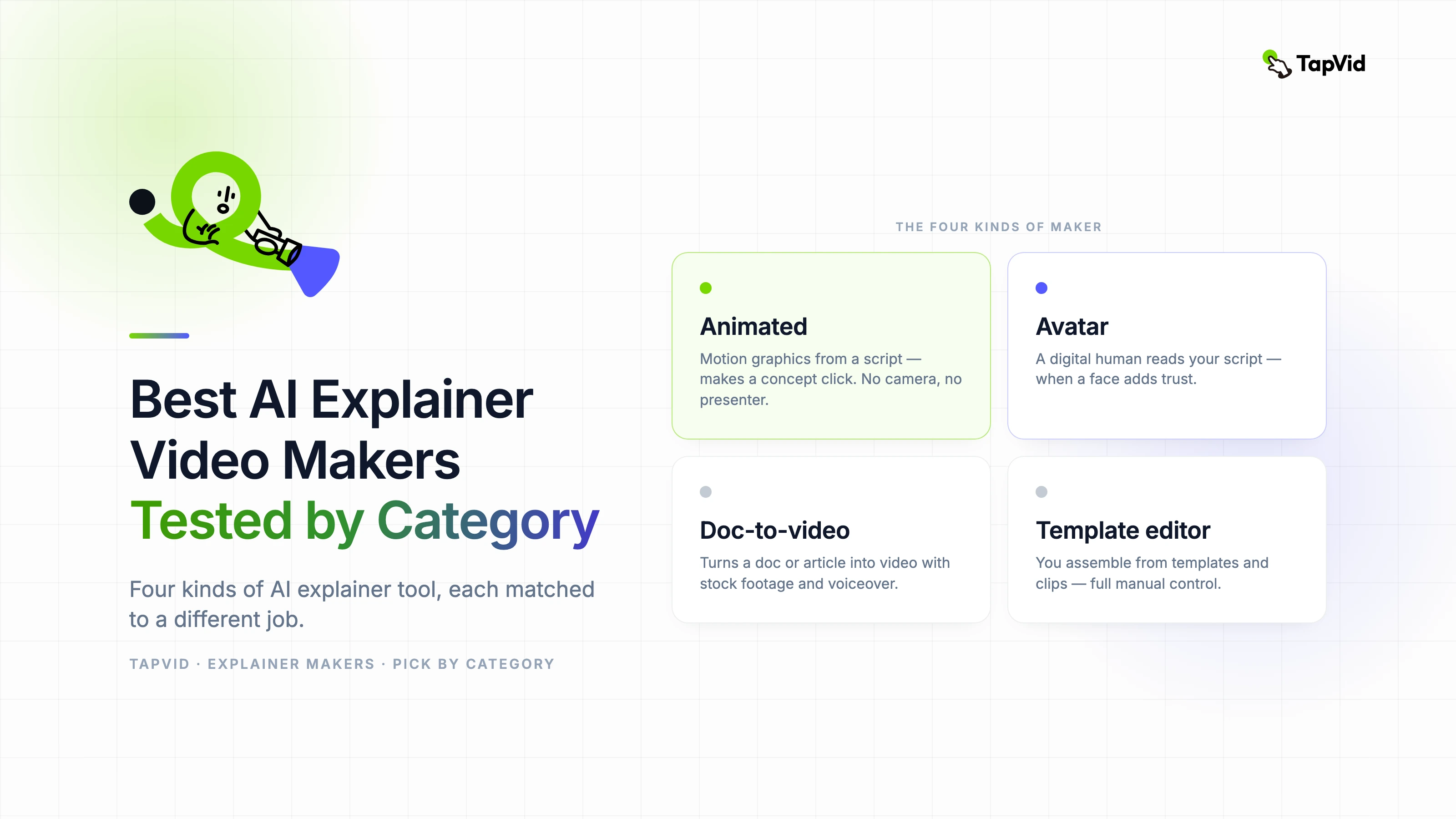
AI解説動画メーカーの4つの種類
- アニメ(モーショングラフィックス):台本から、動く図形・テキスト・イラストで解説動画を組み立てます。概念を腑に落とさせるのに最適。カメラも出演者も不要です。
- アバター:デジタルヒューマンが画面上であなたの台本を読み上げます。研修や営業メッセージなど、顔があることで信頼が増す場面に最適です。
- ドキュメント変換:文書・記事・スライドを、ストック映像とナレーションつきの動画に変換します。すでにある内容を再利用するのに最適です。
- テンプレートエディタ:テンプレートとクリップを自分で組み合わせて動画を作ります。手動でコントロールしたいときに最適です。
03
比較方法
これはカテゴリ比較であり、1人のレビュアーが全製品で有料生成を完了したという主張ではありません。機能と無料枠は各社の最新公式ページで確認し、TapVidはログイン済みUltraワークスペースでも確認しました。
私たちはすべてのツールに対して同じ意思決定フレームワークを使用しました:受け入れ可能なソース素材、画面に表示される内容、ワークフローが期待する手動編集の量、フリールートが実際にクリエイターにエクスポートできる内容、そして製品が解決すべき制作ジョブです。 それらの基準は、テンプレートやAI機能の生の数よりも重要であり、最初の草案が構造的に有用かどうかを決定します。
- 入力:プロンプト、台本、記事、PDF、スライド、映像。
- 出力:モーショングラフィックス、アバター、ストック、テンプレート。
- 確認:生成前に直せるか、完成後に直すか。
- 制限:透かし、解像度、尺、クレジット、書き出し。
- 用途:概念、研修、再利用、SNS、細かな演出。
TapVidの検証では、ログイン済みのワークスペースで、生成前にスタイル、言語、音声、アスペクト比、長さ、字幕、BGMを設定できました。約60秒の概要に対する見積もりは180クレジットで、レンダリングに成功した秒あたり約3クレジットという公開料金のルールと一致しています。完了済みの既存プロジェクトからは、素材と指示を起点に、概要、アウトライン、時間を割り当てた台本、レンダリング、書き出しへ進む段階的な流れも確認できました。これはワークフローと費用の見通しを示す有用な証拠ですが、どのプロンプトでも同じ水準の映像が得られることを証明するものではありません。
このガイドを最も公平に活用する方法は、ジョブに合致するカテゴリからツールを1つ選び、同じ30秒のブリーフを各ファイナリストに通すことです。 スクリプト、ターゲットオーディエンス、フォーマット、そして成功基準を固定したままにしてください。 価格と無料ティアの上限はすぐに変わるため、日付を記録してください。 公開する前に必要な修正回数を比較し、単にどの製品が先に何かを生成したかだけを比較しないでください。 フルリビルドが必要な高速ドラフトは、レンダリング前に弱い角度を捉えることができる意図的なワークフローよりも遅くなります。
04
クイック比較
| ツール | カテゴリ | 画面スタイル | 最適な用途 | 無料プラン |
|---|---|---|---|---|
| TapVid | アニメ | モーショングラフィックス | 概念・製品の解説 | あり(透かし付き) |
| Synthesia | アバター | トーキングヘッド | 多言語の研修・企業向け | 制限あり |
| HeyGen | アバター | トーキングヘッド | リアルな出演者、多言語 | 制限あり |
| Pictory | ドキュメント変換 | ストック映像 | 記事や台本の再利用 | 制限あり |
| Invideo AI | ドキュメント変換 | ストック+アバター | 素材付きの高速テキスト変換 | あり |
| Canva | テンプレート | テンプレート | 手作業の編集、使い慣れたエディタ | あり |
| Powtoon | テンプレート | テンプレート | カートゥーン風のカスタム制作 | 制限あり |
05
アニメ系解説動画メーカー
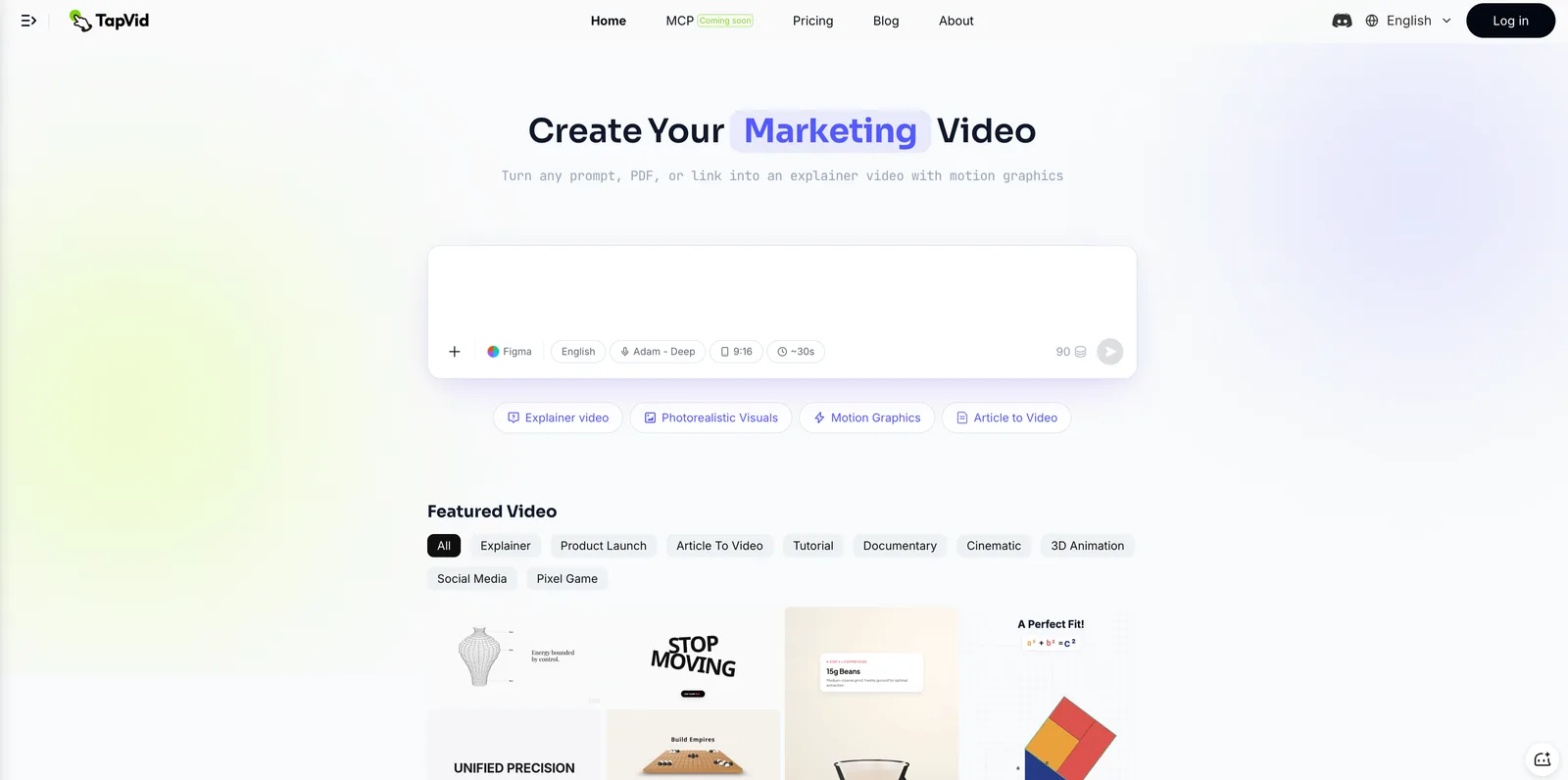
TapVid——概念や製品を、アニメ的でモーショングラフィックスの解説動画に変えるのに最適。
アイデアを腑に落とさせるのが目的なら、動きが仕組みを見せられるぶん、アニメはトーキングヘッドよりうまく伝えます。TapVidでは台本かプロンプトを書くと、ナレーションと字幕つきで解説動画を組み立ててくれます。出演者も、編集タイムラインも不要です。
向いている場面:
- 抽象的なもの、またはまだ公開していないものの概念解説。
- ゆっくりした操作説明ではなく、勢いと動きがほしい製品解説。
- 素早く注意を引く必要があるSNS・広告向けの短尺。
向いていない、ほかを勧める場面:
- カメラの前に人間の出演者が必要——アバターツールを使いましょう。
- 長い記事をストック映像で再利用したい——ドキュメント変換ツールを使いましょう。
- 透かし:無料プランは透かし付きで書き出され、有料プランで除去できます。
全体の流れはAI解説動画の作り方を、あるいはAI解説動画メーカーからすぐ始めてください。
Vyond——デザイナーと時間があるときに、手作業でアニメ解説を作るのに最適。多くのツールより自由度が高く、そのぶん学習曲線も急です。
06
アバター系解説動画メーカー
Synthesia——出演者主導の多言語研修や企業解説に最適。デジタルヒューマンがあなたの台本を読み上げ、140以上の言語に対応します。一貫したカメラ前の伝達に強みがあります。モーションツールのように概念を「動かして見せる」ことはできないので、実質的に台本化されたトークである解説に向きます。形式は気に入ったがツールが合わないなら、Synthesiaの代替を検討してみてください。
HeyGen——最もリアルなアバターに最適。仕事はSynthesiaと似ていて、アバターのリアルさと多言語出力に重点があります。
07
ドキュメント変換系解説動画メーカー
Pictory——既存の記事・台本・ブログ記事を、ストック映像とAIナレーション付きの動画に変えるのに最適。大量の再利用に向きます。見た目はカスタムアニメより、ストッククリップに頼りがちです。
Invideo AI——プロンプトから素早くテキストを動画化するのに最適。ストック映像・音楽・任意のアバター付き。初稿までは速いものの、独自の視覚スタイルは弱めです。
08
テンプレート系解説動画メーカー
Canva——おそらくすでに使い慣れているツールで手作業編集するのに最適。無料プランは基本用途には十分に寛大です。組み立ては自分で行うため、生成即完了型のツールより時間がかかります。
Powtoon——テンプレートから組み立てるカートゥーンやキャラクター風の解説に最適。特定のスタイルには楽しいですが、AI優先のツールより手動寄りです。
09
選び方
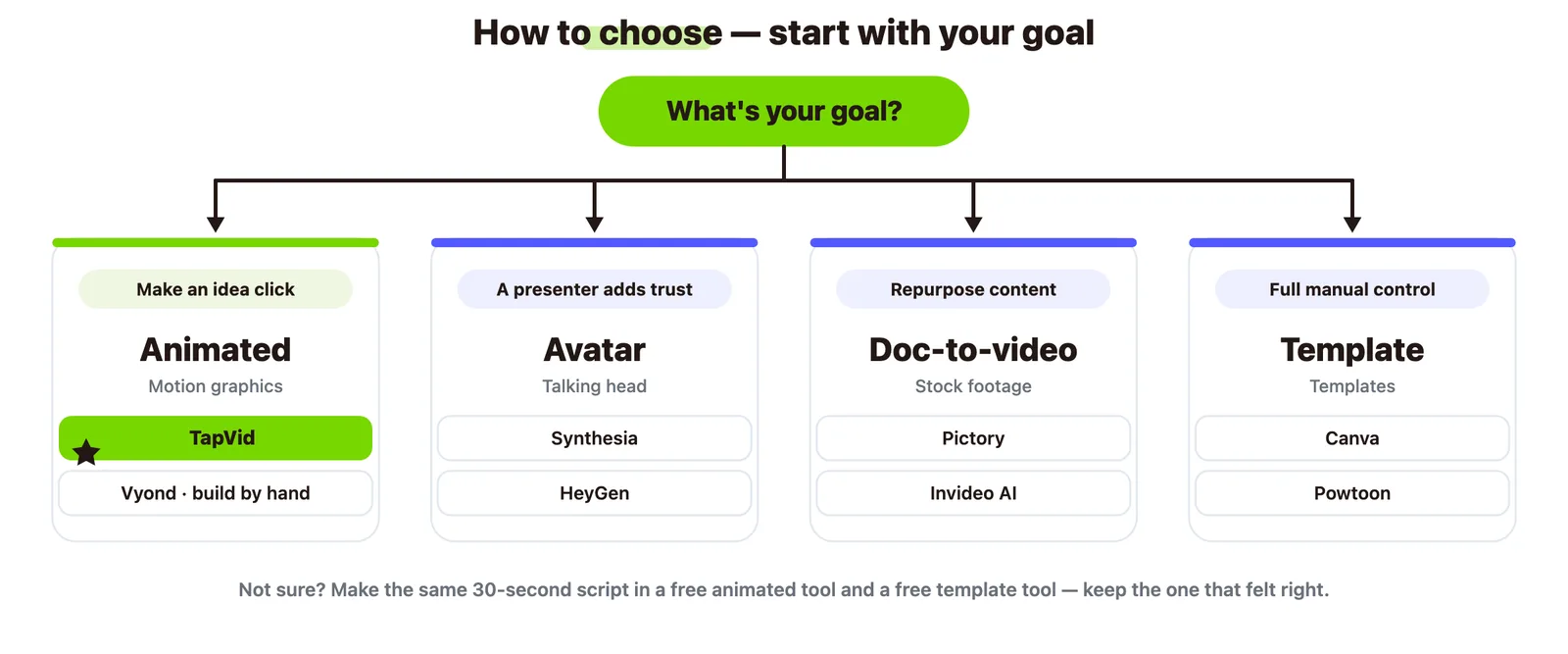
- アイデアを腑に落とさせる——アニメ:TapVid、手作業で作りたいならVyond。
- 出演者が信頼を高める——アバター:SynthesiaかHeyGen。
- すでにある内容を再利用——ドキュメント変換:PictoryかInvideo AI。
- 完全に手動でコントロール——テンプレート:CanvaかPowtoon。
- 迷っていて予算も限られる——まず無料のアニメツールと無料のテンプレートツールで、同じ30秒の台本を両方で作り、しっくりきた方を残しましょう。
10
よくある質問
最高のAI解説動画メーカーはどれですか?
唯一の「最高」はありません。カテゴリごとに役割が違うからです。アニメの概念解説ならTapVid、出演者主導の研修ならSynthesia、記事の再利用ならPictory、手動コントロールならCanvaです。
最高の無料AI解説動画メーカーはどれですか?
TapVid、Invideo、Canvaはいずれも無料プランがあります。無料の書き出しには透かしが入ることが多いので、公開前に規約を確認してください。
出演者なしで解説動画を作れますか?
はい。TapVidのようなアニメツールやCanvaのようなテンプレートツールは、出演者もカメラも必要ありません。
SaaSに最適な解説ツールはどれですか?
アニメの製品解説ならTapVid、台本化された出演者の操作説明ならアバターツールです。多くのSaaSチームは、アニメの導入と画面操作説明を組み合わせて使います。
これらのツールは台本も書いてくれますか?
ほとんどはプロンプトや文書から台本を下書きできます。ただし下書きは生成前に人の手で編集する必要があり、そうしないと動画が平凡に感じられます。
11
まとめ
最高のAI解説動画メーカーは、そのカテゴリがあなたの動画に合っているものです。アイデアを腑に落とさせるのが仕事ならアニメで、顔が信頼を高めるならアバターで、再利用するならドキュメント変換で、自分で作りたいならテンプレートツールを選びましょう。自分のアイデアでアニメのアプローチを試すなら、AI解説動画メーカーから始めてください。