
教育向けAI動画ジェネレーターが本当に価値を持つのは、教師が編集ソフトを開かずに、授業内容を次の授業までに視聴できる動画へ変えられるときです。夜9時に採点をしながら、明日の授業にまだ視覚教材が足りない——そんなとき、意味を持つテストはそれだけです。
01
教師がAI動画ジェネレーターに本当に求めているもの
私は動画プロダクトのgo-to-marketを担当しており、教師、コース設計者、企業研修の担当者がこれらのツールを実際にどう使っているかを毎週観察しています。このガイドでは、作りたいものを軸に選択肢を整理し、そのままコピーできる実際の「授業から動画へ」のワークフローを解説し、料金と制限を率直に示します。ここに載せた価格はすべて2026年7月に確認したものです。
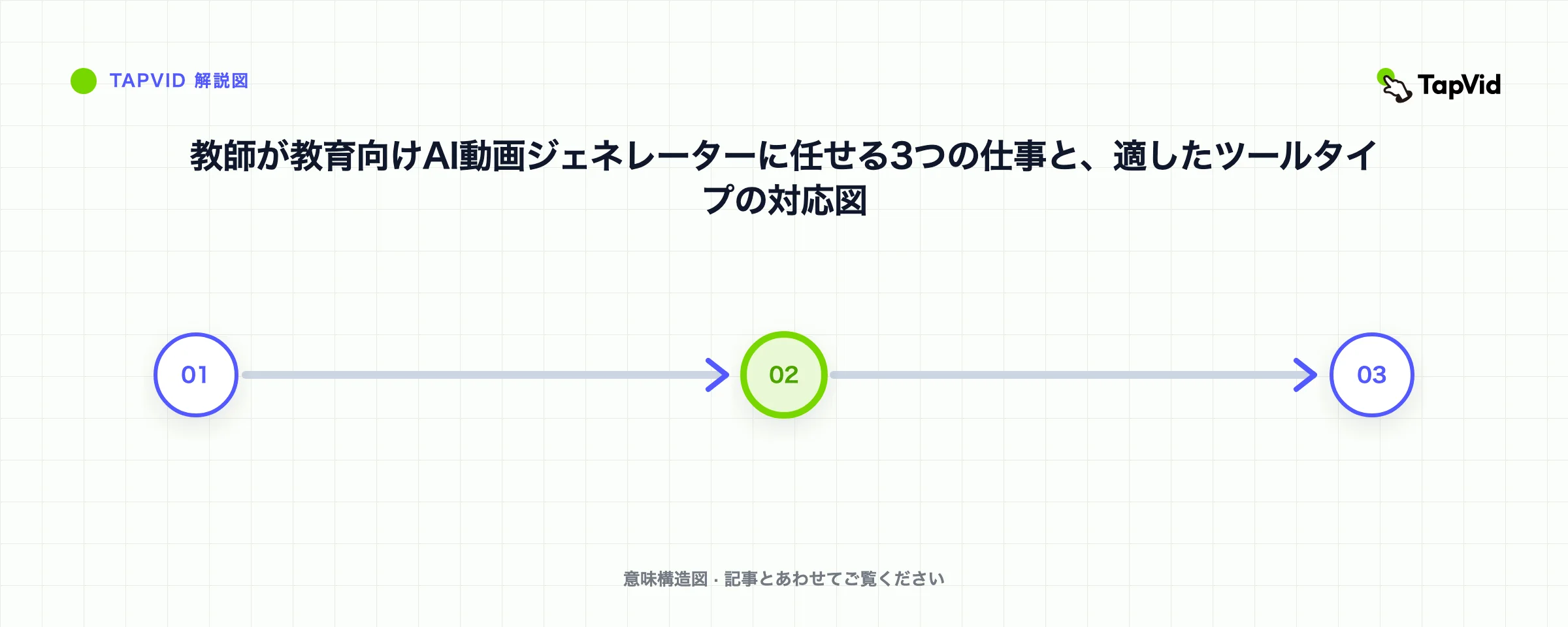
マーケティングの言葉を取り払うと、繰り返し登場する仕事は3つです。それぞれ必要なツールの種類が違います。
- アニメーションの授業。 画面に登壇者を出さず、動きとナレーションで概念を説明します。化学反応や需要供給曲線のように、生徒がイメージしにくい抽象的なテーマに向いています。
- 講義・アバター動画。 プレゼンターがカメラの前で台本を話します。多くは複数言語に対応し、生徒は自分のペースで繰り返し視聴できます。
- 素早い再利用。 既存のスライド、PDF、ワークシートを一度の処理でナレーション付き動画に変換します。
まずツールを仕事に合わせてください。この1つの判断だけで、どんな機能比較よりもお試し期間が短くなります。アニメーション授業が初めてなら、解説動画とはで形式と主な種類を確認できます。
02
教育現場のタイプに合わせてツールを選ぶ
小学5年生の教室にぴったりのツールが、コンプライアンス研修には不向きということもあります。よくある4つの現場は次のように異なります。
K-12(初等・中等教育)の教室
必要なのは短い動画、安全なコンテンツ、そして字幕です。集中力が続く時間は短いので、2分のアニメーション解説動画は10分の講義に勝ちます。テンプレート型ツールもアニメーション型ツールもここでは有効です。生徒データの規則には注意してください。未成年に関するアップロードはすべてプライバシー法の対象です。教室の予算は限られているため、無料の教育向けプランがこの層では最も重要になります。
高等教育
講義は長くなり、学生は深さを求めます。20分の収録講義を複数言語で届けられるアバタープレゼンターは、大規模なコホートや国際的なコホートに合います。収録動画なら学生は難しい内容を見直せます。繰り返し視聴できるアバター型やスライドベースの授業が効果を発揮するのはここです。
企業研修とL&D
ここでの主眼は一貫性とスケールです。オンボーディングやコンプライアンスのモジュールを制作するL&Dチームは、ブランドに一貫したアウトプット、台本の管理、そしてポリシー変更時に動画を簡単に更新できる方法を求めます。アバター型ツールもテンプレート型ツールもこれに応え、ビジネスプランにはたいていチームシートとLMS連携が付きます。
反転授業
生徒は自宅で授業動画を見て、教室で課題に取り組みます。つまり短い動画を安定して量産することになるので、スピードと1本あたりのコストが勝敗を決めます。すでに書いた教材を入力してすぐ動画が返ってくるアニメーション型やドキュメントから動画へのツールが、ここで真価を発揮します。
03
1つの授業を動画にする:そのままコピーできるワークフロー
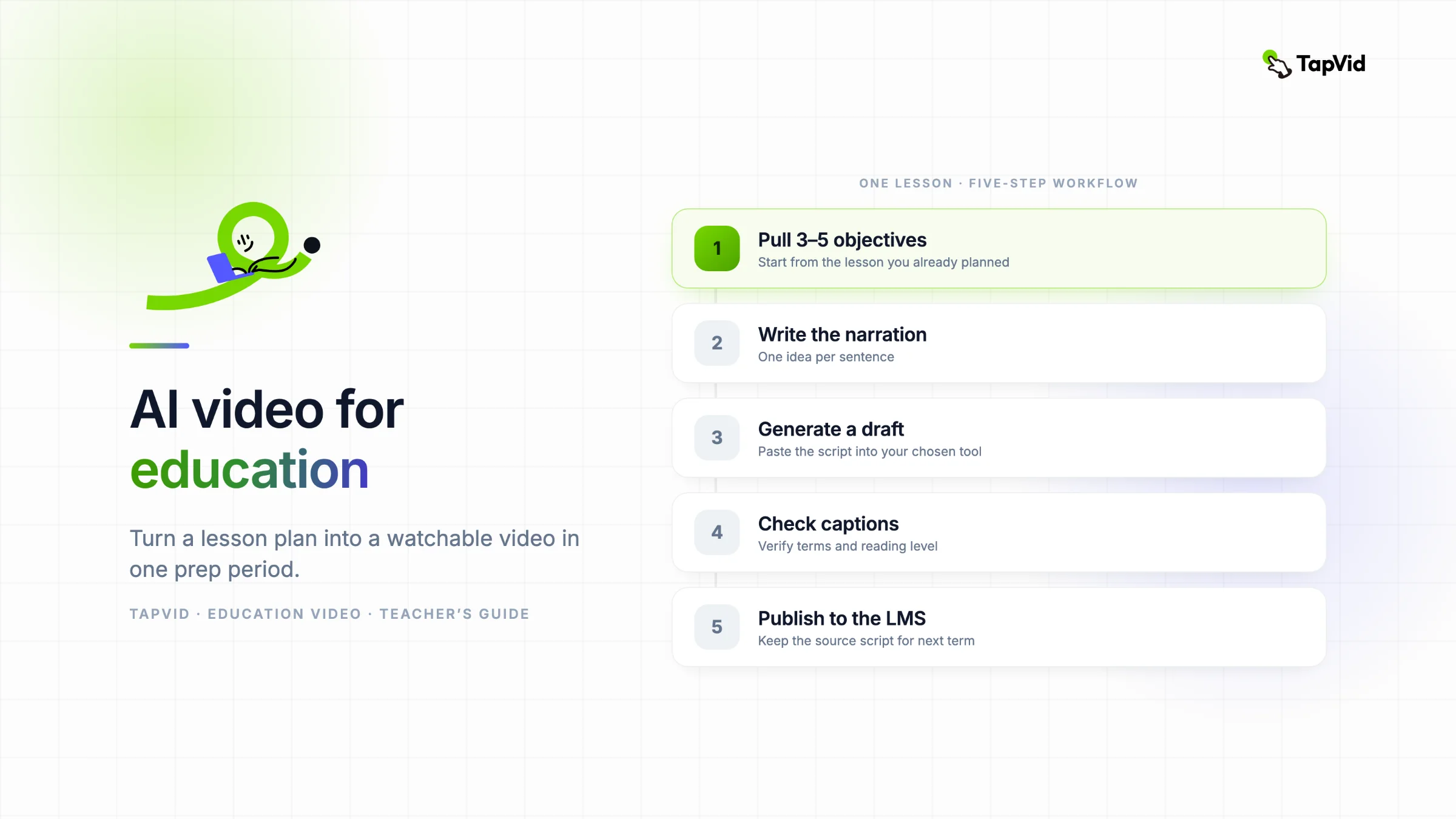
これは動画を作ったことのない教師に渡しているプロセスです。ほぼどの教育向けAI動画ジェネレーターでも機能し、2回やれば空き時間1コマで終わるようになります。
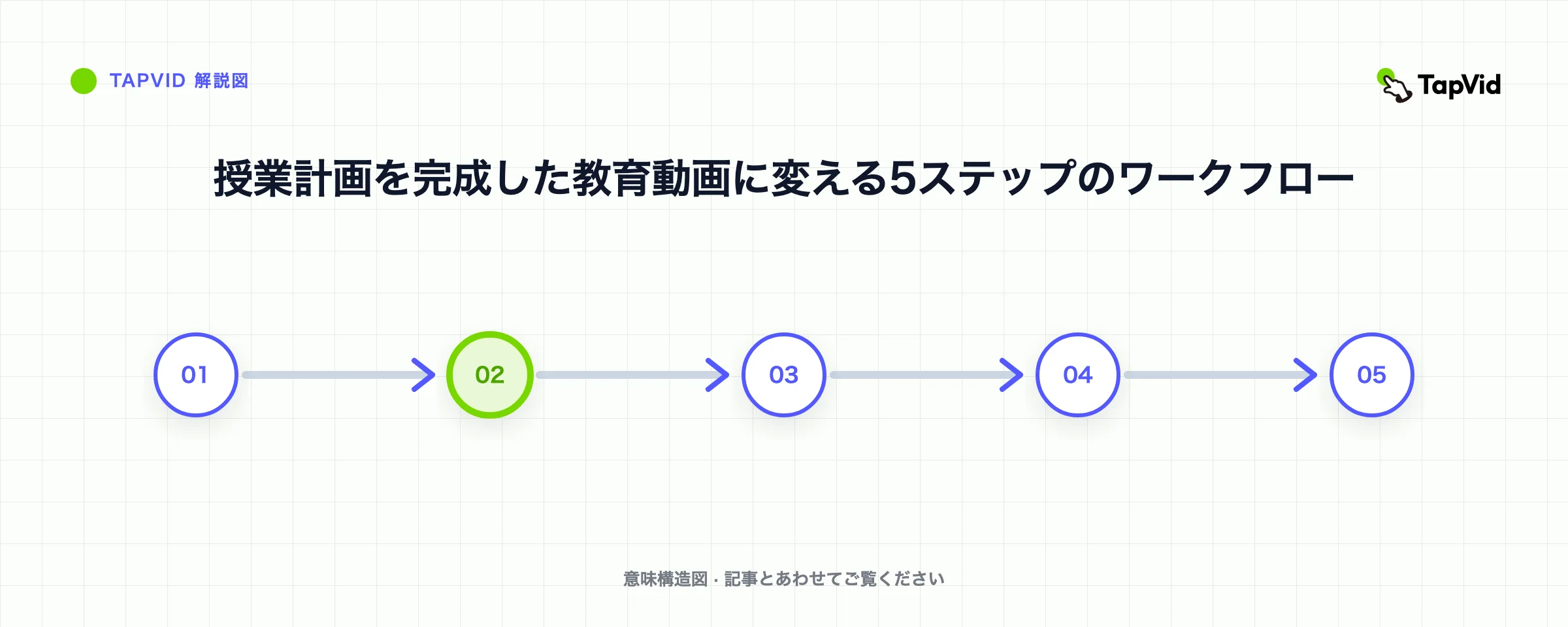
ステップ1:授業計画から学習目標を3〜5個抜き出す。 白紙の台本から始めないでください。すでに計画した授業を開き、生徒が持ち帰るべきポイントを書き出します。短い動画なら5個が上限です。それ以上あるなら動画は2本必要です。
ステップ2:引き締まったナレーション台本を書く。 教室で話す口調のまま、1文につき1アイデア、完成動画1分あたりおよそ130〜150語を目安に書きます。3分の解説動画なら約400語です。一度声に出して読んでください。あなたがつまずくなら、生徒もつまずきます。
ステップ3:動画を生成する。 台本をツールに貼り付けます。TapVidのようなアニメーション型ツールはテキストから動きとナレーションを組み立てるので、クリップやキーフレームを選ぶ必要はありません。アバター型ツールはプレゼンターと声を割り当てます。テンプレート型ツールはテキストをシーンに流し込みます。まず下書きを生成して視聴し、完璧を追いかけるのではなく、いちばん気になる2点だけ直しましょう。
ステップ4:字幕を付けて読みやすさを確認する。 字幕をオンにしたら、一度通して正確さを確認してください。自動字幕はいまだに専門用語や固有名詞を間違えます。教育において字幕は任意ではありません。音を出さずに見る生徒を助け、アクセシビリティの基本でもあります。
ステップ5:生徒がすでにいる場所に公開する。 書き出したファイルをLMS、Google Classroom、共有ドライブに置きます。元の台本はフォルダに保存しておきましょう。来学期は1行直して再生成するだけで済み、作り直しが不要になります。
このループが体に染み付けば、1本の概念動画にかかる時間は一晩ではなく数分です。アニメーション版のより詳しい手順は、AI解説動画の作り方のガイドをご覧ください。
04
作るものから選ぶ、教育向けベストAI動画ジェネレーター
ランキングではなく、仕事の種類で並べています。価格は2026年7月に確認済みです。数字がベンダー自身のページではなく第三者ソース由来の場合は、その旨を明記します。
TapVid:アニメーションの概念授業
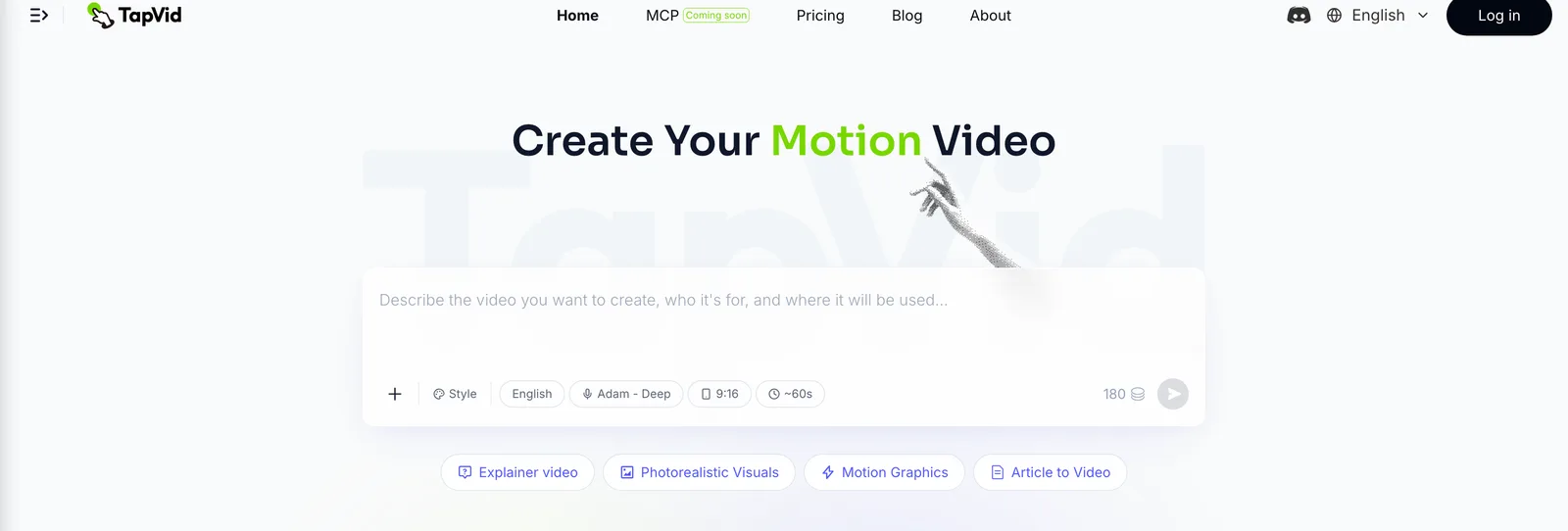
最適な用途: カメラもアバターも使わず、概念や授業のアウトラインをアニメーション解説動画に変えること。
言葉で語るより見せたほうが早い授業があります。プロセス、循環、因果関係——こうした内容は人が話すよりモーショングラフィックスのほうが伝わります。TapVidでは授業のポイントや完全な台本を書くと、ナレーションと字幕付きのアニメーション動画が組み上がります。教師にとっては、自分を撮影する代わりに、すでに計画した教材を再利用できるということです。反転授業や、動きが理解を助けるあらゆる抽象的なテーマに合い、教育動画機能はまさにこの用途を軸に作られています。
授業コンテンツに効く理由:
- 抽象的なアイデアが視覚化される。 撮影できないものがアニメーションのシーンになります。
- カメラの前に立つ時間はゼロ。 自分を録画したり画面に出たりする必要は一切ありません。
- 字幕が標準搭載。 字幕が最初からアクセシビリティを支えます。
正直な制限:
- 無料プランはウォーターマークが付き、クリップは720pで1分まで。 ウォーターマークなしの長い書き出しには有料プランが必要です。
- リアルな人間のプレゼンターはいない。 講義スタイルの「話す人物」が欲しいなら、アバター型ツールのほうが合います。
料金(tapvid.aiより、2026年7月確認):無料プランはウォーターマーク付き、720p、1分クリップ。Basicは月額19ドル、年払いなら月額15.20ドルで、ウォーターマークが外れ、1080pが解放され、クリップは最長3分になります。教育専用プランはないため、教師は標準プランを使います。詳細は料金ページを、授業フローを試すにはアニメーション解説動画メーカーをご覧ください。
SynthesiaとHeyGen:アバター講師
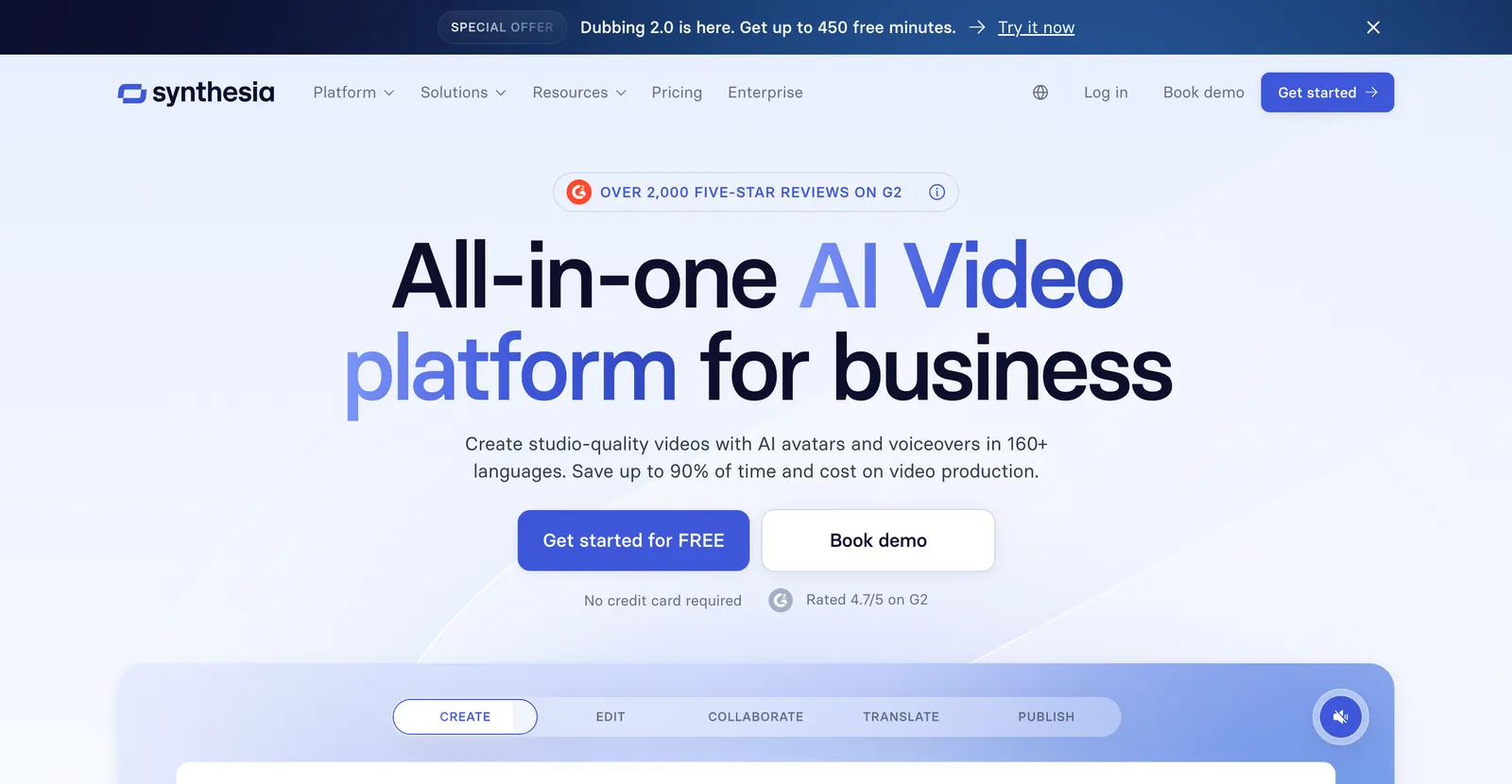
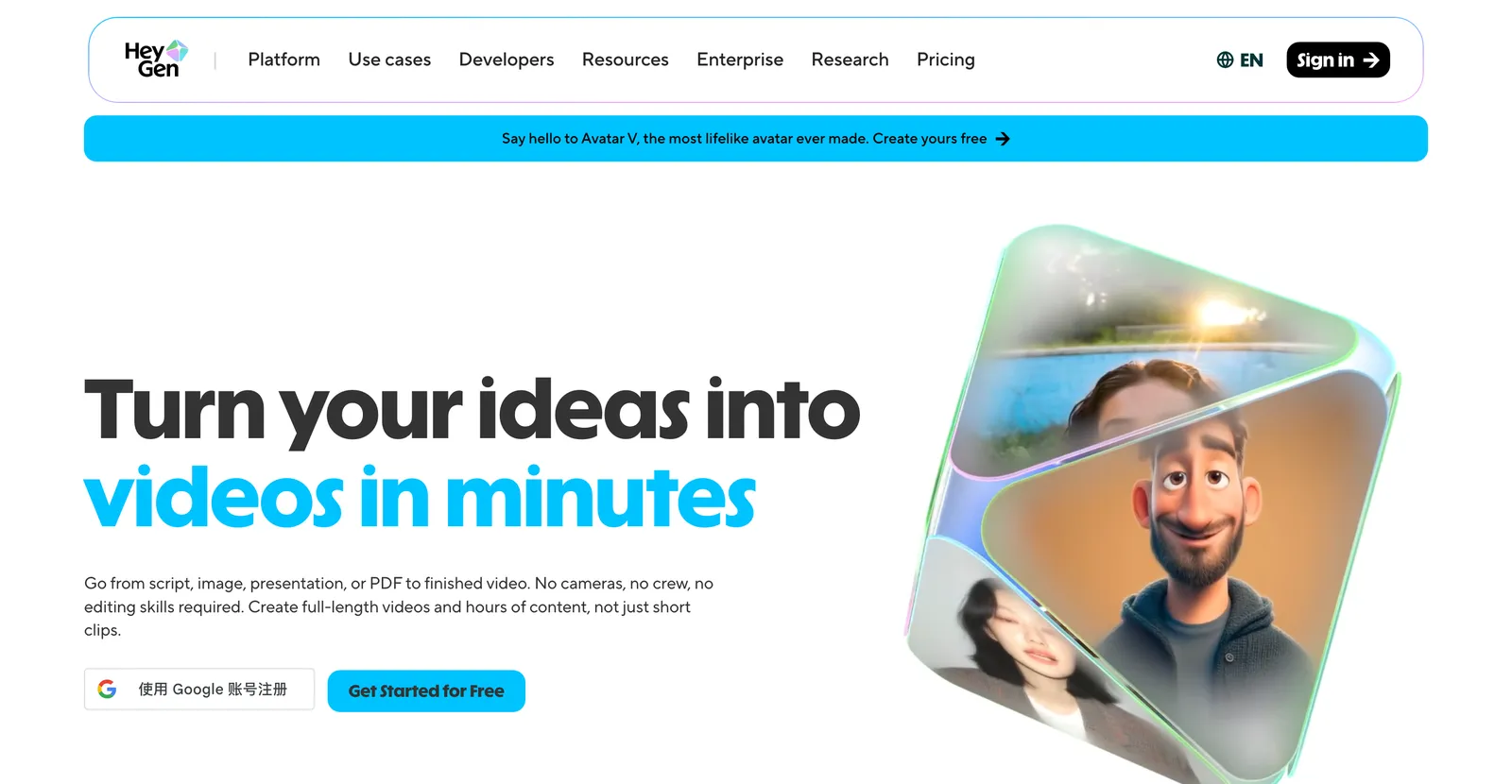
最適な用途: 生徒が繰り返し視聴するプレゼンター主導の授業、特に多言語展開。
画面上に一貫した教師がいることが生徒の助けになる場合、アバター型ツールはあなたの台本をデジタルプレゼンターとして届けます。どちらも高等教育と企業のL&Dに強く、多言語で収録された講義がアニメーションより価値を持つ場面で活躍します。
Synthesiaはエンタープライズ研修とローカライズに注力しています。料金(2026年7月確認):無料プランは月およそ10分の動画(1,200クレジット)。Starterプランは年払いで月額14ドル、月払いで19ドル。Creatorプランは年払いで月額59ドル、月払いで89ドル。Enterpriseは個別見積もりです。公開されている教育割引はありません。
HeyGenはアバターのリアルさと翻訳に注力しています。料金(heygen.comより、2026年7月確認):無料プランは月3本、各1分まで。Creatorは月額29ドル、年払いなら月額24ドルで600クレジット。Proは月額49ドルで1,000クレジットと4K書き出し。Businessは月額149ドルから。HeyGenの料金ページに教育・非営利向け割引の記載はありません。
どちらにも共通する正直な制限:台本を読み上げるアバターは年少の生徒には平板に感じられることがあり、ヘビーに使うとクレジットがすぐ尽きます。講義と多言語展開でこそ元が取れ、教室用の短いクリップにはあまり向きません。
Canva:テンプレート主導の授業動画
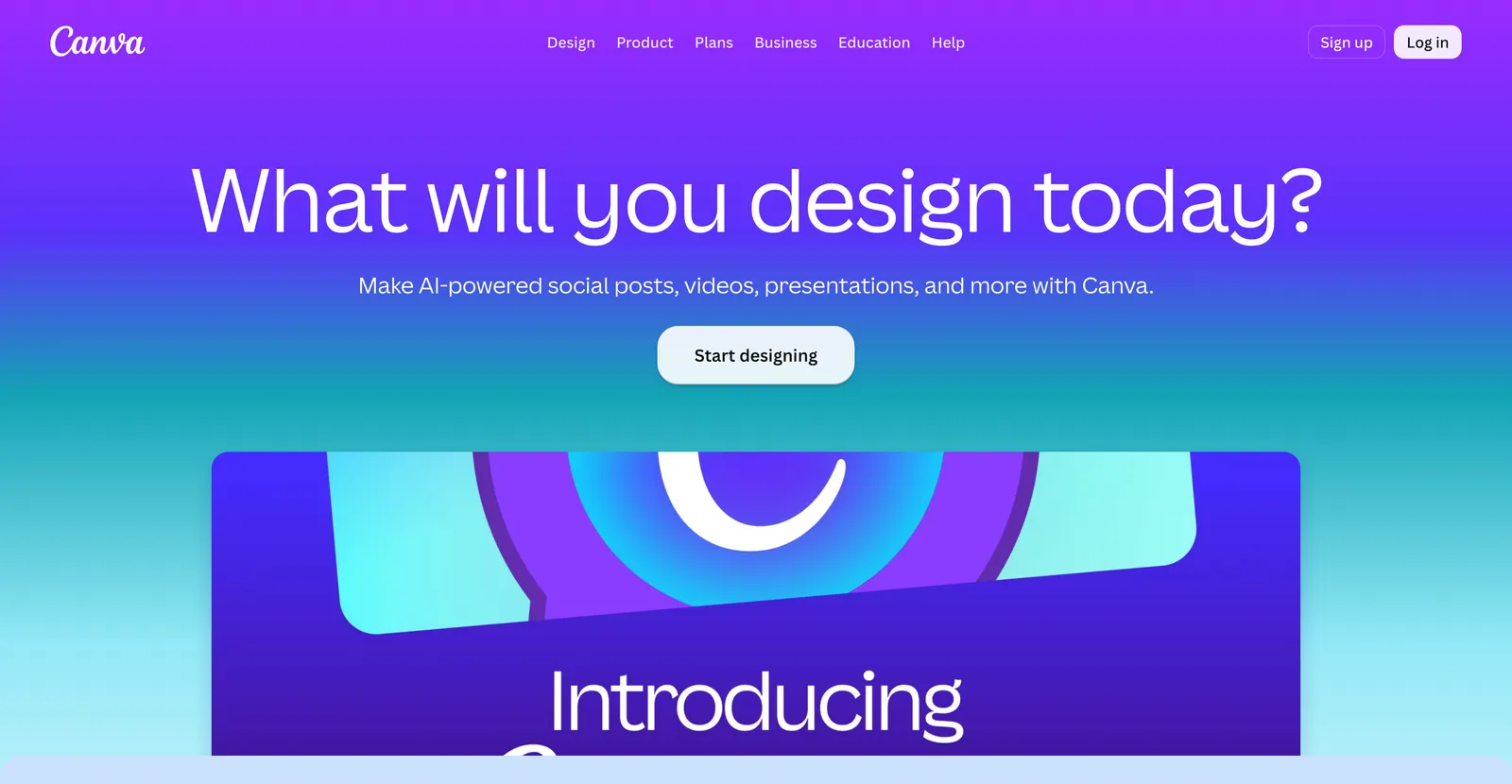
最適な用途: スライドから動画への変換とテンプレート動画。特にすでにCanvaを使っている学校向け。
デザインを学ばずにデザインされた動画が欲しいなら、Canvaが安全な選択です。テンプレートをドラッグし、スライドを入れ、テキストとナレーションを加えて書き出すだけ。モーション系ツールのように概念をアニメーションにはできませんが、速くて馴染みがあります。
ここで本当に注目すべきは料金の話です。Canva Proは月額15ドルまたは年額120ドル(2026年7月確認。公式ページが自動チェックをブロックするため、現行の価格トラッカーで照合)。しかしCanva for Educationは、認証済みのK-12教師とその生徒には無料で、Canva for Nonprofitsは適格な501(c)(3)団体なら最大50人のチームまで無料です。特にK-12では、この無料教育プランがあるためCanvaは無視しにくい存在です。授業ワークフローを組む前に、Canvaの教育ページで自分が対象か確認してください。
Golpo AI:ドキュメントから動画へ
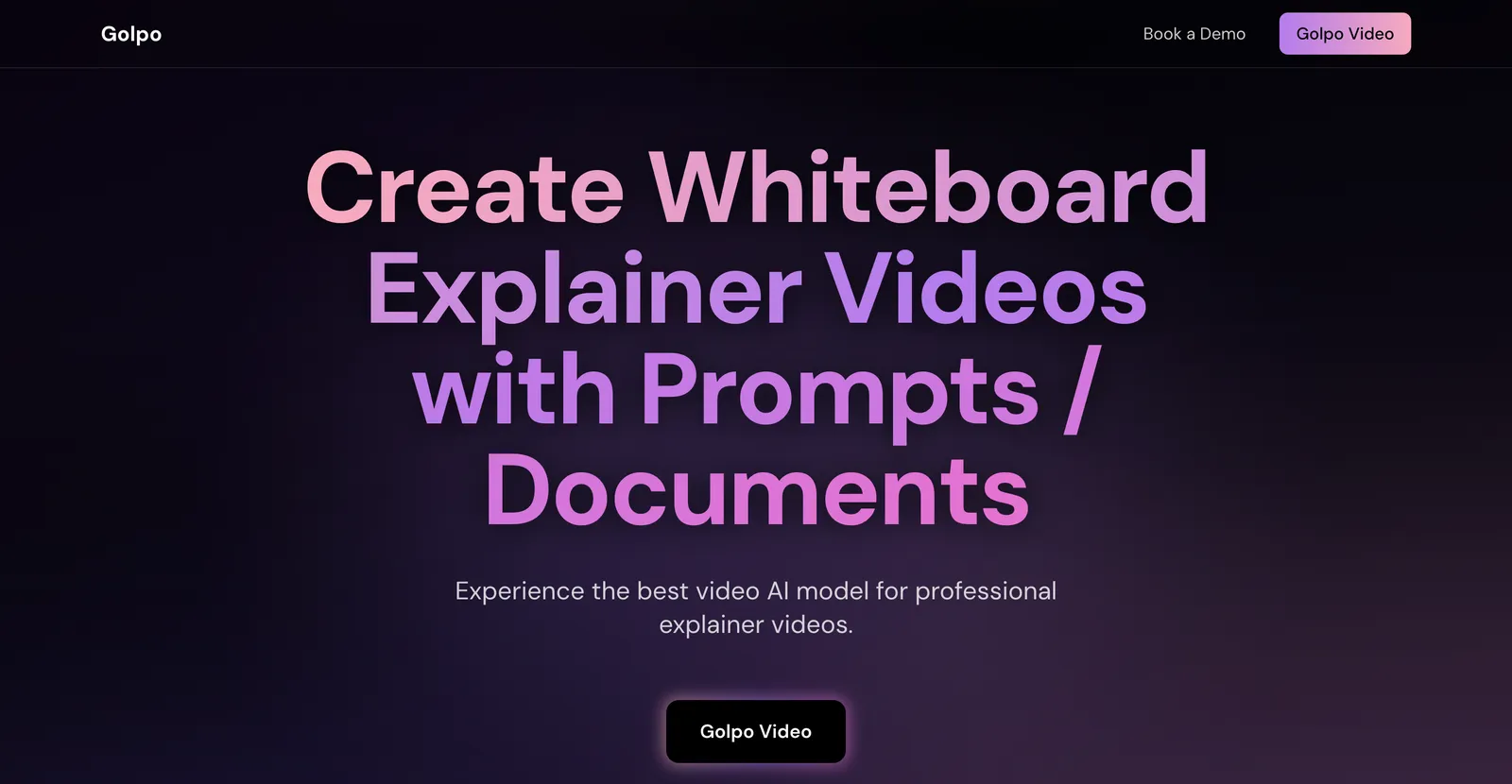
最適な用途: PDF、ワークシート、問題集をそのままホワイトボード風動画に変えること。
ドキュメントから動画への変換は独立したカテゴリで、教材をすでに文書として持っている教師に合います。Golpo AIはドキュメントを読み取ってホワイトボードアニメーションを生成し、解法の解説や試験対策に向いています。料金(2026年7月確認。ベンダーページがデータを返さなかったため第三者の料金解説より):無料プランでは1分の動画を生成して視聴できますが、ダウンロードはできません。有料プランは動画約20分ぶんで月額約39.99ドルから、Creatorは月額100ドル前後、Businessはそれ以上で、年払いなら約17%の割引があります。
正直な制限:ホワイトボード風のスタイルはすべての教科に合うわけではなく、ドキュメントから動画への品質は元ファイルの整い方に大きく依存します。ホワイトボードのスケッチではなく磨き上げたモーショングラフィックスの授業を目指すなら、アニメーション型ツールのほうが合います。より広いアプローチはドキュメントから動画へのガイドで扱っています。
Scholarly:学習者向けの学習動画
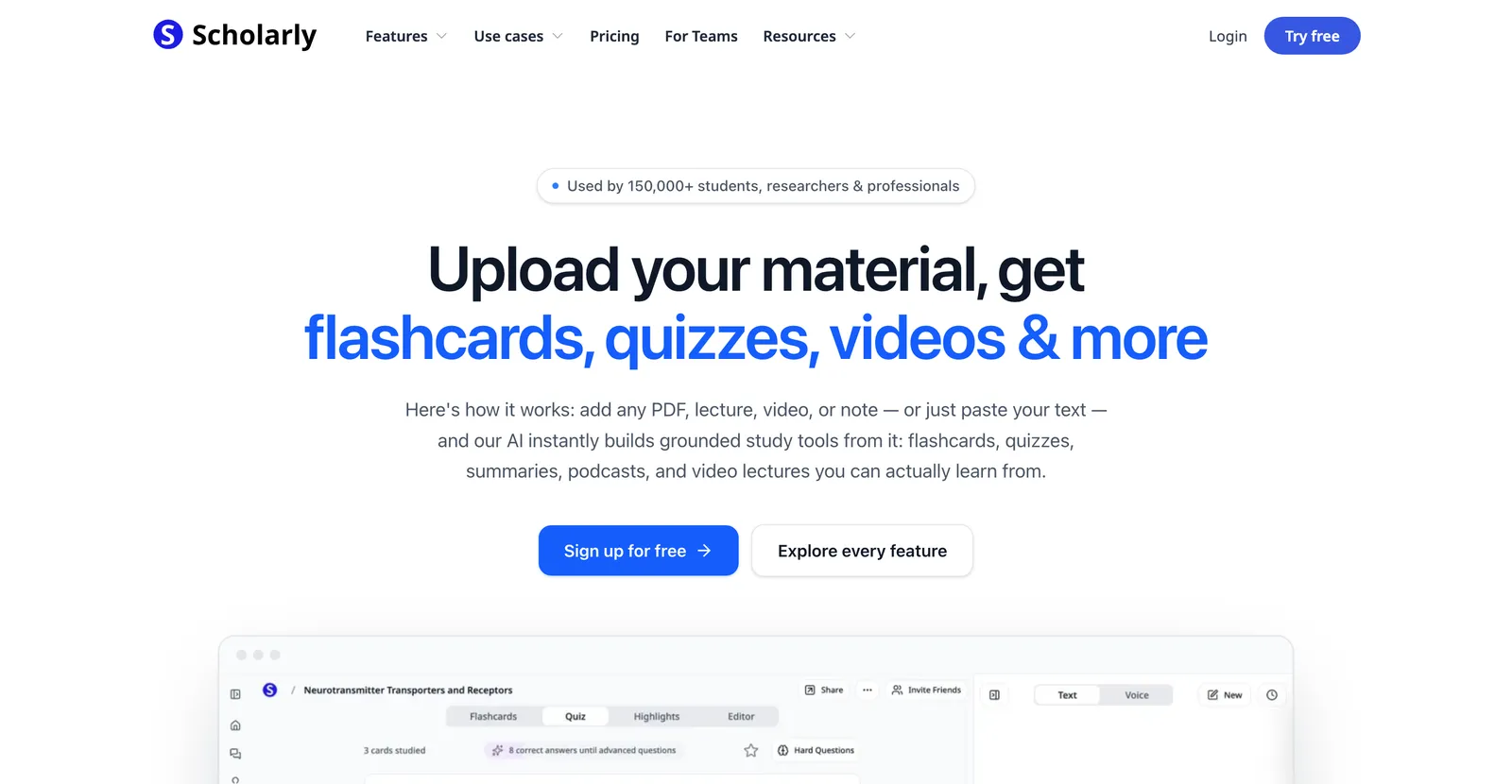
最適な用途: 生徒・学生が自分のノートや読み物を復習教材に変えること。教師が授業を制作する用途ではありません。
Scholarlyを知っておく価値があるのは、生徒がすでに使っているかもしれないからです。ノートやPDFをフラッシュカード、クイズ、学習補助に変換し、教師向けというより学習者向けです。料金(scholarly.soより、2026年7月確認):無料プランは制限が厳しく、AI生成は生涯1回、ファイルアップロードも小さめです。Ultimateプランは月額12ドルまたは年額144ドル。Teamsプランは1シート月額45ドルで最低3シートから。学生割引の記載はありませんが、ベンダーは家庭教師の費用と比較して価格を訴求しています。
05
アクセシビリティ、字幕、多言語リーチ
教育においてアクセシビリティは「あれば嬉しい」ものではありません。多くの場合は法的要件であり、常に学習の問題です。仕事の大半をこなすのは2つの機能です。
字幕。 上で挙げたツールはどれも字幕を付けられます。デフォルトでオンにし、必ず校正してください。自動字幕はいまだに固有名詞や専門用語を崩します。字幕は、聞こえ方に違いのある生徒、騒がしい環境にいる生徒、そして音を消してスマートフォンで復習するすべての人を助けます。
翻訳と多言語音声。 SynthesiaやHeyGenのようなアバター型ツールは同じ授業を多くの言語で届けられます。これは国際的なコホートや多言語の教室で重要です。生徒の3分の1が家庭では別の言語で考えているなら、翻訳版は贅沢品ではありません。
ひとつ注意を。機械翻訳と自動字幕は下書きであって、最終稿ではありません。成績に関わるものや公式なものは、生徒に届く前にその言語に堪能な人が必ず確認してください。
06
生徒データのプライバシーとFERPA:アップロード前に確認を
ここはほとんどのツールまとめ記事が飛ばす部分であり、教師が本当のトラブルに巻き込まれかねない部分でもあります。米国では生徒の教育記録はFERPAで保護されており、他の国・地域にも同様の規則があります。実践的なガードレールをいくつか:
- 生徒の個人を特定できる情報をアップロードしない。 学区が審査・承認していない限り、コンシューマー向けAIツールには入れないこと。氏名、成績、生徒に紐づく提出物も含まれます。
- 実際の生徒データを扱うなら、学校承認プランかエンタープライズプランを優先する。 コンシューマープランにはない契約上の保護が付いてくるからです。
- コンテンツは一般的な内容に保つ。 テーマを解説する動画には生徒データが含まれず、安全なデフォルトです。個別フィードバック動画は承認済みプラットフォームに任せましょう。
- ツールのデータ利用規約を読む。 アップロードがモデルの学習に使われるか、削除できるかを確認してください。
迷ったら、ツールの上にワークフローを築く前に学区の技術部門に相談してください。無料プランはプライバシー違反に見合う価値はありません。
07
教育者としての選び方
- 概念を説明したい? アニメーションを使いましょう。TapVidは動きが理解を助ける抽象的なテーマに合います。
- 生徒が繰り返し観る講義を届けたい? アバターを使いましょう。SynthesiaかHeyGen、特に多言語展開に。
- すでにスライドやPDFがある? Canvaのようなテンプレート型ツールか、Golpo AIのようなドキュメントから動画へのツールを。
- 制約は予算? 無料プランから始めましょう。Canva for EducationはK-12なら無料で、ほとんどのツールはウォーターマーク付きで無料トライアルできます。
- 実際の生徒データを扱う? 一旦止まって、まずFERPAと学区のポリシーを確認してください。
08
よくある質問
教育向けのベストAI動画ジェネレーターは?
授業次第です。アニメーションの概念解説ならTapVid。生徒が繰り返し観るアバター講義ならSynthesiaかHeyGen。テンプレート動画なら、K-12教師には無料のCanva。唯一の勝者はなく、仕事に対する正しい適合があるだけです。
教師向けの無料AI動画ジェネレーターはありますか?
あります。Canva for Educationは認証済みのK-12教師なら完全無料です。TapVid、Synthesia、HeyGen、Golpo AIにも無料プランがありますが、無料の書き出しにはたいていウォーターマークか長さ制限が付きます。
カメラに映らずに授業動画を作れますか?
作れます。TapVidのようなアニメーション型ツールは、プレゼンターを一切使わずに台本から授業を組み立てます。アバター型ツールはデジタルプレゼンターを使うので、やはり自分はカメラに映りません。
AIはスライドやPDFを授業動画に変えられますか?
変えられます。ドキュメントから動画へのツールは、スライド、ワークシート、PDFを読み取ってナレーション付き動画を組み立てます。出力の品質は元ファイルの整い方に比例します。
これらのツールは字幕や他言語に対応していますか?
ほとんどが対応しています。ここで挙げたツールでは字幕は標準機能で、SynthesiaやHeyGenのようなアバター型ツールは授業を多言語に翻訳もできます。自動生成された字幕と翻訳は必ず校正してください。
FERPAの下で、生徒データを使ってAI動画ツールを使っても安全ですか?
注意すれば可能です。授業コンテンツは一般的な内容にして生徒の情報を含めず、実際の生徒記録が関わるものには学区承認プランかエンタープライズプランを使ってください。アップロードの前に学校のポリシーを確認しましょう。
教育動画の長さはどのくらいが適切ですか?
思っているより短めです。K-12なら1つの概念につき2〜4分を目安に。高等教育や研修では、長い講義を学生が見直せるセグメントに分割しましょう。1本1アイデアの動画は、すべてを詰め込んだ長い1本に勝ります。
09
まとめ
教育向けのベストAI動画ジェネレーターとは、授業とあなたの準備時間に合うものです。概念はアニメーションにし、繰り返し観る講義にはアバターを使い、試している間は無料の教育プランを活用し、生徒データはコンシューマー向けツールに入れないこと。次の授業から仕事を1つ選び、上の5ステップのワークフローで動画を1本作ってみてください。アニメーションのアプローチを試すなら、AI解説動画ジェネレーターから始めましょう。