
解説動画の役割はただ一つ。まだ理解されていないものを、2分以内で腑に落ちるようにすることです。うれしいことに、もうアニメーターやスタジオは必要ありません。ややこしいのは、「AI解説動画メーカー」が今や3つのまったく異なるツールを指していることで、間違ったものを選ぶことが、多くの解説動画が硬く平凡に仕上がる原因です。
Want to skip ahead? Try the free AI Explainer Video Generator →
01
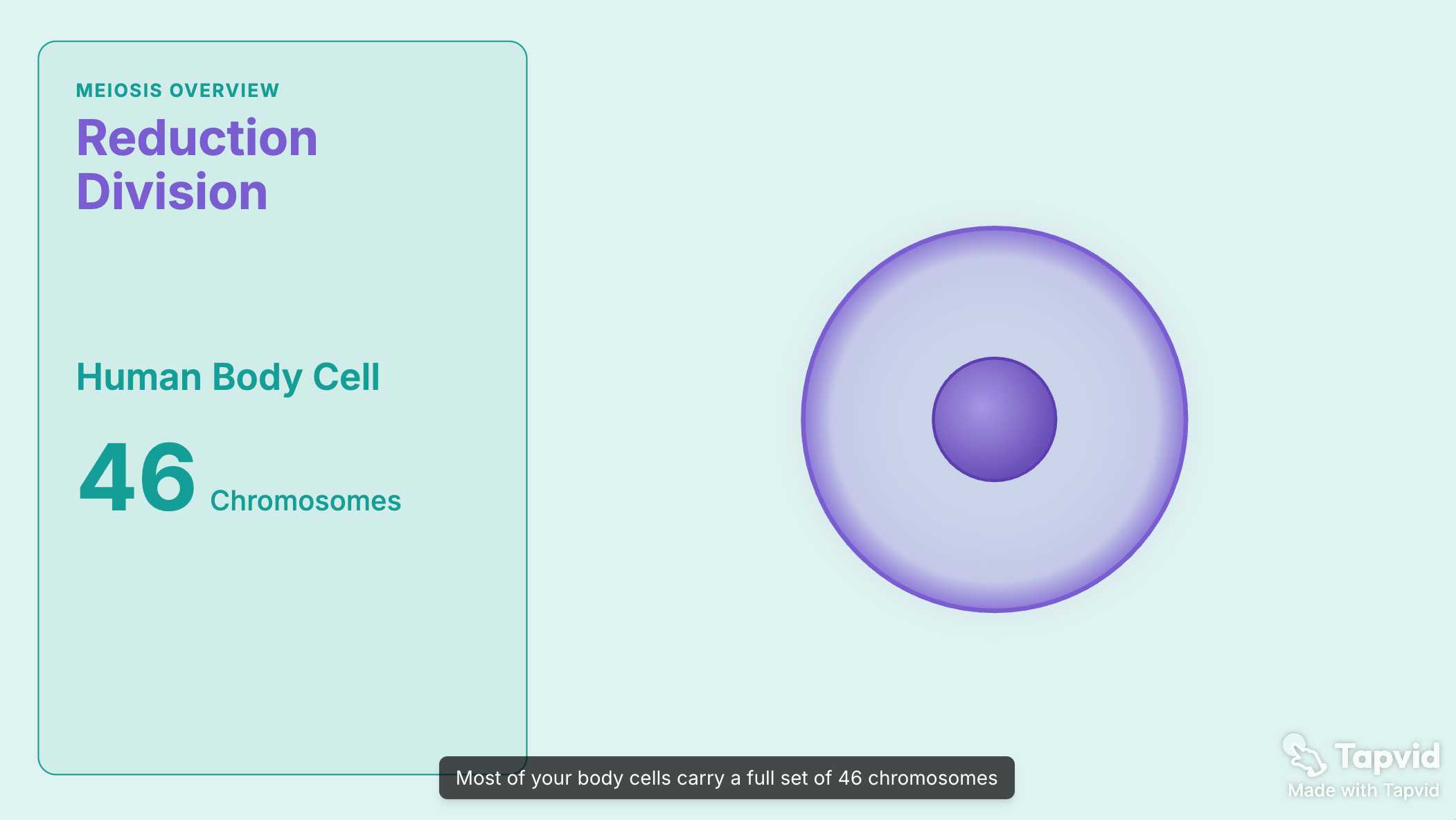
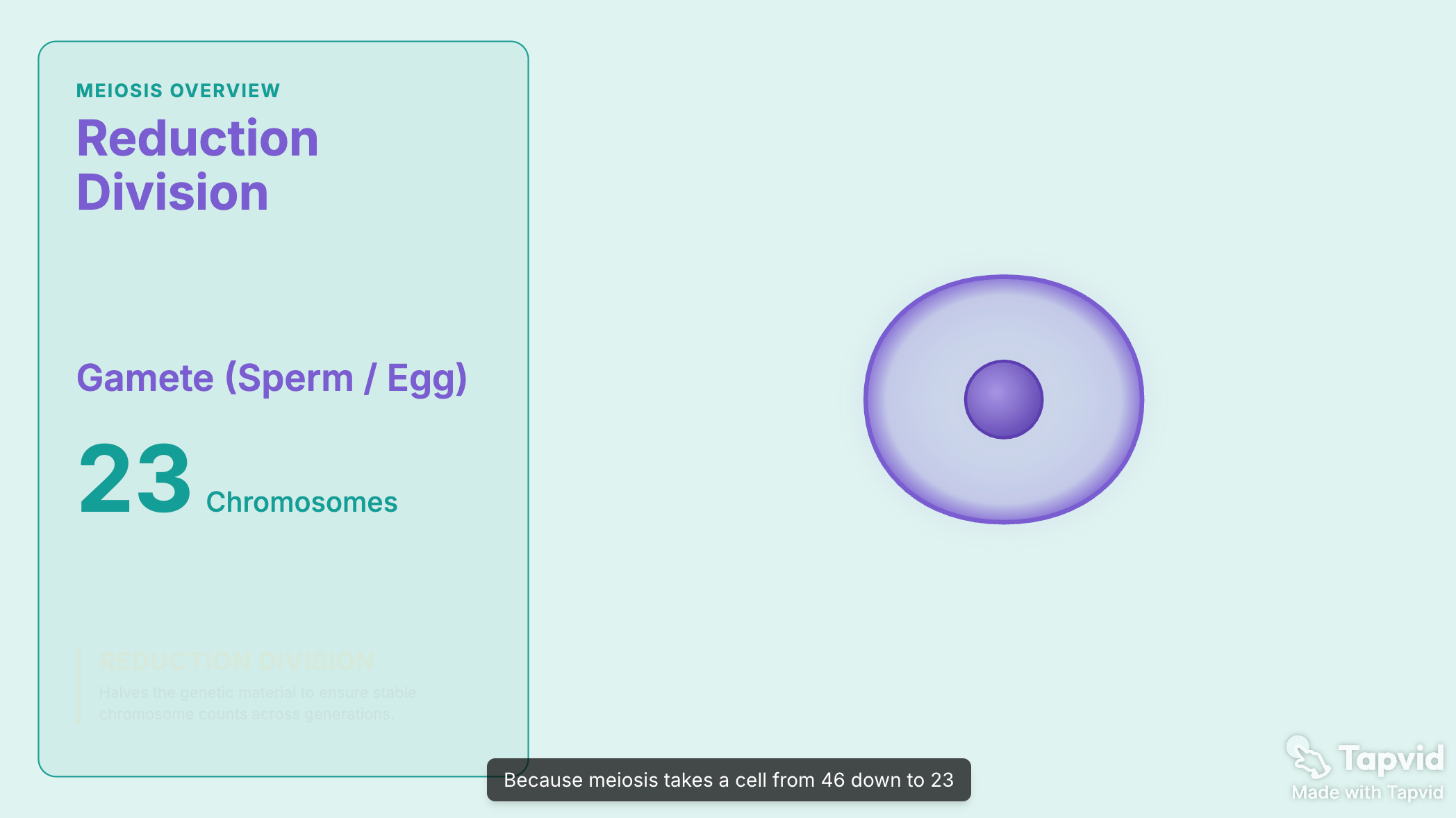
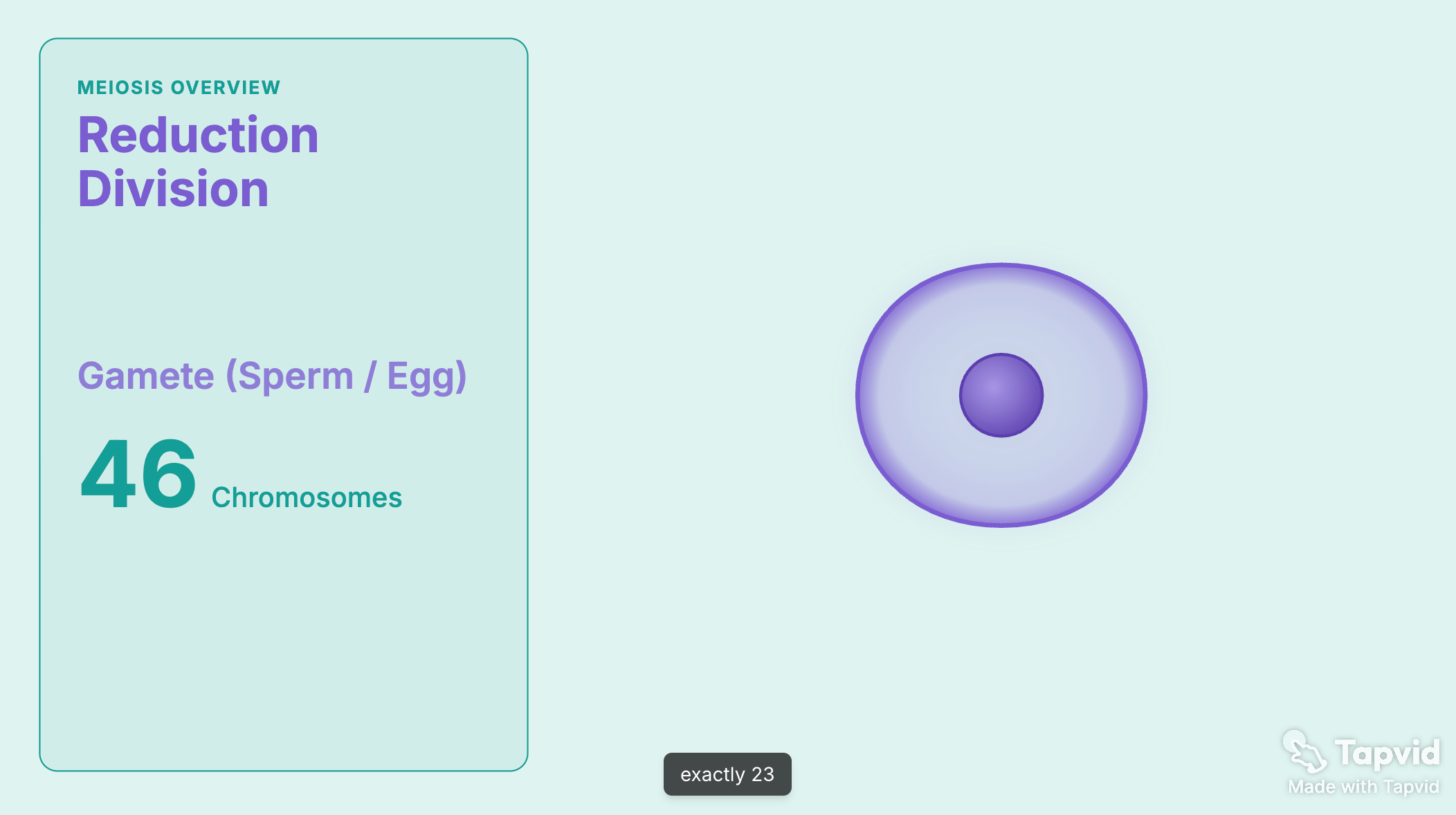
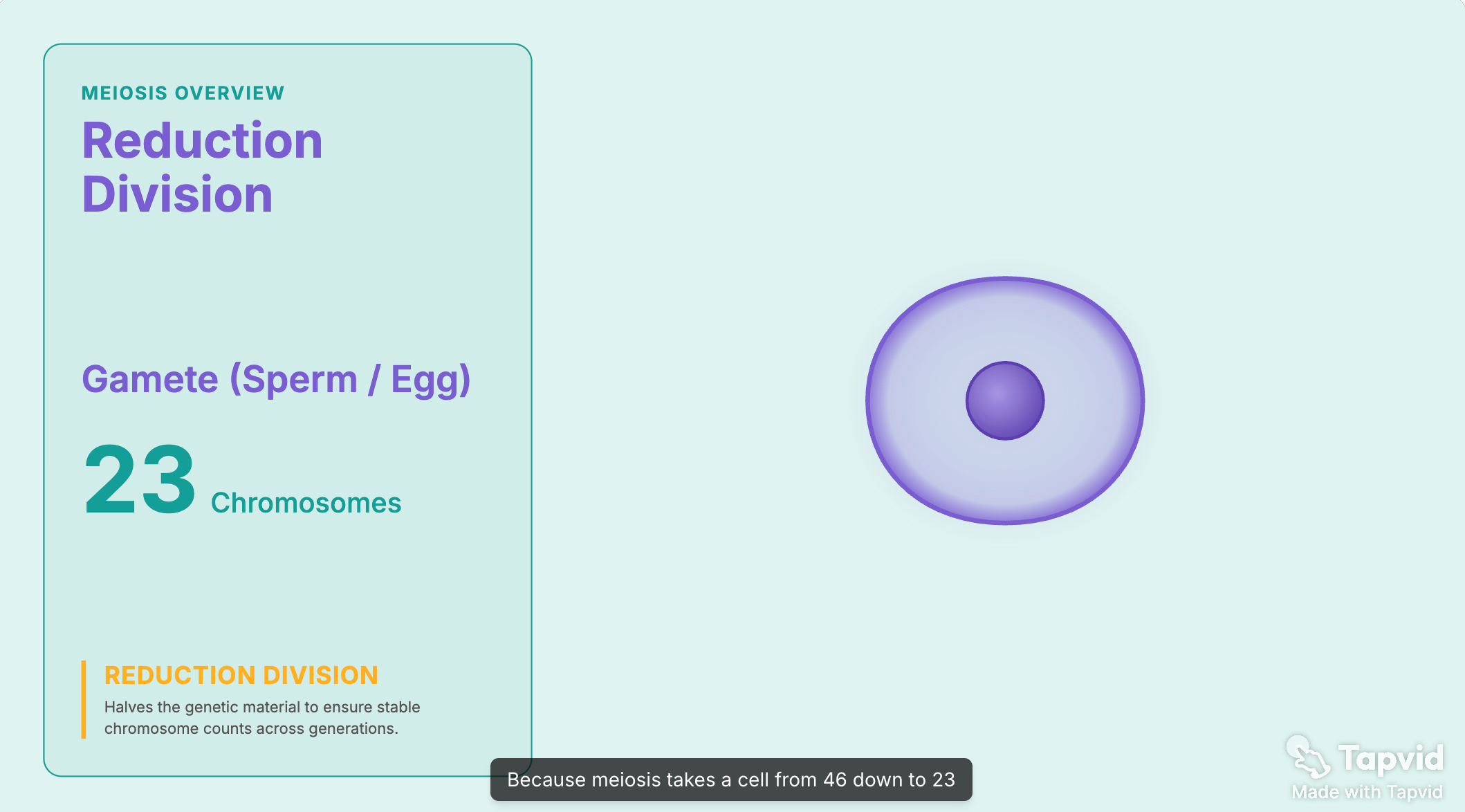
AI解説動画はこんな仕上がりになる
私はプロダクトとデザインの仕事をしていて、こうした動画を日常的に作っています。ここでは、無料でどこから始めるか、そして解説動画が失敗する原因となるミスをどう避けるかを含め、最初から最後までの流れを紹介します。 出典
02
まず、どんな種類の解説動画を作るのかを知る
ツールはスタイルから決まります。だからまずスタイルを決めましょう。
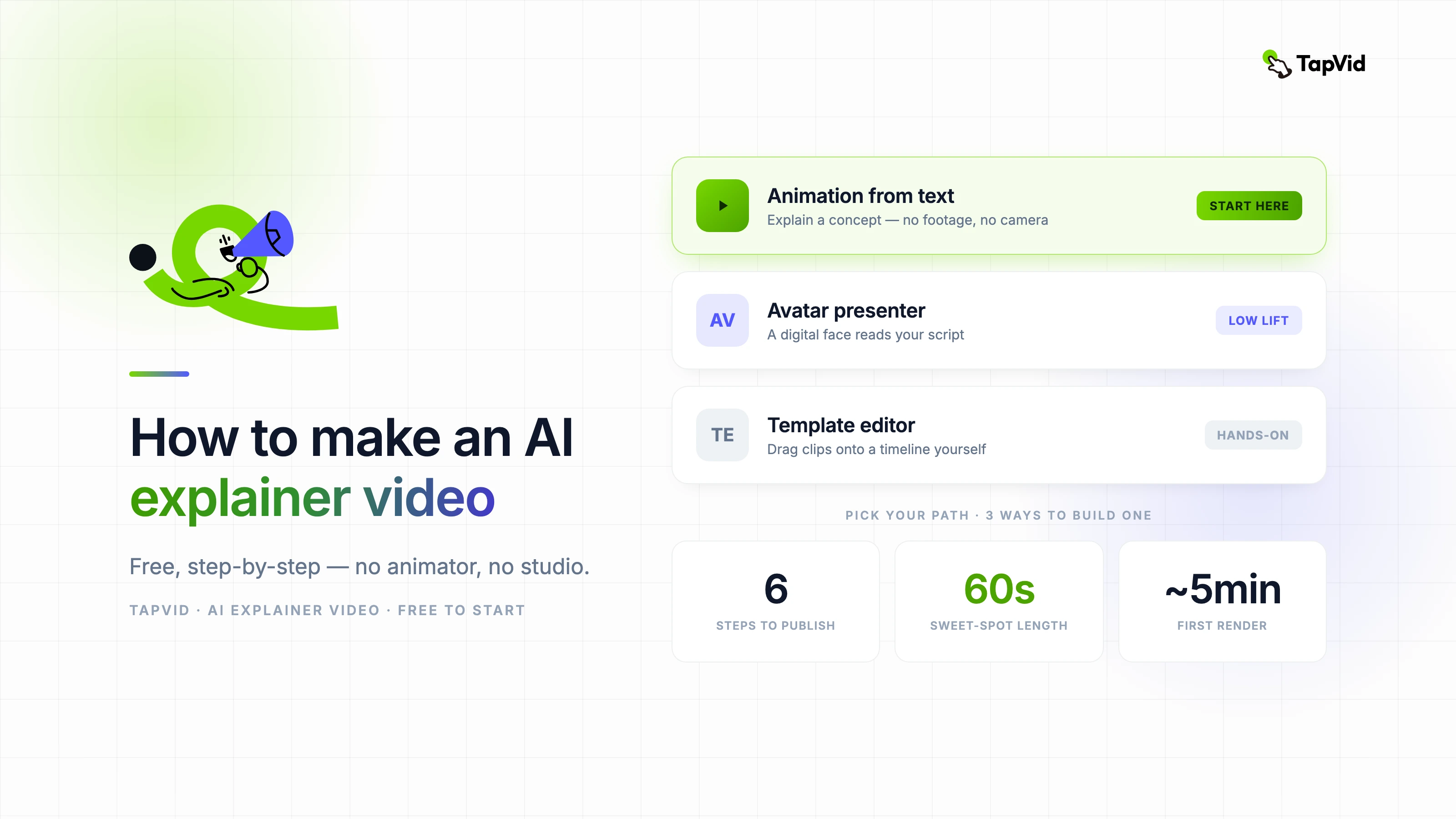
- アニメーション(モーショングラフィックス):動く図形・テキスト・イラストでアイデアを伝えます。概念を教えたり、抽象的なものを説明したりするのに最適。カメラも出演者も不要です。
- アバターの出演者:デジタルヒューマンが画面上で台本を読み上げます。営業やオンボーディングのメッセージなど、顔があることで信頼が増す場合に最適です。
- テンプレートエディター:クリップやストック素材を自分でタイムラインにドラッグします。コントロールは最大、手間も最大です。
アイデアを腑に落とすことが目的なら、たいていアニメーションが勝ちます。動きは、話す人の映像では伝えられない「仕組み」を見せられるからです。以降のガイドはこの道筋を軸に、他の選択肢が合う場面にも触れます。
03
ステップ1:簡潔な台本を書く
どんな解説動画も台本次第で決まります。ツールを開く前に書きましょう。
シンプルな3部構成のフレームを使います。
- フック:視聴者がすでに頭の中に抱えている問題や疑問から始めます。
- 説明:平易な言葉で、一度に一つずつ答えを進めていきます。
- ペイオフ:視聴者が今できること・理解できることで締め、明確な次の一歩を添えます。
短くしましょう。60秒の動画なら150語以内を目安に。人は解説動画をすぐ見るのをやめ、短いほうが最後まで見られやすいからです。耳で聞くために書きましょう。短い文で、声に出して言わない専門用語は避けます。
AIツールはプロンプトや文書から下書きを作れます。それは良い出発点です。ただし下書きには必ず人の手を入れ、無駄を削りリズムを整えましょう。最初の生成結果をそのまま出さないでください。
04
ステップ2:ツールを選ぶ
選んだスタイルにツールを合わせます。
| スタイル | こんなときに最適 | できあがるもの | 手間 |
|---|---|---|---|
| テキストからのアニメーション | 概念を説明する、または素材がない | ナレーションと字幕付きのモーショングラフィックス動画 | 低 |
| アバターの出演者 | 人の顔が信頼を高める | 台本を読み上げるデジタル出演者 | 低 |
| テンプレートエディター | 自分の手で操作したい | クリップから組み立てる動画 | 高 |
アニメーション解説動画なら、TapVidが台本やプロンプトから動画を作ります。出演者中心の解説動画なら、Synthesiaのようなアバターツールが向きますが、Synthesiaの代替ツールも一見の価値があります。手動編集ならCanvaやPowtoonです。
05
ステップ3:動画を生成する(無料)
ほとんどのAI説明ツールには無料プランがあり、支払わずに完成した下書きまでたどり着けます。ここでは、多くの人が最初に試すべきアニメーションの流れを紹介します。
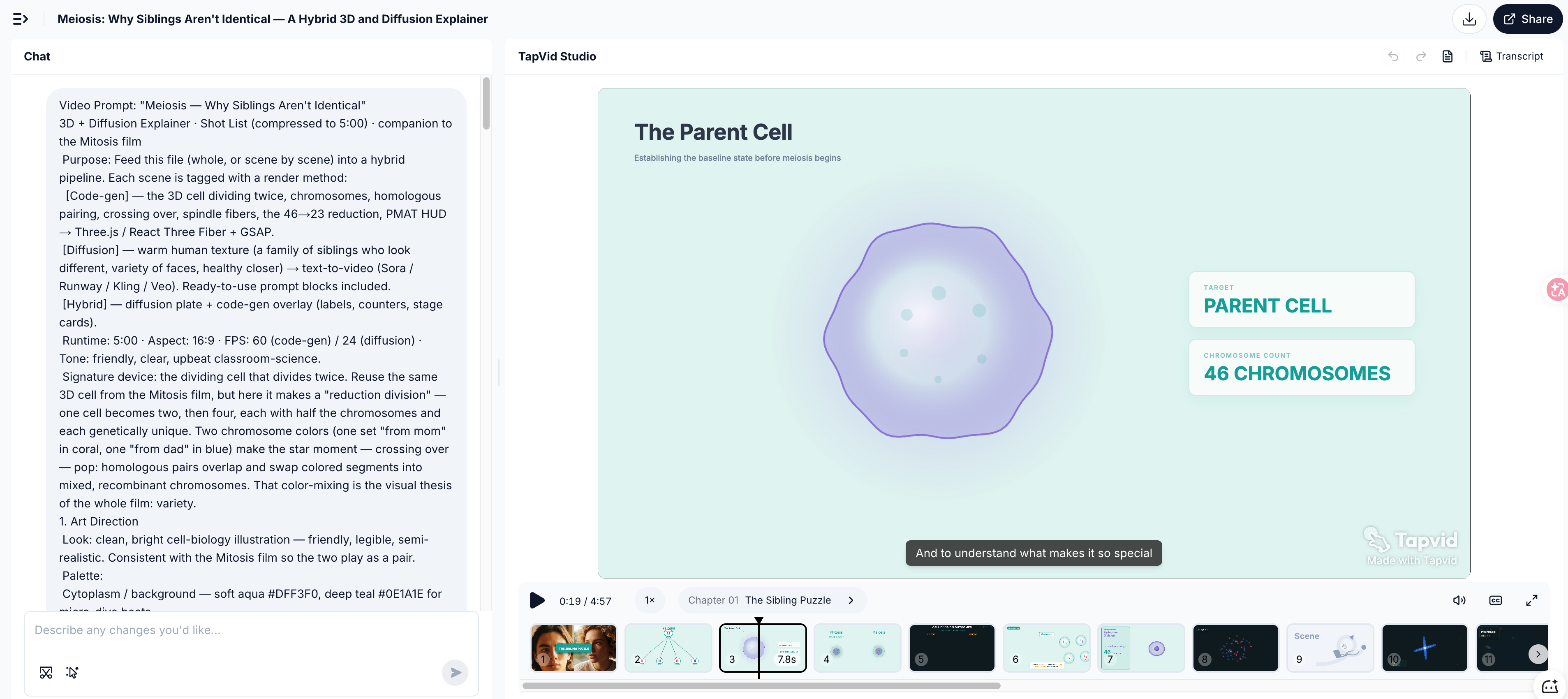
- 台本またはプロンプトを追加:ステップ1の台本を貼り付けるか、解説動画を平易な言葉で描写します。すでにある文書から始めることもできます。
- 生成:ツールがシーンの流れを組み、AIナレーションを加え、字幕を一度に焼き込みます。最初のレンダリングには数分かかります。最初の動画制作にTapVidを使う場合、通常およそ5分です。
- 無料エクスポートを確認:無料プランはたいてい透かしが入りますが、テストや社内利用には問題ありません。公開利用の前にエクスポート条件を確認しましょう。
アバターとテンプレートの流れは異なります。アバターツールは出演者と声を選ばせ、テンプレートエディターはタイムラインに入れて自分で動画を組ませます。
06
ステップ4:ナレーションと字幕を追加する
本物の解説動画と粗い下書きを分けるものは二つあります。
- 明瞭な声:落ち着いていて聞き取りやすいAI音声を選びましょう。話し方は音声モデルと同じくらい句読点に左右されるので、台本を短い行に分け、間(ま)を生かします。
- 字幕は必ず:ほとんどの解説動画はフィード上で消音のまま見られます。焼き込み字幕こそ、大多数の視聴者が実際に読む手段です。追加要素ではなく動画の一部として扱いましょう。
07
ステップ5:削る、絞る、CTAを加える
生の生成結果は完成間近です。最後の仕上げでしっかり伝わります。
- 説明しない部分は切る:あるシーンがアイデアを前に進めていないなら、削除します。
- 視線を導く:重要なアイデアが現れるまさにその瞬間をズームや強調で示し、誰も迷わないようにします。
- 一つの行動で締める:詳しく知る、無料で始める、登録する。明確な次の一歩を、画面上とナレーションの両方で。
08
ステップ6:何かを説明できる場所で公開する
解説動画は、人がすでに迷っている、あるいは検討している場所で真価を発揮します。
- ホームページと製品ページ:ファーストビューの短い解説動画は、訪問者が離脱する前に「これは何か」に答えます。
- オンボーディング:セットアップの流れに解説動画を差し込み、よく聞かれる質問を減らします。
- ヘルプ記事や講座:文字の壁を60秒のアニメーションに置き換えます。教育目的なら、同じやり方が教育向けAI動画ジェネレーターを支えます。
- SNSと広告:LinkedIn、X、YouTube向けにインパクトのある短縮版を作ります。
09
避けるべきよくあるミス
- 一度にすべてを説明する:1本の動画に1つのアイデア。3つ扱うなら3本作りましょう。
- 最初の10秒が弱い:フックが決まらなければ、残りは見てもらえません。
- 意味ではなく機能を読み上げる:技術的に何かではなく、視聴者にとって何をするのかを説明しましょう。
- 次の一歩がない:CTAのない解説動画は、誰かに情報を与えてそのまま去らせてしまいます。
10
よくある質問
AI解説動画を無料で作るには?
TapVid、Invideo、Synthesiaなど、ほとんどのツールに無料プランがあります。短い台本を書き、動画を生成してエクスポートします。無料エクスポートはたいてい透かし入りなので、公開利用の前に条件を確認しましょう。
出演者やカメラなしで解説動画を作れますか?
はい。TapVidのようなアニメーション中心のツールなら、撮影も画面上の出演者もなく、台本から解説動画を作ります。
解説動画はどのくらいの長さがよいですか?
90秒未満が最適で、SNS向けには60秒がより良いです。2分を超えると視聴完了率が急落します。
AI解説動画を作るのに台本は必要ですか?
はい、少なくともプロンプトは必要です。台本が簡潔なほど結果は良くなります。AIに下書きさせても構いませんが、生成前に下書きを編集しましょう。
無料で最高のAI解説動画メーカーは?
スタイルによります。アニメーション解説動画ならTapVid。出演者中心ならSynthesia。手動のテンプレート編集ならCanvaやPowtoonです。
11
まとめ
AI解説動画づくりは、一つの決断と一つの規律に尽きます。決断はスタイルです。アイデアを腑に落とすのが目的ならアニメーション、顔が信頼を高めるならアバター、手動でコントロールしたいならテンプレート編集を選びます。規律は台本です。短くし、フックで始め、一つの行動で締めましょう。
自分の台本からアニメーション解説動画を作るなら、AI解説動画メーカーから始めるか、他の形式向けに本格的なAI動画ジェネレーターを見てみましょう。説明する対象が自社製品なら、製品デモ動画のガイドがそのケースをカバーします。