Produkt · Brand Kit
Marke einmal festlegen. Jedes Video bleibt dabei
Erstellen Sie Ihr Brand Kit kostenlos mit Ihrem Logo, Ihren Farben und Schriften. Wählen Sie das gespeicherte Kit beim Einrichten eines Videos unter Brand Style aus und prüfen Sie anschließend das Ergebnis.
Im Einsatz bei Teams von


Warum es wichtig ist
Markenabweichungen entstehen Video für Video
Jedes Video beginnt bei null
Farben, Logos und Schriften werden für jedes neue Video neu eingerichtet, und kleine Unterschiede summieren sich über eine Serie.
Viele Beteiligte, viele Versionen
Marketing, Produkt und Agenturpartner lesen den Markenleitfaden jeweils ein wenig anders.
Namen werden falsch ausgesprochen
Produkt- und Markennamen werden im Voiceover falsch gelesen, und jede Korrektur bedeutet ein weiteres Rendering.
Im Produkt ansehen
Von Ihrer Website zu jedem Video
Import
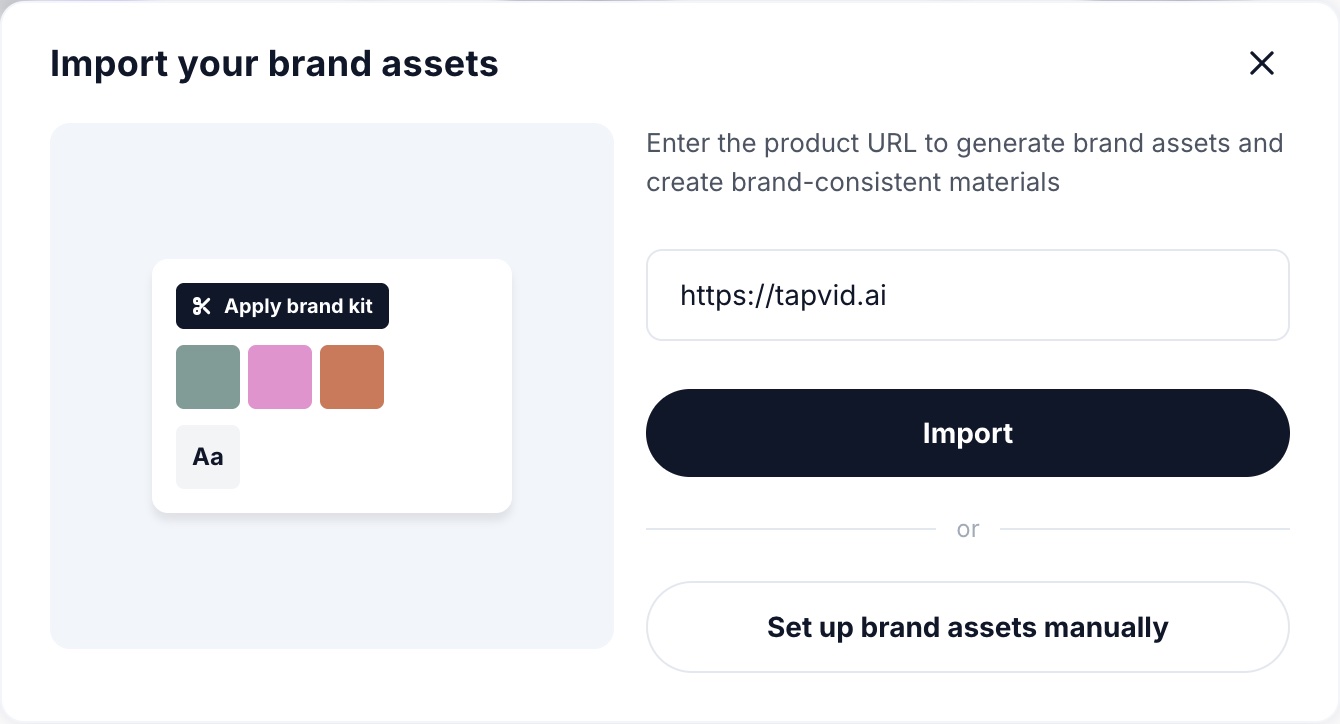
Website einfügen, Brand Kit erhalten
Geben Sie die URL Ihrer Website ein, und TapVid legt das Kit mit den Farben, Schriften und Logos an, die es auf der Seite findet. Prüfen Sie alles, passen Sie es an oder richten Sie alles von Hand ein.
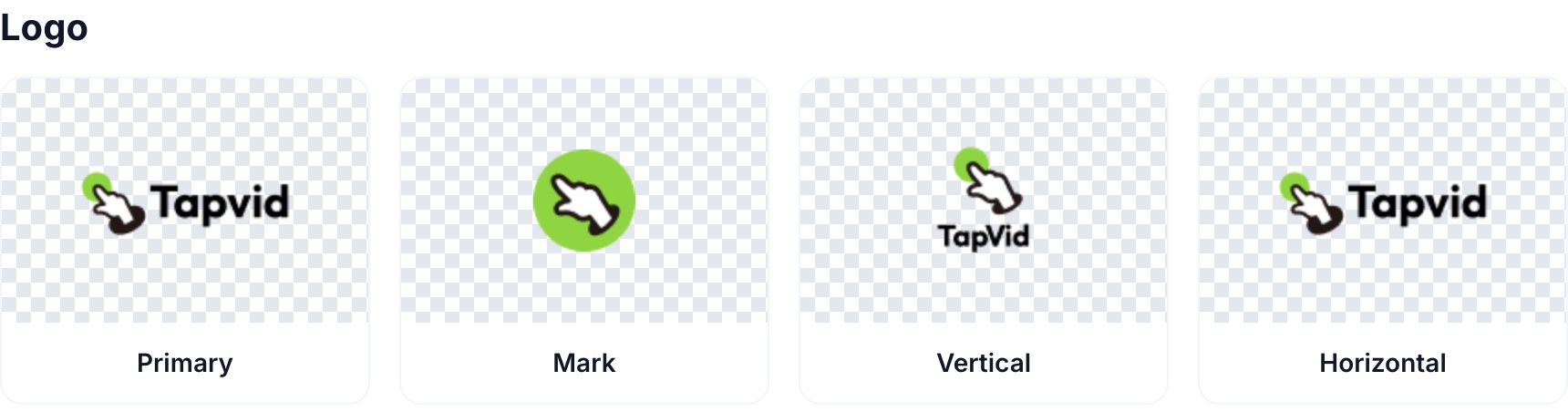
Logo
Das richtige Logo für jedes Bild
Halten Sie vier Versionen zusammen: ein Hauptlogo für Anfang und Ende, eine Bildmarke für Ecken, eine vertikale Version für 9:16 und Quadrat und eine horizontale für Banner und Breitbild.
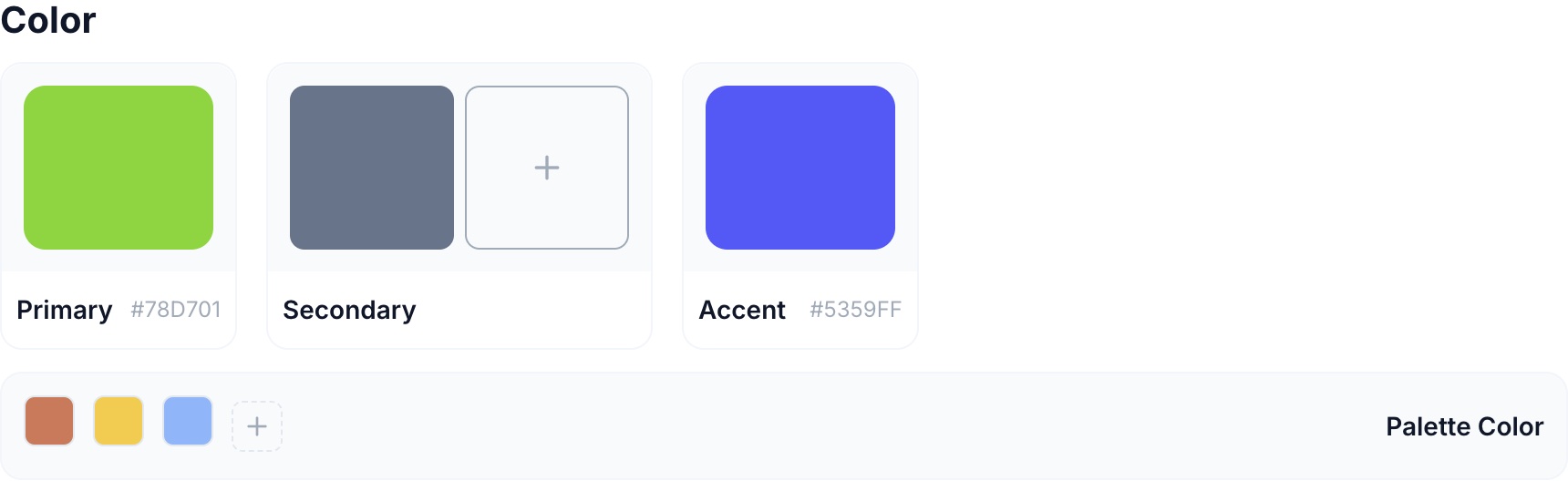
Farbe
Ihre exakten Markenfarben
Primär-, Sekundär- und Akzentfarben werden mit ihren Hex-Codes gespeichert, dazu eine erweiterte Palette für Diagramme, Hervorhebungen und Hintergründe.
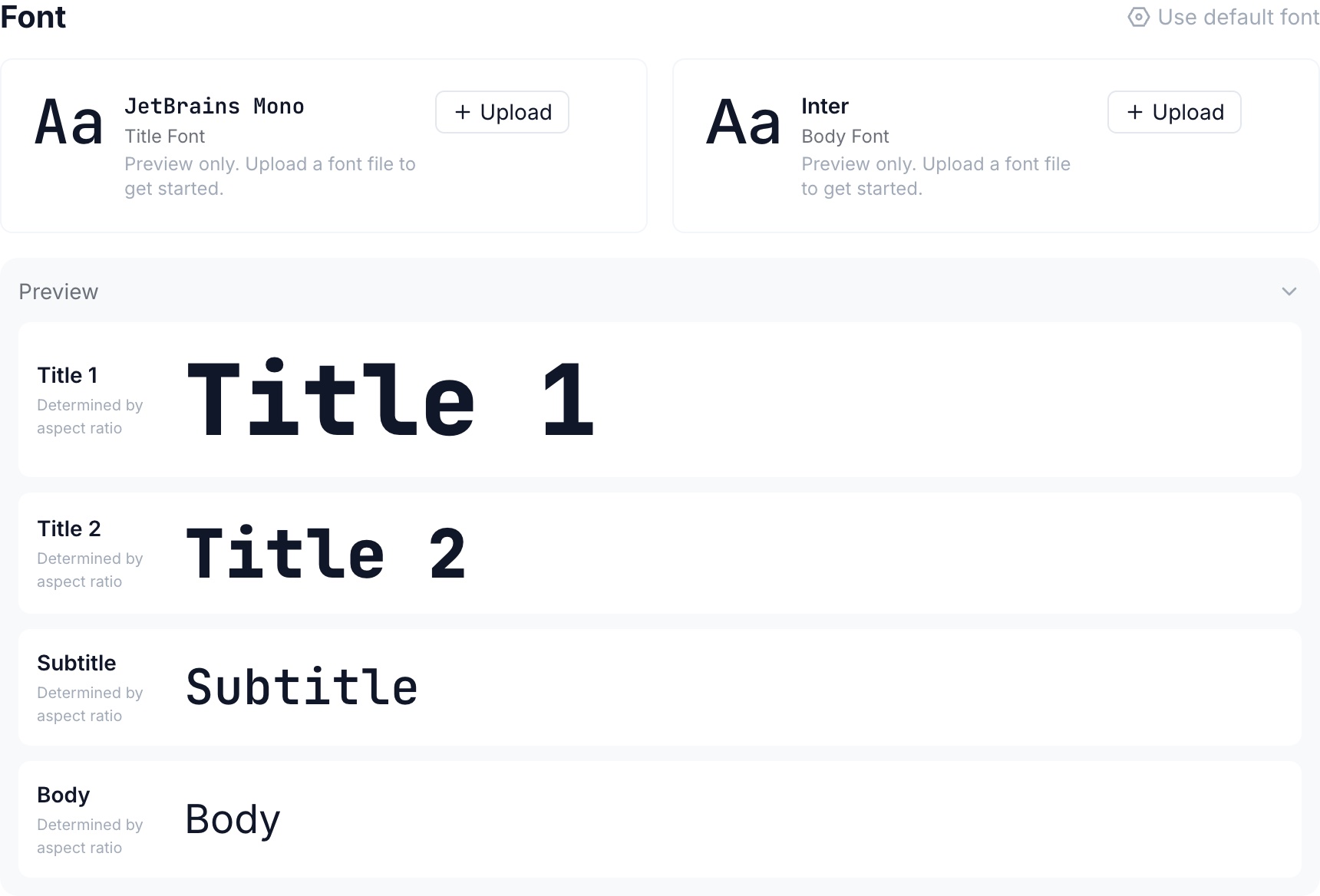
Schrift
Typografie wie auf Ihrer Website
Legen Sie eine Titel- und eine Fließtextschrift fest, sehen Sie die komplette Schriftgrößenskala in der Vorschau oder laden Sie eigene Schriftdateien hoch.
Aussprache
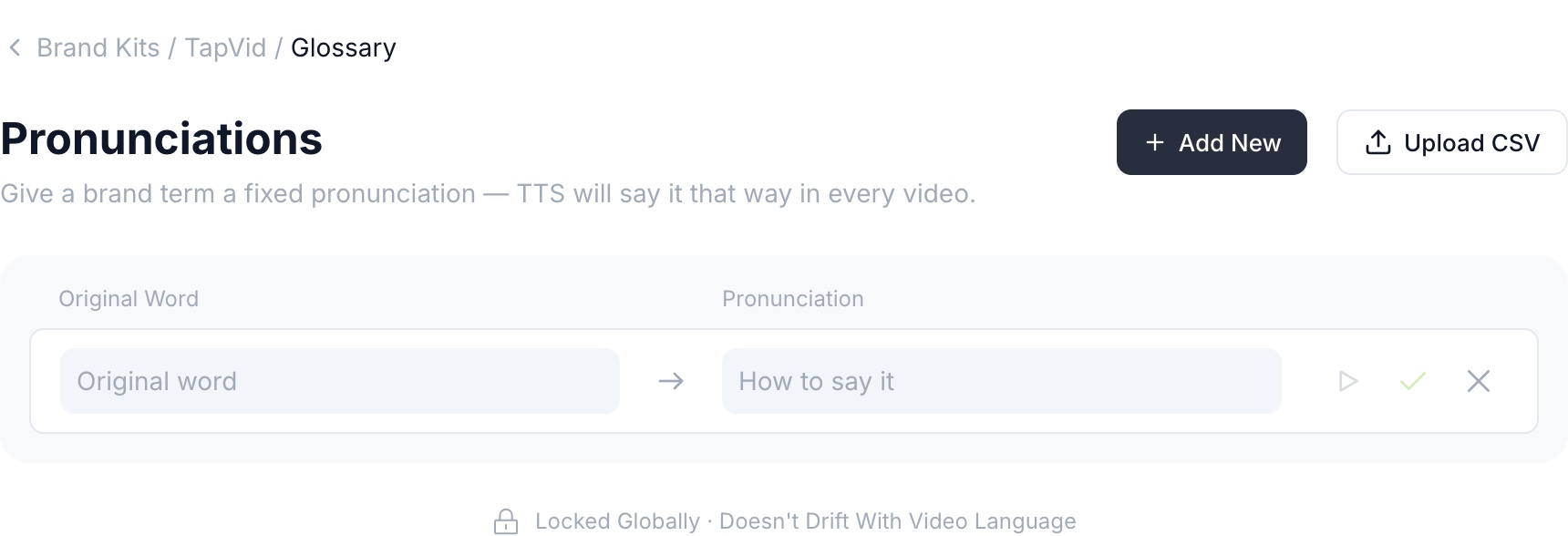
Markennamen, richtig ausgesprochen
Fügen Sie jeden Produkt- oder Markenbegriff mit seiner Aussprache hinzu. Das Voiceover spricht ihn in jedem Video so aus, egal in welcher Sprache.
Erstellen
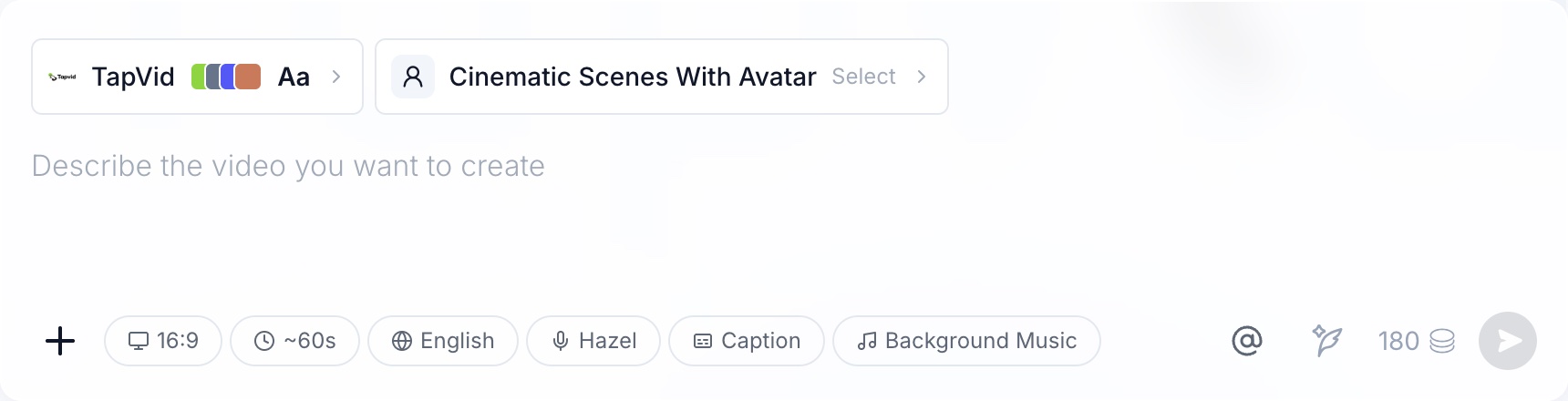
Beim Erstellen anhängen
Wählen Sie Ihr Brand Kit im Eingabefeld, bevor Sie den Prompt schreiben, oder legen Sie es als Standard fest. Jede Szene des Videos folgt ihm.
Was das Brand Kit leistet
Ihre Markenregeln, automatisch angewendet

Originalgetreu
Ihre exakten Assets
Logos und Markenbilder erscheinen so, wie Sie sie hochgeladen haben, und Farben werden per Hex-Code verwendet, nicht angenähert.
 Assets und Farben wie geliefert

Bearbeitbar
Sie legen die Regeln fest
Prüfen Sie, was der Import gefunden hat, ändern Sie jede Farbe, Schrift oder jedes Logo und aktualisieren Sie das Kit an einer Stelle, wenn sich die Marke weiterentwickelt.
Eine Stelle zum Aktualisieren
Konsistent
Für jedes Video
Jedes Video mit dem Kit nutzt dieselben Logos, Farben, Schriften und Aussprachen, über Serien, Teams und Sprachen hinweg.
Jede Serie, jede Sprache
So funktioniert es
Brand Kit in drei Schritten einrichten
Schritt 1
Importieren oder einrichten
Fügen Sie Ihre Website-URL ein, um das Kit automatisch anzulegen, oder fügen Sie Logos, Farben und Schriften von Hand hinzu.
Schritt 2
Prüfen und verfeinern
Prüfen Sie Farben, Schriften und Logos, laden Sie Markenbilder und -videos hoch und fügen Sie Aussprachen für Ihre Markenbegriffe hinzu.
Schritt 3
Markenkonform erstellen
Hängen Sie das Kit im Eingabefeld an oder legen Sie es als Standard fest. Jedes neue Video folgt ihm.
Mit TapVid erstellt
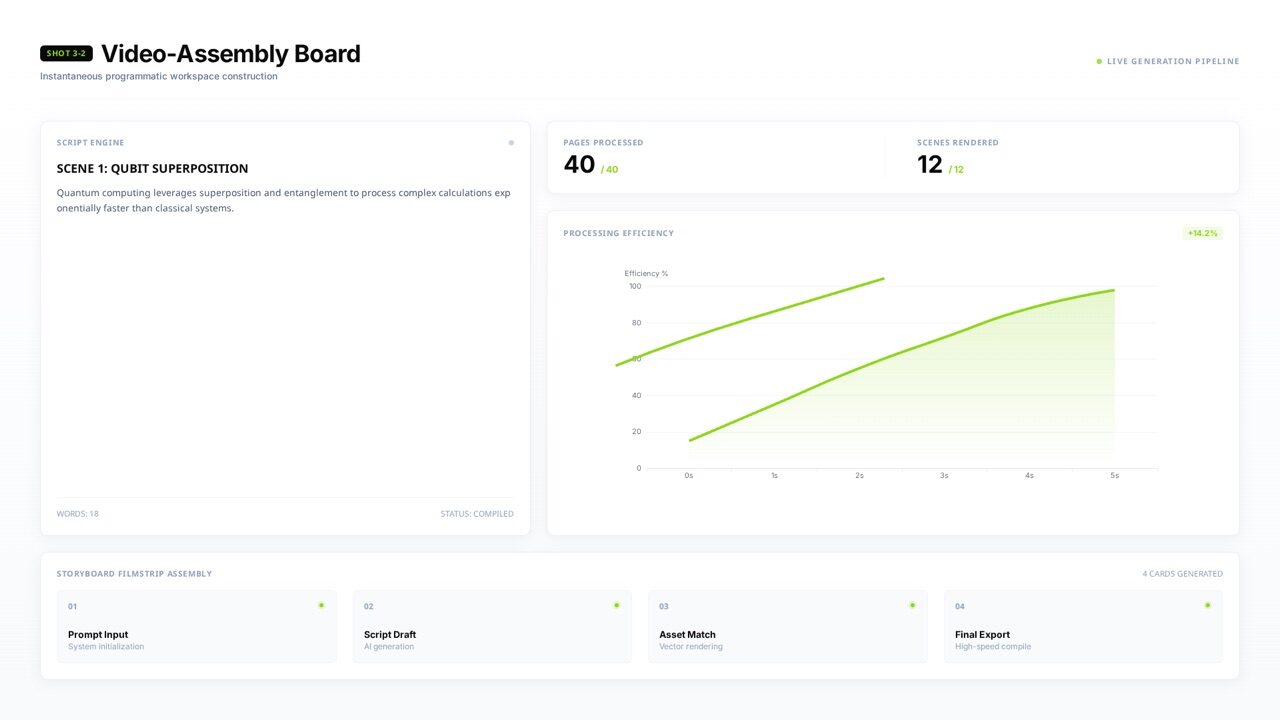
Eine Marke, über drei Videos hinweg
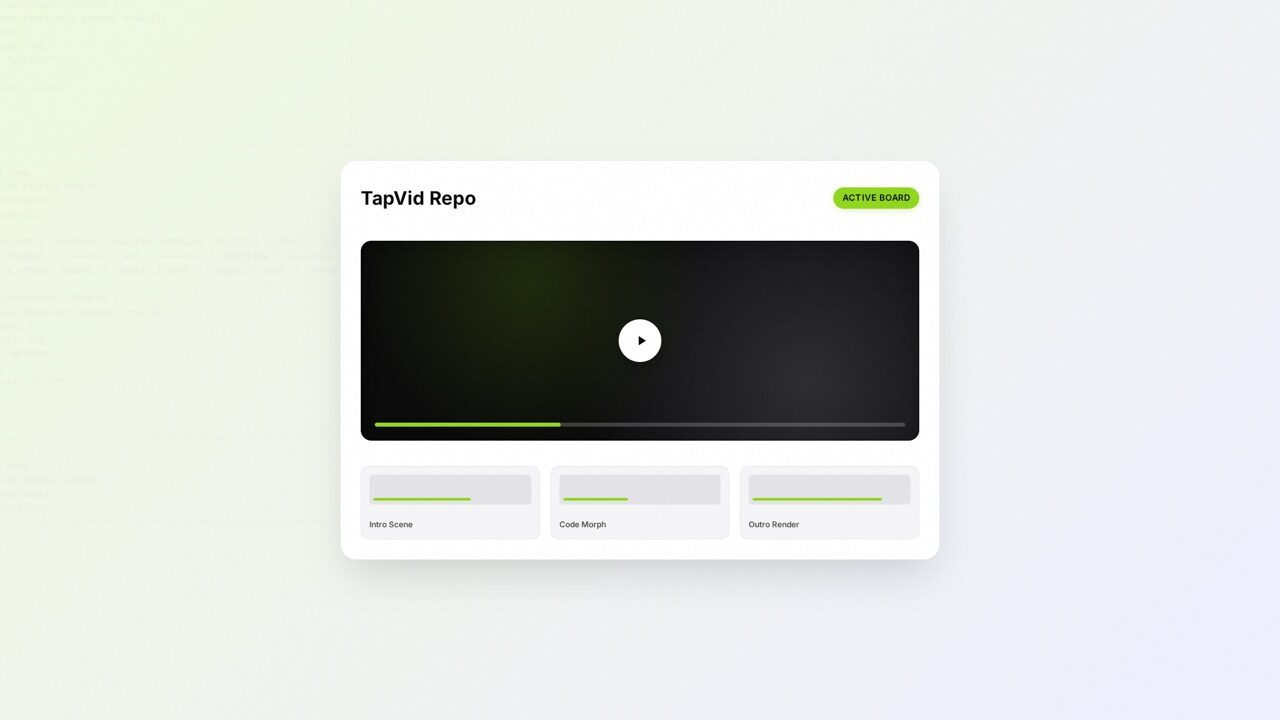
Einsatzbereiche
Wo Teams auf das Brand Kit setzen
Funktioniert mit
Das Brand Kit wirkt in ganz TapVid
- Assets to Video
- Storyboard-Prüfung
- Präzise Bearbeitung
- KI-Voiceover
- Mehrsprachige Videos
- Automatische Anpassung

Weniger Einrichtung pro Video
Geben Sie Markendetails nicht mehr für jedes Projekt neu ein.

Weniger Markenprüfungen
Reviewer prüfen die Botschaft, nicht die Hex-Codes.

Dieselbe Marke in jeder Sprache
Aussprachen und Visuals bleiben erhalten, wenn Sie andere Sprachversionen erstellen.
Ihre Marken-Assets bleiben Ihre
Ihre Logos und Markenvisuals erscheinen wie hochgeladen, und Ihre Aussprachen werden so angewendet, wie Sie sie festlegen. Fehlgeschlagene Renderings werden nicht berechnet, und die Datennutzung folgt Ihren AGB.
 Assets unverändert übernommen
- Formulierungen wortgetreu
- Fehlgeschlagene Renderings kostenlos
- Kein Training mit Ihren Daten
FAQ
Fragen zum Brand Kit
Bis zu vier Logoversionen, Primär-, Sekundär- und Akzentfarben plus eine erweiterte Palette, eine Titel- und eine Fließtextschrift, eine Bibliothek mit Markenbildern und -videos sowie eine Aussprachenliste für Ihre Markenbegriffe.
Fügen Sie Ihre Website-Adresse ein, und TapVid liest die Seite, um Ihr Kit mit den gefundenen Farben, Schriften und Logos anzulegen. Das dauert meist unter einer Minute. Prüfen Sie das Ergebnis und ergänzen Sie, was fehlt.
Ja. Erstellen Sie eines pro Marke, Produktlinie oder Kunde, wählen Sie für jedes Video das passende und legen Sie das meistgenutzte als Standard fest.
Fügen Sie jeden Begriff mit seiner Aussprache zur Aussprachenliste des Kits hinzu. Das Voiceover nutzt diese Aussprache in jedem Video, egal in welcher Sprache.
Wählen Sie die automatische Anpassung, und TapVid wählt einen Look, der zum Video passt. Ihr Brand Kit wird nur angewendet, wenn Sie es anhängen oder als Standard festlegen.
Team-Tarife enthalten die Zusammenarbeit an Brand Kits, sodass alle mit denselben Kits arbeiten. Kontaktieren Sie uns, wenn Sie dies für eine größere Organisation benötigen.
Noch eine Frage? Kontakt aufnehmen →

Fügen Sie Ihre Website ein. Sehen Sie Ihr Brand Kit in unter einer Minute.
Danach trägt jedes Video, das Sie erstellen, Ihre Logos, Farben, Schriften und Aussprachen.

Prüfen Sie den Plan vor dem Rendern

Ein Video oder ein ganzer Stapel

Fehlgeschlagene Renderings kosten nichts