
TL;DR
Ein Video-Production-Workflow ist die geordnete Gate-Map für einen Video-Job. Sichern Sie zuerst den Brief und das Source Pack. Wandeln Sie das freigegebene Script in einen Szenenplan um. Produzieren Sie nur auf dem Pfad, den diese Quellen erlauben, entweder ein Dreh oder ein asset-led Draft. Reviewen Sie mit einem benannten Approver und einem geschlossenen Revisionsbudget. Liefern Sie eine Datei, die Sie verteidigen können, und archivieren Sie den Job. Ein fertiges Video ist kein Beweis, dass diese Sequenz gelaufen ist.
Ein Video-Production-Workflow beantwortet eine enge Frage: Wie bewegt sich dieser eine Job von einem vereinbarten Brief zu einer Datei, die jemand veröffentlichen kann, ohne zu raten, was dazwischen passiert ist? Das nützliche Objekt ist kein Software-Stack. Es ist eine Folge von Stufen, jede mit einem Owner, einem Lieferobjekt, einer Pass-Bedingung und einem Ort zum Anhalten. Der Team-Workflow-Leitfaden von VID aus 2026 ist deutlich zum üblichen Scheitern. Teams bauen ein Board, überspringen es und schicken weiter Scripts im Chat. Das Start-bis-Ende-System von Storyflow macht denselben Punkt von der anderen Seite: Produktionen scheitern an Übergaben häufiger als innerhalb einer einzelnen Stufe. Diese Seite behält diese Diagnose und macht dann einen anderen Job. Sie sagt Ihnen, wie Sie ein Video führen, einschließlich der Jobs, die nie zu einem Drehtag gehen. Das ist kein auszufüllendes Template, kein kommerzielles Proposal, kein datierter Produktionsplan und kein Operating System für Kampagnen-Automation. Diese Seiten existieren bereits auf TapVid. Nutzen Sie sie, wenn der Job darin besteht, einen Record zu füllen, ein Ja zu holen, Daten zuzuweisen oder eine Multi-Channel-Kampagne zu führen. Bleiben Sie hier, wenn Sie die Stufen-Map selbst brauchen.
Den wiederverwendbaren Produktions-Record füllen
01
Ein Workflow ist eine Gate-Map, kein benachbartes Formular
Die Phrase Video-Production-Workflow wird für vier verschiedene Objekte verwendet. Sie zu vermischen ist der Weg, wie ein Team eine Checkliste füllt, während der eigentliche Job keinen freigegebenen Brief hat.
Ein Workflow sagt, was wahr sein muss, bevor die nächste Stufe starten kann. Ein Template ist ein wiederverwendbarer Produktions-Record: Quellen, Script, Szenen, Revisionsstand. Ein Proposal ist der Scope, den jemand noch akzeptieren muss. Ein Plan weist Owners, Daten und Abhängigkeiten nach dieser Akzeptanz zu. Automation ist eine Kampagnenschleife mit Packaging, Release-Rechten und Messung.
Der Exact-Match-Leitfaden von Codepic aus 2026 definiert einen Workflow als eine Map von Owners, Lieferobjekten und Freigabe-Gates statt als Task-Dump. Diese Definition ist die, die diese Seite verwendet.
- Ein Diagramm mit zehn Kästen ist immer noch kein Run.
- Wenn eine spätere Stufe nicht auf ein freigegebenes Artefakt zurückzeigen kann, war die Map Dekoration.
- Halten Sie die benachbarten Seiten in ihren Spuren.
| Objekt | Leser-Job | Nicht dafür nutzen |
|---|---|---|
| Diese Workflow-Seite | Einen Job vom Brief bis zur Auslieferung führen | Felder füllen, eine Gebühr nennen oder ein Gantt datieren |
| Video-Production-Template | Einen wiederverwendbaren Produktions-Record füllen | Die Stufenordnung lernen |
| Proposal-Template | Einen Stakeholder den Scope akzeptieren lassen | Den Job nach dem Ja führen |
| Plan-Template | Owners und Daten zuweisen | Entscheiden, was das Video sagen muss |
| Video-Marketing-Automation | Eine Kampagnenschleife mit menschlichen Gates führen | Eine einzelne Auslieferung |
Wenn Sie ein Formular brauchen, verlassen Sie diese Seite. Wenn Sie die Reihenfolge der Arbeit brauchen, bleiben Sie.
02
Sechs Stufen für einen Video-Job
Die meisten öffentlichen Leitfäden falten Produktion in drei Phasen: Pre-Production, Production und Post-Production. Die Video-Production-101-Seite von Lemonlight aus 2026 ist die klarste Enzyklopädie dieses Modells.
Die Drei-Phasen-Map ist wahr und zu grob, wenn Sie wissen müssen, ob das Script sich bewegen darf. Diese Seite teilt einen Job in sechs Stufen. Filmen ist optional. Source-Lock ist es nicht.
| Stufe | Owner | Lieferobjekt | Pass-Bedingung | Typischer Stall |
|---|---|---|---|---|
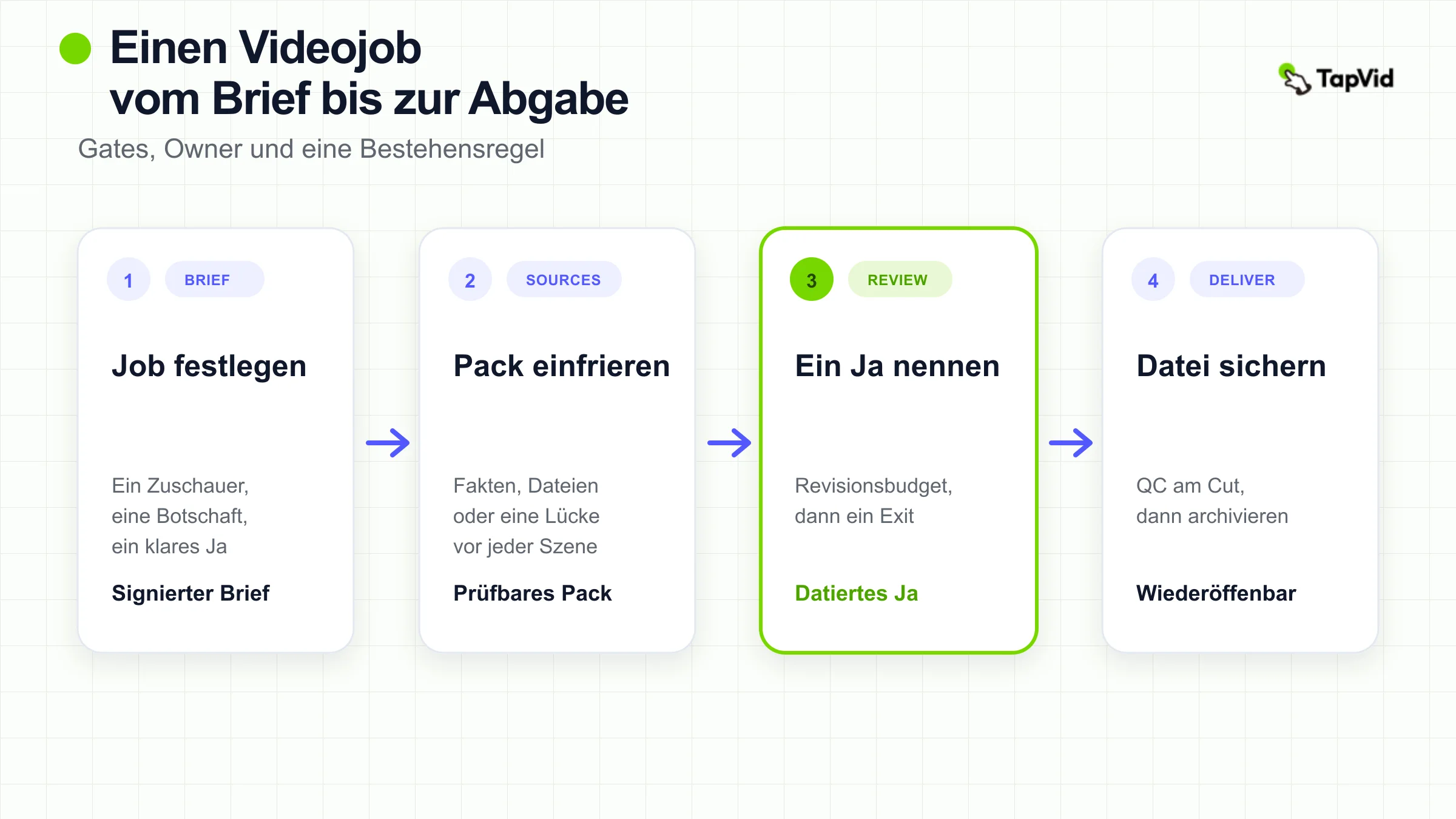
| 1. Brief-Lock | Producer oder Marketer, der den Job benennen kann | Ein-Seiten-Brief mit Audience, Länge, Channel und einer Message | Ein benannter Approver unterschreibt den Brief | Produktion startet aus einem Slack-Thread |
| 2. Source-Lock | Source-Owner | Prüfbares Pack: freigegebene Fakten, Dateien und Liste fehlender Inputs | Jeder spätere Claim hat eine Quelle oder ist als leer markiert | Editoren erfinden eine Zahl, um eine Szene fertigzumachen |
| 3. Script und Szenen | Creative Lead | Script plus ein Szenenplan, der jeden Beat auf eine Quelle zeigt | Script und Plan werden zusammen freigegeben | Ein hübsches Storyboard ohne Source-Zeile |
| 4. Produzieren | Production- oder asset-led Operator | Reviewbarer Cut in der Ziel-Länge | Nur gesicherte Quellen erscheinen auf dem Screen | Ein Dreh startet, oder ein Generate startet, bevor der Plan freigegeben ist |
| 5. Review | Benannter Approver, kein Gruppen-Inbox | Entscheidung: freigeben, oder zu einer Stufe mit einem Budget zurückgeben | Die Schleife hat einen Ausgang | Notizen kommen von fünf Leuten ohne Owner |
| 6. Auslieferung und Archiv | Publish-Owner | Channel-Dateien, ein QC-Record und ein Archiv der Master plus die Quellen | Jemand kann den Job später wieder öffnen | Die "finale" Datei lebt nur in einem Chat-Upload |
Diese sechs Zeilen sind der ganze Workflow. Der Rest dieser Seite ist, wie Sie jede Zeile führen. Eine gefilmte Customer Story braucht trotzdem einen Brief, ein Source Pack, einen Szenenplan, ein Review-Budget und ein Archiv. Ein asset-led Product Update braucht dieselben Gates. Die Produce-Stufe ist der einzige Ort, an dem die Methoden auseinanderlaufen. Die Notiz von iconik vom Dezember 2025 hat recht, dass Kommentare, die über E-Mail, Slack und ein Drive verteilt sind, Freigabe in Folklore verwandeln.
Zentralisieren Sie Kommentare auf dem Cut. Lassen Sie eine Media-Asset-Plattform nicht Script-Lock oder Source-Lock ersetzen.
Führen Sie einen 60-Sekunden-Changelog-Job durch dieselben sechs Zeilen. Die Fakten unten sind ein Planungsbeispiel, kein Product Test.
- Brief-Lock: Viewer ist ein aktueller Customer, der die Product Page liest. Job ist, den neuen Export-Default zu finden. Länge ist 60 Sekunden. Channel ist die Product Page. Message ist "Export-Default ist jetzt 1080p." Approver ist der Product Manager. Außerhalb des Scopes: Sales-Demo und Recruiting-Cut.
- Source-Lock: Changelog-Eintrag mit einem Datum, aktuelle Settings-UI, freigegebene 1080p-Formulierung und ein Blank für jeden Performance-Claim, den Sie nicht haben. Fehlender Input: Legal Review des Satzes, wenn ein Competitor genannt wird.
- Script und Szenen: vier Zeilen. Benennen Sie die Änderung. Zeigen Sie das Setting. Nennen Sie das Limit. Bitten Sie um einen nächsten Schritt. Jede claim-tragende Zeile zeigt auf das Pack.
- Produzieren, asset-led: montieren Sie einen reviewbaren Draft aus dem UI-Capture und den freigegebenen Zeilen. Erfinden Sie keinen Claim "schnellerer Export", um eine Pause zu füllen.
- Review: der Product Manager schaut einmal. Eine Craft-Notiz ist erlaubt. Eine Bitte, eine zweite Audience hinzuzufügen, ist ein neuer Brief.
- Auslieferung: 16:9, 60 Sekunden, Captions, die nur freigegebene Formulierung wiederholen, Destination auf der Product Page, Archiv von Brief, Pack, Plan, Entscheidung und Master.
Eine gefilmte 90-Sekunden-Customer-Story verwendet dieselben sechs Zeilen mit anderer Produce-Arbeit.
- Brief-Lock benennt immer noch einen Viewer, eine Message, eine Länge und einen Approver.
- Source-Lock ergänzt das Release, die Location-Permission, die Product-Version vor der Kamera und das Zitat, das untertitelt werden darf.
- Script und Szenen brauchen immer noch eine Source-Spalte. "B-Roll vom Büro" ist keine Zeile, bis sie keinen Claim trägt oder eine Permission hat.
- Produzieren loggt Takes gegen den Plan. Extra Coverage ohne Zeile darf später keine Zahl einführen.
- Review hat immer noch einen Approver und ein Budget. Der Customer-Success-Lead, der das Zitat bestätigt hat, ist ein Commenter, sofern der Brief sie nicht als Approver benannt hat.
- Auslieferung archiviert das Release immer noch mit dem Master. Das Release zu verlieren heißt, das Recht zu verlieren, den Cut erneut zu fahren.
03
Sichern Sie den Brief, bevor jemand eine Quelle sammelt
Ein Brief ist das erste Artefakt, nicht ein Gespräch über ein zukünftiges Artefakt. Der Brief-Abschnitt von VID stellt vier Fragen, die immer noch funktionieren: für wen ist das, was sollen sie tun, welche Länge und welches Format, und wo lebt es. Schreiben Sie die Antworten auf. Behandeln Sie einen Kickoff-Call nicht als den Brief.
Ein Ein-Job-Brief kann auf einer Seite bleiben.
Viewer: eine Rolle in einer Situation, nicht "jeder auf der Website." Job: eine Aktion nach dem Video, etwa einen Schritt abschließen, anfragen oder eine Änderung verstehen. Länge und Channel: eine Zahl und ein Ort. "Ungefähr eine Minute für Social" ist kein Brief. Eine Message: der Satz, gegen den spätere Stufen prüfen. Approver: die eine Person, die sagen kann, dass der Brief fertig ist. Außerhalb des Scopes: die zweite Audience, das zweite Offer und der Extra-Cut, den Sie diesmal nicht machen.
- Die Pass-Bedingung ist absichtlich langweilig. Der benannte Approver schreibt Ja auf diese Seite.
- Wenn zwei Abteilungen sich immer noch über die Message uneinig sind, haben Sie eine festgefahrene Verhandlung, die einen Dateinamen trägt.
- Ein Brief, der keine Länge nennt, leckt in jedes spätere Argument. Der Editor schneidet nach Geschmack. Der Stakeholder bittet um mehr Kontext. Der Publish-Owner findet die Datei zu lang für den Slot.
- Behandeln Sie eine Bitte um eine zweite Länge als zweites Lieferobjekt.
Durchgearbeitete Briefs, die Sie als Struktur kopieren können, nicht als Ihre Fakten:
- Asset-led Product Update: 60 Sekunden, Changelog-Audience, Product Page. Message: der Export-Default ist jetzt 1080p. Approver: der Product Manager, dem dieser Satz gehört. Außerhalb des Scopes: Brand Film, Sales-Demo, Recruiting-Cut.
- Gefilmte Customer Story: 90 Sekunden, Landing Page. Message: dieses Team hat ein wöchentliches Status-Meeting durch einen aufgezeichneten Walkthrough ersetzt. Approver: der Customer-Success-Lead, der das Zitat bestätigen kann. Außerhalb des Scopes: Company-History-Montage.
- Wenn diese zwei Jobs einen Ordner mit dem Titel "Q3 Video" teilen, trennen Sie sie, bevor jemand eine Datei sammelt.
- Ein Competitor-Reel darf den Ton informieren. Es kann keine Länge, keinen Claim und keinen Approver liefern. Stehlen Sie Struktur erst, nachdem der Brief existiert.
- Lehnen Sie einen Brief ab, der drei Audiences und eine Datei auflistet. Das sind drei Jobs, die ein Kostüm teilen.
- Lehnen Sie einen Brief ab, der sagt "lass es sich premium anfühlen" und keine Message nennt. Ton ist keine Pass-Bedingung.
- Lehnen Sie einen Brief ab, dessen Approver "das Leadership-Team" ist. Eine Gruppe kann auf einer Seite kein Ja schreiben.
- Schreiben Sie die Out-of-Scope-Liste, auch wenn sie sich unhöflich anfühlt. Der zweite Cut kommt als freundlicher Vorschlag während des Reviews, wenn Sie es nicht tun.
04
Frieren Sie ein Source Pack ein, das spätere Stufen prüfen können
Source Collection ist eine Stufe, keine Schnitzeljagd während des Edits. Teams, die sie überspringen, sparen keine Zeit. Sie verschieben die Erfindung in den Cut, wo sie schwerer zu sehen und teurer rückgängig zu machen ist.
Bauen Sie ein Pack, das ein Fremder im Team auditieren könnte.
Freigegebene Formulierung: Namen, Zahlen, Legal Lines und die eine Message aus dem Brief. Originaldateien: Screenshots, Product UI, Dokumente, Logos, Footage oder Stills, die Sie nutzen dürfen. Proof für jeden Claim, der auf dem Screen oder im Voiceover erscheint. Eine Liste fehlender Inputs mit einem Owner, keine Hoffnung. Version oder Datum auf jeder Quelle, die stale werden kann.
- Die Pass-Bedingung ist Korrespondenz. Jede spätere Szene zeigt auf eine Pack-Zeile oder ist als visuelle Unterstützung ohne Claim markiert.
- Eine Szene, die "einfach premiumer aussieht", ist nur erlaubt, wenn sie keine Tatsache einführt.
- Ein polierter Export kann eine fehlende Quelle verbergen. Ein Source Pack kann das nicht. Wenn das einzige Artefakt die finale Datei ist, haben Sie ein Ergebnis, keinen Workflow.
- Asset-led Jobs spüren das zuerst. Eine Changelog-Erwähnung eines Preises, Datums oder einer Zahl braucht eine Zeile. Wenn der Owner sie nicht freigegeben hat, bleibt das Feld leer.
- Gefilmte Jobs spüren es als Releases und Locations. Ein Customer vor der Kamera ist eine Quelle. Ebenso das Büro, die Product-Version auf dem Laptop und das untertitelte Zitat.
- Wenn das Release fehlt, ist Produzieren blockiert, auch wenn die Crew gebucht ist.
- iconik ist später nützlich für Ingest, Proxies und Archivsuche. Es entscheidet nicht, ob ein Claim freigegeben ist.
- Wenn eine Quelle nach dem Lock wechselt, markieren Sie das Pack als stale und benennen Sie die betroffene Szene. Das ist ein isolierter Rerun, kein neues Video von null.
- Halten Sie diesen Revisionsstand auf dem Production-Template fest, wenn Sie ein Formular brauchen. Diese Seite verlangt nur, dass der Stand existiert.
- Halten Sie eine Stale-Source-Regel, die ein Nicht-Spezialist anwenden kann. Wenn das UI-Capture älter ist als das Changelog-Datum, recapturen Sie vor dem Produzieren.
- Halten Sie eine Blank-Field-Regel. Ein fehlender Preis ist kein Grund, eine Competitor-Seite zu screenshotten und zu raten.
- Halten Sie eine Permission-Regel für Gesichter, Büros und Customer-Namen. "Auf dem Call haben sie gesagt, es ist in Ordnung" ist keine Zeile.
- Halten Sie eine Versionsregel für Logos und Farbe. Ein älteres Grün oder ein altes Wordmark ist ein Source-Defekt, keine Stilwahl.
05
Schreiben Sie das Script als Szenenplan
Ein Script, das nur gesprochene Copy ist, ist ein halbes Lieferobjekt. Die andere Hälfte ist der Szenenplan: welcher visuelle Job jeden Beat trägt, und welche Quelle diese Visual nutzen darf.
Schreiben Sie beides, bevor jemand eine Kamera oder einen Generator öffnet.
Ein gesprochener Beat pro Szene. Ein visueller Job pro Szene, als Verb formuliert: das Setting zeigen, den UI-State zeigen, das Objekt zeigen, das Gesicht zeigen. Ein Source-Pointer pro claim-tragender Szene. On-Screen-Text, der zur freigegebenen Formulierung passt, oder kein On-Screen-Text. Eine Timing-Schätzung, die sich zur Brief-Länge addiert.
- Codepic setzt das Storyboard vor den Dreh, damit Pacing-Probleme auf Papier erscheinen. Behalten Sie diese Gewohnheit.
- Legen Sie die Annahme ab, dass ein Storyboard ein Call Sheet impliziert. Ein asset-led Szenenplan kann eine Tabelle sein.
| Szene | Gesprochener Beat | Visueller Job | Quelle | Claim-Risiko |
|---|---|---|---|---|
| 1 | Benennen Sie die Änderung in einem Satz | Title plus Product UI | Freigegebenes Changelog + aktuelles UI-Capture | Hoch, wenn die UI gedriftet ist |
| 2 | Zeigen Sie, wo der Viewer es findet | Cursor-Pfad durch das Setting | Dasselbe Capture, keine Extra-Screens | Mittel |
| 3 | Nennen Sie das Limit | On-Screen-Zeile aus dem Brief | Out-of-Scope-Satz des Briefs | Hoch, wenn jemand die Zeile "verbessert" |
| 4 | Bitten Sie um einen nächsten Schritt | End Card | Nur die freigegebene URL | Hoch, wenn die Destination geraten wird |
Geben Sie das Script und den Plan zusammen frei. Ein Creative Lead, der die Copy liebt, und ein Producer, der den Plan nicht gesehen hat, sind nicht fertig. Wenn die Tabelle neun Szenen braucht, um eine Message zu sagen, ist der Brief überladen oder das Script wiederholt sich. Schneiden Sie Szenen, bevor Sie auf einer Timeline schneiden. Ein 60-Sekunden-Job, der eine zweiminütige Erklärung braucht, ist ein Brief-Problem. Befördern Sie kein Storyboard, das die Source-Spalte nicht füllen kann. Leere Source-Zellen sind der Weg, wie ungestützte Metriken in einem First Cut ankommen.
Dieser Artikel behandelt ein generiertes Bild eines Workflows nicht als Evidence, dass ein Workflow gelaufen ist. Wenden Sie dieselbe Regel auf Ihren Job an. Für eine explainer-spezifische Fünf-Felder-Methode nutzen Sie Wie man ein Explainer Video erstellt. Für eine Product-Claim-Map über SKUs nutzen Sie Product Video Production. Welches Format Sie auch gewählt haben, braucht trotzdem eine Szene-zu-Quelle-Zeile.
06
Produzieren Sie auf dem Pfad, den die Quellen erlauben
Production ist die Stufe, die sich Leute zuerst vorstellen und zuletzt starten sollten. Die Methode folgt dem Proof, den Sie bereits gesichert haben.
Film wenn eine Person, ein Ort oder eine physische Aktion die Evidence ist, die der Brief braucht. Asset-led wenn die Evidence bereits in Dokumenten, UI, Stills oder freigegebenen Clips lebt. Hybrid wenn ein kurzes gefilmtes Open oder Close auf einer asset-led Mitte sitzt.
Die Enzyklopädie von Lemonlight ist die richtige Tiefe für einen gefilmten Job und der falsche Default für ein Changelog. VID warnt, dass ein studioförmiger Workflow von einem Vier-Personen-Team ignoriert wird. Wählen Sie die dünnere Methode, die die gesicherten Quellen trotzdem zeigen kann. Gefilmtes Lieferobjekt: geloggtes Footage plus eine erste Assembly, die dem Szenenplan folgt. Die Shot List plant den Plan. Ein Shot, der nicht auf dem Plan steht, ist B-Roll ohne Claim-Rechte, bis eine Source-Zeile existiert.
- Asset-led Lieferobjekt: ein reviewbarer Draft mit sichtbaren Szenen, lesbaren Captions und prüfbaren Claims. Der Draft ist für Review, nicht für Publication.
- TapVid gehört nur auf diesen zweiten Pfad, als optionale Execution-Oberfläche.
- Das öffentliche Video-Production-Template besitzt derzeit so viel: freigegebene Materialien in ein reviewbares Script und einen Szenenplan verwandeln, geschützte Formulierung an ihre Quelle binden und eine betroffene Szene neu fahren, wenn ein freigegebenes Feld wechselt.
- Es ist keine eingebaute Template-Library, keine Shot-List-Software, kein Gantt-Kalender und keine Production Agency.
- Dieser Artikel beansprucht kein frisches TapVid Brief-bis-Final-Pack. Es hängt kein First-Hand-Run an diesen Sätzen.
- Ein Library-Clip eines fertigen Videos würde diese Lücke nicht schließen. Ein Product-Performance-Claim braucht denselben Job zweimal: einen Setup- oder Process-State und einen Result- oder Boundary-State.
- Bis dieses Pack existiert, behandeln Sie TapVid als mögliche Draft-Oberfläche, nicht als Beweis, dass Ihr Workflow funktioniert.
Häufige Produce-Fehler sind Methodenfehler, keine Geschmacksfehler.
- Einen Dreh starten, um die Message zu entdecken. Diese Arbeit gehörte in den Brief.
- Einen Draft aus einem losen Prompt generieren und den Output dann eine Quelle nennen. Der Prompt ist nicht das Pack.
- Eine Statistik hinzufügen, weil die Szene sich leer anfühlte. Leer ist besser als falsch.
- Die End-Card-URL während des Renders ändern, weil "die Homepage besser konvertiert." Das ist eine Brief-Änderung. Öffnen Sie den Brief erneut.
- Picture Lock ist die Produce-Pass-Bedingung: der Cut entspricht dem Plan und der Länge. Review kann ihn trotzdem zurückschicken.
- Wenn die restliche Arbeit ein 13-stufiger Edit von Ingest bis Archiv ist, übergeben Sie an Video-Editing-Workflow.
- Diese Seite stoppt bei einem reviewbaren Cut plus den Gates darum.
07
Reviewen Sie mit einem Approver und einer geschlossenen Schleife
Review ist ein Gate, kein Gruppenchat. Codepic zeichnet zwei Zweige nach dem Cut: freigegeben, oder zurückgegeben an die Stufe, die Arbeit braucht, mit einem Revisionsbudget, damit die Schleife enden kann. Nutzen Sie diese Form.
Benennen Sie vier Dinge, bevor jemand schaut.
Der Approver, eine Person, die Publish sagen kann. Die Commenter, Leute, die Notizen hinzufügen dürfen, die der Approver akzeptieren oder verwerfen kann. Das Budget, meist eine oder zwei Runden innerhalb des vereinbarten Scopes. Die Uhr, ein Fenster wie 48 Stunden, damit Trickle-Notizen den Job nicht für immer wieder öffnen.
- Legen Sie Kommentare auf den Cut, wie iconik rät, nicht über E-Mail, Slack und ein Drive.
- Zeitgestempelte Notizen schlagen "der Mittelteil fühlt sich falsch an."
- Ein Review-Tool kann keinen Approver erfinden. Wenn der Watcher nicht Ja sagen kann, sammeln Sie Meinungen.
Sortieren Sie Notizen, bevor der Editor die Timeline anfasst.
- Brief-Notizen ändern den Job, die Audience oder die Message. Das ist ein neuer Brief, kein Tweak.
- Source-Notizen ändern eine Tatsache oder ein Asset. Markieren Sie das Pack als stale und fahren Sie die betroffene Szene neu.
- Craft-Notizen ändern Pacing, Sound oder ein Visual, das keinen Claim trägt. Diese nutzen das Revisionsbudget.
- Taste-Notizen ohne Artefakt. Verwerfen Sie sie oder wandeln Sie sie in einen der drei Typen oben um.
- Ein Revisionsbudget ohne diese Sortierung wird für Taste ausgegeben. Eine Sortierung ohne Budget wird loopen.
- Behandeln Sie einen fertig aussehenden Cut nicht als Freigabe. Video-Marketing-Automation trennt einen reviewbaren Draft von einer Release-Entscheidung. Borgen Sie diese Trennung, auch wenn Sie keine Kampagne automatisieren.
- Fragen Sie faktische Genauigkeit, Brand-Formulierung, Channel-Fit und Publish-Permission in dieser Reihenfolge. Eine Person darf mehr als eine Frage besitzen.
- Schreiben Sie ein Entscheidungs-Record: Datum, Approver, Rundennummer und der genommene Zweig. Ohne ihn startet die nächste Person von "final_v7" neu.
- Wenn das Team sich nicht einigen kann, wer Videos macht, nutzen Sie zuerst Small Business Video Production. Kommen Sie nach dieser Wahl zurück.
08
Liefern Sie eine Datei, die Sie verteidigen können, und schließen Sie den Job
Auslieferung ist nicht "jemand hat irgendetwas hochgeladen." Es ist der letzte prüfbare Stand dieses Jobs.
Fahren Sie ein kurzes QC gegen den Brief und das Pack.
Die Länge entspricht dem Brief, oder die Änderung wurde als neues Lieferobjekt freigegeben. On-Screen-Text entspricht der freigegebenen Formulierung. Captions sind lesbar und führen keinen neuen Claim ein. Die Destination-URL ist die auf dem Brief. Das Seitenverhältnis entspricht dem Channel, der im Brief genannt ist. Audio ist verständlich. Das ist ein Check, kein Mixing-Kurs. Kein übrig gebliebener Placeholder, älteres Logo oder stale UI. Dateiname und Version sind aufgeschrieben.
Dann archivieren Sie genug, dass die nächste Person den Job wieder öffnen kann.
- Der freigegebene Brief.
- Das Source Pack und seine Daten.
- Der Szenenplan.
- Das Review-Entscheidungs-Record.
- Der Master und die ausgelieferten Encodes.
- Die Notiz, was einen Rerun erzwingen würde.
- Storyflow behandelt Auslieferung als Übergabe, nicht als Verschwinden. Behalten Sie das. Überspringen Sie die Software-Stack-Empfehlung, die danach kommt.
- Sie brauchen keine neue App, um fünf Dateien in einen Ordner mit einem Datum zu legen.
- Channel Packaging, UTM-Regeln und Dashboards gehören zum Automation-Leitfaden.
- Ein 30-Tage-Kapazitätsmodell gehört zu Skalierbare Videoproduktion.
- Diese Seite endet, wenn der benannte Publish-Owner auf eine Datei und die Artefakte zeigen kann, die sie rechtfertigen.
- Ein fertiges Video beweist immer noch nicht den Workflow. Ein leeres Archiv bedeutet, Sie haben eine Datei geliefert und den Job verloren.
09
Verlassen Sie diese Seite, wenn der Job ein Formular, ein Kalender oder ein späterer Edit ist
Manche Suchen, die nach Video-Production-Workflow aussehen, fragen nach einem anderen Objekt. Schicken Sie sie absichtlich weg.
Sie brauchen ein wiederverwendbares Worksheet für Quellen, Szenen und Revisionsstand. Nutzen Sie das Video-Production-Template. Sie brauchen einen Stakeholder, der Scope und Placeholders akzeptiert. Nutzen Sie das Proposal-Template. Sie brauchen Daten, Owners und Abhängigkeiten. Nutzen Sie das Plan-Template. Sie brauchen Ingest-bis-Archiv-Editing-Handwerk. Nutzen Sie Video-Editing-Workflow. Sie brauchen Throughput, Queues und ein Format-Portfolio. Nutzen Sie Skalierbare Videoproduktion. Sie brauchen eine Kampagnenschleife mit Release-Rechten. Nutzen Sie Video-Marketing-Automation.
Sie brauchen eine explainer-spezifische Fünf-Felder-Methode. Nutzen Sie Wie man ein Explainer Video erstellt.
- Diese Links sind die Grenze, kein Sitemap-Dump.
- Wenn Sie ein Template-Schema in diesen Artikel kopieren, haben Sie eine zweite konkurrierende Seite gestartet. Tun Sie das nicht.
- TapVid ist nicht der Held jeder Stufe. Die nützliche Platzierung ist die asset-led Produce-Stufe, nachdem Quellen freigegeben sind.
- Draften Sie ein reviewbares Script und einen Szenenplan aus diesen Materialien und behalten Sie dasselbe Review-Budget, das Sie auf einem gefilmten Cut nutzen würden.
- Wenn dieser Satz je einen Product Screenshot braucht, capturen Sie den Job. Fügen Sie kein fertiges Video ein und nennen Sie es die Route.
10
Häufig gestellte Fragen
Was ist ein Video-Production-Workflow?
Es ist die geordnete Menge von Stufen für einen Video-Job, vom Brief- und Source-Lock über Script, Szenen, Production, Review und Auslieferung. Jede Stufe hat einen Owner, ein Lieferobjekt und eine Pass-Bedingung. Es ist kein Project-Management-Template und kein Kampagnen-Automation-System.
Was sind die Stufen eines Video-Production-Workflows?
Diese Seite verwendet sechs: Brief-Lock, Source-Lock, Script und Szenenplan, Produzieren, Review und Auslieferung plus Archiv. Klassische Leitfäden verwenden drei Phasen, Pre-Production, Production und Post-Production. Die Sechs-Stufen-Map macht die Gates sichtbar, wenn es keinen Drehtag gibt.
Brauche ich einen Drehtag, um diesen Workflow zu führen?
Nein. Filmen Sie nur, wenn eine Person, ein Ort oder eine physische Aktion der Proof ist, den der Brief verlangt. Wenn der Proof bereits in freigegebenen Dokumenten, UI oder Stills lebt, führen Sie eine asset-led Produce-Stufe auf denselben Gates.
Wer sollte das Video freigeben?
Eine benannte Person, die sagen kann, dass die Datei publishen darf. Andere Leute dürfen kommentieren. Wenn der Watcher nicht Ja sagen kann, hat die Review-Stufe die falsche Audience.
Wie viele Revisionsrunden sollten wir erlauben?
Setzen Sie die Zahl auf den Brief, meist eine oder zwei innerhalb des vereinbarten Scopes. Eine neue Audience, ein neues Offer oder eine neue Länge ist ein neuer Job. Eine endlose Schleife ist ein fehlendes Budget, keine hohen Standards.
Reicht ein fertiges Video, um den Workflow zu beweisen?
Nein. Eine fertige Datei beweist, dass eine Datei existiert. Workflow-Beweis ist die Kette: freigegebener Brief, Source Pack, Szenenplan, Review-Entscheidung und die ausgelieferte Datei. Dieser Artikel verwendet kein abgeschlossenes Video als Ersatz für diese Kette.
Wann sollten wir stattdessen ein Video-Production-Template nutzen?
Nutzen Sie das Template, wenn Sie einen wiederverwendbaren Record füllen müssen. Nutzen Sie diese Seite, wenn Sie die Reihenfolge der Arbeit und die Gates brauchen. Verlinken Sie sie. Führen Sie sie nicht zusammen.
Wo passt TapVid hin?
Nur auf den asset-led Produce-Pfad, und nur nachdem Brief und Quellen freigegeben sind. Die öffentliche Template-Seite ist die aktuelle Beschreibung dieses optionalen Schritts. Dieser Artikel berichtet keinen First-Hand Brief-bis-Final TapVid Run.
Was sollte ich nach der Auslieferung archivieren?
Behalten Sie den freigegebenen Brief, das Source Pack und seine Daten, den Szenenplan, die Review-Entscheidung, den Master, die ausgelieferten Encodes und eine Notiz, was einen Rerun erzwingen würde. Wenn Sie den Job aus diesem Ordner nicht wieder öffnen können, haben Sie eine Datei geliefert und den Workflow verloren.
Wie unterscheidet sich das von Pre-Production, Production und Post-Production?
Diese drei Labels beschreiben immer noch, wann Arbeit passiert. Sie verbergen, ob der Brief gesichert ist, ob Quellen existieren und ob Review einen Ausgang hat. Die Sechs-Stufen-Map macht diese Gates sichtbar, auch bei Jobs ohne Dreh.
Kann eine Person jede Rolle tragen?
Ja. Die Rollen müssen auf der Seite trotzdem unterscheidbar sein. Dieselbe Person kann den Brief schreiben und den Draft schneiden. Sie kann nicht so tun, als hätte ein Gruppen-Inbox die Datei freigegeben, wenn kein Name auf dem Entscheidungs-Record steht.