
TL;DR
Eine Jitter-Alternative, die aus deinem Inhalt, einem Artikel, PDF oder Link, ein strukturiertes Erklaervideo generiert, statt es von Hand auf einer Timeline zu bauen. Kostenlos starten.
Die besten Jitter-Alternativen für Erklärvideos (2026). Jitter ist ein praktischer Motion-Design-Editor: Du baust Animationen auf einer Arbeitsfläche und Timeline auf, Keyframe für Keyframe. TapVid ist eine Erklärvideo-Engine: Du fügst deine Inhalte, einen Artikel, ein PDF, ein Skript oder einen Link ein und erhältst ein strukturiertes Erklärvideo mit Voiceover – ganz ohne Timeline. Wenn du das Video erstellen lassen möchtest, statt es selbst zu gestalten, passt TapVid besser. Kostenlos starten.
01
Die besten Jitter-Alternativen für Erklärvideos (2026): die Kurzantwort
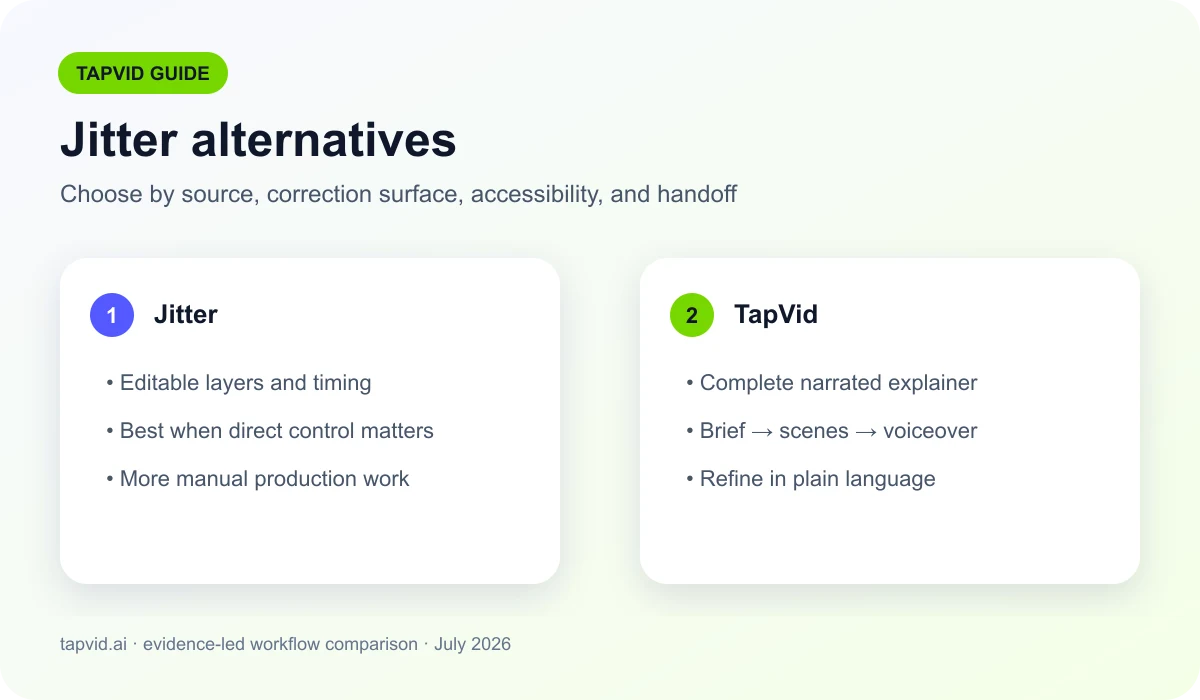
Jitter ist ein faehiges Motion-Design-Tool. Es laeuft im Browser, gibt dir eine Leinwand und eine Timeline und laesst dich Elemente mit Keyframes und Presets animieren. Wenn du Designer bist und direkte Kontrolle ueber jede Bewegung willst, baust du damit schnell sauberes Motion von Hand.
Diese praktische Kontrolle ist auch der Haken. Du gestaltest das Video weiterhin selbst: Du legst jede Szene an, setzt das Timing und steuerst die Timeline. Laut aktueller offizieller Exportdokumentation enthält der kostenlose Jitter-Export ein Wasserzeichen; für dessen Entfernung ist ein bezahlter Plan nötig. Wenn dein Ziel ein vollständiges Erklärvideo aus einem Artikel oder PDF ist, keine Leinwand, die du Bild für Bild animierst, überlässt ein Motion-Editor dir das Schreiben, Strukturieren und die Vertonung.
TapVid geht einen anderen Weg. Es ist eine Explainer Video Engine: Du fuegst deinen vorhandenen Inhalt ein, einen Prompt, einen Artikel, ein PDF oder einen Link, und es strukturiert ihn in Szenen, animiert jede als Motion Graphics und fuegt Voiceover und Musik hinzu. Es gibt keine Timeline zu lernen. Du bekommst in Minuten ein strukturiertes Erklaervideo und bearbeitest es, indem du Aenderungen in einfacher Sprache beschreibst.
Dieser Leitfaden trennt Produktangaben von unabhängigen Belegen. Funktionen werden anhand offizieller Dokumentation geprüft; Empfehlungen berücksichtigen zusätzlich Forschung und Barrierefreiheitsstandards. Eine Funktionsliste zeigt Schaltflächen, aber nicht, ob ein Video verständlich, zugänglich oder wirtschaftlich ist.
Video ist längst ein etabliertes Format in der Geschäftskommunikation. Die Frage ist daher nicht mehr, ob Unternehmen es einsetzen sollten. In der Ende 2025 durchgeführten Wyzowl-Umfrage unter 266 Befragten gaben 91 % der Unternehmen an, Video als Marketinginstrument zu nutzen. Entscheidend ist vielmehr, welches Produktionsmodell den eigentlichen Engpass beseitigt: einen strukturierten ersten Entwurf erstellen, vorhandenes Filmmaterial bearbeiten oder jede Bewegung manuell steuern.
02
So wählen Sie den richtigen Ersatz
Jitter ist ein praktischer Motion-Design-Editor: Du baust Animationen auf einer Leinwand und Timeline, Keyframe fuer Keyframe. TapVid ist eine Explainer Video Engine: Du fuegst deinen Inhalt ein, einen Artikel, ein PDF, ein Skript oder einen Link, und es generiert ein strukturiertes Erklaervideo mit Voiceover, ohne Timeline. Wenn du das Video fuer dich erstellt haben willst statt es selbst zu gestalten, passt TapVid besser. Kostenlos starten.
Beginnen Sie mit dem vorhandenen Eingangsmaterial. Für Artikel, PDF, Produktseite oder freigegebenes Skript braucht es einen Ablauf, der die Struktur vor der Szenenerzeugung bewahrt. Für Rohmaterial braucht es einen Editor. Für Compositing und präzise Bewegung ein professionelles Motion-Werkzeug.
Bestimmen Sie danach, wer die letzte Korrektur ausführt. Marketing kann Prompt, Gliederung und Szenenbeschreibung ändern. Redaktion kann Clips und Untertitel reparieren. Motion Designer arbeiten mit Keyframes und Ebenen. Maximale Funktionen helfen nicht, wenn der Verantwortliche die Korrekturfläche nicht beherrscht.
Vergleichen Sie die gesamte Korrekturzeit statt nur die Demogeschwindigkeit: brauchbarer Erstentwurf, Faktenprüfung, Markenabgleich, Untertitel, Exportgrenzen und Übergabe. Schnelle Generierung ist kein schneller Prozess, wenn die Nacharbeit dominiert.
03
Ein praktischer Content-zu-Video-Ablauf
Inhalt einfuegen. Wirf einen Prompt, Artikel, ein PDF oder einen Link hinein. Keine Leinwand einzurichten und keine Timeline zu keyframen.
TapVid baut das Erklaervideo. Es strukturiert deinen Inhalt in Szenen und animiert jede als Motion Graphics, mit Voiceover und Musik.
Anpassen und exportieren. Beschreibe Aenderungen in einfacher Sprache, dann exportiere ein MP4, in bezahlten Plaenen ohne Wasserzeichen.
04
Mein direkter Jitter-Test
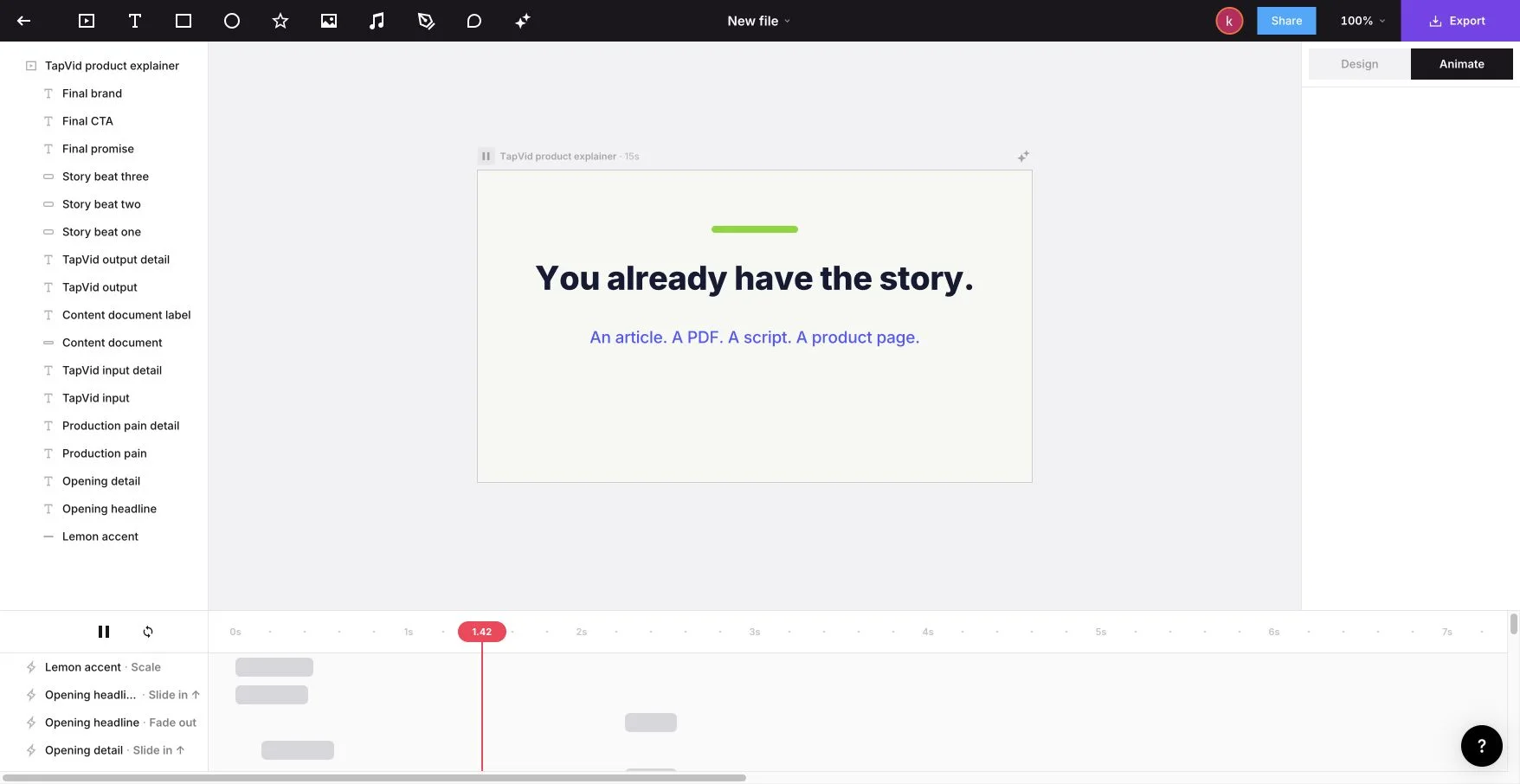
Ich testete Jitter am 22. Juli 2026 mit einem festen 15-Sekunden-Briefing in 16:9: heller Hintergrund, #78D701, #5359FF, kinetische Typografie, kein Avatar und ein fester Schlusssatz. AI Design erledigte sechs Schritte und meldete 51 Änderungen. Text-, Form- und Story-Ebenen blieben im Artboard sichtbar.
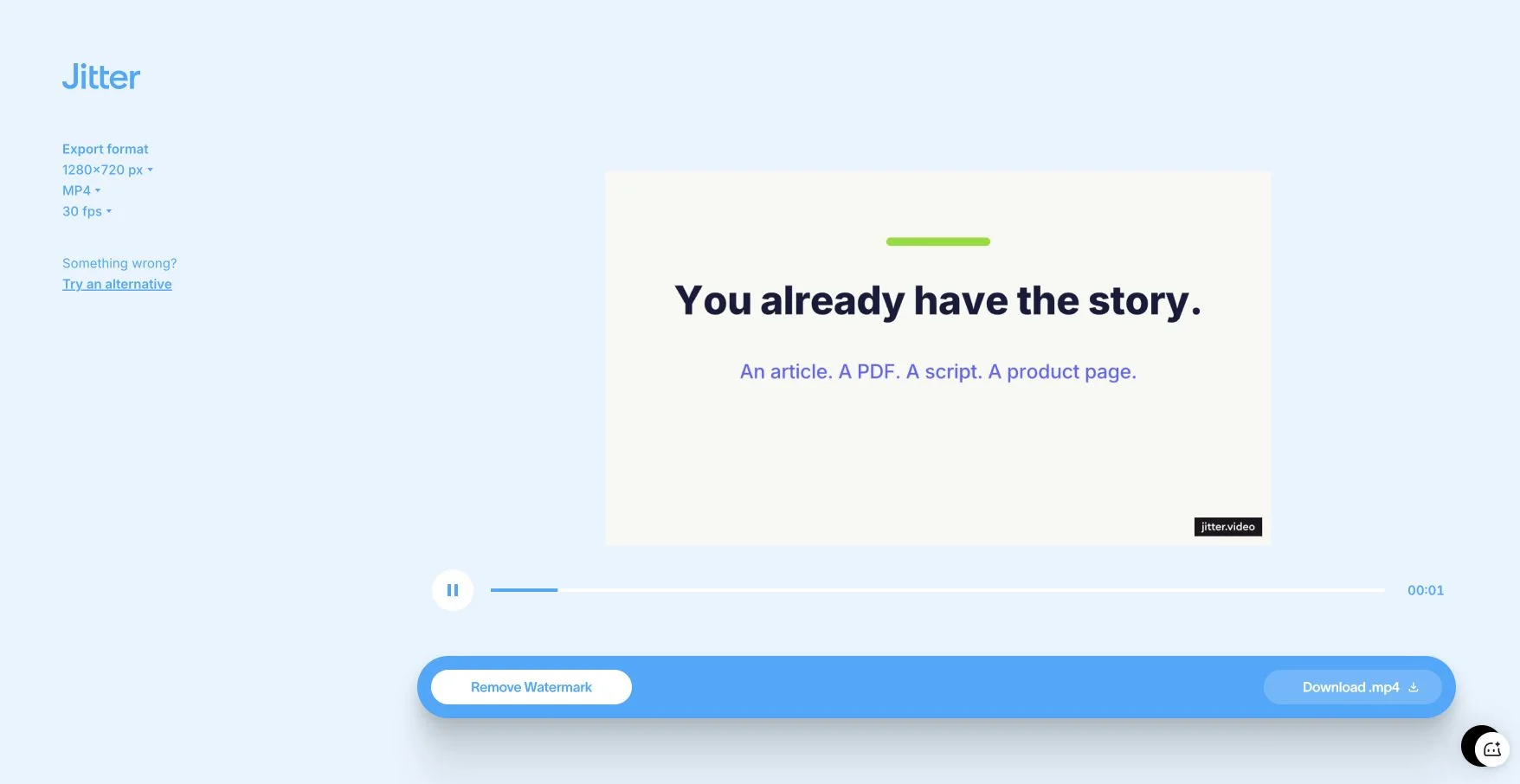
Auf der statischen Arbeitsfläche überlappten sich Elemente, weil mehrere Handlungsschritte zu unterschiedlichen Zeiten dieselben Koordinaten belegten. Die Wiedergabe und die Animations-Timeline lösten diesen scheinbaren Fehler auf: Übergänge wie Slide in, Fade out und Grow in brachten die Elemente nacheinander ins Bild. Der Exportbildschirm bot eine MP4-Datei mit 1280 × 720 bei 30 fps, und das getestete kostenlose Ergebnis enthielt ein Wasserzeichen. Das entspricht der aktuellen offiziellen Exportdokumentation von Jitter. Demnach werden Exporte im kostenlosen Tarif mit einem Wasserzeichen versehen; zum Entfernen ist ein kostenpflichtiger Tarif erforderlich. Meine wichtigste Korrektur betraf das Timing, nicht den Neuaufbau der Komposition. Jitter eignet sich für Designer, die nach der KI-Unterstützung direkte Kontrolle wünschen. TapVid eignet sich dagegen für Inhaltsverantwortliche, die aus freigegebenem Ausgangsmaterial ein vertontes Erklärvideo zusammenstellen lassen möchten.
05
TapVid vs Jitter
Beide machen Motion Graphics. Der Unterschied ist, wer die Arbeit macht: Du animierst es in Jitter auf einer Timeline, oder TapVid generiert ein strukturiertes Erklaervideo aus deinem Inhalt. Jitter-Angaben basieren auf Jitters oeffentlichen Preisen (2026).
| TapVid | Jitter | |
|---|---|---|
| Kernansatz | Generiert das Erklaervideo fuer dich | Praktischer Motion-Editor, du animierst |
| Wie du startest | Ein Artikel, PDF, Link oder Prompt | Eine leere Leinwand und Timeline |
| Timeline / Keyframes | Keine, per Beschreibung bearbeiten | Ja, du steuerst sie |
| Voiceover | Automatisches Voiceover und Musik | Selbst hinzufuegen |
| Kostenloser Plan | Kostenlos starten, 720p, Wasserzeichen, Clips ≤ 1 Min | Kostenlose Stufe, Export mit Wasserzeichen |
| Am besten fuer | Erklaervideos, Produktdemos, Tutorials | Designer, die manuelle Kontrolle wollen |
Preise und Planlimits ändern sich. Nutzen Sie die Tabelle für den Workflow und prüfen Sie aktuelle Konditionen vor dem Kauf auf der offiziellen Anbieterseite.
06
Warum Teams TapVid statt Jitter waehlen
Generiert, nicht von Hand gebaut. TapVid schreibt und animiert das Erklaervideo aus deinem Inhalt, sodass du nicht jede Szene selbst anlegst und keyframst.
Starte aus deinem Inhalt, nicht aus einer leeren Leinwand. Fuege einen Artikel, ein PDF oder einen Link ein. TapVid strukturiert es in Szenen, statt dir eine leere Timeline zu geben.
Keine Timeline zu lernen. Es gibt nichts zu keyframen. Du bekommst ein fertiges Erklaervideo und verfeinerst es, indem du Aenderungen in einfacher Sprache beschreibst.
Voiceover und Musik inklusive. TapVid vertont und untermalt das Video fuer dich, sodass du nicht auf einer separaten Spur aufnimmst oder synchronisierst.
Schneller zum vollstaendigen Erklaervideo. Ein Motion-Editor ist auf Kontrolle ueber jede Bewegung ausgelegt. TapVid ist darauf ausgelegt, dir in Minuten ein komplettes, vertontes Erklaervideo zu liefern.
Auslieferungsfertiges Ergebnis. Exportiere ein sauberes MP4 mit Vertonung und Untertiteln. In bezahlten Plaenen ohne Wasserzeichen, in 1080p, passend fuer jeden Kanal.
07
Gebaut fuer Produkt, Marketing und Creator
Produkt & SaaS. Verwandle Release Notes, ein PRD oder ein Onepager in ein Erklaervideo oder eine Demo, ohne einen Motion-Editor zu oeffnen.
Marketing. Erstelle Launch- und Landingpage-Erklaervideos aus deinem Inhalt, mit designtem Motion-Graphics-Look und ohne manuelle Animation.
Creator & Lehrende. Verwandle einen Artikel oder ein Skript in ein strukturiertes Wissens-Erklaervideo, ohne es selbst zu keyframen.
Wann Jitter die bessere Wahl ist. Wenn du Motion-Designer bist und direkte, bildgenaue Kontrolle ueber jedes Element willst, ist Jitter ein genau dafuer gebauter praktischer Editor und macht das gut. TapVid ist kein manueller Motion-Editor. Es ist die richtige Wahl, wenn du deinen Inhalt einfuegen und ein strukturiertes Erklaervideo fuer dich generieren lassen willst, statt eines auf einer Timeline zu bauen.
08
Was unabhängige Forschung und Standards an der Entscheidung ändern
Barrierefreiheit gehört zur Produktionsqualität. Die W3C-Regel zu Untertiteln für aufgezeichnete Medien verlangt synchronisierte Untertitel für vorab aufgezeichneten Ton. Der gewählte Ablauf muss Untertitel erzeugen, prüfen, korrigieren und exportieren können.
Auch Bewegung kann die Zugänglichkeit beeinträchtigen. Die W3C-Hinweise zu Pause, Stopp und Ausblenden betreffen bewegte oder automatisch aktualisierte Inhalte, die selbstständig starten, länger als fünf Sekunden dauern und neben anderen Inhalten erscheinen. Die Hinweise zu Animationen durch Interaktionen empfehlen außerdem eine Möglichkeit, nicht notwendige, durch Interaktion ausgelöste Bewegungen abzuschalten. Eine optisch ausgefeilte Animation ist nicht fertig, wenn Nutzer störende Bewegungen nicht kontrollieren können.
Veröffentlichungsrichtlinien öffentlicher Stellen machen die Anforderungen an die Produktion konkret. Das britische Home Office empfiehlt Untertitel, Transkripte, Audiodeskription und einen barrierefreien Mediaplayer. Auch die Videorichtlinien von GOV.UK verlangen Untertitel und ein Transkript in einem zugänglichen Format. Diese Anforderungen sprechen für Abläufe, in denen Sprechertext, Bildschirmtext, Timing und Ausgangsmaterial jederzeit überprüfbar bleiben.
Die Leistung der Seite, auf der das Video erscheint, ist ebenfalls wichtig. Chromes Entwicklerhinweise erklären, dass nicht zusammengesetzte Animationen ruckeln und den Cumulative Layout Shift erhöhen können. Exportierte Videos und bewusst eingesetzte, leichte Webanimationen sind häufig die sicherere Wahl als aufwendige dekorative Animationsebenen auf einer Landingpage. Testen Sie die fertige Seite und nicht nur die Arbeitsfläche im Editor.
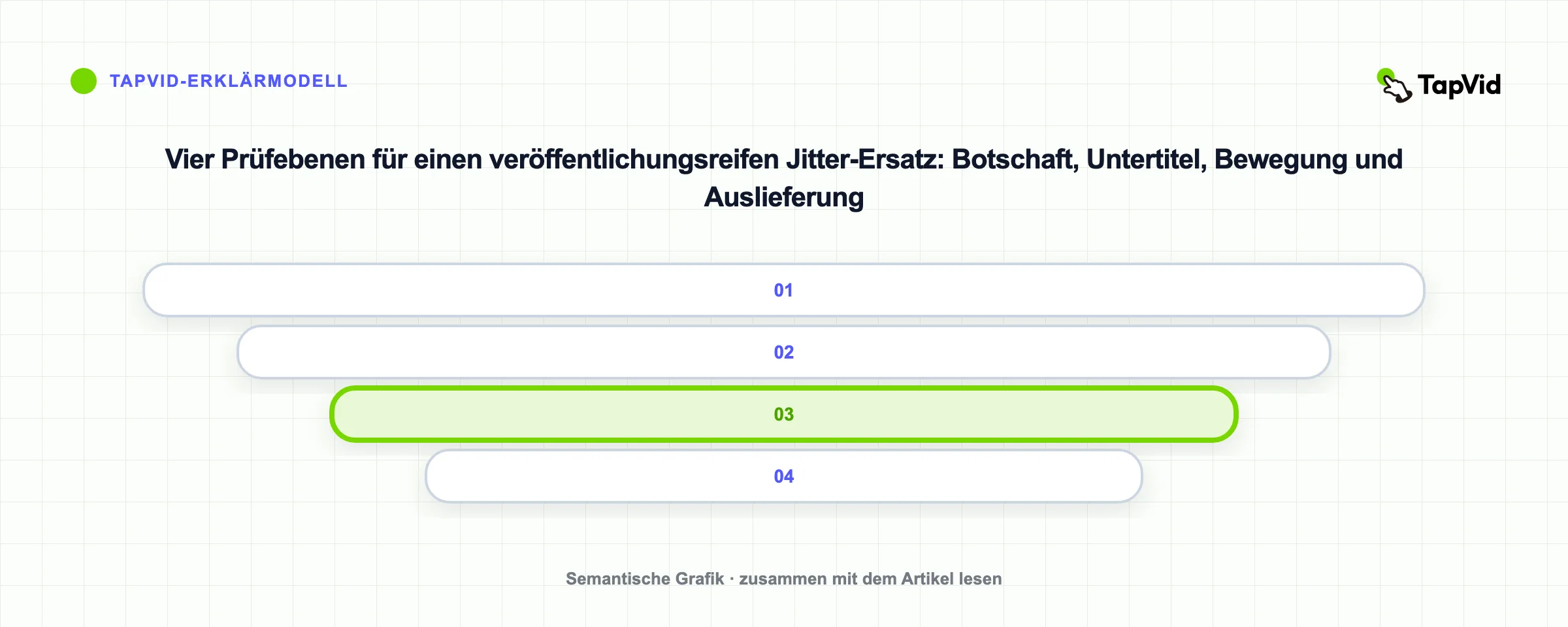
Die Quellen führen zu einer Regel: Botschaft, Sprache, Untertitel, Bewegung und Zielseite müssen getrennt prüfbar bleiben. Ein undurchsichtiger Generierungsschritt wirkt in der Demo schnell, wird aber bei Änderungen teuer. Bevorzugen Sie einen Ablauf, der die nächste Korrektur klar macht und freigegebene Teile erhält.
09
Vor der Migration testen
Checkliste
- Ein echtes Dokument, Rohmaterial oder Briefing verwenden.
- Erstentwurf und freigegebenen Export getrennt messen.
- Fakten, Untertitel, Marke, Dauer und Format prüfen.
- Wasserzeichen, Auflösung, Credits und Lizenz bestätigen.
- Eine zweite Person eine Änderung durchführen lassen.
10
Häufig gestellte Fragen
Was ist die beste Jitter-Alternative?
Es haengt davon ab, wie du arbeiten willst. Jitter ist ein praktischer Motion-Editor, in dem du auf einer Leinwand und Timeline animierst. Wenn du lieber einen Artikel, ein PDF oder ein Skript einfuegst und ein strukturiertes Erklaervideo fuer dich generieren laesst, passt TapVid besser: Es ist eine Explainer Video Engine, die deinen Inhalt strukturiert und animiert, mit Voiceover und ohne Timeline.
Wie unterscheidet sich TapVid von Jitter?
Beide machen Motion Graphics, aber der Workflow ist umgekehrt. In Jitter gestaltest du das Video selbst auf einer Timeline, Keyframe fuer Keyframe. TapVid generiert aus deinem Inhalt ein vollstaendiges Erklaervideo mit mehreren Szenen und Vertonung, und du bearbeitest es, indem du Aenderungen beschreibst, statt von Hand zu animieren.
Ist TapVid kostenlos und gibt es ein Wasserzeichen?
Du kannst kostenlos ohne Kreditkarte starten. Kostenlose Exporte sind 720p mit Wasserzeichen und Clips bis zu 1 Minute; bezahlte Plaene sind ohne Wasserzeichen mit 1080p-Exporten. Alle Plaene findest du auf unserer Preisseite.
Muss ich Motion Design koennen oder eine Timeline nutzen?
Nein. TapVid hat keine Timeline und keine Keyframes. Du fuegst deinen Inhalt ein, es generiert das Erklaervideo, und du verfeinerst es in einfacher Sprache. Wenn du gezielt bildgenaue manuelle Kontrolle willst, ist Jitter dafuer das bessere Tool.
Kann ich ein PDF, einen Artikel oder Folien in ein Video verwandeln?
Ja. Fuege einen Prompt ein, wirf ein PDF hinein oder fuege einen Artikel oder eine Produkt-URL ein, und TapVid liest es, strukturiert das Skript und animiert jeden Abschnitt als Szene. Das ist ein anderer Ausgangspunkt als eine leere Motion-Leinwand.
Warum wechseln Teams von Jitter zu TapVid?
Die haeufigen Gruende sind Tempo und Workflow. Teams, die nicht jede Szene von Hand gestalten wollen, die lieber einen Artikel oder ein PDF einfuegen als auf einer Timeline zu bauen, und die Vertonung inklusive wollen, generieren lieber ein komplettes Erklaervideo von Anfang bis Ende.