
Dieser Gastbeitrag wurde von Dipali Bhojani (SEO & Partnerships, invideo) geschrieben und vom TapVid-Team redigiert.
Videobearbeitungssoftware ist ein Programm, mit dem Sie Clips schneiden, Ton hinzufügen und alles zu einem fertigen Video aufpolieren. Für Content Creator kann die richtige Wahl jede Woche Stunden sparen. Die falsche kann Sie monatelang ausbremsen.
Heute gibt es mehr Optionen als je zuvor. Manche Tools sind kostenlos und einfach, andere sind für Filmstudios gebaut. Eine neuere Gruppe nutzt KI-Helfer, die die langsamen Teile der Bearbeitung für Sie übernehmen.
Diese Liste umfasst zehn Videobearbeitungstools für Content Creator. Zu jedem Eintrag erfahren Sie, was das Tool gut kann, wo es Schwächen hat und was es kostet.
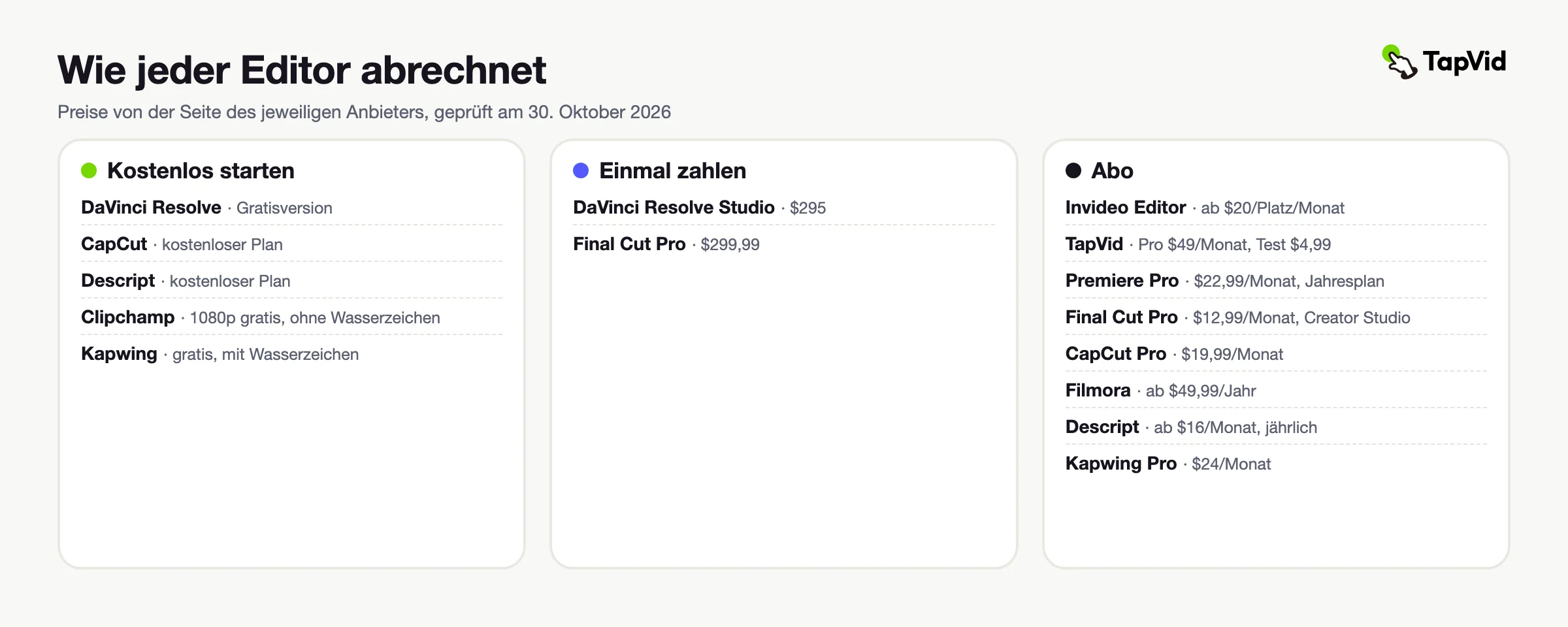
Die Preise stammen von der Preisseite des jeweiligen Anbieters und wurden am 30. Oktober 2026 geprüft. Sie können je nach Region abweichen, prüfen Sie also vor dem Kauf die jeweilige Website.
01
Die zehn Tools im Überblick
Hier der schnelle Überblick vor den Details.
| Tool | Am besten für | Wichtigstes Feature | Startpreis |
|---|---|---|---|
| Invideo Editor | Zeit sparen bei langen Aufnahmen | Agenten, die eine echte Timeline bearbeiten | Ab $20 pro Platz/Monat ($10 bei jährlicher Zahlung) |
| TapVid | Erklärvideos ohne Timeline | Macht aus Skripten, Dokumenten und Links Motion-Graphics-Videos | $4,99 Testphase; Pro ab $49/Monat |
| Adobe Premiere Pro | Professionelle Allround-Bearbeitung | Textbasierte Bearbeitung und die Adobe-App-Familie | $22,99/Monat im Jahresplan |
| DaVinci Resolve | Profi-Farbkorrektur kostenlos | Komplette Bearbeitungssuite in der Gratisversion | Kostenlos; Studio $295 einmalig |
| Final Cut Pro | Creator am Mac | Magnetische Timeline | $12,99/Monat oder $299,99 einmalig |
| CapCut | Schnelle Social-Videos | Vorlagen und automatische Untertitel | Kostenlos; Pro $19,99/Monat |
| Filmora | Einsteiger | Einfache Timeline mit Kamera-Tracking | $49,99/Jahr |
| Descript | Sprechvideos und Podcasts | Bearbeitung durch Ändern von Text | Kostenlos; bezahlt ab $16/Monat bei jährlicher Zahlung |
| Clipchamp | Windows-Nutzer | Kostenloser 1080p-Export ohne Wasserzeichen | Kostenlos; Premium mit Microsoft 365 Single oder Family |
| Kapwing | Teamarbeit im Browser | Gemeinsamer Team-Arbeitsbereich | Kostenlos; Pro $24/Monat ($16 bei jährlicher Zahlung) |
02
Invideo Editor
Der Invideo Editor bietet eine professionelle Timeline im Browser und dazu KI-Agenten, die echte Schnittarbeit übernehmen. Sie laden Ihr Material hoch und beschreiben, was Sie möchten. Die Agenten bauen aus Ihren Rohclips einen ersten Schnitt und können eine Anweisung auf jede Einstellung anwenden, vom Herausschneiden der Pausen bis zum Angleichen des Looks. Sie können an jedem Frame übernehmen und von Hand weiterschneiden.
Der Agent erfasst jeden Clip, sodass Sie einen Moment finden, indem Sie ihn beschreiben. Änderungen wünschen Sie sich in einfachen Worten, und sie landen auf einer echten Mehrspur-Timeline.
Sie können Farben korrigieren und angleichen, den Ton mischen und über den Mehrspieler-Modus in Echtzeit mit Ihrem Team zusammenarbeiten.
Am besten für: Creator mit langen Rohaufnahmen, die beim Schnitt Zeit sparen wollen, ohne die Kontrolle zu verlieren.
Preise: Die Pläne beginnen bei $20 pro Platz und Monat im Starter-Plan, der die volle Timeline und Lite-Zugang zu den KI-Agenten enthält. Plus kostet $60 und Max $250 pro Platz und Monat bei monatlicher Zahlung, bei jährlicher Zahlung ist es günstiger.
03
TapVid
TapVid ist ein KI-Tool für Erklärvideos und kein klassischer Editor. Sie geben ihm ein Skript, ein PDF, eine Webseite oder Produkt-Screenshots. Es entwirft einen Plan, lässt Sie Skript und Szenenfolge prüfen und baut dann ein Motion-Graphics-Video.
Es gibt keine Timeline zu lernen. Eine Szene ändern Sie, indem Sie die Änderung in einfachen Worten beschreiben. Ihre Logos, Screenshots und Formulierungen bleiben so, wie Sie sie geliefert haben, was für Produkt- und Tutorialvideos wichtig ist.
Es passt zu Creatorn, die Dinge erklären, etwa in Tutorials, Produkt-Walkthroughs und Kursinhalten. Für das Schneiden langer Rohaufnahmen ist es nicht das richtige Tool.
Am besten für: Creator und kleine Teams, die Erklär-, Tutorial- oder Produktvideos aus eigenem Material machen.
Preise: Eine erstmalige Testphase kostet $4,99 für ein Video. Bezahlte Pläne beginnen bei $49/Monat für Pro mit 2.000 Credits und reichen bis $199/Monat für Ultra.
04
Adobe Premiere Pro
Adobe Premiere Pro ist der Editor, den viele Profis jeden Tag nutzen. Er bewältigt alles von kurzen Clips bis zu ganzen Filmen. Mit der textbasierten Bearbeitung verfeinern, sortieren und kürzen Sie Clips so, wie Sie ein Textdokument bearbeiten.
Er ist Teil der Adobe Creative Cloud. Das Paket Creative Cloud Pro ergänzt Photoshop und mehr als 20 weitere Adobe-Apps, sodass Sie leicht in größere Projekte hineinwachsen.
Am besten für: Creator, die den Branchenstandard wollen und schon andere Adobe-Apps nutzen.
Preise: Premiere Pro kostet $22,99 im Monat im Jahresplan. Darüber liegt Adobes Paket mit allen Apps, das mehr kostet. Es gibt eine kostenlose Testphase von sieben Tagen.
05
DaVinci Resolve
DaVinci Resolve ist der stärkste kostenlose Editor in dieser Liste. Die Gratisversion deckt Schnitt, Farbkorrektur, Effekte und Ton in einer App ab.
Viele Editoren schätzen die Farbwerkzeuge höher als die von Premiere Pro. Die kostenpflichtige Studio-Version ergänzt KI-Werkzeuge wie Objektentfernung und intelligentes Reframing. Version 21 bringt außerdem die KI-Suche IntelliSearch, die Personen und Inhalte in Ihrem Material findet.
Am besten für: Creator, die Profi-Werkzeuge für Farbe und Ton ohne Monatsgebühr wollen.
Preise: Die Gratisversion kostet nichts. Die Studio-Version kostet regulär $295 als Einmalkauf, und Blackmagic Design zeigte am 30. Oktober 2026 einen Aktionspreis von $236.
06
Final Cut Pro
Final Cut Pro ist Apples eigener Videoeditor für Mac und iPad. Seine magnetische Timeline hält Clips synchron, während Sie sie verschieben und trimmen. So entstehen Rohschnitte schnell.
Dazu gehört auch die magnetische Maske, die Personen und Objekte ohne Greenscreen vom Hintergrund trennt. Es passt zu Creatorn, die oft am Mac oder iPad schneiden.
Am besten für: Mac-Nutzer, die schnell schneiden und einmalig zahlen wollen.
Preise: Ab $12,99 im Monat über Apples Paket Creator Studio. Der Einmalpreis im Mac App Store beträgt $299,99.
07
CapCut
CapCut ist ein schneller, freundlicher Editor für Kurzvideos. Der kostenlose Plan enthält Vorlagen und die grundlegenden Bearbeitungswerkzeuge, und CapCut bietet zusätzlich automatische Untertitel. Gelegenheits-Creator stellen einen Beitrag in wenigen Minuten fertig.
Vorlagen helfen allen, die jeden Tag posten. Fachbegriffe der Videobearbeitung müssen Sie vorher kaum lernen.
Am besten für: Social-Creator, die schnell und kostenlos Kurzvideos brauchen.
Preise: Ein kostenloser Plan deckt den Kern-Editor ab. Pro kostet auf der CapCut-Website $19,99 im Monat oder $179,99 im Jahr. Die Preise variieren je nach Region und Gerät.
08
Filmora
Filmora ist ein freundlicher Schritt über Handy-Schnitt-Apps hinaus. Es bietet eine echte Timeline mit Kamera-Tracking und Textanimation. Die Oberfläche ist schlichter als die von Premiere Pro.
Seine KI-Werkzeuge, etwa intelligente Kurzclips und KI-Hintergrundmusik, laufen über KI-Credits. Die Pläne Advanced und Premium enthalten monatliche KI-Credits, der Einstiegsplan Basic hat keine.
Es passt zu Menschen, die mehr Kontrolle wollen, als CapCut bietet. Gleichzeitig verlangt es deutlich weniger Einarbeitung als Premiere Pro.
Am besten für: Einsteiger, die eine einfache Timeline zu einem niedrigen Jahrespreis wollen.
Preise: Jahrespläne beginnen bei $49,99 im Jahr für Basic. Premium kostet regulär $99,99 im Jahr.
09
Descript
Descript ist ein Video- und Podcast-Editor, in dem Sie durch Ändern von Text schneiden. Löschen Sie ein Wort im Transkript, verschwindet das passende Video. Das fühlt sich für alle natürlich an, die schreiben.
Es entfernt Füllwörter, fügt Untertitel hinzu und bereinigt den Ton. Ein KI-Helfer namens Underlord erledigt größere Aufgaben nach kurzen Anweisungen. Es ist viel leichter zu lernen als Premiere Pro.
Am besten für: Podcaster und Creator, die Sprechvideos schneiden.
Preise: Der kostenlose Plan enthält 60 Medienminuten im Monat. Bezahlte Pläne beginnen bei $16/Monat für Hobbyist und reichen bis $50/Monat für Business, jeweils bei jährlicher Zahlung.
10
Clipchamp
Clipchamp ist Microsofts einfacher Videoeditor und läuft im Webbrowser. Schneiden, Text, Übergänge und einfache Untertitel sind leicht zu finden.
Der kostenlose Plan exportiert 1080p-Videos ohne Wasserzeichen. Das ist für einen kostenlosen Editor selten, und viele Menschen müssen nie bezahlen.
Verglichen mit Premiere Pro ist es viel einfacher. Es eignet sich für schnelle Videos für Arbeit, Schule oder Familie.
Am besten für: Windows-Nutzer, die einen kostenlosen, unkomplizierten Editor wollen.
Preise: Der kostenlose Plan enthält den 1080p-Export ohne Wasserzeichen. Premium-Funktionen, darunter der 4K-Export, gibt es mit einem Abo von Microsoft 365 Single oder Family.
11
Kapwing
Kapwing ist ein browserbasierter Editor für Teamarbeit. Ihr Team arbeitet in einem gemeinsamen Arbeitsbereich, sodass niemand Dateien hin und her schicken muss.
Da es online läuft, muss nichts installiert werden. Sie öffnen einen Link und legen los. Die KI-Funktionen sitzen im selben Browserfenster.
Verglichen mit Premiere Pro ist es leichter und einfacher zu teilen. Es passt zu kleinen Teams, die gemeinsam Social-Videos machen.
Am besten für: Kleine Teams, die gemeinsam im Browser schneiden.
Preise: Es gibt einen kostenlosen Plan mit Wasserzeichen beim Export. Pro kostet $24 im Monat oder $16 im Monat bei jährlicher Zahlung. Business kostet $64 im Monat oder $50 im Monat bei jährlicher Zahlung.
12
Welche Videobearbeitungssoftware sollten Sie wählen?
- Bei langen Aufnahmen Zeit sparen, ohne die Kontrolle zu verlieren? → Invideo Editor
- Ein Skript oder Dokument in ein Erklärvideo verwandeln? → TapVid
- Den Branchenstandard nutzen? → Adobe Premiere Pro
- Profi-Farbwerkzeuge kostenlos? → DaVinci Resolve
- Am Mac schneiden und schnell sein? → Final Cut Pro
- Schnelle, kostenlose Social-Videos machen? → CapCut
- Eine günstige Timeline für Einsteiger? → Filmora
- Podcasts und Sprechvideos schneiden? → Descript
- Unter Windows kostenlos und ohne Wasserzeichen exportieren? → Clipchamp
- Mit einem Team im Browser schneiden? → Kapwing
13
Fazit
Welche Videobearbeitungssoftware die beste ist, hängt davon ab, wie Sie arbeiten. Der Invideo Editor führt diese Liste an, weil er bei langen Aufnahmen Zeit spart und Sie trotzdem die volle Kontrolle über die Timeline behalten. DaVinci Resolve ist die beste kostenlose Profi-Wahl, und Premiere Pro bleibt der Branchenstandard. Final Cut Pro passt zu Mac-Nutzern, während CapCut, Filmora und Clipchamp die Dinge einfach halten. Descript passt zu Sprechvideos und Kapwing zur Teamarbeit im Browser. Testen Sie zuerst einen kostenlosen Plan an einem kurzen Projekt. Behalten Sie dann das Tool, das Ihr nächstes Video schneller macht.